
Приветствую!
В связи с заморочками мобильных операторов в РФ, было бы неплохо наравне с функцией
ip adjust-ttl (inc|dec) ‹value›
сделать функцию
ip set-ttl ‹value›
чтобы не изменять TTL, а жёстко зафиксировать его для встроенного модема на Keenetic LTE, а так же для других интерфейсов.
Так же ещё вопрос — возможно ли изменение IMEI LTE-модема в Keenetic LTE?
Касательно законности:
Цитата
Во многих странах смена IMEI незаконна, например Казахстан, Латвия, Великобритания, Республике Беларусь.
В российском законодательстве прямого запрета на смену IMEI нет, хотя и были попытки за изменение IMEI применить статью 272 УК РФ «Неправомерный доступ к компьютерной информации».
Применение 272 статьи УК РФ за смену IMEI весьма спорно. На мой взгляд, даже если запрет на смену IMEI содержится в договоре с оператором сотовой связи, то это лежит в плоскости гражданского права, а не уголовного.
А вот комментарий профессионального юриста:
Административной, уголовной или иной ответственности Вы не понесете. Но в случае возникновения неисправностей никаких претензий изготовителю и/или продавцу предъявить уже не сможете.
Edited by msya
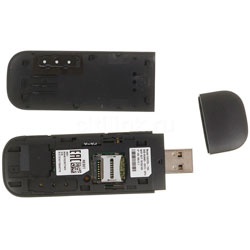
Цена: 3900 руб.
Здравствуйте, друзья! Чуть более года назад я выпустил обзор на свой 4G-модем Huawei E5573s-320 (и по совместительству Wi-Fi-роутер), который на сегодня собрал почти 8000 просмотров, что не мало. С того момента я достаточно сильно увлёкся прошивками различных модемов, даже объявление на Авито об этом дал + выставил на продажу несколько ранее перекупленных мной для перепрошивки модемов. 4G-модем (и по совместительству Wi-Fi роутер) Huawei E8372h-153 я не покупал — мне его прислали из Воронежской области. Заказчик попросил перепрошить его под МТС или Билайн (но желательно МТС). И сегодня я расскажу как о самом модеме, так и о том, как я его перепрошивал, так и о том, какую подлянку подкидывает МТС (насколько я знаю — Йота тоже) своим абонентам. А пока качайте (порядка 170 мегабайт). И распаковать его не забудьте.
Содержание:
1. Общий обзор девайса.
2. Что за подлянка с МТС? (Yota, тасколько я знаю, тоже)
3. Прошивка Huawei E8372h-153 под смену IMEI, разблокировку, фиксацию TTL и т.д.
4. Смена IMEI, разлочка и фиксация TTL на E8372h-153.
5. Проверка фиксации TTL и тесты скорости.
1. Общий обзор девайса.
Модем Huawei E8372 относится к так называемому форм-фактору «свисток», т.е. он не имеет аккумулятора (за счет чего компактен).Поставляется модем в «классической» коробке (естественно, с документацией, которую уже давно начинать с фразы «как, уже сломал?»).
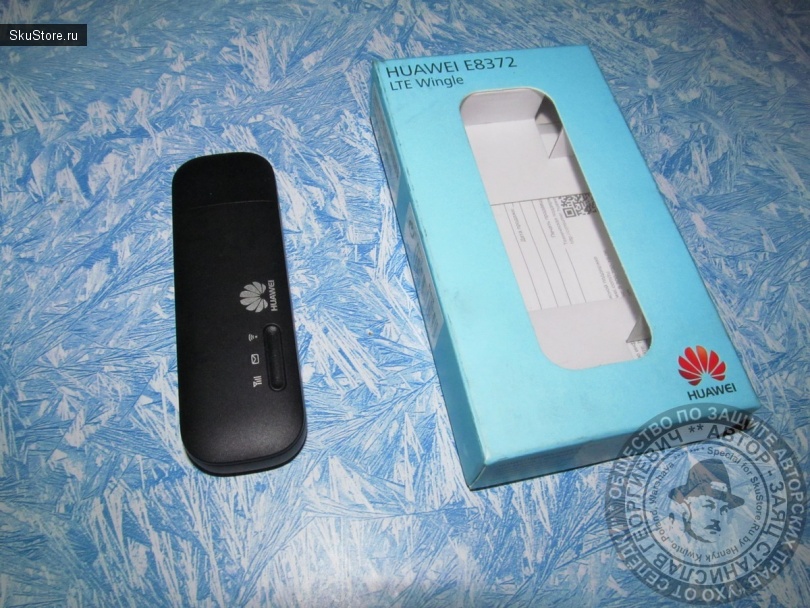
Что-что? Я для кликбейта упомянул в заголовке разблокировку, а сам обозреваю разлоченный с завода модем? Нет. Вопрос разблокировки тоже будет затронут и тут уже глубоко пофигу, был конкретно этот модем заблокирован с завода или нет.
Для сравнения, вот Вам визуальное сравнение габаритов E8372 с моим E5573:
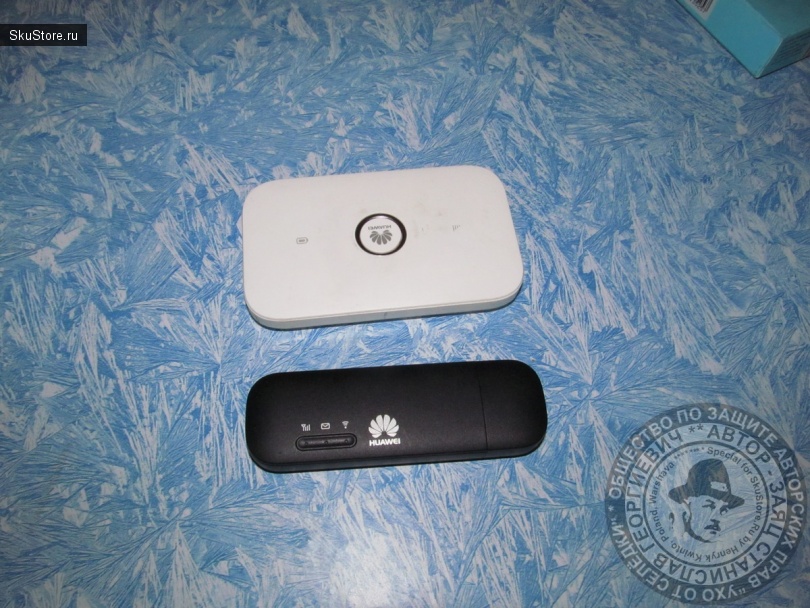
Принципиальные различия у этих двух модемов в следующем:
— у E5573 есть аккумулятор, у E8372 его нет (но зато никто не мешает запитать их от повербанка или USB-зарядки);
— у E5573 есть функция Wi-Fi-репитера (т.е. «повторителя» Wi-Fi-сигнала), у E8372 такой функции нет;
— у E8372 есть слот под MicroSD-карту памяти, у E5573 его нет.
Далее. У модема есть 3 сигнальных огонька — один показывает наличие Wi-Fi-раздачи, второй — наличие непрочитанных входящих смс-сообщений, а третий — наличие подключения ко всемирной паутине. «Опознавательные» отверстия в верхней крышке достаточно узкие, а потому свет индикаторов при хорошем освещении можно и не заметить (с другой стороны — не бьет в глаза).
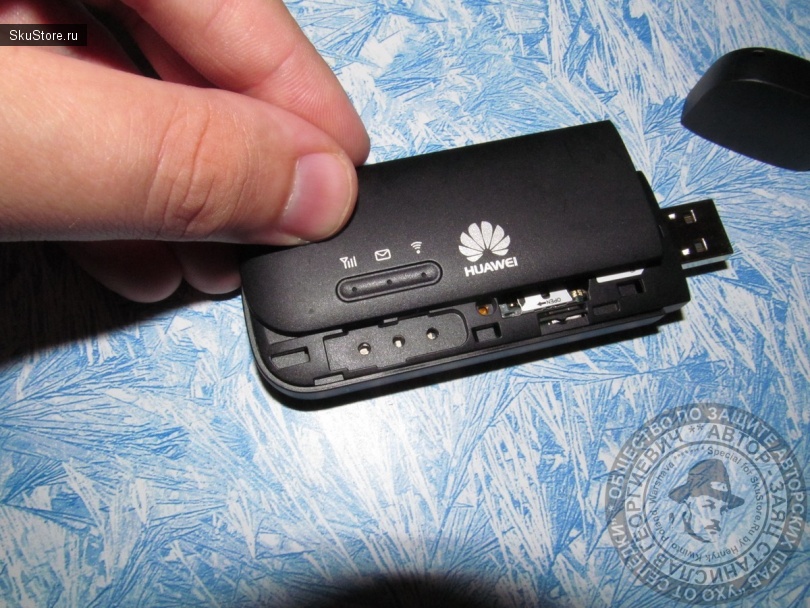
Кардридер тут, как по мне, сделан достаточно ущербно — сначала защелка (до которой еще добраться надо) отщелкивается в сторону сим-карты и откидывается,
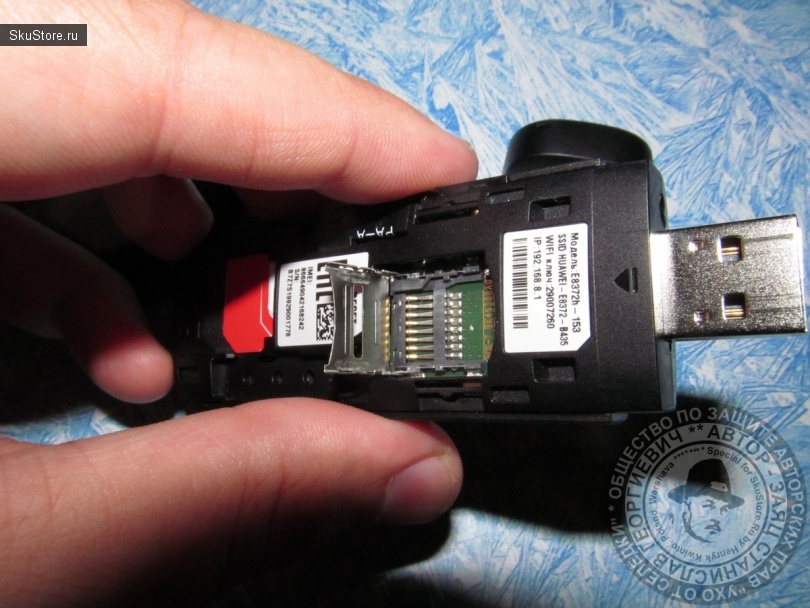
затем вставляется MicroSD карта, а потом защелка устанавливается обратно «в обратном порядке». Это крайне неудобно, поскольку при «обратной сборке» ее фиг защелкнешь. Максимально модем поддерживает флешки до 32 гигабайт. Сколько на самом деле — не проверял, т.к. на 64+ гигабайта у меня флешек нет. Могу лишь сказать, что с опознаванием моей 32-гиговой флешки проблем не возникло.
С торца присутствует 2 разъема TS9 для подключения внешней антенны.
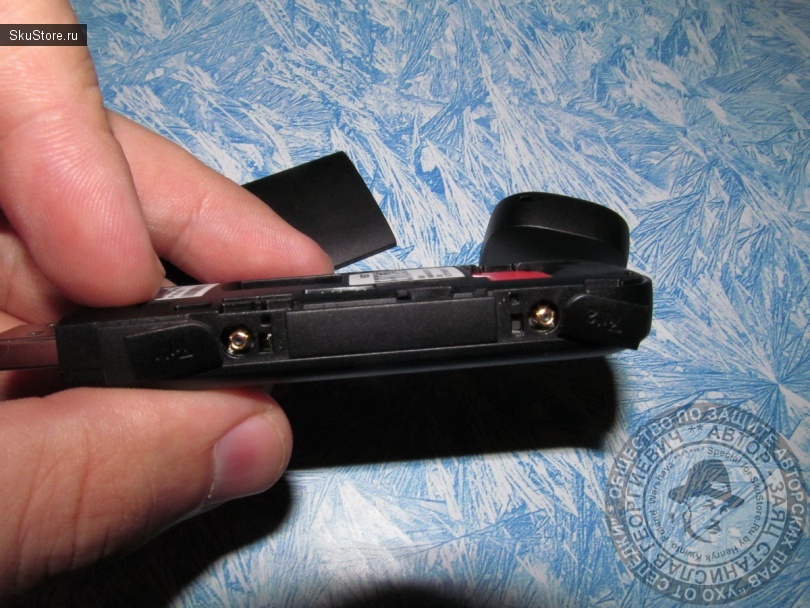
Я тестировал модем без антенны и с МТС это была самая настоящая

и чуть позже поймете почему (там же я сделаю оговорку в пользу объективности).
В остальном же производитель обещает, что:
— в сети 4G скорость передачи данных может составлять до 150 мбит на прием и до 50 мегабит на отдачу;
— в сети 4G скорость передачи данных может составлять до 43 мбит на прием.
Спойлер — ни того ни другого я не увидел.
2. Что за подлянка с МТС? (Yota, тасколько я знаю, тоже)
Заказчик мне прислал модем вместе с сим-картой, что позволяет мне крайне детально обрисовать картину. Имеем архивный тариф «Тарифище» с безлимитным интернетом и очень вкусной абонентской платой — всего 315р/мес (если переключить тариф на ежедневную оплату — выйдет дороже).
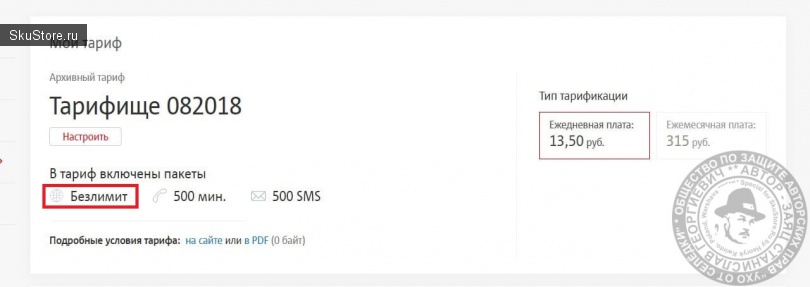
В сопроводительной записке заказчик указал дословно следующее (орфографию и пунктуацию сохранил):
У нас 4G МТС однако он пишет, что тариф для смартфона и не видит. А тариф для компьютера больше 4МБ не даёт.
Когда я первый раз подключил модем к компу (уже после перепрошивки), меня выкинуло в личный кабинет и я не мог не изучить тариф более подробно. И в процессе изучения я увидел еще одну подлянку:
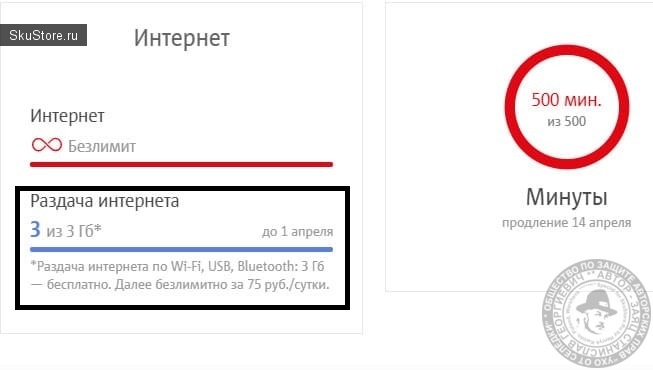
Т.е. понимаете суть, да? Мало того, что тариф исключительно смартфонный (хотя сейчас такая тема у всех), так еще и ограничение на раздачу всего 3 гигабайта интернет-трафика в месяц (В МЕСЯЦ!!!), а в наших реалиях — это крайне мало. Для примера — я за сутки сжигаю от 10 до 40 гигабайт трафика. И ладно еще, если бы заказчик прислал Huawei E3372, который от E8372 принципиально отличается только отсутствием функции раздачи Wi-Fi. Ну не могу же я оставить заказчика без Wi-Fi точки доступа, верно?
3. Прошивка Huawei E8372h-153 — подготовка под смену IMEI, разблокировку, фиксацию TTL и т.д.
Итак, переходим к самому тому самому, зачем большинство из Вас вообще пришло на данный сайт.
0) устанавливаем драйвера (прилагаются, папка «драйвера»), модем должен быть отключен.
1) Подрубаем модем с сим-картой к компьютеру.
2) Запускаем DC Unlocker (папка «dc-unlocker», файл «dc-unlocker.exe») с правами администратора, т.е. через правый клик. Далее нажимаем на лупу и ждём, пока программа не покажет информацию о модеме. Информация выглядит примерно вот так:
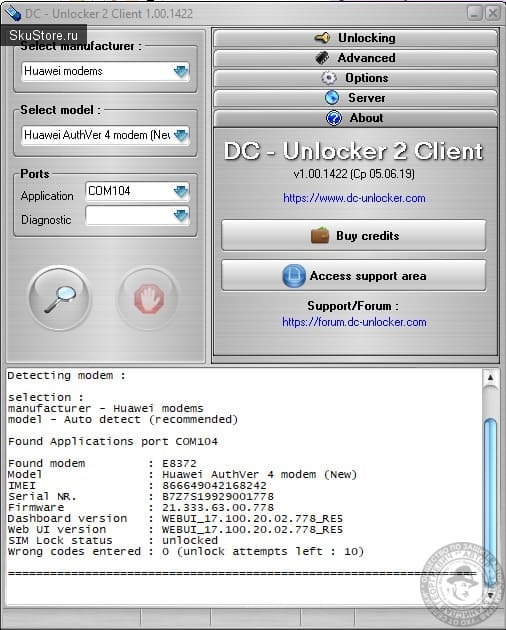
Обратите внимание на версию Firmware — это версия прошивки модема и именно от нее зависит то, подойдёт Вам приведенная ниже инструкция или нет. Инструкция подойдёт, если:
— последние цифры .00 (исключение — модемы операторов Zong, Bolt и Telenor с фейковыми прошивками 21.328.03.00.00);
— небрендированные Huawei E8372h-153 с окончаниями .778 (например, 21.210.03.00.778 или 21.333.63.00.778);
— МТС 8211F с окончанием .143 (например, 21.316.03.01.143 или 21.326.62.00.143).
Не спорю, есть еще овер-дохрена вариантов, но основными для России являются как раз вот эти три.
В данном случае я получил небрендированный модем с версией прошивки 21.333.63.00.778. Особенность этой прошивки (и прошивок с окончанием .143) в том, что придется чуток потанцевать с бубном. Если попытаться залить в модем модифицированную прошивку (о которой речь пойдет чуть позже), то… короче, почти в самом начале вылезет ошибка с кодом 19 и предложением повторить позже. Ранее эта проблема решалась вскрытием модема и прошивка «методом иголки» (не буду углубляться). Сейчас же…
3)… данная проблема решается установкой переходной прошивки (находится в папке «0. прошивка соскока», там 2 прошивки — одна для .143, другая для .778). Обратите внимание, что заливать прошивку соскока нужно:
— ТОЛЬКО в том случае, если у Вас текущая версия прошивки заканчивается на .778 или .143, если последние цифры прошивки .00, то ее шить не нужно, переходим сразу к пункту 4);
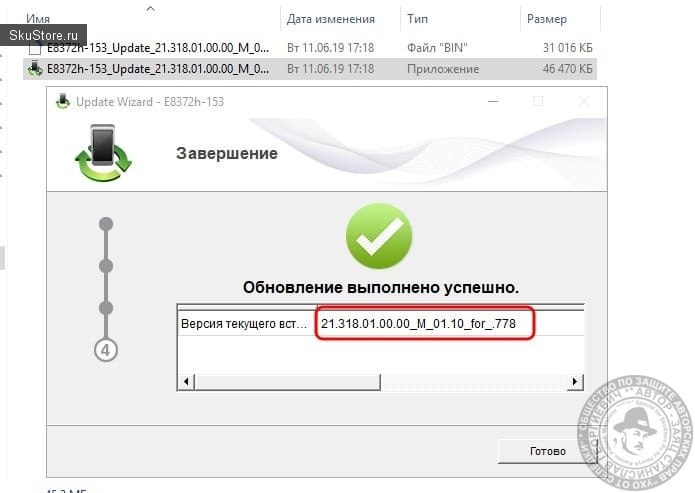
— ТОЛЬКО после выполнения пункта 2) (т.е. запуск Dc Unlocker’а и запроса информации о модеме), иначе вылезет ошибка с кодом 10 «порт не найден»;
— запускаем ТОЛЬКО от имени администратора.
4) Модифицированная прошивка находится в папке «1. модифицированная прошивка». То же самое — запускаем ТОЛЬКО от имени администратора и ТОЛЬКО после повторного запроса информации о модеме через DC Unlocker (если этого не сделать — прошивальщик встанет в ошибку 10 «порт не найден»).
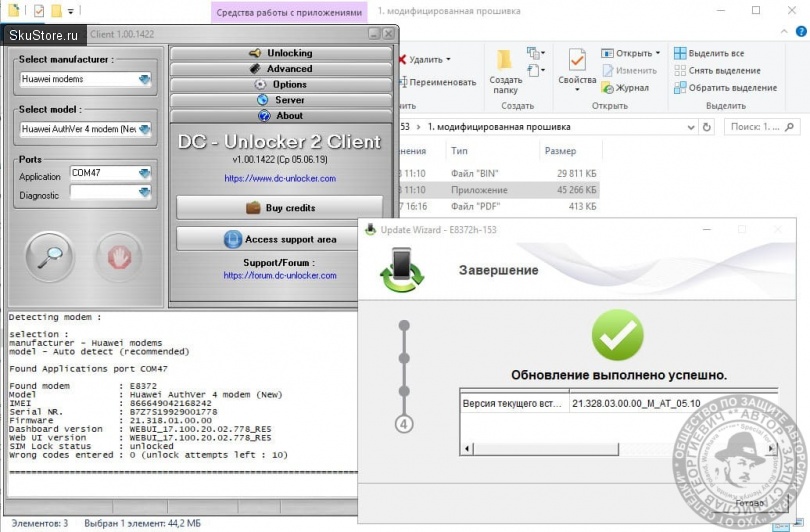
5) После заливки в модем модифицированной прошивки, заливаем новый веб-интерфейс — находится в папке «2. веб-морда».
То же самое — снова запрашиваем информацию о модеме через DC Unlocker (иначе вылезет ошибка 10 «порт не найден»), снова запускаем прошивальщик от имени администратора и ждём окончания.
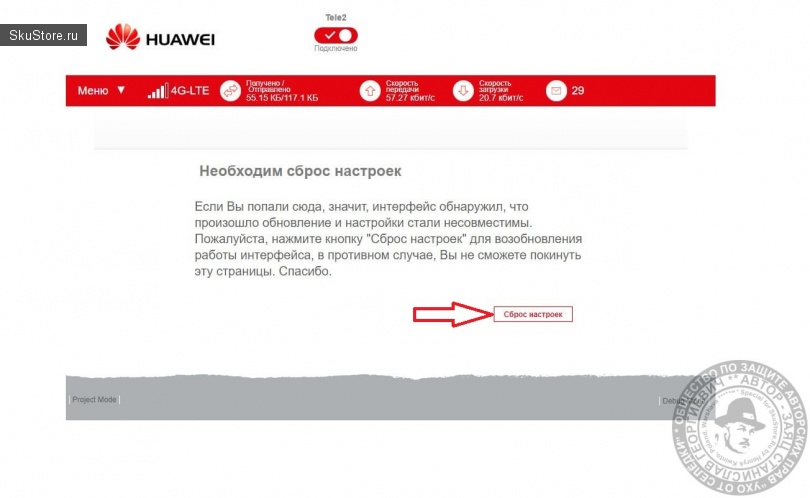
6) После того, как веб-морда будет зашита в модем, а модем будет «на автомате» перезагружен, ОБЯЗАТЕЛЬНО жмём в «веб-морде» «сброс настроек» (это первое, что будет Вам предложено):
7) После того, как через веб-морду будут сброшеныы настройки, НЕ ОТКЛЮЧАЯ МОДЕМ ОТ КОМПА нажимаем на кнопку Reset и удерживаем ее порядка 5 секунд (не меньше).
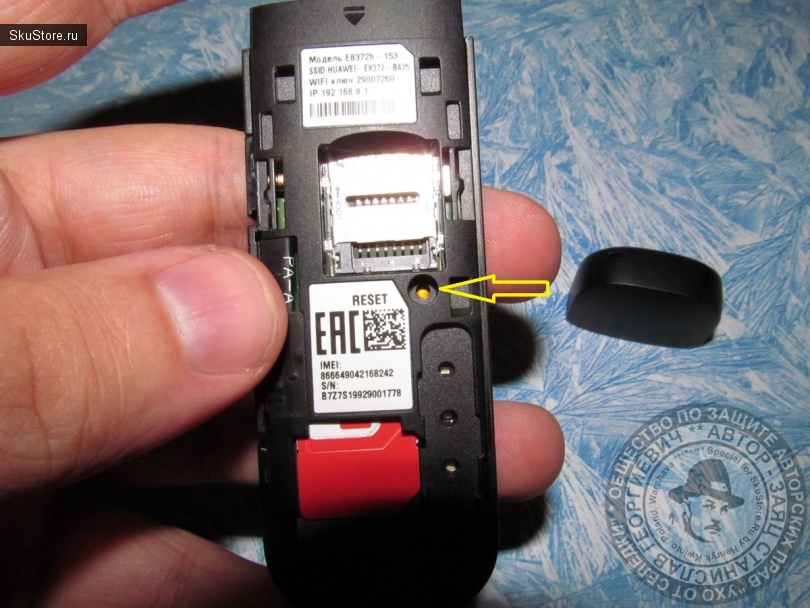
ВАЖНО!!! Кнопка нажимается находится в крайне труднодоступном месте, но нажимается крайне легко, Вы можете даже не понять, нажали Вы ее или нет. Если через 5 секунд модем полностью погас и ушел в перезагрузку — значит всё сделано правильно.
И только теперь можно спокойно выдохнуть, ибо процедура прошивки полностью окончена. Переходим к настройке.
4. Смена IMEI, разлочка и фиксация TTL на E8372h-153.
Вот мы и добрались до самого важного, самого вкусного и самого интересного.
Открываем веб-интерфейс (доступен по адресу 192.168.8.1), нажимаем в правом верхнем углу «Вход» (логин и пароль совпадают — admin), далее заходим в Модификации — Настройки модификаций.
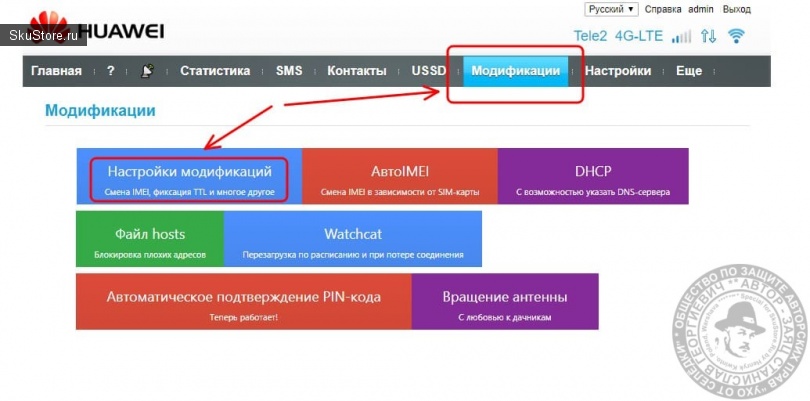
Далее выставляем:
— фиксация TTL = 64 (это необходимо для того, чтобы оператор не палил раздачу трафика по Wi-Fi);
— разблокировка модема под все сим-карты = вкл;
— в поле IMEI можно прописать новый IMEI модема (кстати, генератор валидных IMEI в архиве тоже присутствует).
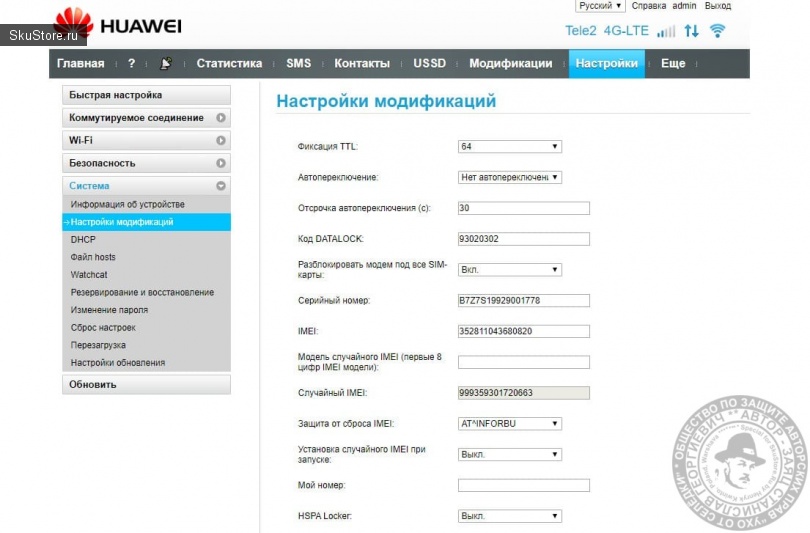
Далее листаем вниз и сохраняемся. ВСЁ! Никакие Йоты и никакие МТС нам теперь не страшны, модем ГОТОВ!!!
Однако, приведенный выше скриншот я все же чуток прокомментирую:
— код DataLock я все-таки заполнил (на всякий случай), но для смены IMEI он не пригодился — IMEI можно сменить и без него;
— можно указать только первые 8 цифр IMEI и тогда модем при следующем подключении сам сгенерирует IMEI. Как тебе такое, Илон Маск?
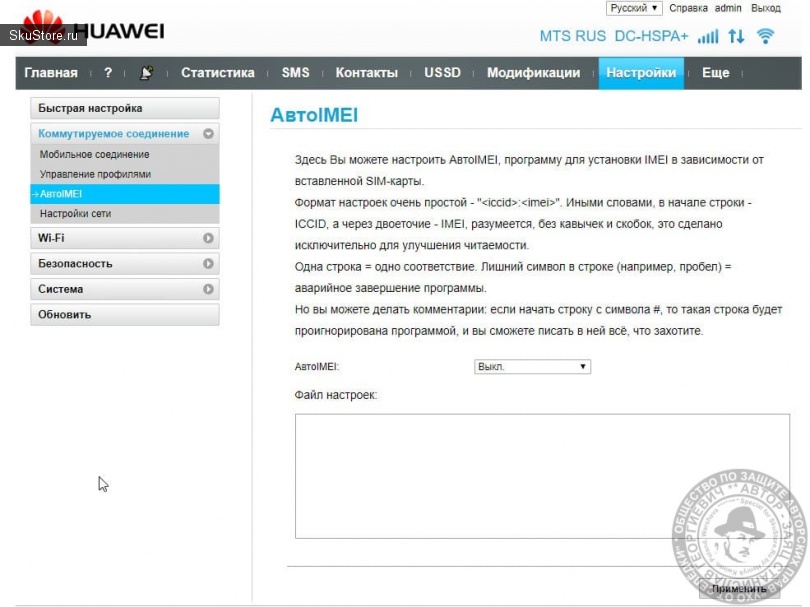
Дополнительно отмечу, что IMEI тут может быть даже переменным, что может пригодиться пользователям Йоты. Для тех, кто не в курсе, у Йоты есть тарифы, которые работают только на смартфонах, но не работают на модемах и планшетах. Подглядеть идентификаторы сим-карт можно прямо в админке, а потом на каждую из имеющихся у Вас сим-карт назначить свой IMEI.
5. Проверка фиксации TTL и тесты скорости.
Начнём с проверки TTL, ибо, как Вы уже поняли, есть немалый риск нарваться на дополнительные списания по 75р в день помимо абонентской (т.е. 315р/мес абонентская и более 2000р за просто так).
Для проверки фиксации TTL в архиве присутствует файл ttl.bat. Запускаем его и ждем сообщения «Нажмите любую клавишу» (но не нажимаем). Результаты должны быть следующими:
— все пакеты имеет TTL=64;
— трассировка должна содержать ТОЛЬКО ДВЕ СТРОКИ (если больше — TTL не зафиксирован).
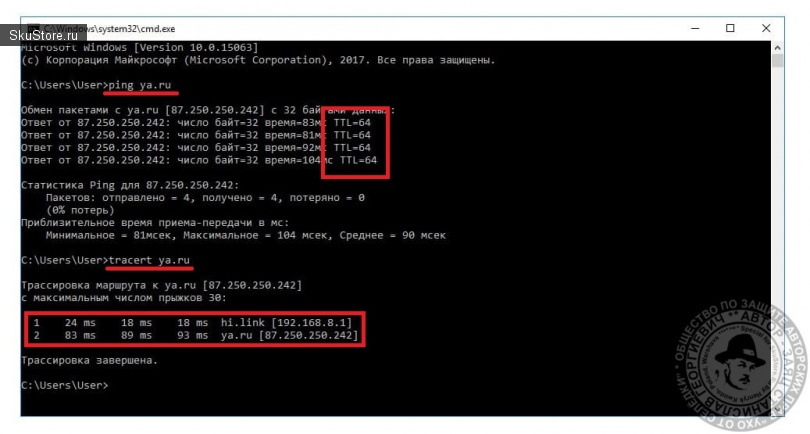
Отмечу, что в зашитом в модем интерфейсе есть возможность задавать TTL=[любое_значение], т.е. можно выставить 128, 96, 55 и т.д. В данном случае установлено 64, поэтому при проверке именно такой TTL и должен быть. Если Вы поставили TTL-98, значит при проверке должно быть TTL=98.
И теперь тесты скорости. Точнее — тесты оператора МТС. И ситуация тут… не лучшая:
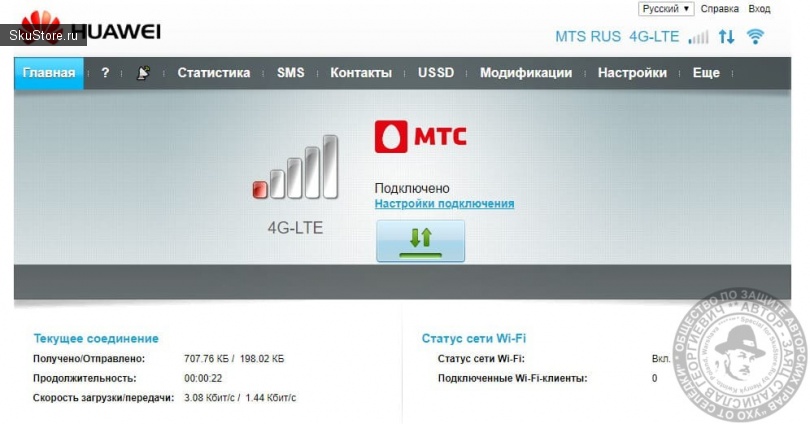
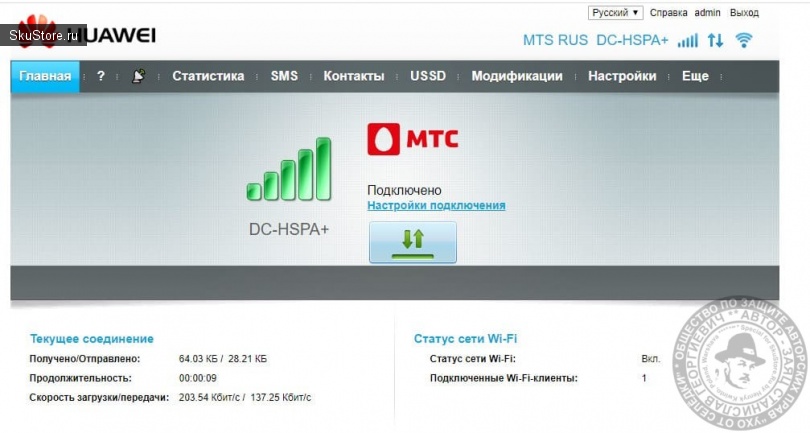
Как видите, модем подрубился к 4G-сети, но сигнал, мягко говоря, такой себе. И результаты сервиса Speedtest.Net это только подтверждают:
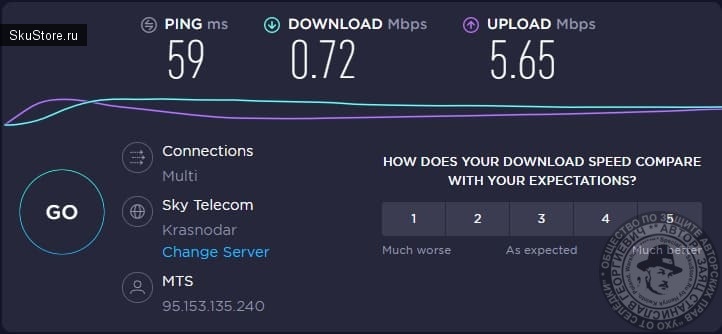
0,7 мегабит на прием — это позорно даже для самых первых 3G-модемов, которые спокойно кочегарили 2-2,5 мегабита. Однако, если перевести модем в режим работы только с 3G-сетью,
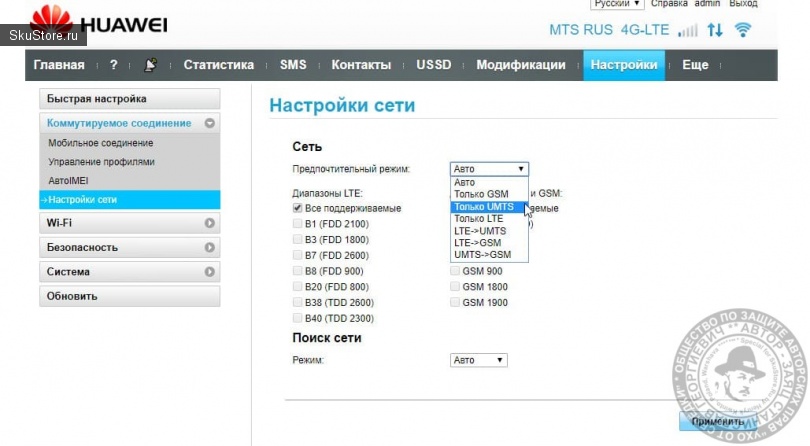
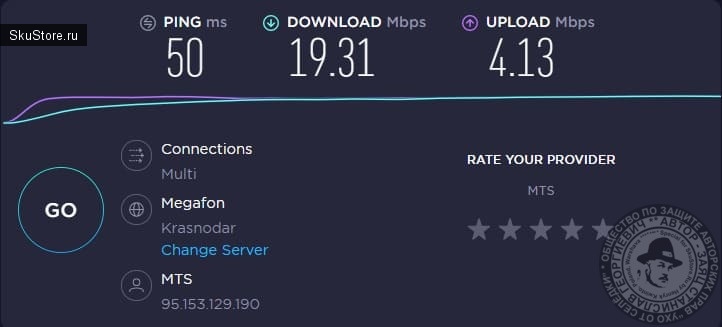
то ситуация в корне меняется:
— сигнал из позорно низкого становится офигенно высоким;
— скорость передачи данных вырастает в охренеть сколько раз:
Может дело в самом модеме? Единственный способ это проверить — подкинуть сим-карту другого оператора. Я сейчас использую аналогичный тариф от Билайн и снова включить на модеме работу с 4G. Комментарии излишни.
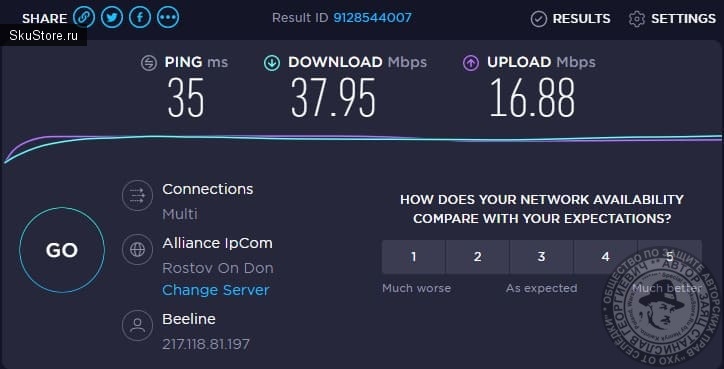
А это значит, что модем полностью исправен.
Ну и последний тест, который я проводил — подрубал модем к компу напрямую, смотрел Ютуб, а ноут тем временем по Wi-Fi от этого модема качал 3-гиговый образ винды. За раздачу Wi-Fi деньги списаны не были, да и выделенный под раздачу Wi-Fi 3-гиговый пакет остался не тронутым, а это значит, что мной всё сделано правильно.
Итоги
Итак, что же мы имеем?
1) мы имеем модем, на который есть просто офигенная прошивка, позволяющая менять IMEI прямо в интерфейсе модема и без помощи всяких там DC Unlocker’ов и прочих подобных программ;
2) 3G соединение иногда может работать быстрее, чем 4G;
3) «бедные» сотовые операторы с каждым разом выкидывают все больше и больше подлянок, пытаясь высосать побольше денег из своих клиентов.
Я же с поставленной задачей справился и, возможно, уже даже отправил модем обратно заказчику.
Мудрость Не печальтесь заранее и не радуйтесь тому, чего еще не поимели.
Сегодня без анонса, т.к. обзор на модем получился, так сказать, внеплановым 
Система хранения данных Huawei обзор и тестирование Huawei.
Приветствую!
Мне довольно часто приходят письма с разнообразными техническими вопросами и историями. И в одном из таких писем пользователь рассказал, что пользуется мобильным интернетом, для чего впоследствии дополнительно приобрёл роутер Huawei B535 (ещё он обозначается как Huawei 4G Router 3 Pro). Однако возникли некоторые сложности в его эксплуатации, а именно необходимость прошивки со сменой имей и ттл, дабы сотовый оператор не ограничивал скорость интернет-соединения.
Ну что же, давайте посмотрим, что с этим всем можно сделать.


В начале стоит сказать, что модемы и роутеры от Huawei завоевали популярность и преданность пользователей не просто так. Это действительно очень качественные устройства, которые позволяют «выжать» максимум скорости и стабильности из мобильной сети.
И не только этим могут похвастаться данные модемы и роутеры, ещё оные достаточно легко поддавались внесению различных модификаций, позволяющих использовать интернет минуя различные ограничения, что традиционно внедряют на своих сетях мобильные операторы.
Но именно это качество, в конечном итоге, и сыграло не в пользу компании Huawei. Дело в том, что основными потребителями модемов и роутеров являлись, как ни странно, сотовые операторы. Они закупали их оптом у компании, попутно добавляя свои логотипы на корпус и блокируя от использования другими операторами.
И многие операторы эти устройства продавали со скидками своим абонентам. Но оные покупали эти модемы, разблокировали и модифицировали, и использовали у конкурентов, у которых цены на мобильный интернет ниже, или лучше покрытие.
И в итоге многие операторы отказались закупать оборудование Huawei, ибо сложившееся положение вещей не устраивало их. И тогда в компании предприняли самые основательные шаги и существенно усилили защиту от внесения каких-либо модификаций в свои устройства.
На данный момент не существует никаких способов разблокировать, сменить imei и зафиксировать ttl у модема Huawei B535. И есть серьёзное опасение того, что и с будущем ничего не изменится, ибо в устройствах теперь применяется серьёзное программно-аппаратное решение по защите прошивки, в угоду сотовым операторам. По замыслу компании, эти изменения должны благотворно повлиять на решение сотовых операторов приступить вновь к закупкам оборудования.
А что же можно сделать? Можно, к примеру, посмотреть в сторону ранее вышедшего оборудования от Huawei, где таких проблем ещё нет. Там без особых сложностей можно осуществить смену imei, фиксацию ttl.
Видимо, у Вас есть на руках 3G/4G-модем с возможностью раздачи Wi-Fi, но в настройках тарифа (который, как правило, еще и смартфонный) стоит запрет на раздачу трафика по Wi-Fi и вы хотите обойти это ограничение.
Решение тут только одно — фиксация TTL. Это связано с тем, что смартфоны на андроиды и яблоки отдают пакеты со значением ТТЛ=64, а Windows 7/8/10/11/Phone — со значением ТТЛ=128. Именно на разнице этих значений оператор и палит факт раздачи. Т.е. чтобы обойти ограничение на раздачу трафика по Wi-Fi, необходимо, чтобы оператор получал пакеты с ОДИНАКОВЫМИ значениями TTL. Например, чтобы оператор всегда получал только 128 или только 64.
Фиксация ТTL может быть трех видов — на модеме, на роутере, и на ПК.
Наиболее приемлемый вариант — фиксация ТТЛ непосредственно на модеме. Главный плюс — если ТТЛ зафиксирован на 4G-модеме, то на значения ТТЛ, которые уходят от компа или смартфона уже глубоко пофигу. Минус — далеко не на любом модеме есть возможность зафиксировать TTL, а там где она есть — это можно сделать не на любой прошивке.
По своему опыту могу сказать, что зафиксировать ТТЛ можно на следующих модемах:
Huawei:
— E3272s [только модиф. прошивка]
— E3276s [только модиф. прошивка]
— E3372s [только модиф. прошивка]
— E3372h (кроме -320 и -325) [только модиф. прошивка]
— E8372h (кроме -320 и -820) [только модиф. прошивка]
— E5573s/Bs/Cs/C [только модиф. прошивка]
— E5372 [только модиф. прошивка]
— E8278 [только модиф. прошивка]
— B315 [только модиф. прошивка]
ZTE:
— MF30
— MF823, MF823D, MF825
— MF831
— MF90, MF90+, MF90C1 (не путать с MF90M)
— MF910
— MF833T [только модиф. прошивка]
— MF833V
— MF93D
— MF79
— MF79U/RU
Прочие модемы:
— Quanta 1K6E (Билайн)
— Теле2 OSH-150 (не путать с SM25)
— Билайн S23 (не путать с SM25)
— Мегафон MR150-6 (не путать с MR150-7)
— МТС 874FT / 8920FT
— МТС 8810FT
— МТС 8723FT
— Alcatel IK40V
— Alcatel MW45V
— Vegatel M24
Если зафиксировать ТТЛ на модеме не получается, изучаем прошивку роутера. И здесь уже зависит от конкнетного роутера, а также от его прошивки.
Плюсы — прошивка модема уже роли как таковой не играет. Минусы — не на всех роутерах такое возможно на заводских прошивках.
Например, на Netis MW5230 на оригинальной прошивке зафиксировать ТТЛ невозможно, но если прошить его в одну из сборок OpenWRT «Хитрый домовенок» — такая возможность появляется (но там свои тонкости, которые не для этой темы).
Похожая ситуация и с роутерами TP-Link MR3420 v2 — фиксация ТТЛ там возможна только после перепрошивки на OpenWRT. Наиболее рекомендуемые — ROOter GolderOrb и Rooter RusBie 4G.
А вот у роутеров Keenetic на последних прошивках эта опция заложена с завода, т.е. самый максимум, что нужно сделать — просто обновить прошивку до последней.

Ну а если зафиксировать ТТЛ на модеме или роутере нет возможности, то остается только один вариант — фиксировать ТТЛ на ПК. Для этого скачиваем архив со всем необходимыми РАСПАКОВЫВАЕМ его. Если все запускать прямиком из архива, то ничего не получится.
Через правый клик с правами администратора запускаем fix_ttl_pc.cmd:

Если смартфоны на андроиде или iOS — пишем 64, если WindowsPhone — пишем 128, после чего должно появиться два сообщения «операция успешно завершена».

Перезагружаем комп.
После перезагрузки запускаем проверка фикс.ТТЛ (после перезагрузки).cmd (обычным двойным кликом) и убеждаемся, что в ответе везде 64 (или 128 — смотря какое значение было указано в предыдущем шаге).

Осталось только повторить процедуру на других компах, которые подключаются к роутеру (ну или 4G-модему с раздачей Wi-Fi).
Плюс методики: доступна каждому и не требуется ничего перепрошивать. Минус: годится только для тех случаев, когда все компьютеры и смартфоны «запитаны» от ОДНОГО роутера (или 4G-модема с возможностью раздачи Wi-Fi).
Просмотров: 1 070
Легендарный 3G/ 4G модем Huawei e3372-153 стал бюджетным проводником в мир мобильного Интернета. Его популярность связана, прежде всего с его низкой ценой + поддержкой всех частот + поддержкой всех операторов: МТС, Билайн, Мегафон, Йота, Теле2, Ростелеком и др. Помимо использования мобильного Интернета в одном устройстве, модем можно подключить в Wi-Fi роутер (Keenetik, Tp-Link, Asus и др.) и получить возможность подключать к Интернету сразу несколько устройств: смартфоны, планшеты, ноутбуки, телевизоры и т.д. Для тех, у кого слабый прием сети 3G или 4G/ LTE, предусмотрены два разъема для подключения внешних 3G/ 4G антенн. С их помощью можно многократно увеличить уровень сигнала и соответственно скорость Интернета.
Для всех кто привык настраивать 3G/ 4G модем под себя, рекомендуем модифицированный Huawei e3372-153m 2 с огромным количеством настроек и возможностей.
Внешне этот 3G/ 4G модем не отличим от оригинального / официального Huawei e3372, только логотип оператора на крышке и другая коробка, «железо» одно и то же. Основное отличие — модифицированная прошивка, которая позволяет настраивать модем до неприличия. В этом универсальном Huawei e3372-153 m2, как и в официальном есть такие фикции, как отправка и прием СМС сообщений, возможность прописывать профиль оператора, выбирать предпочтительный режим (2G, 3G или 4G). Но помимо всех стандартных функций, в нем есть еще много чего, давайте все эти фишки, разберем по порядку.
Где увидеть уровень сигнала, шумы и диапазон в Huawei e3372h.
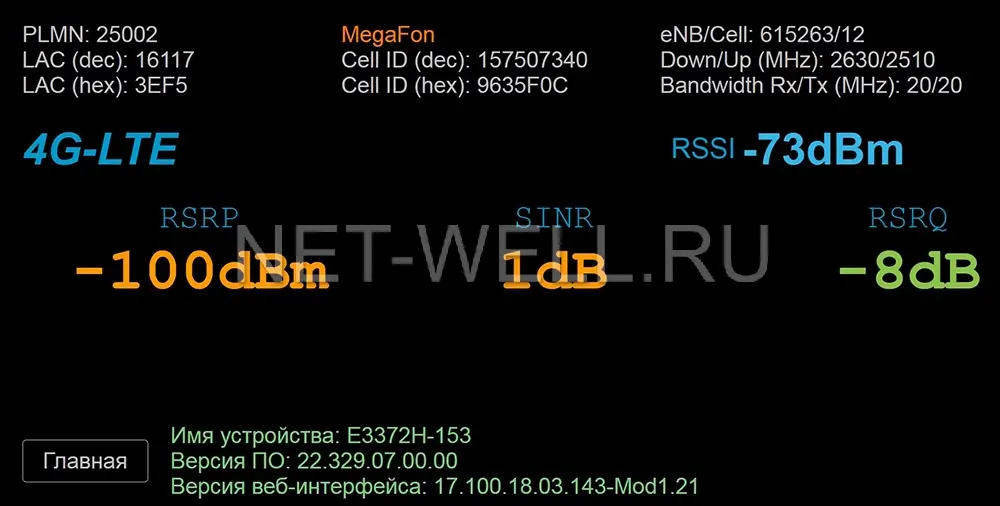
Что бы увидеть показания сигнала, необходимо зайти в «Меню» — «Информация».
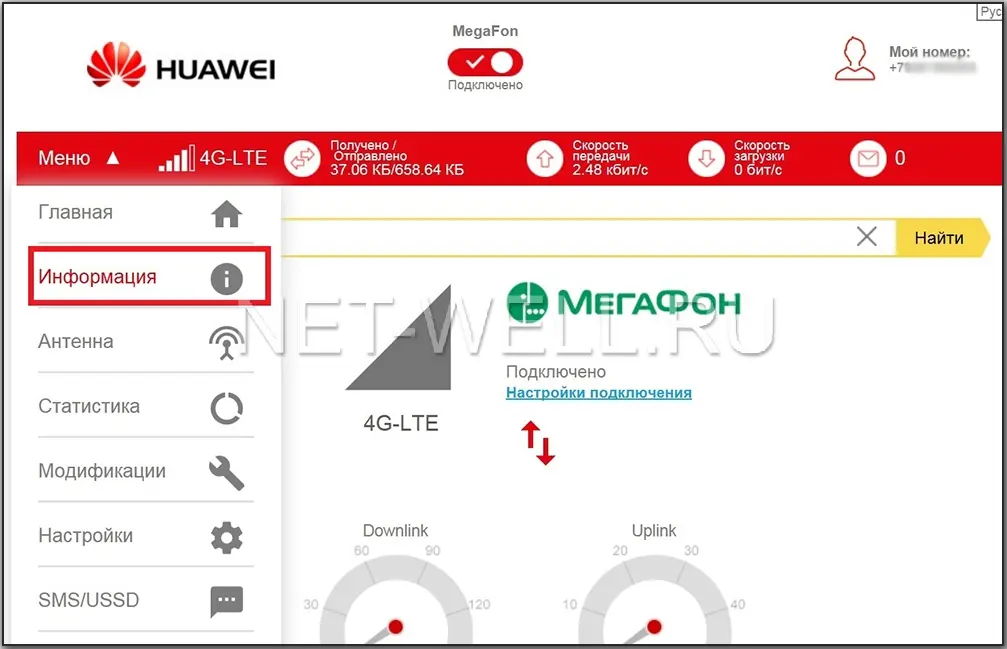
Здесь вы увидите помимо уровня сигнала RSSI, шумов (Ic/Io или SINR), еще много разных параметров, например Cell ID, диапазон и частоту на которой работает вышка к которой вы подключаетесь.

Если вы настраиваете 3G/ 4G антенну и хотите видеть онлайн значения уровня сигнала RSSI, шумов (Ic/Io или SINR) без лупы, то вы можете зайти в «Меню» — «Антенна» и увидеть крупными цифрами все необходимые значения для настройки антенны. Для настройки даже не обязательно понимать какие значения за что отвечают, можете ориентироваться на цвет цифр, чем они зеленее, тем лучше сигнал. Основные показатели это уровень сигнала RSSI, чем выше значение, тем лучше, но учтите, что это значение отрицательное, поэтому значение -60 dB лучше чем -80 dB. SINR (или Ic/Io для 3G) — соотношение сигнал/ шум, так же чем выше значение, тем лучше.
Как изменить IMEI и TTL на Huawei e3372h.
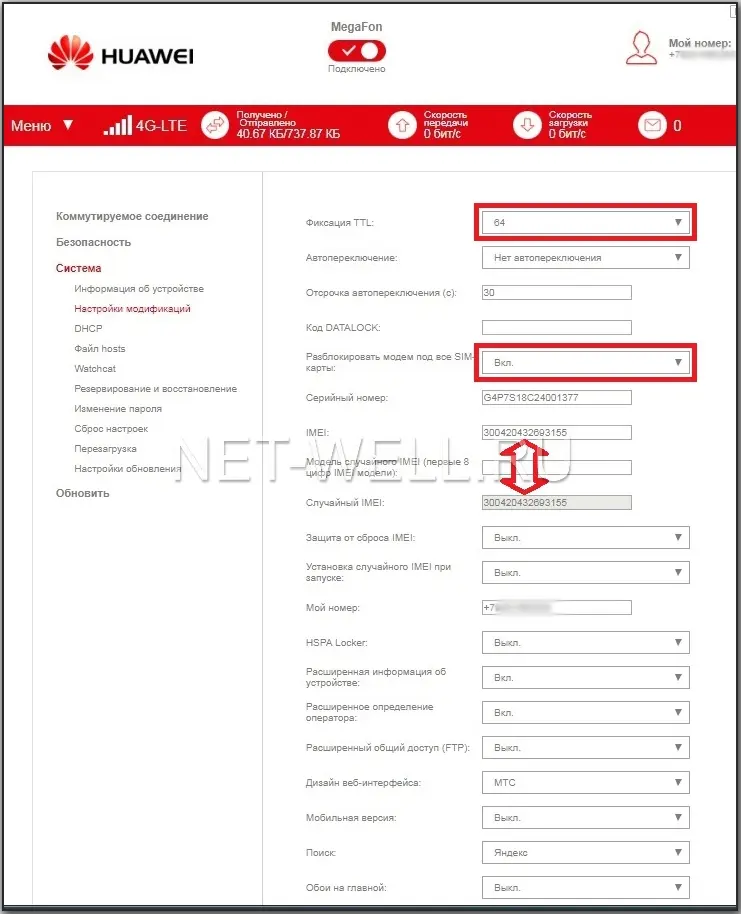
В интерфейсе 3G/ 4G модема, можно довольно легко поменять IMEI и TTL, для этого:
Шаг 1. Перейдите в меню «Настройки модификации», в поле изменить Фиксация TTL выберите значение 64, в строке Разблокировать модем под все сим карты выберите «Вкл», Скопируйте со строки Случайный IMEI, IMEI в строку IMEI (или воспользуйтесь своим калькулятором IMEI). Нажмите внизу кнопку «Применить».
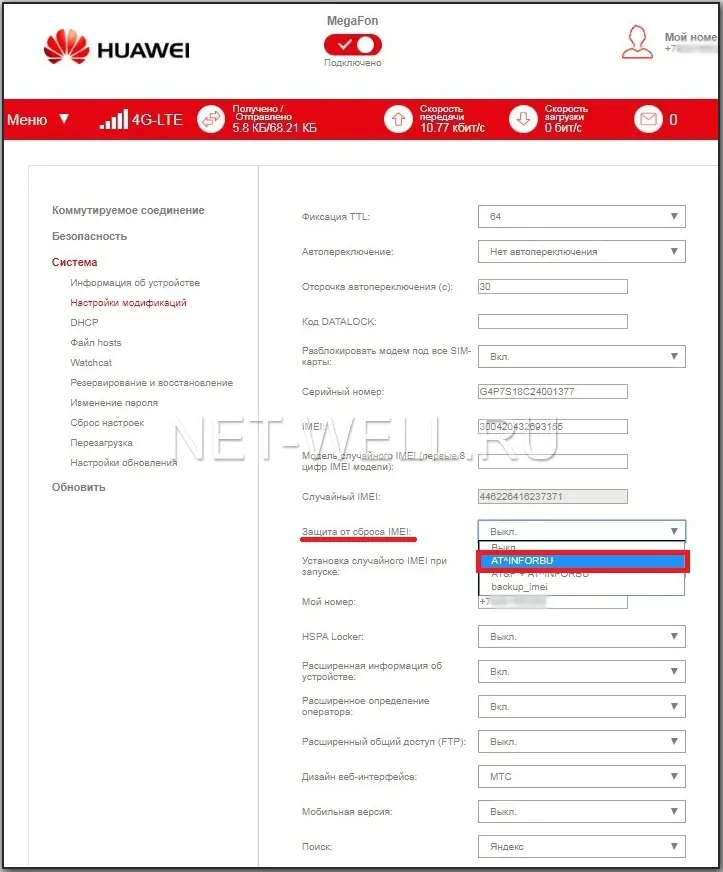
Шаг 2. Необходимо зафиксировать смену IMEI и TTL, для этого в строке Защита от сброса IMEI выберите строку AT^INFORBU.
Автоматическая перезагрузка.
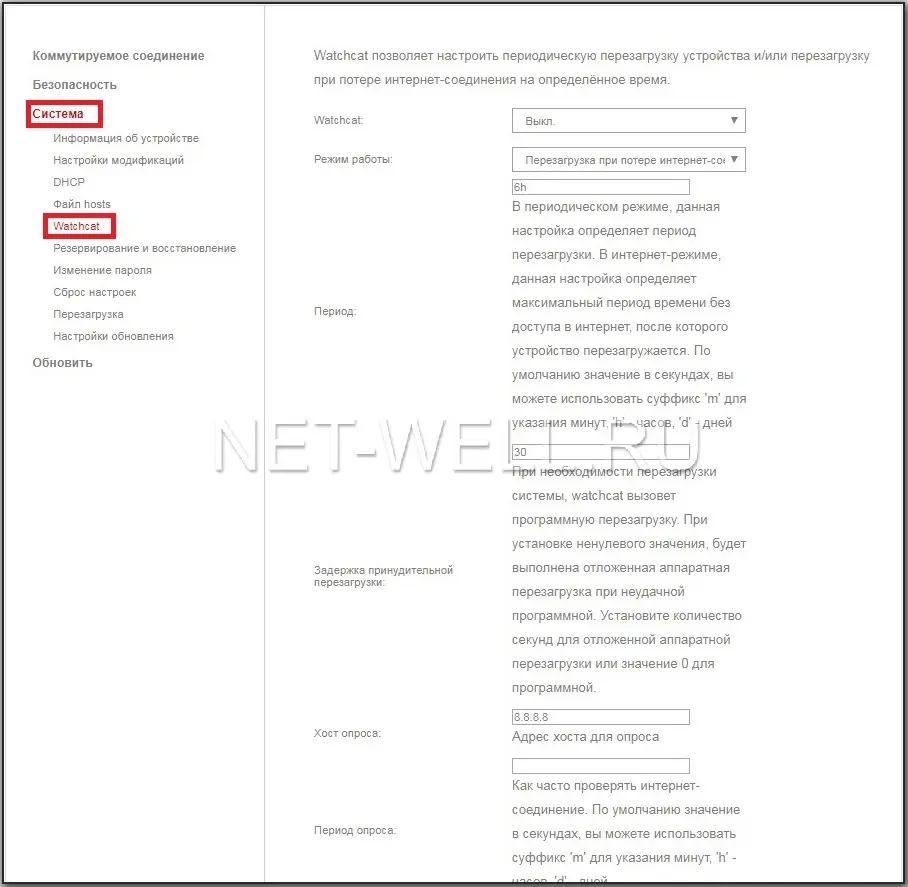
На модеме можно настроить на автоматическую перезагрузку в случае потери связи с Интернетом или периодическую перезагрузку модема. Для этого выберите пункт меню Watchcat
Изменение файл hosts в модеме.
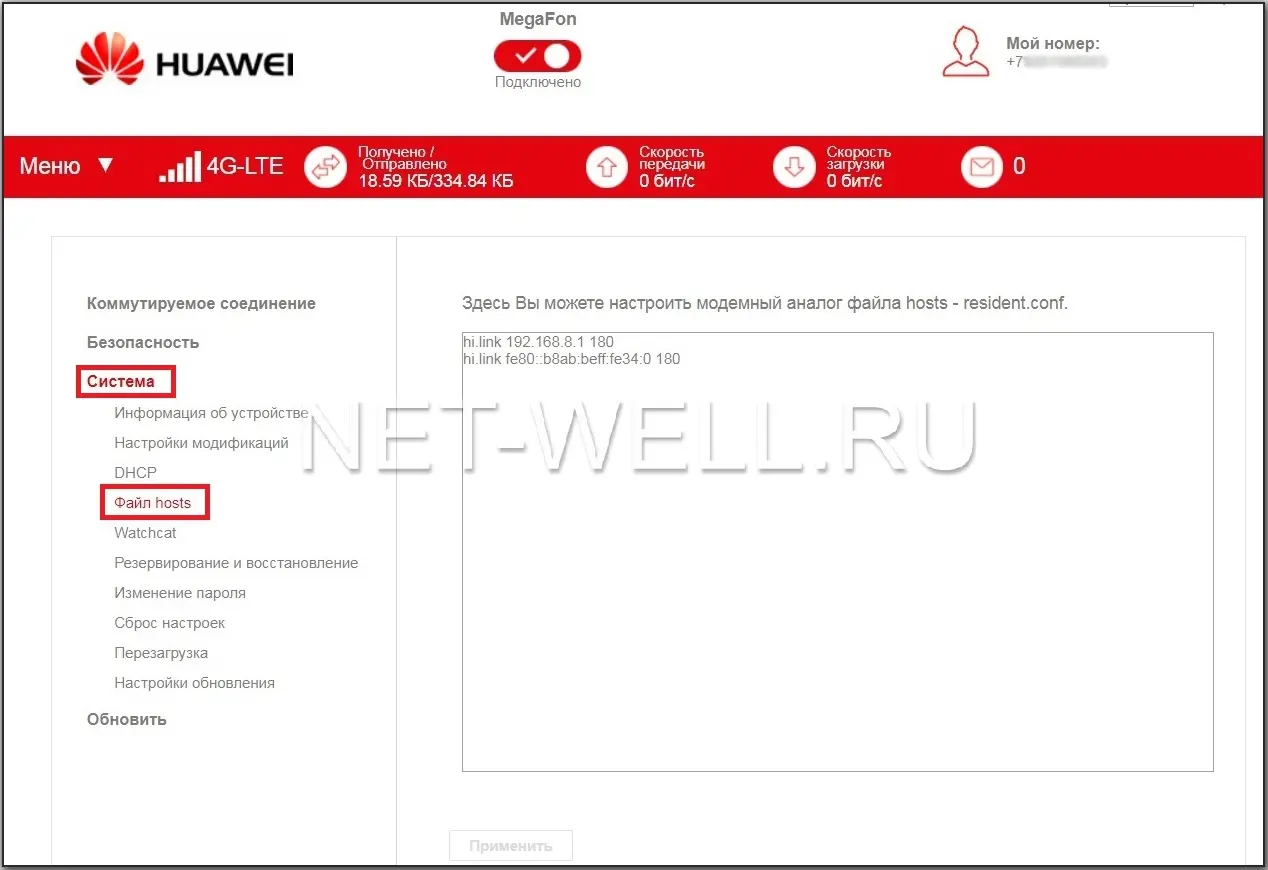
В этом прошитом модеме Huawei e3372h-153, появился даже файл hosts. Файл hosts- текстовый файл, содержащий сопоставление доменных имен и IP адресов. Запрос к этому файлу имеет приоритет перед обращением к DNS-серверам. Т.е. в файле hosts можно вручную задавать это сопоставление. Для большинства эта функция покажется не понятной и не нужной, но любители, поймут, о чем речь и для чего это нужно. Что бы открыть эту настройку, зайдите в меню «Настройка» — «Система» — «Файл hosts».
Сброс настроек до заводских.
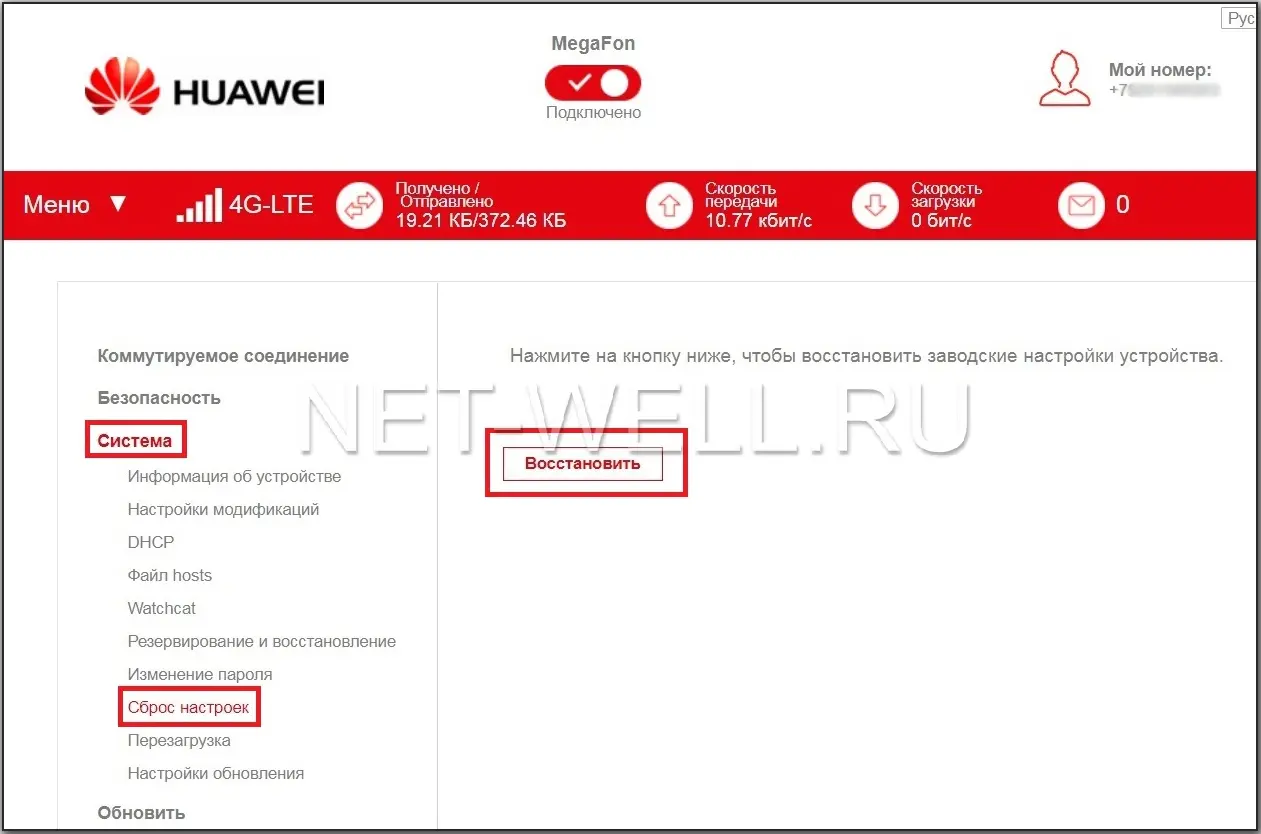
Если вы по неопытности или случайно начудили с настройками, их довольно легко сбросить до заводских. Для этого зайдите в «Меню» — «Настройки» — «Система» — «Сброс настроек» и нажмите кнопку «Восстановить».
Вывод.
Huawei e3372h-153m 2, предоставляет очень широкие возможности. Но подойдет лишь тем, кто разбирается в этих настройках. Большинство пользователей вполне устроит универсальный модем Huawei e3372 V1 с более дружелюбным интерфейсом, а тем кто не доверяет сторонним прошивки предлагаем купить оригинальный/ официальный Huawei e3372-153.