
В Сети предлагается много способов, как поменять IMEI на модеме, чтобы расширить его возможности и воспользоваться услугами другого оператора. Большая часть инструкций пестрит сложными терминами и кодами, что отпугивает новичков и заставляет их отказаться от затеи. На практике смена IMEI на модеме занимает минимум времени и не требует от исполнителя каких-либо особых знаний в программировании.
Как поменять IMEI на модеме: простая инструкция
Отметим, что IMEI — уникальный номер, состоящий из 15 цифр. Он предусматривается для телефонов, USB-модемов и других устройств. Наличие такого кода позволяет СИМ карте распознавать тип оборудования и принять решение о возможности «сотрудничества». Простыми словами, это индивидуальный идентификатор устройства, по которому его можно найти.

Теперь рассмотрим, как изменить IMEI модема на примере изделия от компании Хуавей. Если делать работу по приведенным пунктам, поменять индивидуальный код не составит труда. Инструкция приведена для модели E3372, но ее можно использовать и для других устройств Хуавей.
Чтобы поменять IMEI, сделайте такие шаги:
- Загрузите архив с необходимыми программами для смены IMEI на модеме. Софт можно искать отдельно в Интернете или скачать по ссылке vk.com/away.php?to=http%3A%2F%2Fcompblog.ru%2Fwp-content%2Fuploads%2F2017%2FIMEI_pass-123.rar. Код от архива — 123.
- Временно отключите антивирус, если он будет ругаться на исполнительный файл Huawei Calculator.exe. Без него смена ИМЕЙ на модеме невозможна. Реакция антивирусного ПО понятна, ведь это КейГен файл, на который такой софт всегда реагирует болезненно.
- Распакуйте архив.
- Установите SIM-карту в USB-модем, а само устройство вставьте в ноутбук или компьютер. Здесь можно использовать любой из вариантов.
- Запустите исполнительный файл DC-Unlocker.exe. Перед тем как поменять ИМЕЙ на модеме, определите его путем нажатия на одноименную кнопку. В программе отображается USB-модем устройства и все данные по нему.
- Найдите IMEI вашего оборудования. Выделите его и копируйте в обмен.
- Запустите Huawei Calculator.exe. В специальную графу копируйте ИМЕЙ, который сохранен в буфере памяти, а после этого жмите кнопку Calc.

- Копируйте ключ для разблокирования. Во многих случаях подходит V201 code. Сначала попробуйте его, а после тестируйте другие варианты, к примеру, V1 code или V2 code.

- Войдите в программу DC-Unlocker и в специальную графу вставьте код. Здесь должна быть строчка at^datalock=»КОД». Слово «КОД» необходимо поменять на те данные, о которых упоминалось выше.

- Кликните ввод на ПК. Если все нормально, система выдает надпись ОК. В случае появления ошибки попробуйте варианты V1 или V2 из HUAWEI Unlock code calculator.
Это лишь первый этап в инструкции, как сменить IMEI на модеме. Здесь вам удалось только разблокировать оборудование. Теперь можно поменять ИМЕЙ на новый набор символов. Эту информацию можно взять с любого смартфона. Главное, чтобы телефон в дальнейшем не использовался вместе с модемом в сети провайдера. В ином случае оператор может заблокировать оборудование. Как вариант — смена ИМЕЯ на модеме на числовой код, взятый со старого и уже не нужного телефона.

На завершающем этапе войдите в программу DC Unlocker и введите команду at^cimei=»КОД», введите новый номер IMEI. Теперь кликните на Ввод. Если появилась надпись ОК, значит, работа сделана правильно, и вам удалось поменять ЕМЕЙЛ на модеме. Перезапустите устройство (достаньте и вставьте его снова). С этого момента оператор видит уже не «свой» USB-модем, а мобильный телефон.
Зачем менять IMEI на модеме?
Сегодня почти все операторы предлагают безлимитные тарифы. Наиболее выгодные предложения есть у Йота, Билайн, МТС и других операторов. Минус только один. Применяемый тариф можно использовать только в телефоне, но в модеме он может не работать. Здесь мы приближаемся к разгадке вопрос, зачем менять IMEI модема.

Рассмотрим пример. Человек купил тариф одного из провайдеров для получения доступа к безлимитному Интернету. Он вставляет карту в модем и пользуется ей для работы в Интернете. После этого оператор связывается с клиентом и просит переставить СИМ в телефон. При этом Интернет пропадает, а для дальнейшего пользования приходит предложение поменять тариф. Стоимость подключения при этом много выше.
В таком случае можно поменять ИМЕЙ модема и тем самым решить проблему. Аналогичный выход актуален и для тех случаев, когда необходимо использовать тарифный план другого оператора, а USB-модем является «прошитым». Иными словами, замена IMEI позволяет расширить возможности оборудования и отвязаться от ограничений компании. Например, если Вам нужно обойти ограничение на раздачу интернета с «Безлимитище» МТС.
Еще эта инструкция будет Вам полезна, если Вы решите использовать модем как телефон.
Как узнать ИМЕЙ модема?
В приведенной инструкции мы отмечали, что под рукой должен быть ИМЕЙ своего устройства. Но возникает вопрос, как узнать IMEI модема, если это необходимо. Как правило, эти сведения можно найти на коробке с устройством, но многие сразу выбрасывают их, что заставляет искать нужные данные в других местах. Еще один удобный вариант — посмотреть интересующие данные на наклейке, которая предусмотрена на устройстве.

Если рассмотренные методы не подходят, узнать OEM код модема можно с помощью программы Unlocker, о которой упоминалось выше. Также подойдет другой вариант с ПК:
- Подключите устройство к ПК и установите необходимую программу для работы с оборудованием.
- Войдите в меню Пуск, а там выберите Компьютер и жмите команду Управление. Далее войдите в Диспетчер устройств. Чтобы избежать столь долгих шагов, кликните на комбинацию Win+R, а далее пропишите команду devmgmt.msc.

- Выберите раздел Модели и отыщите свой Хуавей, IMEI которого вы планируете поменять. Жмите по ней правой кнопкой мышки, а после этого выберите Свойства.
- В появившемся окне выберите раздел Диагностика. Здесь жмите на кнопку Опросить модем и получите нужные сведения.

После получения кода можно поменять данные, а именно изменить ИМЕЙ на модеме на новый. Инструкцию, как поменять IMEI, мы рассматривали выше.
Возможные проблемы и пути их решения
Первые трудности, как правило, появляются на этапе установки программ. Антивирусное ПО может распознать софт в качестве вируса и не дает установить его на ПК или ноутбук. В таком случае антивирус лучше отключить. Существует и еще одна причина, не позволяющая на модеме изменить ИМЕЙ. К примеру, когда программа DC Unlocker по какой-то причине не видит модем или COM порт. Разберитесь с причинами, по которым это может произойти, и сделайте следующие шаги:
- Проверьте ПО. Оно не должно быть открытым. При работе в фоновом режиме программа подает команды к COM порту, из-за чего возникают трудности в работе.
- Войдите в Диспетчер задач и закройте лишние процессы с упоминанием ПО.
Если указанные действия не дали результата, и замена ИМЕЙ на модеме невозможна, зайдите в Интернет и найдите официальную прошивку для интересующей модели. Далее закройте программу DC Unlocker и запустите прошивку. На этапе, где необходимо указать Флеш код, не прописывайте его, а просто закройте софт или жмите на кнопку отмены. Программа должна определить КОМ-порт. Следующим шагом войдите DC Unlocker и попробуйте еще раз поменять IMEI. Трудностей быть не должно.
Итоги
Имея под рукой информацию, как узнать IMEI модема и поменять его, вы больше не привязаны к определенному оператору и тарифному плану. Теперь можно использовать USB-модем с СИМ-картой телефона, не переживая о блокировке устройства или переводе на более дорогой тариф.
IMEI – это уникальный идентификационный номер, который присваивается каждому мобильному устройству. Именно с помощью IMEI операторы мобильной связи отслеживают действия абонента и блокируют украденные или утерянные телефоны. Однако, существуют способы изменить IMEI устройства, включая роутеры Huawei.
Если вы решили сменить IMEI на роутере Huawei, то необходимо помнить о том, что это незаконная процедура и может нанести ущерб вашему устройству и привести к проблемам с законом. Смена IMEI может быть полезна только тем, кто желает использовать его для незаконных целей. Мы настоятельно не рекомендуем вести такую деятельность. Данная статья предназначена только для ознакомления и в целях информирования.
Помните, что смена IMEI роутера Huawei является незаконной процедурой и может повлечь за собой серьезные последствия. Пожалуйста, будьте ответственными и не нарушайте законы своей страны.
Если вы все же решили изменить IMEI на роутере Huawei, вам потребуется скачать специальную программу или воспользоваться сервисом по смене IMEI. Подключите роутер к компьютеру, запустите программу и следуйте инструкциям на экране.
Смена IMEI может помочь вам сохранить анонимность и обойти ограничения операторов. Однако, помните, что это нарушение законов и может быть наказуемо. Будьте ответственными и используйте свободу связи и интернета в рамках закона и нравственных норм.
Содержание
- Как изменить IMEI на роутере Huawei: исчерпывающее руководство
- Ознакомьтесь с необходимой информацией
- Создайте резервную копию данных
- Получите доступ к роутеру Huawei
- Измените IMEI роутера Huawei
Как изменить IMEI на роутере Huawei: исчерпывающее руководство
Изменение IMEI на роутере Huawei возможно, но перед этим необходимо убедиться, что вы имеете право на такие действия. В некоторых странах и регионах изменение IMEI является незаконным и может повлечь за собой юридические последствия.
Если у вас есть законные основания для изменения IMEI на роутере Huawei, мы подготовили пошаговую инструкцию:
| Шаг | Описание действий |
|---|---|
| Шаг 1 | Войдите в веб-интерфейс роутера Huawei, введя IP-адрес веб-интерфейса в адресной строке браузера. |
| Шаг 2 | Авторизуйтесь в системе, используя свои учетные данные. |
| Шаг 3 | Перейдите в раздел «Настройки» или «Дополнительно» и найдите пункт меню «Информация об устройстве». |
| Шаг 4 | В разделе «Информация об устройстве» найдите поле, содержащее IMEI вашего роутера Huawei. |
| Шаг 5 | Разблокируйте редактирование IMEI, если это возможно. В некоторых случаях изменение IMEI может быть заблокировано производителем. |
| Шаг 6 | Очистите поле с текущим IMEI и введите новый IMEI, который вы хотите использовать. |
| Шаг 7 | Сохраните изменения и перезапустите роутер Huawei. |
После перезапуска роутера ваш IMEI должен быть изменен. Рекомендуется проверить изменения, введя новый IMEI в поисковике устройств или в веб-интерфейсе роутера.
Важно отметить, что изменение IMEI может быть связано с риском потери гарантии на ваш роутер Huawei. Также помните, что изменение IMEI может быть незаконным в вашей стране или регионе, поэтому перед выполнением этих действий обязательно ознакомьтесь с местными законодательными актами и политикой производителя.
Надеемся, что данная инструкция поможет вам изменить IMEI на роутере Huawei.
Ознакомьтесь с необходимой информацией
Перед тем как приступить к процессу смены IMEI на роутере Huawei, вам необходимо ознакомиться с несколькими важными моментами:
- Смена IMEI является незаконной деятельностью и может повлечь за собой негативные юридические последствия.
- Процедура смены IMEI может негативно сказаться на работе вашего роутера и привести к его неисправности.
- Смена IMEI может нарушить правила использования сети вашего оператора связи.
Учитывая все указанные выше факторы, перед началом процесса смены IMEI рекомендуется проконсультироваться с юристом и оператором связи. Также, необходимо понимать, что смена IMEI не является гарантией полного сокрытия вашего роутера от трекинга со стороны оператора.
Создайте резервную копию данных
Прежде чем менять IMEI на роутере Huawei, рекомендуется создать резервную копию важных данных. Это позволит сохранить все настройки и информацию в случае возникновения проблем в процессе изменения IMEI. Вот несколько шагов для создания резервной копии данных роутера Huawei:
1. Подключите компьютер к роутеру Huawei с помощью Ethernet-кабеля.
2. Откройте веб-интерфейс роутера Huawei, введя IP-адрес роутера в адресную строку браузера.
3. Войдите в настройки роутера, используя административный логин и пароль.
4. Найдите раздел «Backup» или «Резервное копирование» в меню настроек.
5. Выберите опцию «Backup Settings» или «Сохранить настройки» и нажмите кнопку «Создать резервную копию» или «Backup».
6. Дождитесь завершения процесса создания резервной копии данных.
Теперь у вас есть резервная копия данных роутера Huawei. Это позволит вам безопасно производить операции по изменению IMEI, зная, что вы можете восстановить предыдущие настройки в случае необходимости.
Получите доступ к роутеру Huawei
Доступ к роутеру Huawei можно получить, используя следующие шаги:
- Убедитесь, что ваш роутер включен и подключен к интернету.
- Откройте любой веб-браузер на вашем устройстве и введите адрес «192.168.1.1» в строке поиска.
- Нажмите клавишу «Enter» на клавиатуре.
- В открывшейся странице введите логин и пароль для доступа к роутеру. Обычно логин и пароль по умолчанию указаны на задней панели роутера. Если вы их изменили, введите новые данные.
- Нажмите кнопку «Войти» или «OK», чтобы продолжить.
- Теперь вы получили доступ к интерфейсу роутера Huawei, где вы можете настроить различные параметры и функции.
Обратите внимание, что процедура доступа к роутеру может различаться в зависимости от модели и версии роутера Huawei. Перед выполнением этих шагов обязательно ознакомьтесь с руководством пользователя или обратитесь к производителю для получения дополнительной информации.
Измените IMEI роутера Huawei
Если вы хотите изменить IMEI роутера Huawei, следуйте этой пошаговой инструкции:
| Шаг 1 | Перейдите в меню настройки роутера Huawei. Для этого откройте браузер и введите адрес «192.168.1.1» в строку ввода. |
| Шаг 2 | Войдите в систему, используя свои учетные данные (логин и пароль), которые вы получили при покупке роутера. |
| Шаг 3 | Найдите раздел настроек, связанный с IMEI. Это может быть раздел «Информация о устройстве» или «Мобильный интернет». |
| Шаг 4 | Нажмите на кнопку «Изменить IMEI» или подобную ей. Обратите внимание, что изменение IMEI может быть незаконным в вашей стране, поэтому будьте осторожны и проверьте местные законы. |
| Шаг 5 | Введите новый IMEI для своего роутера Huawei. Введите его аккуратно без опечаток. |
| Шаг 6 | Сохраните изменения и перезагрузите роутер, чтобы новый IMEI вступил в силу. |
После перезагрузки вашего роутера Huawei, новый IMEI должен заработать. Убедитесь, что новый IMEI действителен и не приводит к проблемам с вашим оператором связи или законодательством.
Интернет-соединение стало первостепенной потребностью в современном мире. Wi-Fi роутеры являются одним из основных способов обеспечить беспроводной доступ к интернету. Однако, в некоторых случаях, может возникнуть необходимость изменить IMEI (International Mobile Equipment Identity) на Wi-Fi роутере. IMEI — это уникальный идентификатор, который присваивается устройствам для их идентификации в сети. Изменение IMEI может быть полезным, если вы столкнулись с проблемами с сетью или нуждаетесь в доступе к определенным функциям, которые могут быть недоступны по умолчанию.
Однако, важно помнить, что изменение IMEI может нарушить законодательство некоторых стран и провайдеров службы связи. Поэтому следует быть осторожным и использовать данное руководство только в законных целях. Кроме того, изменение IMEI может привести к нежелательным последствиям, таким как потеря гарантии на устройство или проблемы с подключением к сети. Поэтому перед приступлением к данной процедуре необходимо оценить риски и внимательно ознакомиться с информацией о вашем роутере и процессе изменения IMEI.
В данном руководстве мы расскажем о том, как изменить IMEI на Wi-Fi роутере. Мы предоставим подробные инструкции по процессу, который может быть разным в зависимости от модели и производителя устройства. Мы также рассмотрим возможные причины, по которым вам может потребоваться изменить IMEI, и дадим советы по максимально безопасной и эффективной реализации данной задачи. Следуйте нашим рекомендациям и у вас получится изменить IMEI на Wi-Fi роутере без проблем!
Содержание
- Подготовка и необходимые инструменты
- Сохранение старого IMEI-кода
- Установка и настройка программы для изменения IMEI
Подготовка и необходимые инструменты
Перед тем, как приступить к изменению IMEI на Wi-Fi роутере, вам потребуются следующие инструменты и материалы:
- Компьютер с доступом к интернету;
- Wi-Fi роутер, у которого имеется возможность изменения IMEI;
- USB-кабель для подключения роутера к компьютеру;
- Программное обеспечение, которое позволяет изменять IMEI (например, MTK Engineering Mode или SN Write Tool);
- Драйверы для вашего Wi-Fi роутера;
- Заранее записанный новый IMEI, который вы хотите применить к роутеру;
- Общие знания о вашем роутере и его настройках.
Убедитесь, что вы ознакомились с инструкциями по изменению IMEI для конкретной модели вашего Wi-Fi роутера и имеете все необходимые материалы перед началом процесса.
Сохранение старого IMEI-кода
Перед тем, как приступить к изменению IMEI-кода на Wi-Fi роутере, рекомендуется создать резервную копию старого IMEI-кода. Такое действие поможет восстановить исходный IMEI-код в случае необходимости или если изменение прошло неудачно.
Существует несколько способов сохранить старый IMEI-код:
- Запись IMEI-кода на бумагу: Самый простой и надежный способ сохранить IMEI — записать его на бумагу или в блокнот. Такой подход предоставляет физическую копию IMEI-кода, которую можно хранить отдельно от устройства.
- Снятие фотографии IMEI-кода: Возьмите фотографию IMEI-кода с достаточно высоким качеством, чтобы можно было прочитать цифры и буквы. Затем сохраните фотографию на компьютере, в облаке или на другом надежном устройстве.
- Использование специального приложения: Некоторые приложения для смартфонов и планшетов предлагают функцию резервного копирования IMEI-кода. Установите такое приложение на свое мобильное устройство и следуйте инструкциям для сохранения IMEI-кода.
Не забудьте проверить, что резервная копия IMEI-кода была создана успешно и доступна в случае необходимости. Это поможет избежать потери IMEI-кода и обеспечит безопасность при процессе изменения IMEI-кода на Wi-Fi роутере.
Установка и настройка программы для изменения IMEI
Для изменения IMEI на Wi-Fi роутере вам понадобится специальная программа. В этом разделе мы расскажем, как установить и настроить такую программу.
Шаг 1: Скачайте программу
Первым шагом вам необходимо скачать программу для изменения IMEI на свой Wi-Fi роутер. Это может быть программное обеспечение, доступное для скачивания с официального сайта, или утилита, которую можно найти в Интернете. Убедитесь, что вы выбираете надежный и проверенный источник для скачивания программы.
Шаг 2: Установите программу
Как только вы скачали программу, запустите установщик и следуйте инструкциям на экране, чтобы установить программу на свой компьютер. Убедитесь, что вы выбираете правильную версию программы, совместимую с операционной системой вашего компьютера.
Шаг 3: Откройте программу
После установки программы вы можете открыть ее, найдя ярлык на рабочем столе или в меню «Пуск». Щелкните по ярлыку, чтобы запустить программу.
Шаг 4: Настройте программу
Перед тем, как начать использовать программу для изменения IMEI, вам необходимо настроить ее. Обычно в программе имеются различные параметры и опции, которые позволяют изменять IMEI в определенном диапазоне или задать свой собственный IMEI. Ознакомьтесь с руководством пользователя или документацией к программе, чтобы узнать, как настроить ее под свои нужды.
Шаг 5: Измените IMEI
Когда программа настроена, вы можете приступить к изменению IMEI на своем Wi-Fi роутере. Для этого следуйте инструкциям программы и введите нужное вам значение IMEI. После завершения процесса изменения IMEI перезагрузите роутер, чтобы изменения вступили в силу.
Важно: Помните, что изменение IMEI может быть незаконным в вашей стране или регионе. Убедитесь, что вы соблюдаете все местные законы и регуляции, прежде чем производить изменения в IMEI на своем устройстве.
Обратите внимание, что процесс изменения IMEI может иметь непредсказуемые последствия для работы вашего Wi-Fi роутера. Выполняйте все действия осмотрительно и на свой страх и риск.
В интернете можно найти множество разнообразных методов, как поменять IMEI на модеме. Смена его поможет существенно расширить возможности устройства. После изменения ИМЕЙ абонент сможет воспользоваться услугами других операторов. Чаще всего пользователям попадаются достаточно сложные руководства с труднодоступной терминологией, поэтому большинство новичков попросту отказываются выполнять процедуру самостоятельно. Если вы не знаете, как поменять ИМЕЙ на модеме, мы приведем самые простые способы, которые помогут вам справиться с задачей самостоятельно.
Содержание
- Что представляет собой ИМЕЙ
- Смена ИМЕЙ модема Huawei
- Для чего нужна смена ИМЕЙ на модеме
- Как узнать уникальный код
- Какие трудности могут возникнуть
Что представляет собой ИМЕЙ
Перед тем как сменить ИМЕЙ на модеме, необходимо разобраться, что это вообще такое. Не каждый пользователь понимает значение этой аббревиатуры. IMEI представляет собой уникальную цифровую комбинацию. Это номер, который состоит из пятнадцати цифр. На мобильных телефонах, роутерах, USB модемных устройствах. Иногда у пользователей возникает необходимость заменить ИМЕЙ. Специальный код дает возможность симке распознать тип устройства и открыть доступ для совместной работы. IMEI – это индивидуальный идентификатор прибора, благодаря которому устройство можно находить.
Смена ИМЕЙ модема Huawei
Ниже мы детально поговорим о том, как изменить индивидуальный код модемного устройства на примере аппарата Хуавей. Если выполнять процедуру поэтапно, изменять ИМЕЙ будет очень просто. Приведенные ниже рекомендации будут рассмотрены на примере модели E3372, но использовать инструкцию можно и на других гаджетах Huawei.
Смена IMEI на модеме этого бренда выполняется следующим образом:
- Первый этап – выполняем загрузку архива с программой для изменения кода на модемном устройстве. Софт вы легко найдете в интернете.
- На время следует деактивировать антивирусную программу, которая установлена на вашем компьютере.
- Выполняем распаковку нашего скачанного архива.
- Вставляем карточку в ЮСБ модем, после чего устанавливаем прибор в ПК либо ноутбук.
- Запускаем скачанный файл (например, DC-Unlocker.exe.).
- Определяем свой модем и нажимаем соответствующую кнопку.
- В программе отобразится ваше устройство и вся информация касательно него.
- Находим среди сведений ИМЕЙ устройства, выделяем его и копируем.
- Теперь необходимо выполнить запуск Huawei Calculator.exe.
- В специальном поле нужно скопировать код, сохраненный в буфере памяти, а затем нажать кнопку Calc.
- Копируем код, который поможет разлочить устройство. Часто подходит V201 code. Если эта комбинация не подошла, пробуем другие варианты.
- Теперь заходить в софт и в специально отведенном поле устанавливаем код. Перед вами будет графа «КОД». Вместо слова прописываем здесь комбинацию, у которой мы упомянули выше.
На этом завершена процедура разблокировки модемного устройства. После этого этапа вы можете переходить к следующим действиям по изменению IMEI. Взять комбинацию можно с любого мобильного телефона. Главное требование: смартфон в дальнейшем не должен использоваться совместно с модемным устройством в одной сети оператора. Иначе поставщик услуг может заблокировать устройство. Можно воспользоваться другим простым способом – изменить IMEI на комбинацию чисел, которую нужно взять со старого смартфона. Завершающий этап смены на модеме: заходим в нашу установленную программу и вводим новый код. Затем нажимаем Ввод. Если после этого перед вами открылась надпись ОК, значит, все сделано корректно. Выполняем перезагрузку модема. Для этого достаточно его достать и снова вставить в компьютер. Теперь оператор будет распознавать не свое модемное устройство, а просто смартфон.

Для чего нужна смена ИМЕЙ на модеме
На сегодняшний день каждый оператор сотовой связи готов предложить своим абонентам безлимитные максимально выгодные тарифные планы. Весьма интересные варианты тарифов есть у компании Йота, Мегафон, МТС и других. Единственный недостаток, который может отпугнуть абонентов – тарифный план будет работать только в смартфоне, но в модемном устройстве функционировать он не сможет. Теперь мы плавно подошли к ответу на вопрос, почему иногда нужно менять ИМЕЙ модемного устройства. Приведем наглядный пример. Допустим, абонент приобрел тарифный план одного из операторов сотовой связи, чтобы пользоваться безлимитом без ограничений по трафику. Пользователь устанавливает симку в модемное устройство и работает с нее в интернете.
Затем поставщик услуг связывается с этим абонентом и просит переустановить симку в смартфон. Доступ к интернету прекращается, а чтобы пользоваться им в дальнейшем абоненту поступает предложение изменить тарифный план. Цена подключения будет гораздо выше. Вот именно в такой ситуации будет целесообразно поменять IMEI на модеме. Замена кода также будет актуальна в том случае, если вы хотите подключить тариф другого оператора сотовой связи, а ЮСБ модем прошит под симку конкретного провайдера. Такой способ дает возможность расширять функционал устройства и обходить ограничения, установленные поставщиком услуг.
Как узнать уникальный код
Мы привели руководство, в котором отмечено, что пользователь должен знать цифровую комбинацию собственного модема. Поэтому возникает вполне очевидный вопрос: откуда узнать реальный ИМЕЙ модемного устройства, если возникла такая необходимость? Обычно такие данные можно увидеть на упаковке, в которой поставлялся модем. Но чаще всего пользователи не хранят коробки от устройств и предпочитают их сразу выбрасывать после покупки. Более надежный вариант – узнать сведения на этикетке, которая приклеена на модеме. Если перечисленные способы по тем или иным причинам вам не подходят, уточнить числовую комбинацию модемного устройства можно, воспользовавшись специальным софтом – Unlocker. Существует также и другой способ, который позволит вам узнать номер прибора.
Для этого нам необходимо выполнить следующие действия:
- Первый этап – подключение модема к компьютеру.
- Через Пуск выбираем Компьютер, заходим в Диспетчер устройств.
- Можно использовать короткую команду Win+R, а после появления командной строки прописать devmgmt.msc.
- Теперь нас будет интересовать категория, посвященная моделям. Здесь находим свой модем, например, Хуавэй.
- Кликаем на название устройства и выбираем пункт Свойства.
- Далее вам нужно открыть пункт Диагностика.
- После этого выбираем Опросить модем и получаем все необходимые данные.
Какие трудности могут возникнуть

Обычно сложности у пользователей возникают, когда нужно установить программу. Это связано, прежде всего, с работой антивирусной программы, которая распознает софт как угрозу. Поэтому иногда у пользователей не получается быстро и беспроблемно установить прогу. В подобной ситуации помогает один проверенный способ – временное отключение антивируса. Другая распространенная проблема, с которой часто сталкиваются пользователи, когда прога DC Unlocker не может распознать модемное устройство либо COM порт. Обязательно проверяем программное обеспечение. Сложности могут возникать, если приложение функционирует в фоновом режиме. Через Диспетчер задач нужно закрыть все лишние процессы, где упоминается софт.
Понимая, как узнать и заменить ИМЕЙ, пользователь сможет с легкостью обходить все ограничения, введенные операторами. Можно работать с симками других компаний и выбирать более выгодные тарифные планы.
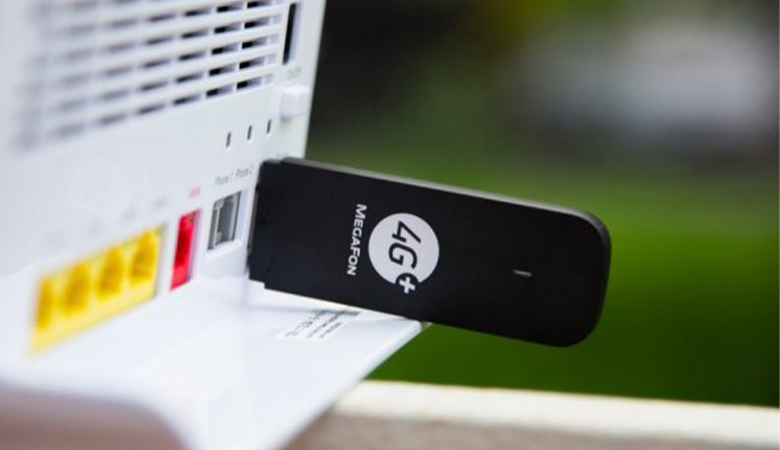
Потребность в замене IMEI может возникнуть, когда абонент желает расширить возможности устройства и пользоваться услугами другого оператора мобильной связи. Некоторые пользователи боятся начинать менять что-то. Простая инструкция посвященная тому, как поменять IMEI на модеме, поможет любому справиться с поставленной задачей.
Как заменить IMEI?
IMEI – номер, который состоит из 15 цифр. Он есть у телефонов, модемов и других девайсов. Благодаря наличию специального кода SIM-карта распознает тип оборудования, что позволяет принять решение о сотрудничестве. Идентификатор нужен, чтобы иметь возможность найти устройство.
Рассмотреть смену IMEI можно на примере модема Huawei. Чтобы справиться с данной задачей, не требуется особых знаний и специальной подготовки.
Пользователю необходимо:
- Загрузить архив с программными компонентами, которые потребуются для изменений. Все необходимое можно легко найти в интернете.
- На время отключить антивирус. Это делается в том случае, если смена IMEI на модеме сопровождается блокировкой используемых в процессе компонентов антивирусной программой. Без определенного софта сменить номер невозможно. После того как процесс будет завершен, антивирусную программу можно вновь активировать.
- Распаковать предварительно скачанный архив.
- Установить сим-карту в модем, после чего подключить последний к компьютеру или ноутбуку. Использовать можно любое устройство.
- Запустить исполнительный файл DC-Unlocker.exe. Собираясь заменить IMEI на модеме, нужно определить используемый номер. Делается это путем нажатия на одноименную кнопку. В программе должен отобразиться модем и вся информация, связанная с ним.
- Найти IMEI оборудования, которое используется. Цифры следует скопировать.
- Запустить Huawei Calculator.exe. В соответствующую графу необходимо вставить скопированный ранее IMEI и нажать Calc.
- Скопировать ключ, необходимый для разблокировки. В большинстве случаев для этой задачи подойдет V201 code. Сперва лучше попробовать его. Если ключ не подойдет, следует воспользоваться другими вариантами.
- Войти в DC-Unlocker и вставить код в соответствующую графу в этой программе. Здесь должна быть строка «at^datalock=код». «Код» необходимо поменять на данные, которые были упомянуты выше.
- Кликнуть на «Ввод» на компьютере или ноутбуке. Если все было сделано правильно, система выдаст Ok. Иногда в завершении появляются ошибки. Если это произошло, нужно попробовать варианты V1 или V2.
Смена IMEI на модеме на данном этапе не завершается. Указанные выше действия должны помочь лишь разблокировать оборудование. Поэтому пользователю потребуется выполнить еще несколько шагов.
Необходимо поменять IMEI на другой новый набор символов. Данные можно взять с любого смартфона. Достаточно в дальнейшем не использовать телефон с модемом в сети поставщика интернет-услуг. В противном случае оператор заблокирует оборудование. Чтобы избежать блокировки, можно взять IMEI со старого смартфона, который уже не используется.
На завершающем этапе необходимо войти в программу DC Unlocker и набрать команду «at^cimei=код». Вместо «кода» вводится новый номер, после чего следует кликнут на «Ввод». Если все сделано правильно, появится надпись Ok. Далее потребуется перезапустить устройство, отключив и установив его заново. С этого момента у модема будет другой номер.
Использование программы Qualcomm Product Support Tools
Смена номера с помощью Qualcomm Product Support Tools более трудоемкая, однако метод отлично работает. Сперва пользователю потребуется найти и скачать QPST. Далее нужно нажать «Пуск» и во вкладке «Все программы» выбрать Qualcomm Product Support Tools. Потребуется войти в настройки QPST.
Дальше следует открыть «Диспетчер устройств» и выбрать «Порты», после чего должен отобразиться порт модема. Если этого не произошло, нужно нажать на кнопку Add New Port. Пользователю потребуется выбрать порт, который соответствует 3G Application Interface.
Необходимо нажать на Start Clients в верхней части утилиты. Далее следует выбрать RF NV Item Manager. В открывшемся окне нужно кликнуть на Setting, нажать на Comfort и выбрать порт. Пользователю требуется перейти в File, а далее – в Read From Phone, что позволит начать считывать модем.
Когда окно Processing закроется, нужно нажать на File. Следует перейти в Read Supported RF NV Items. Пользователю потребуется найти и выбрать пункт NV UE IMEI I. С правой стороны должно отобразиться 9 пустых полей. Так произойдет, если у оборудования нет IMEI.
Потребуется выставить галочку напротив Hex и пописать новую комбинацию. Следует учитывать, что вписывается номер в Hex-формате. В первое поле потребуется вписать 8, во второе – первую цифру от IMEI с буквой A (к примеру, 3A).
В пятое окошко вводится одна цифра. Для остальных следует ориентироваться на зеркальное отражение. К примеру, с кодом 3 23 54 30 15 61 53 37 нужно ввести 8 3A 32 45 3 51 16 35 73. После ввода необходимо нажать File, далее – Write Only Listed NV Item To Phone.
Стоит отметить, что у пользователя есть одна попытка. На код будет установлена защита от записи. Так же работает, к примеру, и установщик IMEI Recovery Template Huawei, который обновляет прошивки.
Почему возникает потребность в изменении IMEI?
Как поменять IMEI на своем модеме – вопрос, которому обычно предшествует другой. Сперва пользователи интересуются, зачем это делать. Практически все операторы мобильной связи предлагают своим абонентам безлимитные тарифы. Самые выгодные предложения у «Мегафон», «Билайн», МТС и «Йота».
Пакеты с безлимитом, предназначенные для использования в смартфоне, не работают в модеме. Оператор блокирует услугу при попытке пользоваться SIM-картой на устройствах другого типа. Поэтому абоненты, пользующиеся мобильным интернетом, меняют IMEI-номер. Зная, как сменить IMEI на своем модеме, можно легко решить проблему. В таком случае затраты, к примеру, на интернет для корпоративных клиентов будут на порядок ниже.
Заменить номер потребуется пользователям, которые собираются перейти на тарифный план от другого оператора сотовой связи. Такая потребность возникает, когда на модеме стоит прошивка мобильной компании. Предложенная инструкция будет полезна тем, кто планирует использовать устройство как телефон.
Как узнать номер модема?
Предложенные способы смены IMEI предполагает то, что пользователь будет знать старый номер. В противном случае ничего не получится. Как узнать IMEI модема, знают не все. Это одна из основных причин, почему пользователи не решаются пройти через процедуру.
Решить данный вопрос можно довольно просто. Чаще всего номер указан на коробке от устройства. Однако многие пользователи выбрасывают упаковку. Особенно эта проблема характерна для старых устройств.
В таком случае IMEI можно узнать другими способами. Он может быть указан на наклейке, размещенной на устройстве. Если же рассмотренные два первых варианта не сработали, можно воспользоваться программой Unlocker.
Пользователь может узнать IMEI таким способом:
- Подключить устройство к компьютеру или ноутбуку и установить программу, которая подходит для работы с оборудованием.
- Войти в «Пуск», после чего открыть вкладку «Управление». Далее открывается «Диспетчер устройств». Пользователь также может нажать Win+R и прописать devmgmt.msc.
- Найти свое устройство и кликнуть по нему правой кнопкой мыши/тачпада. Далее следует выбрать «Свойства».
- В появившемся окне выбирается раздел «Диагностика». Чтобы получить необходимые сведения, в нем нужно нажать на кнопку «Опросить модем».
После того как будет получен реальный код, можно изменить его на новый. Сделать это могут даже те, кто ни разу не сталкивался с подобной задачей. Достаточно просто следовать предложенной выше инструкции.
Какие могут возникнуть проблемы, когда будет меняться IMEI и что делать в этом случае?
С первыми трудностями пользователь может столкнуться на этапе установки программных компонентов, которые нужны для процесса. Иногда антивирусная программа воспринимает софт как вирус, поэтому не дает выполнить установку на компьютер или ноутбук. Это не единственная проблема, с которой может столкнуться пользователь.
К примеру, иногда DC Unlocker не видит COM-порт или модем. Причин у этого явления несколько.
Поэтому если такое происходит, необходимо:
- Проверить программное обеспечение. Оно не должно быть открытым. Во время работы в фоновом режиме программный компонент подает команды COM-порту, поэтому возможны трудности.
- Войти в «Диспетчер задач» и закрыть ненужные процессы, в которых участвует программное обеспечение.
Иногда предложенные действия могут не принести результата. В таком случае необходимо найти в интернете официальную прошивку для нужной модели устройства. Далее потребуется закрыть DC Unlocker и запустить предварительно скачанный программный компонент.
На этапе, когда нужно будет указать флеш-код, необходимо закрыть софт и нажать «Отмена». Используемая программа должна определить КОМ-порт. Следующий шаг – вход в DC Unlocker и повторная попытка поменять IMEI. Если все сделано правильно, трудностей в дальнейшем быть не должно.