
Эта инструкция поможет вам изменить DNS-серверы на вашем роутере. Я коротко расскажу что такое DNS и для чего их менять (вы можете пропустить эту часть и сразу перейти к настройке), а затем покажу как прописать свои DNS в настройках роутера. Рассмотрим на примере роутеров от разных популярных производителей: TP-Link, D-Link, ASUS, Huawei, Keenetic, ASUS, Tenda, Xiaomi и т. д.
Зачем менять DNS-серверы в настройках роутера и как это сделать?
Чтоб открыть любой сайт, браузеру нужно преобразовать адрес сайта (например, help-wifi.com) в IP-адрес, найти его и загрузить. За преобразование адресов отвечает DNS-сервер. Если вы используете подключение к интернету, значит вы уже пользуетесь каким-то DNS-сервером. Чаще всего это серверы от вашего интернет-провайдера. По умолчанию, если вы не меняли эти настройки, роутер и соответственно ваши устройства используют DNS-серверы провайдера.
Есть много сторонних DNS-серверов, которые можно и даже нужно использовать как замену провайдеровским DNS. Причин несколько:
- Скорость работы. Как правило, сторонние DNS-серверы быстрее.
- Стабильность работы. Если у интернет-провайдера есть проблемы в работе DNS-сервера, у вас не будет работать интернет. Будут ошибки не удается найти DNS-адрес сервера, DNS-сервер не отвечает в Windows 11, и т. д. Эти ошибки бывают не только на компьютерах, но и на телефонах, планшетах, телевизорах.
- Безопасность. Как правило, DNS провайдера не дают защиту от фишинга, слежки, перехвата. К тому же провайдер может видеть ваши запросы к DNS серверу. Сторонние серверы от известной компании в этом плане намного безопаснее.
Если прописать адреса сторонних DNS-серверов в настройках роутера, то их будут использовать все устройства, которые подключаются к этому роутеру. Но если вам нужно сменить их на каком-то конкретном устройстве, тогда вам пригодятся эти инструкции:
- Как изменить DNS-серверы в Windows 11
- Как сменить DNS-сервера на iPhone и iPad?
- Инструкция для других версий Windows и для Android в этой статье: 8.8.8.8 – что за адрес? Как заменить DNS на Google Public DNS.
Какие DNS использовать на роутере?
Я рекомендую использовать DNS от Google – 8.8.8.8 / 8.8.4.4. О них я более подробно рассказывал в статье по ссылке выше.
Но так же есть другие проверенные компании, которые предоставляют бесплатные DNS-серверы: OpenDNS ( 208.67.222.222 / 208.67.220.220), Comodo Secure DNS (8.26.56.26 / 8.20.247.20), Cloudflare (1.1.1.1 / 1.0.0.1). Почему по два адреса? Грубо говоря адрес основного сервера и запасного.
Где в настройках роутера прописать DNS-серверы?
В настройках практически каждого роутера есть два способа, которыми можно поменять DNS.
- В настройках WAN (Подключения к интернету). При выборе способа подключения к интернету (Динамический IP (DHCP), Статический IP, PPPoE, L2TP, PPTP) можно вручную указать DNS-сервер. Я рекомендую использовать именно этот способ. Если на вашем роутере и с вашим интернет-провайдером (способом подключения) это возможно.
- В настройках DHCP-сервера. Когда роутер (точнее DHCP-сервер) автоматически выдает устройству IP-адрес, он так же выдает адрес DNS-серверов. Если в настройках DHCP-сервера указать эти адреса вручную, то они будут выдаваться всем устройствам, которые настроены на автоматическое получение DNS-адресов.
Давайте рассмотрим эти настройки на примере конкретных роутеров.
TP-Link
- Чтобы сменить DNS на роутере TP-Link необходимо сначала зайти в настройки роутера. Обычно нужно в браузере перейти по адресу 192.168.1.1, 192.168.0.1, или tplinkwifi.net. Вот подробная инструкция: как зайти в настройки роутера TP-Link.
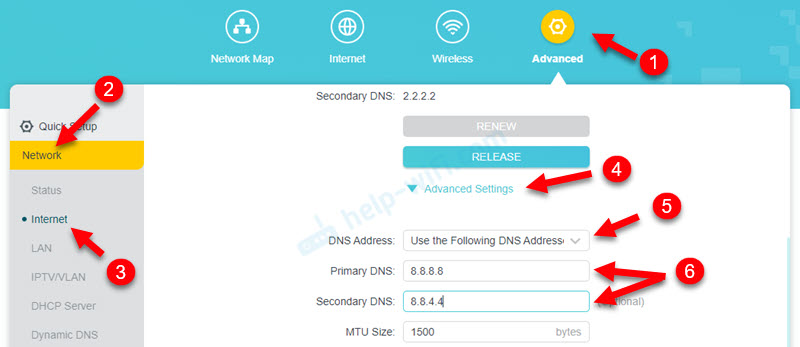
- Откройте раздел Дополнительные настройки – Сеть – Интернет. Откройте Дополнительные настройки, выберите Использовать следующие адреса DNS-серверов, пропишите предпочитаемый и альтернативный адрес и сохраните настройки.

- Если у вас немного другой веб-интерфейс:

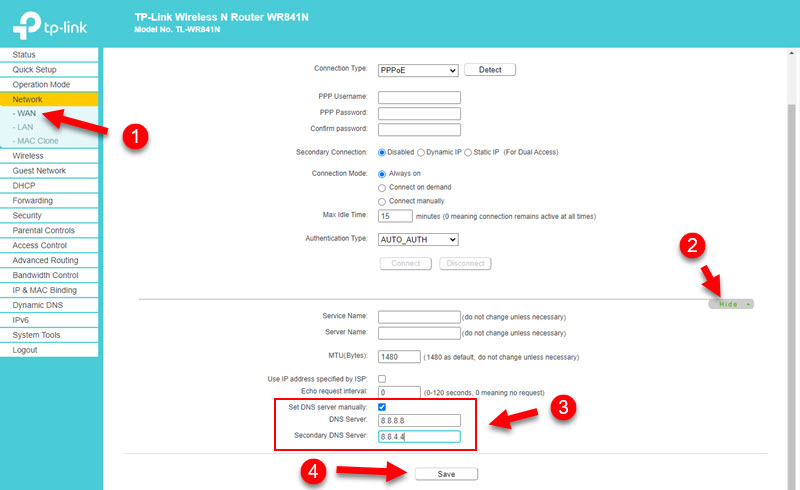
- В старом веб-интерфейсе (еще он может быть зеленым):
 Не забывайте сохранять настройки.

 Не забывайте сохранять настройки.
2 способ: через DHCP-сервер
В настройках откройте раздел Дополнительные настройки – Сеть – DHCP-сервер. Пропишите там первичный и вторичный DNS-сервер. Сохраните настройки и перезагрузите роутер.

ASUS
- Выполните вход в настройки роутера ASUS.
- Откройте вкладку Интернет. В разделе Настройка DNS WAN в поле Подключаться к DNS-серверу автоматически выберите Нет. Пропишите адреса DNS-серверов на роутере ASUS и нажмите на кнопку Применить для сохранения настроек.

- Перезагрузите роутер.

2 способ: в настройках DHCP-сервера
В разделе Локальная сеть откройте вкладку DHCP-сервер. Пропишите IP-адрес DNS и сохраните настройки.

Huawei
- Для начала откройте настройки роутера Huawei.
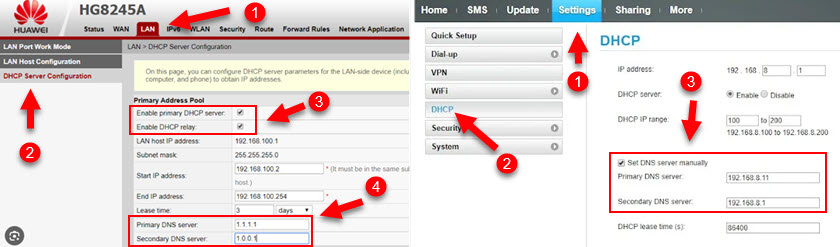
- Смените адреса DNS-серверов в разделе LAN – DHCP Server Configuration. Или Settings – DHCP.

- Сохраните настройки и перезагрузите маршрутизатор.
Keenetic
- Откройте настройки роутера Keenetic.
- Откройте раздел Интернет – Проводной. В разделе Параметры IP и DNS пропишите адреса сторонних DNS-серверов.

- Сохраняете параметры.

2 способ: DHCP-сервер
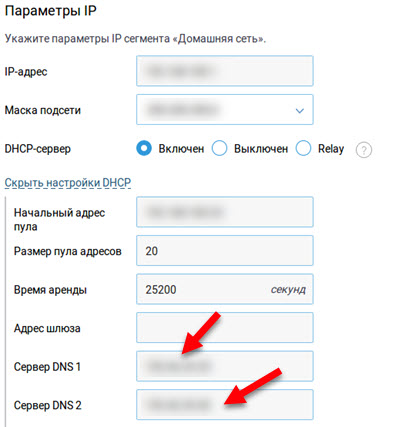
Откройте раздел Домашняя сеть. В поле Параметры IP укажите DNS 1 и DNS 2 и сохраните настройки.
Xiaomi
- Для смены DNS на роутере Xiaomi откройте настройки роутера по адресу miwifi.com или 192.168.31.1.
- На странице с настройками откройте раздел Settings – Network Settings.
- Включите Configure DNS manually, укажите адреса и сохраните настройки нажав на кнопку App.


Tenda
- Откройте настройки роутера. Если не знаете как это сделать, смотрите эту статью: как зайти в настройки роутера Tenda.
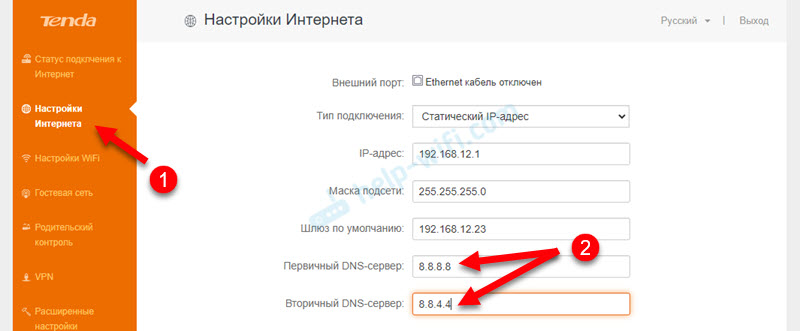
- Откройте страницу Настройки интернета и укажите там первичный и вторичный DNS-сервер.

- Сохраните настройки и перезагрузите роутер.
2 способ: в настройках LAN
Перейдите на страницу Системные настройки и выберите Настройки LAN. Включите Настройки DNS и пропишите нужные адреса.

Теперь роутер будет выдавать указанные вами адреса DNS-серверов всем клиентам (при условии, что у них настроено автоматическое получение DNS).
- Да, даже для владельцев TP-Link, ваши молитвы услышаны.
- Данный способ настраивается за 5 минут.
- Единственный минус — ограниченное количество запросов в месяц — 300к в месяц. В такое случае нужно будет заплатить 150 руб. за месяц, если израсходуете лимит. Но пока не понятно, хватает ли 300к пакетов на месяц.
- Данный способ хорош тем, что не режет скорость и подойдет для 99% роутеров.
- Если у вас древний или сильно ограниченный роутер и хочется 1 раз потратить 5 минут и дальше играть без проблем — это то, что нужно.
- Если ваш роутер в числе легко-настраиваемых, то настраивайте лучше по гайдам в общем посте — https://dtf.ru/s/xbox-live/1807876
Самый простой и универсальный гайд для всех:
Гайд для TP-Link (подходит и для любых других роутеров):
2. Нажимаете на ПОДКЛЮЧИТЬ НОВОЕ УСТРОЙСТВО (большая синяя кнопка).
3. Выбираете в окне РОУТЕР, а в нижнем окне выбираете свой роутер или пишите его модель и нажимаете ДОБАВИТЬ.
4. На следующей странице идете вниз и находите надпись жирным шрифтом ПРИВЯЗАННЫЙ IPv4-адрес, ниже нее есть два адреса, копируете первый.
5. В настройках роутера добавляете этот адрес в окно ПРЕДПОЧИТАЕМЫЙ DNS сервер. Копируете второй адрес и добавляете его уже в следующее нижнее окно, где написано АЛЬТЕРНАТИВНЫЙ DNS-сервер.
6. Возвращайтесь на сайт AdGuard и жмёте чуть ниже этих IP адресов на маленькую синюю надпись ПРИВЯЗАТЬ IP-АДРЕС и нажимаете на большую синюю кнопку ГОТОВО.ПОДКЛЮЧЕНО.
7. На следующей странице идете вниз и находите надпись: ПРАВИЛА ПОЛЬЗОВАТЕЛЯ В открывшемся окне в поле как есть копируете: «||user.auth.xboxlive.com^$dnsrewrite=50.7.87.83» без кавычек. Верху нужно выбрать ДОБАВИТЬ СВОЕ ПРИВИЛО. Важно перед добавлением ссылки в поле выкл ючать Google переводчик если вы используете Chrome на телефоне.
9. Ставите на косноли автоматический выбор ДНС (убирает ДНС с консоли и пользуетесь).
Видеоверсия гайда
У кого сработал данный способ, отпишитесь в комменты, если у большинства сработает оставим, нет — снесу.
Общий гайд с индивидуальными инструкциями:

От работы DNS сервера, через который проходят практически все обращения к сайтам, напрямую зависит вся Ваша работа Интернете. Соответственно, если он работает нестабильно, медленно или вообще не отвечает, то Вас это в скором времени начнёт раздражать. Сейчас у крупных провайдеров подобное встречается достаточно редко, а вот у мелких — сплошь и рядом. Выход прост — необходимо поменять DNS на роутере и дальше уже пользоваться этим альтернативным вариантом. Тем более, что делается это за пару минут и никаких специальных навыков и знаний не требует.
Сначала необходимо зайти в веб-интерфейс маршрутизатора, используя его IP (обычно 192.168.0.1 или 192.168.1.1), либо доменное имя. После авторизации у Вас есть два сценария действий.
Первый способ — сменить DNS в параметрах Интернет-соединения. Это самый правильный вариант действий. Заходим в параметры подключения к провайдеру (обычно раздел называется «Internet» или «WAN») и смотрим настройки:
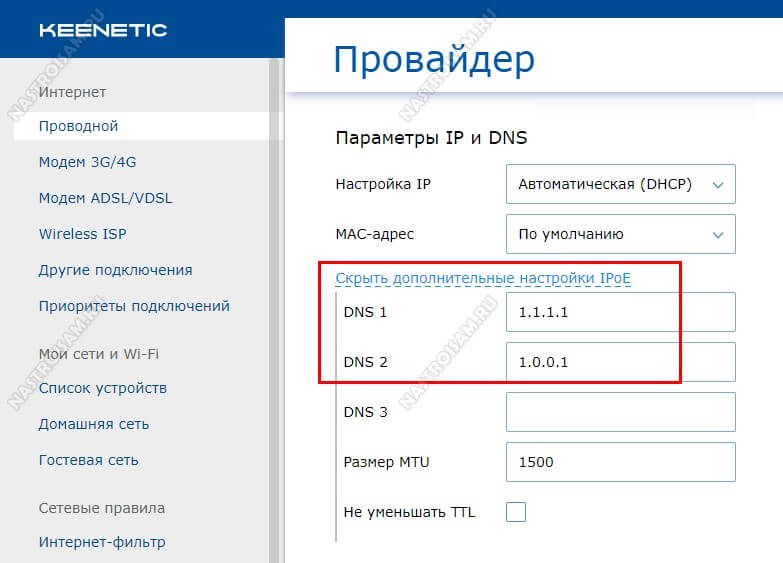
В некоторых случаях, как в моём примере, для этого нужно открыть дополнительные настройки соединения. Там должны быть поля для ввода, в которые нужно прописать свои адреса DNS. После этого сохраняем изменения и перезагружаем роутер.
Второй способ позволяет сменить DNS на роутере через настройки DHCP-сервера. То есть после этого маршрутизатор будет выдавать клиентским устройствам те IP адреса ДНС, которые Вы ему укажете. Этот вариант менее предпочтителен ввиду того, что на некоторых устройствах параметры протокола TCP\IP могут быть прописаны вручную
Открываем параметры Домашней сети LAN и находим подраздел, в котором находятся настройки DHCP-сервера.
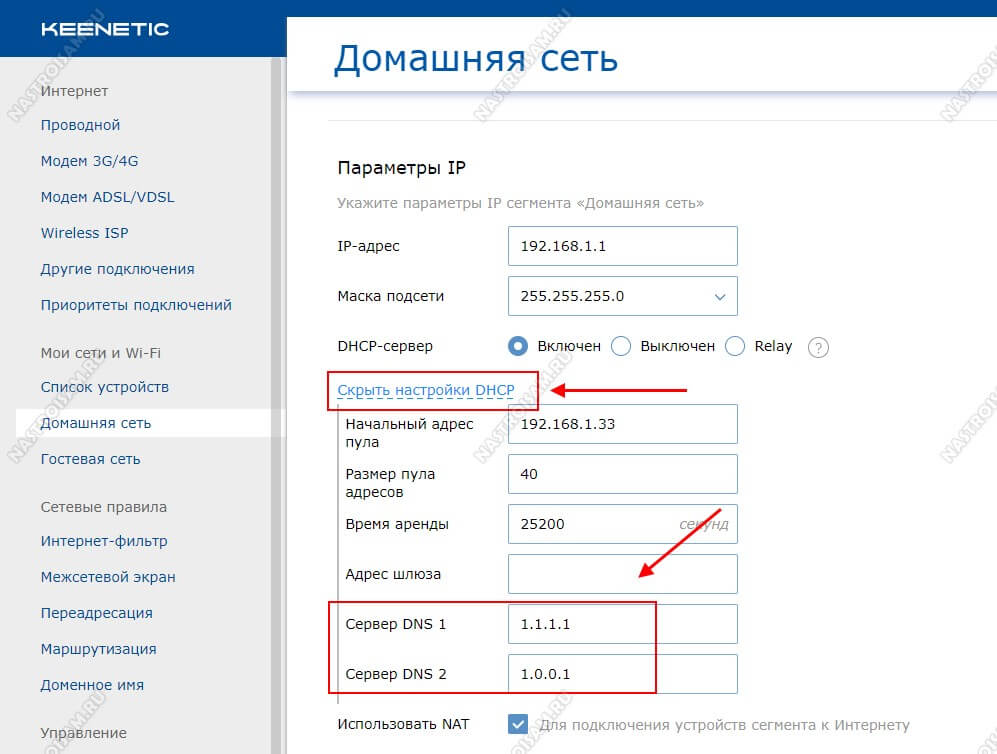
Находим строчки, в которые надо вписать адреса DNS и вносим туда свои значения. После этого сохраняем изменения и перезагружаем роутер.
Настройка роутера Xiaomi Mi Wi-FI Router не займет у вас много времени и сил, если вы вооружитесь советами из нашей подробной инструкции. Мы расскажем вам о всех нюансах корректного подключения гаджета – уверены, справятся даже новички.
Наша инструкция универсальная и подойдет для любых моделей Xiaomi, даже для китайских версий, процесс настройки у них идентичен.
Английский и китайский языки веб-интерфейса не позволяют нам, русскоязычным юзерам, без проблем разобраться с подключением Mi WiFi Router. С другой стороны, разработчики пока не «заморочились» с полноценным переводом. Мы расскажем вам о том, как работать с устройством на английском языке. Но вы всегда можете установить браузерный плагин для русификации роутера RUMIWIFI, он отлично работает с китайскими версиями.
Как настроить Xiaomi Mi Wi-FI Router с компьютера
Для начала подключаем прибор к электросети (с помощью адаптера). Подключаем интернет кабель в порт WAN (обычно обозначен голубым цветом). Если у вас имеется ноутбук или ПК с LAN-портом и отдельный сетевой кабель (которого нет в комплекте, необходимо приобретать отдельно), можно подключить компьютер по нему. Если кабель отсутствует, подключаемся через Wi-Fi.
При первом включении создается незапароленная Wi-Fi сеть с названием «Xiaomi…». Подключаемся к ней.

Открываем браузер (которым вы обычно пользуетесь). В адресной строке (не поисковике!) прописываем адрес miwifi.com либо 192.168.31.1. Так мы попадаем в настройки аппарата.

Нажимаем на большую синюю кнопку с иероглифами – Agree в английском варианте.

Задаем название своей сети и пароль к ней, это и будет ваш пароль от Wi-Fi.
Если ваш провайдер использует тип подключения PPPoE, то вам следует кликнуть на вкладку «PPPoE», задать имя пользователя и ключ, которые дал провайдер. Если же DHCP, этот шаг просто пропускаем.

Следующий шаг – задать пароль для «Админки» роутера, заполняем поле с местоположением. Подтверждаем все свои действия. Этот пароль нужен будет в дальнейшем для входа в настройки роутера, запомните его!

Все настройки применятся в автоматическом режиме, а маршрутизатор перезагрузится. Теперь должен появиться Интернет. Можно оставить все как есть, а можно дальше поработать с настройками.

Знакомимся с административной панелью роутера (снова заходим в веб-навигатор, как описано выше). Для перевода вкладок пользуемся встроенными возможностями Гугл-переводчика, если нужно.

Теперь вам доступно большое количество полезной информации, например, состояние процессора и сети в режиме реального времени, объем и тип памяти, список подключенных девайсов и т.п.
В меню «Настройки Интернет» можно выбрать ограничение скорости WAN порта, клонирование MAC-адреса и другие опции. В пункте «Расширенные настройки» есть возможность поработать с переадресацией портов, сервисами DDNS.
Как настроить Xiaomi Mi Wi-FI Router с телефона
Для начала конечно же подключаем маршрутизатор к питанию и подключаются через Wi-Fi к новой сети с названием «Xiaomi_…», она будет доступна без пароля.
Для дальнейшей работы нам понадобится специализированный софт – программа Mi Wi-Fi, скачать можно на этой странице. Его следует скачать и инсталлировать согласно выбранной ОС (Android или IOS).


Создаем Mi-аккаунт (либо логинимся в уже существующем, ранее созданном).

Нажимаем на кнопку «Добавить роутер». В следующей вкладке нам предложат определиться с методом подключения (есть возможность перенести конфигурации со старого маршрутизатора — Restore from another Mi Router или выбрать опцию As a new router). Кликаем Continue.

Теперь можно задавать сетевое имя и пароль (к слову, чтобы не запутаться в ключах, этот пин-код можно применять для входа в админку роутера — отмечаем галочкой Set as router admin password as well).
Дожидаемся окончания автоматической перезагрузки.
Нам удалось подключить гаджет к Интернету, теперь обратим внимание на доступные нам настройки.
Запускаем фирменную программу. В ней есть несколько удобных вкладок для поиска необходимой информации по сети (много чего можно менять и корректировать при желании и большой необходимости).
Одной из подобных часто используемых вкладок является «Плагины» — обратите внимание на скриншот:

Особо универсальны и порой необходимы разделы «Настройки» и «Настройки сети». В них можно изменять параметры соединения, управлять VPN-сервером, делать резервные копии конфигураций, назначать администратора на ваше усмотрение, устанавливать часовой пояс, отключать световую индикацию и т.д. – функций очень много.
В целом интерфейс управления роутером очень продуман – не многие дорогие модели могут этим качеством похвастаться. Надеемся, с нашей помощью у вас все получилось.
- dns
- ростелеком
-
Ответить
- Создать новую тему
- Назад
- 1
- 2
- 3
- Далее
- Страница 1 из 3
Рекомендуемые сообщения
Рамиль34
0
-
- Share
Приветствую форумчан. Народ подскажите кто знает, как в роутере Ростелеком изменить ДНС. Я пришел из темы :
Специалист, который мне помогает с решением вопроса по удалению трояна, говорит что этот самый троян изменил мне ДНС. В техподдержке Ростелекома, говорят что у них ДНС не прописывается, а присваивается автоматически и является динамическим. Может кто знает как все-таки прописать другой ДНС? Выручайте.
- Цитата
Ссылка на сообщение
Поделиться на другие сайты
-
Ответов
35 -
Created
-
Последний ответ
Top Posters In This Topic
-
12
-

9
-
5
-
5
Posted Images

oit
2 104
-
- Share
Какой марки роутер? Sagemcom?
Какие ip адреса и днс прописаны в настройках сетевого подключения на вашем ПК?
- Цитата
Ссылка на сообщение
Поделиться на другие сайты
Рамиль34
0
- Автор
-
- Share
4 минуты назад, oit сказал:
Какой марки роутер? Sagemcom?
Какие ip адреса и днс прописаны в настройках сетевого подключения на вашем ПК?
Оно?
Скорость линии (прием и передача): 1000/1000 (Mbps)
Локальный IPv6-адрес канала: fe80::b035:3ec0:2b5f:6705%4
IPv4-адрес: 192.168.0.12
DNS-серверы IPv4: 192.168.0.1
Основной DNS-суффикс: IGD_Rostelecom
Изготовитель: Qualcomm Atheros
Описание: Qualcomm Atheros AR8171/8175 PCI-E Gigabit Ethernet Controller (NDIS 6.30)
Версия драйвера: 2.1.0.16
Физический адрес (MAC): 40-B0-76-D7-D1-2B

- Цитата
Ссылка на сообщение
Поделиться на другие сайты

kmscom
2 209
-
- Share
покажите скриншот окна обозревателя с адресом http://192.168.0.1/
- Цитата
Ссылка на сообщение
Поделиться на другие сайты
Рамиль34
0
- Автор
-
- Share
13 минут назад, kmscom сказал:
покажите скриншот окна обозревателя с адресом http://192.168.0.1/
- Цитата
Ссылка на сообщение
Поделиться на другие сайты
kmscom
2 209
-
- Share
авторизуйтесь и снова покажите скриншот
- Цитата
Ссылка на сообщение
Поделиться на другие сайты
Рамиль34
0
- Автор
-
- Share
3 минуты назад, kmscom сказал:
авторизуйтесь и снова покажите скриншот
готово.
Изменено пользователем Рамиль34
- Цитата
Ссылка на сообщение
Поделиться на другие сайты
kmscom
2 209
-
- Share
блин, вы сами что то можете разобрать?
какая-то кнопка с настройками, кликните её.
Мастер настройки
- Цитата
Ссылка на сообщение
Поделиться на другие сайты
Рамиль34
0
- Автор
-
- Share
Только что, kmscom сказал:
блин, вы сами что то можете разобрать?
какая-то кнопка с настройками, кликните её.Мастер настройки
Я обновил скриншоты, посмотрите сейчас все видно. В каком разделе должны быть эти настройки по ДНС? WAN или LAN?
- Цитата
Ссылка на сообщение
Поделиться на другие сайты
kmscom
2 209
-
- Share
нас интересует
Только что, Рамиль34 сказал:
WAN
- Цитата
Ссылка на сообщение
Поделиться на другие сайты
Рамиль34
0
- Автор
-
- Share
7 минут назад, kmscom сказал:
Там где указано автоDNS, я ставил ручной. Выдает две строчки, основной ДНС и дополнительный. Вбивал ДНС ) Ростелеком: 212.48.193.36 дополнительный 213.158.0.6.
Но когда жал применить, выдавал ошибку, скрин 333. ДНСы брал с сайта https://lk-rostelecom.ru/dns-server/
Изменено пользователем Рамиль34
- Цитата
Ссылка на сообщение
Поделиться на другие сайты
kmscom
2 209
-
- Share
вероятно прошивка провайдера Ростелеком в роутере InnboxE80 не позволяет менять эти настройки.
Возможно DNS адреса меняли в свойствах протокола TCP/IP v4 локального подключения ПК к роутеру
- Цитата
Ссылка на сообщение
Поделиться на другие сайты
Рамиль34
0
- Автор
-
- Share
9 минут назад, kmscom сказал:
вероятно прошивка провайдера Ростелеком в роутере InnboxE80 не позволяет менять эти настройки.
Возможно DNS адреса меняли в свойствах протокола TCP/IP v4 локального подключения ПК к роутеру
И что посоветуете дальше делать?
- Цитата
Ссылка на сообщение
Поделиться на другие сайты
kmscom
2 209
-
- Share
3 минуты назад, Рамиль34 сказал:
И что посоветуете дальше делать?
не допускать заражений
- Цитата
Ссылка на сообщение
Поделиться на другие сайты
Рамиль34
0
- Автор
-
- Share
Только что, kmscom сказал:
не допускать заражений
Я правильно понимаю что изменить ДНС не получится? Тему можно закрывать?
- Цитата
Ссылка на сообщение
Поделиться на другие сайты
- Назад
- 1
- 2
- 3
- Далее
- Страница 1 из 3
Присоединяйтесь к обсуждению
Вы можете написать сейчас и зарегистрироваться позже.
Если у вас есть аккаунт, авторизуйтесь, чтобы опубликовать от имени своего аккаунта.
-
Похожий контент
-
От
Максим СубботинПозвонила девушка из маркетинга компании Ростелеком, предложила прислать смс на подключение ознакомительной версии Антивируса Касперский. Я вежливо отказался. Следом пришла смс с предложением зайти на сайт, согласиться с условиями подключения сервиса и получить ключ на подключение антивируса. Я не стал заходить на сайт, соглашаться с получением сервиса и получать ключ на подключение антивируса. Через некоторое время услуга Антивирус Касперского появился в списке услуг в личном кабинете, и пришел счет на его оплату. Удалить услугу из личного кабинета удалось только по звонку в службу продержки Ростелеком. Похоже, что таких как я очень много, так как в голосовом помощнике Ростелеком (8-800-707-12-12) даже предусмотрена отдельная цифра для отключения Антивируса Касперского («для отключения АК нажмите цифру 5»).
Интересно, в компании Касперский знают, каким способом распространяется их продукт (сам по себе достаточно неплохой), и какой репутационный ущерб наносят сотрудники компании Ростелеком таким распространением компании Лаборатория Касперского. -
От
ska79Не может загрузить антивирусные базы, а соотвественно и обновиться Kaspersky plus + проблемы с доступом к сбербанк онлайн у данного оператора -Ростелеком.
У кого может наблюдаются подобные проблемы?
-
От
DoomЗдравствуйте, при включении компьютера DNS автоматически устанавливается на 172.16.0.1
После того как я меняю его вручную, на протяжении дня он 2-3 раза снова меняется на этот же адрес в случайные моменты
Cure IT проблему не выявил, лог прикрепляю
FRST логи так же прикрепляю ниже
Hijack лог тоже прикрепил, в нем
O17 — HKLM\System\CCS\Services\Tcpip\..\{376cea8d-36fc-457a-b6db-cf3fb91773e3}: NameServer = 172.16.0.1
Это именно этот днс, пробовал фиксить, после перезагрузки снова появилась строчка при повторном скане
cureit.rar FRST + Addition.rar hijackthis.log
-
От
zhomovdvДобрый день!
На виртуальной машине стали самопроизвольно меняться адреса DNS, большая нагрузка на процессор.
Kaspersky Security 11 для Windows Server находит вредоносные объекты, которые после удаления появляются опять. (во вложении)
Kaspersky Removal Tool ничего не нашёл.
Файл протоколов во вложении.
AK1205.txt
CollectionLog-2021.05.12-09.59.zip -
От
TheDartОчень часто при запуске диспетчера задач я вижу такую картину:
Служба узла DNS-клиент ест 29% CPU
Помогите исправить данную проблему
Заранее благодарен.
-