
Главная » Смена IMEI на Huawei E5372
Мы поговорим о смена IMEI Huawei E5372, смена IMEI Мегафон MR100-3, смена IMEI МТС 823F и смена IMEI МТС 826FT
Процесс пошел)):
1. Нам понадобиться код разлочки Huawei E5372 sim — по ссылке
2. Программа DC-Unlocker
Включаем роутер со вставленной сим картой и подключаем через USB к компьютеру.
1. Запустите dc-unlocker.
2. Нажмите круглую кнопку с увеличительным стеклом (лупа) и посмотрите в окно ниже. Если он определился правильно, то отобразиться подробная информация об оборудовании.

3. Производим разлочку устройства если оно не разблокировано. Вводим команду AT^CARDLOCK=»NCK Code» – ввод кода снятия блокировки (8-значное число). NCK Code — это код разблокировки. Пример команды AT^CARDLOCK=»12345678″

4. В этом нижнем окошке внизу пишем at^datalock=Код и нажмите Enter — появиться надпись OK.

5. Затем откройте блокнот и копируем туда свой imei, затем приводим его к виду, так же как в инструкции для E3272:
Например IMEI 867503011793036 — впереди добавляем 0,16, затем к каждой цифре добавляем впереди 0 и в конце обязательно добавляется еще 00.
Теперь IMEI выглядит так: 0,16,08 06 07 05 00 03 00 01 01 07 09 03 00 03 06 00 — точно так, с пробелами.
6. В dc-unlocker введите:
at^nvwr=0,16,08 06 07 05 00 03 00 01 01 07 09 03 00 03 06 00и жмем Enter — должно написать OK.

7. Снова нажимаем на лупу и смотрим в нижнее окошко — там уже должен быть новый IMEI.
Вы можете перезагрузить его, чтобы проверить.
Родной имей, лучше куда-нибудь записать.
ВНИМАНИЕ!!! Все действия вы делаете на свой страх и риск. Администрация сайта не несет ни какой ответственности за ваши действия. Смена IMEI не совсем законна! (пруфов нет). Следуя рекомендациям из этого топика, вы берете на себя всю ответственность за последствия.
ГЛАВНОЕ МЕНЮ
СВЯЗЬ С АДМИНИСТРАЦИЕЙ
ПОДДЕРЖАТЬ ПРОЕКТ
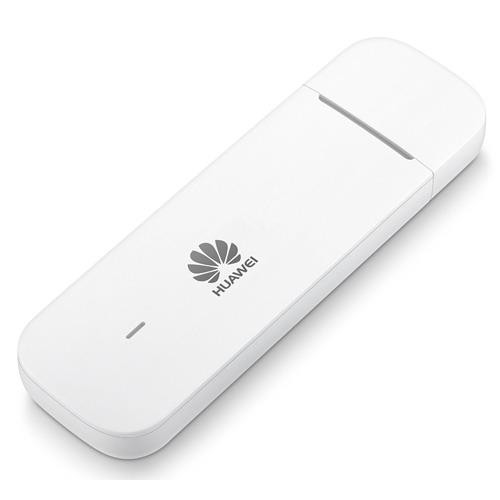
Зная, как поменять IMEI на модеме фирмы Huawei пользователь получит возможность пользоваться безлимитным мобильным интернетом. Операторы связи предлагают разные выгодные тарифы, но у них есть один минус – они сделаны под смартфон, поэтому на обычных USB-модемах или роутерах работать не будут. То есть дешевый трафик есть, но пользоваться им на других устройствах нельзя. Провайдер просто заблокирует доступ в интернет, и параллельно предложит купить новую сим-карту или сменить тариф. Избежать дополнительных трат можно путем смены IMEI на модеме. Если поменять идентификатор, провайдер будет думать, что симка установлена в смартфоне.
Содержание
- Основные причины проблем с IMEI
- Как узнать IMEI модема Huawei и версию прошивки
- Как поменять IMEI
- С помощью программы DC Unlocker
- С помощью программы Qualcomm Product Support Tools (QPST)
- Нюансы и возможные трудности
Аббревиатурой ИМЕИ называется уникальная цифровая комбинация. Это номер из 15 цифр, присваиваемый конкретной модели смартфона, роутера или USB-модема. Его замена позволяет открыть новые возможности, одна из которых – наличие безлимитного мобильного интернета не в телефоне, а в ноутбуке или ПК.
Некоторые пользователи, предпочитающие «ковырять» гаджеты, могут неправильно перепрошить телефон или модем. В результате персональный идентификатор стирается, а устройство превращается в кусок пластика. В сети немало ресурсов, один из которых compblog.ru, где описано, что делать в таких ситуациях.
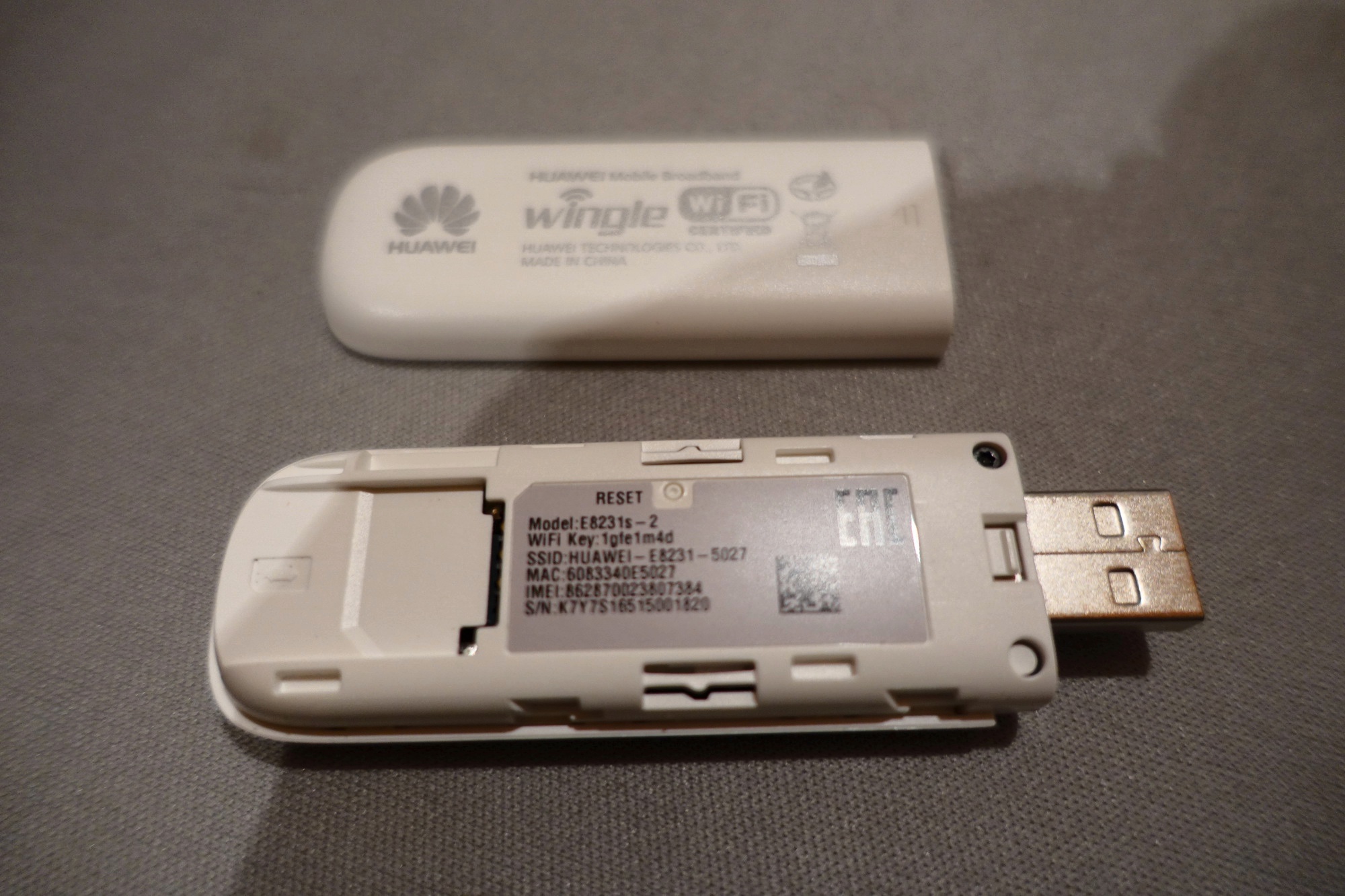
Как узнать IMEI модема Huawei и версию прошивки
При первом подключении сетевого оборудования к компьютеру система предложит установить необходимое ПО. Так Windows сможет определить модель модема. Теперь остается узнать код:
- Откройте диспетчер устройств, нажав правой кнопкой мыши по ярлыку «Мой компьютер». В это же окно можно попасть другим путем: нажмите одновременно кнопки Win + R, введите «mmc devmgmt.msc» и кликните «Ок». Перейдите в раздел «Модемы», жмите ПКМ по строчке «HUAWEI Mobile Connect» (название может различаться в зависимости от модели оборудования) и выберите «Свойства».
- В окне параметров роутера откройте «Диагностика».
- Кликните на кнопку «Опросить модем» – высветится код имеи и версия прошивки.
Другой вариант – с помощью клиента для протоколов удаленного доступа «PuTTy», который можно скачать по ссылке. Как узнать код:
- Запустите утилиту.
- Жмите «Соединение», чтобы отобразились подключенные устройства.
- В терминале введите «ATI» или «AT+CGSN».
- Через некоторое время на экране отобразится необходимая информация. Код IMEI – длинная комбинация из 15 или 17 цифр.

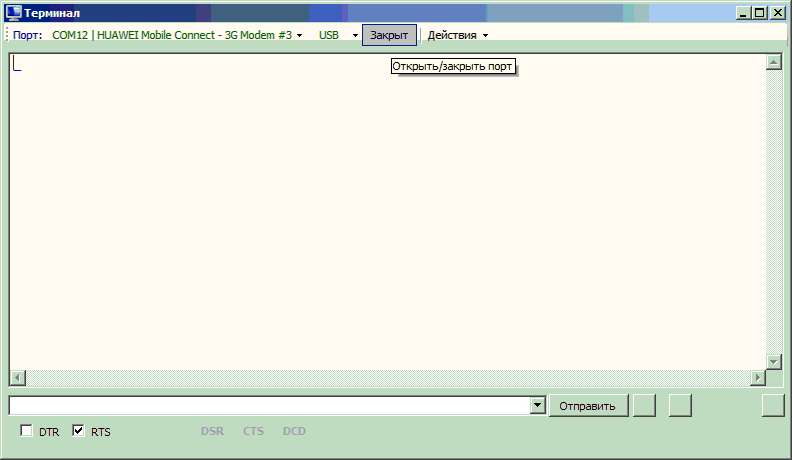
ИМЕИ модема указан на коробке, в которой он продается, а также дублируется в гарантийном талоне. Необходимую комбинацию можно найти и на сайте Хуавей (после ввода серийного номера оборудования).
Как поменять IMEI
Изменить персональный код можно несколькими способами. Инструкция с пошаговыми действиями написана для модема Huawei E3372, но она актуальна и для других моделей бренда.
С помощью программы DC Unlocker
Скачайте архив с утилитами для прошивки по ссылке. Пароль от него – 123. Антивирусы могут принять файл «Huawei Calculator.exe» за вирус. Это своего рода кейген, генератор кодов и это нормальная реакция антивируса. Можно смело заносить файл в исключения или вовсе отключить проверку на время, пока не будет изменен ИМЕИ.
Порядок действий после распаковки архива:
- Вставьте симку в модем, а его – в ПК или ноутбук.
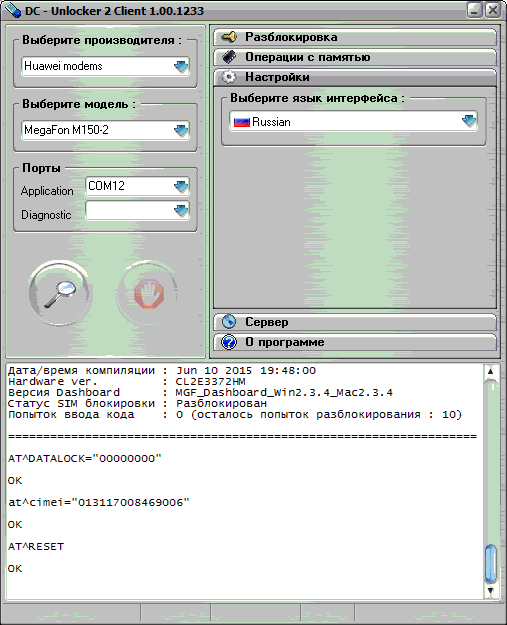
- Откройте программу DC Unlocker.exe. Жмите «Определить модем» – в окне отобразится информация по устройству.
- Там будет и IMEI. Скопируйте его.
- Запустите другую программу с того же архива – Huawei Calculator.exe. В одноименное поле вставьте цифровую комбинацию и жмите «Calc».
- Утилита выдаст несколько кодов разблокировки (flash, v1, v2, v201). Скопируйте один из них.
- Вернитесь в DC Unlocker и впишите в поле для ввода: at^datalock=«код». Увидите «Ок». Если выдает ошибку, берите другой код из предложенных.
- Оборудование разблокировано, теперь как загрузить в него новый IMEI. Взять цифровую комбинацию можно с любого мобильного устройства (указан под батареей). Чтобы избежать блокировки – не пользуйтесь одновременно телефоном и модемом (в одной сети).

- В DC Unlocker введите: at^cimei=«код», где под кодом подразумевается новый ИМЕИ. Жмите «Enter». Если успешно, на экране отобразится надпись «Ок».
- Перезагрузите модем.
- Оборудование замаскировано, то есть будет определяться как телефон.
С помощью программы Qualcomm Product Support Tools (QPST)
Способ более трудоемкий, но рабочий. Инструкция:
- Скачайте и установите QPST.
- Жмите Пуск – Все программы – QPST – QPST Configuration.
- Диспетчер устройств – Порты (COM, LTP). Отобразится порт модема.
- Если нет, добавьте его нажав на кнопку «Add New Port».
- Выберите порт, соответствующий 3G Application Interface.
- В верхней части утилиты нажмите Start Clients – RF NV Item Manager.
- В новом окне жмите Setting – Comport, выберите порт.
- Далее кликните File – Read From Phone, чтобы начать «считывать» модем.
- Когда закроется окошко «Processing…» жмите File – Read Supported RF NV Items.
- Найдите и выберите пункт «NV_UE_IMEI_I». Справа отобразится 9 пустых полей (если у оборудования нет ИМЕИ).
- Поставьте галочку напротив «Hex» и укажите новую комбинацию. Только вписывать ее надо в Hex-формате. В первое поле впишите – 8. Во второе – первую цифру ИМЕИ, но с буквой A, например, 3A. В пятое окно введите одну цифру (если смотреть на оригинальный IMEI, это четвертый набор знаков, например, 30). Для остальных окон ориентируйтесь на зеркальное отражение. Пример имеющегося кода: 3 23 54 30 15 61 53 37. Что вводить: 8 3A 32 45 3 51 16 35 73.
- После ввода кода жмите File – Write Only Listed NV Item To Phone.
Готово! Дается одна попытка, так как на персональный код будет установлена защита от записи. По аналогии работает установщик обновлений прошивки «IMEI Recovery Template Huawei».
Нюансы и возможные трудности
Обычно сложности возникают еще на этапе распаковки архива с программами, когда оказывается, что антивирус определяет их как угрозу. Если действовать по инструкции, софт не нанесет вреда компьютеру, поэтому на время проведения процедуры антивирусник можно отключить.
Также бывает, утилита DC Unlocker «не видит» модем и порт. Что делать:
- откройте порт (если закрыт);
- в диспетчере задач остановите все процессы, связанные с модемом.
Если не помогло, есть хитрость:
- С сайта оператора скачайте прошивку для восстановления устройства.
- Запустите установку, но до пункта, когда попросят ввести flash-код.
- Отмените инсталляцию, так как устройство уже определено системой.
Теперь можно менять ИМЕИ одним из представленных способов. Преимущество здесь в том, что получится обойти ограничения, введенные оператором связи. Так то это незаконно, поэтому все действия выполняются на свой страх и риск.
( 14 оценок, среднее 2.57 из 5 )
IMEI – это уникальный идентификационный номер, который присваивается каждому мобильному устройству. Именно с помощью IMEI операторы мобильной связи отслеживают действия абонента и блокируют украденные или утерянные телефоны. Однако, существуют способы изменить IMEI устройства, включая роутеры Huawei.
Если вы решили сменить IMEI на роутере Huawei, то необходимо помнить о том, что это незаконная процедура и может нанести ущерб вашему устройству и привести к проблемам с законом. Смена IMEI может быть полезна только тем, кто желает использовать его для незаконных целей. Мы настоятельно не рекомендуем вести такую деятельность. Данная статья предназначена только для ознакомления и в целях информирования.
Помните, что смена IMEI роутера Huawei является незаконной процедурой и может повлечь за собой серьезные последствия. Пожалуйста, будьте ответственными и не нарушайте законы своей страны.
Если вы все же решили изменить IMEI на роутере Huawei, вам потребуется скачать специальную программу или воспользоваться сервисом по смене IMEI. Подключите роутер к компьютеру, запустите программу и следуйте инструкциям на экране.
Смена IMEI может помочь вам сохранить анонимность и обойти ограничения операторов. Однако, помните, что это нарушение законов и может быть наказуемо. Будьте ответственными и используйте свободу связи и интернета в рамках закона и нравственных норм.
Содержание
- Как изменить IMEI на роутере Huawei: исчерпывающее руководство
- Ознакомьтесь с необходимой информацией
- Создайте резервную копию данных
- Получите доступ к роутеру Huawei
- Измените IMEI роутера Huawei
Как изменить IMEI на роутере Huawei: исчерпывающее руководство
Изменение IMEI на роутере Huawei возможно, но перед этим необходимо убедиться, что вы имеете право на такие действия. В некоторых странах и регионах изменение IMEI является незаконным и может повлечь за собой юридические последствия.
Если у вас есть законные основания для изменения IMEI на роутере Huawei, мы подготовили пошаговую инструкцию:
| Шаг | Описание действий |
|---|---|
| Шаг 1 | Войдите в веб-интерфейс роутера Huawei, введя IP-адрес веб-интерфейса в адресной строке браузера. |
| Шаг 2 | Авторизуйтесь в системе, используя свои учетные данные. |
| Шаг 3 | Перейдите в раздел «Настройки» или «Дополнительно» и найдите пункт меню «Информация об устройстве». |
| Шаг 4 | В разделе «Информация об устройстве» найдите поле, содержащее IMEI вашего роутера Huawei. |
| Шаг 5 | Разблокируйте редактирование IMEI, если это возможно. В некоторых случаях изменение IMEI может быть заблокировано производителем. |
| Шаг 6 | Очистите поле с текущим IMEI и введите новый IMEI, который вы хотите использовать. |
| Шаг 7 | Сохраните изменения и перезапустите роутер Huawei. |
После перезапуска роутера ваш IMEI должен быть изменен. Рекомендуется проверить изменения, введя новый IMEI в поисковике устройств или в веб-интерфейсе роутера.
Важно отметить, что изменение IMEI может быть связано с риском потери гарантии на ваш роутер Huawei. Также помните, что изменение IMEI может быть незаконным в вашей стране или регионе, поэтому перед выполнением этих действий обязательно ознакомьтесь с местными законодательными актами и политикой производителя.
Надеемся, что данная инструкция поможет вам изменить IMEI на роутере Huawei.
Ознакомьтесь с необходимой информацией
Перед тем как приступить к процессу смены IMEI на роутере Huawei, вам необходимо ознакомиться с несколькими важными моментами:
- Смена IMEI является незаконной деятельностью и может повлечь за собой негативные юридические последствия.
- Процедура смены IMEI может негативно сказаться на работе вашего роутера и привести к его неисправности.
- Смена IMEI может нарушить правила использования сети вашего оператора связи.
Учитывая все указанные выше факторы, перед началом процесса смены IMEI рекомендуется проконсультироваться с юристом и оператором связи. Также, необходимо понимать, что смена IMEI не является гарантией полного сокрытия вашего роутера от трекинга со стороны оператора.
Создайте резервную копию данных
Прежде чем менять IMEI на роутере Huawei, рекомендуется создать резервную копию важных данных. Это позволит сохранить все настройки и информацию в случае возникновения проблем в процессе изменения IMEI. Вот несколько шагов для создания резервной копии данных роутера Huawei:
1. Подключите компьютер к роутеру Huawei с помощью Ethernet-кабеля.
2. Откройте веб-интерфейс роутера Huawei, введя IP-адрес роутера в адресную строку браузера.
3. Войдите в настройки роутера, используя административный логин и пароль.
4. Найдите раздел «Backup» или «Резервное копирование» в меню настроек.
5. Выберите опцию «Backup Settings» или «Сохранить настройки» и нажмите кнопку «Создать резервную копию» или «Backup».
6. Дождитесь завершения процесса создания резервной копии данных.
Теперь у вас есть резервная копия данных роутера Huawei. Это позволит вам безопасно производить операции по изменению IMEI, зная, что вы можете восстановить предыдущие настройки в случае необходимости.
Получите доступ к роутеру Huawei
Доступ к роутеру Huawei можно получить, используя следующие шаги:
- Убедитесь, что ваш роутер включен и подключен к интернету.
- Откройте любой веб-браузер на вашем устройстве и введите адрес «192.168.1.1» в строке поиска.
- Нажмите клавишу «Enter» на клавиатуре.
- В открывшейся странице введите логин и пароль для доступа к роутеру. Обычно логин и пароль по умолчанию указаны на задней панели роутера. Если вы их изменили, введите новые данные.
- Нажмите кнопку «Войти» или «OK», чтобы продолжить.
- Теперь вы получили доступ к интерфейсу роутера Huawei, где вы можете настроить различные параметры и функции.
Обратите внимание, что процедура доступа к роутеру может различаться в зависимости от модели и версии роутера Huawei. Перед выполнением этих шагов обязательно ознакомьтесь с руководством пользователя или обратитесь к производителю для получения дополнительной информации.
Измените IMEI роутера Huawei
Если вы хотите изменить IMEI роутера Huawei, следуйте этой пошаговой инструкции:
| Шаг 1 | Перейдите в меню настройки роутера Huawei. Для этого откройте браузер и введите адрес «192.168.1.1» в строку ввода. |
| Шаг 2 | Войдите в систему, используя свои учетные данные (логин и пароль), которые вы получили при покупке роутера. |
| Шаг 3 | Найдите раздел настроек, связанный с IMEI. Это может быть раздел «Информация о устройстве» или «Мобильный интернет». |
| Шаг 4 | Нажмите на кнопку «Изменить IMEI» или подобную ей. Обратите внимание, что изменение IMEI может быть незаконным в вашей стране, поэтому будьте осторожны и проверьте местные законы. |
| Шаг 5 | Введите новый IMEI для своего роутера Huawei. Введите его аккуратно без опечаток. |
| Шаг 6 | Сохраните изменения и перезагрузите роутер, чтобы новый IMEI вступил в силу. |
После перезагрузки вашего роутера Huawei, новый IMEI должен заработать. Убедитесь, что новый IMEI действителен и не приводит к проблемам с вашим оператором связи или законодательством.
На чтение 3 мин Опубликовано Обновлено
Роутер Huawei B593 является одним из популярных устройств, которое может предоставить доступ к Интернету через мобильный оператор. Однако, иногда возникает необходимость сменить имей на этом роутере.
Имей – это уникальный идентификатор устройства, который используется операторами связи для идентификации мобильных устройств в их сетях. Смена имей может быть полезна в таких случаях, как блокировка устройства оператором и желание использовать роутер с другим оператором.
Для смены имей на роутере Huawei B593 следуйте данной подробной инструкции:
- Шаг 1: Подключите свой компьютер к роутеру с помощью сетевого кабеля.
- Шаг 2: Откройте любой веб-браузер и введите адрес 192.168.1.1 в строке адреса.
- Шаг 3: Введите имя пользователя и пароль для входа в настройки роутера. Установите значения «admin» в обоих полях.
- Шаг 4: В левой панели выберите вкладку «MO» (или «Мобильная сеть»).
- Шаг 5: Найдите поле «Имей» и введите новый имей для вашего роутера.
- Шаг 6: Нажмите кнопку «Применить» или «Сохранить», чтобы сохранить изменения.
После этих шагов имей на вашем роутере Huawei B593 будет успешно изменен. Теперь вы можете продолжить использование роутера со своим новым имей и наслаждаться доступом к Интернету через вашего выбранного оператора связи.
Как сменить имей на роутере Huawei B593
Для смены имей на роутере Huawei B593 следуйте следующим шагам:
- Перейдите в веб-интерфейс роутера, введя в адресной строке браузера IP-адрес роутера (обычно 192.168.1.1) и нажмите Enter.
- Введите логин и пароль для доступа к веб-интерфейсу (если не были изменены настройки, используйте логин admin и пароль admin).
- Откройте вкладку «Настройки» или «Settings» в интерфейсе роутера.
- Найдите раздел «Дополнительно» или «Advanced» и выберите пункт «Изменить имей» или «Change IMEI».
- Введите новый имей в соответствующее поле. Убедитесь, что введенный имей соответствует требованиям и формату.
- Нажмите кнопку «Сохранить» или «Save», чтобы применить изменения и сменить имей на роутере Huawei B593.
После выполнения указанных шагов имей на роутере Huawei B593 будет успешно изменен. Убедитесь, что новый имей был правильно введен и сохранен, чтобы избежать проблем с функционированием роутера. Помните, что изменение имей может быть незаконным в некоторых странах и нарушать политику оператора связи.
Теперь вы знаете, как сменить имей на роутере Huawei B593. Если вы следуете инструкции и вводите информацию правильно, то смена имей проходит без проблем. Удачной настройки роутера!
Подробная инструкция по смене IMEI на роутере Huawei B593
Изменение IMEI на роутере Huawei B593 возможно через следующие шаги:
- Перед внесением изменений важно сохранить резервную копию текущих настроек роутера.
- Откройте веб-браузер и введите IP-адрес роутера в адресную строку.
- Введите логин и пароль для входа в панель управления роутера.
- Найдите раздел «Настройки» и выберите «Устройства».
- Выберите соединение, для которого нужно изменить IMEI.
- Перейдите в раздел «Дополнительные настройки».
- В поле «Изменить IMEI» введите новое значение IMEI для роутера.
- Сохраните изменения, применив новое значение IMEI.
- После сохранения изменений, роутер будет перезагружен для применения нового IMEI.
После выполнения этих шагов, IMEI на роутере Huawei B593 будет изменен на заданное пользователем значение. Убедитесь, что введенное значение IMEI корректно и не нарушает законодательство вашей страны.
Приветствую!
Мне довольно часто приходят письма с разнообразными техническими вопросами и историями. И в одном из таких писем пользователь рассказал, что пользуется мобильным интернетом, для чего впоследствии дополнительно приобрёл роутер Huawei B535 (ещё он обозначается как Huawei 4G Router 3 Pro). Однако возникли некоторые сложности в его эксплуатации, а именно необходимость прошивки со сменой имей и ттл, дабы сотовый оператор не ограничивал скорость интернет-соединения.
Ну что же, давайте посмотрим, что с этим всем можно сделать.


В начале стоит сказать, что модемы и роутеры от Huawei завоевали популярность и преданность пользователей не просто так. Это действительно очень качественные устройства, которые позволяют «выжать» максимум скорости и стабильности из мобильной сети.
И не только этим могут похвастаться данные модемы и роутеры, ещё оные достаточно легко поддавались внесению различных модификаций, позволяющих использовать интернет минуя различные ограничения, что традиционно внедряют на своих сетях мобильные операторы.
Но именно это качество, в конечном итоге, и сыграло не в пользу компании Huawei. Дело в том, что основными потребителями модемов и роутеров являлись, как ни странно, сотовые операторы. Они закупали их оптом у компании, попутно добавляя свои логотипы на корпус и блокируя от использования другими операторами.
И многие операторы эти устройства продавали со скидками своим абонентам. Но оные покупали эти модемы, разблокировали и модифицировали, и использовали у конкурентов, у которых цены на мобильный интернет ниже, или лучше покрытие.
И в итоге многие операторы отказались закупать оборудование Huawei, ибо сложившееся положение вещей не устраивало их. И тогда в компании предприняли самые основательные шаги и существенно усилили защиту от внесения каких-либо модификаций в свои устройства.
На данный момент не существует никаких способов разблокировать, сменить imei и зафиксировать ttl у модема Huawei B535. И есть серьёзное опасение того, что и с будущем ничего не изменится, ибо в устройствах теперь применяется серьёзное программно-аппаратное решение по защите прошивки, в угоду сотовым операторам. По замыслу компании, эти изменения должны благотворно повлиять на решение сотовых операторов приступить вновь к закупкам оборудования.
А что же можно сделать? Можно, к примеру, посмотреть в сторону ранее вышедшего оборудования от Huawei, где таких проблем ещё нет. Там без особых сложностей можно осуществить смену imei, фиксацию ttl.