
IP адрес является уникальным идентификатором, который присваивается устройству на сети. В некоторых случаях возникает необходимость изменить IP адрес на роутере Ростелеком. Это может быть связано с требованиями провайдера или потребностью в настройке правил маршрутизации. В этой статье мы расскажем о том, как можно сменить IP адрес на роутере Ростелеком с помощью простой пошаговой инструкции.
Шаг 1: Подключитесь к роутеру Ростелеком с помощью комбинации логина и пароля. Обычно это «admin» в обоих полях, но может отличаться в зависимости от ваших настроек.
Шаг 2: Для изменения IP адреса перейдите в настройки роутера. Обычно это делается путем ввода адреса веб-интерфейса роутера (например, 192.168.1.1) в адресной строке браузера. Введите соответствующий адрес и нажмите Enter.
Шаг 3: В открывшемся окне настройки роутера найдите раздел «Настройки сети» или что-то подобное. В этом разделе вам будет предложено изменить IP адрес роутера.
Шаг 4: Введите новый IP адрес в соответствующем поле. Новый IP адрес должен быть уникальным в пределах вашей локальной сети. Обычно используются дефолтные IP адреса, такие как 192.168.0.1 или 192.168.1.1.
Шаг 5: После ввода нового IP адреса сохраните изменения и перезагрузите роутер для их применения. Обычно в самом низу страницы настроек есть кнопка «Применить» или «Сохранить». Нажмите на эту кнопку и дождитесь перезагрузки роутера.
Поменять IP адрес на роутере Ростелеком довольно просто, если вы знаете несколько основных шагов. Следуя нашей пошаговой инструкции, вы сможете без проблем сменить IP адрес на роутере Ростелеком и настроить его по своему усмотрению. Имейте в виду, что неправильная настройка IP адреса может привести к некорректной работе сети, поэтому будьте внимательны и осторожны при выполнении этих действий.
Изменение IP адреса на роутере Ростелеком: пошаговая инструкция
Изменение IP адреса на роутере Ростелеком может потребоваться, если вы хотите улучшить безопасность или настроить локальную сеть. В этой статье мы предоставим вам пошаговую инструкцию о том, как сделать это.
Шаг 1: Откройте веб-браузер и введите IP адрес роутера Ростелеком. Обычно это «192.168.1.1» или «192.168.0.1».
Шаг 2: Введите логин и пароль для доступа к настройкам роутера. Если вы не внесли изменения в учетные данные, по умолчанию логин «admin», пароль «admin».
Шаг 3: Найдите раздел «Настройки сети» или «LAN». В нем вы увидите текущий IP адрес роутера.
Шаг 4: Выберите опцию «Изменить IP адрес» или «Статический IP адрес».
Шаг 5: Введите новый IP адрес для роутера. Убедитесь, что новый IP адрес находится в той же подсети, что и ваш компьютер.
Шаг 6: Сохраните изменения и перезагрузите роутер. После перезагрузки, IP адрес роутера будет изменен на заданный вами новый адрес.
Поздравляем! Вы успешно изменили IP адрес на роутере Ростелеком. Теперь вы можете продолжить настройку сети или наслаждаться улучшенной безопасностью.
Выбор нужного режима входа в настройки роутера
Чтобы поменять IP адрес на роутере Ростелеком, вам сначала необходимо войти в настройки роутера. Для этого вам потребуется знать IP адрес роутера и иметь доступ к учетным данным для входа.
Существуют два основных режима входа в настройки роутера Ростелеком:
- Режим доступа через веб-браузер: Этот режим позволяет получить доступ к настройкам роутера через веб-интерфейс. Для этого вам потребуется знать IP адрес роутера и открыть его веб-интерфейс в вашем браузере.
- Режим доступа через программу-клиент: В некоторых моделях роутеров Ростелеком предусмотрена возможность входа в настройки через специальную программу-клиент.
Чаще всего, для пользователей Ростелеком доступен режим доступа через веб-браузер. Для входа в настройки роутера через веб-интерфейс, выполните следующие действия:
- Откройте ваш веб-браузер (например, Google Chrome, Mozilla Firefox).
- В адресной строке введите IP адрес вашего роутера, указанный в документации или на самом устройстве. Обычно это адрес вида 192.168.1.1 или 192.168.0.1.
- Нажмите клавишу Enter или выполните поиск.
- Откроется страница входа в настройки роутера. Введите ваше имя пользователя и пароль для входа. Если вы не знаете учетные данные для входа, обратитесь к документации или свяжитесь с технической поддержкой Ростелеком.
- Нажмите кнопку «Войти» или выполните вход.
После успешного входа в настройки роутера вы сможете изменить IP адрес в соответствующем разделе настроек.
Смена IP-адреса на роутере Ростелеком может быть необходима по различным причинам. Например, если у вас возникли проблемы с соединением, или если вы хотите обезопасить свою сеть. В данной статье мы расскажем вам, как изменить IP-адрес на роутере Ростелеком с помощью простых шагов.
Первым шагом необходимо открыть веб-браузер и в адресной строке ввести IP-адрес роутера Ростелеком. Обычно это 192.168.1.1, но вы можете уточнить эту информацию в документации к своему устройству или обратиться в службу поддержки Ростелеком.
После ввода IP-адреса вы попадете на страницу аутентификации. Введите логин и пароль от роутера Ростелеком. Если вы не меняли эти данные, вероятно, они совпадают с логином admin и паролем admin. В случае забытого или утерянного пароля, вам также следует обратиться в службу поддержки Ростелеком.
Важно: изменение настроек роутера может привести к потере доступа к интернету или неправильной работе вашей сети. Перед выполнением этих действий рекомендуется создать резервную копию настроек или обратиться к специалисту для консультации.
После успешной аутентификации на странице роутера вы найдете раздел с настройками сети. Здесь вы сможете изменить IP-адрес роутера Ростелеком на тот, который вам необходим. В большинстве случаев это можно сделать в разделе «LAN» или «Сеть». Введите новый IP-адрес и нажмите кнопку «Сохранить» или «Применить».
После сохранения настроек роутер автоматически перезагрузится и применит новый IP-адрес. После этого вы можете проверить его актуальность, введя веб-адрес с новым IP-адресом в адресную строку браузера.
Содержание
- Проверка текущего IP-адреса
- Подключение к роутеру
- Открытие веб-интерфейса роутера
- Вход в настройки роутера
- Настройка нового IP-адреса
- Сохранение изменений и перезапуск роутера
- Проверка нового IP-адреса
Проверка текущего IP-адреса
Перед тем как менять IP-адрес на роутере Ростелеком, важно сначала убедиться в текущем IP-адресе, который у вас уже установлен. Для этого выполните следующие шаги:
- Подключите свой компьютер или ноутбук к роутеру Ростелеком с помощью Ethernet-кабеля или подключитесь к сети Wi-Fi.
- Запустите любой веб-браузер (например, Google Chrome, Mozilla Firefox, Internet Explorer).
- В адресной строке вводите «192.168.1.1» и нажмите клавишу Enter.
- Откроется страница аутентификации, где нужно будет ввести логин и пароль от роутера. Эти данные обычно указаны на корпусе роутера или в приложении Ростелеком.
- После успешной аутентификации вы окажетесь на главной странице роутера Ростелеком.
- На этой странице найдите раздел, где указан ваш текущий IP-адрес. Обычно он называется «Сетевой статус», «Статус подключения» или что-то похожее.
- Убедитесь, что ваш IP-адрес будет отображаться в формате «192.168.X.X». Если адрес отличается, то это может свидетельствовать о наличии проблем с подключением или настройками.
Имейте в виду, что IP-адрес может различаться в зависимости от настроек вашего роутера или провайдера. Если у вас возникнут сложности или нестандартные настройки, рекомендуется обратиться в службу поддержки Ростелеком.
Подключение к роутеру
1. Сначала убедитесь, что ваш роутер подключен к источнику питания и включен.
2. Подключите компьютер или ноутбук к роутеру с помощью Ethernet-кабеля или подключитесь к сети Wi-Fi роутера.
3. Откройте любой веб-браузер (например, Google Chrome, Mozilla Firefox) на устройстве, которое вы хотите подключить к роутеру.
4. В адресной строке браузера введите IP-адрес роутера. Обычно IP-адрес роутера указан на наклейке на его корпусе или в документации.
5. Нажмите клавишу Enter на клавиатуре или нажмите кнопку перехода.
6. Вам будет предложено ввести имя пользователя и пароль для доступа к роутеру. Обратитесь к документации или свяжитесь с вашим интернет-провайдером, чтобы получить имя пользователя и пароль по умолчанию.
7. После ввода правильных учетных данных вы будете перенаправлены на главную страницу настройки роутера.
Теперь вы успешно подключились к роутеру и готовы выполнять необходимые настройки.
Открытие веб-интерфейса роутера
Для того чтобы сменить IP-адрес на роутере Ростелеком, вам необходимо открыть веб-интерфейс роутера. Вот пошаговая инструкция, как это сделать:
- Убедитесь, что ваш компьютер подключен к роутеру Ростелеком через сетевой кабель или Wi-Fi.
- Откройте любой интернет-браузер на вашем компьютере.
- В адресной строке браузера введите IP-адрес роутера Ростелеком. Обычно это 192.168.0.1 или 192.168.1.1. Если эти адреса не работают, попробуйте другие варианты: 192.168.0.254 или 192.168.1.254.
- Нажмите клавишу Enter, чтобы перейти по указанному IP-адресу.
- Откроется страница веб-интерфейса роутера Ростелеком, где вам понадобится ввести логин и пароль для доступа к настройкам. Обычно логин и пароль по умолчанию указаны на наклейке на задней панели роутера. Если вы изменяли логин и пароль ранее, используйте свои учетные данные.
- После успешного входа в веб-интерфейс роутера, вы сможете приступить к изменению IP-адреса.
Следуйте этой инструкции, чтобы открыть веб-интерфейс роутера Ростелеком и приступить к смене IP-адреса.
Вход в настройки роутера
Для начала процедуры смены IP-адреса на роутере Ростелеком необходимо войти в его настройки.
Следуйте указанным ниже инструкциям:
- С помощью Ethernet-кабеля подключите компьютер к роутеру Ростелеком.
- Откройте браузер на компьютере и в адресной строке введите IP-адрес роутера. Обычно это 192.168.1.1, но может быть и другим. Чтобы узнать точный IP-адрес, который действует у вас, обратитесь к документации или свяжитесь с технической поддержкой Ростелеком.
- После ввода IP-адреса нажмите клавишу Enter или выполните поиск по адресу.
- Откроется страница авторизации, где вам потребуется ввести логин и пароль. Если не изменились настройки, введите стандартные логин и пароль администратора. Обратитесь к документации или технической поддержке Ростелеком, если у вас нет этих данных.
- После успешной авторизации вы попадете в интерфейс управления роутером.
Теперь, когда вы вошли в настройки роутера, можете приступить к процессу изменения IP-адреса настройками роутера Ростелеком.
Настройка нового IP-адреса
Для настройки нового IP-адреса на роутере Ростелеком, следуйте следующим шагам:
| Шаг 1: | Откройте веб-браузер и введите адрес 192.168.1.1 в строке адреса. |
| Шаг 2: | Введите имя пользователя и пароль. Если вы не вносили изменения, то по умолчанию они равны admin. |
| Шаг 3: | В меню роутера найдите и выберите раздел Настройки WAN. |
| Шаг 4: | В этом разделе выберите Статическое получение IP-адреса. |
| Шаг 5: | Введите новый IP-адрес, маску подсети, а также адрес шлюза. Убедитесь, что эти данные согласуются с сетевыми настройками вашего провайдера. |
| Шаг 6: | Сохраните настройки и перезагрузите роутер, чтобы изменения вступили в силу. |
После выполнения всех этих шагов, ваш роутер Ростелеком будет использовать новый IP-адрес, который вы указали.
Сохранение изменений и перезапуск роутера
После того как вы внесли нужные изменения в настройки IP-адреса на роутере Ростелеком, необходимо сохранить внесенные изменения и перезапустить роутер. Это нужно для того, чтобы все настройки были применены и новый IP-адрес стал активным.
Чтобы сохранить изменения, найдите на странице настроек кнопку «Сохранить» или «Применить». Нажмите на нее и ожидайте завершения процесса сохранения. Обычно это занимает несколько секунд. После этого вы можете перейти к перезапуску роутера.
Для перезапуска роутера Ростелеком воспользуйтесь кнопкой питания на задней или боковой панели роутера. Нажмите и удерживайте кнопку питания несколько секунд, пока не произойдет полное отключение роутера. После этого подождите около 10-15 секунд и снова нажмите кнопку питания, чтобы включить роутер. После перезапуска роутер будет работать с новым IP-адресом.
Обратите внимание, что перезапуск роутера может занять некоторое время, поэтому будьте терпеливы и не выключайте роутер до завершения процесса перезапуска. Кроме того, перед перезапуском сохраните все открытые файлы и завершите все активные сеансы работы с интернетом, чтобы избежать потери данных.
Проверка нового IP-адреса
После смены IP-адреса на роутере Ростелеком, вам потребуется проверить, успешно ли была выполнена данная операция. Для этого следуйте инструкциям ниже:
1. Откройте любой веб-браузер на вашем устройстве, подключенном к интернету через роутер Ростелеком.
2. В адресной строке браузера введите новый IP-адрес вашего роутера. Этот адрес вы получили после выполнения предыдущих шагов.
3. Нажмите клавишу Enter на клавиатуре или кнопку «Перейти» в браузере.
4. Если страница с новым IP-адресом открывается без проблем, это означает, что смена IP-адреса на роутере Ростелеком была успешной.
5. Если вы видите сообщение об ошибке или страница не загружается, смена IP-адреса не выполнена. В этом случае вам следует повторить шаги по смене IP-адреса с начала или обратиться в службу поддержки Ростелеком.
Проверка нового IP-адреса поможет вам убедиться, что операция была успешно выполнена и роутер Ростелеком теперь работает с новым IP-адресом.
На чтение 3 мин Опубликовано Обновлено
IP-адрес — это уникальный идентификатор, который присваивается каждому устройству в компьютерной сети. Он позволяет устройствам обмениваться данными друг с другом и подключаться к Интернету. Если у вас возникла необходимость сменить IP-адрес на роутере Ростелеком, это можно сделать с помощью нескольких простых шагов.
Первым шагом необходимо зайти в настройки роутера. Для этого в адресной строке браузера введите «192.168.1.1» и нажмите Enter. Появится форма авторизации, где нужно будет указать логин и пароль. Обычно они задаются по умолчанию и указаны на самом устройстве или в его руководстве.
После успешной авторизации вы окажетесь на странице роутера. Здесь вы сможете видеть все основные настройки вашего устройства. Для смены IP-адреса необходимо перейти в раздел «Настройки сети» или «Network Settings».
В этом разделе найдите настройку «IP-адрес» или «IP Address». Обычно она находится в разделе «Базовая настройка» или «Basic Settings». Здесь вы увидите текущий IP-адрес вашего роутера. Чтобы сменить его, введите новый IP-адрес в соответствующем поле. Рекомендуется использовать адрес из диапазона 192.168.0.0 – 192.168.255.255.
Как изменить IP-адрес на роутере Ростелеком
Чтобы изменить IP-адрес на роутере от Ростелекома, вам понадобится выполнить несколько простых шагов. Ниже представлена пошаговая инструкция:
- Подключите устройство к роутеру Ростелеком посредством кабеля Ethernet или Wi-Fi соединения.
- Откройте веб-браузер на вашем устройстве и введите IP-адрес роутера в адресной строке. Обычно это
192.168.1.1или192.168.0.1. Если эти адреса не работают, вы можете проверить правильный IP-адрес в документации от Ростелекома или обратиться в службу поддержки. - Вас попросят ввести логин и пароль для доступа к настройкам роутера. Обычно логин и пароль по умолчанию —
admin. Если вы их не знаете, снова обратитесь в службу поддержки. - После успешной авторизации найдите в меню роутера вкладку «Настройки сети» или что-то подобное. В этой вкладке вы должны найти поле «IP-адрес» или «LAN-адрес».
- Введите новый IP-адрес, который вы хотите использовать.
- Сохраните изменения и перезагрузите роутер.
После перезагрузки роутера новый IP-адрес должен быть применен. Убедитесь, что все устройства подключены к новому IP-адресу роутера, чтобы продолжить пользоваться интернетом без проблем.
Важно помнить, что при изменении IP-адреса на роутере могут возникнуть некоторые проблемы: некоторые настройки и устройства могут перестать работать, поэтому будьте осторожны и учитывайте все последствия изменений.
Проверка текущего IP-адреса
Прежде чем перейти к изменению IP-адреса на роутере Ростелеком, необходимо проверить текущий IP-адрес, который установлен на вашем устройстве. Для этого выполните следующие шаги:
- Откройте любой веб-браузер на вашем устройстве (например, Google Chrome, Mozilla Firefox или Microsoft Edge).
- В адресной строке введите «https://www.ip-adress.com/».
- Нажмите клавишу Enter на клавиатуре или нажмите на значок поиска.
- На открывшейся странице вы увидите ваш текущий IP-адрес. Он будет отображен в верхней части страницы.
- Запишите ваш IP-адрес или сделайте скриншот страницы, чтобы иметь доступ к нему на случай необходимости.
Теперь вы знаете свой текущий IP-адрес и можете перейти к следующему шагу — смене IP-адреса на роутере Ростелеком.
IP-адрес – это уникальный идентификатор, который используется для связи устройств в сети Интернет. Правильная настройка IP-адреса на роутере Ростелеком может помочь повысить безопасность сети, улучшить скорость подключения и обеспечить стабильную работу Интернета.
Сменить IP-адрес на роутере Ростелеком можно с помощью нескольких простых шагов. Важно помнить, что процесс настройки может немного отличаться в зависимости от модели роутера. Ниже приведена общая инструкция, которая поможет вам выполнить эту задачу.
Шаг 1: Откройте веб-браузер и введите в адресной строке IP-адрес роутера Ростелеком. Обычно это 192.168.1.1 или 192.168.0.1. Нажмите Enter, чтобы открыть страницу настроек роутера.
Шаг 2: Введите имя пользователя и пароль для доступа к настройкам роутера Ростелеком. Обычно это admin и password соответственно. Если вы не знаете учетные данные, обратитесь к документации по роутеру или свяжитесь с технической поддержкой Ростелеком.
Шаг 3: Найдите вкладку или раздел, который отвечает за настройку IP-адреса роутера. Обычно это раздел с названием «Network» или «LAN».
Шаг 4: Введите новый IP-адрес в соответствующем поле. Убедитесь, что новый IP-адрес находится в одной сети с остальными устройствами в вашей сети. Например, если у вас есть устройство с IP-адресом 192.168.1.100, то новый IP-адрес роутера должен быть в таком же диапазоне (например, 192.168.1.1).
Шаг 5: Сохраните изменения и перезапустите роутер Ростелеком.
После выполнения этих шагов роутер Ростелеком будет использовать новый IP-адрес. Убедитесь, что все устройства в вашей сети также настроены на новый IP-адрес роутера, чтобы гарантировать их правильную работу.
Содержание
- Сменить IP-адрес на роутере Ростелеком
- Подготовка к смене IP-адреса
- Пошаговая инструкция по смене IP-адреса на роутере Ростелеком
Сменить IP-адрес на роутере Ростелеком
| Шаг | Действие |
|---|---|
| 1 | Откройте веб-браузер и введите IP-адрес своего роутера Ростелеком в адресной строке. Обычно это 192.168.1.1 или 192.168.0.1. Нажмите Enter. |
| 2 | Введите имя пользователя и пароль для входа в настройки роутера. Если вы не знаете данные для входа, обратитесь к поставщику услуг Ростелеком. |
| 3 | Найдите вкладку «Сеть» или «Network» в настройках роутера и выберите ее. |
| 4 | В разделе «Настройка IP-адреса» найдите поле с текущим IP-адресом роутера. |
| 5 | Внесите новый IP-адрес, следуя инструкциям на экране. Обратите внимание, что новый IP-адрес должен быть в том же IP-диапазоне сети, что и текущий IP-адрес. |
| 6 | Сохраните изменения, нажав кнопку «Применить» или «Сохранить» в настройках роутера. |
| 7 | Перезагрузите роутер, чтобы применить новые настройки IP-адреса. |
После выполнения этих шагов IP-адрес вашего роутера Ростелеком будет изменен на новый адрес, который вы указали.
Подготовка к смене IP-адреса
Перед тем, как приступить к смене IP-адреса на роутере Ростелеком, необходимо выполнить несколько подготовительных шагов:
- Убедитесь, что у вас есть доступ к административной панели роутера. Для этого вам потребуется знать логин и пароль от администраторской учетной записи.
- Запишите текущий IP-адрес, подключенного к роутеру устройства. Это может потребоваться для настройки нового IP-адреса.
- Убедитесь, что у вас есть новый IP-адрес, который вы хотите установить на роутере. Это может быть необходимо для настройки локальной сети или подключения к другим устройствам.
- Проверьте, что роутер подключен к питанию и включен. Если роутер не работает, смена IP-адреса может стать недоступной.
- Подготовьте необходимые кабели для подключения компьютера к роутеру, если это требуется. В зависимости от модели роутера, вам может потребоваться использовать Ethernet-кабель или Wi-Fi-соединение.
Пошаговая инструкция по смене IP-адреса на роутере Ростелеком
Смена IP-адреса на роутере Ростелеком может потребоваться, когда вы хотите получить новый IP-адрес для вашей сети. Ниже приведена пошаговая инструкция по смене IP-адреса на роутере Ростелеком:
Шаг 1: Откройте веб-браузер и введите IP-адрес роутера Ростелеком в адресную строку. Обычно IP-адрес состоит из четырех чисел, разделенных точками (например, 192.168.0.1).
Шаг 2: Введите логин и пароль администратора роутера Ростелеком. Если вы не знаете логин и пароль, посмотрите на задней стороне роутера или обратитесь к поставщику услуг.
Шаг 3: Перейдите в раздел настроек сети или сетевых настроек. В этом разделе вы найдете опцию для изменения IP-адреса.
Шаг 4: Найдите поле, где указан текущий IP-адрес. Обычно это поле называется «IP-адрес» или «Локальная сеть».
Шаг 5: Введите новый IP-адрес, который вы хотите использовать. Убедитесь, что новый IP-адрес находится в том же диапазоне, что и текущий IP-адрес, например, если текущий IP-адрес — 192.168.0.1, вы можете выбрать новый IP-адрес в диапазоне от 192.168.0.2 до 192.168.0.254.
Шаг 6: Нажмите кнопку «Сохранить» или «Применить», чтобы сохранить изменения. Роутер Ростелеком перезагрузится, и новый IP-адрес будет применен.
Теперь у вас новый IP-адрес на роутере Ростелеком. Обязательно проверьте, что все устройства в вашей сети успешно подключаются к новому IP-адресу.
Приветствую вас в очередной статье на портале WiFiGid! На этот раз я решил подготовить для вас отдельную инструкцию, как поменять IP-адрес роутера. Так как реальные запросы читателя могут отличаться, очень рекомендую ознакомиться со вводным разделом, а уже позднее перейти непосредственно к нужному вам.
Содержание
- Зачем вам это нужно?
- Вариант 1 – Поменять внешний IP-адрес роутера
- Вариант 2 – Поменять локальный IP-адрес роутера
- TP-Link
- ASUS
- D-Link
- ZyXEL
- Tenda
- Mercusys
- Вариант 3 – Меняем IP-адрес на клиенте
- Задать вопрос автору статьи
Зачем вам это нужно?
И вроде бы поставленный вопрос простой, но почему-то поневоле у меня напрашиваются три возможные ситуации (и наверняка найдется кто-то особенный вне этого списка):
- Меняем внешний IP адрес роутера. Тот самый адрес, который фактически выдается роутеру в интернете от провайдера.
- Меняем локальный IP роутера. Тот адрес, который выступает шлюзом в локальной сети, через который мы подключаемся к его вебконфигуратору. Обычно его никто не меняет, но чтобы, допустим, завести 2 роутеру в одну локальную сеть, одному из них придется переписать адрес для избегания конфликтов.
- Вы просто хотите поменять свой адрес клиента, чтобы в интернете он отображался по-другому. Да, такие люди тоже вполне могут попасть в эту статью, путая фактическое место смены IP. Но кратко рассмотрим и этот случай.
И если вашу ситуацию можно отнести к четвертому или пятому пункту – добро пожаловать в комментарии. Делимся своим опытом, задаем вопросы, помогаем другим.
Вариант 1 – Поменять внешний IP-адрес роутера
Здесь речь идет именно о внешнем IP-адресе роутера, через который вы и попадает в интернет. Именно его видят многие другие сайты, именно его зачастую они и блокируют. Смена внешнего IP через сам роутер – очень неэффективное занятие, такое лучше выносить на клиент. Поэтому здесь я оставлю лишь несколько разумных замечаний, которые мы можем вынести в обсуждения:
- Если ваш провайдер выдает вам динамический белый IP адрес (сам тип подключения может быть любым – Динамический IP, PPPoE, L2TP и т.д.), для получения нового IP-адреса достаточно простой перезагрузки роутера. Выключили роутер, подождали пару минут, включили – все готово. В случае с выделенным статическим IP или серым единым адресом, такое не поможет, и вряд ли вообще что-то здесь поможет, кроме клиентского метода.
- Некоторые роутеры (далеко не все, но порой это лечит альтернативная прошивка) умеют подключаться к VPN-серверам. Т.е. они способны самостоятельно подключиться к любому OpenVPN серверу, от которого у вас есть данные. Такой метод, разумеется, изменит внешний IP, более того – он будет полностью подконтролен вам. Минусы – не все роутеры это поддерживают. Использование роутера в связке с VPN – тема отдельной статьи, поэтому здесь на этом останавливаться не сильно хочется. Но если что и вдруг, рекомендую посмотреть на нашем сайте инструкции конкретно под свою модель роутера, а вдруг что-то и найдется дельное.
Вариант 2 – Поменять локальный IP-адрес роутера
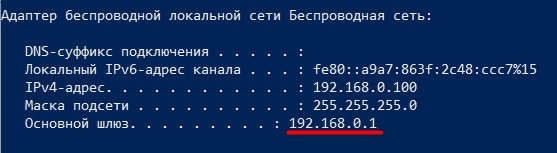
А вот это уже ближе к изначальной сути нашей статьи. У любого роутера есть локальный IP-адрес, от которого он и начинает строить вашу домашнюю локальную сеть. Его можно увидеть, например, в шлюзе подключения:
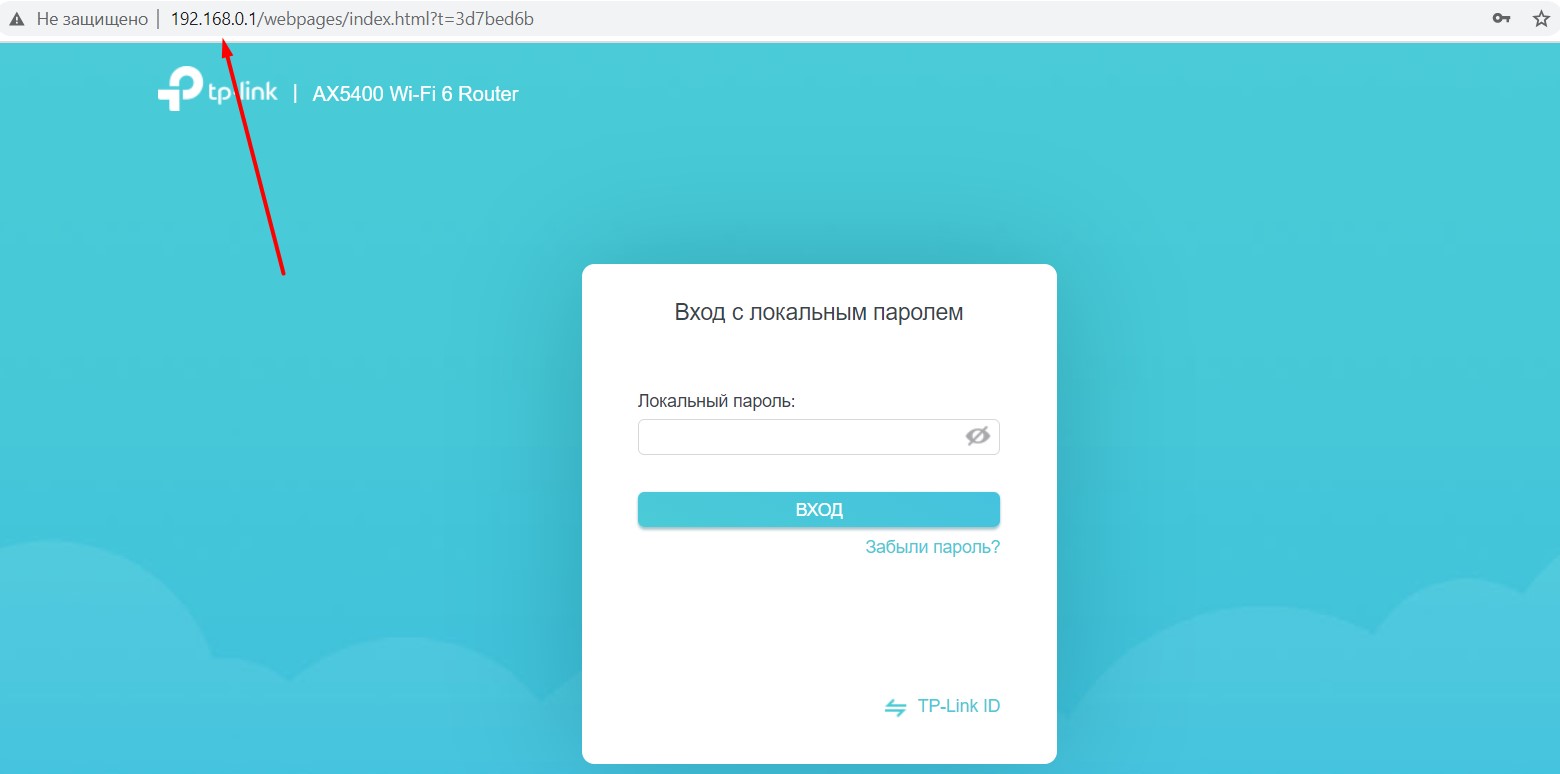
Или в привычном нам адресе входа в веб-конфигуратор роутера:
Обычно его никто не трогает, но для некоторых задач требуется его изменение (например, ввод двух роутеров в одну сеть или подключение внешнего DHCP-сервера). Как его поменять? Нужно сделать два действия:
- Входим в веб-конфигуратор своего роутера. Переворачиваем роутер дном вверх и ищем наклейку – там обычно находится адрес входа в настройки (он тот же самый, который вы только собираетесь менять). Традиционно это 192.168.0.1 или 192.168.1.1. Но бывают и исключения, поэтому если что-то пошло не так – ищем на нашем сайте инструкцию к своему роутеру и заходим в конфигуратор. Но я думаю, раз вы знаете, что вам нужно его менять, значит вы уж точно не полный чайник, а то вдруг и менять не нужно вовсе.
- В конфигураторе ищем нужный раздел (смотрим ниже).
Т.к. роутеров и интерфейсов существует очень много, показать абсолютно все здесь я не смогу. Но основные пути поиска вы наверняка поймете.
Если вдруг после смены адрес не меняется – не забудьте перезагрузить ваш роутер.
TP-Link
На примере последней прошивки, адрес такой:
Дополнительные настройки – Сеть – LAN
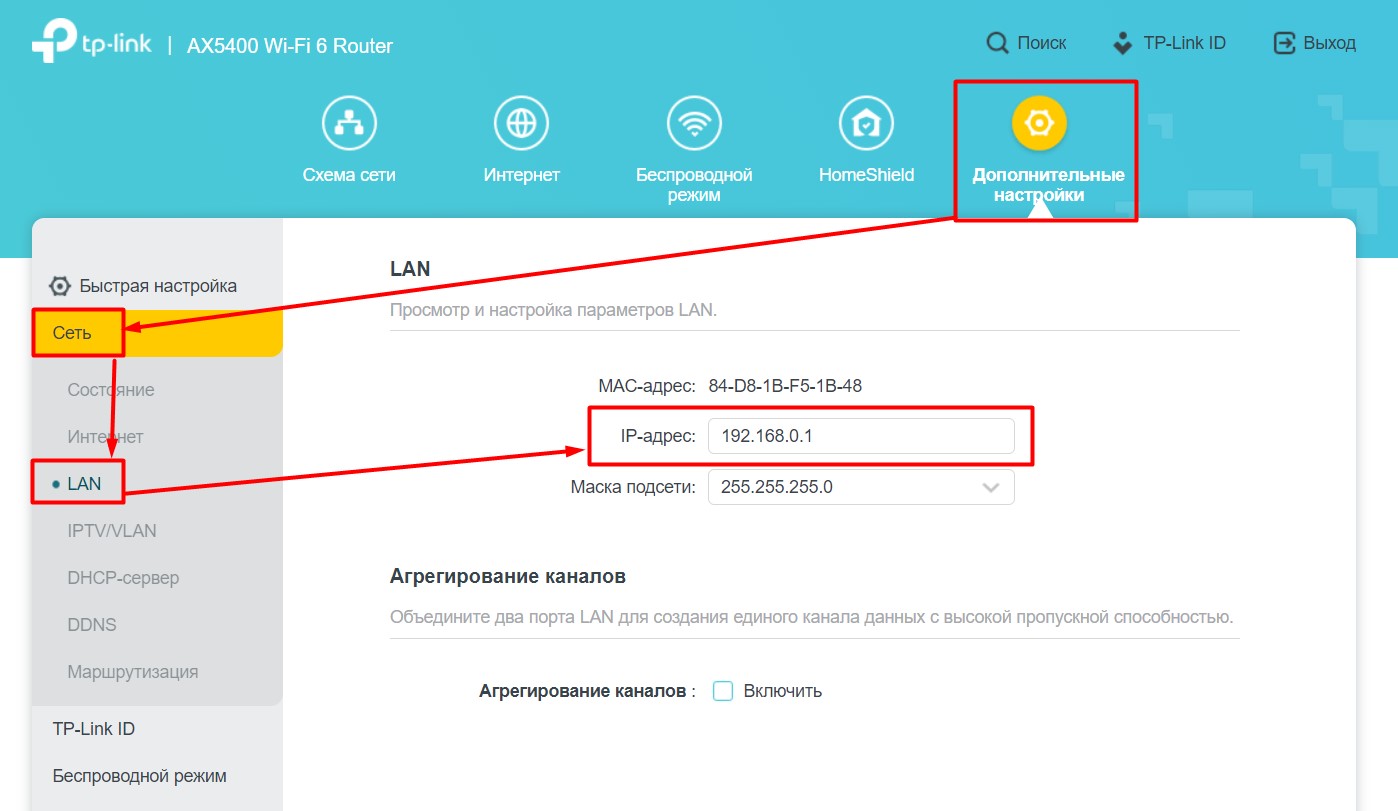
Абсолютно на всех прошивках, которые прошли через мои руки этот адрес сохраняется. В английском интерфейсе – Network – LAN. Дублировать скриншоты не буду, просто смотрите на свое меню.
ASUS
Почти все прошивки укладываются в следующий адрес:
Дополнительные настройки – Локальная сеть
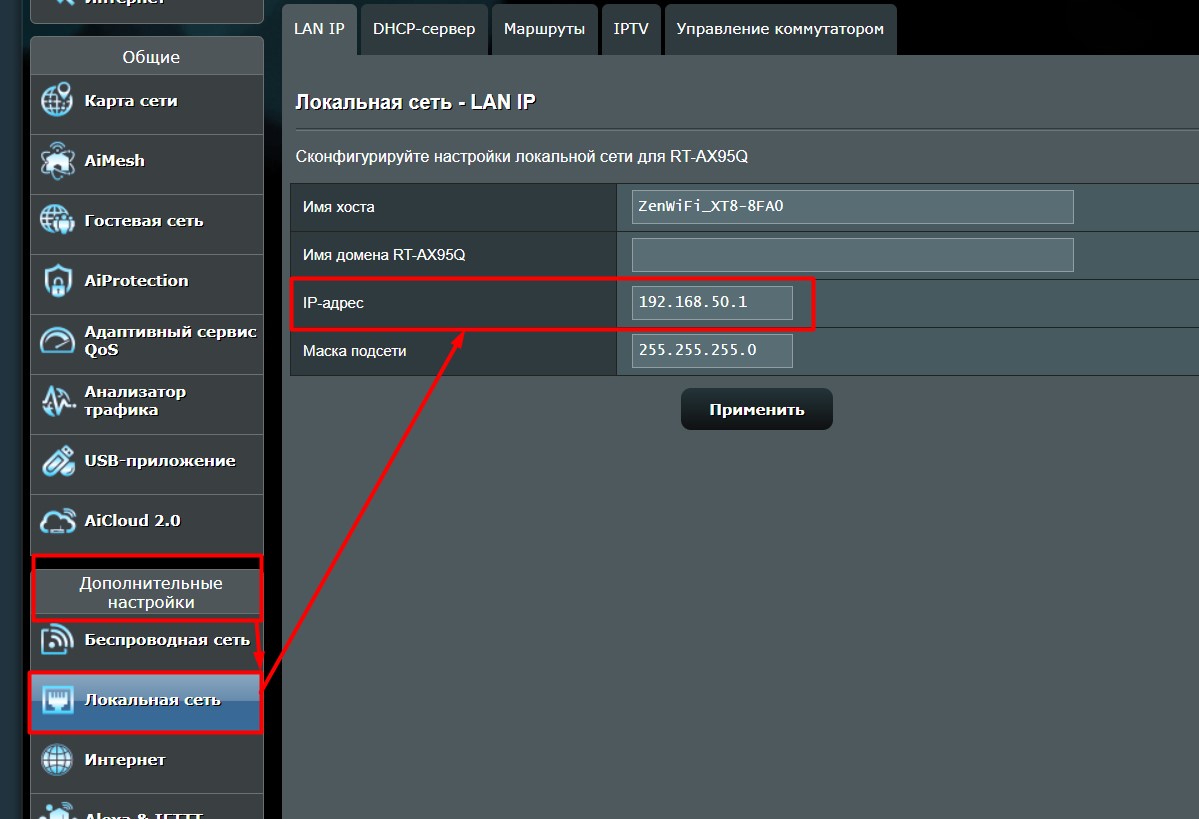
Вместо «Локальная сеть» встречались также «LAN» и «ЛВС», что по сути является тем же самым. Поэтому просто смотрите своими глазами.
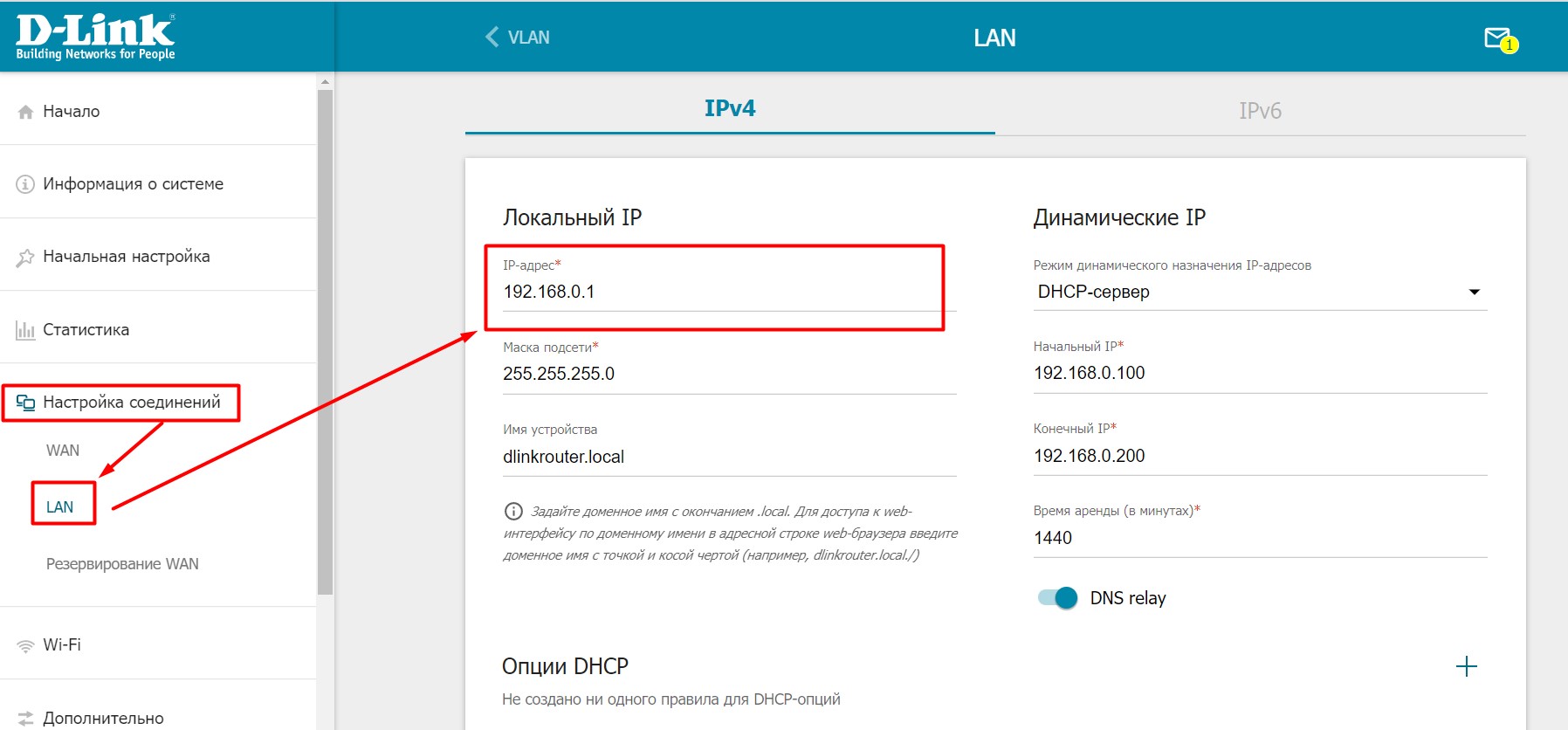
D-Link
Переходим сюда:
«Настройка соединений – LAN»
ZyXEL
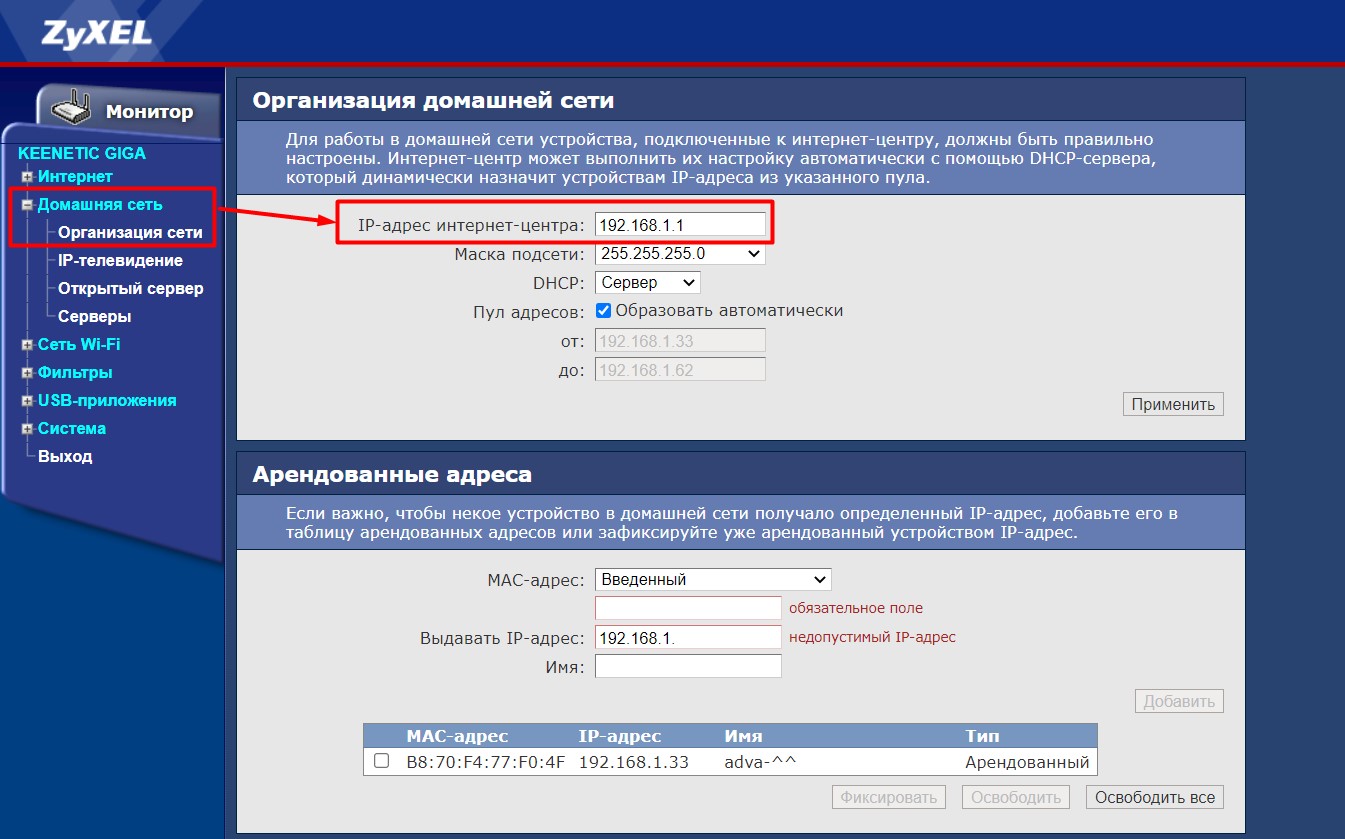
У ZyXEL тут вообще полное разнообразие интерфейсов, но основные принципы поиска остаются:
Домашняя сеть – Организация сети
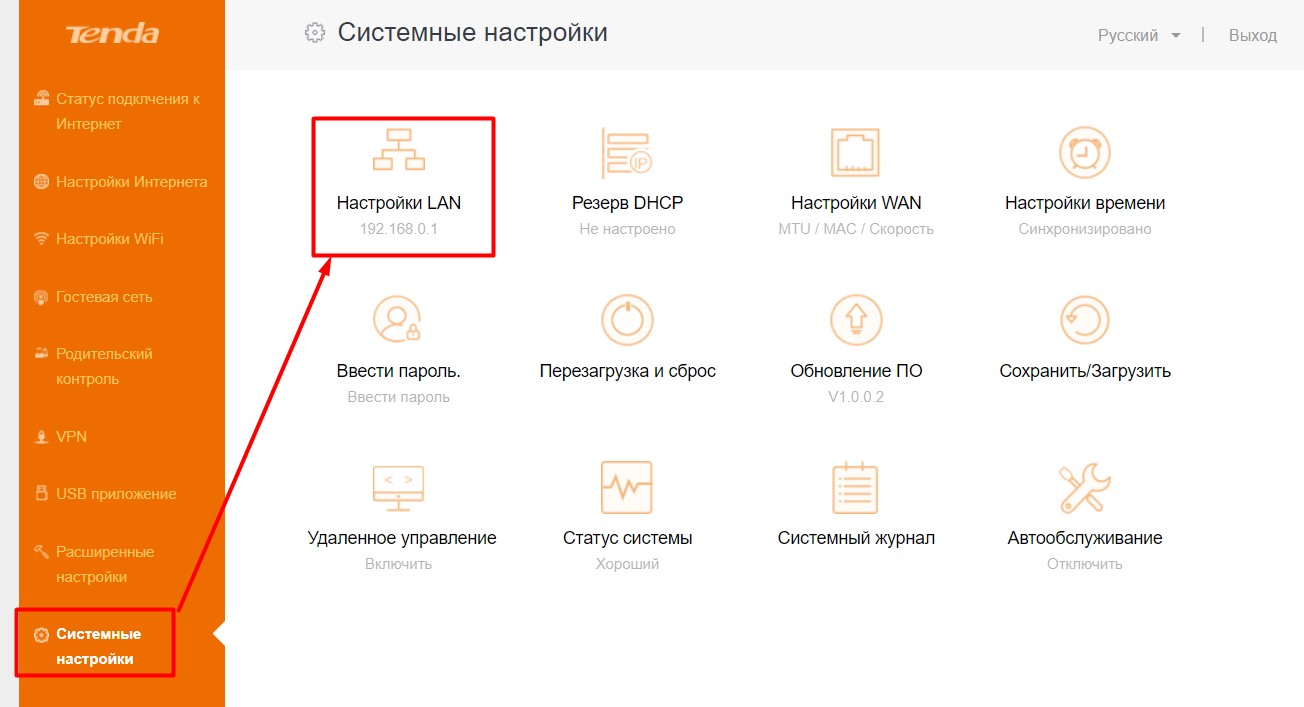
Tenda
Системные настройки – Настройки LAN
Mercusys
Новые роутеры, набирающие популярность. Несмотря на то, что это дочка TP-Link, и они имеют похожие интерфейсы, но с этим разделом здесь намудрили. Чтобы поменять IP-адрес на роутере, идем сюда:
Интернет – LAN – Статический IP-адрес
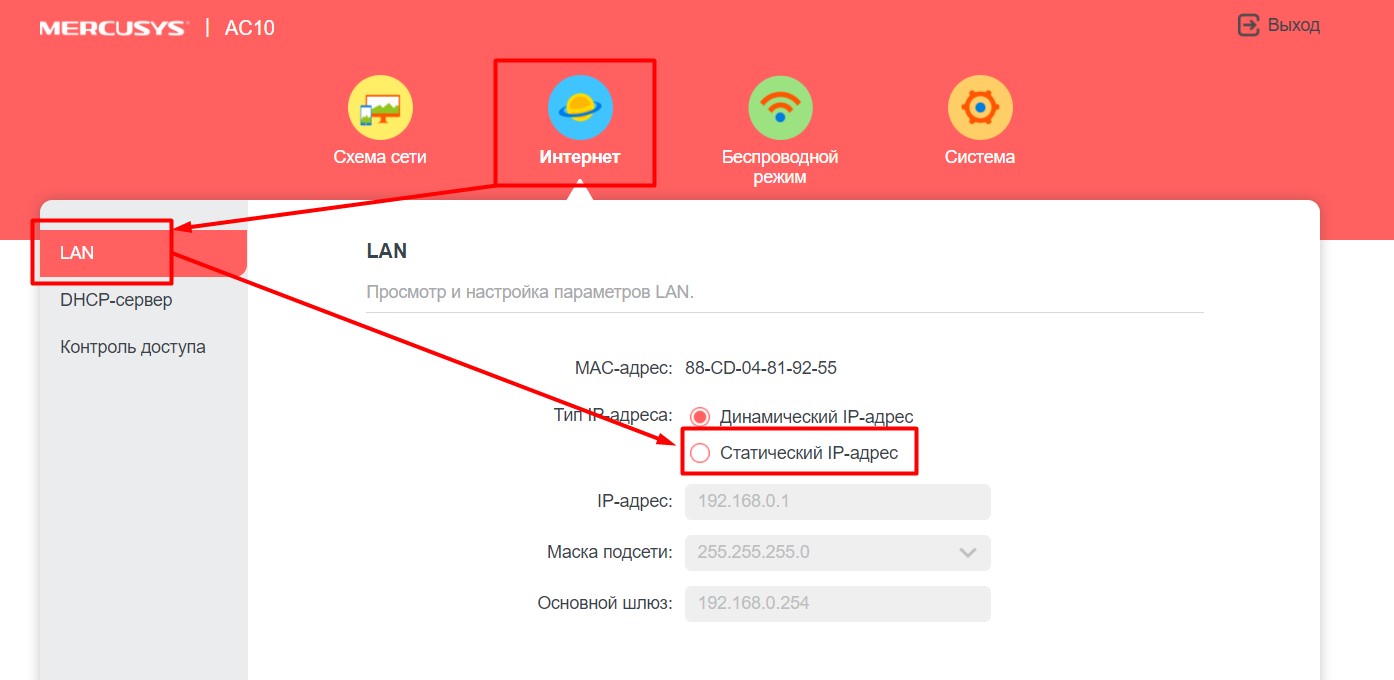
Как видите, во всех роутерах нужно искать примерно одно и то же. Если же что-то не получается – добро пожаловать в комментарии, обсудим.
Вариант 3 – Меняем IP-адрес на клиенте
Все верно, тема статьи не перепутана. Некоторые пользователи думают, что им нужно сменить IP-адрес на роутере, хотя для этого достаточно провести локальную замену. Базовая задача – чтобы внешний IP-адрес на вашем компьютере отображался другим, а в идеале пускало на какие-то по ошибке закрытые сайты.
Тут есть два основных варианта: ставим прокси или VPN. Как это сделать правильно, уже ранее описал наш Бородач в ЭТОЙ СТАТЬЕ. Там все описано очень подробно и даны нужные отсылки, рекомендую к ознакомлению.
А на этом предлагаю закончить. На мой поверхностный взгляд без глубоких отклонений более сказать на эту тему нечего. Пользуемся, меняем, радуемся.