
FAQ
[Беспроводное устройство] Как изменить имя пользователя и пароль маршрутизатора ASUS?
Введение
A. Изменить имя роутера
B. Изменить пароль роутера
Пожалуйста, следуйте инструкциям ниже, чтобы изменить имя пользователя и пароль маршрутизатора.
A. Изменить имя роутера
Шаг 1. Подключите ноутбук или телефон к маршрутизатору ASUS через кабель Wi-Fi или Ethernet.
Шаг 2. Откройте веб-браузер и перейдите к веб-интерфейсу (http://router.asus.com).

Примечание: узнать подробнее, как войти в интерфейс роутера.
Шаг 3. Введите имя пользователя и пароль для входа на странице входа, а затем нажмите [Войти].
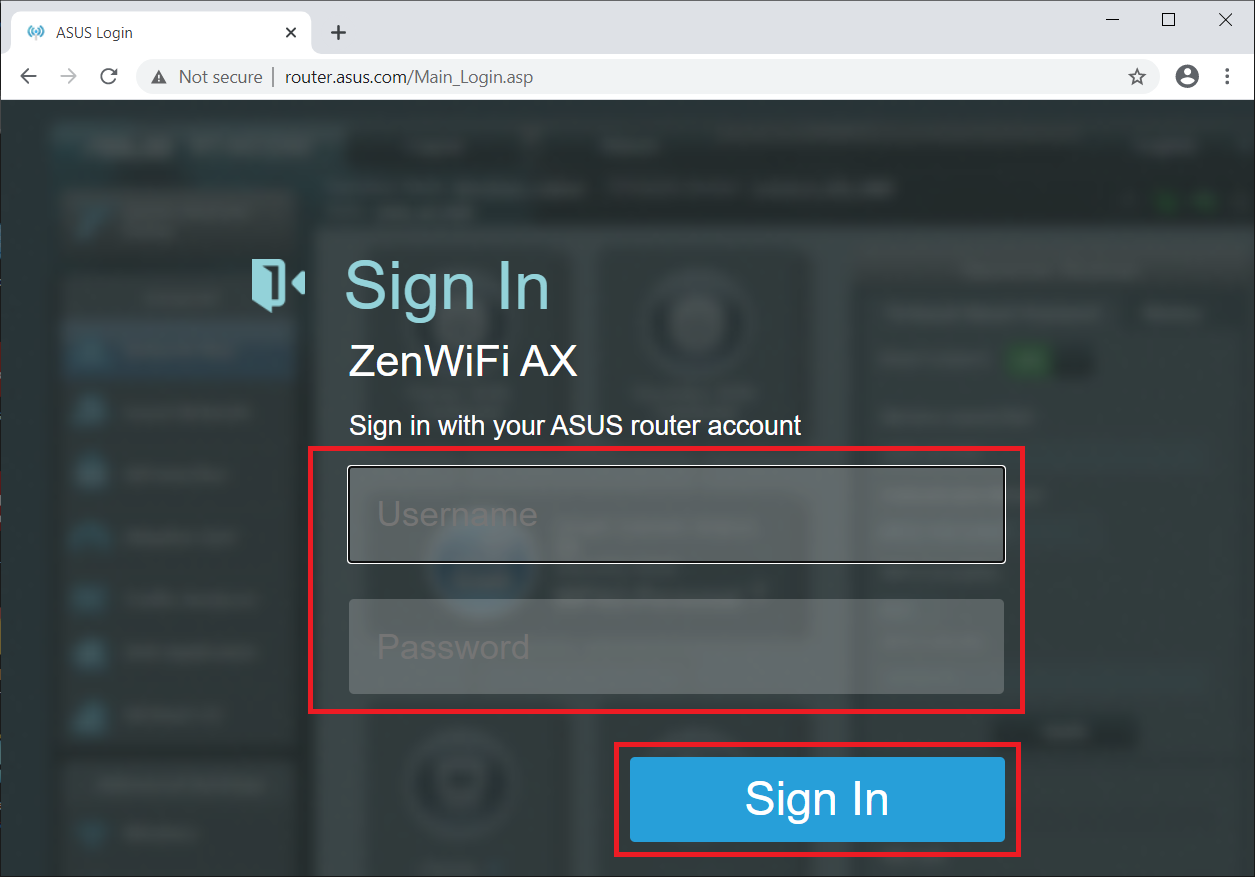
Примечание: Если вы забыли имя пользователя и / или пароль, восстановите маршрутизатор до заводского состояния по умолчанию. См. раздел Как сбросить маршрутизатор до заводских настроек по умолчанию.
Шаг 4. Перейдите на вкладку [Администрирование] -> [Система].
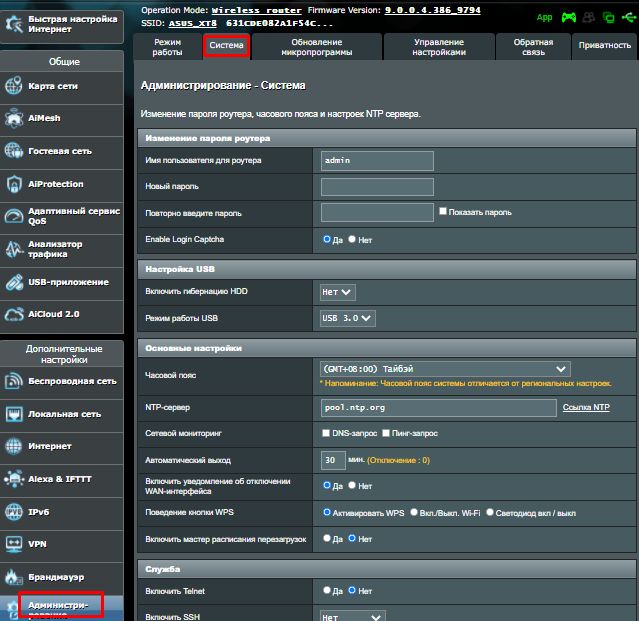
Шаг 5. Измените имя пользователя маршрутизатора ASUS.
5-1 Щелкните [Изменить].
5-2 Введите текущий пароль для входа.
5-3 Введите новое имя для входа в маршрутизатор.
Стандартные вводимые символы включают буквы (A-Z, a-z), цифры (0-9). Символы дефиса (-) и подчеркивания (_) также могут использоваться, но не в качестве первого символа.
5-4 Щелкните [OK], чтобы сохранить настройку.
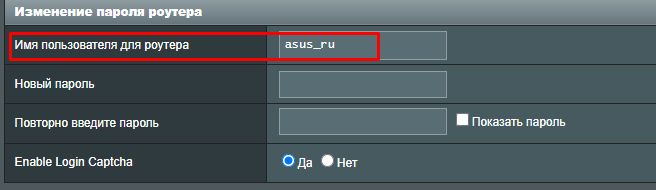
Шаг 6. Щелкните [OK] (или Применить), чтобы сохранить настройку.
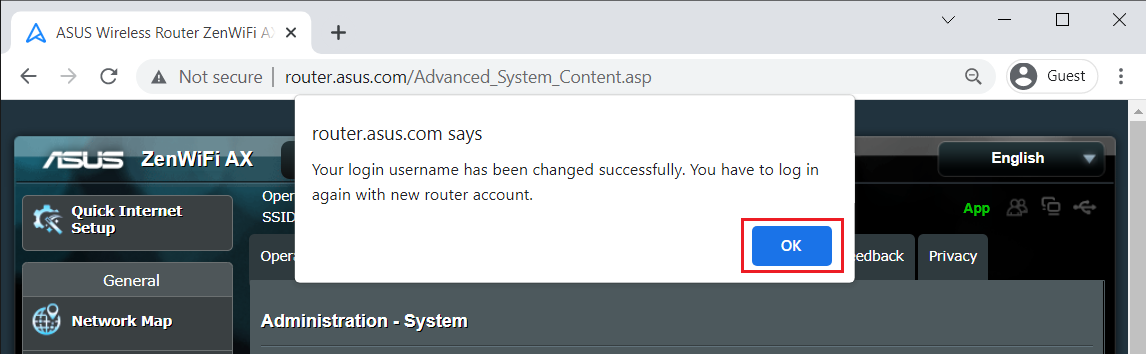
B. Изменить пароль роутера
Шаг 1. Подключите ноутбук или телефон к маршрутизатору ASUS через кабель Wi-Fi или Ethernet.
Шаг 2. Откройте веб-браузер и перейдите к веб-интерфейсу (http://router.asus.com).
Примечание: узнать подробнее, как войти в интерфейс роутера.
Шаг 3. Введите имя пользователя и пароль для входа на странице входа, а затем нажмите [Войти].
Примечание: Если вы забыли имя пользователя и / или пароль, восстановите маршрутизатор до заводского состояния по умолчанию. См. раздел Как сбросить маршрутизатор до заводских настроек по умолчанию.
Шаг 4. Перейдите на вкладку [Администрирование] -> [Система].
Шаг 5. Измените пароль для входа в маршрутизатор ASUS.
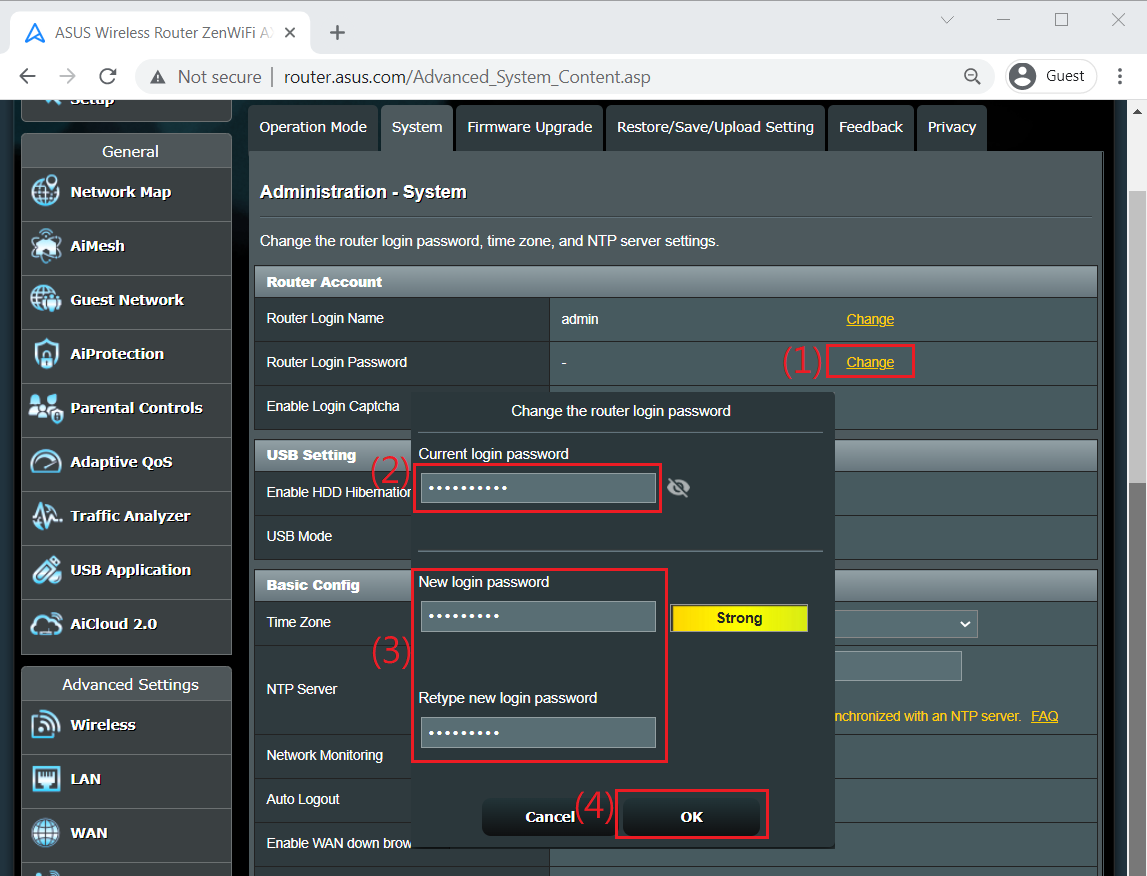
5-1 Щелкните [Изменить].
5-2 Введите текущий пароль для входа.
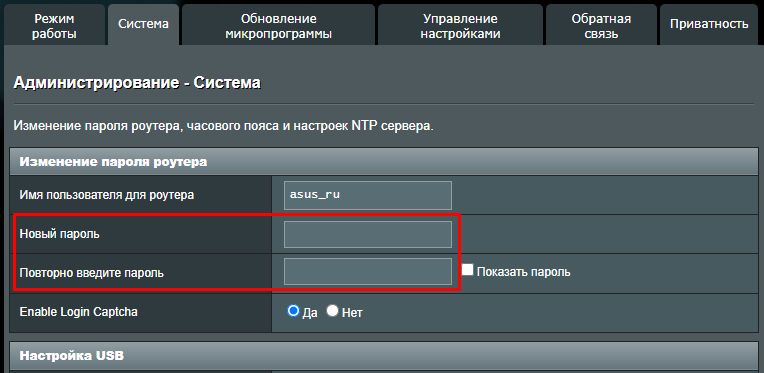
5-3 Введите новый пароль для входа в маршрутизатор.
Стандартные вводимые символы включают буквы (A-Z, a-z), цифры (0-9). Символы дефиса (-) и подчеркивания (_) также могут использоваться, но не в качестве первого символа.
5-4 Щелкните [OK], чтобы сохранить настройку.
или
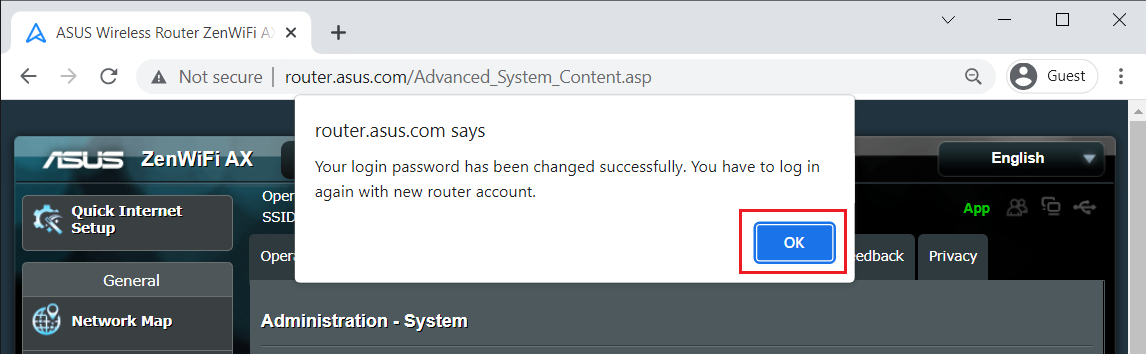
Шаг 6. Щелкните [OK] (или Прменить), чтобы сохранить настройку.
Как скачать (Утилиты / ПО)?
Вы можете загрузить последние версии драйверов, программного обеспечения, микропрограмм и руководств пользователя из ASUS Центра загрузок.
Узнать больше о Центре загрузок ASUS можно по ссылке.
Эта информация была полезной?
Yes
No
- Приведенная выше информация может быть частично или полностью процитирована с внешних веб-сайтов или источников. Пожалуйста, обратитесь к информации на основе источника, который мы отметили. Пожалуйста, свяжитесь напрямую или спросите у источников, если есть какие-либо дополнительные вопросы, и обратите внимание, что ASUS не имеет отношения к данному контенту / услуге и не несет ответственности за него.
- Эта информация может не подходить для всех продуктов из той же категории / серии. Некоторые снимки экрана и операции могут отличаться от версий программного обеспечения.
- ASUS предоставляет вышеуказанную информацию только для справки. Если у вас есть какие-либо вопросы о содержании, пожалуйста, свяжитесь напрямую с поставщиком вышеуказанного продукта. Обратите внимание, что ASUS не несет ответственности за контент или услуги, предоставляемые вышеуказанным поставщиком продукта.
Не важно, домашняя Wi-Fi сеть, или сеть в офисе, она должна быть защищена паролем. Если у вас роутер компании Asus, то из этой статьи вы узнаете, как правильно защитить беспроводную сеть паролем, или как сменить пароль на маршрутизаторе Asus. Смена пароля может пригодится в том случае, если вашу сеть взломали, или вы не хотите, что бы к ней подключались те, кто знает пароль. Достаточно просто задать новый ключ безопасности, и уже никто не сможет подключится.
На маршрутизаторах Asus, в установке защиты на Wi-Fi, нет ничего сложно. Точно не сложнее, чем на роутерах других фирм.
Эта инструкция подойдет для любого роутера компании Asus: RT-N10, RT-N12, RT-N15, RT-AC66U, RT-N56U, RT-N66U, RT-AC52U, RT-N14U, Asus RT-N18U и других моделей.
Я покажу на примере старой и новой версии прошивки (там панели управления на вид немного разные).
Asus: защита Wi-Fi сети паролем
Подключитесь к своему маршрутизатору. Лучше всего, подключится по сетевому кабелю, только что бы сменить, или установить пароль. Если такой возможности нет, то можно подключится по Wi-Fi.
Откройте любой браузер, и перейдите по адресу http://192.168.1.1. Появится окно с запросом логина и пароля. По умолчанию, если вы их не меняли, то это admin и admin. Введите их и подтвердите вход.
 Должна открыться панель управления роутером. Если не получилось зайти в настройки, то смотрите эту статью.
Если я не ошибаюсь, то у Asus сейчас две основные панели управления (я имею введу на вид). Первая темная, новая, а вторая более светлая. Все зависит от прошивки, которая установлена на вашем устройстве.
В новой панели управления (в прочем, как и в старой), настройки безопасности сети вынесены прямо на главную страницу. Как только вы зайдете в настройки, то справа увидите вкладку «Состояние системы«. Вот там, можно задать пароль, или изменить его.
Возле пункта «Метод проверки подлинности» выберите WPA2-Personal.
В поле Ключ WPA-PSK укажите пароль, который вы хотите использовать для защиты своей сети. Минимум 8 символов, английские буквы и цифры.
Обязательно запишите пароль, который устанавливаете, что бы не забыть его.
Для сохранения настроек нажмите кнопку «Применить«.

Эти же настройки можно указать на вкладке Беспроводная сеть — Общие.

В старой панели управления, которая на вид более светлая, настройки практически не отличаются. На главной странице так же можно задать параметры безопасности.
Выбираем тип безопасности, и указываем пароль. Делается это вот так:

Или же на вкладке Advanced Setting (Дополнительные настройки) — Wireless (Беспроводная сеть). Не забудьте сохранить настройки.
После сохранения, скорее всего появится окно, в котором будет написано о том, что вы изменили параметры беспроводной сети, и вам нужно откорректировать настройки на клиентах (устройствах, которые вы подключаете к сети).
После смены пароля на Wi-Fi не подключаются устройства
Если вы сменили пароль (а не установили его первый раз), то на всех устройствах, которые уже были подключены к этой сети, могут возникнуть проблемы с подключением, так как пароль уже другой. На компьютере, например, может появится сообщение «Параметры сети, сохраненные на этом компьютере, не соответствуют требованиям этой сети».
На тех устройствах, которые вы уже подключали, нужно удалить подключение, и установить его заново, с новым паролем. На мобильных устройствах, достаточно удалить, или забыть сеть. Как правило, это можно сделать в меню определенной сети. Просто нажмите на нее, и выберите что-то типа «удалить».
На компьютерах, нужно так же удалить сеть. Сделать это можно в Панель управления\Сеть и Интернет\Управление беспроводными сетями.
Нажмите на нужную сеть правой кнопкой мыши и в меню выберите «Удалить сеть«. Это в Windows 7. В Windows 8, достаточно «Забыть сеть«.

Затем, просто подключитесь к своей сети, но уже с новым паролем, который мы установили.
Добрый день! Сегодня мы расскажем вам о том, как можно поменять пароль на роутере Асус. Код доступа может пригодится тем, кто боится за свою личную информацию, или кому надо защитить детей от длительного времяпрепровождения в Интернете (фух, длинное слово). Также защитный код пригодится тому, кому кажется, что на его роутере «сидит» чуть больше 10 человек, из-за чего скорость подключения страдает, или у кого остался роутер после бывшего хозяина квартиры и прочие случаи.
Если вы немного опасаетесь за то, что можете сделать что-то не так, лучше перестрахуйтесь и попросите кого-нибудь из знакомых, кто разбирается, помочь вам.
Инструкцию по смене пароля на роутерах ASUS можно посмотреть и в видео-формате:
Содержание
- Подключение
- Вход в интерфейс
- Работа с паролем
- Не работает Интернет после смены пароля
- Защита админки
- Задать вопрос автору статьи
Подключение
Итак, теперь переходим к тому, как менять пароль на роутере. В качестве примера мы решили использовать роутер ASUS RT N12.
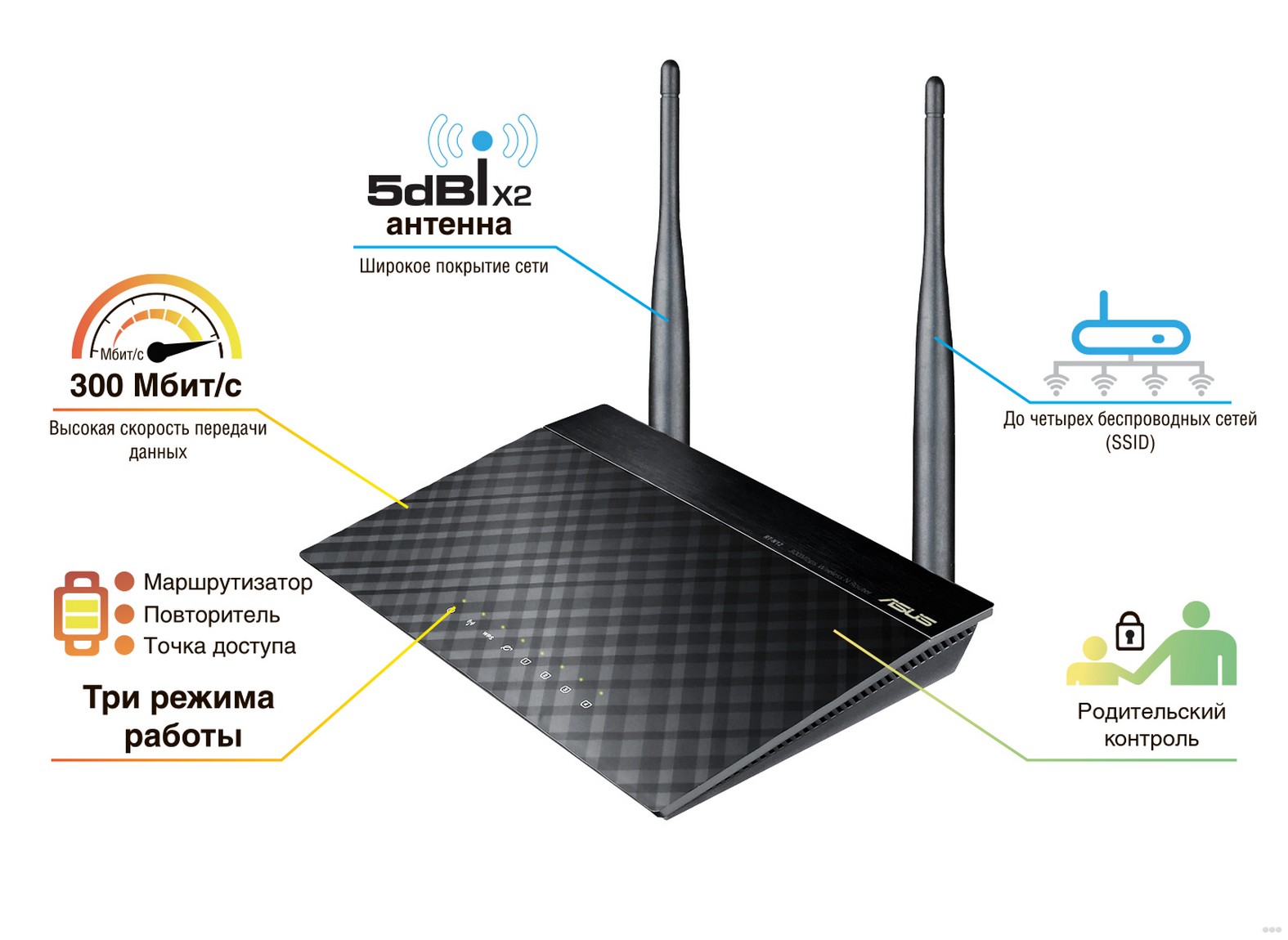
Каким образом можно подключиться к роутеру для замены пароля? У нас есть два возможных варианта для замены или установки кода безопасности. Лучшим будет подключение через сетевой кабель, но если таковой возможности нет или всё происходит с мобильного телефона или планшета, то можно воспользоваться Wi-Fi.
Вход в интерфейс
Следующим шагом будет получение доступа к настройкам маршрутизатора, который необходим нам для смены/установки кода безопасности. Открываем любой браузер, где в адресной строке вводим 192.168.1.1. Нас отправит на страницу, с которой мы будем входить в «диспетчерскую». Вводим классические admin и admin, если вы ничего не меняли в пунктах логин и пароль, или вводим то, что сами туда присвоили.
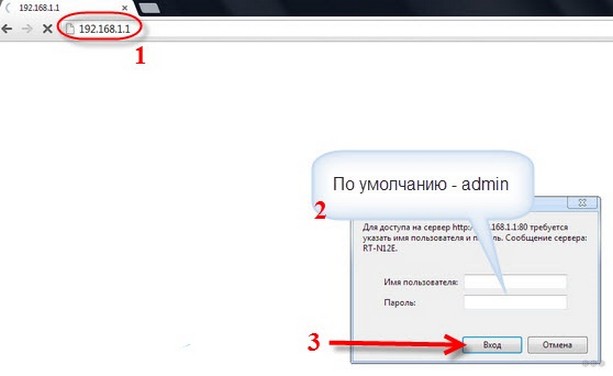
Работа с паролем
Никаких больше вкладок, благо, открывать не надо – настройки безопасности сети у ASUS вынесены на переднюю панель. Так что на вкладке справа «Состояние системы» мы начнём задавать новый пароль.
Для начала, в пункте «Метод проверки подлинности» выбираем WPA2-Personal. У новоявленного пункта «Ключ WPA-PSK» в поле вносим пароль, которым вы хотите защитить свою сеть. По стандарту, минимум 8 букв латинского реестра и цифры.
Не забываем записывать код безопасности на листке бумаги или в файле на вашем ПК/смартфоне, чтобы потом не ломать голову.
Дабы всё завершилось успешно, нажимаем кнопку «Применить». Вот и всё, мы настроили маршрутизатор на защиту от подключения к сети нежелательных лиц (возможно, от ваших соседей).
Такую же процедуру можно провести не только на титульной странице. Можно проследовать по пути «Беспроводная сеть – Общие», где точно так же выставить настройки.
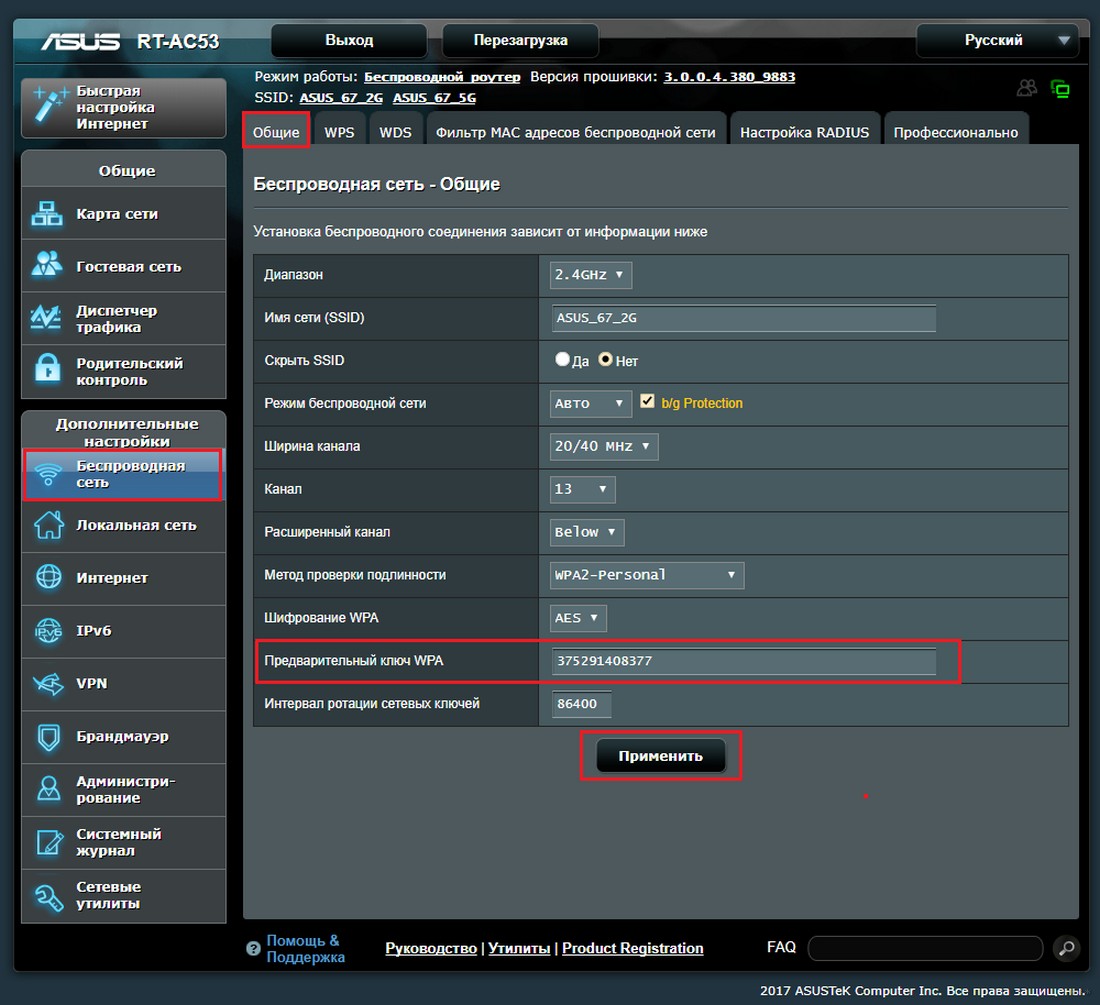
Не работает Интернет после смены пароля
Если после настройки вам не удаётся подключиться к вашей сети или воспользоваться Интернетом, то сделайте следующее. Удалите вашу сеть из списка ранее подключаемых (на тех устройствах, которые отказываются подключаться к Wi-Fi). После чего подключитесь заново с указанием нового пароля.
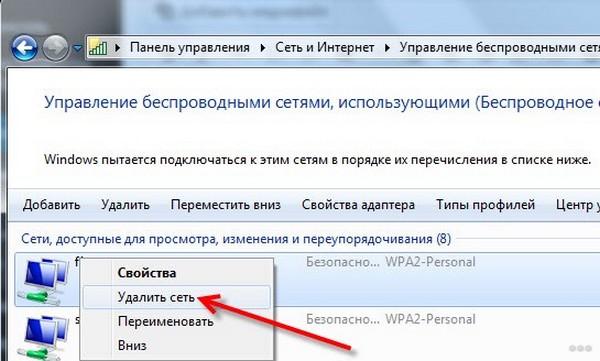
Если вы введёте его правильно, то подключение произойдёт успешно. Сеть запомнится и вам не нужно будет заново вводить пароль при каждом подключении (в большинстве случаев).
P.S. Одним из достаточно проверенных способов смены пароля на сеть является так же и полный сброс настроек роутера до заводских. В таком случае, при повторной ручной настройке вы также можете указать нужный вам код доступа (если сбрасывать настройки не хотите, лучше не пытайтесь сделать).
Сброс к заводским настройкам также поможет, если вы забыли данные для авторизации в веб-интерфейсе роутера или прибор достался вам от другого пользователя, который не сообщил вам логин и пароль.
Защита админки
Вот мы и подошли плавно к вопросу: «А как же сменить или установить пароль от самого Wi-Fi роутера ASUS?». Здесь, друзья, также ничего сложного нет.
- Известным нам путем заходим в админку (адрес роутера, логин/пароль – заводские или собственные, если менялись).
- Нам нужен раздел «Администрирование». Здесь мы и увидим поля «Логин» и «Пароль».
- Меняем данные и сохраняем их.
На этом всё, всем хороших соседей и бесплатного Wi-Fi! А мы, как всегда, ждем ваши комментарии и пожелания!
Безопасность вашей домашней сети является важным аспектом вашей онлайн-жизни. Изменение пароля на роутере ASUS поможет защитить вашу сеть от несанкционированного доступа и обеспечить безопасность вашего интернет-соединения. В этой простой и понятной инструкции мы расскажем вам, как изменить пароль на роутере ASUS.
Шаг первый: подключитесь к роутеру ASUS с помощью Ethernet-кабеля или через Wi-Fi. Откройте любой веб-браузер и введите IP-адрес роутера ASUS в адресной строке. Обычно IP-адрес роутера ASUS — «192.168.1.1». Нажмите Enter.
Шаг второй: введите имя пользователя и пароль для входа в панель управления роутера ASUS. Обычно имя пользователя — «admin», а пароль — «admin». Если вы ранее изменили имя пользователя и пароль, введите соответствующие данные. Нажмите Enter. Если вы забыли данные для входа в панель управления, вы можете сбросить роутер ASUS к заводским настройкам.
Шаг третий: после входа в панель управления роутера ASUS найдите вкладку «Настройки безопасности» или «Смена пароля». Откройте эту вкладку.
Шаг четвертый: введите новый пароль в соответствующее поле. Хороший пароль должен состоять из разных типов символов (буквы, цифры, специальные символы) и иметь длину не менее 8 символов. Убедитесь, что вы хорошо запомняете новый пароль, или запишите его в безопасном месте.
Совет: Изменение пароля на роутере ASUS рекомендуется проводить регулярно для обеспечения безопасности вашей сети.
Содержание
- Изменение пароля на роутере ASUS
- Почему нужно менять пароль на роутере?
- Шаг 1: Подключение к роутеру
- Шаг 2: Вход в панель управления роутера
- Шаг 3: Поиск раздела смены пароля
- Шаг 4: Ввод нового пароля
- Шаг 5: Подтверждение изменений
- Шаг 6: Проверка нового пароля
Изменение пароля на роутере ASUS
- Откройте веб-браузер на устройстве, подключенном к роутеру ASUS.
- Введите IP-адрес роутера в адресной строке браузера. Обычно это 192.168.1.1, но вы можете проверить эту информацию в документации к устройству или у своего интернет-провайдера.
- Нажмите клавишу Enter и введите имя пользователя и пароль для входа в панель управления роутером. Если вы не меняли эти данные ранее, используйте стандартные значения, такие как «admin» в качестве имени пользователя и «admin» или «password» в качестве пароля.
- После успешной авторизации найдите раздел с настройками безопасности или паролями. Обычно он называется «Wireless Settings» или «Security».
- В этом разделе вы можете изменить пароль для доступа к роутеру. Введите новый пароль и подтвердите его.
- Сохраните изменения, нажав кнопку «Сохранить» или «Применить».
После завершения этих шагов, ваш пароль на роутере ASUS будет изменен. Убедитесь, что вы запомнили новый пароль и храните его в надежном месте.
Изменение пароля на роутере рекомендуется время от времени для обеспечения безопасности вашей сети. Кроме того, используйте надежные пароли, состоящие из букв, цифр и специальных символов.
Почему нужно менять пароль на роутере?
Вот несколько причин, почему следует регулярно менять пароль на роутере:
- Защита от несанкционированного доступа: Если вы не измените стандартный пароль, злоумышленники могут легко получить к нему доступ и изменить настройки роутера, перехватить ваш трафик или подключиться к вашей сети без вашего ведома.
- Предотвращение уязвимостей: Многие роутеры имеют известные уязвимости в стандартном программном обеспечении. Производитель может выпускать обновления, чтобы исправить эти уязвимости, но если пароль не был изменен, злоумышленники могут легко использовать стандартные учетные данные и получить доступ к вашей сети.
- Контроль над подключенными устройствами: После изменения пароля, вы сможете точно знать, какие устройства подключены к вашей сети. Если кто-то смог получить доступ к вашему роутеру и подключиться к сети, вы сможете легко заметить это и принять соответствующие меры.
- Защита личной информации: Смена пароля на роутере помогает обезопасить вашу личную информацию, так как многие из нас используют роутер для доступа к счетам в банке, электронной почте, социальным сетям и другим подобным сервисам.
Используйте эти рекомендации и меняйте пароль на вашем роутере регулярно, чтобы обеспечить качественную защиту вашей домашней сети и данных.
Шаг 1: Подключение к роутеру
Перед тем, как изменить пароль на роутере ASUS, необходимо подключиться к нему. Для этого выполните следующие действия:
| 1. | Убедитесь, что ваш компьютер или мобильное устройство подключены к Wi-Fi сети, созданной роутером ASUS. |
| 2. | Откройте любой веб-браузер, такой как Google Chrome, Mozilla Firefox или Microsoft Edge. |
| 3. | В адресной строке браузера введите IP-адрес роутера ASUS. Обычно это 192.168.1.1, но в некоторых моделях могут быть отличия. Если не знаете IP-адрес роутера, вы можете найти его в документации к устройству или обратиться к вашему интернет-провайдеру. |
| 4. | Нажмите клавишу «Enter» или «Ввод» на клавиатуре. |
| 5. | Откроется страница авторизации роутера. Введите логин и пароль для доступа к настройкам роутера. Если вы не знаете логин и пароль, попробуйте стандартные комбинации, такие как «admin» в качестве логина и «admin» в качестве пароля. Если это не помогло, обратитесь к документации или интернет-провайдеру. |
| 6. | После успешной авторизации вы будете перенаправлены на страницу настроек роутера ASUS, где сможете изменить пароль. |
Теперь у вас есть необходимое подключение к роутеру ASUS для изменения пароля. Переходите к следующему шагу.
Шаг 2: Вход в панель управления роутера
Чтобы изменить пароль на роутере ASUS, вам нужно войти в панель управления устройства. Это можно сделать следующим образом:
- Откройте веб-браузер и введите в адресной строке IP-адрес роутера. Обычно это 192.168.1.1 или 192.168.0.1. Нажмите Enter.
- В открывшемся окне введите логин и пароль от роутера. Если вы не меняли значения по умолчанию, то логин будет «admin», а пароль оставьте пустым. Нажмите Войти.
После успешного входа вы окажетесь в панели управления роутера ASUS, где сможете изменить пароль настройки вашего устройства.
Шаг 3: Поиск раздела смены пароля
После успешного входа в настройки роутера перейдите к поиску раздела, который отвечает за смену пароля. Обычно он находится во вкладке «Настройки безопасности» или «Пароль и аутентификация». Если вы не можете найти нужный раздел, обратитесь к руководству пользователя роутера ASUS, чтобы узнать, в какой вкладке он расположен.
Возможно, вам придется прокрутить список разделов или нажать на кнопку «Дополнительно», чтобы увидеть разделы с настройками пароля. После того, как вы найдете нужный раздел, щелкните на нем, чтобы открыть его. Обратите внимание на подсказки или описания к разделу, которые могут помочь вам правильно настроить новый пароль.
Если вы сомневаетесь, как правильно настроить новый пароль, рекомендуется обратиться к руководству пользователя или посетить официальный сайт ASUS, где вы можете найти подробные инструкции и решения проблем.
Шаг 4: Ввод нового пароля
После того, как вы осуществили вход в панель управления роутера ASUS, на экране появится раздел «Изменение пароля». В этом разделе вы сможете ввести новый пароль для вашего роутера.
Введите новый пароль в поле «Новый пароль».
| Изменение пароля | |
| Новый пароль: |
Пароль должен быть надежным и сложным для подбора. Рекомендуется использовать комбинацию букв разного регистра, цифр и специальных символов.
Убедитесь, что вы правильно ввели новый пароль и он отвечает требованиям безопасности.
После того, как вы ввели новый пароль, нажмите кнопку «Сохранить» или «Применить», чтобы применить изменения и сохранить новый пароль на роутере.
После этого ваш пароль будет успешно изменен и будет использоваться для доступа к панели управления роутера ASUS.
Шаг 5: Подтверждение изменений
После того как вы ввели новый пароль в поле «Пароль для доступа к настройкам» и «Подтверждение пароля», вам необходимо подтвердить изменения, нажав на кнопку «Применить».
После нажатия кнопки «Применить» роутер ASUS сохранит новый пароль и вы будете перенаправлены на страницу подтверждения изменений.
На этой странице вам нужно будет ввести новый пароль, который вы только что установили, в поле «Пароль». После ввода пароля нажмите кнопку «Вход». Если пароль был введен правильно, вы будете перенаправлены на главную страницу настроек роутера ASUS, а новый пароль будет действовать.
Шаг 6: Проверка нового пароля
После того как вы установили новый пароль на роутере ASUS, рекомендуется его проверить, чтобы убедиться, что он работает правильно. Для этого выполните следующие действия:
- Откройте браузер и введите IP-адрес роутера ASUS в адресную строку. Обычно адрес состоит из четырех чисел, разделенных точками (например, 192.168.1.1).
- Нажмите клавишу Enter, чтобы перейти на страницу управления роутером.
- В появившемся окне введите новый пароль, который вы установили в предыдущих шагах.
- Нажмите кнопку «Войти» или «ОК», чтобы войти в настройки роутера.
Если новый пароль был введен правильно, вы будете перенаправлены на главную страницу настроек роутера ASUS. Это означает, что новый пароль успешно активирован и вы можете использовать его для доступа к настройкам роутера в будущем.
На чтение 3 мин Просмотров 17.2к. Опубликовано
Обновлено
Сегодня подробно отвечаю на частый вопрос от новичков, звучащий «как поменять пароль на wifi роутере Asus». Вообще, из данной формулировки не совсем понятно, что именно хочет читатель — сменить ключ по умолчанию от wifi сети или поставить пароль на сам роутер для входа в панель управления? Разберем оба случая настройки пароля на маршрутизаторе, чтобы удовлетворить сразу всю аудиторию пользователей Асус.
Как поставить пароль на wifi на роутере Asus?
Для удобства первичной настройки маршрутизаторы Asus сразу после включения в розетку начинают раздавать свободно доступный для подключения вай-фай. Это сделано, чтобы мы могли сразу к нему присоединиться с любого устройства и выполнить установку. Поэтому сразу после первого подключения необходимо поменять на нем пароль.
На самом деле, ничего сложного в этом нет и справиться с задачей сможет даже ребенок, в чем вы сейчас и убедитесь. Настройки WiFi в маршрутизаторах Asus производятся по адресу http://192.168.1.1. Подробно о том, как войти в админку и что делать, если личный кабинет роутера не открывается, можно прочитать в отдельных статьях, где все подробно расписано.
Если коротко, то:
- Подключаемся к своему маршрутизатору по wifi

- Вводим в браузере адрес панели администратора роутера (чаще всего это 192.168.1.1 или 192.168.0.1).

- Заходим в панель управления, используя логин и пароль. Эти данные указаны на наклейке на корпусе маршрутизатора.


Здесь следует искать категорию «Беспроводная сеть», в которой находятся конфигурации сигнала.
Если ваш роутер работает в двух диапазонах (2.4 и 5 ГГц), то выберите в первом пункте тот, для которого необходимо поставить новый пароль.

Далее обратите внимание на «Метод проверки подлинности» — здесь рекомендуется устанавливать вариант «WPA2-Personal», поскольку на данный момент он оптимально обеспечивает
защиту сети от взлома.
Наконец, нас интересует пункт «Предварительный ключ WPA».
В это поле прописываем пароль, состоящий из латинских букв и цифр — не менее 8 знаков, именно такие требования к ключу безопасности у данного типа шифрования. Для лучшей надежности воспользуйтесь онлайн генератором случайных символов с нашего сайта.
Завершающее действие — нажатие кнопки «Применить».
После этого связь компьютера или телефона с сетью wifi потеряется. Нужно будет к ней подключиться заново, но уже с новый паролем.
Как поменять пароль по умолчанию на свой на роутере Asus?
По умолчанию пароль от админки wifi роутера Asus выглядит как admin, и такое же значение имеет его логин. Для того, чтобы их сменять в целях безопасности, чтоб никто посторонний не смог что-то изменить в настройках, заходим в раздел «Администрирование», вкладка «Система». И в соответствующие поля вводим новое ключевое значение с подтверждением. После чего сохраняем кнопкой внизу страницы.
Видео по настройке пароля на вай фай роутере Asus
Актуальные предложения:
Задать вопрос
- 10 лет занимается подключением и настройкой беспроводных систем
- Выпускник образовательного центра при МГТУ им. Баумана по специальностям «Сетевые операционные системы Wi-Fi», «Техническое обслуживание компьютеров», «IP-видеонаблюдение»
- Автор видеокурса «Все секреты Wi-Fi»
( 180 оценок, среднее 5 из 5 )