
Привет! Сейчас мы будем менять пароль роутера Netis. Я имею введу пароль, который используется для защиты Wi-Fi сети. Так же по этой инструкции вы сможете установить пароль, если он у вас еще не установлен.
Я всегда рекомендую устанавливать хорошие пароли для защиты беспроводной сети, что бы к ней кроме вас никто не смог подключится. И делать это нужно сразу же после установки роутера. В инструкции по настройке Netis WF2411 я писал как это сделать. Ну и отдельная инструкция по смене ключа безопасности на маршрутизаторах Netis лишней точно не будет. Разные бывают ситуации, может пароль забудете, или захотите сменить пароль, что бы ранее подключенные устрйоства не смогли подключатся.
Инструкция по смене пароля роутера Netis
Для смены пароля нужно подключится к роутеру по Wi-Fi сети, или по кабелю. Дальше заходим в настройки роутера Netis. Открываем браузер, и переходим по адресу http://netis.cc, или 192.168.1.1. Если вы уже установили пароль на доступ к настройкам, то нужно будет указать его. Откроется страница с быстрыми настройками. Нажмите на кнопку Advanced, что бы перейти к расширенным настройкам.

Перейдите на вкладку Беспроводной режим, и если нужно, то выберите необходимый диапазон 2.4G, или 5G, если у вас двухдиапазонный роутер.
В меню Тип аутентификации выберите WPA2-PSK. А в поле Пароль будет указан пароль, который установлен на данный момент. Если вы хотите его сменить, то сотрите старый и просто запишите новый. Пароль должен быть минимум из 8 символов. Для сохранения нажмите на кнопку Сохранить.

Настройки будут сохранены, и роутер перезагрузится. Все устройства которые были подключены по Wi-Fi будут отключены. Так как мы сменили пароль, то их нужно будет подключить к Wi-Fi заново. А если вы сменили только пароль, имя сети не меняли, то на компьютере могут возникнуть проблемы с подключением к Wi-Fi. Как правило, это ошибка «Windows не удалось подключится к…», или «Параметры сети сохраненные…».
Что бы это исправить, нужно в Windows 7 удалить информацию о Wi-Fi сети, а в Windows 8 и Windows 10 забыть сеть.
Теперь для подключения к своему Wi-Fi используйте установленный пароль. Ну и желательно его не забыть, а если забудете, то сможете вспомнить описанным выше способом, или по инструкции из этой статьи.
Пароль от WiFi роутера Netis является ключевым элементом безопасности вашей домашней сети. Смена пароля на регулярной основе обеспечит защиту ваших данных, а также предотвратит несанкционированный доступ к вашей сети. В этой статье мы расскажем о том, как сменить пароль на WiFi роутере Netis для поддержания безопасности вашей домашней сети. Следуйте нашей подробной инструкции и ваша домашняя сеть будет защищена от несанкционированного доступа.
Шаг 1: Подключитесь к роутеру Netis, используя компьютер или устройство с доступом к интернету. Вы можете подключиться к роутеру посредством проводного или беспроводного подключения.
Шаг 2: Откройте веб-браузер и введите IP-адрес вашего роутера в адресной строке. Обычно IP-адрес роутера Netis 192.168.1.1, но для вашего роутера это может отличаться. Если вы не знаете IP-адрес своего роутера, вы можете найти его в руководстве пользователя или обратиться к провайдеру интернет-услуг.
Шаг 3: Введите логин и пароль для доступа к панели управления роутера Netis. Обычно логин и пароль по умолчанию — admin. Если вы изменили логин и пароль ранее, введите свои данные.
Шаг 4: Нажмите на вкладку «Настройки безопасности» или «Wireless Security» в меню роутера Netis. В этом разделе вы найдете настройки пароля для WiFi сети.
Содержание
- Шаг 1: Подключение к роутеру
- Шаг 2: Вход в интерфейс роутера
- Шаг 3: Смена пароля WiFi
Шаг 1: Подключение к роутеру
Для начала, убедитесь, что ваш компьютер или устройство подключены к WiFi роутеру Netis.
Выполните следующие действия:
Шаг 1: Включите компьютер или устройство, которое вы хотите подключить к роутеру Netis.
Шаг 2: Откройте список доступных WiFi сетей на вашем устройстве.
Шаг 3: Найдите и выберите сеть, которая соответствует имени (SSID) вашего роутера Netis.
Шаг 4: Введите пароль для подключения к выбранной сети Wi-Fi и нажмите «Подключить».
После успешного подключения к роутеру Netis вы будете готовы приступить к изменению пароля WiFi.
Шаг 2: Вход в интерфейс роутера
1. Подключите компьютер к роутеру Netis с помощью Ethernet-кабеля или подключитесь к Wi-Fi сети, с которой роутер уже настроен.
2. Откройте веб-браузер на компьютере и введите адрес роутера в адресной строке. Обычно адресом роутера Netis является 192.168.1.1 или 192.168.0.1.
3. Нажмите клавишу Enter или перейдите по введенному адресу, чтобы открыть страницу входа в интерфейс роутера.
4. Введите имя пользователя и пароль для входа. Если вы не меняли эти данные ранее, используйте стандартные данные аутентификации. Обычно это admin в качестве имени пользователя и admin в качестве пароля. Если стандартные данные не работают, проверьте документацию к роутеру или свяжитесь с поставщиком услуг интернета для получения правильных данных.
5. Нажмите кнопку Войти или ОК, чтобы войти в интерфейс роутера.
Шаг 3: Смена пароля WiFi
После успешного входа в административную панель роутера Netis, вы можете приступать к смене пароля WiFi. Для этого выполните следующие действия:
- На странице административной панели найдите раздел, отвечающий за настройки беспроводной сети или WiFi.
- В этом разделе вы должны увидеть параметр «Пароль» или «Password».
- Нажмите на кнопку «Изменить» или «Change», расположенную рядом с параметром «Пароль».
- В открывшемся окне введите новый пароль сети.
- Повторите новый пароль в поле «Повторите пароль» или «Confirm Password», чтобы исключить возможность ошибки.
- Нажмите кнопку «Сохранить» или «Save», чтобы применить изменения.
После сохранения нового пароля WiFi, роутер Netis автоматически перезагрузится для применения настроек. Пожалуйста, убедитесь, что вы не отключаете роутер во время перезагрузки.
После перезагрузки роутера вам нужно будет подключиться к новой беспроводной сети, используя новый пароль WiFi.
Сегодня Wi-Fi стал неотъемлемой частью нашей жизни, а его защита является важнейшей задачей для обеспечения безопасности в сети. В этой статье мы рассмотрим, как изменить пароль на Wi-Fi роутере Netis. Netis — это производитель высококачественных Wi-Fi роутеров, используемых в домах и офисах по всему миру. Ниже представлены основные шаги для изменения пароля на роутере Netis.
- Какой пароль по умолчанию у роутера Netis
- Как сбросить пароль на роутере Netis
- Где найти пароль на роутере Netis
- Как сменить пароль на Wi-Fi роутере Netis
- Полезные советы и выводы
Какой пароль по умолчанию у роутера Netis
Перед тем, как изменить пароль на Wi-Fi роутере Netis, нужно знать пароль по умолчанию на роутере. По умолчанию логин для wifi на роутере Netis — netis, а пароль — password. Обычно эти данные указаны на наклейке на нижней части роутера.
Как сбросить пароль на роутере Netis
Если вы забыли свой пароль на роутере Netis, его можно легко сбросить до заводских настроек. Найдите на задней стороне роутера кнопку «Default», которая обычно утоплена в корпус, и зажмите ее острым предметом на протяжении 10-15 секунд. После этого роутер перезагрузится, и все настройки вернутся к заводским настройкам.
Где найти пароль на роутере Netis
Если при подключении к сети Wi-Fi потребуется пароль, введите слово «password» — это пароль, указанный на наклейке снизу роутера.
Как сменить пароль на Wi-Fi роутере Netis
Чтобы сменить пароль на Wi-Fi роутере Netis, нужно выполнить несколько шагов:
- Выберите сеть, пароль от которой хотите изменить (например, «Wi-Fi сеть 5ГГц») и выберите вкладку «Настройка Wi-Fi».
- В поле «Пароль» введите новый пароль.
- Сохраните настройки, нажав «Сохранить».
Чтобы изменить логин и пароль администратора, откройте раздел «Система» и нажмите «Пароль». Укажите новые данные и сохраните их. Для смены сетевого пароля кликните на «Сеть Wi-Fi» → «Безопасность». Затем укажите новый ключ и сохраните изменения.
Полезные советы и выводы
- Изменение пароля на Wi-Fi роутере Netis позволит защитить вашу сеть от несанкционированного доступа и повысить безопасность в сети.
- Не забывайте, что сильный пароль должен включать в себя цифры, буквы в верхнем и нижнем регистре, а также специальные символы.
- Рекомендуется регулярно менять пароль, чтобы предотвратить возможные попытки взлома.
- Если вы забыли пароль, всегда можно сбросить роутер до заводских настроек и восстановить настройки с нуля.
- Помните, что защита вашей сети Wi-Fi это не только смена пароля, но и другие рекомендации по защите данных, например, шифрование сети, отслеживание подключенных устройств, регулярное обновление программного обеспечения роутера и так далее. Таким образом, следуя нескольким простым правилам, вы можете обеспечить полную защиту вашей сети Wi-Fi.
Что нужно для того чтобы установить камеру видеонаблюдения
Также необходимы камеры видеонаблюдения — устройства, которые фиксируют изображение и передают его на регистратор; блок питания, обеспечивающий электропитание для работы всей системы; металлический кронштейн, с помощью которого камера крепится к стене или потолку; гнезда и разъемы для подключения кабелей; крепежные элементы для надежной фиксации камеры и оборудования. При выборе камеры следует обратить внимание на ее характеристики, такие как угол обзора, разрешение, наличие ночного режима и защиты от пыли и влаги. От выбора и правильной установки кабельной системы зависит качество видеонаблюдения и стабильность работы всей системы. Важно также обеспечить надежную защиту всех компонентов системы от несанкционированного доступа и повреждений. При установке камер видеонаблюдения необходимо соблюдать законодательные требования, включая соблюдение приватности и защиту персональных данных.
Как сформулировать законы внешнего фотоэффекта
Фотоэффект — это явление, при котором свет под действием электромагнитного поля выбивает электроны из вещества. Внешний фотоэффект описывается законами, которые определяют зависимость фототока насыщения от энергетической освещенности катода.
Первый закон гласит, что при постоянном спектральном составе излучения фототок насыщения пропорционален энергетической освещенности катода. Это означает, что чем больше интенсивность излучения, тем больше количество фотоэлектронов, выбиваемых из катода, и наоборот.
Второй закон указывает, что фототок насыщения не зависит от частоты падающего света, а зависит только от его интенсивности. То есть, изменение частоты света не влияет на количество выбитых электронов, но изменение интенсивности света может изменить количество выбитых электронов.
Таким образом, формулировка законов внешнего фотоэффекта позволяет понять зависимость фототока насыщения от энергетической освещенности и интенсивности излучения.
Сколько Гб достаточно в месяц
Оценить, сколько Гб трафика вам потребуется в месяц, зависит от различных факторов. Во-первых, от того, как часто вы используете интернет и какие операции совершаете. Если вы просто смотрите новости, проверяете почту и браузите социальные сети, то вам не требуется большое количество Гб. Обычно 3-5 Гб в месяц вполне достаточно.
Но если вы активно пользуетесь интернетом, например, смотрите фильмы и сериалы онлайн, слушаете музыку в потоковом режиме или играете в онлайн-игры, то вам нужен более ёмкий тариф. Пакеты от 10 Гб и более будут подходящим выбором.
Также стоит учитывать, сколько членов семьи будет пользоваться интернетом. Чем больше пользователей, тем больше трафика будет расходоваться. Поэтому вам может потребоваться ещё больше Гб.
В общем, оцените свои потребности и выбирайте тариф, соответствующий вашим запросам.
Что за программа CMS
CMS является программой или информационной системой, которая используется для управления и организации процесса создания и редактирования контента. Контент в данном контексте означает информацию, которая будет отображаться на веб-сайте или других цифровых платформах. CMS позволяет пользователям создавать и изменять содержимое без необходимости обладать специальными навыками программирования. Благодаря CMS пользователи могут управлять различными аспектами своих веб-ресурсов, включая структуру сайта, дизайн, навигацию, добавление и удаление контента. Одним из наиболее популярных примеров CMS является WordPress. Благодаря своей простоте в использовании, CMS упрощает процесс создания и обновления веб-сайта, делая его доступным для широкого круга пользователей. Она также предлагает дополнительные функции, такие как управление пользователями, мультимедийный контент, электронную коммерцию и другие инструменты, которые помогают в развитии и эффективном управлении веб-ресурсом.
На чтение 11 мин Просмотров 13.2к.

Максим aka WisH
Высшее образование по специальности «Информационные системы». Опыт работы системным администратором — 5 лет.
Сегодня поговорим о том, как зайти в настройки роутера Netis, и особенностях марки. В статье будет общий алгоритм, который подойдет для всех моделей. Если же останутся вопросы, пишите их в комментариях или ищите инструкцию под свой конкретный роутер на нашем портале. Маршрутизаторы Нетис не распространены в России, но постепенно начинают проникать на рынок, потому что обладают рядом преимуществ, по сравнению с другими роутерами.
Содержание
- Особенности роутеров и отзывы о Netis
- Подключение
- Заходим в веб-интерфейс
- Быстрая настройка
- Ручная настройка
- Настройка Wi-Fi
- Меняем пароль администратора
- Режим репитера
- Прошивка
- Что делать, если устройство не подключается
- Сброс до заводских настроек
Особенности роутеров и отзывы о Netis
Перед тем, как переходить к настройке роутера Netis, поговорим о производителе и отзывах на продукцию. Компания занимается производством не только маршрутизаторов, но и другого сетевого оборудования. Она сосредоточена на всей сетевой инфраструктуре, выпуская продукцию от сетевых адаптеров до SNMP-коммутаторов. Узкая специализация для довольно крупной китайской фирмы, но зато продукция не вызывает вопросов по качеству.
Отзывы о продукции Netis в основном положительные. У некоторых моделей установлены не самые мощные процессоры, что сказывается на быстродействии всей системы. Некоторые люди жалуются на то, что две антенны из стандартного комплекта не покрывают нужный объем. Тут надо сказать, что на обычную трехкомнатную квартиру их хватает с запасом, что-то мощнее стоит брать, если у вас прочные стены или действительно большая территория. Основная претензия от покупателей – это скудность настроек маршрутизатора. Такая проблема есть, но для домашнего использования настроек хватает. Если хочется развернуть свой сервер или какую-то сложную систему, то стоит выбрать модели подороже. Основное преимущество этой фирмы – это соотношение цены и качества. При довольно невысоком ценнике они обладают хорошим сроком службы и неплохой отказоустойчивостью.
Подключение
Чтобы подключить роутер Netis к сети и к компьютеру, нужно выбрать удобное место недалеко от розетки. Желательно устанавливать примерно в центре помещения, если площадь большая и есть вероятность того, что роутер не будет добивать до края помещения. Также учитывайте длину кабеля провайдера и провода от компьютера. В комплект поставки входит кабель для подключения маршрутизатора к компьютеру, но он довольно короткий.
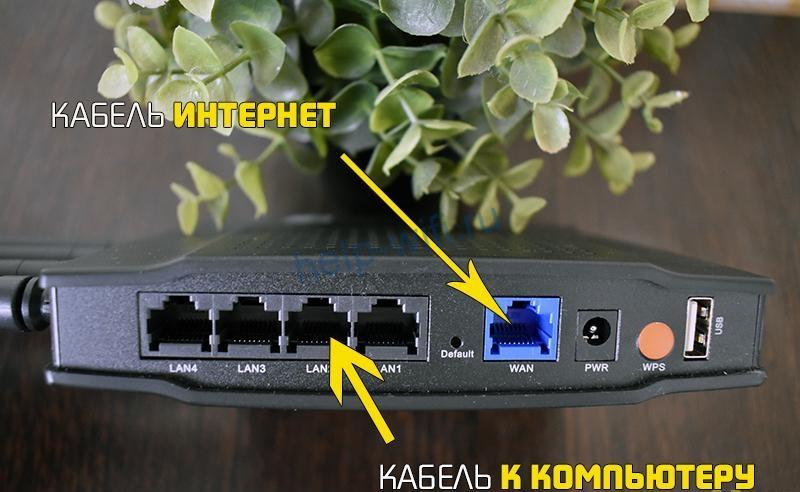
После выбора места нужно подключить провод от компьютера в любой из свободных LAN разъемов. Кабель, который заходит вам в квартиру от провайдера, воткните в порт WAN. Он обычно расположен отдельно от остальных и выделен синим цветом. Подключите кабель питания в соответствующий разъем. Если планируете получать интернет через мобильный модем, то подключите его к юсб-порту. На этом подключение можно считать законченным, остается зайти в веб-интерфейс и задать параметры.
Заходим в веб-интерфейс
Для входа в роутер наберите netis.cc или 192.168.1.1 в адресной строке любого браузера. Первый пункт подходит только для маршрутизаторов данной фирмы, обычно вход осуществляется по адресу.

Подключение к маршрутизатору следует осуществлять с того компьютера, который подключен к нему по кабелю. Производители позаботились и о тех, у кого нет компьютера. Переверните маршрутизатор и посмотрите на его нижнюю часть, там, где написано SSID и password. Первое означает имя беспроводной сети, которую создает роутер сразу после включения. Второе является паролем от неё. Так что можете просто подключится к этой сетке, открыть браузер с телефона и ввести в адресной строке netis.cc для входа в личный кабинет.
Быстрая настройка
После первого запуска не требуется никаких данных для ввода, вы сразу попадете в личный кабинет, где можно настроить роутер Нетис. Это окно быстрой настройки, которое позволяет задать все основные функции. Дальше часто заходить и не потребуется, потому что интернет настраивается прямо в этом разделе.
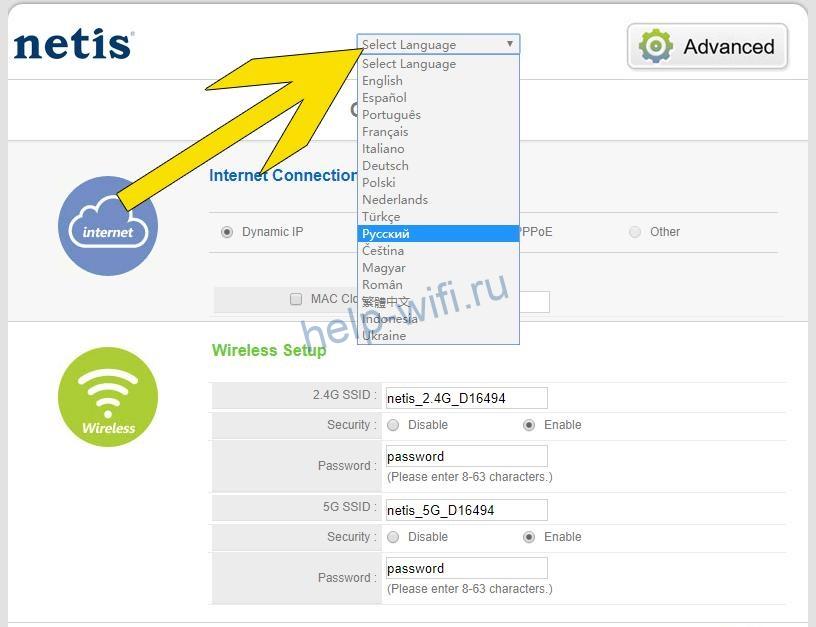
Здесь первым делом нажмите на верхнюю строку, чтобы поменять язык на русский. Можно работать и с английским, при быстрой настройке особых знаний не требуется. В верхнем меню выберите тип подключения: динамический адрес, статический, PPPoE или другое.
Узнать тип подключения можно в инструкции от своего провайдера.
К тому же, только при выборе динамического адреса не требуется вводить других настроек. При любом другом выборе придется указать адрес, логин с паролем, а также может потребоваться указание сервера. Все это лучше заранее уточнить в договоре или прочесть в инструкции от своего оператора.
Чуть ниже расположен раздел с беспроводными сетями. Здесь можно поменять пароль Wi-Fi на роутере Netis, а также задать имена для сетей. Если ваша модель поддерживает вещание в двух диапазонах, то будут настройки для двух сетей, если же нет, то только для одной. Задайте здесь свои параметры.
Ручная настройка
Если с быстрой настройкой не получилось, то нужно переходить в ручной режим. Нажмите на вкладку Advanced, которую на русский язык переводят не всегда. Так вы сумеете войти в полный раздел параметров, где проводится точная конфигурация оборудования под ваши требования. Хотя для обычной домашней сети это требуется не так уж и часто. Здесь все снова будет на английском. Посмотрите в левую колонку, в самый её низ. Щелкните по выбору языка, выберите русский, это позволит сменить язык в расширенных параметрах.
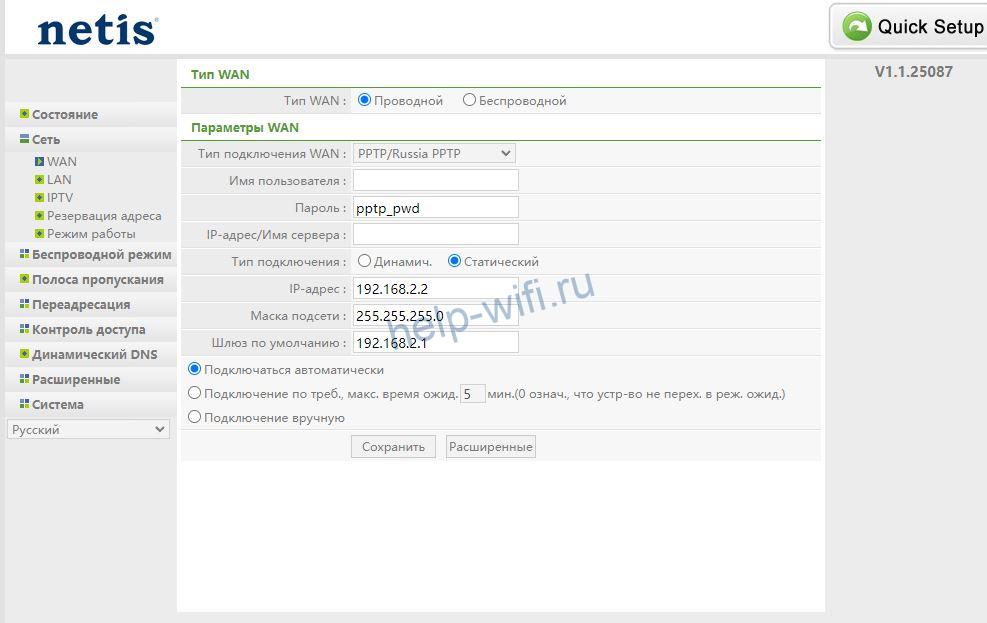
Кликните по разделу «Сеть», выберите пункт «WAN». Он выбирается автоматически, но лучше удостоверится, что стоит правильный раздел. В верхней строке, которая называется «Тип подключения», укажите тот тип подключения, по которому работает ваш провайдер. В зависимости от него изменятся и пункты настроек. Введите требуемые данные. Обычно это логин и пароль, также может потребоваться ввод адреса cервера или еще какие-то дополнительные параметры.
В нижней части окна выберите «Подключаться автоматически», а потом нажмите на сохранить. На этом настройку подключения к интернету считайте завершенной. Если здесь нет нужных полей для изменения параметров, то попробуйте обновить прошивку.
Настройка Wi-Fi
Перейдем к настройке вайфай. Войдите в личный кабинет снова, если вы его закрыли. Щелкните в левой колонке по «Беспроводной режим», в раскрывшемся меню выберите «настройки Wi-Fi». В правой части окна откроются настройки беспроводного адаптера. В верхней строке поставьте «Вкл», если планируете использовать беспроводную сеть. В строке «Режим радио» выберите «Точка доступа», если это устройство используется для раздачи беспроводной сети напрямую от провайдера. Поставьте ручной режим конфигурации. В строке «SSID» напишите название вашей будущей беспроводной сети.

Теперь переходите в раздел параметров безопасности, который расположен чуть ниже. В строчке «Тип аутентификации» поставьте «WPA2-PSK», это лучший из доступных способов. Следующие две строки оставьте со значениями по умолчанию, а в последнем разделе введите пароль. Если у вас двухдиапазонный роутер, то обе настройки будут находится здесь и все параметры придется задать два раза. Настройки каналов пока оставьте по умолчанию, потом смените, если выяснится, что на каком-то канале вещает слишком много устройств. Параметр «Вещание SSID» стоит включать, если вы хотите, чтобы сеть была видна всем устройствам.
Читайте также:
Настройка роутера Netis MW5230
Настройка роутера Netis WF2780
Меняем пароль администратора
Теперь следует задать имя пользователя и пароль. Входить можно и без них. Но если кто-то сможет подключится к вашему вайфаю, то сможет провести и перенастройку роутера. Так что лучше до этого не доводить и сменить пароль от устройства. Заходим в параметры, в левом столбце найдите раздел «Система» и кликните по нему. В раскрывшемся меню нажмите на пункт «Пароль».

С правой стороны станет доступна настройка аккаунта. Введите новое имя пользователя и пароль.
Задавайте их таким образом, чтобы потом смогли вспомнить без проблем. Если забудете, то придется полностью сбрасывать конфигурацию и настраивать все заново. Хотя на роутерах Нетис это получится сделать быстро, но лучше до такого не доводить.
Все, замена пароля произведена, теперь для входа нужно вводить его, просто так уже не зайдет.
Режим репитера
Работа в режиме репитера или усилителя позволяет усиливать и передавать дальше сигнал от другого устройства. То есть, у вас есть один маршрутизатор, который подключен к кабелю от провайдера. Вы настраиваете его по инструкции выше, а на границе его вещания ставите второй маршрутизатор. Настраиваете его в режиме работы повторителя, чтобы он подхватывал сигнал и передавал дальше. Получаются два роутера в одной сети. Таким образом можно сильно расширить зону покрытия вайфай.

Войдите в настройки и перейдите в «Беспроводной режим», в раскрывшемся меню выберите «настройки Wi-Fi». В разделе «Режим радио» выберите пункт «Повторитель». Поставьте режим конфигурации «Авто». В следующей строке введите имя той сети, к которой будете подключаться. Если нажать на кнопку рядом с именем, то увидите все доступные вайфай сети. Выберите ту, что принадлежит вашему первому устройству. В разделе ниже введите пароль от этой сети.
Если поставить на ручной режим, то в разделе безопасности придется задавать все параметры. Это придется сделать, если у роутера не получилось подключится самостоятельно. Тогда там выставьте все данные, которые стоят в параметрах безопасности основного роутера.
Прошивка
Обновление прошивки позволит роутеру устранить ошибки в работе, избавив от некоторых сбоев. Иногда в них добавляют новые настройки или редактируют старые. Специально охотиться за новыми версиями не стоит, но если решили перенастроить свое устройство, то можно и обновить программу. Для начала зайдите на официальный сайт производителя и найдите там свою модель маршрутизатора. Загрузите последнюю версию для него, только сначала проверьте, какая версия уже установлена. Версия прошивки пишется в правой части окна, прямо под кнопкой перехода к быстрым настройкам.
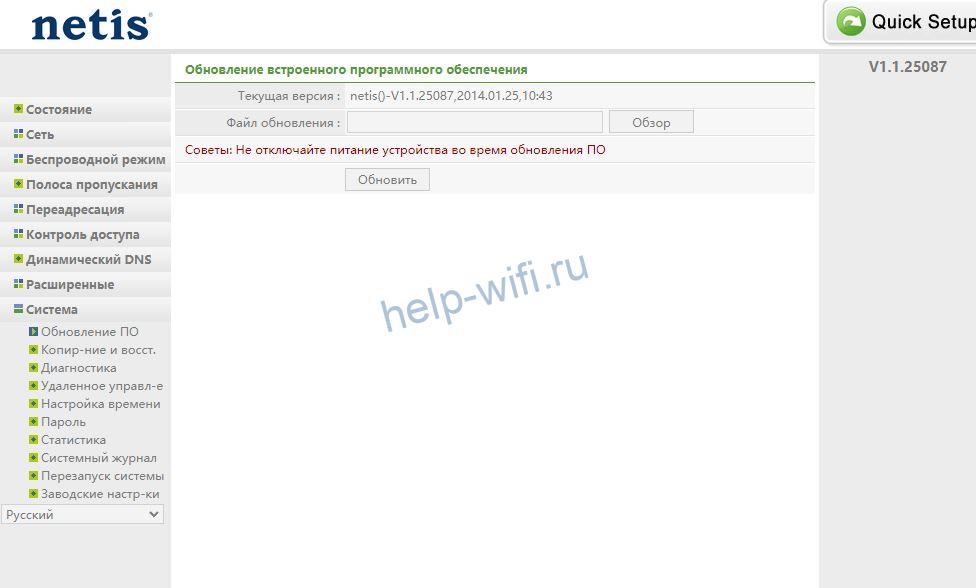
Откройте настройки, в левой колонке нажмите на «Система», а потом на «Обновление ПО». В правой части доступна одна строка. Нажмите на кнопку «Обзор» и укажите путь до загруженного файла. Нажмите на кнопку «Обновить» и дождитесь окончания процесса.
Во время перепрошивки не выключайте роутер и не выдергивайте из него кабели.
После завершения процесса он перезагрузится и будет готов к работе.
Что делать, если устройство не подключается
Иногда возникают проблемы с тем, что компьютер или телефон не могут подключится к маршрутизатору по указанному адресу.
Для этого есть несколько причин:
- Неплотно подключен кабель от компьютера или отключен вайфай на самом маршрутизаторе. Проверьте, что телефон ловит указанную беспроводную сеть, а кабель плотно воткнут обеими концами.
- Сбой питания. Провод может быть не подключен или подключен неплотно.
- Перезагрузите маршрутизатор, проблема может крыться в самом устройстве.
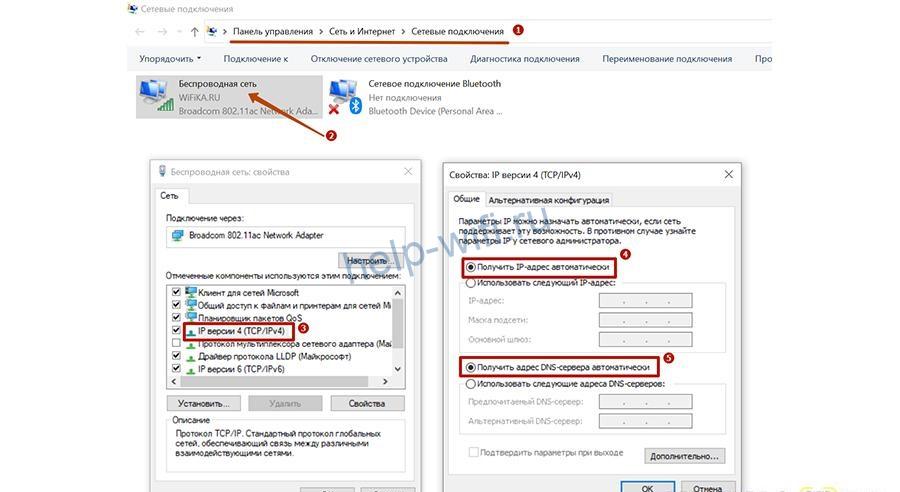
- Если подключаетесь через компьютер, то проверьте, что вы правильно настроили сетевой адаптер. Если стоит автоматическое получение адреса, то попробуйте изменить настройку на ручную. В качестве адреса компьютера укажите 192.168.1.2, а в качестве шлюза 192.168.1.1.

- Если ничего не помогло, то сбросьте роутер до заводских настроек и попробуйте снова.
Сброс до заводских настроек
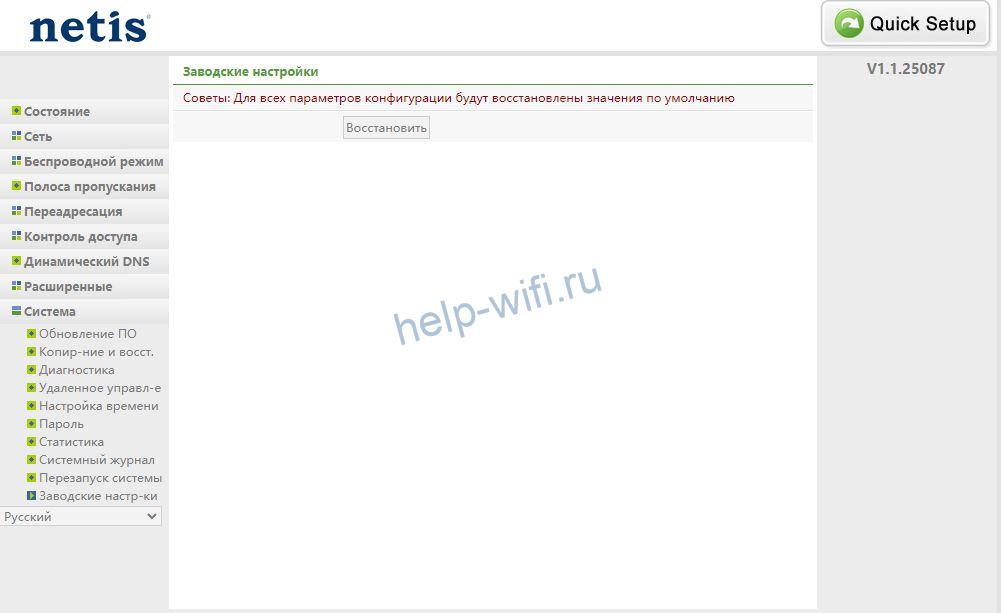
Сброс настроек роутера поможет в случае, если вы забыли пароль от него, если нужно изменить сразу много настроек, если у него есть серьезные сбои в работе. Если пароль помните, то перейдите в настройки, дальше в раздел «Система», потом в «Заводские настройки». Тут есть только кнопка «Восстановить», нажмите на неё и ждите завершения процесса.
Если зайти в личный кабинет нет возможности, то возьмите маршрутизатор и найдите там кнопку «Default» или «Reset». Нажмите туда тонким, но не острым предметом и подержите в течении 10 секунд. Маршрутизатор начнет перезагрузку, дождитесь окончания процедуры. На этом сброс завершен, заходите в личный кабинет и вводите все параметры заново.
Пароль на роутере является важной составляющей безопасности вашей домашней сети. Если вы используете роутер Netis, то в этой статье мы расскажем вам, как изменить пароль на роутере netis, чтобы обезопасить свою сеть от несанкционированного доступа.
Первым шагом является вход в административную панель роутера. Для этого вам потребуется знать IP-адрес вашего роутера. Обычно он указан на самом устройстве или в инструкции. Введите IP-адрес роутера в адресную строку вашего браузера и нажмите Enter.
После этого вы будете перенаправлены на страницу входа в административную панель роутера, где вам потребуется ввести имя пользователя и пароль. Если вы не знаете эти данные, обычно они указаны на самом роутере или в инструкции. Введите имя пользователя и пароль и нажмите Вход.
Теперь вы находитесь в административной панели роутера. Теперь вам нужно найти меню смены пароля. Оно может называться «Настройки безопасности», «Настройки аутентификации» или что-то подобное. Обычно оно находится в разделе «Настройки» или «Безопасность». Найдите соответствующее меню и щелкните на нем.
В меню смены пароля вы должны увидеть поле для ввода нового пароля и подтверждения нового пароля. Введите новый пароль в оба поля. Обязательно убедитесь, что новый пароль сложный и неочевидный. Сочетание заглавных и строчных букв, цифр и специальных символов будет наиболее надежным. После ввода нового пароля нажмите кнопку «Сохранить» или «Применить» для применения изменений.
Поздравляю! Вы успешно изменили пароль на своем роутере netis. Теперь ваша домашняя сеть будет надежно защищена от несанкционированного доступа.
Содержание
- Как изменить пароль на роутере netis
- Почему важно изменить пароль на роутере netis?
- Шаги для изменения пароля на роутере netis
- Что делать, если забыли пароль от роутера netis?
Как изменить пароль на роутере netis
Изменение пароля на роутере netis может быть важным для обеспечения безопасности вашей домашней сети. Вам следует регулярно менять пароль, чтобы предотвратить несанкционированный доступ к вашей сети.
Для изменения пароля на роутере netis, следуйте этим шагам:
- Подключитесь к роутеру через браузер, введя IP-адрес роутера в адресной строке. Обычно это 192.168.1.1.
- Введите имя пользователя и пароль администратора роутера. Если вы не помните эти данные, изучите документацию к роутеру или обратитесь к бренду netis за помощью.
- Откройте раздел «Настройки» или «Изменить пароль». Возможно, вы сможете найти его в меню «Общие настройки» или «Безопасность».
- В поле «Текущий пароль» введите ваш текущий пароль. Это может быть пароль по умолчанию, если вы его не меняли.
- В поле «Новый пароль» введите новый пароль, который вы хотите установить.
- Подтвердите новый пароль, введя его в поле «Подтверждение пароля» или «Повторите пароль».
- Нажмите кнопку «Сохранить» или «Применить», чтобы сохранить новый пароль.
После сохранения нового пароля, убедитесь, что вы запомнили его или где-то записали его в надежное место. Теперь вы можете использовать новый пароль для входа в настройки роутера netis.
Изменение пароля на роутере netis — важный шаг для защиты вашей сети и предотвращения несанкционированного доступа. Последуйте указанным выше инструкциям, чтобы обеспечить безопасность вашей домашней сети.
Почему важно изменить пароль на роутере netis?
Стандартные пароли, установленные производителем, известны множеству людей. Это означает, что злоумышленники могут легко получить доступ к вашему роутеру и контролировать вашу сеть. Если вы используете стандартный пароль, вы оставляете свою сеть открытой для возможных атак.
Изменение пароля на роутере netis дает вам контроль над доступом к вашей сети. Новый пароль может быть сложным и уникальным, что сделает его гораздо сложнее подобрать злоумышленникам. Кроме того, изменение пароля дает вам возможность выбрать фразу, которая только вам известна, что повышает безопасность вашей сети и защищает вас от несанкционированного доступа.
Особенно важно изменить пароль на роутере netis, если вы планируете использовать вашу сеть для передачи конфиденциальных данных, таких как пароли, финансовая информация или личные данные. В таких случаях безопасность вашей сети должна быть вашим приоритетом.
Кроме того, изменение пароля на роутере netis по регулярной основе рекомендуется. Это помогает предотвратить несанкционированный доступ и поддерживает уровень безопасности вашей сети на высоком уровне.
В современном мире, в котором все больше устройств подключается к сети и доступ к Интернету становится все более важным, нет ничего более важного, чем защитить вашу сеть от возможных угроз. Изменение пароля на роутере netis — это первый и важный шаг в этом направлении.
Шаги для изменения пароля на роутере netis
Изменение пароля на роутере netis может обеспечить дополнительную безопасность вашей сети и предотвратить несанкционированный доступ. Для того чтобы изменить пароль, выполните следующие шаги:
Шаг 1: Подключитесь к роутеру netis с помощью компьютера или устройства, подключенного к сети роутера.
Шаг 2: Откройте веб-браузер и введите IP-адрес роутера netis в адресной строке. Обычно IP-адрес состоит из четырех чисел, разделенных точками (например, 192.168.0.1). Нажмите Enter, чтобы перейти на страницу настройки роутера.
Шаг 3: Введите имя пользователя и пароль для входа на страницу настройки. Если вы не знаете учетные данные, по умолчанию они могут быть указаны на задней панели роутера или в руководстве пользователя.
Шаг 4: Найдите раздел «Настройки безопасности» или «Изменение пароля» на странице настройки роутера. Обычно этот раздел располагается в меню на левой или правой стороне.
Шаг 5: Введите новый пароль в соответствующее поле. При выборе пароля рекомендуется использовать смесь символов, букв и цифр, чтобы обеспечить высокий уровень безопасности. Убедитесь, что новый пароль легко запоминается для вас, но сложно угадывается другими.
Шаг 6: Подтвердите новый пароль, введя его еще раз в поле подтверждения.
Шаг 7: Нажмите кнопку «Сохранить» или «Применить», чтобы сохранить новый пароль. Роутер перезагрузит настройки и новый пароль будет вступать в силу.
Шаг 8: Перезапустите роутер, чтобы убедиться, что новый пароль работает корректно. После перезагрузки попробуйте войти на страницу настройки роутера с использованием нового пароля.
Следование этим шагам позволит вам успешно изменить пароль на роутере netis. Убедитесь, что вы запомнили новый пароль и сохраните его в безопасном месте для дальнейшего использования.
Что делать, если забыли пароль от роутера netis?
Если вы забыли пароль от роутера netis, не беспокойтесь, есть несколько способов восстановить его доступ. Вот что можно попробовать:
1. Сбросить настройки роутера:
Самый простой способ — сбросить все настройки роутера и восстановить его к заводским значениям. Для этого обычно есть кнопка «Reset» на задней панели роутера. Удерживайте ее нажатой около 10-15 секунд, пока не загорится индикатор, указывающий на успешный сброс. После этого роутер будет иметь стандартные настройки, включая стандартный пароль. Однако, имейте в виду, что это также удалит все ваши пользовательские настройки.
2. Восстановить пароль через веб-интерфейс:
Если не хотите сбрасывать настройки роутера, можно попытаться восстановить пароль через веб-интерфейс роутера. Для этого необходимо ввести IP-адрес роутера в адресной строке браузера и войти в его настройки. Затем в разделе безопасности или настройках Wi-Fi вы можете найти параметры пароля и изменить его на новый.
3. Связаться с технической поддержкой:
Если предыдущие методы не помогли, вы всегда можете связаться с технической поддержкой производителя роутера. Они смогут помочь вам сбросить или восстановить пароль от вашего роутера.
Забытый пароль не является страшной проблемой, и вы всегда найдете способ восстановить доступ к вашему роутеру netis.