
Вы можете повысить безопасность своей сети Wi-Fi, часто меняя имя и пароль сети Wi-Fi роутера.
Способ 1: с помощью приложения AI Life
- Подключите ваш телефон к сети Wi-Fi роутера.
- Откройте приложение AI Life и выберите соответствующий роутер, чтобы перейти в меню управления роутером.
- Затем перейдите в раздел Еще > Управление сетями Wi-Fi > Wi-Fi.
- Введите новое имя и пароль Wi-Fi в полях Имя сети Wi-Fi (поддерживается китайский язык) и Пароль сети Wi-Fi, затем нажмите на значок √ в правом верхнем углу экрана, чтобы подтвердить настройки.
Способ 2: через веб-страницу конфигурации роутера
- Подключите ваш компьютер или телефон к сети Wi-Fi роутера. Имя сети Wi-Fi по умолчанию указано на наклейке на нижней панели роутера (нет необходимости вводить пароль). Вы также можете подключить компьютер к порту LAN роутера с помощью кабеля Ethernet. Введите IP-адрес по умолчанию в адресной строке браузера для входа на веб-страницу конфигурации роутера (IP-адрес по умолчанию указан на наклейке, расположенной на нижней панели роутера).
- Нажмите Моя сеть Wi-Fi. Вы можете ввести новые имя и пароль Wi-Fi в полях Имя сети Wi-Fi и Пароль сети Wi-Fi. Нажмите Сохранить, чтобы сохранить имя и пароль Wi-Fi.

- Вы также можете выключить функцию Приоритет 5 ГГц, чтобы установить новые имя и пароль сети Wi-Fi 2,4 ГГц или 5 ГГц, заполнив поля Имя сети Wi-Fi и Пароль сети Wi-Fi. После завершения нажмите Сохранить.
- Вы также можете выключить функцию Автопереключение между тремя диапазонами, чтобы установить новые имя и пароль сети Wi-Fi 2,4 ГГц, 5G_1 или 5G_2, заполнив поля Имя сети Wi-Fi и Пароль сети Wi-Fi. После завершения нажмите Сохранить.
Чтобы улучшить наш веб-сайт и сделать его удобнее для вас, мы используем файлы cookie. Продолжая его просматривать, вы принимаете нашу политику использования файлов cookie. Подробнее
Для удобства используйте последнюю версию Internet Explorer или другой браузер.
Поддерживаемые продукты:
HUAWEI Mobile WiFi 2((e5577-320)、(e5577-321)),Soyealink 4G Mobile WiFi 3,HUAWEI 5G Mobile WiFi Pro,Brovi 4G 随行WiFi 3s,Brovi 4G 随行WiFi 3s(4g mobile wifi 3s),HUAWEI 5G Mobile WiFi,HUAWEI Mobile WiFi 2 Plus
- Подключите телефон к сети Wi-Fi роутера Mobile WiFi.
- Введите 192.168.8.1 в адресной строке браузера телефона и затем введите пароль для входа на веб-страницу конфигурации роутера.
- Перейдите в раздел Настройки Wi-Fi > Основные настройки Wi-Fi для просмотра и изменения имени и пароля Wi-Fi.
Спасибо за Ваш комментарий.
В России компания Huawei больше известна как производитель смартфонов. Но помимо мобильников, под этим брендом выпускаются и другие устройства. Так, провайдерами «Казахтелеком» и «Ростелеком» выдаются абонентам роутеры именно этой фирмы.
Чтобы обезопасить домашнюю сеть от несанкционированного подключения третьих лиц, необходимо сменить пароль на Wi-Fi роутере. Это негласное правило безопасности. В противном случае, к интернету могут подключаться посторонние, из-за чего будет существенно падать скорость или быстрее расходоваться трафик.
Но не все абоненты знают, как самостоятельно поменять пароль на Wi-Fi роутере Huawei, поэтому вызывают и ждут, когда приедет мастер. А ведь на выполнение этой задачи уйдет максимум 5-10 минут.
Содержание
- Меняем пароль
- Заходим в интерфейс с настройками
- Вносим коррективы
- Возможные проблемы и их решения
- Задать вопрос автору статьи
Меняем пароль
Чтобы поменять пароль от Вай-Фай на устройстве Хуавей, нужно выполнить 2 шага:
- Вход на страницу с настройками.
- Внесение коррективов.
Заходим в интерфейс с настройками
Первое, что нужно сделать, чтобы поменять пароль на Wi-Fi роутере Huawei для любого провайдера (Ростелеком, Казахтелеком и другие) – открыть любой браузер на компьютере и внести в адресную строку один из следующих вариантов:
- 192.168.1.1
- 198.168.0.1
- 192.168.100.1
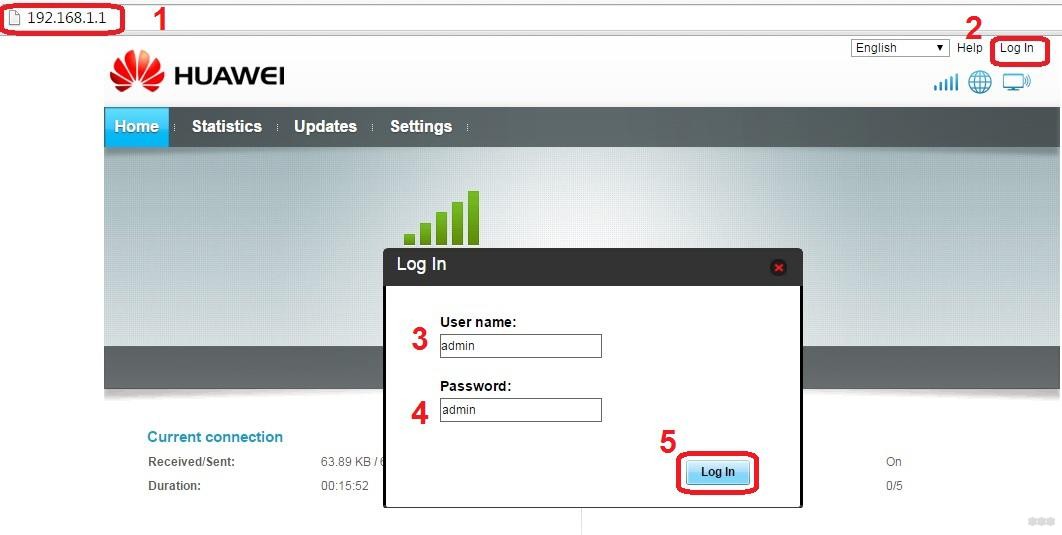
На экране появится окно для ввода логина и пароля. Стандартных комбинаций много. В таблице ниже приведены самые популярные.
| Логин | Пароль |
|---|---|
| telecomadmin | admintelecom |
| telecomadmin | NWTF5x%RaK8mVbD |
| telecomadmin | NWTF5x% |
| telecomadmin | NEjA%5m |
| root | admin |
Как правило, такие данные указывают на задней крышке маршрутизатора.
Если введенная комбинация не подходит, значит, пароль был изменен. В этом случае нужно произвести сброс до заводских настроек, тогда данные, указанные на корпусе, станут вновь актуальными.
Важно понимать, что вместе с паролем обнулится и подключение к интернету. Устройство нужно будет настраивать заново.
Инструкция, как сбросить настройки до заводских:
- Включить роутер в розетку.
- Зажать кнопку «Reset» на 15 сек. Если кнопка вдавлена в корпус, воспользуйтесь скрепкой или ручкой для ее нажатия.
- Дождитесь перезагрузки роутера.
После этого всем рекомендуется поменять пароль от ВЕБ-интерфейса маршрутизатора Huawei:
- Ищем меню «System Tools», переходим в «Modify Login Password».
- В строке «New Password» прописываем новый код доступа к настройкам.
- В поле «Confirm Password» подтверждаем новые данные.
После изменения данных для авторизации не забудьте сохранить их кнопкой «Apply».
Вносим коррективы
Наглядную инструкцию смотрите в следующем видео:
После того, как правильный пароль и логин были внесены, пользователь попадает на веб-страницу настроек. Для всех маршрутизаторов Huawei она почти одинакова, независимо от того какой провайдер предоставил вам оборудование – ByFly, Ростелеком или Казахтелеком.
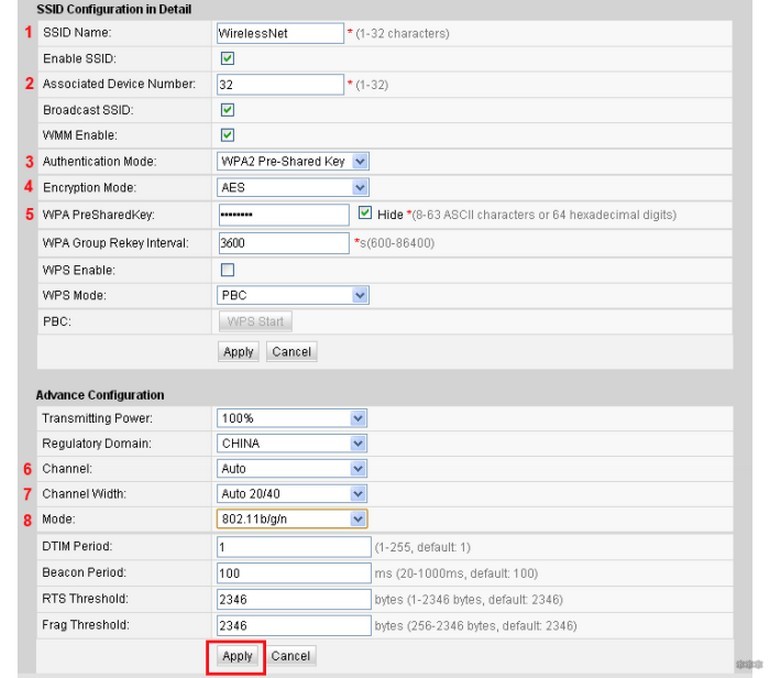
Общая инструкция, чтобы сменить пароль от Wi-Fi на роутерах Huawei, выглядит так:
- В верхней строке выбираете вкладку «WLAN».
- Слева выбираете пункт «SSID Name» и прописываете здесь название вашего соединения. Например, «ByFly» или «Rostelecom» (можно любое слово, это не принципиально).
- Далее проверяете, чтобы в строке «Authentication Mode» был прописан сертификат «WPA2 Personal…». Он дает максимальную защиту подключению. Можно выбирать и «WPA-PSK», если первого нет в списке-выдачи. Если все правильно сделали, в строке ниже должно высветиться «AES» (этот такой тип шифрования).
- В строке «WPA2 Pre Shared Key» можно сменить пароль от Wi-Fi на маршрутизаторах Huawei. Прописываете код безопасности, который придумали. Он должен состоять из 8 символов минимум.
- Кликаете по кнопке «Apply».
- Выбираете вверху вкладку «System Tools».
- В меню слева делаете активным пункт «Configuration File» и нажимаете кнопку «Save Configuration». В появившемся окне подтверждаете действия клавишей «ОК».
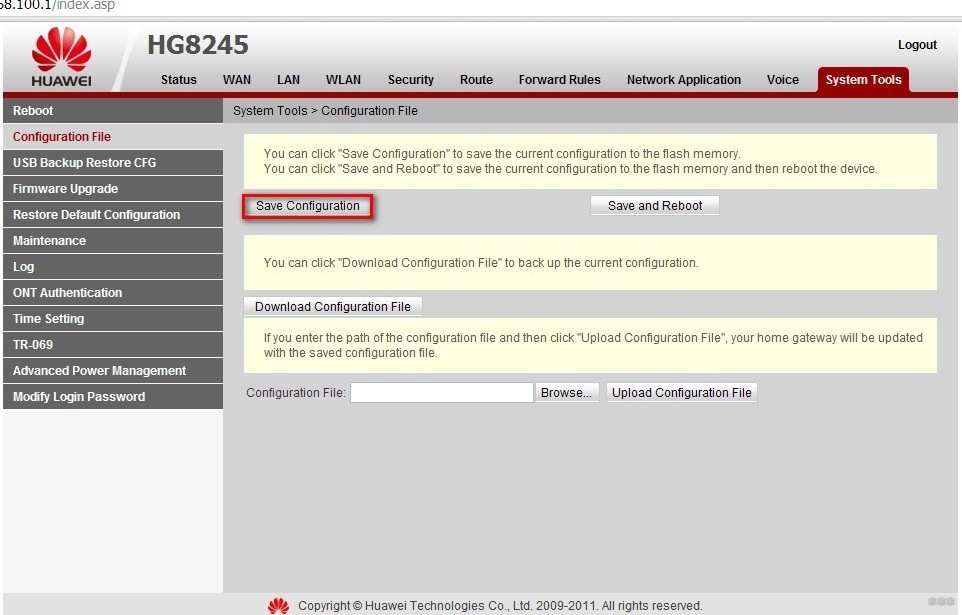
После всех действий нужно перезагрузить маршрутизатор. Сделать это можно в разделе «Reboot».
Возможные проблемы и их решения
Страница настроек может не отображаться по следующим причинам:
- Терминал Huawei не включен или перебит кабель.
- Изменился адрес. В этом случае сбрасываются настройки до заводских.
- Устройство поломалось и требует ремонта.
- В настройках задан статический адрес. Исправить ошибку можно, выполнив действия, описанные ниже.
Устанавливаем автоматический режим приема IP-адреса:
- В трее нажимаем правой кнопкой мыши по значку подключения.
- Из контекстного меню выбираем «Центр управления сетями и общим доступом».
- Кликаете по пункту «Изменения параметров адаптера».
- Правой кнопкой мыши нажимаете на актуальное подключение, используемое роутером. Выбираете пункт «Свойства».
- Далее следуете в раздел «Протокол Интернета версии 4… », снова выбираете «Свойства». Галочки должны быть напротив «Получить IP-адрес автоматически» и «Получить адрес DNS-сервера автоматически». Если их нет, поставьте.

После установки нового пароля можно не переживать, что скорость интернета упадет из-за «тарифных воришек». Взломать Wi-Fi сеть сложно. Единственным упущением может быть знакомый, который попросил пароль от сети, а потом сообщил его постороннему. Но вы уже знаете, как вести себя в такой ситуации: смените данные на роутере Huawei.
Содержание
- Почему важно менять пароль на роутере Huawei?
- Как найти адрес роутера Huawei?
- Какой браузер использовать для доступа к настройкам роутера?
- Как зайти в настройки роутера Huawei?
- Какой логин и пароль нужно ввести для доступа к настройкам?
- Как поменять пароль на роутере Huawei?
- Какой пароль выбрать для максимальной безопасности?
- Какие еще настройки можно изменить на роутере Huawei?
- Какие настройки не стоит менять без необходимости?
Многие пользователи интернета не задумываются о важности изменения пароля на своем роутере Huawei. Однако, это может стать серьезной угрозой для безопасности вашей сети. Если злоумышленник получит доступ к вашей сети, он может получить доступ к вашей личной информации, включая данные банковских карт или пароли от социальных сетей.Поменять пароль на вашем роутере Huawei несложно. Следуйте нашей пошаговой инструкции и защитите свою сеть.(Далее следует описание пошаговой инструкции по изменению пароля на wifi роутере Huawei.) Какие угрозы могут возникнуть, если не менять пароль?
Оставление пароля на wifi роутере неизменным может привести к серьезным угрозам для вашей безопасности. Например, злоумышленник может легко получить доступ к вашей сети и перехватывать конфиденциальную информацию, такую как пароли от банковских аккаунтов и личные данные. Также, если вы используете роутер для бизнеса, хакер может взломать вашу сеть и получить доступ к чувствительной информации, что может повредить вашей компании. Поэтому, изменение пароля на регулярной основе является важным шагом для защиты вашей сети от кибератак.
Как найти адрес роутера Huawei?
Чтобы изменить пароль на WiFi роутере Huawei, необходимо знать адрес роутера. Обычно адрес роутера указывается на задней панели устройства, но если вы его не нашли, есть несколько способов найти его.
Во-первых, можно попробовать зайти в настройки роутера, используя адрес ‘192.
168.
1.
1′ или ‘192.
168.
0.
1′. Если эти адреса не подходят, можно воспользоваться утилитой ‘IP Config’ на компьютере, чтобы найти адрес роутера.
Для этого нужно открыть командную строку и ввести команду ‘ipconfig’, после чего появится список с данными сетевых устройств. Найти нужно строку ‘Шлюз по умолчанию’, в которой указан адрес роутера.
Если ни один из этих способов не помог, можно воспользоваться поисковиком и найти инструкцию для своей модели роутера Huawei.
Какой браузер использовать для доступа к настройкам роутера?
Для доступа к настройкам роутера Huawei вы можете использовать любой браузер, который поддерживает протокол HTTP/HTTPS. Это может быть Google Chrome, Mozilla Firefox, Microsoft Edge, Safari и другие.
Однако, для наилучшей совместимости и стабильной работы, рекомендуется использовать браузеры от компании Google – Google Chrome или Chromium. Эти браузеры давно зарекомендовали себя как надежные и быстрые браузеры для работы в интернете.
Кроме того, при использовании браузеров от Google вы сможете использовать дополнительные функции, такие как автоматический перевод страниц на другие языки, блокировку рекламы и многое другое.
В любом случае, выбор браузера для доступа к настройкам роутера Huawei зависит от ваших личных предпочтений и настроек компьютера или мобильного устройства. Главное, чтобы браузер был совместим с протоколом HTTP/HTTPS и работал стабильно и без ошибок.
Как зайти в настройки роутера Huawei?
Если вы хотите изменить пароль на своем роутере Huawei, то для этого вам необходимо зайти в настройки устройства. Для начала подключите свой компьютер или ноутбук к роутеру посредством Wi-Fi или кабеля Ethernet.
1. Откройте браузер на своем устройстве и введите адрес http://192.
168.
3.
1 в адресной строке.
2. Введите логин и пароль для входа в настройки роутера. Обычно логин и пароль по умолчанию указаны на наклейке на задней стороне устройства. Если вы изменили пароль, введите свой новый пароль.
3. После входа в настройки роутера вы можете изменить настройки Wi-Fi, в том числе пароль для доступа к Wi-Fi сети.
4. Чтобы изменить пароль Wi-Fi, найдите в меню настроек пункт «Wi-Fi Settings» (Настройки Wi-Fi) и выберите «Wi-Fi Security» (Безопасность Wi-Fi). Здесь вы можете изменить пароль для доступа к Wi-Fi сети.
5. После изменения пароля сохраните настройки и выйдите из настроек роутера.
Теперь вы можете подключаться к Wi-Fi сети с новым паролем. Не забудьте сохранить новый пароль в надежном месте, чтобы не потерять его.
Какой логин и пароль нужно ввести для доступа к настройкам?
Для доступа к настройкам вашего Wi-Fi роутера Huawei, вам необходимо знать логин и пароль, которые были установлены при первоначальной настройке устройства. Обычно, по умолчанию, логин и пароль для доступа к настройкам устройства – это admin и admin соответственно. Однако, если вы изменили эти данные ранее, вам необходимо будет использовать новые данные для доступа к настройкам.
Если вы не уверены, какой логин и пароль были установлены на вашем устройстве, необходимо обратиться к инструкции или к службе поддержки Huawei. Они могут помочь вам восстановить доступ к настройкам и сбросить логин и пароль, если это необходимо.
Однако, не забывайте, что сброс логина и пароля также приведет к удалению всех настроек, которые были установлены ранее. Поэтому перед тем, как сбрасывать данные, убедитесь, что вы сохранили все необходимые настройки и данные на другом устройстве или носителе.
Как поменять пароль на роутере Huawei?
Если вы хотите поменять пароль на своем wifi роутере Huawei, то это очень просто сделать. Вот пошаговая инструкция:
1. Подключите свой компьютер к роутеру с помощью кабеля Ethernet.
2. Откройте веб-браузер и введите IP-адрес роутера в адресную строку. Обычно это 192.
168.
1.
1 или 192.
168.
0.
1. Нажмите Enter.
3. Введите логин и пароль для доступа в настройки роутера. Если вы не знаете свои данные для входа, то посмотрите на наклейке на задней панели роутера.
4. Найдите в меню «Настройки безопасности» или «Настройки WiFi».
5. Найдите раздел «Пароль» или «Ключ WPA-PSK».
6. Введите новый пароль и нажмите «Сохранить».
Готово! Теперь вы можете подключиться к своей wifi сети с новым паролем. Не забудьте также обновить пароль на всех подключенных устройствах.
Какой пароль выбрать для максимальной безопасности?
При выборе пароля для вашего wifi роутера Huawei, необходимо учитывать несколько важных факторов, которые помогут обеспечить максимальную безопасность вашей сети.
Во-первых, пароль должен быть длинным и сложным. Он должен состоять не только из букв и цифр, но и из других символов, таких как знаки препинания, символы верхнего и нижнего регистра. Чем длиннее и сложнее пароль, тем сложнее его взломать.
Во-вторых, не используйте один и тот же пароль для всех своих устройств. Если злоумышленник получит доступ к одному из ваших устройств, он сможет получить доступ к вашей сети и всем вашим устройствам.
И, наконец, не делитесь своим паролем с другими людьми и не используйте общие пароли, такие как ‘password’ или ‘123456’. Эти пароли очень легко взломать, и ваши данные могут оказаться в опасности.
Следуя этим простым советам, вы сможете создать максимально безопасный пароль для своей wifi сети на роутере Huawei. Не забывайте также периодически менять свой пароль, чтобы обезопасить свою сеть от потенциальных угроз.
Какие еще настройки можно изменить на роутере Huawei?
Помимо изменения пароля на WiFi роутере Huawei, вы также можете настроить множество других параметров для улучшения работы вашей сети.
Одна из таких настроек – это блокировка доступа к определенным сайтам или сервисам. Если у вас есть дети в доме, вы можете создать список запрещенных сайтов, которые они не смогут посетить.
Вы также можете настроить роутер для работы в режиме точки доступа, если у вас уже есть основной маршрутизатор и вы хотите расширить зону покрытия WiFi.
Для повышения безопасности вы можете настроить режим шифрования WPA2-PSK для вашей сети. Это поможет защитить вашу личную информацию и пароли от случайных злоумышленников.
Наконец, вы можете настроить QoS (Quality of Service) для улучшения качества потока видео и онлайн-игр. Эта функция позволяет приоритетизировать трафик, убедившись, что он имеет высший приоритет, чем другие задачи, такие как загрузка файлов или отправка электронной почты.
Зная, как изменить пароль на WiFi роутере Huawei, а также какие другие настройки можно настроить, вы можете сделать свою сеть более безопасной, удобной и эффективной.
Какие настройки не стоит менять без необходимости?
При настройке роутера Huawei многие пользователи пытаются изменить все параметры, но это может привести к проблемам в работе устройства. Некоторые настройки не стоит менять без необходимости, так как это может повлиять на работу всей сети. Например, не стоит изменять IP-адрес роутера, если он уже работает и выдает адреса устройствам в сети. Также не стоит менять DNS-серверы, если они уже настроены и работают. Если вы не знаете, что делает определенная настройка, лучше оставить ее по умолчанию.
Однако, если вы хотите изменить пароль на wifi роутере Huawei, это можно сделать без проблем. Следуйте пошаговой инструкции и вы сможете изменить пароль за несколько минут.

Download Article
Download Article
For security and personal reasons (like a newer password that will be easier to remember and harder for hackers to guess), you’ll want to change your password occasionally. This wikiHow article will teach you how to change your Huawei WiFi password using your web browser or the Huawei AI Life mobile app. Either method will work if you use Huawei routers like the mobile Wi-Fi routers or mesh system.
-

1
Go to your router’s web-based management page. There is usually a numerical web address (similar to 192.168.3.1) printed on the side or at the bottom of your router along with your username and password. Insert this numerical address in the URL bar of any web browser as long as you’re connected to your router’s WiFi or plugged in with an ethernet cable.
- If you don’t have the mobile app, this is a great alternative to use.
-
2
Enter your username and password, then click Log In. The default username and password are located on your router.
Advertisement
-
3
Click the Wi-Fi Settings tab. You should see any of these near the top of the page next to Network Settings and Tools.
-
4
Enter a new password in the «Wi-Fi Password» field. You can click the eye icon to see what you’re typing.
- If you don’t see this, click Wi-Fi Basic Settings in the menu on the left side of the page.
-
5
Click Save. You’ll see this at the bottom of the page. Once you save your settings, all of the devices in your Wi-Fi network will need to enter the new password to continue using the network.[1]
- If you want to prevent someone from using your Wi-Fi, open a web browser and go to your router’s homepage.
- Login with the router’s username and password. You can see the names attached or connected devices.
- Click on that to see the list of all the people connected to your Wi-Fi network. Click on the name of the person you want to remove. You can block the person, device, IP, or MAC address.


Advertisement
-
1
Open AI Life. It’s a mobile app that provides internet service tools, like Wi-Fi management.
- If you do not have the AI Life mobile app, you can get it from the App Store or Google Play Store.
-
2
Tap your router under «Devices.« If you have multiple routers, they are listed by model names.
-
3
Tap Show More. It’s at the bottom of your screen.
-
4
Tap Wi-Fi Management. You’ll see this next to a Wi-Fi icon in the third grouping of menu options.
-
5
Tap Wi-Fi. This is usually the first option in the «Wi-Fi Management» menu.
-
6
Change the text under «Wi-Fi password.« If you want to see what you’re typing, tap the eye icon. You might have to erase the original password to enter a new one.
-
7
Tap
. You’ll see this checkmark in the top right corner of your screen. It will save your changes.[2]


Advertisement
Ask a Question
200 characters left
Include your email address to get a message when this question is answered.
Submit
Advertisement
References
About This Article
Article SummaryX
1. Reset your modem (only if you changed your password and forgot it).
2. Go to https://192.168.1.1) and sign in.
3. Click the Network tab.
4. Click Advanced (for 2.4G networks) and/or 5G Advanced (for 5G networks).
5. Enter your new password in the «Passphrase» field.
6. Click Apply.
Did this summary help you?
Thanks to all authors for creating a page that has been read 25,912 times.