
В современном мире, когда практически все устройства подключены к Интернету, безопасность беспроводной сети имеет огромное значение. Каждый wifi роутер имеет свой пароль по умолчанию, который не всегда надежен и может быть легко взломан. Поэтому очень важно периодически менять пароль на своем wifi роутере, чтобы защитить свою сеть от несанкционированного доступа.
Если у вас wifi роутер от ZTE, сменить пароль довольно просто. В этой статье мы расскажем вам пошаговую инструкцию о том, как это сделать.
Хороший пароль должен быть надежным и сложным, состоять из букв, цифр и специальных символов. Не используйте простые комбинации, такие как «12345» или «qwerty».
Первым шагом для смены пароля на wifi роутере ZTE является подключение к роутеру через веб-браузер. Для этого в адресной строке браузера введите IP-адрес вашего роутера. Обычно адрес указывается на наклейке на самом устройстве или в руководстве пользователя. После ввода адреса нажмите Enter, и вы будете перенаправлены на страницу аутентификации роутера.
На странице аутентификации вам нужно будет ввести логин и пароль, чтобы получить доступ к настройкам роутера. Если вы не знаете логин и пароль от вашего роутера, вам придется сбросить его настройки до заводских предустановок. Подробную информацию о том, как это сделать, вы можете найти в руководстве пользователя или обратившись в техническую поддержку.
Содержание
- Почему нужно менять пароль на wifi роутере ZTE?
- Шаг 1: Подключение к wifi роутеру ZTE
- Шаг 2: Вход в настройки роутера ZTE
- Шаг 3: Нахождение раздела смены пароля
- Шаг 4: Создание нового пароля
Почему нужно менять пароль на wifi роутере ZTE?
Безопасность вашей сети
Смена пароля на wifi роутере ZTE является одной из основных мер защиты вашей домашней сети от несанкционированного доступа. По умолчанию, каждый роутер имеет предустановленные пароли, которые могут быть легко взломаны злоумышленниками. Если вы не смените пароль, злоумышленники смогут получить доступ к вашей сети, краже вашей личной информации, использованию ваших ресурсов интернета и ее замедлению. Поэтому рекомендуется регулярно менять пароль на wifi роутере ZTE для поддержания безопасности сети.
Контроль над устройствами, подключенными к сети
Меняя пароль на wifi роутере ZTE, вы получаете возможность контролировать устройства, которые подключены к вашей сети. Новый пароль обновляет доступ только для вас и вашей доверенной среды, и тем самым, предотвращает подключение нежелательных устройств к вашему роутеру. Помимо этого, смена пароля может помочь вам мониторить скорость соединения и обеспечить более стабильное подключение устройств к вашей сети.
Защита от сетевого перегруза
Использование стандартного пароля на wifi роутере ZTE является одной из причин сетевых перегрузок и низкой скорости соединения. Взломщики могут получить доступ к вашей сети и использовать ее ресурсы для своих нужд, ограничивая ваш доступ к интернету. Смена пароля поможет избежать такой ситуации и сделать вашу сеть более надежной и стабильной.
В целом, смена пароля на wifi роутере ZTE является важным шагом для обеспечения безопасности вашей домашней сети и защиты ваших личных данных. Помните, что пароль должен быть сложным и надежным, чтобы минимизировать риск его взлома. Также следует регулярно менять пароль и следить за безопасностью устройств, подключенных к вашей сети.
Шаг 1: Подключение к wifi роутеру ZTE
Перед тем, как начать процесс смены пароля на wifi роутере ZTE, убедитесь, что вы подключены к нему. Для этого выполните следующие действия:
- Откройте на вашем устройстве список доступных wifi сетей.
- Найдите в списке сеть с названием вашего wifi роутера ZTE.
- Выберите эту сеть и нажмите «Подключиться».
- При необходимости введите пароль для доступа к wifi роутеру ZTE. Обычно пароль указан на самом роутере или в документации.
- Дождитесь установления соединения с wifi роутером ZTE.
Теперь, когда вы успешно подключены к своему wifi роутеру ZTE, вы можете приступить к смене его пароля.
Шаг 2: Вход в настройки роутера ZTE
1. Откройте веб-браузер на компьютере или устройстве, подключенном к Wi-Fi сети роутера ZTE.
2. В адресной строке введите IP-адрес роутера ZTE. Обычно это 192.168.1.1 или 192.168.0.1. Нажмите Enter, чтобы перейти на страницу входа.
3. В появившемся окне авторизации введите имя пользователя и пароль. Если вы не меняли данные авторизации, введите стандартные значения. Чтобы узнать стандартные логин и пароль для вашей модели роутера ZTE, обратитесь к документации или к поставщику услуг.
4. После успешной авторизации вы попадете на главную страницу настроек роутера ZTE.
Примечание: Создайте копию нового пароля и храните его в надежном и безопасном месте. Никогда не используйте очевидные пароли или персональную информацию, чтобы избежать несанкционированного доступа к вашей Wi-Fi сети.
Шаг 3: Нахождение раздела смены пароля
После успешной авторизации в панели управления роутера ZTE, вам нужно найти раздел, отвечающий за смену пароля wifi.
Разделы настройки интерфейса могут отличаться в зависимости от модели вашего роутера, но обычно он находится в меню «Настройки» или «Безопасность».
Выберите соответствующий раздел, чтобы получить доступ к настройкам wifi пароля.
Шаг 4: Создание нового пароля
Чтобы создать новый пароль для вашего Wi-Fi роутера ZTE, выполните следующие действия:
- Откройте веб-браузер на вашем компьютере.
- Введите IP-адрес вашего роутера в адресной строке браузера и нажмите клавишу Enter. IP-адрес по умолчанию для роутеров ZTE чаще всего является
192.168.0.1или192.168.1.1. - Введите ваше текущее имя пользователя и пароль, чтобы войти в панель управления роутера. Если вы не внесли изменений, имя пользователя и пароль по умолчанию часто являются
admin. - Найдите раздел меню, который отвечает за настройку Wi-Fi сети. Обычно он называется «Настройки WLAN», «Wireless» или что-то подобное.
- В этом разделе вы должны найти поле для ввода нового пароля. Введите новый пароль, который вы хотите установить для своей Wi-Fi сети.
- Убедитесь, что ваш новый пароль удовлетворяет требованиям безопасности, таким как использование букв верхнего и нижнего регистра, цифр и специальных символов. Старайтесь создавать надежные пароли, чтобы защитить вашу сеть от несанкционированного доступа.
- Сохраните изменения и закройте панель управления роутера.
- После смены пароля вам необходимо переподключить все устройства к новой Wi-Fi сети, используя новый пароль.
Теперь вы успешно создали новый пароль для вашей Wi-Fi сети на роутере ZTE. Обязательно запомните новый пароль и храните его в надежном месте.
Пароль от WiFi-роутера ZTE — это ключ к вашей домашней сети, который обеспечивает безопасность и конфиденциальность вашего подключения к Интернету. Время от времени может возникнуть желание изменить пароль, чтобы обеспечить дополнительную защиту сети или просто для повышения безопасности. В данной статье мы рассмотрим пошаговую инструкцию о том, как изменить пароль на WiFi-роутере от компании ZTE.
Первым шагом является подключение к WiFi-роутеру. Для этого откройте любой веб-браузер (Google Chrome, Mozilla Firefox, Internet Explorer и т.д.) на компьютере или устройстве, подключенном к WiFi-роутеру. Введите в адресной строке IP-адрес роутера. Обычно это 192.168.0.1 или 192.168.1.1. Нажмите Enter, чтобы перейти на страницу входа в административный интерфейс роутера.
На открывшейся странице введите имя пользователя и пароль администратора. Эти данные обычно указываются на наклейке на задней панели роутера или указаны в документации. Если вы не помните эту информацию, обратитесь к руководству пользователя или свяжитесь с технической поддержкой провайдера интернет-услуг.
После успешного входа в административный интерфейс роутера, найдите раздел, отвечающий за настройки WiFi. Перейдите в меню «WiFi» или «Wireless». В этом разделе вы должны увидеть опцию «Security Settings» или «Настройки безопасности». Нажмите на нее, чтобы перейти к настройкам безопасности WiFi-сети.
Содержание
- Зачем нужно изменить пароль на WiFi-роутере ZTE?
- Шаг 1. Вход в настройки роутера
- Шаг 2. Поиск раздела смены пароля
- Шаг 3. Выбор желаемого типа пароля
- Шаг 4. Ввод нового пароля
- Шаг 5. Подтверждение нового пароля
- Шаг 6. Сохранение нового пароля
- Шаг 7. Проверка работоспособности нового пароля
Зачем нужно изменить пароль на WiFi-роутере ZTE?
Изменение пароля на WiFi-роутере ZTE является важной мерой для обеспечения безопасности вашей домашней сети. Дефолтные пароли, которые устанавливаются на WiFi-роутеры производителем, могут быть известны злоумышленникам или быть легко угадываемыми. Использование слабого пароля или пароля по умолчанию может привести к несанкционированному доступу к вашей сети и конфиденциальным данным.
Изменение пароля на более сложный и уникальный обеспечит вам дополнительный уровень защиты от хакеров, злоумышленников и других нежелательных лиц, пытающихся получить доступ к вашей сети.
Вот несколько причин, почему вам стоит регулярно изменять пароль на WiFi-роутере ZTE:
- Предотвращение несанкционированного доступа — меняя пароль регулярно, вы уменьшаете риск несанкционированного доступа к вашей сети. Новый пароль будет известен только вам и людям, которым вы доверяете.
- Защита персональных данных — при использовании слабого пароля или пароля по умолчанию, ваша сеть становится уязвимой для атаки. Злоумышленники могут получить доступ к личной информации, финансовым данным и другим важным данным, хранящимся на ваших устройствах.
- Предотвращение использования вашей сети для незаконных целей — с неизмененным паролем, злоумышленники могут использовать вашу сеть для незаконных действий, таких как загрузка незаконного контента или выполнение кибератак. И это может повлечь за собой много неприятностей вам как владельцу сети.
В целом, изменение пароля на WiFi-роутере ZTE — это несложная процедура, которая поможет обеспечить безопасность вашей домашней сети и личных данных.
Шаг 1. Вход в настройки роутера
Для начала процесса изменения пароля на WiFi-роутере ZTE, необходимо войти в его настройки. Это можно сделать следующим образом:
- Откройте веб-браузер на устройстве, подключенном к WiFi-роутеру.
- В адресной строке браузера введите IP-адрес, который обычно указывается на задней панели роутера. За информацией обратитесь к руководству пользователя или к производителю.
- Нажмите клавишу «Enter» или перейдите по ссылке, чтобы открыть страницу входа в настройки роутера.
- На открывшейся странице введите учетные данные (имя пользователя и пароль) для доступа к настройкам роутера. Обычно их можно найти на задней панели роутера или в руководстве пользователя. Если вы не знаете свои учетные данные, обратитесь к производителю устройства.
- Нажмите кнопку «Войти» или аналогичную, чтобы войти в настройки роутера.
После успешного входа в настройки роутера вы будете готовы к изменению пароля WiFi.
Шаг 2. Поиск раздела смены пароля
После входа в панель управления WiFi-роутера ZTE следует найти раздел, отвечающий за смену пароля.
Разделы панели управления могут иметь различные названия в зависимости от модели роутера и его прошивки, поэтому необходимо быть внимательным при поиске.
Наиболее часто разделы, связанные с настройками безопасности и пароля, находятся в меню «Настройки» или «Безопасность». Однако может быть и другое название.
Для облегчения поиска разделов советуем обратиться к официальной документации на вашем роутере или выполнить поиск в Интернете, указав модель и прошивку роутера ZTE.
Также некоторые производители, включая ZTE, предлагают удобные вкладки или ссылки для смены пароля прямо на главном экране панели управления, что значительно упрощает настройку.
Шаг 3. Выбор желаемого типа пароля
После того как вы вошли в настройки Wi-Fi роутера ZTE, вам нужно выбрать желаемый тип пароля для вашей Wi-Fi сети. В зависимости от ваших потребностей и уровня безопасности, вы можете выбрать один из следующих типов паролей:
- WEP: WEP (Wired Equivalent Privacy) является наиболее старым и наименее безопасным типом пароля. Он использует 40 или 128 битное шифрование и может быть легко взломан. Мы рекомендуем избегать использования этого типа пароля, если у вас есть другие варианты.
- WPA: WPA (Wi-Fi Protected Access) является более надежным типом пароля, чем WEP. Он использует более сильное шифрование и обеспечивает более высокую безопасность для вашей Wi-Fi сети.
- WPA2: WPA2 является наиболее безопасным типом пароля для Wi-Fi сетей. Он использует AES (Advanced Encryption Standard) шифрование и считается одним из самых надежных методов защиты Wi-Fi.
При выборе типа пароля, важно учитывать уровень безопасности и совместимость с вашими устройствами. Большинство новых устройств поддерживают WPA2, поэтому рекомендуется выбрать этот тип пароля, если ваши устройства поддерживают его.
После выбора желаемого типа пароля, вы можете перейти к следующему шагу — вводу пароля и его сохранению на роутере ZTE.
Шаг 4. Ввод нового пароля
В поле «Пароль» введите новую комбинацию символов, которую хотите использовать в качестве пароля для своей Wi-Fi сети. Пароль должен содержать от 8 до 20 символов и может состоять из букв (как заглавных, так и строчных), цифр и специальных символов.
Убедитесь, что пароль сложный и надежный, чтобы предотвратить несанкционированный доступ к вашей сети. Используйте комбинацию различных символов, чтобы сделать пароль максимально безопасным.
После ввода нового пароля, рекомендуется сохранить его в надежном месте или использовать специальное программное обеспечение для хранения паролей, чтобы избежать его утери или забывчивости.
После ввода нового пароля нажмите кнопку «Применить» или «Сохранить», чтобы сохранить изменения.
Шаг 5. Подтверждение нового пароля
В этом шаге вы должны подтвердить новый пароль, который вы только что ввели. Убедитесь, что новый пароль правильно введен, чтобы избежать ошибок в будущем.
- Повторите ввод нового пароля в поле «Подтверждение пароля».
- Убедитесь, что новый пароль в обоих полях совпадает и правильно написан.
Примечание: Если новый пароль не совпадает в обоих полях, это может привести к проблемам с подключением к WiFi-сети. Пожалуйста, проверьте введенные данные и повторите попытку.
Если новый пароль совпадает и правильно введен, вы успешно изменили пароль на WiFi-роутере ZTE! Теперь вы можете использовать новый пароль для подключения к сети.
Шаг 6. Сохранение нового пароля
После внесения изменений в настройки WiFi-роутера ZTE, необходимо сохранить новый пароль, чтобы изменения вступили в силу.
- На странице администрирования роутера найдите кнопку «Сохранить» или «Применить».
- Нажмите на кнопку «Сохранить» или «Применить».
Когда новый пароль будет успешно сохранен, вы увидите сообщение об успешном выполнении операции или роутер автоматически перезагрузится.
Теперь вы можете использовать новый пароль для подключения к WiFi-сети, настроенной на вашем роутере ZTE.
Шаг 7. Проверка работоспособности нового пароля
После того, как вы успешно изменили пароль на WiFi-роутере ZTE, важно проверить его работоспособность. Для этого выполните следующие действия:
- Соедините ваше устройство (например, ноутбук или смартфон) с сетью WiFi, используя новый пароль.
- Откройте любой веб-браузер на вашем устройстве.
- В адресной строке браузера введите любой адрес веб-сайта, например, «www.google.com», и нажмите клавишу «Enter».
- Если страница успешно загружается и отображается без ошибок, значит новый пароль работает корректно.
- Повторите этот процесс с несколькими различными веб-сайтами, чтобы убедиться в надежности нового пароля.
Если в результате проверки вы столкнулись с какими-либо проблемами, например, страницы не загружаются или появляются ошибки, возможно, пароль был неправильно введен или нарушена работоспособность роутера. В таком случае, рекомендуется повторить процедуру изменения пароля, убедившись, что все шаги выполнены правильно.
ZTE Corporation offers high-quality, efficient, and easy-to-use network solutions. ZTE Wi-Fi network routers are used by companies and individuals around the world!
Whether you have forgotten your Wi-Fi password or you just want to secure your network, wouldn’t it be great to know how to change the ZTE Wi-Fi password yourself?
Regardless of the router model, Wi-Fi passwords are generally changed similarly, by accessing the Admin Dashboard of the router.
In this article, we will cover everything you need to know about changing the Wi-Fi password on your ZTE router!
ZTE Router Login Details
To change Wi-Fi passwords on a ZTE router, you must first access the administrator control panel. The ZTE router is not much different from other router models, but you will need specific information to gain access to the control panel.
You will need the router’s default IP address, the default username, and a password.
You must be wondering, where will I find all this information now? Don’t worry, all the information you need to change your WIFI password is usually on the original label on your device. Labels are usually located on the back or under the device.
Next to the model number of the ZTE router you will find the name of your WIFI network and the default password for WIFI access.
You will also find all the data you need to access the administrator control panel. The IP address of your router or otherwise Device Manager Website, Default Password, and Username.
The default password and username for most of the ZTE routers is “admin”.
Although there is a common default IP address for ZTE routers, it would be best to check the correct information for your ZTE router model. The common IP address you could try using is: 192.168.1.1
If you are missing any of the data, or you cannot access the control panel with the data from the label, check our ZTE router login guide.
Now that you know how ZTE routers work and what information you need to change your Wi-Fi password, we will move on to specific steps. Take the following steps and you will change your Wi-Fi password effortlessly.
STEP 1.
Many people overlook this step, which is the most important one. Make sure your computer is connected to the right Wi-Fi network, especially if you’re using a laptop.
It is recommended that you connect the computer to the ZTE router via a wired cable when making changes to the control panel.
STEP 2.
Open any web browser. In the URL field (the field where you usually enter the link address to a website you wish to visit) enter the IP address of your ZTE router or enter the most commonly used IP address for ZTE routers: 192.168.1.1

If the address is correct, it should take you to the administrator dashboard login page. If not, you can easily find the right IP address on the internet according to the model of your router.
STEP 3.
To access the administrator control panel, enter the default username and password on the login page. If you have not changed this information so far, you can usually enter: “admin” or change the default password on the spot.
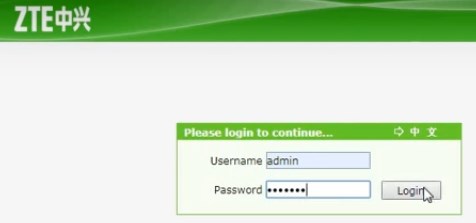
Check your details, before you try to log in with any information. After you have carefully entered the data, the Login button will take you to the admin dashboard.
STEP 4.
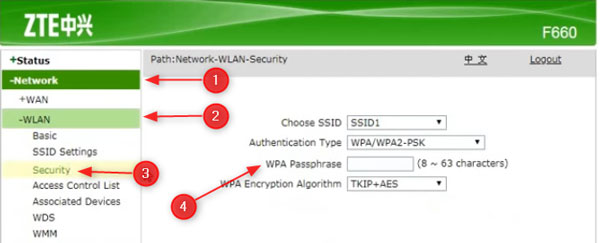
Just a few more steps and you have made it! You are now on the admin dashboard homepage. First select Network and then WLAN (short for Wireless LAN).
From there, go to Security Settings and click on WPA Password (the password you use when connecting to your Wi-Fi network). Finally, enter the password of your choice and save the changes!
Common Issues
1. You forgot your login password.
This shouldn’t be an issue because the ZTE router overlooked these situations and provided you with an easy solution. So, if you forget your Wi-Fi login password, all you need to do is press the reset button on your router.
The reset button is located on the top or back of the device and is usually so small that you can only press it with a pin.
Press and hold for at least 15 seconds and your problem is solved! The router will be reset to factory settings, and you will be able to log in with the default username and password.
2. Wrong username or password.
People often get stuck on the admin dashboard login page due to an incorrect password and username. The login information can be found on the router’s label if you have not changed it.
Usually, you can enter “admin” for username and password.
If it does not allow you access, it means that you or someone else has changed the password and you need to reset the router to factory settings and then enter the default password.
3. The admin dashboard page doesn’t load.
Another problem you may encounter is that you have entered all the data successfully, but you have been waiting for five minutes or more for the admin dashboard page to load.
The first reason may be that you skipped the first step according to our instructions! Your computer may not be connected to the same Wi-Fi. Another reason may be that the IP address is incorrect, but all other login information is correct.
4. Incorrect IP address.
It rarely happens that the wrong IP address is set as the default or found on the label, but take that into account as well. It may be that network you are currently connected to is using a different IP address. Also, check whether you have accidentally entered the wrong IP address.
To solve this problem, you need to know the model of your router which you can find on the original box of the router or the label. Then, according to the router model, you can find the correct IP address online.
Conclusion
As you can see, it is not as complicated to change the password on your ZTE router as you thought! You’ve probably wondered why it’s so important to change your password when you already have a specific password set.
There are several reasons, the first and foremost is to protect the Wi-Fi network from people who would misuse it. Therefore, it is recommended that you change the password on the admin dashboard as soon as you connect your ZTE router for the first time.
In addition to slowing down your internet, hackers could steal various data from your Wi-Fi network. That is why it is necessary to set a strong password that will be difficult to break and also try to change it from time to time!
Write down new passwords and keep them in a safe place. Also, don’t give everyone your password as they could further share it with people.
If you follow these steps you shouldn’t have many issues, but even if you do, this guide will help you solve them all!

Hey, I’m David. I’ve been working as a wireless network engineer and a network administrator for 15 years. During my studies, I also worked as an ISP field technician – that’s when I met Jeremy.
I hold a bachelor’s degree in network engineering and a master’s degree in computer science and engineering. I’m also a Cisco-certified service provider.
In my professional career, I worked for router/modem manufacturers and internet providers. I like to think that I’m good at explaining network-related issues in simple terms. That’s exactly what I’m doing on this website – I’m making simple and easy-to-follow guides on how to install, set up, and troubleshoot your networking hardware. I also review new network equipment – modems, gateways, switches, routers, extenders, mesh systems, cables, etc.
My goal is to help regular users with their everyday network issues, educate them, and make them less scared of their equipment. In my articles, you can find tips on what to look for when buying new networking hardware, and how to adjust your network settings to get the most out of your wi-fi.
Since my work is closely related to computers, servers, and other network equipment, I like to spend most of my spare time outdoors. When I want to blow off some steam, I like to ride my bike. I also love hiking and swimming. When I need to calm down and clear my mind, my go-to activity is fishing.
CONTENTS
- ZTE Router Login Details
- Change ZTE Wi-Fi Password
- Common Issues
- 1. You forgot your login password.
- 2. Wrong username or password.
- 3. The admin dashboard page doesn’t load.
- 4. Incorrect IP address.
- Conclusion
Wifi роутер – это неотъемлемая часть современного домашнего интернета. Иногда возникает необходимость поменять пароль от wifi сети для повышения безопасности или в случае утери старого пароля. В данной статье мы расскажем вам, как изменить пароль на wifi роутере Ростелеком ZTE, используя пошаговую инструкцию.
Шаг 1: Подключитесь к wifi роутеру Ростелеком ZTE. Для этого откройте список доступных сетей на вашем устройстве и выберите сеть, название которой соответствует вашему роутеру. Введите пароль, который указан на задней стороне роутера или предоставлен вашим провайдером.
Шаг 2: Откройте веб-браузер на вашем устройстве и в адресной строке введите IP-адрес роутера. Обычно это 192.168.0.1 или 192.168.1.1. Нажмите клавишу Enter, чтобы перейти на страницу управления роутером.
Шаг 3: На странице управления роутером введите имя пользователя и пароль. Если вы не меняли данные ранее, используйте стандартное имя пользователя «admin» и пароль «admin». Если эти данные не подходят, обратитесь к вашему провайдеру или проверьте данные, указанные на задней стороне роутера.
Шаг 4: После успешной авторизации, найдите в меню настройки роутера раздел, отвечающий за настройку wifi сети. Обычно он называется «Wireless» или «Wifi». В этом разделе вы сможете изменить пароль от wifi сети.
Шаг 5: Введите новый пароль в соответствующее поле. Рекомендуется использовать сложный пароль, состоящий из букв, цифр и специальных символов для повышения безопасности вашей сети. После ввода нового пароля подтвердите его и сохраните изменения.
Менять пароль от wifi роутера Ростелеком ZTE – это простой и важный шаг для обеспечения безопасности вашей домашней сети. Не забывайте периодически менять пароль и следить за его сложностью, чтобы предотвратить несанкционированный доступ к вашей сети.
Содержание
- Обзор роутера Ростелеком ZTE
- Почему важно менять пароль
- Шаг 1: Подключение к роутеру
- Шаг 2: Вход в настройки роутера
- Шаг 2.1: Определение IP-адреса
- Шаг 2.2: Ввод логина и пароля
- Шаг 3: Поиск раздела смены пароля
Обзор роутера Ростелеком ZTE
Основные особенности роутера Ростелеком ZTE:
- Поддержка стандарта Wi-Fi 802.11ac, который обеспечивает высокую скорость передачи данных по беспроводной сети.
- Двухдиапазонная работа – роутер работает одновременно в диапазонах 2.4 ГГц и 5 ГГц, что позволяет выбрать наиболее свободный канал и обеспечить стабильное подключение.
- Возможность подключения до 32 устройств к Wi-Fi одновременно.
- Встроенный мощный процессор, который обеспечивает быструю передачу данных и обработку сигналов.
- Удобный веб-интерфейс для настройки роутера и контроля за его работой.
Для того чтобы изменить пароль на Wi-Fi в роутере Ростелеком ZTE, следуйте следующей инструкции:
- Подключите компьютер к роутеру через Ethernet-кабель или подключитесь к Wi-Fi сети роутера.
- Откройте любой веб-браузер и в адресной строке введите IP-адрес роутера – 192.168.0.1.
- В появившемся окне введите логин и пароль от роутера (если не изменили их, то по умолчанию логин – admin, пароль – admin).
- Откроется веб-интерфейс роутера. В меню выберите вкладку «Настройки Wi-Fi» или «Wireless Settings». В этом разделе вы можете изменить имя сети (SSID), тип безопасности (например, WPA2-PSK), а также установить новый пароль.
- После внесения необходимых изменений, нажмите кнопку «Сохранить» или «Apply», чтобы применить их.
- Перезагрузите роутер, чтобы изменения вступили в силу.
Теперь вы знаете, как сменить пароль на Wi-Fi в роутере Ростелеком ZTE! Пользуйтесь интернетом безопасно и наслаждайтесь быстрым подключением.
Почему важно менять пароль
Если вы не меняли пароль на своем wifi роутере, то злоумышленник, подключившись к вашей сети, может получить доступ к вашей личной информации, перехватить отправляемые и получаемые данные, изменить настройки вашего роутера или использовать вашу сеть для сомнительных целей.
Одной из возможных угроз является использование вашей сети для скачивания незаконных материалов или для проведения кибератак, что может привести к серьезным правовым последствиям для вас.
Смена пароля очень важна, чтобы обеспечить безопасность вашей домашней сети и защитить свои личные данные.
Шаг 1: Подключение к роутеру
Для того чтобы изменить пароль на wifi роутере Ростелеком ZTE, необходимо подключиться к нему через браузер компьютера или смартфона. Подключение можно выполнить следующим образом:
- Убедитесь, что ваш компьютер или смартфон подключены к роутеру по wifi или через сетевой кабель.
- В открытом браузере введите адрес роутера в адресной строке. Он может быть указан на корпусе роутера или предоставлен вашим интернет-провайдером.
- Нажмите клавишу Enter на клавиатуре или кнопку Перейти.
- Откроется страница входа в роутер, где вам необходимо ввести логин и пароль для доступа.
- Если вы не знаете логин и пароль, обратитесь в службу поддержки вашего интернет-провайдера.
Шаг 2: Вход в настройки роутера
Для того чтобы изменить пароль на роутере Ростелеком ZTE, необходимо сначала войти в его настройки. Для этого следуйте инструкциям ниже:
- Откройте любой веб-браузер (например, Google Chrome, Mozilla Firefox или Internet Explorer).
- В адресной строке введите IP-адрес роутера. Обычно это 192.168.0.1 или 192.168.1.1. Нажмите Enter.
- Откроется страница авторизации роутера. Введите логин и пароль, которые по умолчанию указаны на наклейке на самом роутере.
- Нажмите кнопку «Войти» или «ОК».
Если введенные данные верны, вы будете перенаправлены на главную страницу настроек роутера.
Шаг 2.1: Определение IP-адреса
Следуйте указаниям ниже, чтобы определить IP-адрес вашего Wi-Fi роутера:
- Откройте командную строку на вашем компьютере. Для этого вы можете нажать комбинацию клавиш Win + R, ввести «cmd» в поле «Выполнить» и нажать Enter.
- В командной строке введите «ipconfig» и нажмите Enter. Будет показан список сетевых адаптеров и их настройки.
- Найдите строку с названием «Беспроводной адаптер Wi-Fi» или «Ethernet адаптер Ethernet». Рядом с ним будет указан IP-адрес.
- Запишите IP-адрес роутера, чтобы иметь возможность подключиться к нему в дальнейших шагах.
Шаг 2.2: Ввод логина и пароля
1. Откройте веб-браузер на вашем устройстве и введите адрес роутера в адресной строке. Адрес роутера должен быть указан в документации, предоставленной вместе с роутером.
2. Нажмите клавишу Enter на клавиатуре или кнопку «Перейти» на веб-странице для перехода к странице входа в роутер.
3. На странице входа введите логин и пароль, предоставленные вашим интернет-провайдером. Логин и пароль обычно указаны на этикетке на задней панели роутера или в документации.
4. Нажмите кнопку «Войти» или «OK», чтобы войти в настройки роутера.
5. Если вы ввели правильные данные, вы будете перенаправлены на страницу настроек роутера, где сможете изменить пароль вашей Wi-Fi сети.
Шаг 3: Поиск раздела смены пароля
После успешного входа в интерфейс роутера, вам необходимо найти раздел, который предлагает сменить пароль для вашей Wi-Fi сети. Обычно этот раздел называется «Настройки Wi-Fi» или «Wi-Fi настройки».
Чтобы найти этот раздел, прокрутите страницу интерфейса роутера вниз и обратите внимание на боковую панель или верхнее меню. Может потребоваться выполнить некоторую навигацию по разделам, чтобы найти нужную вкладку.
Обратите внимание на иконки или названия разделов, связанных с Wi-Fi или безопасностью. Также вы можете найти раздел, который называется «Настройки доступа» или «Настройки безопасности».
Подраздел, который позволяет сменить пароль, обычно расположен внутри основного раздела Wi-Fi. Возможно, вам придется кликнуть на название основного раздела, чтобы открыть подразделы и найти нужную опцию для смены пароля.
В случае затруднений с поиском раздела смены пароля, вы можете воспользоваться поиском или подробным описанием возможностей роутера в руководстве пользователя, доступном на официальном сайте производителя.
Для защиты вашей домашней сети Wi-Fi от несанкционированного доступа к ней, очень важно регулярно изменять пароль на своем роутере. Это позволит вам быть уверенными в сохранности ваших данных и сохранит вашу личную жизнь в онлайне от посторонних глаз. В данной статье мы рассмотрим, как изменить пароль на wifi роутере модели ZTE.
Прежде чем начать, вам потребуется подключиться к вашему роутеру. Для этого откройте веб-браузер на вашем компьютере или любом другом устройстве, подключенном к роутеру, и введите адрес роутера в адресной строке браузера. Обычно адрес указывается на задней панели роутера или в его документации. Затем вам потребуется ввести логин и пароль, которые также указаны на роутере или в его документации.
После успешного входа в настройки роутера, найдите раздел «Безопасность» или «Wi-Fi Settings». В этом разделе вы найдете поле для изменения пароля. Укажите новый пароль, удостоверьтесь, что он достаточно надежен и сложен для угадывания, и сохраните изменения. Помимо пароля, также рекомендуется сменить и имя вашей Wi-Fi сети, чтобы предотвратить обнаружение вашего роутера злоумышленниками.
Содержание
- Шаг 1: Подключение к роутеру
- Шаг 2: Вход в настройки роутера
- Шаг 3: Настройка безопасности
- Шаг 4: Изменение пароля
- Шаг 5: Сохранение нового пароля
- Шаг 6: Проверка нового пароля
- Шаг 7: Проверка подключения
Шаг 1: Подключение к роутеру
Для того чтобы изменить пароль на WiFi роутере ZTE, вам необходимо подключиться к роутеру посредством интернет-браузера на вашем устройстве.
Вот пошаговая инструкция:
- Убедитесь, что ваше устройство (например, компьютер или смартфон) подключено к роутеру посредством провода Ethernet или через Wi-Fi.
- Откройте интернет-браузер на вашем устройстве.
- В адресной строке браузера введите IP-адрес роутера ZTE. Обычно это 192.168.0.1 или 192.168.1.1. Вы также можете найти этот адрес на задней панели роутера или в инструкции к нему.
- Нажмите клавишу Enter на клавиатуре или кнопку «Go» в браузере.
- В открывшейся странице авторизации введите имя пользователя (по умолчанию это обычно «admin») и пароль (по умолчанию это обычно «admin» или «password»). Если вы открываете страницу авторизации впервые и не знаете учетных данных, вы можете найти их на задней панели роутера или в инструкции к нему.
- Нажмите кнопку «Войти» или «OK».
Поздравляю! Вы успешно подключились к роутеру ZTE и готовы приступить к изменению пароля на WiFi.
Шаг 2: Вход в настройки роутера
Для изменения пароля на Wi-Fi роутере ZTE необходимо войти в настройки самого роутера. Для этого выполните следующие действия:
- Подключите свой компьютер к роутеру посредством Ethernet-кабеля или подключитесь к Wi-Fi сети роутера.
- Откройте веб-браузер на вашем компьютере (например, Google Chrome, Mozilla Firefox или Internet Explorer).
- Введите IP-адрес роутера в адресной строке браузера. Обычно адрес указан на задней или нижней панели роутера и имеет вид: 192.168.1.1 или 192.168.0.1. Нажмите клавишу Enter.
- Откроется страница входа в настройки роутера. Введите логин и пароль, который по умолчанию указан на задней или нижней панели роутера. Обычно стандартный логин и пароль это admin/admin или admin/пустое поле.
- Нажмите кнопку Войти (или аналогичную).
После успешного входа в настройки роутера вы будете перенаправлены на главную страницу управления роутером, где сможете изменить настройки Wi-Fi, в том числе пароль.
Шаг 3: Настройка безопасности
После входа в панель управления роутером ZTE вы можете приступить к настройке безопасности вашей Wi-Fi сети.
1. Изменение имени (SSID) вашей Wi-Fi сети:
- На странице настроек найдите раздел, где указано имя вашей Wi-Fi сети (SSID).
- Щелкните на поле с текущим именем Wi-Fi сети и введите новое имя.
- Сохраните изменения.
2. Защита паролем:
- В разделе настроек безопасности найдите опцию «Шифрование» или «Encryption».
- Выберите тип защиты: WPA2-PSK (рекомендуется) или WPA-PSK.
- Введите новый пароль для доступа к вашей Wi-Fi сети.
- Сохраните изменения.
3. Ограничение доступа:
Для дополнительной безопасности вы можете ограничить доступ к вашей Wi-Fi сети путем ограничения количества подключений или указанием списка разрешенных устройств.
- На странице настроек найдите опцию «Ограничение доступа» или «Access Control».
- Выберите режим работы: ограничение по количеству подключений или ограничение по MAC-адресу устройств.
- Сохраните изменения.
После настройки безопасности вашего Wi-Fi роутера ZTE рекомендуется перезагрузить его для применения изменений.
Шаг 4: Изменение пароля
После того, как вы вошли в настройки роутера, вам потребуется перейти к разделу «Настройка пароля» или «Изменение пароля», чтобы установить новый пароль для Wi-Fi сети.
Здесь вы увидите поле для ввода текущего пароля и два поля для ввода нового пароля. Убедитесь, что ваш новый пароль на Wi-Fi сеть достаточно надежен и содержит как минимум 8 символов.
Постарайтесь использовать комбинацию букв (в верхнем и нижнем регистре), цифр и специальных символов для обеспечения безопасности вашей сети.
После ввода нового пароля дважды, щелкните кнопку «Сохранить» или «Применить», чтобы применить изменения.
После этого Wi-Fi сеть будет доступна только с использованием нового пароля, и вам потребуется обновить пароль на своих устройствах для подключения к сети.
Однако, если вы забыли новый пароль Wi-Fi сети, вы можете сбросить настройки роутера или восстановить исходный пароль, следуя инструкциям пользователя для вашего конкретного модели роутера.
Шаг 5: Сохранение нового пароля
После ввода нового пароля на странице настроек роутера ZTE, важно сохранить изменения, чтобы новый пароль вступил в силу.
- Вверху или внизу страницы можно найти кнопку «Сохранить» или «Применить».
- Щелкните на эту кнопку, чтобы сохранить новый пароль.
- Подождите несколько секунд, пока роутер не завершит процесс сохранения.
- После завершения сохранения, роутер перезагружается для применения новых настроек.
После перезагрузки роутера, вы сможете подключиться к WiFi сети, используя новый пароль.
Запомните новый пароль и храните его в надежном месте. В случае забытия пароля, вам придется сбросить настройки роутера к заводским и настраивать все заново.
Шаг 6: Проверка нового пароля
После того, как вы изменили пароль на wifi роутере ZTE, рекомендуется проверить его, чтобы убедиться, что изменения вступили в силу.
- Откройте меню управления роутером, введя его IP-адрес в адресной строке браузера и нажав клавишу Enter. Обычно адрес состоит из комбинации цифр, такой как 192.168.1.1 или 192.168.0.1. Если вы не знаете IP-адрес своего роутера, можете проверить его в инструкции или обратиться к Интернет-провайдеру.
- Введите новый пароль в поле, предназначенное для ввода пароля, и нажмите кнопку «Вход» или «Применить». Если пароль был изменен успешно, вы должны быть перенаправлены на страницу настройки роутера или увидеть уведомление о сохранении изменений.
- Попробуйте подключиться к wifi сети с использованием нового пароля. Если подключение прошло успешно, значит новый пароль работает корректно и вы можете использовать его для доступа к интернету.
- Если вы не можете подключиться к wifi сети с использованием нового пароля, убедитесь, что вы правильно ввели пароль. При вводе пароля следует обратить внимание на регистр символов, так как пароль чувствителен к регистру.
- Если пароль все еще не работает, возможно, вы сделали ошибку при изменении пароля или ваш роутер имеет особенности настройки. В этом случае рекомендуется прочитать инструкцию пользователя или обратиться за помощью к производителю роутера или вашему Интернет-провайдеру.
Проверка нового пароля поможет вам быть уверенным, что только вы и другие доверенные лица имеют доступ к вашей wifi сети. Будьте бдительны и регулярно меняйте пароль для обеспечения безопасности вашей сети.
Шаг 7: Проверка подключения
После успешного изменения пароля на wifi роутере ZTE, рекомендуется выполнить проверку подключения, чтобы убедиться, что новый пароль работает и устройства могут подключиться к wifi сети. Вот несколько шагов, которые помогут вам выполнить эту проверку:
- На компьютере или мобильном устройстве найдите список доступных wifi сетей.
- Найдите имя вашей wifi сети (SSID), которое вы указали во время настройки роутера.
- Выберите вашу wifi сеть и введите новый пароль, который вы установили на роутере.
- Нажмите на кнопку подключения или ввода пароля.
- Подождите несколько секунд, пока устройство попытается подключиться к wifi сети с новым паролем.
- Если устройство подключается успешно и отображает, что оно подключено к сети, значит новый пароль работает.
Если устройство не подключается или отображает ошибку при вводе нового пароля, попробуйте повторить шаги смены пароля сначала и убедитесь, что вы правильно ввели новый пароль.
После успешной проверки подключения вы можете использовать новый пароль для безопасного доступа к вашей wifi сети на роутере ZTE.