
 Если Вы стали замечать, что скорость Интернета через WiFi стала не той, что раньше, а лампочки на роутере интенсивно мигают даже когда Вы не используете беспроводное подключение, то, вполне возможно, Вы решите поменять пароль на WiFi. Сделать это не сложно и в этой статье мы рассмотрим как.
Примечание: после того, как Вы поменяете пароль на Wi-Fi, Вы можете столкнуться с одной проблемой, вот ее решение: Параметры сети, сохраненные на этом компьютере не соответствуют требованиям этой сети.
Поменять пароль на Wi-Fi на роутере D-Link DIR
Для того, чтобы поменять пароль беспроводной сети на Wi-Fi роутерах D-Link (DIR-300 NRU, DIR-615, DIR-620, DIR-320 и остальных), запустите любой браузер на устройстве, которое подключено к роутеру — не важно, по Wi-Fi или просто кабелем (хотя лучше кабелем, особенно в случаях, когда смена пароля Вам требуется по той причине, что Вы сами его не знаете. Далее выполните следующие действия:
- Введите в адресную строку 192.168.0.1
- На запрос логина и пароля введите стандартные admin и admin или, если вы меняли пароль для входа в настройки роутера, то введите свой пароль. Обратите внимание: это не тот пароль, который требуется для подключения по Wi-Fi, хотя в теории они могут быть одинаковыми.
- Далее, в зависимости от версии прошивки роутера, Вам нужно найти пункт: «Настроить вручную», «Расширенные настройки», «Manual Setup».
- Выберите пункт «Беспроводная сеть», а в нем — настройки безопасности.
- Поменяйте пароль на Wi-Fi, при этом старый знать не потребуется. В случае если используется метод аутентификации WPA2/PSK, длина пароля должна составлять не менее 8 символов.
- Сохраните настройки.
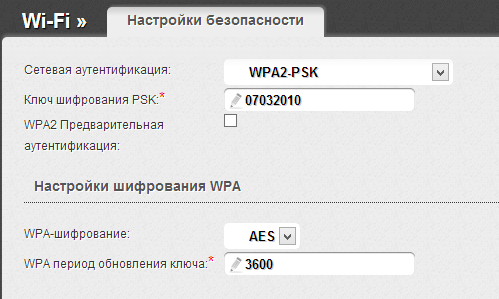
Вот и все, пароль изменен. Возможно, для подключения с новым паролем Вам потребуется «забыть» сеть на устройствах, которые подключались к этой же сети ранее.
Поменять пароль на роутере Asus
Для того, чтобы поменять пароль на Wi-Fi на роутерах Asus Rt-N10, RT-G32, Asus RT-N12, запустите браузер на подключенном к роутеру устройстве (можно проводом, а можно и по Wi-Fi) и введите в адресную строку 192.168.1.1, затем, на вопрос о логине и пароле введите либо стандартные для роутеров Asus логин и пароль — admin и admin, либо, если вы изменяли стандартный пароль на свой, введите его.

- В меню слева в разделе «Дополнительные настройки» выберите пункт «Беспроводная сеть»
- Укажите желаемый новый пароль в пункте «Предварительный ключ WPA» (в случае, если у Вас используется метод проверки подлинности WPA2-Personal, который является наиболее защищенным)
- Сохраните настройки
После этого пароль на роутере будет изменен. Следует отметить, что при подключении устройств, которые раньше уже подключались по Wi-Fi к настраиваемому роутеру, может потребоваться «забыть» сеть в этом роутере.
TP-Link
Для смены пароля на роутера TP-Link WR-741ND WR-841ND и других, требуется зайти на адрес 192.168.1.1 в браузере с любого устройства (компьютера, ноутбука, планшета), которое подключено к роутеру проводом напрямую или же по Wi-Fi сети.
- Стандартные логин и пароль для входа в настройки роутера TP-Link — admin и admin. Если пароль не подходит, вспомните, на что Вы его меняли (это не тот же пароль, что на беспроводную сеть).
- В меню слева выберите «Беспроводная сеть» или «Wireless»
- Выберите пункт «Безопасность беспроводной сети» или «Wireless Security»
- Укажите Ваш новый пароль на Wi-Fi в поле PSK Password (в случае, если у Вас выбран рекомендуемый тип аутентификации WPA2-PSK.
- Сохраните настройки

Следует отметить, что после того, как Вы поменяли пароль на Wi-Fi, на некоторых устройствах потребуется удалить сведения о беспроводной сети со старым паролем.
Как поменять пароль на роутере Zyxel Keenetic
Для смены пароля на Wi-Fi на роутерах Zyxel, на любом устройстве, подключенном к роутеру по локальной или беспроводной сети, запустите браузер и введите в адресную строку 192.168.1.1 и нажмите Enter. На запрос логина и пароля введите либо стандартные для Zyxel логин и пароль — admin и 1234 соответственно, либо, если Вы изменили пароль по умолчанию, то введите свой.

После этого:
- В меню слева откройте меню Wi-Fi
- Откройте пункт «Безопасность»
- Укажите новый пароль. В поле «Проверка подлинности» рекомендуется выбрать WPA2-PSK, пароль указывается в поле Сетевой ключ.
Сохраните настройки.
Как поменять пароль на Wi-Fi роутере другой марки
Смена пароля на беспроводных маршрутизаторах других марок, таких как Belkin, Linksys, Trendnet, Apple Airport, Netgear и других происходит аналогичным образом. Для того, чтобы узнать адрес, по которому требуется войти, а также логин и пароль для входа, достаточно обратиться к инструкции для роутера или, что еще проще — посмотреть на наклейку на его тыльной стороне — как правило, эта информация там указывается. Таким образом, поменять пароль на Wi-Fi очень просто.
Тем не менее, если у Вас что-то не получилось, или Вам нужна помощь по Вашей модели роутера, напишите об этом в комментариях, я постараюсь ответить по возможности оперативно.
В этой статье мы подробно рассмотрим, как настроить беспроводную Wi-Fi сеть на маршрутизаторе D-Link DIR-615. Зададим имя беспроводной сети, и выставим нужные параметры. Так же, установим пароля на Wi-Fi сеть, которую транслирует DIR-615. По этой же инструкции можно будет сменить пароль. Или посмотреть пароль в настройках, если вы забыли его.
Думаю, что по этой инструкции можно будет выполнить вышеперечисленные настройки не только на конкретной модели DIR-615, но и на других маршрутизаторах компании D-Link. Так как панели управлении там конечно же похожи. Но, пускай эта статья будет по конкретной модели. Тем более что 615-тый очень популярный серди пользователей.
Все настройки в примере, я буду проводить на последней версии прошивки. А в ней панель управления сильно отличается от боле старых прошивок. Хотя, там отличия не очень сильные. Просто пункты меню расположены немного по-другому. Я советую вам обновить прошивку на своем маршрутизаторе перед настройкой. Подробно о том, как прошить D-Link DIR-615, написано в этой статье. На данный момент, последняя версия 2.5.4. По этой версии я буду писать статью.
Хотелось бы обратить внимание на то, что ниже вы найдете информацию только по установке (смене) имени беспроводной сети, и установке (смене) пароля на эту же сеть. У вас роутер уже должен быть настроен на работу с провайдером. Делается это на вкладке Сеть.
Интернет уже должен работать. Имя сети будет со стандартным названием, и без защиты (если вы настраиваете роутер первый раз, или после сброса настроек).
Настройка Wi-Fi
Для настройки беспроводный сети зайдите в настройки D-Link DIR-615 по адресу 192.168.0.1. Просто подключите маршрутизатор к компьютеру по сетевому кабелю (можно и по Wi-Fi), и в любом браузере откройте этот адрес.
Должен появится запрос логина и пароля. Введите стандартные admin и admin. При условии, что вы не меняли эти данные.
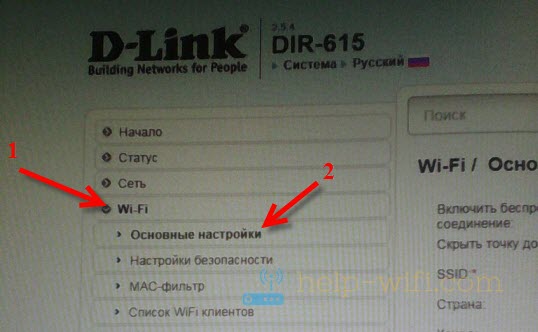
В настройках перейдите на вкладку Wi-Fi — Основные настройки.
Извините за качество фото, не было возможности сделать скриншоты.
Напротив пункта Включить беспроводное соединение, обязательно оставьте галочку. Если ее убрать, то DIR-615 просто не будет транслировать Wi-Fi сеть. Кстати, таким способом можно полностью отключить беспроводную сеть, если она вам не нужна. Интернет по кабелю от роутера будет работать.
Если поставить галочку (я не рекомендую это делать) возле пункта Скрыть точку доступа, то роутер будет просто скрывать имя сети. И вам придется подключатся к сети со скрытым SSID. Нужно создавать специальное подключение. Плюс в том, что сеть будет работать, но ее никто не будет видеть. Но, немного не удобно подключатся к такой сети.
В поле SSID указываем имя нашей Wi-Fi сети. Это имя будет отображаться на всех устройствах. Если вы зашли, что бы сменить его, то просто укажите другое имя и сохраните настройки. SSID нужно указывать английскими буквами. Можно добавит цифры.
Страна — выберите страну, в которой вы находитесь. Укажите правильную страну, это очень важно.
Канал -оставляем на Auto. Если будут какие-то проблемы с беспроводным интернетом, например: устройства не будут видеть сеть, то можно будет попробовать поставить определенный канал (1, 2, 3 и т. д.).
Беспроводной режим — оставляем B/G/N mixed.
Максимальное количество клиентов. Здесь уже выставляем по желанию.
Проверяем все настройки и сохраняем их нажав на кнопку Применить.
 Нужно перезагрузить роутер (выключить с розетки и включить). Но, если вы хотите еще настроить параметры безопасности, то можно пока не перезагружать, а продолжить настройку.
Ставим, или меняем пароль на Wi-Fi на D-Link DIR-615
В настройках перейдите на вкладку Wi-Fi — Настройки безопасности.
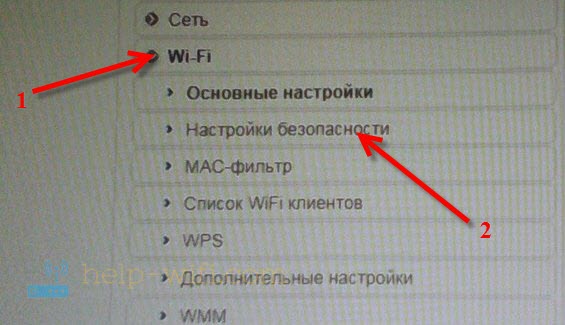 Напротив пункта Сетевая аутентификация, выберите пункт WPA-PSK/WPA2-PSK mixed, или WPA/WPA2 mixed.
 Задайте все необходимые параметры, как у меня на фото ниже. В поле Ключ шифрования PSK укажите пароль, который будет использоваться при подключению к вашему Wi-Fi. Пароль английскими буквами, цифры. Минимум 8 символов (советую ставить пароль ровно в 8 символов). Запишите пароль на бумажку, что бы не забыть.
А если забудете пароль к Wi-Fi сети, то вы в любое время сможете вспомнить его в настройках своего D-Link DIR-615 на этой же вкладке.
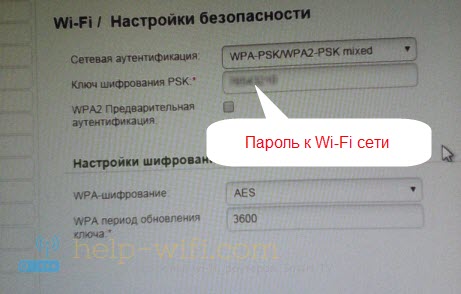 Не забудьте применить настройки. Для того, что бы внесенные нами параметры вступили в силу — перезагрузите роутер.
Возможные проблемы при подключении устройств после смены пароля или имя сети
После того, как вы поменяете пароль, или название сети, на некоторых устройствах смогут появится проблемы при подключении к этому Wi-Fi. Если вы поменяли только название сети, то достаточно будет просто указать пароль и все будет работать. Так как все устройства будут принимать эту сеть как новую.
Но, если был установлен новый пароль, или другие параметры безопасности (тип безопасности, или шифрования), то устройства скорее покажут вам какую-то ошибку. На мобильных устройствах достаточно нажать на эту сеть и удалить ее. затем подключится к ней заново просто указав новый пароль.
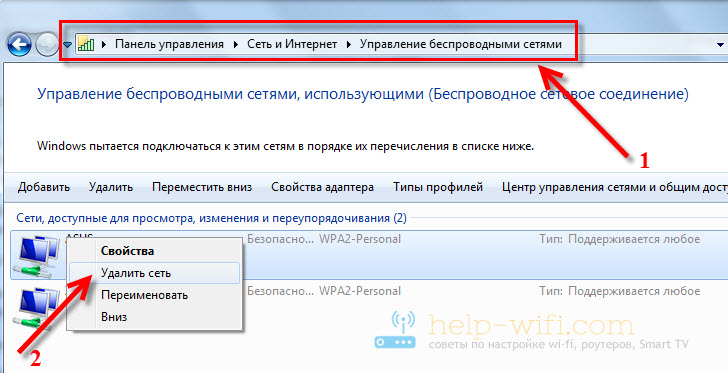
На компьютерах с Windows 7 скорее всего возникнет ошибка «Параметры сети, сохраненные на этом компьютере, не соответствуют требованиям этой сети». Напротив названия сети будет красный крестик.
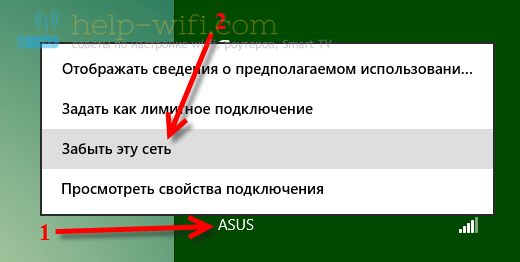
В Windows 8 вы скорее всего увидите ошибку «Не удается подключится к сети».
Все потому, что параметры сети (в том числе и пароль) которые были сохранены на компьютере, уже не соответствую тем, которые указаны на нашем D-Link DIR-615. Ведь мы сменили пароль.
Все что нам нужно сделать, как это удалить сеть на компьютере и подключить его заново. Делается это так:
В Windows 7 зайдите в Панель управления\Сеть и Интернет\Управление беспроводными сетями, нажмите правой кнопкой на нужную сеть и выберите Удалить сеть. Подтвердите удаление.
 В Windows 8 просто откройте список сетей, нажав на значок подключений, нажмите на сеть с которой возникла проблема и выберите Забыть эту сеть.
 После этих действий просто подключитесь к своей сети заново. Указав новый пароль, если вы его сменили.
 Доброго времени суток!
«Почему у меня каждый вечер тормозит интернет, не могу ничего скачать, и странички открываются долго?» — спросил меня как-то один знакомый…
На следующий день, просмотрев его настройки интернета, программы, роутер и пр., меня удивил только один момент: его домашняя Wi-Fi сеть не была защищена паролем (его попросту не было 👀).
Как ни странно, установив пароль, тормоза и лаги интернета прекратились, и вечером интернет стал работать, как положено. Видимо, были некоторые соседи, кто успешно пользовался его интернет-каналом (а по вечерам как раз все приходят с работы/с учебы и т.д.).
В общем-то, дам один совет: в любом случае при каких-либо подозрениях — меняйте пароль Wi-Fi сети. Если у вас его нет вообще — обязательно установите!
*
👉 Важно! Сменить пароль на Wi-Fi нужно еще и потому, что те, кто подключится к вашей сети, будут пользоваться интернетом под вашим IP-адресом. В принципе, если они будут смотреть каких-нибудь «котиков» — то и бог бы с ним…
Но только представьте, если они совершат противозаконные действия — первым, к кому придут, будете вы (скорее всего)! Думаю, что такие визиты никому не нужны? Поэтому, ПАРОЛЬ обязателен!
*
Содержание статьи📎
- 1 Установка нового пароля на Wi-Fi сеть
- 1.1 ШАГ 1: с чего начать
- 1.2 ШАГ 2: примеры настроек из веб-интерфейсов роутеров
- 1.2.1 D-Link
- 1.2.2 Роутер от Ростелекома (Sagemcom)
- 1.2.3 TP-Link
- 1.2.4 TRENDnet
- 1.2.5 ASUS
- 1.2.6 Xiaomi
- 1.2.7 Zyxel
- 1.2.8 NetGear
- 1.2.9 Tenda
→ Задать вопрос | дополнить
Установка нового пароля на Wi-Fi сеть
ШАГ 1: с чего начать
Чтобы сменить пароль для доступа к Wi-Fi сети, необходимо сделать примерно следующее:
- зайти в 👉 настройки Wi-Fi роутера (если зайти не получается — 👉 возможно, придется сбросить настройки устройства);
- далее открыть вкладку/раздел для настройки беспроводной сети (так же называется, как «Wireless» или «Wi-Fi»);
- в этой вкладке выбрать сертификат безопасности, тип шифрования, и пароль для доступа к сети.
В целом, все достаточно просто. Прежде чем переходить к конкретным моделям роутеров и их настройке, остановлюсь на нескольких важных параметрах (озвученных выше).
*
👉 Сертификат безопасности
Самые популярные сертификаты безопасности, которые есть практически в каждом роутере, это: WEP, WPA-PSK и WPA2-PSK. На сегодняшний день лучшую безопасность обеспечивает сертификат WPA2-PSK, именно его и рекомендую выбрать.
Если к Wi-Fi сети будут подключаться устройства, которые не поддерживают WPA2-PSK, тогда остановитесь на варианте WPA-PSK (в некоторых роутерах есть смешанный режим WPA/WPA2-mixed).
Кстати, некоторые бюджетные модели роутеров могут работать не стабильно и рвать связь при выбранном WPA2-PSK. В этом случае попробуйте ограничить скорость работы в роутере, а также изменить сертификат безопасности.
*
👉 Тип шифрования
Тесно связан с сертификатом безопасности. Если вы выбираете WPA применяется временный протокол целостности ключа TKIP, при использовании WPA2 — защищенный стандарт AES.
Именно от этого и рекомендую отталкиваться. если выберите отличные от этого настройки, могут наблюдаться проблемы с подключением устройств к вашей сети.
*
👉 Выбор пароля
Здесь, пожалуй, скажу только самое основное, что думаю по поводу его выбора. Я заметил, что многие пользователи ставят очень простые пароли, вида: «11111111», «2222222», «11111122222» и т.д. Такие пароли очень быстро подбираются и взламываются!
Вряд ли, конечно, кто-то будет целенаправленно и долго подбирать пароль к вашей домашней Wi-Fi сети (тем более, что в подавляющем большинстве в них нет никаких ценных данных), и тем не менее дам пару советов по тому, каким должен быть пароль:
- не менее 8 символов;
- желательно использовать и буквы (латинские), и цифры (конечно, некоторые скажут еще и спец. символы — но на мой взгляд не стоит, слишком муторно их потом набирать на телефоне или планшете при подключении к сети);
- не использовать свои имена, стандартные слова (password, admin, computer и пр.), самые известные даты и пр.
Теперь перейдем к конкретным моделям роутеров. Итак…
*
👉 В помощь!
Возможно вам пригодиться статья о том, как войти в настройки роутера.
*
ШАГ 2: примеры настроек из веб-интерфейсов роутеров
D-Link
Одна из самых популярных марок роутеров в нашей стране. Их существует достаточно большое количество моделей, но прошивок, отличающихся друг от друга (в корне) — не так много, 3-4 шт. В этой статье приведу несколько их вариаций, а сначала несколько важных параметров.
👉 IP-адрес (по умолчанию) для входа в настройки: http://192.168.0.1
(желательно использовать браузер Internet Explorer)
Логин (по умолчанию): admin
Пароль (по умолчанию): либо пустая строка, либо так же admin.
*
В старых моделях роутеров (такие, как DIR-300, DIR-320, DIR-615, DIR-651), как правило, прошивка не переведена на русский язык и представлена в таком оранжево-сером дизайне. Чтобы сменить пароль, необходимо зайти в настройки роутера (если не получиться войти, то см. это), и открыть раздел «Setup/Wireless setup».
В нижней части окна в графу Network Key введите свой пароль (см. скрин ниже), там же, кстати, задаются и сертификат безопасности, и тип шифрования.. После введенных настроек, сохраните их — кнопка Save Settings.
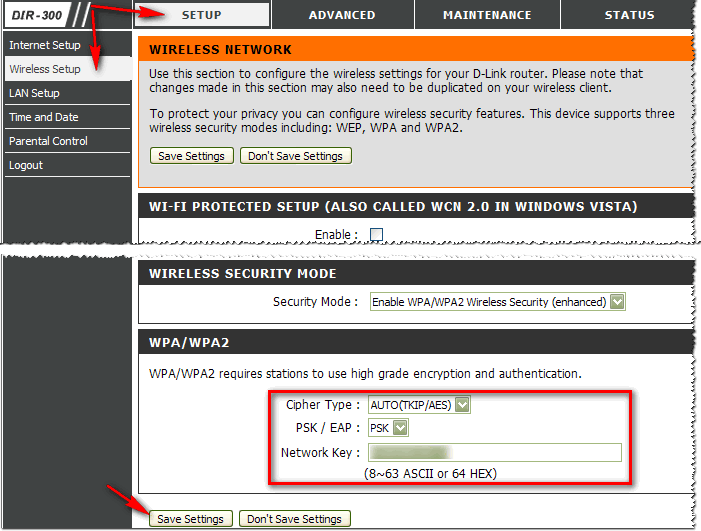
DIR-300 — установка пароля / Setup/Wireless setup
Кстати, есть подобная прошивка и в русском переводе, настраивается аналогично.
У моделей роутеров DIR-300 NRU и DIR-320 NRU (версия прошивки 1.2) страница настроек выглядит несколько иначе: приятный белый фон, с левой стороны представлены все основные разделы настроек. Открываем «Wi-Fi/Настройки безопасности», и устанавливаем:
- сетевая аутентификация: WPA-PSK (например);
- ключ шифрования PSK: это и есть ваш пароль;
- WPA-шифрование: TKIP+AES.
Не забудьте сохранить настройки, нажав по кнопке «Изменить».
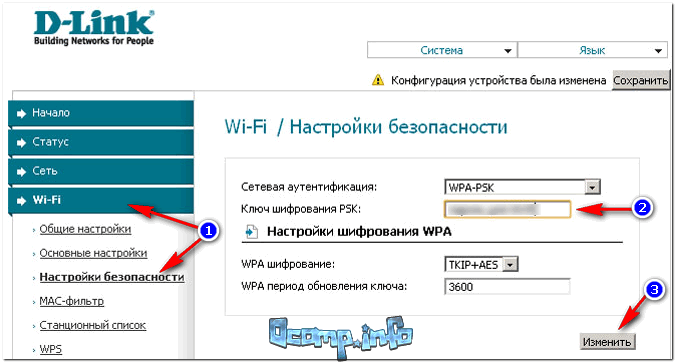
DIR-300 NRU / версия прошивки 1.2
У роутеров D-Link DIR-620/DIR-320 NRU в прошивках версии 1.3 и 1.4 интерфейс несколько отличается: когда заходите на главный экран, видите серый фон и плитки (как в Windows  на которых отображены основные разделы настроек.
Для смены пароля необходимо открыть раздел «Wi-Fi/Настройки безопасности» (цифра 1 на скрине ниже), а затем ввести:
- сетевая аутентификация: WPA2-PSK (например);
- Ключ шифрования — вводите пароль;
- WPA-шифрование — AES (см. скриншот ниже).
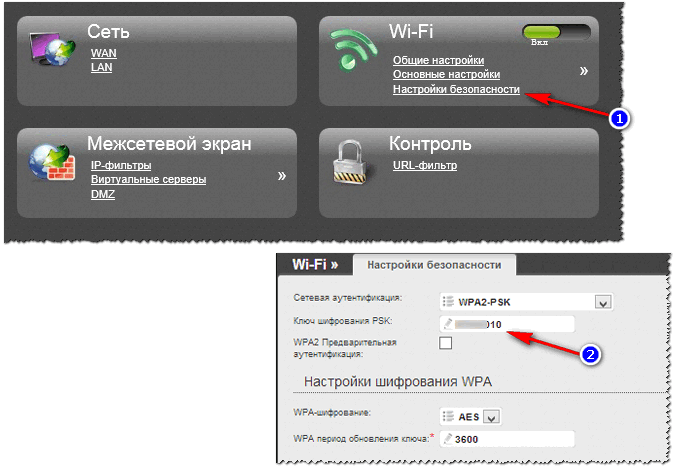
DIR-300 NRU 1.4 / установка пароля
*
Роутер от Ростелекома (Sagemcom)
Вообще, с роутерами от Ростелеком, как правило, больших проблем не возникает — всё работает как положено. Да и при подключении интернета вам поставят пароль и всё настроят. Прошивка в роутерах полностью на русском языке, поэтому вопросов насчет нее, обычно, не возникает.
👉Параметры для входа в настройки
Адрес: http://192.168.1.1/
Пароль и логин (по умолчанию): admin
Браузер подойдет практически любой: Opera, Firefox, IE, Chrome и пр.
*
Чтобы установить пароль, откройте раздел «Настройка WLAN/Безопасность». Далее в подразделе «Ручная настройка точки доступа» выберите:
- Аутентификация — WPA2-PSK;
- WPA/WAPI пароль — указывайте свой пароль;
- Шифрование WPA/WAPI — AES;
- далее нажмите кнопку «Применить/сохранить» (скриншот приведен ниже).
Собственно, вот и вся настройка…
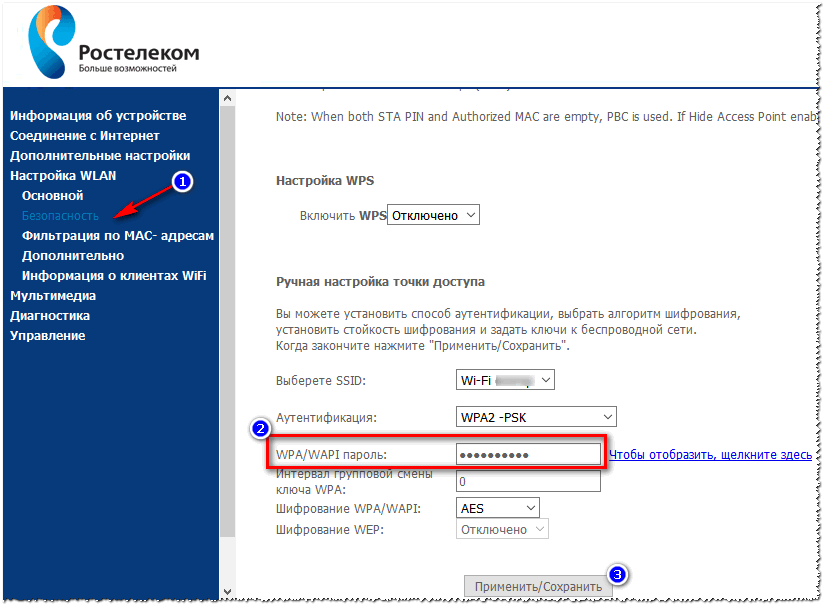
Sagemcom Fast 2804 — роутер от Ростелекома
*
TP-Link
Один из самых крупных производителей роутеров, десятки миллионов людей по всему Миру пользуются их продукцией. В нашей стране их роутеры также очень популярны, и весьма неплохо справляются с российскими «реалиями» (работают практически со всеми провайдерами интернета).
👉 Параметры для входа
IP-адрес: 192.168.1.1 (в редких случаях 192.168.0.1, в зависимости от версии прошивки);
Имя пользователя: admin;
Пароль: admin (набирать без точек, запятых и пр.).
*
Чаще всего приходится иметь дело с так называемой «зеленой» прошивкой. Встречается в роутерах: TP-LINK TL-WR740xx, TL-WR741xx, TL-WR841xx, TL-WR1043ND(45ND) и др. Примерно 50/50 прошивка бывает на английском/русском языках.
На скрине ниже представлена английская версия: чтобы изменить пароль, нужно открыть раздел «Wireless/Wireless Security», затем выбрать WPA/WPA2 -Personal и поставить:
- Version — Automatic (Recommended);
- Encryption — Automatic (Recommended);
- ввести пароль в строку PSK Password.
Чтобы сохранить введенные настройки, нажмите кнопку «Save» в нижней части окна по центру.
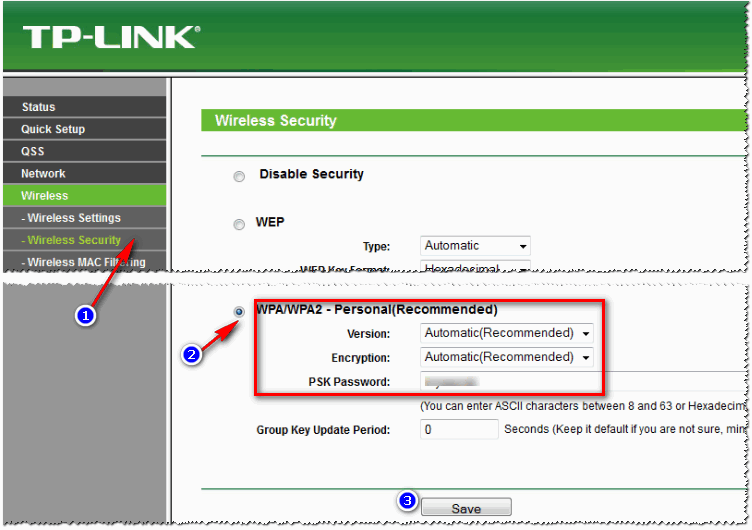
TP-Link («зеленая» прошивка)
Практически идентичные действия нужно будет сделать в русской версии «зеленой» прошивки: открыть раздел «Защита беспроводного режима», затем задать пароль PSK (см. цифру 3 на скрине ниже).
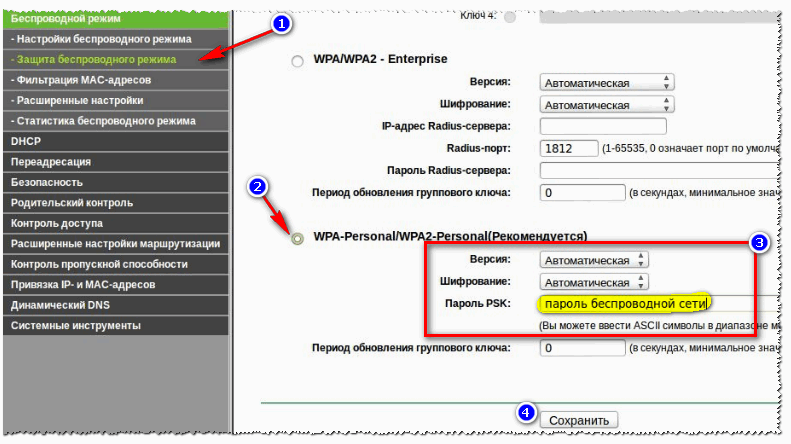
TP-Link «зеленая» прошивка (русская версия)
Также достаточно часто можно встретить «синюю» версию прошивки в роутерах TP-Link (например, TP-LINK WR340G, TP-LINK WR340GВ и др. аналогичные модели).
Их настройка практически идентична:
- сначала открываем раздел «Wireless Settings»;
- в графе Security Type устанавливаем WPA-PSk/WPA2-PSK;
- Security Option — ставим Automatic;
- Encryption — устанавливаем Automatic;
- PSK Passphrase — это и есть пароль (несколько отличное написание, чем в др. версиях прошивок). Его необходимо потом указать при беспроводном подключении к роутеру.
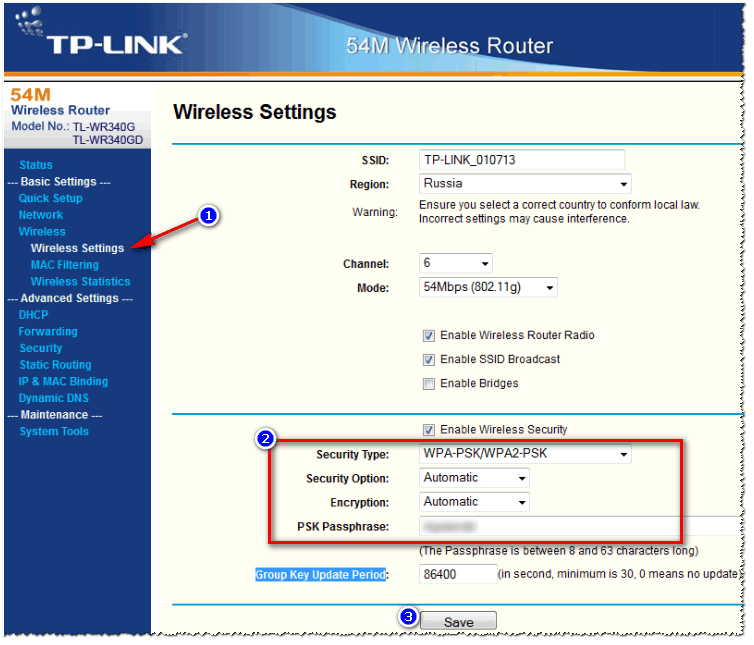
TP-Link «синяя» прошивка
После произведенных настроек, сохраните их (кнопка Save на скрине выше, см. цифра 3).
*
TRENDnet
Параметры для доступа актуальны при условии, что роутер имеет заводские настройки, и его IP не менялся.
👉 IP-адрес для входа в настройки: http://192.168.10.1
User Name (логин): admin
Password (пароль для доступа): admin
*
Вообще, у роутеров TRENDnet чаще всего встречаются 2 версии прошивки: голубая и серая (как на русском, так и на английском языках).
Чтобы настроить безопасность и установить пароль в «голубой» прошивке, например, роутера TRENDnet TEW-432 BRP, необходимо сделать следующее:
- открыть раздел Wireless/Security;
- в поле Authentication Type выберите WPA;
- в поле PSK/EAP выберите PSK;
- в поле Cipher Type выберите Auto;
- в поле Passphrase и Confirmed Passphrase введите пароль и нажмите Apply (скрин ниже).
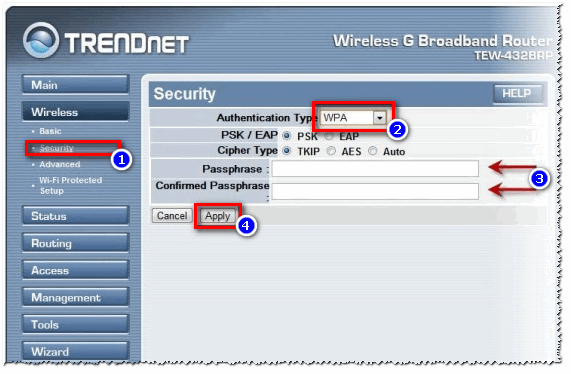
TRENDnet TEW-432BRP / Security / настройка безопасности Wi-Fi сети
В «серой» версии прошивки (например, как в роутере TRENDnet TEW-651BR), действия выполняются аналогичным образом, даже элементы меню располагаются в тех же местах.
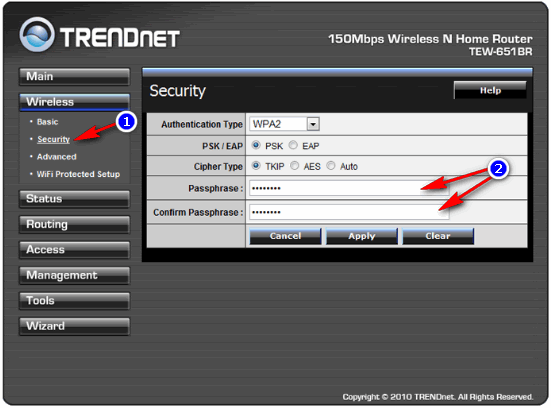
TrendNet TEW-651BR
*
ASUS
👉 Параметры для входа
IP-адрес (веб-интерфейс): 192.168.1.1
Логин и пароль: «admin» (вводить без кавычек!)
Браузер: предпочтительно IE (хотя, современные версии веб-интерфейса хорошо работают со всеми популярными версиям браузеров Firefox, Chrome, Opera и т.д.).
*
Чаще всего у роутеров ASUS встречаются две прошивки: «голубая», и «черная» (причем, обычно идут локализованные на русском языке).
Чтобы поменять пароль в роутерах ASUS RT-N10E, RT-N10LX, RT-N12E, RT-N12LX и др. (это с «голубой» прошивкой), необходимо открыть раздел «Дополнительные настройки/Беспроводная сеть/вкладка Общие».
В графе «предварительный ключ WPA» ввести свой пароль и сохранить настройки.
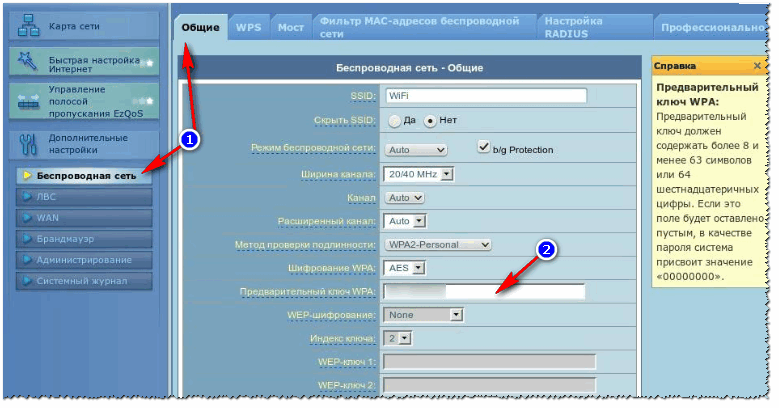
ASUS / «голубая» прошивка
В роутерах ASUS RT-N10P, RT-N11P, RT-N12, RT-N15U, RT-N18U прошивка (в плане настройки пароля) отличается только цветом. В ней так же необходимо открыть раздел «Беспроводная сеть», вкладка «Общие». Затем изменить графу «Предварительный ключ WPA», и сохранить настройки.
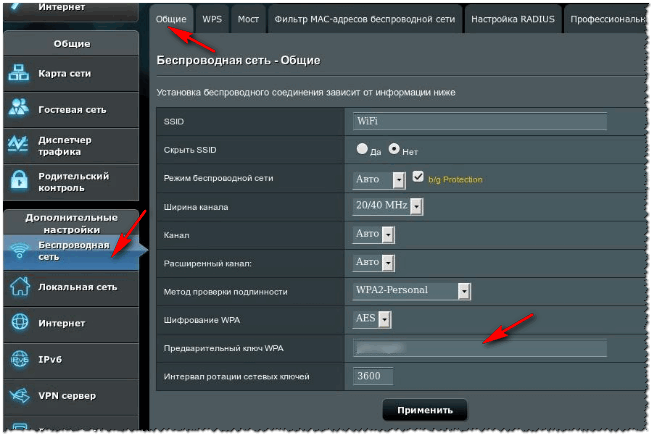
ASUS / «черная» версия прошивки
*
Xiaomi
👉 Параметры для входа
- IP-адрес (для входа в настройки роутера): 192.168.31.1 (или http://router.miwifi.com/)
- Логин / пароль: по умолчанию не заданы (после будут те, которые вы установите при первоначальной настройке);
- Браузеры: Internet Explorer / Edge / Chrome.
*
У Xiaomi одна из самых простых прошивок в плане настроек! 👌
Для корректировки параметров Wi-Fi сети — достаточно перейти во вкладку «настройки / параметры Wi-Fi» — и в ней можно будет сразу же изменить установки как для 2,4 GHz, так и для 5 GHz. 👇
Перезагрузка устройства, после изменения параметров, происходит автоматически!
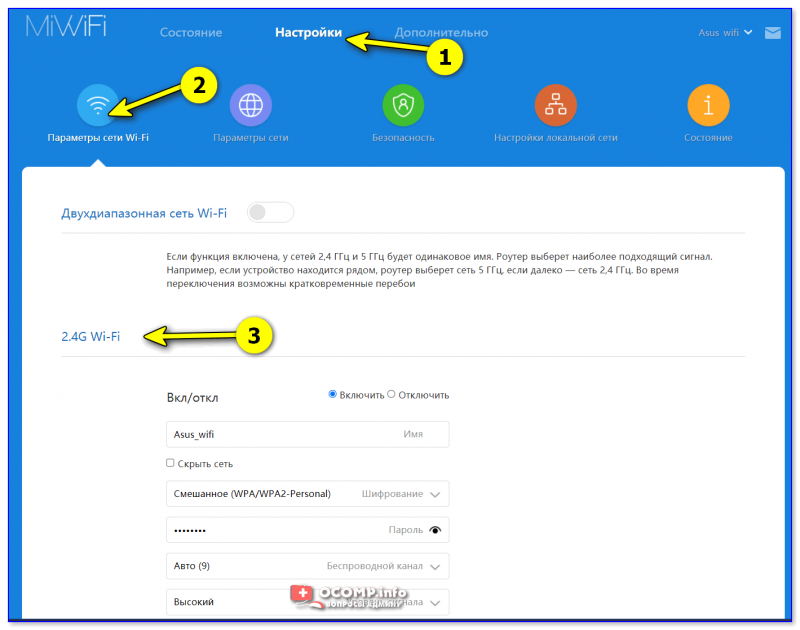
Параметры Wi-Fi (Xiaomi Mi 4a)
*
Zyxel
👉 Параметры для входа
IP-адрес роутера в сети (веб-интерфейс): 192.168.1.1
Логин: admin
Пароль (по умолчанию): admin
👉 В помощь! ZyXEL Keenetic: как войти в настройки роутера (my.keenetic.net)
Чтобы изменить пароль на ZyXEL Keenetic первой серии, необходимо зайти в веб-интерфейс, открыть раздел «Сеть Wi-Fi», вкладка «Безопасность». Далее поставить следующие параметры:
- Проверка подлинности — WPA-PSK/WPA2-PSK;
- Тип защиты — TKIP/AES;
- Формат сетевого ключа — ASCII;
- Сетевой ключ (ASCII) — ставим свой пароль, который потом необходимо будет указать при беспроводном подключении к роутеру.
После введения настроек, не забудьте их сохранить, нажав кнопку «Применить».
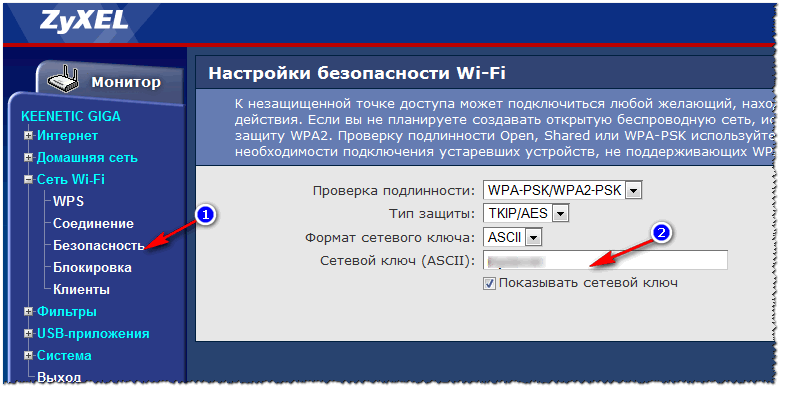
ZyXEL
В более новых роутерах (например, Zyxel Keenetic II: Start, Giga, Omni, Viva, Extra) установлена несколько иная прошивка. Чтобы изменить password в них, необходимо в меню выбрать раздел «Wi-Fi», а затем выбрать вкладку (сверху) — «Точка доступа».
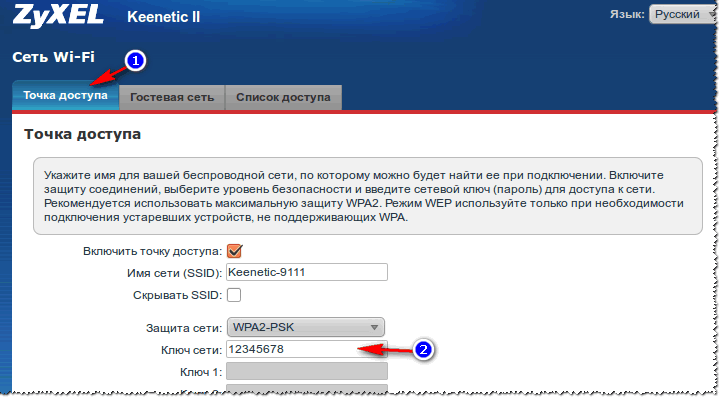
ZyXEL Keenetic II
*
NetGear
👉 Параметры для входа
IP-адрес (для входа в настройки роутера): 192.168.1.1
Логин: admin
Пароль (по умолчанию): password
Использовать можно практически любой браузер: например, Internet Explorer, Mozilla Firefox, Opera, Safari и пр.
*
Для смены пароля в роутерах NETGEAR (на примере model WNR2200): откройте раздел «Настройка Wi-Fi», далее установите:
- Параметры безопасности: выберите пункт WPA-PSK (TKIP) + WPA2-PSK (AES);
- Фраза-пароль: укажите свой пароль (его в последствии необходимо будет указать при беспроводном подключении к роутеру).
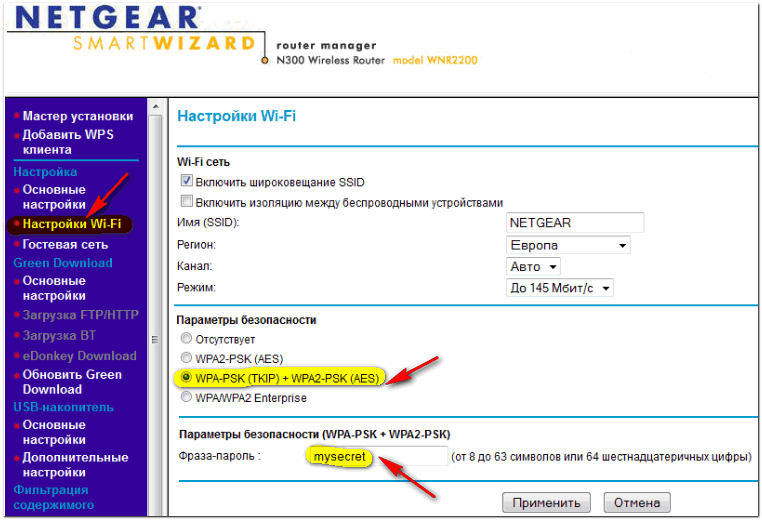
NETGEAR / настройка Wi-Fi
*
Tenda
В последнее время эти роутеры пользуются достаточно большой популярностью. Даже бюджетные модели обеспечивают весьма неплохой уровень работы, без сбоев и перезагрузок (у меня на блоге, кстати, был обзор одной из моделек от Tenda).
👉 Параметры
IP-адрес: 192.168.0.1
Браузер: Chrome, Opera, IE, Firefox
Прошивки у большинства роутеров Tenda типовые и похожи друг на друга. В общем случае нужно открыть раздел «Wireless Settings» («Беспроводные настройки») и поменять значение в строке «Wi-Fi Password» («Wi-Fi пароль»). Пример на скрине ниже.
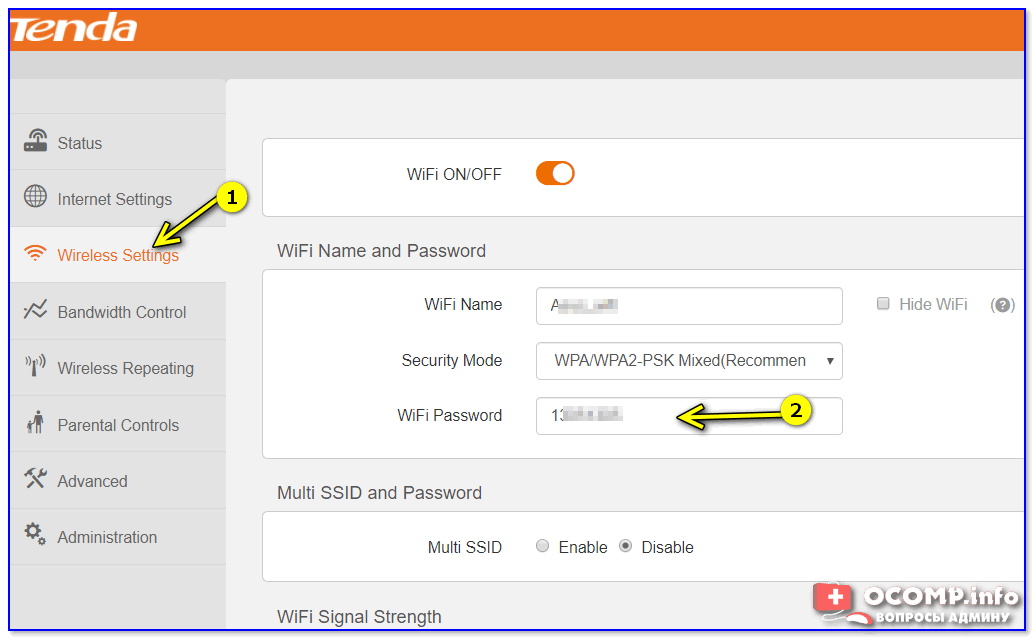
Wireless Settings — Tenda
*
PS
В принципе, в этой небольшой статье я постарался рассмотреть все самые популярные модели роутеров. Если у вас отличная модель от приведенных выше, техника работы не поменяется: сначала вам необходимо найти IP-адрес для входа в настройки роутера (его можно найти в документах, на наклейке на корпусе устройства, либо на сайте производителя).
Затем, войдя в настройки роутера, нужно открыть раздел безопасности Wi-Fi (либо настройки Wi-Fi) — далее поставить желаемый пароль и сохранить настройки. Сложности, чаще всего, бывают со входом в настройки роутера: либо не подходит пароль, либо IP-адрес неверный, либо еще что…
*
Если есть чем дополнить — чиркните хоть пару слов в комментариях (заранее благодарю).
Удачной настройки!
👋
Первая публикация: 14.03.2017
Корректировка: 1.07.2021


При работе с роутером D-Link DIR-615 нередко приходится знать разные тонкости. Например, как посмотреть пароль Wi-Fi-сети, сбросить настройки, решить проблемы с интернетом или обновить прошивку. Проблема усугубляется тем, что у роутера есть много официальных прошивок, имеющих разные интерфейсы. Они заметно отличаются друг от друга, поэтому не всегда удается найти ту или иную команду с первого раза. Тем не менее, мы разберем базовый алгоритм действий в любых интерфейсах и в некоторых случаях приведем примеры работы в разных прошивках.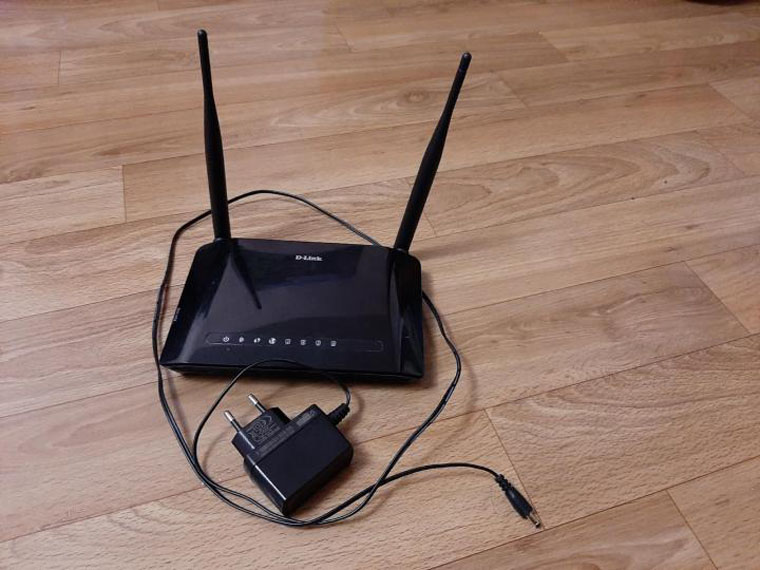
Переверните маршрутизатор и найдите на его этикетке следующее: Default Router Setting (настройка роутера по умолчанию). В строке IP прописан адрес, который и нужен вам для входа в настройки. Но работать он будет только в том случае, если к роутеру подключен компьютер или другое устройство с ОС и браузером на борту. На этом подключенном устройстве откройте браузер, в адресной строке вбейте указанный на этикетке адрес (часто это 192.168.0.1) и нажмите клавишу Enter. Если страница не грузится, то вы допустили ошибку при подключении ПК или есть проблемы с кабелем (см. «Как подключить роутер D-Link DIR-615».)
Логин и пароль роутера D-Link DIR-615
Логин и пароль роутера и Wi-Fi по умолчанию, как узнать пароль
Как узнать пароль панели управления. По умолчанию роутер работает на заводских настройках. Они прописаны на вашем устройстве. Переверните роутер и ознакомьтесь с этикеткой. Имя для входа в панель управления указано в строке Username, а пароль в строке Password. Если эти данные не подходят, и вы не знаете или не помните другого пароля, тогда остается только сделать сброс роутера, как описано в разделе «Сброс настроек роутера».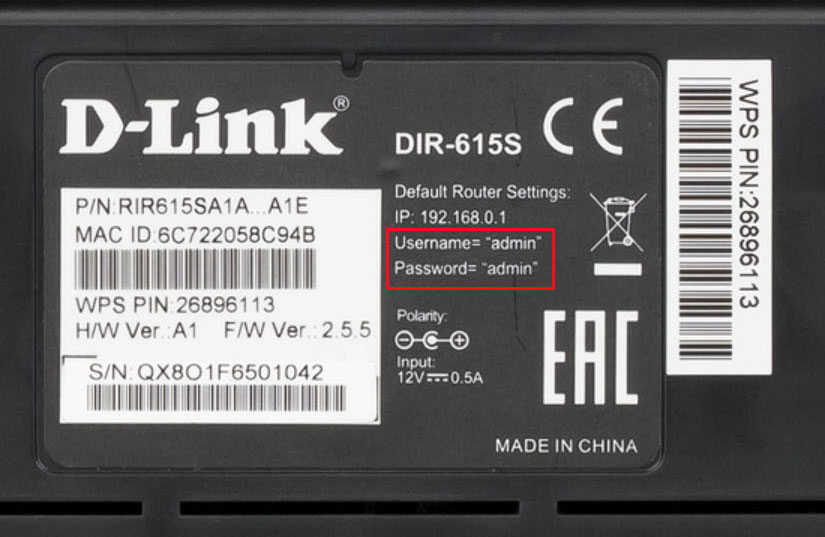
Как узнать пароль Wi-Fi-сети роутера. С беспроводной сетью дела обстоят проще. Если вы не меняли ее пароль при первой настройке роутера, тогда найдете его на этикетке роутера в строке WPS PIN. Если меняли, то зайдите в панель управления и посмотрите его в разделе Wi-Fi, в подразделе «Настройки безопасности» и строке «Ключ шифрования PSK». Если в вашей прошивке другое меню, поищите раздел «Беспроводная сеть» или похожий на него по смыслу.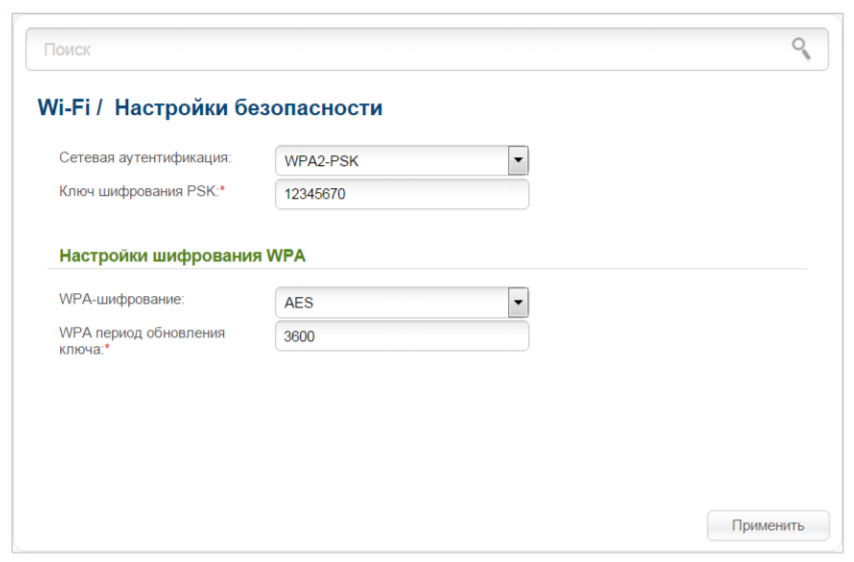
Как поставить пароль на роутер D-Link DIR-615
Как изменить пароль панели управления. Для смены пароля админ-панели перейдите в раздел «Система» и подраздел «Пароль администратора». Введите новый пароль, повторите его в следующей строке и нажмите «Применить».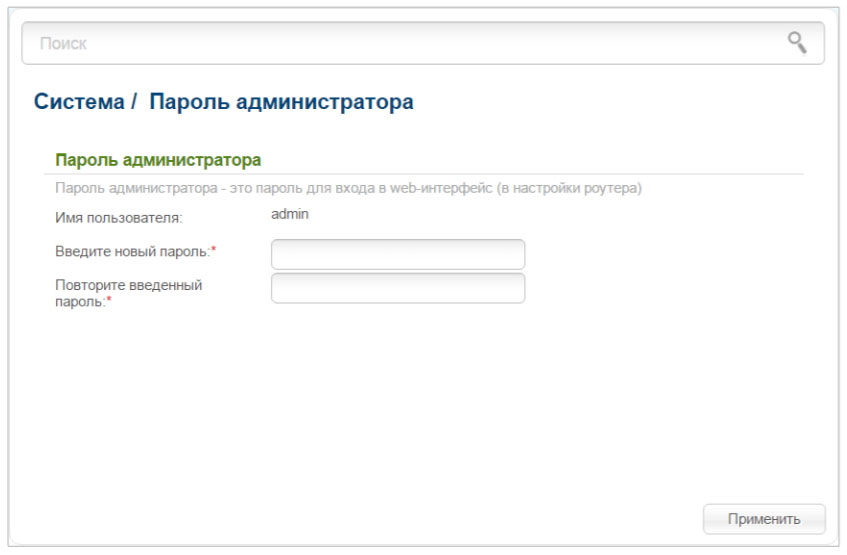
Как изменить пароль Wi-Fi-сети. Для изменения пароля перейдите в раздел Wi-Fi, Найдите пункт «Настройки безопасности» и поставьте новый пароль в строке «Ключ шифрования PSK» и примените новые настройки.
Сброс настроек роутера D-Link DIR-615 до заводских
Сбросить настройки можно нажатием кнопки или через панель управления. В первом случае отыщите кнопку Reset снизу роутера, зажмите ее острым предметом и удерживайте в течение десяти секунд. Дождитесь перезагрузки устройства. Если кнопка по каким-то причинам не отжимается или недоступна, можно задать команду сброса через меню. Для этого роутер должен быть подключен к управляющему устройству (компьютеру, планшету, смартфону). Зайдите в панель управления роутера (см. «Шаг 1. Вход в панель настроек» в этой статье), перейдите в раздел «Система» и подраздел «Конфигурация» и кликните по кнопке «Заводские настройки».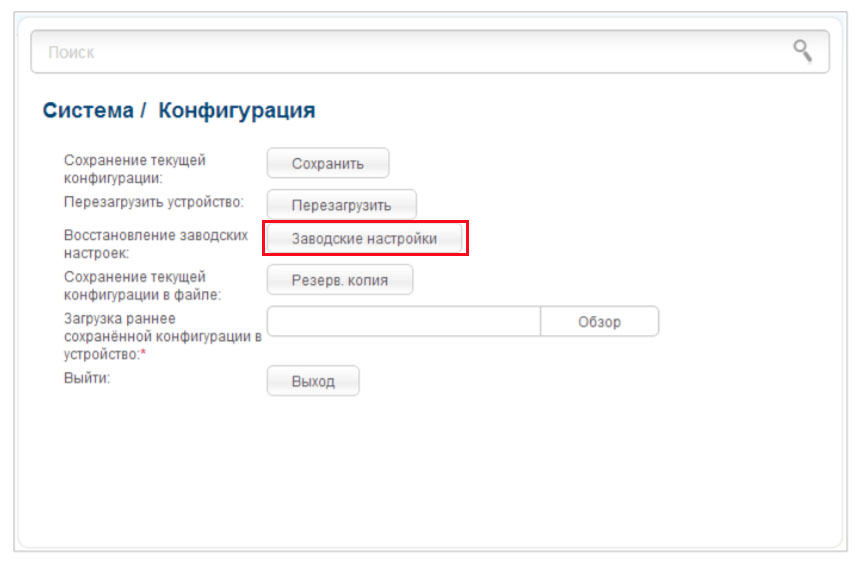
То же самое можно проделать, если развернуть раздел «Система» вверху страницы и кликнуть по значку «Сбросить настройки».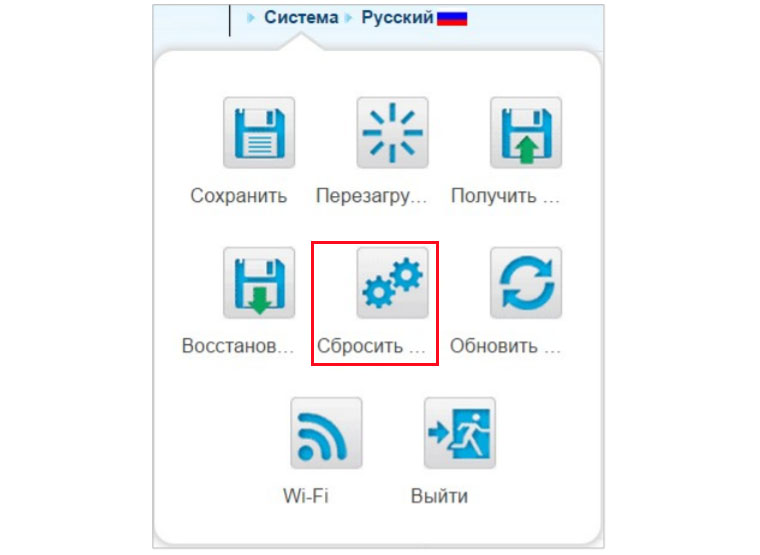
Сброс настроек пригодится вам в том случае, если произошло неудачное обновление прошивки, сбой в работе роутера, если вы сделали некорректные настройки в панели управления или забыли пароль для входа в админ-панель. Но обратите внимание на то, что после сброса имена и пароли также вернутся к заводским (указаны на наклейке вашего роутера), а вам придется начинать настройку маршрутизатора заново.
Как подключить интернет, проблемы с интернетом в D-Link DIR-615
Как подключить интернет к D-Link DIR-615
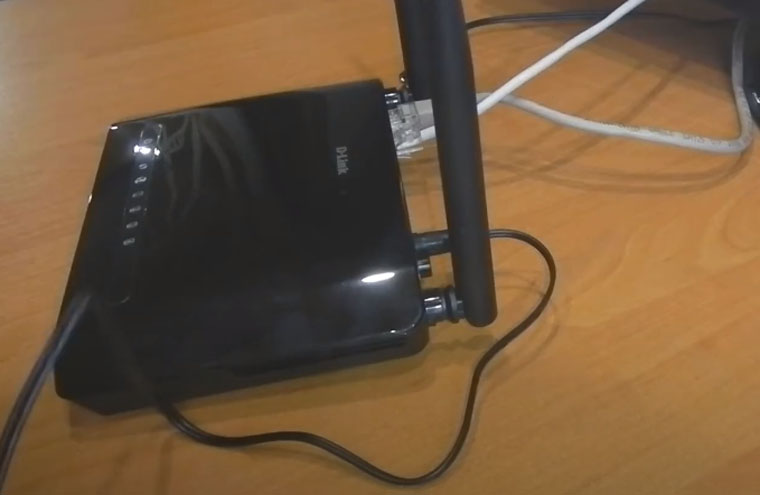
Эту тему мы подробно рассмотрели в этой статье. Здесь мы опишем лишь алгоритм подключения:
- подключить к роутеру кабель интернет-провайдера;
- соединить роутер при помощи кабеля с компьютером;
- войти в панель управления, задать настройки провайдера и некоторые другие;
- подключить к роутеру домашние устройства по кабелю или беспроводной сети.

Если интернет на D-Link DIR-615 пропадает
Причины того, что интернет на роутере D-Link DIR-615 периодически пропадает, бывают разными. Первая причина может быть вызвана перегруженностью канала и слабым сигналом. Проверьте, возникает ли такая же проблема при работе не по Wi-Fi, а по проводу, подключенному в порт LAN роутера. Если не возникает, то нужно снизить число устройств, подключенных к роутеру по Wi-Fi, установить репитер для усиления сигнала в дальних комнатах или посмотреть в сторону более мощных роутеров. К вашему маршрутизатору могли без вашего ведома подключиться и соседи, создавая нагрузку на сеть.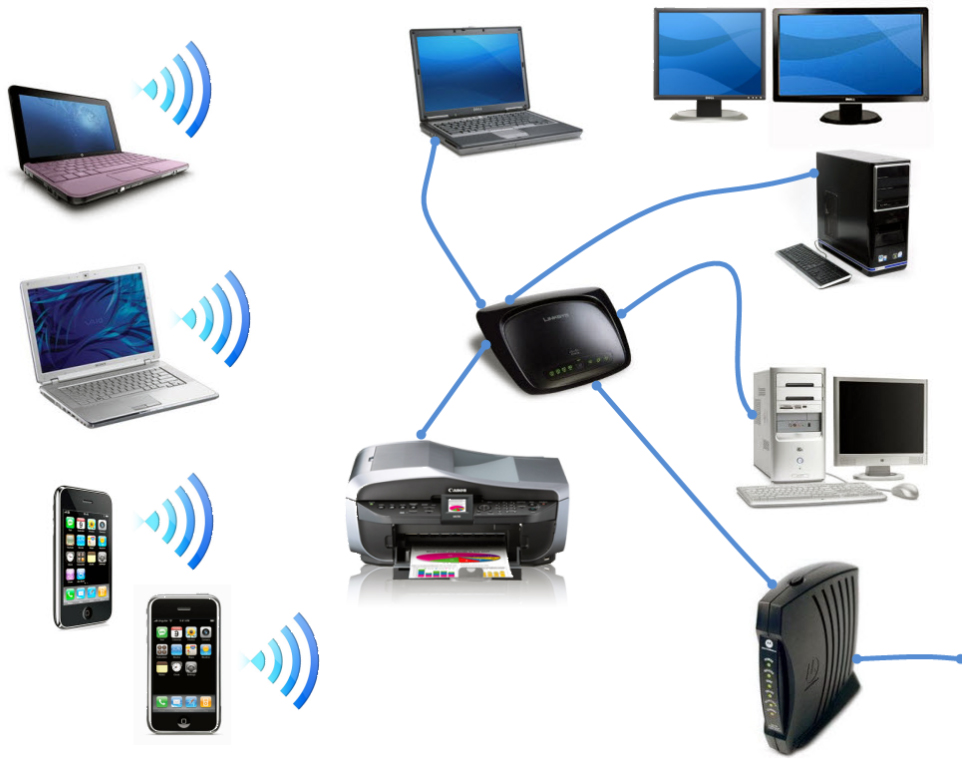
Вторая причина — это сбои в работе роутера. Их можно обнаружить, если на устройстве не будет проблем с интернетом при прямом подключении (без роутера). В случае сбоев сделайте сброс настроек роутера к заводским или обновите прошивку, как описано в других разделах этой статьи. Третьей причиной может быть проблема на стороне провайдера, которая возникает при авариях, в грозу или других неблагоприятных условиях. Свяжитесь с ним и выясните, нет ли на линии проблем.
Обновление прошивки роутера D-Link DIR-615
Подготовка оборудования
Для обновления прошивки роутера D-Link кроме самого маршрутизатора вам понадобится компьютер с установленным на него браузером и патч-корд (кабель из комплекта). Вставьте патч-корд одним концом в любой порт LAN роутера, а другим концом в сетевой порт компьютера. Загрузите оба устройства. Если до этого ПК был подключен к роутеру по Wi-Fi, тогда выключите беспроводное соединение. Дело в том, что в процессе обновления прошивки недопустимы сбои в сети или в питании, поэтому обновлять роутер нужно только по кабелю и ни в коем случае не выключать и не перезагружать его до окончания процесса.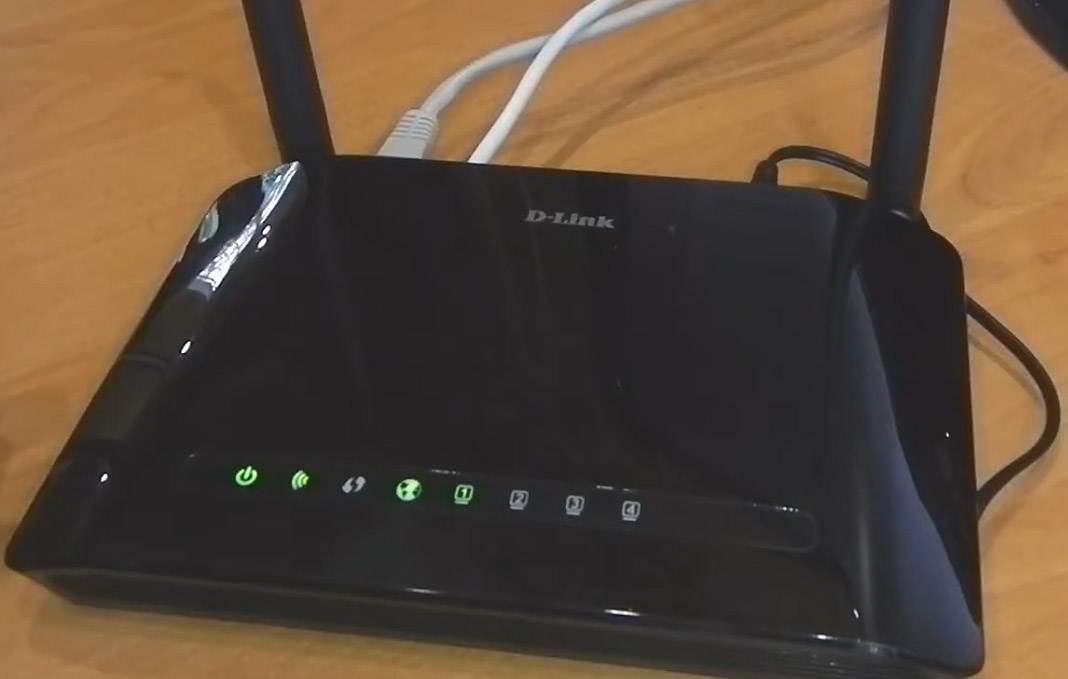
Создание копии настроек
Теоретически после обновления роутера сделанные до этого настройки должны сохраняться, но на практике часто приходится настраивать устройство заново. Чтобы избежать этой процедуры, до старта обновления создайте копию настроек. Это такая функция в панели управления роутером, при запуске которой вы сохраните на компьютер файл с настройками, а после обновления при необходимости загрузите его с помощью функции загрузки. Этот файл также всегда полезно иметь под рукой на случай сбоев в работе роутера. Например, в светлой прошивке резервная копия создается в разделе Система / Конфигурация. Для ее создания нажмите кнопку «Резерв. копия» в строке «Сохранение текущей конфигурации в файле». Не забудьте выбрать и запомнить место, в которое сохраните файл. Когда понадобится восстановить резервную копию в строке «Загрузка ранее сохраненной конфигурации в устройство» нажмите кнопку «Обзор», найдите на компьютере сохраненный файл и загрузите его. Следуйте указаниям диалогового окна.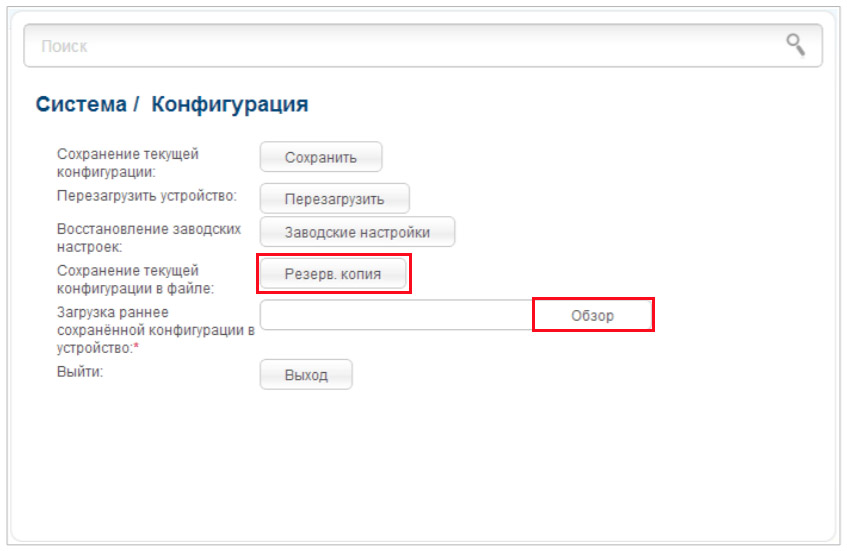
Аналогичные команды доступны и по клику по значку «Система» вверху панели управления. Для создания копии это команда «Получить копию настроек», для загрузки — «Восстановить конфигурацию». В других прошивках ищите аналогичные команды также в разделе «Система».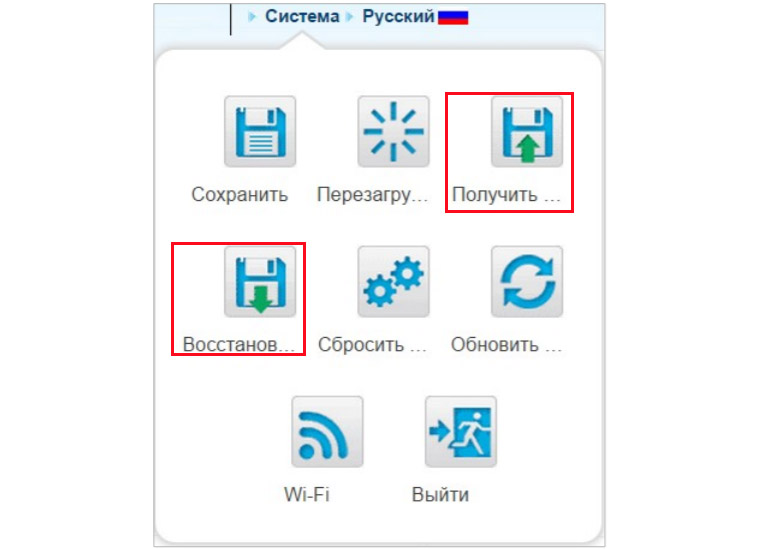
Где скачать прошивку для роутера D-Link DIR-615
В новых прошивках роутера D-Link DIR-615 есть функция автоматической проверки и установки обновлений. Функция настроена по умолчанию и оповестит вас о выходе новой прошивки, когда вы зайдете в панель управления при подключенном интернете. Она избавляет от необходимости искать файл и самому все обновлять, однако не всегда доступна.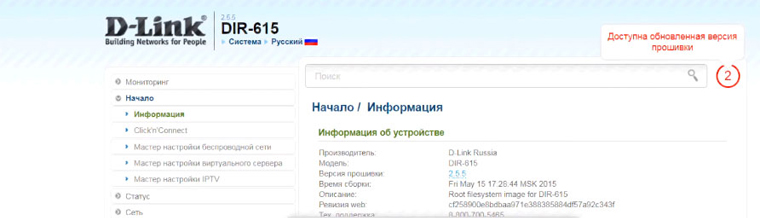
Для загрузки прошивки вручную вам нужно раздобыть подходящий файл. Вот здесь будьте внимательны, так как прошивка должна строго соответствовать аппаратной версии вашего роутера и типу модели. Разберем это на примере модели D-Link DIR-615S. Смотрим на наклейку снизу роутера (см. картинку ниже). Точное наименование модели — DIR-615S, аппаратная версия А1 (написана в строке H/W Ver.).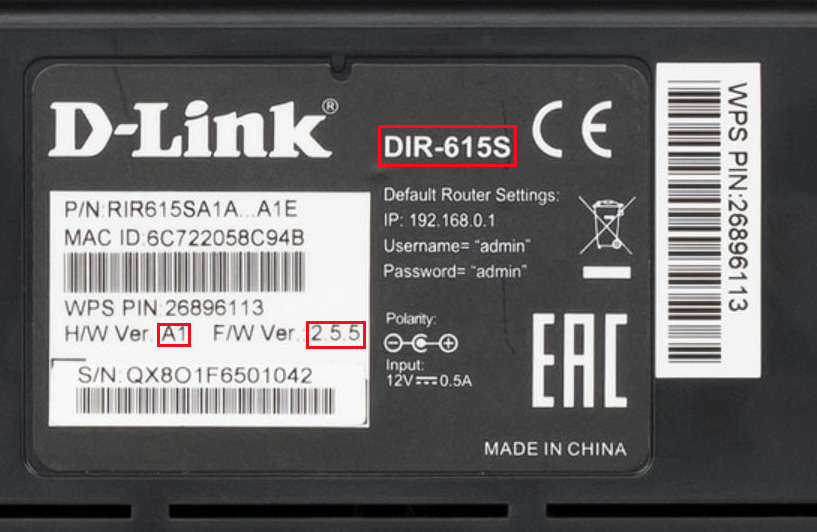
Теперь переходим на официальный сайт производителя в раздел «Поддержка/Загрузка». Выбираем здесь в качестве типа продукта «Маршрутизаторы», задаем префикс DIR, выбираем модель DIR-615, выбираем ревизию S/A1. Далее снова смотрим на этикетку в строку F/W Ver. Цифры 2.5.5 обозначают версию установленной на роутер заводской прошивки. Возвращаемся назад на открытую страницу с прошивками и видим, что есть много обновлений для нашего случая. Можно прочитать описание в разделе «Внесенные изменения» и скачать самую последнюю по дате прошивку. Не забудьте запомнить папку, в которую сохранили прошивку, так как потом из нее нужно будет загружать файл.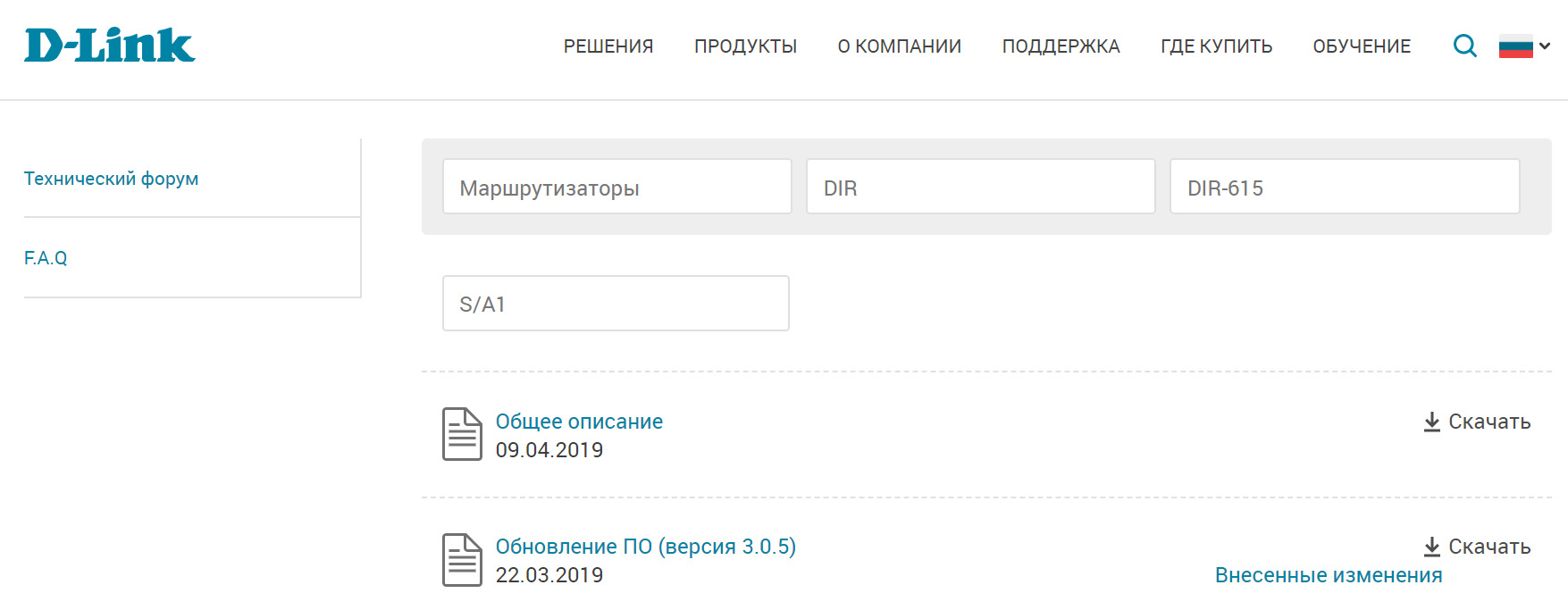
Как обновить прошивку роутера D-Link DIR-615
Локальное обновление. В светлой панели управления перейдите в раздел «Система» и выберите подраздел «Обновление ПО». В строке «Локальное обновление» кликните кнопку «Обзор», найдите ранее сохраненный файл прошивки с расширением .bin и нажмите по кнопке «Обновить». После этого дождитесь обновления и перезагрузки маршрутизатора, которые занимают несколько минут. Будьте внимательны и не выключайте роутер в процессе обновления! После обновления снова войдите в панель управления и посмотрите в верхнем углу наименование новой прошивки. Оцените, что изменилось после обновления. Если после обновления вы замечаете сбои в работе роутера, выполните сброс настроек до заводских. Подробно эта процедура описана в разделе «Сброс настроек роутера».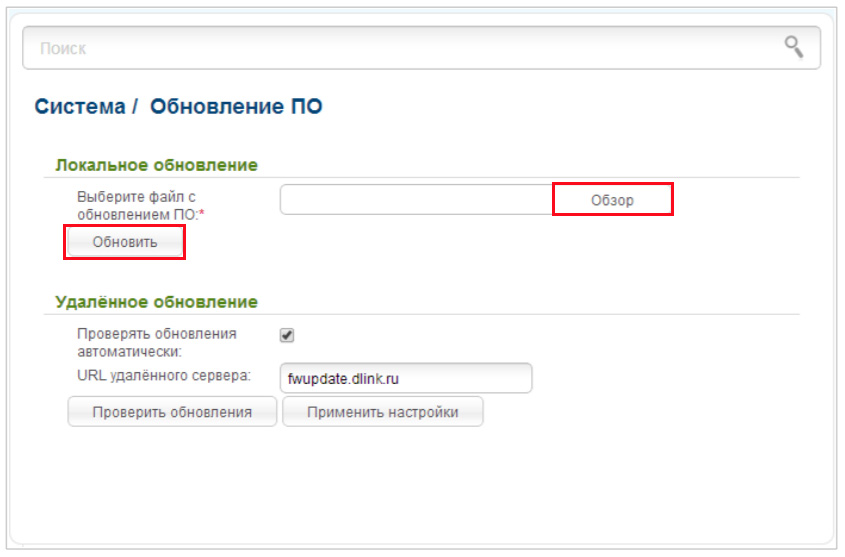
В темной панели управления найдите внизу кнопку «Расширенные настройки» и кликните по ней. После этого в разделе «Система» нажмите на двойную стрелку вправо и найдите пункт «Обновление ПО». Если у вас синяя панель управления, тогда найдите раздел «Настроить вручную», перейдите на вкладку «Система» и найдите там «Обновление ПО».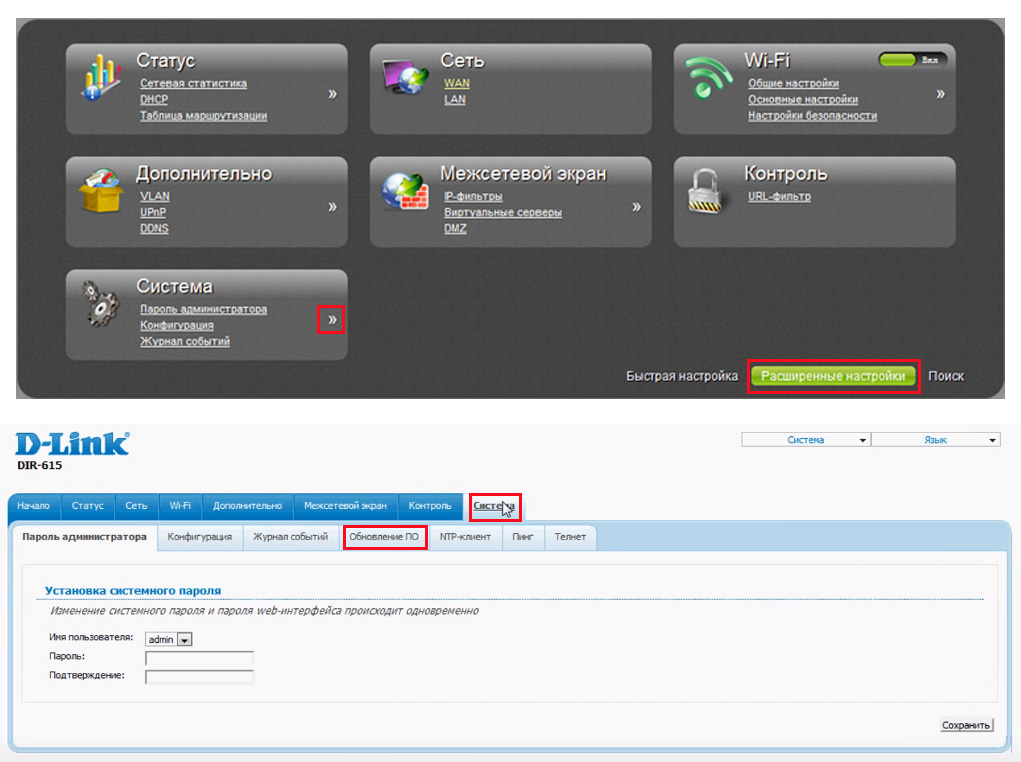
Удаленное обновление. Вначале этого раздела мы писали, что в новых интерфейсах встроена функция проверки обновления. При ее наличии можно обновлять систему, кликнув на значок о появлении новой версии. Но можно и самому проверить наличие обновлений, а также настроить эту функцию. Для этого кликните по кнопке «Проверить обновления», нажмите «Ок» и дождитесь перезагрузки роутера. Если вы не хотите, чтобы сервис сам проверял наличие новых версий прошивки, в разделе «Система» и подразделе «Удаленное обновление» уберите галочку в строке «Проверять обновления автоматически» и нажмите «Применить настройки».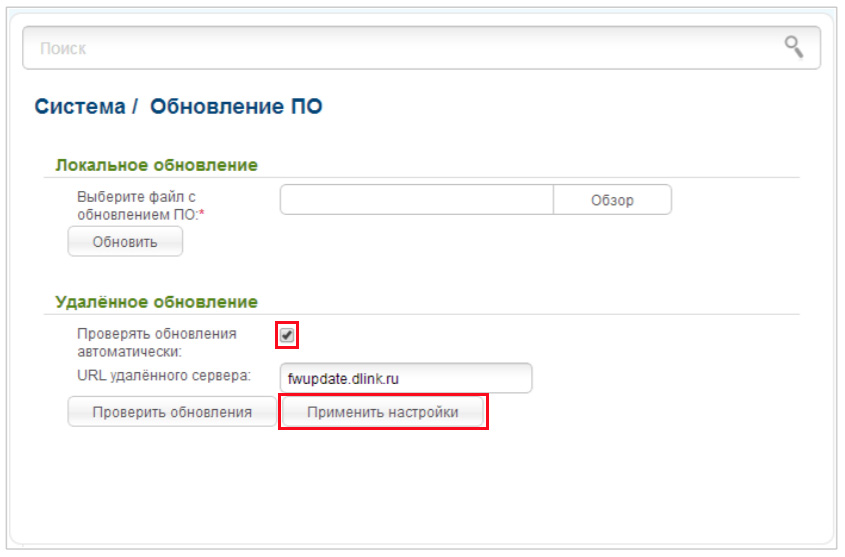
Если остались вопросы, задайте их в поле ниже.
DIR 615 — это популярная модель роутера, который широко используется для настройки домашней Wi-Fi сети. Один из важных аспектов безопасности Wi-Fi — это смена пароля доступа к роутеру. В этой статье мы расскажем вам, как легко и быстро сменить пароль на роутере DIR 615.
Шаг 1: Подключитесь к роутеру. Для этого вам потребуется подключить ваш компьютер к роутеру DIR 615 с помощью Ethernet-кабеля. Убедитесь, что ваш компьютер подключен правильным образом.
Шаг 2: Откройте браузер и введите IP-адрес роутера в адресной строке. По умолчанию IP-адрес роутера DIR 615 — 192.168.0.1. Нажмите Enter, чтобы открыть страницу входа в роутер.
Шаг 3: Введите имя пользователя и пароль. По умолчанию имя пользователя — admin, пароль — admin. Если вы изменили имя пользователя и пароль ранее, введите новые учетные данные.
Шаг 4: Зайдите в раздел «Wireless» или «Беспроводная сеть». В этом разделе вы найдете опцию «Security» или «Безопасность». Нажмите на нее, чтобы сменить пароль доступа к Wi-Fi сети.
Содержание
- Вход в настройки роутера DIR 615
- Переход в раздел «Настройки безопасности»
- Смена пароля администратора
- Создание нового Wi-Fi пароля
- Сохранение настроек и перезагрузка роутера
Для изменения пароля на роутере DIR 615 необходимо выполнить вход в его настройки. Для этого следуйте инструкциям:
- Откройте веб-браузер на компьютере или устройстве, подключенном к роутеру.
- Введите IP-адрес роутера DIR 615 в адресную строку браузера. Обычно это 192.168.0.1, но может быть иное значение. Если вы не знаете IP-адрес роутера, проверьте документацию или обратитесь к администратору сети.
- Нажмите клавишу Enter или кликните на кнопку «Перейти».
- В открывшемся окне введите логин и пароль. По умолчанию логин admin, а пароль пустой. Если вы ранее изменяли эти данные, введите соответствующие значения.
- Нажмите кнопку «Войти» или клавишу Enter, чтобы продолжить.
После успешного входа в настройки роутера DIR 615 вы сможете изменить пароль и настроить другие параметры сети.
Переход в раздел «Настройки безопасности»
1. Запустите веб-браузер на компьютере или устройстве, подключенном к роутеру DIR 615.
2. В адресной строке браузера введите IP-адрес роутера: 192.168.0.1.
3. Нажмите клавишу Enter на клавиатуре или кнопку «Перейти».
4. Откроется страница авторизации роутера DIR 615.
5. Введите логин и пароль для авторизации на роутере DIR 615. По умолчанию логин: admin, пароль: admin.
6. Нажмите кнопку «Войти» или клавишу Enter на клавиатуре.
7. Откроется веб-интерфейс роутера DIR 615.
8. В левом меню выберите раздел «Настройки» или «Settings» (в зависимости от языковой версии интерфейса).
9. В разделе «Настройки» найдите и выберите подраздел «Безопасность» или «Security».
Смена пароля администратора
1. Подключите компьютер к роутеру DIR 615 с помощью кабеля Ethernet.
2. Откройте веб-браузер и введите IP-адрес роутера DIR 615 в адресной строке. Обычно это 192.168.0.1 или 192.168.1.1. Нажмите «Enter».
3. В открывшемся окне авторизации введите стандартные данные для входа. Логин по умолчанию — «admin», пароль — «admin». Нажмите «OK».
4. Перейдите в раздел «Настройки» или «Maintenance» в меню роутера.
5. Найдите раздел «Сменить пароль» или «Change Password».
6. Введите текущий пароль администратора.
7. Введите новый пароль администратора.
8. Подтвердите новый пароль, введя его еще раз.
9. Нажмите «Применить» или «Apply», чтобы сохранить изменения.
10. После успешного сохранения пароля, закройте окно браузера.
Создание нового Wi-Fi пароля
2. В открывшейся странице авторизации введите логин и пароль. По умолчанию он составляет admin/admin. Введите данные и нажмите кнопку «Войти».
3. Перейдите в раздел «Настройки беспроводной сети» или «Wireless Settings». В этом разделе вы сможете изменить Wi-Fi пароль.
4. Найдите поля с названием «SSID» или «Имя сети». Здесь отображается имя вашей сети Wi-Fi.
5. Перед полем для пароля обычно есть опция «Security Mode» или «Режим безопасности». Нажмите на нее и выберите тип безопасности WPA2-PSK.
6. Введите новый пароль в поле «Pre-Shared Key» или «Предварительно общий ключ». Обязательно выберите сложный пароль для обеспечения безопасности вашей сети.
| Рекомендации по выбору пароля: | |
| 1. | Используйте комбинацию букв верхнего и нижнего регистра. |
| 2. | Включите цифры и специальные символы. |
| 3. | Постарайтесь сделать пароль не менее 8 символов длиной. |
7. Нажмите кнопку «Сохранить» или «Apply» для применения нового пароля.
8. После сохранения настроек роутер перезагрузится. Ваш новый Wi-Fi пароль будет действительным после перезагрузки роутера.
Сохранение настроек и перезагрузка роутера
После внесения изменений в настройки роутера DIR 615, очень важно сохранить внесенные изменения и перезагрузить устройство. Это необходимо для того, чтобы новые настройки вступили в силу и работали корректно.
Чтобы сохранить настройки роутера DIR 615, выполните следующие действия:
- Перейдите на вкладку «Настройки» веб-интерфейса роутера.
- Прокрутите страницу вниз и найдите раздел «Сохранить/загрузить настройки».
- Нажмите на кнопку «Сохранить все настройки».
- В появившемся окне подтвердите сохранение настроек и нажмите «ОК».
После сохранения настроек роутера DIR 615, необходимо перезагрузить устройство. Для этого выполните следующие действия:
- На веб-интерфейсе роутера DIR 615 перейдите на вкладку «Настройки».
- В разделе «Система» найдите ссылку «Перезагрузить».
- Нажмите на ссылку «Перезагрузить».
- В появившемся диалоговом окне подтвердите перезагрузку роутера, нажав «ОК».
После выполнения перезагрузки, настройки роутера DIR 615 будут сохранены и вступят в силу. Теперь вы можете использовать новый пароль для доступа к настройкам роутера.