
Любой Keenetic, у которого есть USB‑порт, работает с USB-модемами мобильного интернета 3G/4G. Все устройства в домашней сети могут одновременно пользоваться интернетом через один USB-модем.
Основной и/или резервный
USB-модем, который вы подключите к «Кинетику», может служить как основным и единственным средством выхода в интернет, так и резервным для для любого другого настроенного активного подключения. Вы даже можете резервировать один модем другим: на двухпортовых интернет-центрах подключая их непосредственно, а на моделях с одним USB-портом — через USB-хаб. В интернет-центре остается только указать, в какой последовательности модемы должны сменять друг друга или страховать проводного провайдера.
Совместимость и/или скорость
Современные USB-модемы 3G/4G/LTE умеют работать в нескольких режимах: RAS, CDC-Ethernet, NDIS. Если модем входит в число более чем 150 нами поддерживаемых, будьте уверены, что интернет-центр запустит его в оптимальном скоростном режиме (то есть CDC-Ethernet или NDIS, а не RAS). Кстати, мы единственные продолжаем поддерживать модемы Yota согласно спецификации Yota Ready, когда интернет-центр инициализирует LTE-модем и начинает раздавать интернет вообще без какой-либо настройки. Вставил и работай.
В первую очередь мы добиваемся совместимости с предоставленными нам операторскими модемами (на операторских прошивках). Алгоритмы универсальной поддержки не доступных нашей лаборатории модемов с разномастными альтернативными прошивками также постоянно совершенствуются.
Связь без капризов
Вы наверняка слышали, что интернет-центры Keenetic, в отличие от многих других роутеров, умеют управлять питанием USB-модемов. Зачем это нужно? Дело в том, что многие современные модемы — это самостоятельные устройства, которые стартуют и работают независимо от интернет-центра. С одной стороны, это хорошо. Но с другой, многие компактные USB-модемы рассчитаны главным образом на эпизодическую работу в ноутбуке, но не на круглосуточную работу, от которой они, увы, могут сбоить или зависать. С помощью функции Ping Check интернет-центр Keenetic сам обнаружит, что интернета по какой-то причине нет, и автоматически перезагрузит модем по питанию, чтобы связь появилась снова.
На чтение 11 мин Просмотров 12.1к.

Сергей Сакадынский
Работал в сфере IT-консалтинга, занимался созданием и администрированием интернет-ресурсов. 10 лет опыта работы по проектированию и обслуживанию компьютерных сетей.
Задать вопрос
Когда основной доступ в интернет осуществляется через мобильную сеть, а подключать нужно сразу несколько устройств, приходится подбирать подходящий роутер. Модели со встроенной поддержкой 4G стоят дорого, да и выбор не большой. А у мобильных роутеров очень уж скудные возможности. И тут самое время присмотреться к Keenetic KN 1210. А лучше – к его обновленному брату-близнецу KN-1211. Это бюджетный вариант с хорошим функционалом и поддержкой USB 3G/4G модемов.
Сделаем небольшой обзор и приведём инструкцию по настройке Keenetic 4G KN-1211 и KN-1210.
Содержание
- Характеристики
- Индикаторы и кнопки
- Подключение кабеля
- Подключаем модем
- Вход в админку
- Быстрая настройка
- Ручная настройка
- Настраиваем Wi-Fi
- Режим повторителя
- Сброс настроек
Характеристики
KN-1211 – самая доступная по цене модель в линейке Keenetic с поддержкой 3G/4G модемов. На самом деле это хорошо знакомый поклонникам бренда Keenetic Start KN-1110, в который впаяли USB-порт. Выглядят они абсолютно одинаково: компактный белый корпус, лаконичный дизайн и две несъёмные антенны по бокам.
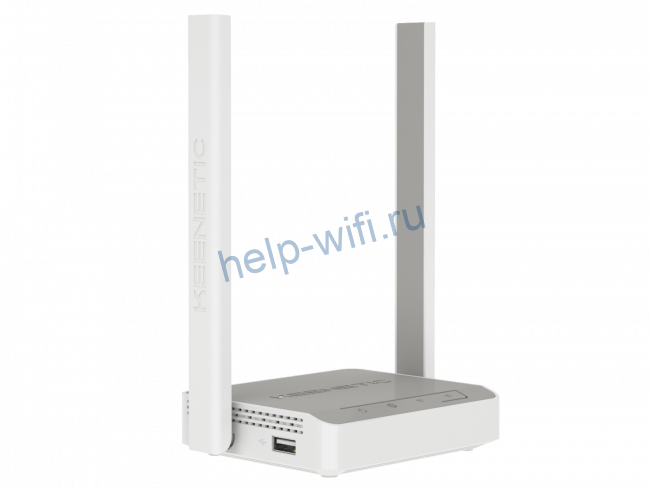
Внутри процессор с частотой 575 мегагерц и 64 мегабайта оперативной памяти. Для бюджетного роутера набор вполне стандартный.
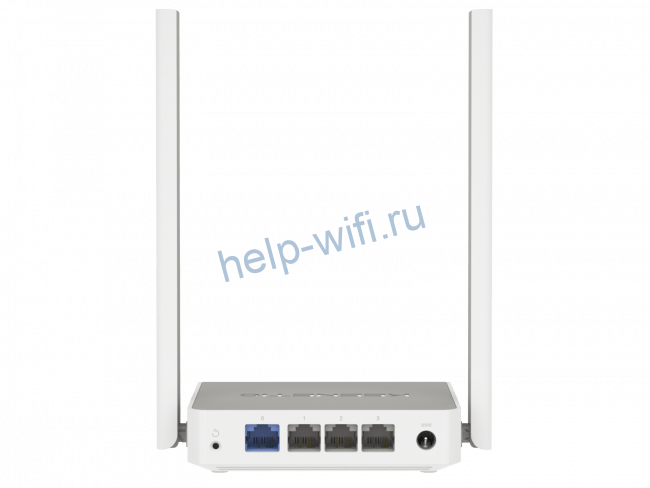
Сетевых портов четыре штуки. Один из них может использоваться как WAN для подключения к интернету по кабелю. Скорость – 100 Мбит/сек.
Класс Wi-Fi – N300. Беспроводная сеть разгоняется до 300 Мбит/сек. Коэффициент усиления антенн – 5 dBi. Диапазон Wi-Fi – 2,4 ГГц.
К порту USB 2.0 можно подсоединить принтер, флешку или 4G модем. Список поддерживаемых модемов для Keenetic 4G KN 1211 включает более 150 моделей.
Сравнение основных характеристик Keenetic 4G KN-1210 и KN-1211:

От своего обновлённого собрата Keenetic 4G KN-1211 эта модель отличается только объёмом встроенной флеш-памяти. У 1210 – 16 мегабайт, а у 1211 – 32 мегабайта.
Память работает по технологии Dual Image. То есть прошивка дублируется. И если вдруг в результате сбоя или неудачных телодвижений пользователя программное обеспечение роутера слетит, будет загружена его работоспособная копия.
Что касается ПО, то оно универсальное для всех роутеров Keenetic. Возможности операционки у 1211 точно такие же, как и у дорогих моделей. Они ограничиваются только аппаратной частью устройства.
Отзывы о роутере Keenetic 4G у пользователей положительные. Большинство довольно приобретением.
Компактный дизайн
Стабильная работа
Простая настройка
Индикаторы и кнопки
На лицевой панели роутера расположена кнопка Wi-Fi и три индикатора.

Основное назначение кнопки – активация режима WPS и включение-выключение вещания беспроводной сети. При однократном коротком нажатии запускается функция WPS. Можно быстро подключить к маршрутизатору другие устройства без ввода пароля. При длительном нажатии, не менее 3 секунд, отключается или включается Wi-Fi. В настройках можно задать кнопке другие функции. Например, выключение светодиодов на корпусе или активацию гостевой сети. До трёх действий – по короткому, двойному и длительному нажатию.
Индикаторы слева направо имеют такое назначение.
- «Статус» (со значком питания) горит постоянно, когда роутер включен. Медленное мигание означает, что устройство загружается/перезагружается или выполняется обновление прошивки. Быстрое мигание в течение двух секунд сообщает об активации функции, назначенной кнопке Wi-Fi.
- «Интернет» (изображение глобуса) информирует о статусе подключения к сети. Горит – интернет подключен, не горит – интернета нет.
- Индикатор Wi-Fi не светится, если беспроводная сеть отключена. Горит или часто мигает – сеть включена, идёт обмен данными. Медленным миганием индикатор сообщает, что активирован режим WPS, идёт подключение устройств.
Подключение кабеля
Установите роутер рядом с электрической розеткой и включите питание. Чтобы начать пользоваться интернетом, нужно подсоединить Ethernet-кабель, идущий от провайдера. Здесь ничего сложного: вставьте коннектор в сетевой порт и вдавите до щелчка. По умолчанию в качестве WAN настроен разъём синего цвета. Подключать провод нужно к нему. В дальнейшем в настройках вы можете, при желании, назначить вместо него любой другой LAN-порт.
Если ваш провайдер использует для подключения DHCP (Динамический IP), индикатор «Интернет» загорится. Настраивать соединение не нужно, всё уже работает по умолчанию. А вот когда у вас подключение PPPoE или L2TP, то придётся задать нужные параметры через веб-интерфейс. Как это делается, я подробно расскажу ниже.
Подключаем модем
В самом начале мы заговорили о подключении 3G/4G, поэтому сразу расскажу о том, как подсоединить модем.
Важно, чтобы ваш модем был совместим с KN 1211. Перед покупкой посмотрите список совместимых устройств на сайте Keenetic. Он находится здесь: https://help.keenetic.com/hc/ru/articles/214471025 Список большой, в нём более 150 моделей, и он актуален для любого роутера Keenetic. Если вы уже приобрели модем, но его нет в списке, возможно, он всё-таки будет работать. Но не факт, что стабильно.
На SIM-карте, которую вы будете использовать для выхода в интернет, отключите проверку PIN-кода. Для этого воспользуйтесь смартфоном. Вставьте симку в модем и подключите его к USB-порту маршрутизатора. Желательно расположить роутер так, чтобы модем находился перед окном. Можно воспользоваться небольшим удлинителем. Подключаем его к порту, вставляем в разъём удлинителя модем и кладём его на подоконник. Так вы получите стабильный сигнал без помех.
Роутеры Keenetic автоматически распознают модем и запускают подключение. Иногда для этого требуется до 30 секунд. Затем загорится индикатор «Интернет».
Когда вы откроете веб-конфигуратор роутера, на главной странице, нажав «Подробнее о подключении», увидите что-то подобное:
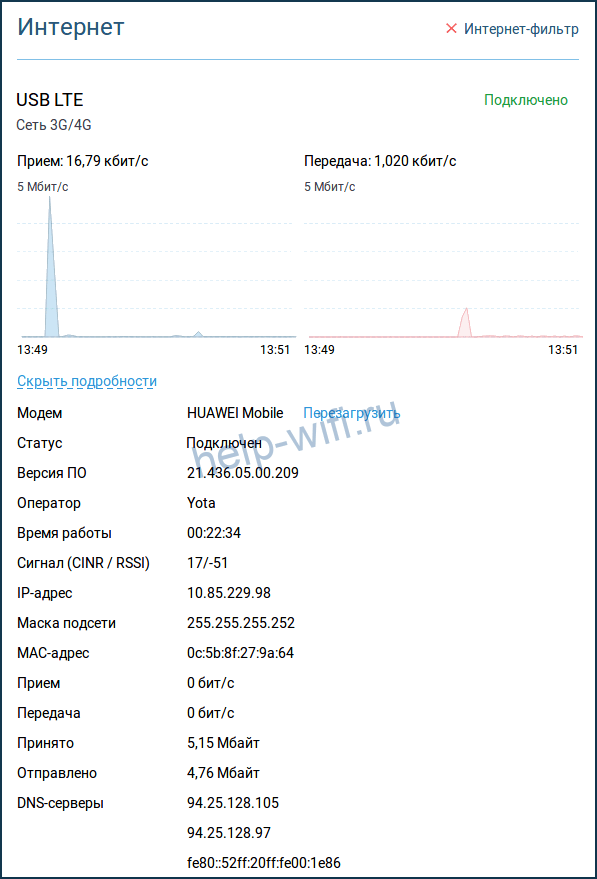
Некоторые параметры, например, информация о качестве сигнала для некоторых модемов могут не отображаться.
Настраивать интернет не нужно. Но вы можете задать дополнительные параметры на странице «Модем 3G/4G». Например, создать расписание работы.
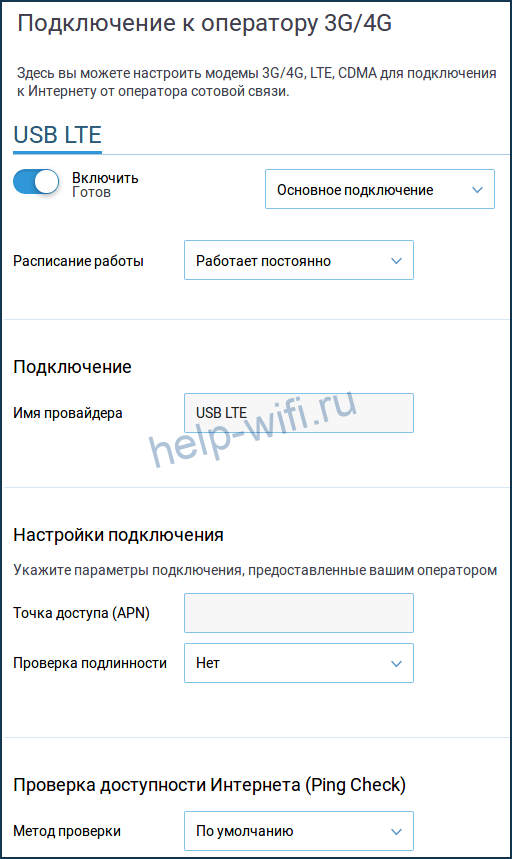
Обратите внимание на функцию Ping Check (проверка доступности интернета). Когда она включена, роутер будет проверять подключение. Если модем потерял соединение, завис или отключился, Keenetic 4G перезапустит его и восстановит соединение с мобильной сетью.
Теперь перейдём непосредственно к настройкам роутера.
Вход в админку
Для того, чтобы настроить на маршрутизаторе подключение к интернету, изменить настройки Wi-Fi и другие параметры, нужно войти в веб-интерфейс роутера с компьютера через браузер. Есть возможность управлять устройством через мобильное приложение, но мы будем рассматривать здесь базовый вариант.
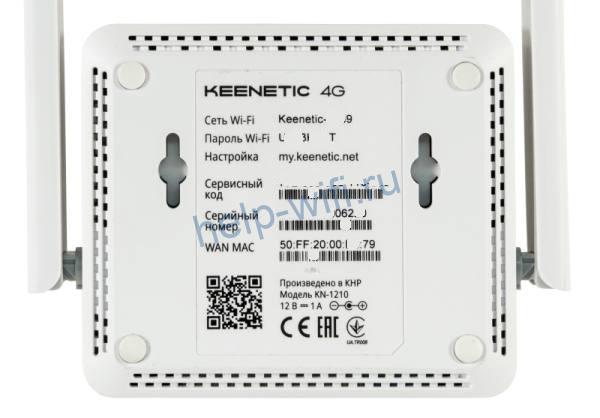
Включаем роутер в сеть и подключаемся к нему с компьютера или ноутбука. Если вы используете Wi-Fi, имя сети и пароль вы найдёте на нижней панели.
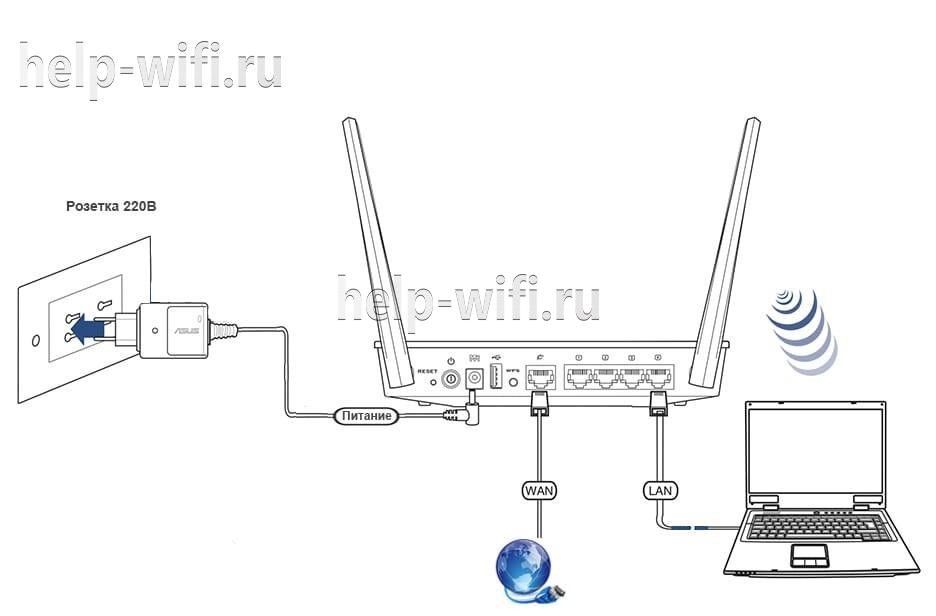
Для настройки с компьютера возьмите кабель, который идёт в комплекте, и соедините им один из портов LAN с разъёмом сетевой карты вашего ПК.
Запустите любой интернет-браузер и в адресной строке впишите my.keenetic.net. Или используйте стандартный IP для роутеров Keenetic 192.168.1.1. При первом входе запустится мастер быстрой настройки Keenetic NetFriend.
Быстрая настройка
После перехода по адресу my.keenetic.net появится окно приветствия. В новых версиях прошивки (самая актуальная на момент написания статьи v3.6.12) оно будет выглядеть так:
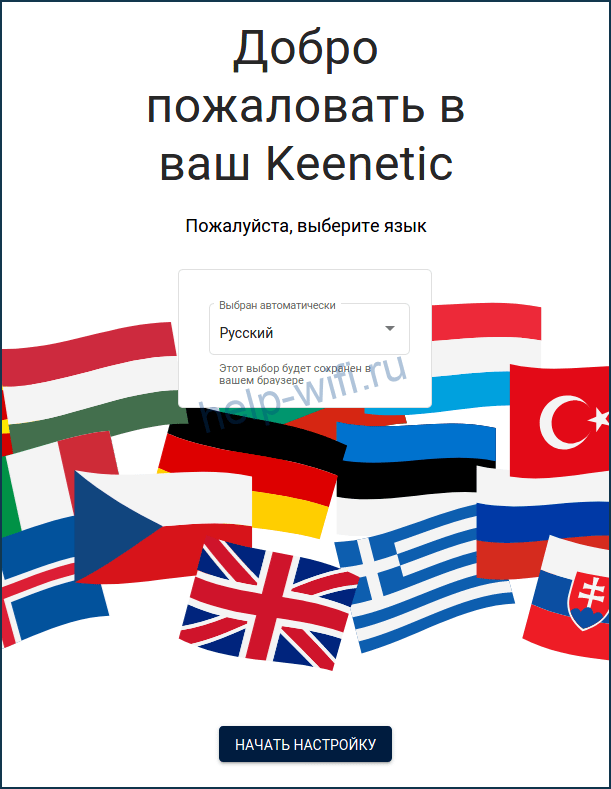
Если установлена старая прошивка v 2.11, вы увидите такую картинку:
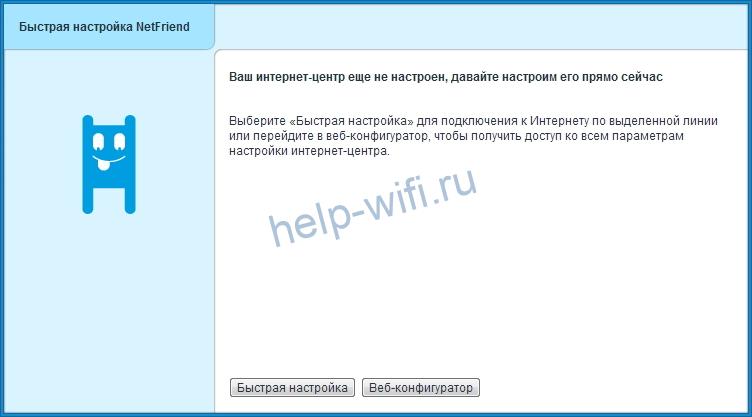
Я буду показывать на втором примере, потому что, скорее всего, ваш беспроводной роутер Keenetic 4G с завода поставлялся со старой версией ПО. Но этот алгоритм подходит и для новой прошивки. Обновлённый интерфейс отличается внешне и последовательность действий немного другая, но принцип настройки точно такой же.
Нажмите кнопку «Быстрая настройка» и следуйте инструкциям.
Сначала мастер попросит подсоединить кабель провайдера, проверит подключение и предложит определиться с параметрами МАС-адреса.
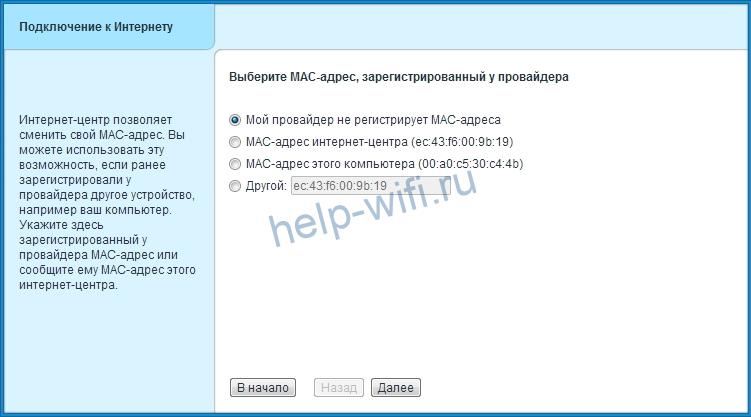
Если у вас есть привязка по МАС-адресу, потребуется ввести его вручную или скопировать с компьютера. Выберите нужный пункт и жмите «Далее».
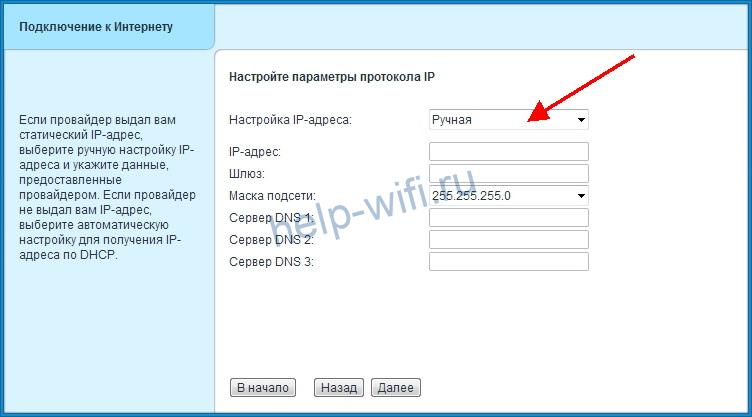
В случае подключения DHCP (Динамический IP) на следующем шаге ничего делать не нужно. Если же провайдер требует ввести данные для подключения, в поле «Настройка IP» выберите «Ручная» и впечатайте IP-адрес, шлюз и DNS.
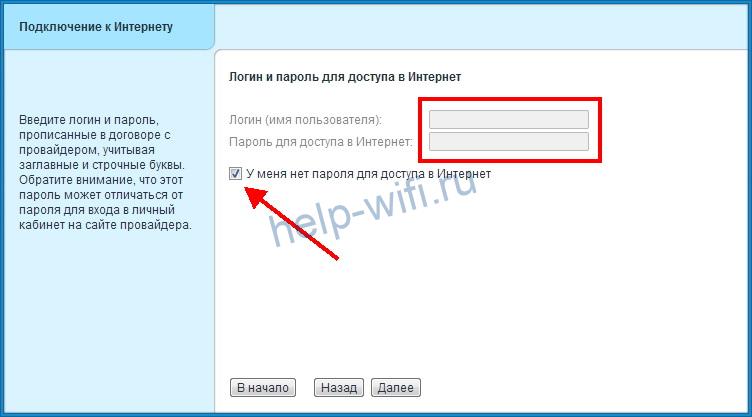
Следующий шаг – ввод логина и пароля для подключения типа PPPoE, L2TP или PPTP. Вводить ничего не нужно, если ваш провайдер ни один из этих типов не использует. Просто жмите кнопку «Далее». В ином случае снимите галочку с пункта «У меня нет пароля для доступа в интернет» и в пустые поля введите предоставленную провайдером информацию.
Тип подключения нужно будет выбрать на следующем шаге.

После этого для PPTP и L2TP понадобится указать адрес сервера.
На этом быстрая настройка завершена. На финальном этапе мастер предложит обновиться и загрузит самую последнюю версию прошивки.
Ручная настройка
Мастер настройки появляется только при первом запуске устройства. В дальнейшем по адресу my.keenetic.net вы будете попадать на главную страницу веб-интерфейса. В обновлённом интерфейсе выглядит она так:

Для того, чтобы заново настроить подключение к интернету или изменить параметры, кликните пункт «Проводной» в разделе «Интернет» в меню слева. Для изменения настроек IP и типа подключения воспользуйтесь меню внизу.

Все данные по настройке должны быть указаны в договоре с интернет-провайдером. Тип подключения, логин и пароль, адрес сервера и остальные данные смотрите там, либо звоните в техподдержку.
Выберите нужный тип подключения из списка. Для PPPoE укажите логин и пароль.
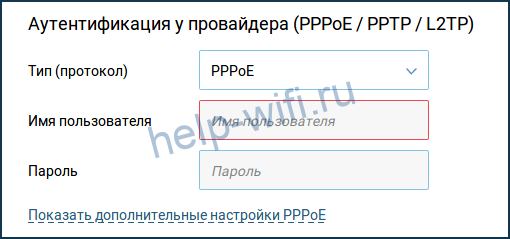
Для PPTP или L2TP – то же самое плюс адрес сервера.
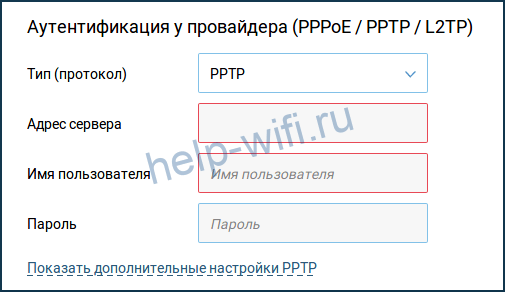
Сохраните настройки и проверьте, работает ли интернет.
В соответствующих разделах вы можете настроить ручное перенаправление портов, родительский контроль, межсетевой экран, включить или выключить фильтр Яндекс DNS.
Настраиваем Wi-Fi
Сеть Wi-Fi на роутерах Keenetic по умолчанию уже настроена. Пароль доступа уникальный для каждого устройства. Он и имя сети указаны на наклейке роутера. Изменить параметры сети можно в веб-конфигураторе.
Для настройки Wi-Fi на Keenetic 4G слева в разделе «Мои сети и Wi-Fi» кликните по пункту «Домашняя сеть».

Здесь вы можете изменить SSID (имя сети) и пароль. А также создать расписание работы. То же самое можно сделать для гостевой сети на второй вкладке.
Режим повторителя
Keenetic 4G умеет работать в режиме повторителя (репитера) и усиливать сигнал работающей сети Wi-Fi. Эта возможность предусмотрена для всей линейки. У некоторых устройств даже есть кнопка на корпусе для переключения режимов. Но у KN 1211 её нет.
Для настройки режима повторителя открываем «Общие настройки» и жмём кнопку «Изменить режим работы».

В открывшемся окне ставим галочку в пункте «Усилитель/ретранслятор».

Появится предупреждение об изменении режима работы. Подтвердите действие и дождитесь перезапуска устройства.
Затем активируйте режим WPS нажатием кнопки на главном роутере, сигнал которого будете усиливать, и на вашем Keenetic 4G. Когда подключение будет установлено, загорится индикатор «Интернет».
Сброс настроек
Сброс настроек потребуется выполнить в таких случаях:
- ваш роутер работает с ошибками, и вы не знаете, как это исправить;
- вы изменили настройки, после чего роутер заглючил;
- вы не помните пароль для входа в веб-интерфейс;
- вы хотите настроить роутер заново с нуля.
Для возврата устройства к заводским параметрам используется кнопка на задней панели. Её нужно зажать и удерживать в течение десяти секунд. Индикаторы на роутере мигнут, и он перезагрузится. KN-1211 восстановит исходные параметры. После этого, когда вы попытаетесь войти в веб-интерфейс, запустится мастер быстрой настройки.
Современные технологии позволяют нам быть всегда на связи и иметь доступ в интернет из любой точки мира. Для этого необходимо иметь надежное и функциональное оборудование, которое позволит нам подключиться к сети в любой ситуации, включая использование usb модема вместе с роутером Keenetic.
Keenetic – это известный производитель роутеров, который предлагает широкий спектр моделей с различными функциональными возможностями. Большинство моделей оборудованы usb-портом для подключения usb модема, что делает возможным получение доступа в интернет без проводного подключения или Wi-Fi. Однако, перед тем, как приобрести usb модем, необходимо учесть некоторые ключевые моменты и рекомендации.
Первым и самым важным аспектом при выборе usb модема для использования с роутером Keenetic является совместимость. Не все модели модемов могут работать корректно с определенной моделью роутера, поэтому перед покупкой необходимо убедиться в их взаимной совместимости.
Некоторые роутеры Keenetic могут быть совместимы только с определенными моделями usb модемов, указанными производителем. Они могут быть предустановлены или могут быть установлены после обновления прошивки на роутере. Кроме того, важно учитывать тип соединения, который поддерживает модем, чтобы он был совместим с роутером.
Содержание
- Совместимость USB модема с роутером Keenetic
- Важность правильной совместимости
- Особенности подключения USB модема к Keenetic
Совместимость USB модема с роутером Keenetic
При выборе роутера и USB модема важно учитывать их совместимость, чтобы обеспечить безопасное и надежное подключение к интернету. В данной статье мы рассмотрим ключевые моменты и рекомендации по совместимости USB модема с роутером Keenetic.
Keenetic предлагает широкий выбор роутеров с поддержкой различных стандартов связи, включая USB-интерфейс для подключения модема. Однако не каждый USB модем совместим с роутером Keenetic, поэтому перед покупкой рекомендуется проверить совместимость выбранного модема с выбранным роутером.
Важным критерием для совместимости является поддержка стандартов связи обоими устройствами. Keenetic поддерживает большинство популярных стандартов, таких как 3G/4G/LTE и ADSL/VDSL. При выборе модема стоит убедиться, что он поддерживает один из этих стандартов.
Не менее важно обратить внимание на физические разъемы и порты обоих устройств. USB-модем обычно имеет USB-A или USB-C разъем, а роутер Keenetic может быть оснащен разъемом USB 2.0 или USB 3.0. Перед покупкой следует убедиться, что разъемы совместимы или при необходимости приобрести адаптер.
Также стоит отметить, что Keenetic предоставляет подробные сведения о совместимых модемах и стандартах на своем официальном веб-сайте. Поэтому перед покупкой модема рекомендуется ознакомиться с информацией на официальном сайте Keenetic.
В заключение, совместимость USB модема с роутером Keenetic является важным фактором при выборе оборудования для подключения к интернету. При подборе модема следует учитывать поддерживаемые стандарты связи и физические разъемы. Рекомендуется производить покупку модема, проверенного на совместимость с роутером Keenetic.
Важность правильной совместимости
У каждого модема есть свои особенности и требования к совместной работе с роутером. Поэтому перед покупкой роутера Keenetic необходимо проверить его совместимость с используемым usb модемом. Для этого можно ознакомиться с техническими характеристиками роутера и поискать информацию о поддерживаемых модемах.
Одним из главных моментов при выборе роутера Keenetic для работы с usb модемом является поддержка нужных стандартов связи. Например, если ваш модем поддерживает стандарты 3G и 4G, то роутер должен иметь соответствующую поддержку.
Кроме того, следует обратить внимание на возможность подключения модема к роутеру через usb-порт. Некоторые модели роутеров имеют специальные разъемы или функциональность для работы с usb модемами. Важно убедиться, что выбранный роутер Keenetic подходит для вашего модема.
Правильная совместимость usb модема с роутером Keenetic позволяет обеспечить стабильную и высокоскоростную работу интернет-соединения. Прежде чем приобрести роутер, нужно тщательно изучить информацию о его совместимости с вашим модемом, чтобы избежать возможных проблем и неудобств в работе сети.
Важно помнить, что несовместимые модемы могут не работать с роутером Keenetic вообще или работать с ограничениями. Поэтому приобретая роутер и usb модем, рекомендуется уточнить информацию о совместимых моделях и обратиться к специалистам для получения консультации.
Особенности подключения USB модема к Keenetic
Совместимость
Важным моментом при выборе USB модема для подключения к роутеру Keenetic является его совместимость. Внимательно изучите список модемов, поддерживаемых Keenetic, чтобы убедиться, что выбранный вами модем будет работать с вашим устройством.
Подключение USB модема
Для подключения USB модема к роутеру Keenetic следуйте инструкциям, предоставленным производителем вашего модема. Обычно вам потребуется вставить SIM-карту в модем, а затем соединить модем с роутером при помощи USB-кабеля.
Конфигурация модема в Keenetic
После подключения модема к роутеру вам потребуется настроить его в интерфейсе Keenetic. Зайдите в настройки роутера через веб-интерфейс и найдите раздел, отвечающий за подключение и настройку USB модема. Следуйте инструкциям для ввода необходимой информации, такой как PIN-код SIM-карты, провайдер и тип подключения (3G, 4G и т.д.).
Проверка соединения
После настройки модема убедитесь, что соединение активировано и работает исправно. Выполните тест соединения или откройте любой веб-ресурс, чтобы убедиться, что подключение работает без проблем.
Рекомендации по выбору модема
При выборе USB модема для подключения к Keenetic рекомендуется обратить внимание на несколько ключевых моментов:
1. Поддержка нужных стандартов и частот
Убедитесь, что выбранный модем поддерживает нужные вам стандарты (например, LTE, HSPA, GSM) и частоты работы, чтобы быть совместимым с сетью вашего провайдера.
2. Скорость и производительность
Оцените скорость передачи данных и производительность модема, особенно если вам требуется высокоскоростной интернет или вы планируете использовать модем для потокового видео, онлайн-игр и т.д.
3. Наличие антенн
Если у вас плохой сигнал в районе, где вы собираетесь использовать модем, подумайте о выборе модели с внешними антеннами, которые позволят улучшить прием сигнала и увеличить дальность подключения.
Обратитесь к специалистам либо изучите отзывы пользователей перед покупкой USB модема, чтобы убедиться, что выбранный вами модем будет соответствовать вашим требованиям и работать устойчиво в составе Keenetic.
Роутер Кинетик 4G предоставляет быстрый и надежный доступ к Интернету. Но что делать, если у вас уже есть модем, и вы хотите использовать его с этим роутером? В этой статье мы расскажем о совместимости роутера Кинетик 4G с различными модемами и подробно рассмотрим процесс подключения.
Роутер Кинетик 4G совместим с большим количеством модемов. Вы можете использовать модем, предоставляемый вашим интернет-провайдером, или приобрести модель на свое усмотрение. Однако, перед тем как приступить к подключению, необходимо убедиться в совместимости выбранного модема с роутером Кинетик 4G.
Для проверки совместимости модема с роутером Кинетик 4G необходимо внимательно изучить технические характеристики обоих устройств. Проверьте, поддерживает ли ваш модем сеть 4G и соответствующие частоты. Узнайте, какими портами (USB или Ethernet) обладает ваш модем, и убедитесь, что роутер Кинетик 4G также поддерживает их.
Примечание: Если у вас нет подходящего модема, вы всегда можете приобрести совместимый модем у авторизованного дилера роутера Кинетик 4G.
После того, как вы убедитесь в совместимости выбранного модема с роутером Кинетик 4G, можно приступать к подключению. Подключите модем к роутеру, следуя инструкциям, предоставленным производителем роутера. После успешного подключения модема настройте роутер для обеспечения доступа в Интернет.
Содержание
- Выбор модема для роутера Кинетик 4G
- Процесс установки модема Кинетик 4G с роутером
- Совместимость Кинетик 4G с модемами других производителей
- Настройка роутера Кинетик 4G с различными модемами
Выбор модема для роутера Кинетик 4G
Роутер Кинетик 4G предоставляет возможность подключения внешнего модема для обеспечения доступа к сети Интернет. При выборе модема для работы с данным роутером важно учитывать совместимость устройств и их характеристики.
Перед покупкой модема для роутера Кинетик 4G необходимо обратить внимание на тип и поддерживаемые стандарты сети. Роутер поддерживает стандарты 2G, 3G и 4G, поэтому модем должен работать в одной из этих сетей.
Также важно проверить, поддерживает ли модем нужные частоты для работы в вашем регионе. Кинетик 4G поддерживает различные частоты, включая 800 МГц, 1800 МГц и 2600 МГц, поэтому модем должен поддерживать хотя бы одну из этих частот.
Дополнительно стоит обратить внимание на технические характеристики модема, такие как максимальная скорость передачи данных (Download/Upload), количество поддерживаемых SIM-карт и наличие разъемов для подключения внешних антенн.
Важно помнить, что не все модемы совместимы с роутером Кинетик 4G. Перед покупкой рекомендуется проверить совместимость модема с данным роутером на официальном сайте производителя или проконсультироваться с продавцом.
Выбор подходящего модема позволит вам настроить надежное и стабильное соединение с Интернетом через роутер Кинетик 4G, обеспечивая быстрый доступ к информации и комфортное использование сети.
Процесс установки модема Кинетик 4G с роутером
| Шаг 1: | Убедитесь, что роутер Кинетик 4G выключен. |
| Шаг 2: | Подключите модем к роутеру с помощью кабеля USB. |
| Шаг 3: | Включите роутер Кинетик 4G. |
| Шаг 4: | Ожидайте, пока роутер полностью запустится. |
| Шаг 5: | Настройте роутер, следуя инструкциям, предоставленным производителем. |
| Шаг 6: | Проверьте подключение Интернета, открыв любой веб-браузер и перейдя на любую страницу. |
После выполнения всех шагов, модем должен быть успешно установлен и готов к использованию с роутером Кинетик 4G. Если вы столкнулись с какими-либо проблемами, рекомендуется обратиться к руководству пользователя или связаться с технической поддержкой производителя.
Совместимость Кинетик 4G с модемами других производителей
Список модемов, совместимых с Кинетик 4G, включает в себя модели от таких производителей, как Huawei, ZTE, Alcatel и другие известные марки. Также роутер совместим с 4G модемами, которые поддерживают сети различных операторов связи.
Для использования Кинетик 4G с модемами других производителей необходимо установить модем в соответствующий разъем на роутере. После подключения модема Кинетик 4G будет автоматически определять его и начинать работу с ним.
Однако перед покупкой модема для использования с Кинетик 4G необходимо убедиться в его совместимости с роутером. Рекомендуется обратиться к документации роутера или связаться с производителем для получения подробной информации о совместимых модемах.
Важно отметить, что совместимость роутера Кинетик 4G с модемами других производителей может быть подтверждена только после успешного подключения и тестирования модема. При возникновении проблем советуем обратиться за поддержкой к специалистам технической поддержки Кинетик или к производителю модема.
Настройка роутера Кинетик 4G с различными модемами
Роутер Кинетик 4G предлагает возможность подключить различные модемы для обеспечения доступа к интернету. В этом разделе мы расскажем, как настроить роутер с различными моделями модемов.
Перед началом настройки убедитесь, что роутер и модем подключены к электропитанию и включены. Также проверьте, что у вас есть доступ к кабелю Ethernet, который позволит вам подключить роутер к модему.
1. Сначала найдите порт WAN на задней панели роутера. Он обычно отмечен меткой «WAN» или «Internet». Подключите кабель Ethernet к этому порту.
2. Подключите другой конец кабеля Ethernet к порту LAN вашего модема. Обычно он также обозначен меткой «LAN» или имеет номер порта.
3. После того, как вы подключили роутер и модем, включите оба устройства и дождитесь, пока они загрузятся.
4. Зайдите в веб-интерфейс роутера, набрав в адресной строке браузера IP-адрес роутера. Обычно это «192.168.0.1» или «192.168.1.1». Нажмите Enter, чтобы перейти на страницу настроек роутера.
5. Войдите в систему, используя свои учетные данные. Если вы еще не создали имя пользователя и пароль, выполните первоначальную настройку роутера, следуя инструкциям в руководстве пользователя.
6. После успешного входа в систему найдите раздел настройки подключения к интернету. В этом разделе вам нужно будет указать тип подключения, предоставленный вашим модемом.
7. Выберите тип подключения, который соответствует вашему модему. Обычно это PPPoE, статический IP или динамический IP. Если вы не знаете, какой тип подключения необходимо выбрать, обратитесь к руководству пользователя вашего модема.
8. Заполните поля с настройками, предоставленными вашим провайдером интернет-услуг. Обычно это включает в себя имя пользователя и пароль для подключения к интернету.
9. Сохраните изменения и перезагрузите роутер. После перезагрузки он должен подключиться к интернету через ваш модем.
Вы успешно настроили роутер Кинетик 4G с различными модемами. Теперь вы можете наслаждаться стабильным и быстрым интернет-соединением в своей сети.
На чтение 6 мин Просмотров 58.9к. Опубликовано
Обновлено
Мне много задают вопросов, касающихся подключения 3G или 4G модема к роутерам Zyxel и Keenetic. Думаю, это не случайно, поскольку одно время это были едва ли не единственные маршрутизаторы, которые стабильно без различных «костылей» в виде альтернативных прошивок работали с USB модемами 3G/4G. Сегодня хочу остановиться на двух конкретных примерах, которые я лично использовал долгое время у себя на даче, пока не стал обладателем комплекта для частного дома. Покажу, как подключить USB модем к маршрутизатору и настроить интернет через 3G/4G с компьютера, ноутбука или смартфона по WiFi.
Инструкция актуальна для любого маршрутизатора Zyxel и Keenetic с USB портом — 4G, Giga, Omni, Ultra, Viva, Extra и т.д. с модемами таких операторов, как Yota, Мегафон, МТС, Билайн, Теле 2 и Ростелеком.
При выборе оборудования для подключения 3G/4G USB модема к роутеру, я остановился на модели Zyxel Keenetic Giga II. Это аппарат недешевый, но его я смело могу рекомендовать как надежное и практичное универсальное устройство с поддержкой большинства моделей модемов, а также флеш накопителей и принтеров. Цена кусается, но полностью себя оправдывает.
В компанию к нему я использовал LTE модем от Yota. Такое сочетание устройств позволило мне создать достаточно стабильную скоростную сеть на стандартном дачном участке в 12 соток без использования дополнительных усиливающих антенн.

Поскольку все основные модели модемов, а также настройки параметров подключения к сетям различных провайдеров мобильного 3G-4G интернета уже вшиты в микропрограмму роутера Zyxel Keenetic, нам при настройке модема Yota не нужно будет вручную вводить никаких данных. Все очень просто
- включаем wifi роутер Zyxel,
- вставляем в USB порт 3G-4G модем
На этом наши действия заканчиваются — без дополнительных конфигураций он подключается к интернету и начинает раздавать WiFi.
Проверить это можно, зайдя в админку маршрутизатора Zyxel Keenetic. Для этого не обязательно даже подключаться к к нему по кабелю — можно использовать телефон, планшет или ноутбук через WiFi.
Заданные по умолчанию Имя сети и пароль для подключения к ней имеются на наклейке на корпусе роутера Zyxel.
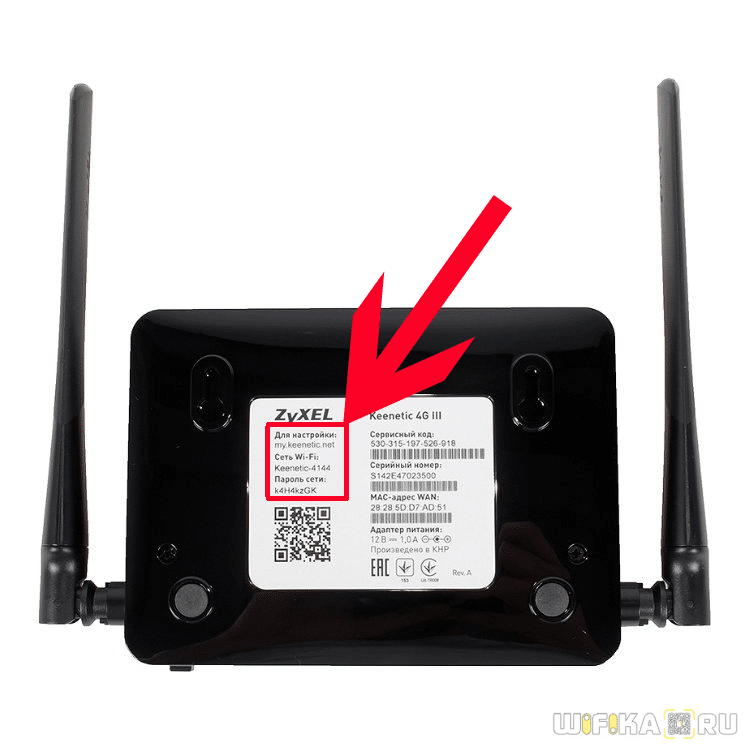
А чтобы попасть в администраторский раздел, достаточно набрать в браузере адрес 192.168.1.1 и пароль «1234» (если у вас роутер другой фирмы или модели, то эти данные могут отличаться). Решение всех проблем со входом в систему также имеется на нашем блоге.
Здесь зайдем в раздел «Интернет» из нижнего меню, вкладка «3G/4G». В списке среди активных подключений будет модем USB LTE.

Кликаем по нему — откроется новое окно с полной информацией о нашем подключении
Остается только настроить беспроводную сеть для раздачи wifi, то есть сменить SSID и пароль для подключения в соответствующем разделе меню роутера и пользоваться 4G интернетом на даче.
Настройка USB модема 4G на роутере Keenetic Viva
Время летит, появляются новые модели. И вот пришел тот час, когда нужно дополнить данную статью новым опытом подключения 4G модема к роутеру Zyxel. Здесь я буду настраивать уже Keenetic Viva из новой линейки белого цвета. А в качестве источника интернета будет выступать универсальный USB модем Huawei E8372. Именно его сегодня очень часто можно увидеть на витринах отечественных мобильных операторов — Мегафон, МТС, Билайн, Теле 2 и Ростелеком.
Мой образец пришел уже перепрошитый и готовый к использованию с любыми провайдерами. Поэтому я без проблем вставляю в него симку Теле2 и подключаю к USB разъему маршрутизатора Keenetic Viva.
Далее через браузер захожу в настройки роутера и открываю раздел «3G/4G модем». Здесь нужно сначала активировать режим работы интернета через модем.
Далее выбираем приоритет подключения. То есть будет ли сигнал 4G-LTE основным источником или резервным. Если основной канал от кабельного провайдера будет недоступен (например, забыли заплатить абонентскую плату), то включится мобильный интернет.
Еще одна полезная настройка — задать расписание для 4G модема.
Либо он будет работать постоянно, либо в определенные дни и часы.
Для сохранения изменений нужно нажать на соответствующую кнопку внизу страницы.
Настройка 3G/4G интернета через модем с мобильного телефона на роутере Keenetic
Любой обладатель современного поколения роутеров Keenetic хотя бы краем уха слыша про мобильное приложение для смартфона. Подробно про его установку рассказывал в отдельной статье, можете прочитать, если еще не пользуетесь. С его помощью точно также можно настроить подключение к интернету через 3G/4G сеть.
Итак, запускаем приложение и выбираем название своего маршрутизатора Keenetic, который является контроллером, то есть главным устройством в локальной сети — у меня в данный момент это «Viva»
Попадаем в панель настроек, но нам надо провалиться еще глубже. Поэтому в самом низу еще раз жмем на название модели.
Далее кликаем на «Интернет»
Здесь, как вы догадались, находятся настройки подключения к провайдеру. Здесь есть несколько вариантов. В данный момент активен «Провайдер (IEoP)», то есть кабельный интернет. Для того, чтобы назначить мобильного оператора 3G/4G основным источником связи, ищем название своего USB модема. У меня это «Huawei Mobile Broadband» — заходим в него
Здесь в настройках необходимо активировать переключатель «Включить» и нажать на кнопку «Сделать основным» для того, чтобы интернет поступал именно через 3G — 4G модем, который подключен к USB порту роутера Keenetic
Дополнительно здесь же можно установить расписание работы интернета через модем.
Маршуртизатор Zyxel Keenetic не видит 4G модем
Нередко приходится сталкиваться с ситуацией, что роутер Zyxel Keenetic не видит 4G модем. Чаще всего причиной тому является то, что эти устройства просто-напросто несовместимы. Как вы понимаете, модели постоянно обновляются и прошивка маршрутизатора не всегда успевает за их скоростью выхода. Поэтому рекомендую ознакомиться со списком поддерживаемых моделей на официальном сайте фирмы.
Вот и все — надеюсь, вам будет полезен мой опыт настройки интернета путем подключения 3G-4G модема к роутеру Zyxel Keenetic и с раздачей его по wifi. О том, как настроить модем через роутеры других фирм, читайте в отдельной статье.
Актуальные предложения:
Задать вопрос
- 10 лет занимается подключением и настройкой беспроводных систем
- Выпускник образовательного центра при МГТУ им. Баумана по специальностям «Сетевые операционные системы Wi-Fi», «Техническое обслуживание компьютеров», «IP-видеонаблюдение»
- Автор видеокурса «Все секреты Wi-Fi»