
Конфигурация DNS на роутере Билайн может быть полезной при улучшении скорости и безопасности интернет-соединения. DNS (Domain Name System) является службой, которая переводит доменные имена в IP-адреса, позволяя устройствам подключаться к серверам по имени. В этой статье мы расскажем, как изменить DNS-серверы на роутере Билайн, чтобы улучшить производительность вашего домашнего интернета.
Шаг 1: Подключитесь к роутеру. Для этого введите веб-адрес роутера в адресной строке браузера. Обычно адрес состоит из числа, например, http://192.168.0.1. Введите логин и пароль, чтобы получить доступ к настройкам.
Шаг 2: Найдите раздел настройки DNS. Обычно он находится во вкладке «Настройки сети» или «Сетевые настройки». Вы можете обратиться к руководству пользователя роутера для получения более точной информации.
Шаг 3: Введите новые DNS-серверы. Выберите опцию «Вручную» для ручной настройки DNS. Введите IP-адреса новых DNS-серверов. Вы можете использовать публичные DNS-серверы, такие как Google Public DNS, OpenDNS или Cloudflare DNS, чтобы повысить безопасность и производительность вашего интернет-соединения.
Шаг 4: Сохраните настройки и перезагрузите роутер. Нажмите кнопку «Сохранить» или «Применить», чтобы применить новые DNS-серверы. Перезагрузите роутер, чтобы изменения вступили в силу.
Изменение DNS-серверов на роутере Билайн может помочь повысить безопасность и производительность вашего интернет-соединения. Следуйте этой пошаговой инструкции, чтобы с легкостью изменить DNS-настройки на вашем роутере Билайн.
Содержание
- Получение доступа к настройкам роутера
- Подключение к роутеру Билайн
- Поиск раздела «Настройки сети»
- Открытие вкладки «DNS»
- Замена DNS-серверов
- Сохранение изменений
- Проверка работоспособности
Получение доступа к настройкам роутера
Для изменения DNS на роутере Билайн необходимо получить доступ к его настройкам. В зависимости от модели роутера, этот процесс может незначительно отличаться. Вот шаги, которые вы можете следовать, чтобы получить доступ к настройкам вашего роутера:
| Шаг | Описание |
| 1 | Подключите компьютер к роутеру Билайн с помощью Ethernet-кабеля или подключитесь к Wi-Fi-сети роутера. |
| 2 | Откройте веб-браузер и в адресной строке введите IP-адрес роутера. Обычно это 192.168.1.1, 192.168.0.1 или 192.168.1.0. Если эти адреса не работают, вы можете попробовать найти IP-адрес роутера в настройках сети вашего компьютера или в документации к роутеру. |
| 3 | Нажмите Enter, чтобы открыть страницу входа в настройки роутера. |
| 4 | Введите имя пользователя и пароль для доступа к настройкам роутера. Если вы не помните эту информацию, вы можете попытаться использовать стандартные учетные данные, которые указаны в документации к роутеру или на его корпусе. Обычно имя пользователя — admin, а пароль — admin или password. |
| 5 | После успешного входа, вы будете перенаправлены на главную страницу настроек роутера. Здесь вы можете найти раздел, отвечающий за настройку DNS. |
После того, как вы получили доступ к настройкам роутера, вы сможете изменить DNS-серверы и сохранить изменения. Это позволит вам использовать альтернативные DNS-серверы и изменить способ обработки сетевых запросов на вашем роутере Билайн.
Подключение к роутеру Билайн
Чтобы изменить DNS-адреса на роутере Билайн, вам необходимо подключиться к самому устройству. Вот пошаговая инструкция, как это сделать:
| Шаг | Действие |
| 1 | Убедитесь, что ваш компьютер или ноутбук соединен с роутером Билайн по Wi-Fi или с помощью сетевого кабеля. |
| 2 | Откройте любой веб-браузер и в адресной строке введите IP-адрес роутера Билайн. Обычно это 192.168.1.1. |
| 3 | Нажмите клавишу «Enter» на клавиатуре или перейдите по введенному IP-адресу с помощью кнопки «Перейти». |
| 4 | В появившемся окне авторизации введите логин и пароль администратора роутера. Если вы не изменяли данные для входа, проверьте, не указаны ли они на самом устройстве или в документации. |
| 5 | После успешной авторизации вы будете перенаправлены на страницу управления роутером. |
Обратите внимание, что процесс подключения к роутеру и входа в его настройки может немного отличаться в зависимости от модели устройства Билайн. Однако, обычно это основная последовательность действий.
Поиск раздела «Настройки сети»
1. Откройте браузер и введите в адресной строке IP-адрес вашего роутера Билайн. Обычно это 192.168.0.1 или 192.168.1.1. Нажмите клавишу «Enter».
2. Введите свои учетные данные для входа в панель управления роутером. Если вы не изменили учетные данные, обычно логином является admin, а паролем может быть admin, password или оставлен пустым. Нажмите кнопку «Войти» или «Submit».
3. Найдите раздел «Настройки сети» или «Network Settings» в меню настроек роутера. Он может быть размещен в основном меню или быть скрыт в подменю. Перейдите в этот раздел, кликнув по нему мышью или используя клавишу «Enter».
4. Если раздел «Настройки сети» имеет подразделы, найдите подраздел «DNS» или «Domain Name System». Кликните по нему или перейдите в него с помощью клавиш «Вверх» и «Вниз».
5. В этом подразделе вы увидите поля для изменения DNS-серверов. Обычно там указаны DNS-сервера вашего провайдера. Введите в эти поля адреса DNS-серверов, которые вы хотите использовать. Вы можете ввести адреса публичных DNS-серверов, таких как 8.8.8.8 (Google Public DNS) или 1.1.1.1 (Cloudflare DNS). Нажмите кнопку «Применить» или «Save», чтобы сохранить изменения.
Открытие вкладки «DNS»
После входа в настройки роутера Билайн необходимо перейти во вкладку «DNS», где можно настроить сетевые настройки DNS-сервера.
Для этого вам понадобится найти раздел «DNS» в главном меню настроек роутера. Обычно он расположен в главной панели меню или в разделе «Интернет» или «Сеть».
Когда вы нашли раздел «DNS», щелкните по нему, чтобы открыть соответствующую вкладку или подраздел.
Внутри вкладки «DNS» вы увидите поле для ввода IP-адреса DNS-сервера. В это поле вы сможете ввести новые значения или изменить существующие.
Не забудьте сохранить изменения, нажав кнопку «Применить» или «Сохранить». После этого роутер Билайн будет использовать новые настройки DNS-сервера.
Замена DNS-серверов
Изменение DNS-серверов на роутере Билайн позволяет улучшить качество работы интернет-соединения и обеспечить более быстрый доступ к веб-ресурсам. Чтобы заменить DNS-сервера, следуйте инструкции ниже:
Шаг 1: Войдите в административную панель роутера, введя в адресной строке браузера IP-адрес роутера.
Шаг 2: Введите логин и пароль администратора роутера, чтобы получить доступ к настройкам.
Примечание: Если вы не знаете логин и пароль, можно воспользоваться стандартными данными, указанными в документации к роутеру или на стикере на самом устройстве.
Шаг 3: Найдите раздел сетевых настроек или меню настройки DNS-серверов.
Шаг 4: Введите новые DNS-серверы, которые вы хотите использовать. Обычно это IP-адреса предпочитаемых DNS-серверов, например, 8.8.8.8 и 8.8.4.4 (это DNS-серверы Google).
Примечание: Если вы не знаете, какие DNS-серверы выбрать, можно воспользоваться публичными DNS-серверами, например, Google Public DNS или OpenDNS.
Шаг 5: Сохраните изменения и перезагрузите роутер, чтобы применить новые настройки DNS.
После выполнения этих шагов, DNS-серверы на роутере Билайн будут заменены на указанные вами. Проверьте работоспособность интернет-соединения и убедитесь, что веб-ресурсы открываются быстро и без проблем.
Сохранение изменений
После того как вы внесли все необходимые изменения в настройки DNS, важно сохранить внесенные изменения, чтобы они вступили в силу:
- Нажмите на кнопку «Сохранить» или «Применить», которая находится обычно внизу страницы, в разделе «Настройки DNS».
- Подождите, пока настройки сохранятся и роутер перезагрузится.
- Проверьте работу интернета, открыв несколько веб-страниц, чтобы убедиться, что изменения были успешно применены.
Если интернет не работает после сохранения изменений, проверьте настройки DNS еще раз и повторите процедуру сохранения.
Проверка работоспособности
После изменения DNS на роутере Билайн, рекомендуется выполнить проверку работоспособности, чтобы убедиться, что изменения прошли успешно.
Для этого, откройте любой веб-браузер на устройстве, подключенном к роутеру, и введите в адресной строке URL любого веб-сайта.
Если веб-сайт открылся без проблем и вы можете просматривать его контент, значит, DNS на роутере Билайн были успешно изменены и работают правильно.
Если же веб-сайт не загружается или отображается ошибка, проверьте правильность ввода DNS-серверов или обратитесь в службу поддержки оператора Билайн для дальнейшей помощи.
Правильная настройка DNS (доменной системы имен) на роутере Билайн является одним из важных шагов для обеспечения стабильного и быстрого доступа в Интернет. DNS преобразует доменные имена (например, google.com) в IP-адреса, чтобы ваш компьютер мог установить соединение с нужными серверами.
Если вы хотите изменить DNS-серверы, используемые вашим роутером Билайн, есть несколько способов это сделать. Один из самых простых способов — использовать веб-интерфейс роутера. Для этого вам необходимо знать IP-адрес роутера и иметь доступ к его настройкам. Обычно IP-адрес роутера указан на его задней панели или в документации.
После входа в веб-интерфейс роутера Билайн вы можете перейти в раздел настроек DNS. В зависимости от модели роутера, вы можете найти этот раздел в меню «Настройки», «Сеть» или «Интернет». В этом разделе вы можете ввести IP-адреса DNS-серверов, предоставленные вашим интернет-провайдером или другими DNS-сервисами, которыми вы пользуетесь. Не забудьте сохранить изменения после ввода новых DNS-серверов.
Кроме того, вы можете изменить DNS-серверы на компьютере или другом устройстве, подключенном к роутеру Билайн. Для этого вам нужно перейти в настройки сетевого подключения и изменить настройки DNS на IP-адреса, которые вы хотите использовать.
Подключение к роутеру Билайн
Для подключения к роутеру Билайн выполните следующие действия:
Шаг 1: Установите соединение между роутером Билайн и компьютером при помощи сетевого кабеля.
Шаг 2: Откройте любой веб-браузер (например, Google Chrome, Mozilla Firefox или Internet Explorer) на компьютере и введите IP-адрес роутера в адресной строке. Обычно IP-адрес роутера Билайн равен 192.168.1.1. Нажмите Enter.
Шаг 3: В появившемся окне авторизации введите логин и пароль для доступа к настройкам роутера. Обычно логин и пароль по умолчанию – admin/admin либо admin/пустое поле.
Шаг 4: После успешной авторизации вы окажетесь в интерфейсе настроек роутера. Здесь вы сможете изменить различные параметры подключения, в том числе DNS-серверы.
Шаг 5: Для изменения DNS-серверов на роутере Билайн найдите раздел сетевых настроек или интернет-параметров. Обычно он находится в меню «Настройки сети» или «Интернет».
Шаг 6: Введите адреса предпочитаемого и альтернативного DNS-серверов. Вы можете использовать публичные DNS-серверы Google (8.8.8.8 и 8.8.4.4) или OpenDNS (208.67.222.222 и 208.67.220.220).
Шаг 7: После внесения изменений сохраните их, нажав кнопку «Применить» или «Сохранить». Перезагрузите роутер Билайн для применения новых настроек.
Шаг 8: После перезагрузки роутера проверьте подключение к интернету и работу DNS-серверов. Если необходимо, повторите шаги 5-7 для изменения DNS-серверов.
Поздравляю! Теперь вы знаете, как подключиться к роутеру Билайн и настроить DNS-серверы для своей сети.
Найдите настройки DNS
Чтобы настроить DNS на роутере Билайн, вам понадобится открыть веб-интерфейс управления роутером. Для этого введите IP-адрес роутера в адресной строке вашего браузера. Обычно это 192.168.1.1 или 192.168.0.1. После ввода адреса нажмите клавишу Enter на клавиатуре.
Затем введите имя пользователя и пароль для доступа к настройкам роутера. Обычно это admin и password соответственно. Если вы сами не меняли эти данные, оставьте соответствующие поля пустыми.
После успешной авторизации вы увидите страницу управления роутером. В навигационном меню найдите раздел настроек, который отвечает за DNS. Обычно он называется «Настройки DNS» или «DNS сервер».
В этом разделе вы сможете изменить DNS-сервера для вашего роутера. В большинстве случаев вы увидите два поля, в которые необходимо ввести адреса DNS-серверов. Вы можете использовать общедоступные DNS-сервера, например, от Google (8.8.8.8 и 8.8.4.4), либо получить адреса DNS-серверов у вашего провайдера интернета.
Как только вы введете новые адреса DNS-серверов, не забудьте сохранить изменения, нажав кнопку «Применить» или «Сохранить». После этого DNS настройки будут применены к вашему роутеру Билайн.
ДНС-серверы играют важную роль в работе интернет-соединения. Они отвечают за перевод доменных имен в соответствующие IP-адреса, что позволяет пользователям обращаться к веб-ресурсам по понятным и запоминающимся адресам. Но что делать, если ваш провайдер не предоставляет надежные DNS-серверы или их работа вызывает проблемы? В этой статье мы расскажем вам, как настроить DNS сервера Билайн для вашего роутера, чтобы улучшить качество соединения и обеспечить стабильную работу сети.
Первым шагом в настройке DNS серверов Билайн для роутера является определение подходящих адресов DNS-серверов провайдера. Для этого можно обратиться в службу поддержки или воспользоваться поиском в интернете. Обычно Билайн предоставляет свои DNS-серверы, которые можно использовать для настройки роутера.
Чтобы настроить DNS сервера Билайн на роутере, вам потребуется войти в административный раздел управления роутером. Интерфейс и способы входа в административную панель различаются в зависимости от модели роутера. Однако обычно для этого вам нужно открыть браузер и ввести IP-адрес роутера в адресную строку.
Пример: если адрес роутера 192.168.1.1, вам нужно ввести в браузере http://192.168.1.1
После успешного входа в административный раздел роутера, найдите раздел с настройками DNS. Он может называться «Network Settings», «DNS Settings» или похожим образом. В этом разделе вам потребуется ввести адреса DNS серверов Билайн, которые вы получили ранее. Обычно есть возможность ввести два адреса — основного и резервного DNS сервера.
Содержание
- Как настроить DNS сервера Билайн для роутера
- Подготовка к настройке
- Шаг 1: Зайти в настройки роутера
- Шаг 2: Найти раздел сетевых настроек
- Шаг 3: Ввести адреса DNS серверов Билайн
Как настроить DNS сервера Билайн для роутера
В этой статье мы расскажем, как настроить DNS сервера Билайн для вашего роутера. DNS (Domain Name System) сервера отвечают за преобразование доменных имен в IP-адреса, что позволяет вашему устройству подключаться к нужному ресурсу в сети.
Для начала вам потребуется знать IP-адреса DNS серверов Билайн. Обычно их два: основной и резервный. Вот IP-адреса DNS серверов Билайн:
- Основной DNS сервер: 62.205.128.1
- Резервный DNS сервер: 62.205.128.2
Теперь, чтобы настроить DNS серверы Билайн на вашем роутере, выполните следующие шаги:
- Откройте веб-интерфейс вашего роутера. Для этого введите IP-адрес роутера в адресную строку браузера. Обычно это 192.168.0.1 или 192.168.1.1. Если вы не знаете IP-адрес роутера, вы можете его найти в настройках вашей операционной системы.
- Введите имя пользователя и пароль для доступа к интерфейсу роутера. Если вы не знаете эти данные, проверьте документацию к роутеру или обратитесь к поставщику услуг Билайн для получения необходимой информации.
- Найдите раздел настройки DNS серверов. Обычно он находится в разделе «Сеть» или «Настройки подключения». Название и расположение раздела могут отличаться в зависимости от модели роутера.
- Введите IP-адреса основного и резервного DNS серверов Билайн в соответствующих полях. Убедитесь, что вы правильно ввели IP-адреса, чтобы избежать проблем со связью.
- Сохраните изменения и перезагрузите роутер, чтобы применить новые настройки DNS серверов.
После выполнения этих шагов DNS серверы Билайн должны быть успешно настроены на вашем роутере. Теперь ваше устройство будет использовать указанные DNS серверы для разрешения доменных имен. Это может повысить скорость и стабильность вашего интернет-соединения.
Если у вас возникли сложности при настройке DNS серверов Билайн на роутере, рекомендуем обратиться за помощью к специалистам технической поддержки Билайн.
Подготовка к настройке
Перед тем, как приступить к настройке DNS серверов Билайн для роутера, необходимо выполнить ряд предварительных действий. Вот что вам понадобится:
- Учетные данные от вашего роутера. Обычно это логин (админ) и пароль (обычно указан на задней панели роутера).
- Подключение к интернету через роутер Билайн. Проверьте, что у вас есть стабильное подключение к интернету с помощью роутера.
- Понимание основных принципов работы с DNS серверами. Если у вас нет достаточных знаний, ознакомьтесь с базовыми понятиями и принципами работы DNS серверов.
Выполняя эти подготовительные шаги, вы сможете более эффективно приступить к настройке DNS серверов Билайн для вашего роутера.
Шаг 1: Зайти в настройки роутера
Первым шагом, чтобы настроить DNS сервера Билайн для вашего роутера, вам нужно зайти в настройки самого роутера. Для этого выполните следующие действия:
| Шаг | Действие |
| 1. | Откройте любой веб-браузер на вашем компьютере или мобильном устройстве. |
| 2. | Введите IP-адрес вашего роутера в адресной строке браузера. Обычно IP-адрес роутера указан на его задней панели или в инструкции. |
| 3. | Нажмите клавишу «Enter» или выполните поиск, чтобы открыть страницу настроек роутера. |
| 4. | Введите имя пользователя и пароль для доступа к настройкам роутера. Если вы не знаете эти данные, обратитесь к поставщику интернет-услуг. |
| 5. | После успешной аутентификации вы попадете на страницу настроек роутера, где сможете изменить DNS сервера. |
Обратите внимание, что процесс входа в настройки роутера может немного отличаться в зависимости от модели и производителя роутера. Если у вас возникнут сложности, советуем обратиться к инструкции по использованию вашего конкретного роутера или обратиться в службу поддержки Билайн.
Шаг 2: Найти раздел сетевых настроек
Для начала необходимо открыть веб-интерфейс роутера. Для этого в адресной строке браузера введите IP-адрес роутера. Обычно IP-адрес указан на задней панели роутера или в документации к нему.
После ввода IP-адреса нажмите клавишу Enter или перейдите по ссылке. Вы должны увидеть страницу аутентификации.
Введите логин и пароль от роутера. Если вы не знаете или забыли данные для входа, обратитесь к документации или обратитесь в службу поддержки провайдера.
После успешной аутентификации вы попадете на главную страницу настроек роутера. Теперь вам нужно найти раздел, отвечающий за сетевые настройки.
На большинстве роутеров этот раздел называется «Настройки сети» или «Сеть». Перейдите в этот раздел, чтобы приступить к настройке DNS серверов.
Шаг 3: Ввести адреса DNS серверов Билайн
Чтобы настроить DNS сервера Билайн для вашего роутера, выполните следующие действия:
- Откройте веб-браузер на устройстве, подключенном к роутеру.
- Введите адрес роутера в адресной строке браузера. Обычно это 192.168.0.1 или 192.168.1.1. Нажмите Enter.
- В открывшемся окне введите имя пользователя и пароль для входа в настройки роутера. Обратитесь к документации роутера или обратитесь к своему провайдеру интернет-услуг для получения этих данных.
- Найдите в меню роутера раздел с настройками DNS.
- В поле «Первичный DNS сервер» введите адрес первичного DNS сервера Билайн. Этот адрес можно получить у своего провайдера услуг или в документации, в зависимости от региона и типа подключения к интернету.
- В поле «Вторичный DNS сервер» введите адрес вторичного DNS сервера Билайн. Также получите этот адрес у своего провайдера услуг или из документации.
- Нажмите кнопку «Сохранить» или «Применить», чтобы сохранить введенные настройки.
После завершения этих шагов ваш роутер будет использовать DNS сервера Билайн для обработки DNS запросов. Обратите внимание, что может потребоваться перезагрузка роутера или компьютера, чтобы внести изменения вступили в силу.
Настройка DNS-сервера на роутере Билайн позволяет улучшить стабильность и скорость интернет-соединения. DNS (Domain Name System) — это система, которая переводит доменные имена в IP-адреса и позволяет устройствам находить друг друга в сети. В данной инструкции мы расскажем о том, как настроить DNS на роутере Билайн для повышения качества интернета.
Шаг 1: Подключитесь к роутеру Билайн. Для этого воспользуйтесь вашим устройством (например, компьютером или смартфоном) и соединитесь с Wi-Fi сетью, созданной вашим роутером. Введите пароль, если это необходимо, чтобы получить доступ к настройкам роутера.
Шаг 2: Откройте веб-браузер и введите в адресной строке IP-адрес вашего роутера Билайн. Обычно это 192.168.1.1 или 192.168.0.1. Нажмите Enter, чтобы перейти на страницу настроек роутера.
Шаг 3: Войдите в систему управления роутером, введя логин и пароль. Если вы не изменили эти данные, они, вероятно, будут соответствовать указанным на наклейке на роутере. Если наклейка отсутствует или данные были изменены, свяжитесь с вашим интернет-провайдером для получения информации о входе.
Шаг 4: На странице настроек роутера найдите раздел, связанный с DNS. Обычно это находится в меню «Настройки сети» или «Интернет». Проверьте, есть ли возможность изменить настройки DNS на роутере. Если да, переходите к следующему шагу. Если не можете найти нужный раздел, обратитесь к документации или технической поддержке Билайн.
Шаг 5: Замените текущие адреса DNS на предпочтительные DNS-серверы, например, Google Public DNS или OpenDNS. Предпочтительные адреса DNS-серверов Google: 8.8.8.8 и 8.8.4.4, а OpenDNS: 208.67.222.222 и 208.67.220.220. Сохраните изменения и перезагрузите роутер, чтобы применить новые настройки. Теперь вы произвели настройку DNS на роутере Билайн.
Примечание: Изменение DNS-серверов может повлиять на работу некоторых приложений и сервисов. Если у вас возникнут проблемы после настройки DNS, вернитесь к предыдущим настройкам или свяжитесь с технической поддержкой Билайн.
Содержание
- Подключение к роутеру Билайн
- Изменение DNS-настроек на роутере Билайн
- Проверка настроек DNS на роутере Билайн
Подключение к роутеру Билайн
Прежде чем начать настройку DNS на роутере Билайн, вам необходимо подключиться к самому роутеру. Для этого потребуются следующие шаги:
- Убедитесь, что ваш роутер Билайн подключен к электрической сети и включен.
- Установите соединение между роутером Билайн и вашим устройством (компьютером или ноутбуком) с помощью провода Ethernet.
- Откройте любой веб-браузер на вашем устройстве и введите IP-адрес роутера Билайн в адресной строке. Обычно это 192.168.1.1 или 192.168.0.1, но в точности может отличаться в зависимости от модели роутера.
- Введите свои учетные данные для входа в настройки роутера Билайн. Обычно это имя пользователя «admin» и пароль «admin» или «password». Если вы не внесли изменений в учетные данные, используйте значения по умолчанию.
- После успешного входа в настройки роутера Билайн, вы можете начать настройку DNS.
Следуя этим простым шагам, вы сможете подключиться к роутеру Билайн и приступить к настройке DNS.
Изменение DNS-настроек на роутере Билайн
Для обеспечения более быстрой и стабильной работы сети, вы можете изменить DNS-настройки на своем роутере Билайн. Это позволит вашему устройству быстрее находить нужные веб-страницы и улучшит общее качество интернет-соединения. В этой статье мы подробно рассмотрим, как изменить DNS-настройки на роутере Билайн.
1. Подключите свой компьютер или ноутбук к роутеру Билайн посредством Ethernet-кабеля или Wi-Fi.
2. Откройте любой веб-браузер (например, Google Chrome, Mozilla Firefox, Safari) на подключенном устройстве и введите адрес 192.168.1.1 в адресной строке.
3. Введите имя пользователя и пароль, чтобы войти в панель администрирования роутера. Обычно это имя пользователя admin и пароль admin, но, если вы их ранее меняли, введите установленные значения.
4. После успешной авторизации вы попадете на главную страницу панели администрирования роутера.
5. Найдите и перейдите во вкладку «DNS» или «Сетевые настройки». Эта вкладка может располагаться в разных местах, в зависимости от модели роутера.
6. На странице настроек DNS вы увидите поля, где можно ввести адреса DNS-серверов. Введите адреса желаемых DNS-серверов в эти поля. Например, вы можете использовать популярные общедоступные DNS-серверы, такие как Google DNS (8.8.8.8 и 8.8.4.4) или OpenDNS (208.67.222.222 и 208.67.220.220).
7. После ввода адресов DNS-серверов нажмите кнопку «Сохранить» или «Применить», чтобы сохранить изменения.
8. Выполните перезагрузку роутера, чтобы новые DNS-настройки вступили в силу. Для этого вы можете либо нажать кнопку «Перезагрузить» на странице настроек, либо отключить и снова подключить роутер к электропитанию.
Поздравляю! Вы успешно изменили DNS-настройки на своем роутере Билайн. Теперь ваше интернет-соединение должно работать более стабильно и быстро. Если вы все еще испытываете проблемы с сетью, рекомендуется обратиться в службу технической поддержки Билайн для технической помощи.
Проверка настроек DNS на роутере Билайн
После настройки DNS на роутере Билайн важно проверить, что изменения вступили в силу и работают корректно. Для этого можно выполнить следующие шаги:
- Откройте любой веб-браузер на своем компьютере или устройстве, подключенном к Wi-Fi сети роутера Билайн.
- В адресной строке браузера введите IP-адрес роутера Билайн. Обычно это 192.168.1.1 или 192.168.0.1. Нажмите Enter.
- Появится страница авторизации роутера. Введите логин и пароль, которые вы указывали при первом входе или которые выдал ваш интернет-провайдер. Нажмите Войти или ОК.
- В меню роутера найдите раздел, отвечающий за настройки DNS. Обычно это раздел «Настройки сети» или «Интернет».
- Убедитесь, что в полях DNS серверов указаны те значения, которые вы желаете использовать. Обычно это IP-адреса публичных DNS-серверов, таких как 8.8.8.8 или 1.1.1.1.
- Сохраните изменения, если требуется. Обычно для сохранения изменений настроек роутера нужно нажать кнопку «Сохранить» или подтвердить сохранение введенных значений.
- После сохранения изменений перезагрузите роутер Билайн, чтобы применить новые настройки.
- При перезагрузке роутера возможно потребуется переподключиться к Wi-Fi сети и обновить настройки сети на вашем компьютере или устройстве.
- Проверьте подключение к интернету и его работу. Попробуйте открыть разные веб-сайты и убедитесь, что они загружаются корректно.
Если интернет работает нормально, значит, настройки DNS на роутере Билайн выполнены успешно. В случае возникновения проблем, рекомендуется повторить настройки или обратиться в службу поддержки вашего интернет-провайдера для получения дополнительной помощи.
Устройство сняли с производства. Приобретать и устанавливать не рекомендуем.
Подключите кабель, который вам провели в квартиру наши монтажники, к порту WAN, а компьютер — к любому из LAN-портов.
Кроме того, можете соединить ваш компьютер с роутером по беспроводной сети, но на первичном этапе настройки лучше использовать кабель.
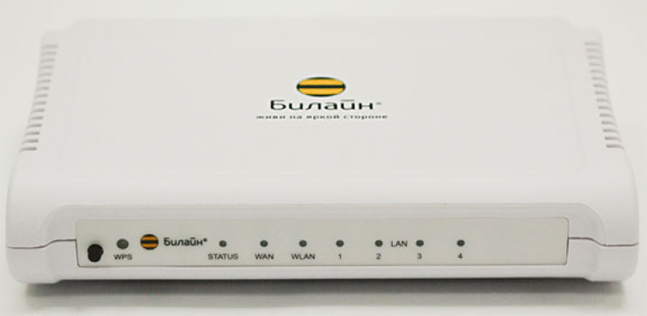
Будьте внимательны, выполняя инструкции в этом разделе. В случае ошибки в действиях потребуется визит в сервис-центр для восстановления устройства.
Прошивать роутер рекомендуется, подключив кабель от ПК в любой из LAN-портов. Прошивая роутер по Wi-Fi, есть риск получить неработоспособное устройство, восстанавливаемое только в сервис-центре, либо не восстанавливаемое вовсе.
Шаг 1 из 3
Скачайте актуальную версию прошивки (BIN, 1.5 МБ).
Шаг 2 из 3
Зайдите на web-интерфейс роутера
192.168.10.1
admin
admin
и выберите раздел «Инструменты».
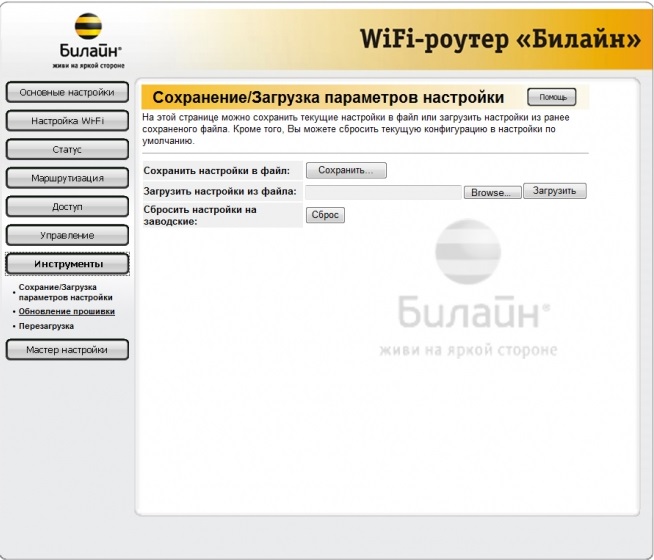
Шаг 3 из 3
Щелкните по пункту «Обновление прошивки».
Откроется страница «Обновить Прошивку»,
нажмите кнопку «Browse»
выберите файл с прошивкой (например TEW-432BRP_C_H_W_D1.3RU-V1.2.06-B101101.bin).
Нажмите кнопку «Обновить».
Внимание!!! Во время перепрошивки роутера не вынимайте его из электросети, дождитесь, пока роутер полностью обновит свое микропрограммное обеспечение и перезагрузится (3-4 минуты).
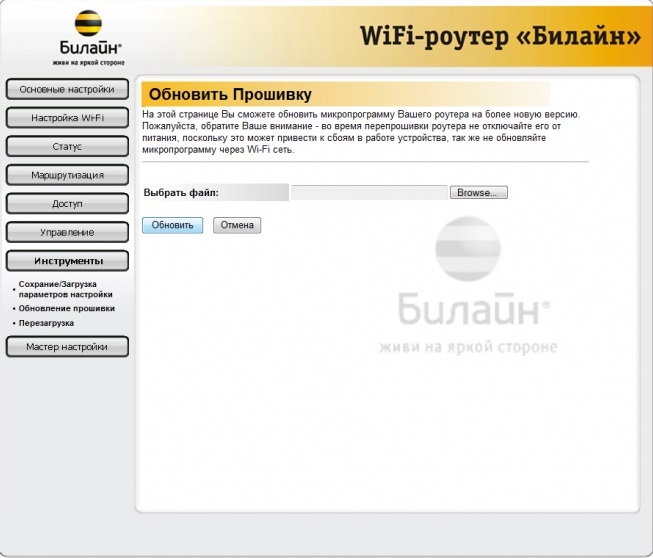
Используйте аппаратный сброс настроек, если требуется настроить устройство заново (удалить все пользовательские настройки), нет доступа к веб-странице интерфейса настроек роутера, после настройки роутера интернет-соединение не установилось или пароль доступа к нему был утерян.
Внимание! При выполнении аппаратного сброса настроек все пользовательские установки будут сброшены на заводские параметры!
На корпусе устройства имеется углубленная кнопка СБРОС (RESET, RESTORE), позволяющая сбросить настройки на заводские установки. Кнопку СБРОС (RESET, RESTORE) вы сможете найти на той же стороне корпуса роутера, где располагаются остальные разъемы и кнопки. В редких случаях кнопка может располагаться на дне роутера.
Для того, чтобы сбросить настройки роутера на заводские установки выполните следующие действия:
Включите питание роутера и дождитесь полной загрузки устройства. Нажмите кнопку СБРОС (RESET, RESTORE), используя заостренный тонкий предмет (например, скрепку) и удерживайте 30 секунд, затем отпустите кнопку.
После этого роутер перезагрузится с установками по умолчанию (заводскими настройками) и потребуется повторная его настройка.