
 Для меня было новостью узнать, что некоторые Интернет-провайдеры используют привязку по MAC-адресу для своих клиентов. А это означает, что если по данным провайдера данный пользователь должен выходить в Интернет с компьютера с определенным MAC адресом, то с другим уже не получится — то есть, например, при приобретении нового Wi-Fi роутера нужно предоставить его данные или же изменить MAC-адрес в настройках самого маршрутизатора.
Именно о последнем варианте и пойдет речь в этой инструкции: подробно рассмотрим, как поменять MAC адрес Wi-Fi роутера (вне зависимости от его модели — D-Link, ASUS, TP-Link, Zyxel) и на что именно его менять. См. также: Как изменить MAC адрес сетевой карты.
Смена MAC-адреса в настройках Wi-Fi роутера
Изменить MAC адрес вы можете, зайдя в веб-интерфейс настроек роутера, эта функция располагается на странице настроек Интернет-подключения.
Для входа в настройки роутера вам следует запустить любой браузер, ввести адрес 192.168.0.1 (D-Link и TP-Link) или 192.168.1.1 (TP-Link, Zyxel), а после этого ввести стандартные логин и пароль (если вы их не меняли ранее). Адрес, логин и пароль для входа в настройки почти всегда имеется на наклейке на самом беспроводном маршрутизаторе.
Если изменение MAC-адреса потребовалось вам по той причине, что я описал в начале руководства (привязка у провайдера), то возможно, вам пригодится статья Как узнать MAC-адрес сетевой карты компьютера, ведь этот адрес и потребуется указать в параметрах.
Теперь покажу, где можно изменить этот адрес на различных марках Wi-Fi роутеров. Отмечу, что при настройке вы можете клонировать MAC-адрес в настройках, для чего там предусмотрена соответствующая кнопка, однако я рекомендовал бы копировать его из Windows или вводить вручную, поскольку если у вас подключено несколько устройств по интерфейсу LAN, может скопироваться не тот адрес.
D-Link
На роутерах D-Link DIR-300, DIR-615 и других, смена MAC-адреса доступна на странице «Сеть» — «WAN» (чтобы попасть туда, на новых прошивках нужно нажать «Расширенные настройки» внизу, а на более старых — «Настройка вручную» на главной странице веб-интерфейса). Нужно выбрать используемое Интернет-подключение, откроются его настройки и уже там, в разделе «Ethernet» вы увидите поле «MAC».

Asus
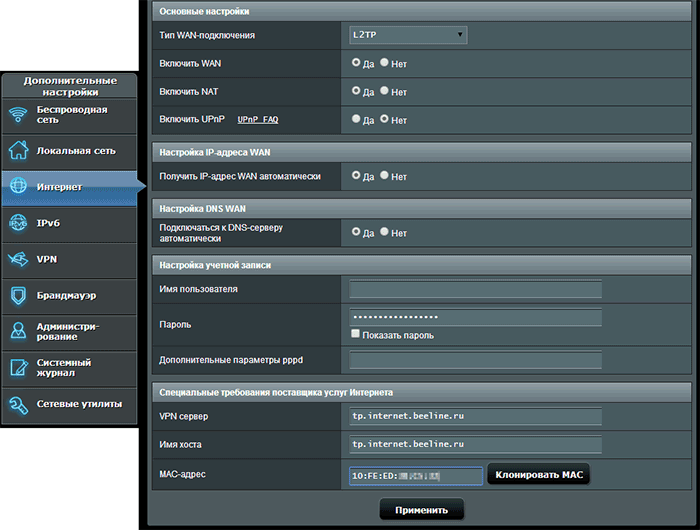
В настройках Wi-Fi роутеров ASUS RT-G32, RT-N10, RT-N12 и других, как с новой, так и со старой прошивкой, для изменения MAC-адреса откройте пункт меню «Интернет» и там, в разделе Ethernet заполните значение MAC.
TP-Link
На Wi-Fi роутерах TP-Link TL-WR740N, TL-WR841ND и других вариантах этих же моделей, на главной странице настроек в меню слева следует открыть пункт «Сеть», а затем — «Клонирование MAC-адреса».

Zyxel Keenetic
Для того, чтобы изменить MAC-адрес роутера Zyxel Keenetic, после входа в настройки, в меню выберите пункт «Интернет» — «Подключение», а затем в поле «Использовать MAC-адрес» выберите «Введенный» и ниже укажите значение адреса сетевой карты вашего компьютера, после чего сохраните настройки.

[Беспроводное устройство] Как клонировать MAC адрес на роутере ASUS?
Некоторые интернет-провайдеры (ISP) хотят повысить безопасность подключение к сети или предотвратить превышение подключенных к сети устройств до определенного количества, что может привести к снижению качества Вашего интернет-соединения. Поэтому им требуется MAC-адрес, чтобы контролировать подключения устройств к Интернету.
Если MAC-адрес Вашего маршрутизатора ASUS отсутствует в списке разрешенных MAC-адресов в соответствии с этим требованием, Вы можете попробовать один из следующих методов для решения этой проблемы:
Метод 1: Свяжитесь с Вашим провайдером и попросите его добавить MAC-адрес Вашего маршрутизатора в список разрешенных.
Пожалуйста ознакомтесь с [Беспроводное устройства] Как проверить MAC адрес Вашего беспроводного роутера? чтобы узнать больше.
Способ 2. Используйте функцию клонирования MAC на маршрутизаторах ASUS для копирования MAC-адрес устройства, разрешенного для подключения Вашего интернет-провайдера, чтобы заменить MAC-адрес маршрутизатора.
Например, Ваш интернет-провайдер разрешает подключение к Интернету только одному устройству (один MAC-адрес) (как показано на рисунке ниже).
Перед использованием функции клонирования MAC для копирования разрешенного MAC-адреса:
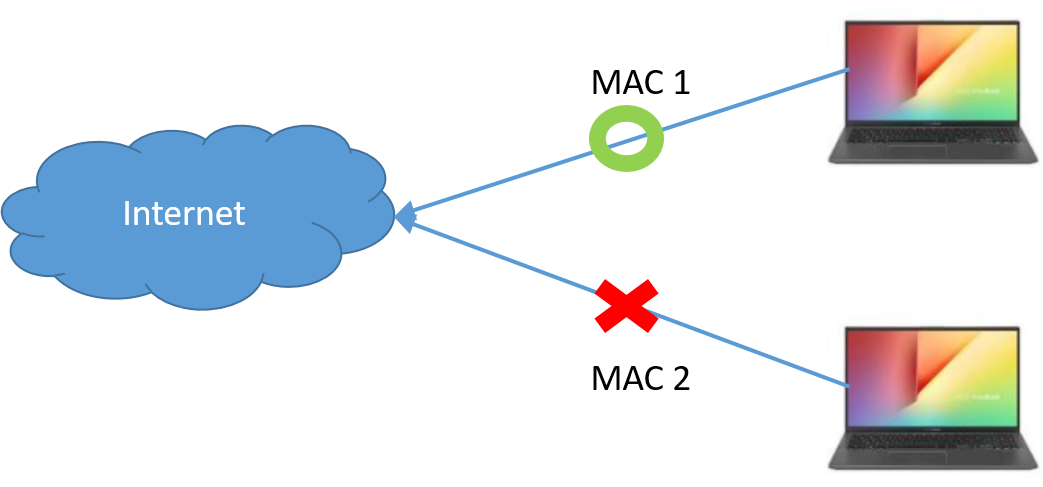
Если у Вас более двух устройств, подключенных к Интернету, Вы можете использовать функцию клонирования MAC, чтобы скопировать MAC-адрес Вашего ноутбука на маршрутизатор. Таким образом, Ваш маршрутизатор и устройства будут подключаться к Интернету (как показано на рисунке ниже).
После использования функции клонирования MAC:
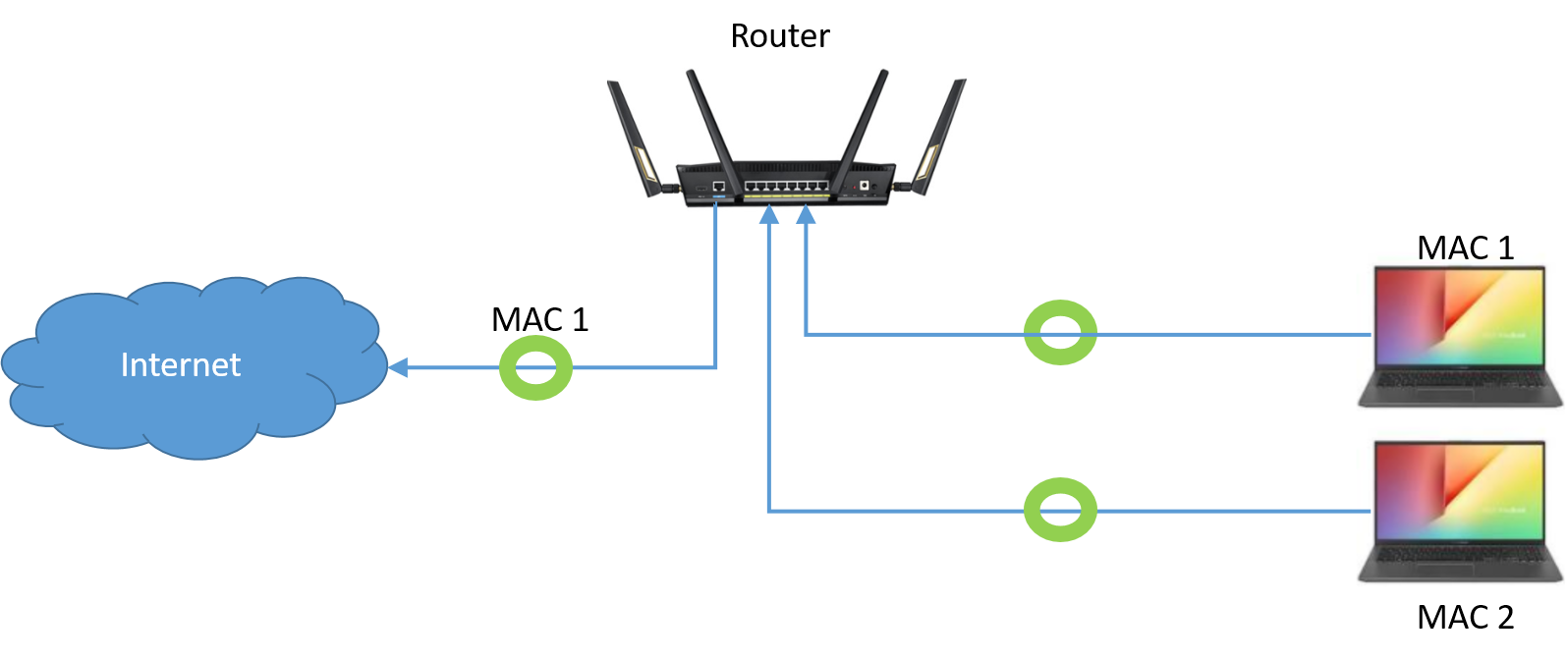
Если MAC-адрес ноутбука включен в список разрешенных Интернет провайдером, пожалуйста, выполните следующие действия, чтобы использовать функцию клонирования MAC на маршрутизаторе ASUS.
В качестве примера возьмем RT-AX58U (режим маршрутизатора).
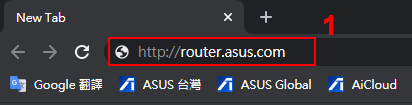
Шаг 1: Подключите ноутбук к маршрутизатору ASUS с помощью кабеля Ethernet, откройте веб-браузер и перейдите к веб-интерфейсу (http://router.asus.com).
Шаг 2: Введите свое имя пользователя и пароль для входа на страницу входа, затем нажмите [Войти].
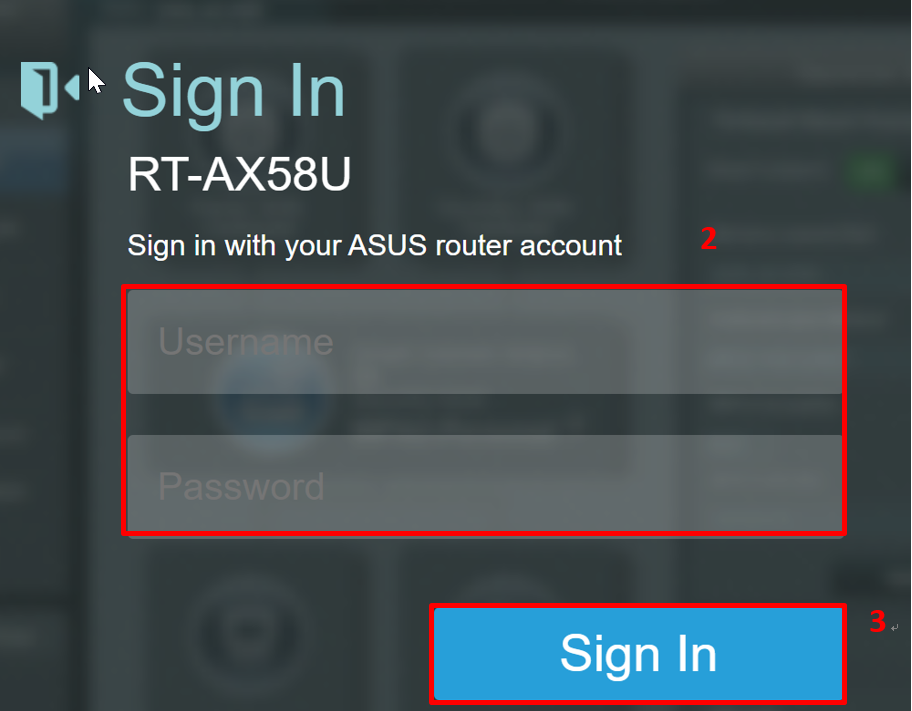
Примечание: Если Вы забыли имя пользователя и/или пароль, пожалуйста восстановите заводские настройки роутера по умолчанию.
Пожалуйста обратитесь к [Беспроводное устройство] Как сбросить настройки роутера до заводских настроек по умолчанию? чтобы узнать больше.
Шаг 3: Откройте [Интернет] > [Подключение]
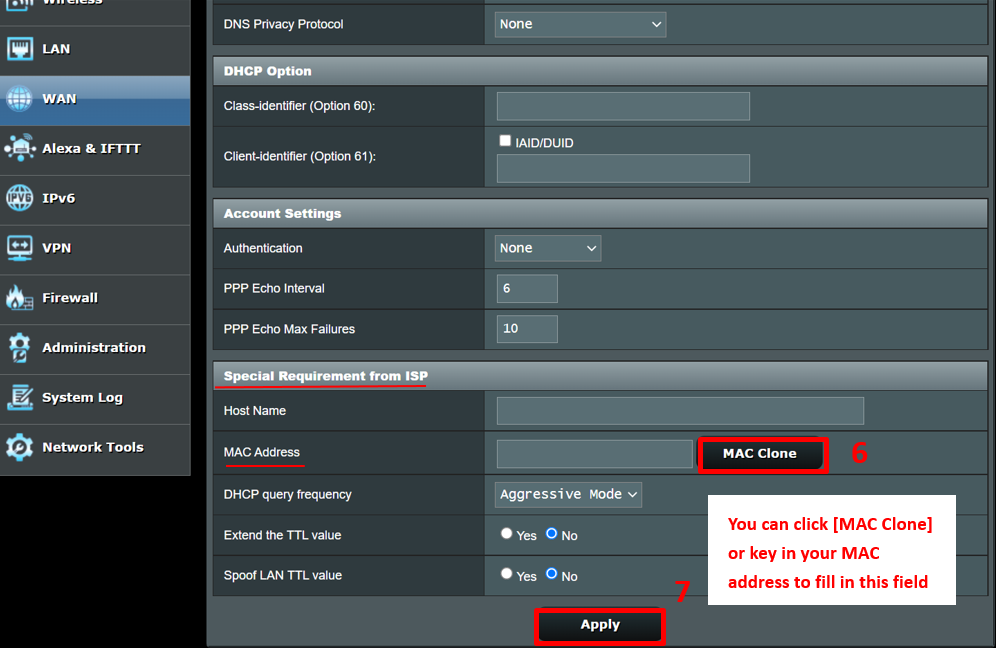
Шаг 4: В разделе [Специальные требования поставщика услуг Интернета]
Щелкните по [Клонировать MAC] для копирования MAC адреса Вашего ноутбука в настройки роутера. (Вы также можете вручную ввести MAC-адрес разрешенного устройства, чтобы заполнить это поле.)
После завершения, пожалуйста, нажмите [Применить] для сохранения настроек. Если Вы не уверены в MAC-адресе своего устройства, пожалуйста, свяжитесь с Вашим провайдером.
FAQ
1. Что такое MAC адрес?
MAC-адрес — это уникальный идентификатор и физический адрес, который может использоваться для идентификации сетевых карт ноутбуков или других устройств в сети.
Пожалуйста ознакомтесь с [Беспроводное устройства] Как проверить MAC адрес беспроводного роутера ASUS?.
2. Если Вы уже воспользовались функцией клонирования MAC адреса, как Вы можете отменить это?
2-1 Вы можете открыть [Интернет] > [Подключение]
2-2.В разделе [Специальные требования поставщика услуг интернета] и удалить адрес в поле MAC адрес. Затем, нажмите [Применить] для остановки использования этой функции.
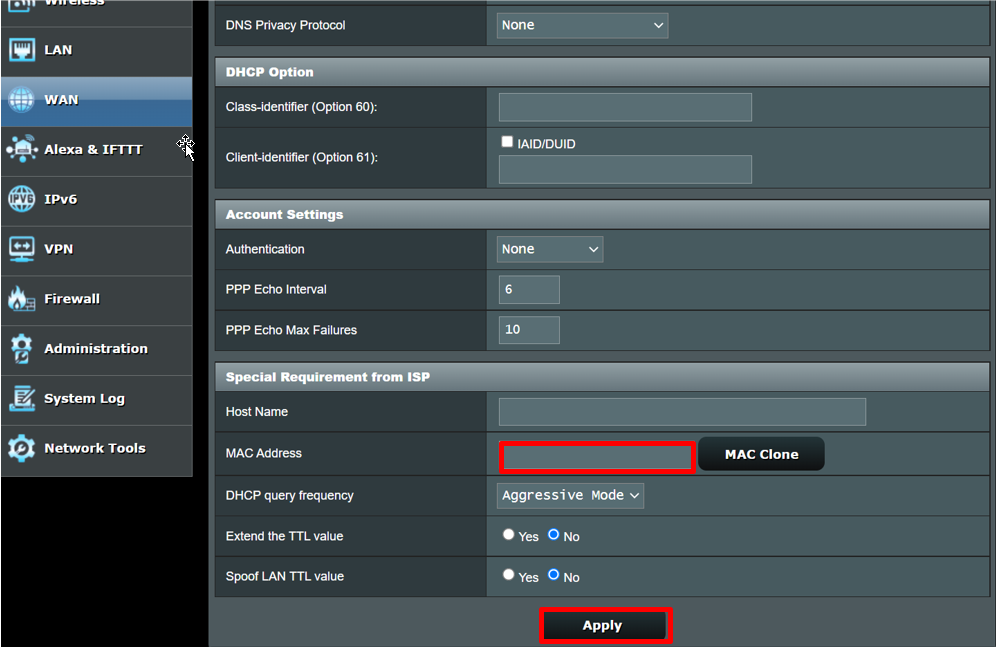
Кроме того, Вы можете сбросить настройки маршрутизатора до заводских настроек по умолчанию, чтобы сбросить исходные настройки. Ссылка для ознакомления [Беспроводное устройство] Как сбросить роутер на заводские настройки по умолчанию?
3. Что мне делать если я не могу подключится к Интернету после настройки клонирования MAC адреса ?
Пожалуйста выполните следующие действия для устранения неполадок:
- A. Убедитесь, что Вы указали правильный MAC адрес.
- B. Убедитесь, что версия прошивки роутера обновлена до последней.
- C. Сбросьте настройки по умолчанию и заново настройте роутер.
Если все описанные выше шаги по-прежнему не смогли устранить проблему, пожалуйста, обратитесь к своему интернет-провайдеру.
Также ознакомтесь с следующими статьями FAQ
[Беспроводные устройства] Как обновить прошивку роутера на последнюю версию? (ASUSWRT)
[Беспроводные устройства] Как сбросить роутер на заводские настройки по умолчанию?
Как получить (Утилиту/Прошивку)?
Вы можете скачать последние версии програмного обеспечения, прошивок, обновлений и руководств пользователя в Центре загрузок ASUS.
Получите больше информации о Центре загрузки ASUS по ссылке.
В наше время, некоторые интернет-провайдеры продолжают делать привязку по MAC-адресу. Это когда у вас подключен интернет, и он привязан к какому-то одному устройству: компьютеру, ноутбук, или роутеру. Дело в том, что если интернет привязан к MAC-адресу сетевой карты компьютера, то после подключения кабеля к сетевой карте ноутбука, или к роутеру, интернет работать не будет. Потому что MAC-адрес у роутера, и ноутбука будет другой.
Не понимаю, зачем использовать эту привязку. Это создает очень много сложностей при настройке Wi-Fi роутеров. Вроде бы все правильно подключили, все настроили, проверили, а интернет не работает. Как правило, это «Без доступа к интернету» при настройке роутера. А потом оказывается что провайдер делает привязку интернета, он привязан к MAC-адресу компьютера (к которому изначально был подключен) и на роутере конечно же работать не может.
Первым делом, позвоните в поддержку провайдера, и уточните, делают ли они привязку по MAC-адресу. Если делают, то есть два варианта:
- Подключить по кабелю роутер к компьютеру к которому привязан интернет, и клонировать MAC-адрес в настройках роутера. Тогда, на роутере будет какой же MAC-как на компьютере, и интернет будет работать.
- Второй вариант, это посмотреть MAC-адрес роутера, позвонить в поддержку провайдера, и попросить сменить адрес. У некоторых провайдеров, насколько я знаю, есть возможность сменить MAC-адрес через личный кабинет на сайте.
Сейчас мы рассмотрим смену MAC-адреса на разных маршрутизаторах, и покажу где на роутере посмотреть этот адрес.
Возможно, вам еще пригодится статья: как узнать и сменить MAC-адрес в Windows 10. В Windows 7, или Windows 8 все точно так же.
Как узнать MAC-адрес роутера?
Все очень просто. Возьмите свой роутер, и посмотрите снизу на наклейке. Там будет указан MAC-адрес. Для примера, на маршрутизаторах Tp-Link:

Вот так это выглядит на устройствах ZyXEL:

На роутерах Asus MAC-адрес так же указан на наклейке:

С этим я думаю разобрались. Смотрим адрес, звоним в поддержку провайдера (или через сайт), и провайдер прописывает у себя MAC-адрес вашего роутера.
Как поменять MAC-адрес на роутере?
Тоже ничего сложного. Нужно зайти в настройки маршрутизатора, открыть нужную вкладку и сменить, или клонировать адрес. Здесь есть два варианта: можно вручную прописать новый MAC-адрес в настройках роутера, или же клонировать его с компьютера, который подключен к роутеру по кабелю (с которого вы настраиваете).
Если вы хотите клонировать MAC-адрес с компьютера, то по сетевому кабелю, подключите к роутеру тот компьютер, к которому был привязан интернет. И с него выполняйте настройку. Это важно.
Смена MAC-адреса на роутерах Tp-Link
Зайдите в настройки маршрутизатора по адресу 192.168.1.1, или 192.168.0.1. Если не получается, то смотрите эту инструкцию. Дальше перейдите в раздел Network (Сеть) — MAC Clone (Клонирование MAC-адреса). В поле WAN MAC Address можно вручную прописать нужный адрес, или же нажать на кнопку Clone MAC Address и клонировать его с компьютера.

Не забудьте сохранить настройки кнопкой Save, и перезагрузить маршрутизатор.
Клонируем MAC-адрес на роутере Asus
Для начала, заходим в настройки нашего маршрутизатора. Открываем вкладку Интернет. Там будет поле MAC-адрес. Укажите в нем нужный адрес, или нажмите на кнопку Клонировать MAC.
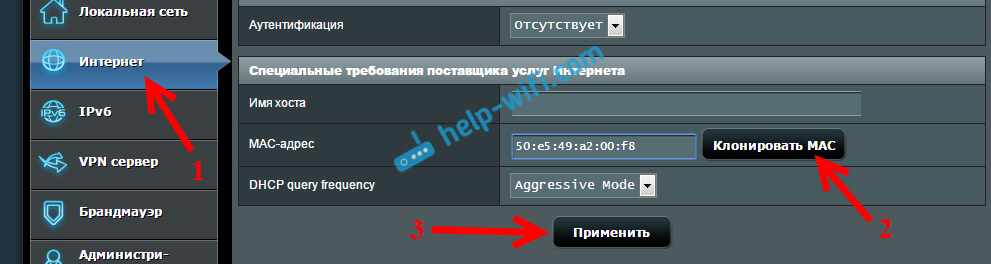
Нажмите на кнопку Применить для сохранения изменений.
Инструкция для роутеров ZyXEL
На устройствах ZyXEL Keenetic открываем настройки по адресу 192.168.1.1, переходим в раздел настроек Интернет, выбираем нужное соединение, и в выпадающем меню MAC-адрес выбираем Взять с вашего ПК, или Ввести вручную.

Не забудьте применить настройки.
Смена MAC-адреса на маршрутизаторах D-Link
Откройте настройки своего маршрутизатора D-Link (адрес 192.168.0.1), и перейдите на вкладку Сеть — WAN. Выберите необходимое соединение, и в поле MAC вы можете задать свой адрес, либо нажав на специальную кнопку, клонировать MAC-адрес с компьютера на роутер D-Link.
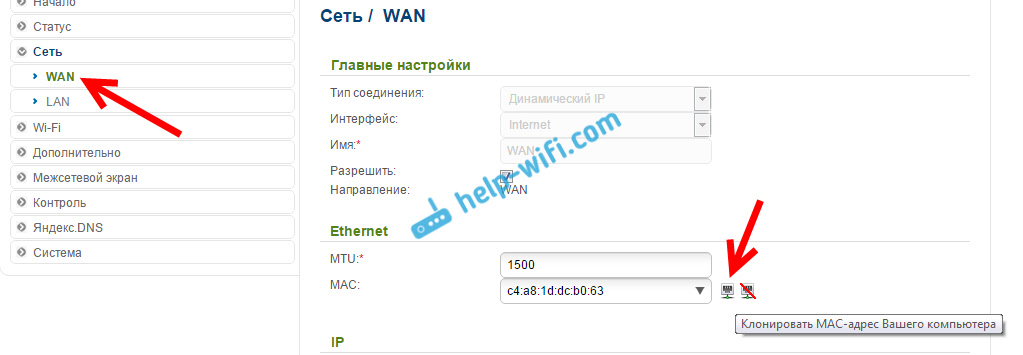
Сохраните настройки нажав на кнопку Применить.
 Многие пользователи, когда устанавливают дома роутер, для обеспечения всех устройств интернетом и локальной сетью, сталкиваются с одним и тем же вопросом — клонированием MAC адреса. Дело в том, что некоторые провайдеры, с целью дополнительной защиты, регистрируют MAC адрес вашей сетевой карты при заключении договора на предоставлении услуг с вами. Таким образом, когда вы подключаете роутер — у вас меняется MAC адрес и интернет становится для вас недоступным.
Можно пойти двумя путями: сообщить провайдеру свой новый MAC адрес, а можно просто поменять его в роутере…
В этой статье хотелось бы остановиться на основных вопросах, которые возникают при этом процессе (кстати, некоторые называют эту операцию «клонирование» или «эмулирование» MAC адреса).
1. Как узнать MAC адрес вашей сетевой карты
Прежде чем что то клонировать, надо знать что…
Легче всего узнать MAC адрес при помощи командной строки, при том понадобится одна команда.
1) Запускаете командную строку. В ОС Windows 8: нажать Win+R, далее ввести CMD и нажать Enter.
2) Вводите «ipconfig/all» и жмите Enter.
3) Должны появиться параметры сетевых соединений. Если раньше компьютер был подключен напрямую (кабель из подъезда был подведен к сетевой карте компьютера) — то нам нужно найти свойства адаптера Ethernet.
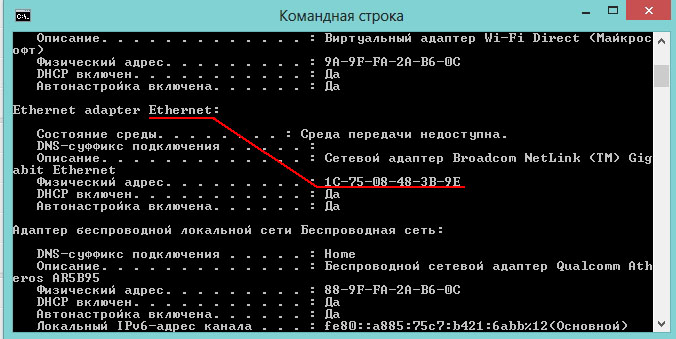
Напротив пункта «Физический адрес» и будет наш искомый MAC: «1C-75-08-48-3B-9E«. Эту строку лучше записать на листочек или в блокнот.
2. Как поменять MAC адрес в роутере
Для начала заходите в настройки роутера.
1) Открываете любой из установленных браузеров (Google Chrome, Firefox, Internet Explorer и пр.) и вбиваете в адресную строку следующий адрес: http://192.168.1.1 (чаще всего адрес именно такой; встречаются так же http://192.168.0.1, http://192.168.10.1; зависит от модели вашего роутера).
Логин и пароль (если не меняли), обычно следующий: admin
В роутерах D-link пароль можно не вводить (по умолчанию), в роутерах ZyXel логин admin, пароль 1234.
2) Дальше нас интересует вкладка WAN (что в переводе означает глобальная сеть, т.е. интернет). В разных роутерах могут быть небольшие различия, но эти три буквы присутствуют обычно всегда.
Например, в роутере D-link DIR-615 задать MAC адрес можно перед настройкой PPoE соединения. В этой статье об этом рассказывалось подробнее.
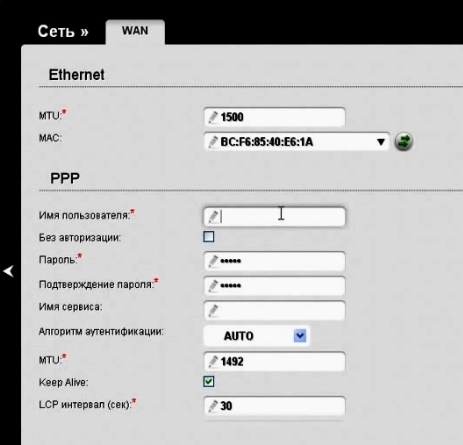
настройка роутера D-link DIR-615
В роутерах ASUS достаточно зайти в раздел «интернет соединения», выбрать вкладку «WAN» и прокрутить страничку в самый низ. Там будет строка для указания MAC адреса. Более подробно здесь.
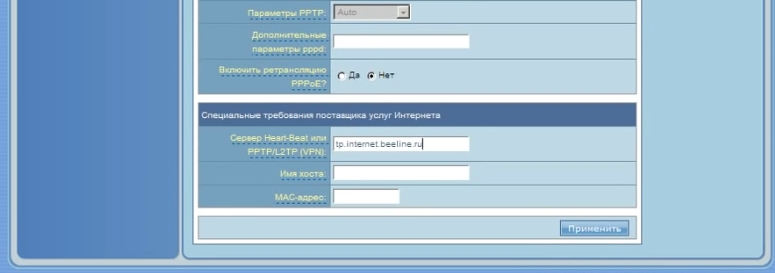
Настройки роутера ASUS
Важное замечание! Некоторые, иногда, спрашивают, почему не вводится MAC адрес: мол, когда нажимаем применить (или сохранить) выскакивает ошибка, что данные не могут быть сохранены и пр. Вводить MAC адрес следует латинскими буквами и цифрами, обычно через двоеточие между двумя символами. Иногда, допускается ввод и через тире, (но далеко не во всех моделях устройств).
Всего наилучшего!
- Распечатать
Оцените статью:
- 5
- 4
- 3
- 2
- 1
(4 голоса, среднее: 4.8 из 5)
Поделитесь с друзьями!
Как на роутере Асус поменять мак адрес
В настоящее время вопросы безопасности и анонимности во время использования интернета становятся все более актуальными. Одним из способов обеспечить конфиденциальность своей сети является изменение MAC-адреса роутера Asus. В этой статье мы расскажем вам, как легко и быстро поменять MAC-адрес на роутере Asus.
- Можно ли поменять MAC-адрес на роутере Asus
- Как сменить (клонировать) MAC-адрес роутера
- Как изменить MAC-адрес роутера через меню устройств
- Как изменить MAC-адрес Wi-Fi на компьютере
- Как узнать MAC-адрес роутера Asus
- Полезные советы и выводы
Да, вы можете легко поменять MAC-адрес на роутере Asus. Для этого вам необходимо зайти в веб-интерфейс роутера и выполнить несколько простых действий. Рассмотрим процесс шаг за шагом.
Как сменить (клонировать) MAC-адрес роутера
- Зайдите в веб-интерфейс роутера, введя в адресной строке браузера IP-адрес роутера. Обычно это 192.168.1.1 или 192.168.0.1.
- Введите ваше имя пользователя и пароль для входа в интерфейс роутера. Если вы не знаете их, обратитесь к инструкции к роутеру или обратитесь к поставщику услуг интернета.
- Перейдите на вкладку «Сеть» и найдите раздел «Клонирование MAC-адреса». Обратите внимание, что местоположение этой опции может варьироваться в зависимости от модели роутера Asus.
- В поле «MAC-адрес в сети WAN» введите MAC-адрес вашего прежнего Wi-Fi роутера. Это позволит скрыть ваш текущий MAC-адрес и использовать MAC-адрес предыдущего роутера.
- Нажмите кнопку «Сохранить» для применения изменений.
Как изменить MAC-адрес роутера через меню устройств
- Зайдите в меню «Устройства» на вашем роутере Asus и выберите вкладку «Интернет устройства».
- Выберите необходимый компьютер, для которого вы хотите изменить MAC-адрес.
- Далее откройте карточку выбранного компьютера и найдите опцию «Смена MAC-адреса».
- В появившейся форме вы сможете изменить MAC-адрес вашего компьютера и предоставить доступ в сеть другому устройству.
Как изменить MAC-адрес Wi-Fi на компьютере
- В диспетчере устройств откройте раздел «Сетевые адаптеры».
- Выберите вашу сетевую карту или Wi-Fi адаптер.
- Щелкните правой кнопкой мыши по выбранному устройству и выберите «Свойства».
- В окне свойств адаптера откройте вкладку «Дополнительно».
- Найдите пункт «Сетевой адрес» и установите значение, соответствующее желаемому MAC-адресу.
Как узнать MAC-адрес роутера Asus
- Нажмите на иконку «Пуск» в нижнем левом углу панели задач.
- В открывшемся меню выберите «Параметры».
- В окне «Параметры» выберите «Сеть и Интернет».
- Найдите и выберите «Просмотр свойств сети».
- В разделе «Ethernet» вы сможете найти физический адрес (MAC) для сетевой карты вашего роутера Asus.
Полезные советы и выводы
- При изменении MAC-адреса на роутере Asus убедитесь, что вы делаете это в соответствии с законодательством вашей страны.
- Вы можете использовать изменение MAC-адреса роутера для обхода ограничений, накладываемых вашим интернет-провайдером или другими организациями. Однако это может быть незаконным и нарушать условия использования услуги интернета.
- Изменение MAC-адреса роутера может помочь вам обеспечить конфиденциальность вашей сети и предотвратить отслеживание вашей активности в интернете.
- Перед изменением MAC-адреса на роутере Asus убедитесь, что вы хорошо понимаете процесс и имеете все необходимые знания и навыки.
- Важно помнить, что изменение MAC-адреса может повлиять на работу некоторых приложений и сервисов, особенно таких, которые используют MAC-адрес для идентификации устройства.
Теперь вы знаете, как легко и безопасно изменить MAC-адрес на роутере Asus. Следуйте инструкциям, предоставленным в этой статье, и наслаждайтесь анонимностью и безопасностью своей сети.
Как сбросить настройки роутера и настроить заново
После сброса настроек роутера он вернется к заводским настройкам. Теперь необходимо настроить его заново. Подключите компьютер к роутеру с помощью сетевого кабеля или через Wi-Fi. Запустите веб-браузер и в адресной строке введите IP-адрес роутера. Обычно это указано на наклейке на задней или нижней панели роутера. Откроется страница настроек роутера. Введите логин и пароль, которые указаны на той же наклейке, либо используйте стандартные данные, например, «admin» для логина и «admin» или «password» для пароля. На странице настроек выберите язык и установите необходимые параметры сети, такие как тип подключения к интернету, название и пароль Wi-Fi сети. Завершив настройки, сохраните и перезагрузите роутер. Теперь ваш роутер готов к использованию с новыми настройками.
Как поменять системное время на роутере
Для изменения системного времени на Wi-Fi-роутере следуйте следующим инструкциям. В начале откройте раздел настроек, озаглавленный «Дополнительные настройки». Затем перейдите в подраздел «Системные инструменты» и найдите в нем раздел «Настройки времени». В этом разделе вы увидите поле с названием «Настроить время», выберите опцию «Получить автоматически из Интернет». После этого вас попросят выбрать ваш часовой пояс из выпадающего списка. Выберите нужную вам временную зону. После завершения всех этих шагов системное время на вашем роутере автоматически изменится и будет соответствовать новым настройкам. Теперь ваш роутер будет работать с актуальным временем, что позволит правильно выполнять различные функции и задания в сети.
Как сменить пароль от роутера
Чтобы изменить пароль от роутера, вам необходимо выполнить несколько шагов. Введите адрес 192.168.0.1 в строке поиска браузера и нажмите Enter, чтобы получить доступ к настройкам роутера. Затем перейдите на вкладку «Система» и найдите раздел «Пароль администратора». В данном разделе вам будет предложено ввести новый пароль дважды. Убедитесь, что новый пароль достаточно надежен и сложен для угадывания. После ввода нового пароля нажмите кнопку «Применить» или «Сохранить», чтобы сохранить изменения. При следующем входе в настройки роутера понадобится использовать только новый пароль. Не забывайте регулярно изменять пароль, чтобы обеспечить безопасность вашей сети.
Как зайти в настройки роутера МТС
Для входа в настройки роутера МТС, вам необходимо открыть веб-браузер и в адресной строке ввести 192.168.1.1. После этого появится страница с запросом авторизации. В поле «имя пользователя» введите «admin», а в поле «пароль» введите «mts». Нажмите кнопку «Войти» или клавишу «Enter». После успешной авторизации вы попадете на страницу с настройками роутера. Здесь вы сможете изменить параметры подключения и настройки Wi-Fi, установить пароль на Wi-Fi сеть и провести различные диагностические операции. Обратите внимание, что вход в настройки роутера возможен только с использованием указанных имени пользователя и пароля. Если вы не знаете или забыли доступные учетные данные, обратитесь в службу технической поддержки МТС для получения дополнительной информации и помощи.