
Wi-Fi роутеры являются неотъемлемой частью нашей повседневной жизни, предоставляя удобный доступ к Интернету. Однако, для обеспечения безопасности соединения, рекомендуется периодически изменять пароль от Wi-Fi сети, чтобы минимизировать риски несанкционированного доступа.
Если у вас домашний Wi-Fi роутер от Мегафона, знать, как изменить пароль, — это ключевая компетенция. Чтобы сменить пароль на wifi роутере Мегафон, вам не понадобится быть экспертом по настройкам сети — достаточно сделать несколько простых шагов.
Важно помнить, что смена пароля остановит доступ к вашей Wi-Fi сети для всех устройств до ввода нового пароля, поэтому перед началом процедуры убедитесь, что вы узнали новый пароль, чтобы не остаться без доступа к сети.
В этой статье мы представим вам простую и понятную инструкцию о том, как сменить пароль на wifi роутере Мегафон.
Содержание
- Как сменить пароль на wifi роутере Мегафон
- Почему нужно сменить пароль на wifi роутере
- Шаги по смене пароля на wifi роутере Мегафон
Если вы хотите изменить пароль для доступа к wifi роутеру Мегафона, следуйте простой инструкции:
|
Шаг 1: |
Подключите свой компьютер или ноутбук к роутеру посредством проводного подключения через LAN-порт. |
|
Шаг 2: |
Откройте любой веб-браузер и введите в адресной строке IP-адрес роутера. Обычно это 192.168.0.1 или 192.168.1.1. Нажмите Enter. |
|
Шаг 3: |
Введите логин и пароль для входа в настройки роутера. Если вы никогда не изменяли эти данные, то используйте стандартные данные доступа. Логин обычно «admin», а пароль — «admin» или «password». |
|
Шаг 4: |
Откройте раздел безопасности или настройки беспроводной сети. |
|
Шаг 5: |
Найдите поле или раздел, где можно изменить пароль для wifi. Введите новый пароль. |
|
Шаг 6: |
Сохраните изменения и перезагрузите роутер. |
Теперь вы успешно изменили пароль на wifi роутере Мегафон. Обязательно запомните новый пароль, чтобы иметь доступ к своей беспроводной сети.
Почему нужно сменить пароль на wifi роутере
|
Защита от несанкционированного доступа: Если пароль на wifi роутере остается неизменным, возникает риск, что злоумышленники смогут узнать его и получить доступ к вашей сети. Изменение пароля позволяет сохранить конфиденциальность и предотвратить несанкционированный доступ. |
|
Предотвращение использования вашего интернет-трафика: Если кто-то несанкционированно подключится к вашей сети wifi, он сможет использовать ваш интернет-трафик без вашего согласия. Смена пароля поможет предотвратить такие ситуации. |
|
Защита от злонамеренного программного обеспечения: Если ваш роутер заражен вредоносным программным обеспечением, злоумышленники могут использовать его для проведения атак на вашу сеть или перехвата личных данных. Меняя пароль, вы повышаете безопасность и предотвращаете такие угрозы. |
|
Контроль над подключениями: Смена пароля позволяет вам контролировать, кто имеет доступ к вашей сети wifi. Вы можете предоставить пароль только избранным лицам, что повышает безопасность и ограничивает количество подключений. |
В целом, смена пароля на wifi роутере важна для сохранения безопасности вашей сети и защиты ваших данных от несанкционированного доступа. Рекомендуется регулярно менять пароль и использовать сложные комбинации символов, цифр и букв для максимальной защиты.
Шаги по смене пароля на wifi роутере Мегафон
Сменить пароль на своём wifi роутере Мегафон очень просто. Вам понадобится только доступ к роутеру и немного времени.
Вот шаги, которые вы должны выполнить:
Шаг 1:
Подключите свое устройство (например, компьютер или смартфон) к wifi сети роутера Мегафон.
Шаг 2:
Откройте любой веб-браузер и введите адрес веб-интерфейса роутера. Обычно это 192.168.1.1 или 192.168.0.1. Нажмите Enter.
Шаг 3:
Вам будет предложено ввести логин и пароль. Обычно логин – это «admin», а пароль – «admin» или оставлен пустым. Если эти данные не работают, попробуйте найти их на задней панели роутера.
Шаг 4:
После успешной авторизации вы попадаете в настройки роутера. Найдите раздел «Настройки безопасности» или что-то похожее.
Шаг 5:
В этом разделе вы должны найти поле, где можно изменить пароль. Обычно это поле называется «Wireless Password» или «Wireless Network Key».
Шаг 6:
Введите новый пароль в соответствующее поле и сохраните изменения. Убедитесь, что ваш новый пароль является безопасным и сложным для угадывания.
Поздравляю! Вы успешно сменили пароль на wifi роутере Мегафон. Теперь вам необходимо ввести новый пароль при подключении к wifi сети роутера.
Если вы являетесь абонентом Мегафона и хотите изменить пароль на своем wifi роутере, то этот совет будет полезен для вас. Пароль необходимо менять время от времени, чтобы обезопасить вашу домашнюю сеть от несанкционированного доступа.
Во-первых, вам потребуется зайти в настройки вашего wifi роутера. Для этого откройте любой браузер на своем компьютере или ноутбуке и введите в адресной строке IP-адрес роутера. Обычно это 192.168.0.1 или 192.168.1.1. Если эти адреса не работают, можете обратиться к документации вашего роутера или связаться с технической поддержкой Мегафона для уточнения правильного IP-адреса.
Во-вторых, после ввода IP-адреса вы попадете на страницу авторизации в настройки роутера. Пропишите логин и пароль, чтобы войти. Если вы не знаете логин и пароль, попробуйте использовать комбинацию admin/admin или admin/password, так как это стандартные учетные данные для большинства роутеров.
Когда вы успешно авторизовались в настройках роутера, найдите раздел, отвечающий за безопасность wifi сети. Обычно это может быть ссылка с названием «Wireless» или «Настройки беспроводной сети». В этом разделе вы сможете изменить пароль для вашей wifi сети.
Обратите внимание, что пароль должен быть сложным и надежным. Используйте буквы в разных регистрах, цифры и специальные символы. Если вы затрудняетесь придумать пароль, можно воспользоваться генератором паролей, который доступен в настройках роутера или в онлайн сервисах.
Изменение пароля на wifi роутере Мегафон может потребоваться, чтобы обеспечить безопасность вашей сети и предотвратить несанкционированный доступ к вашим устройствам. В данной подробной инструкции мы расскажем о том, как легко и быстро изменить пароль на wifi роутере Мегафон.
Шаг 1: Подключитесь к роутеру
Чтобы начать процесс изменения пароля, вам необходимо подключиться к wifi роутеру Мегафон. Для этого найдите доступную wifi сеть с названием вашего роутера и подключитесь к ней с помощью устройства, например, смартфона или ноутбука.
Шаг 2: Откройте веб-браузер
После успешного подключения к роутеру, откройте веб-браузер на вашем устройстве. Это может быть любой популярный браузер, такой как Google Chrome, Mozilla Firefox или Safari.
Шаг 3: Введите IP-адрес роутера
Введите IP-адрес роутера в адресной строке вашего браузера и нажмите Enter. Обычно IP-адрес роутера Мегафон — 192.168.1.1. Если этот адрес не работает, проверьте документацию к вашему роутеру или свяжитесь со службой поддержки Мегафон для получения корректного IP-адреса.
Шаг 4: Введите логин и пароль роутера
После ввода IP-адреса роутера, вы увидите страницу авторизации, на которой нужно будет ввести логин и пароль. Если вы не вносили изменений, то логин и пароль по умолчанию — admin. Введите их и нажмите Enter.
Шаг 5: Найдите раздел безопасности
После успешной авторизации, вы окажетесь на главной странице настроек роутера. Найдите раздел безопасности или сетевых настроек в меню, которое отображается на странице. Возможно, раздел будет иметь название «Wireless Settings» или «Security».
Шаг 6: Измените пароль
В разделе безопасности найдите поле для изменения пароля wifi сети. Обычно поле будет называться «Password» или «Passphrase». Введите новый пароль в соответствующее поле.
Шаг 7: Сохраните изменения
После того, как вы ввели новый пароль, не забудьте сохранить изменения, нажав на кнопку «Save» или «Apply». Дождитесь, пока роутер примет изменения и перезагрузится.
Поздравляем! Теперь вы успешно изменили пароль на wifi роутере Мегафон. Убедитесь, что вы запомнили новый пароль и используйте его при подключении к вашей wifi сети. Также рекомендуется регулярно менять пароль для обеспечения безопасности вашей сети.
Вход в настройки роутера Мегафон
Для того чтобы поменять пароль на wifi роутере Мегафон, необходимо войти в его настройки. Сделать это можно, следуя простой инструкции:
- Подключите компьютер или ноутбук к роутеру Мегафон с помощью кабеля Ethernet или через Wi-Fi.
- Откройте интернет-браузер и в адресной строке введите IP-адрес роутера. Обычно это 192.168.0.1 или 192.168.1.1. Нажмите клавишу Enter.
- В открывшемся окне введите логин и пароль. Если вы не меняли эти данные ранее, то используйте стандартные значения: логин — admin, пароль — admin или password. Нажмите кнопку Войти или Enter.
- Вы попадете на главную страницу настроек роутера Мегафон.
Теперь вы можете перейти к шагу изменения пароля и безопасности вашего wifi подключения. Рекомендуется использовать надежные и сложные пароли для защиты вашей домашней сети.
Wi-Fi роутер является неотъемлемой частью нашей жизни, позволяя нам оставаться подключенными к Интернету в любое время. Пароль Wi-Fi имеет огромное значение для обеспечения безопасности вашей сети и защиты от несанкционированного доступа. В этой статье мы предоставим вам детальную инструкцию о том, как изменить пароль на Wi-Fi роутере МегаФон.
Смена пароля на Wi-Fi роутере МегаФон – это простая процедура, которая не займет много времени. Однако, прежде чем приступить к изменению пароля, убедитесь, что у вас есть доступ к веб-интерфейсу роутера. Обычно это делается с помощью ввода IP-адреса роутера в адресной строке браузера. Если у вас возникнут проблемы с доступом к веб-интерфейсу, обратитесь к документации роутера или свяжитесь с технической поддержкой МегаФон.
Когда вы получили доступ к веб-интерфейсу роутера МегаФон, найдите раздел с настройками безопасности. В разделе безопасности вы обнаружите поле, где можно изменить пароль Wi-Fi. Введите новый пароль, используя большие и маленькие буквы, цифры и специальные символы для создания надежного пароля. После ввода нового пароля, сохраните изменения и перезагрузите роутер для применения нового пароля.
Сменить пароль на Wi-Fi роутере МегаФон – это важная процедура, которая гарантирует безопасность вашей Wi-Fi сети. Следуя этой подробной инструкции, вы сможете легко изменить пароль и быть уверенными, что ваша сеть защищена от несанкционированного доступа. Не забывайте периодически менять пароль для поддержания высокого уровня безопасности в вашей Wi-Fi сети.
Содержание
- Учебник по смене пароля на Wi-Fi роутере МегаФон
- Почему важно сменить пароль на Wi-Fi роутере МегаФон
- Шаги для входа в настройки Wi-Fi роутера МегаФон
- Как сменить пароль администратора на Wi-Fi роутере МегаФон
Учебник по смене пароля на Wi-Fi роутере МегаФон
Если вы хотите изменить пароль на своём Wi-Fi роутере МегаФон, следуйте этому простому учебнику:
- Откройте веб-браузер на своём компьютере или смартфоне.
- Введите в адресной строке IP-адрес вашего роутера. Обычно это 192.168.1.1 или 192.168.0.1.
- Войдите в административную панель роутера, используя свои учетные данные. Если вы не помните свой логин и пароль, обратитесь к документации роутера или свяжитесь с технической поддержкой МегаФон.
- Найдите раздел меню, отвечающий за настройку Wi-Fi.
- В разделе настройки Wi-Fi найдите опцию смены пароля.
- Введите новый пароль для своей Wi-Fi сети и сохраните изменения.
- Перезагрузите роутер для применения нового пароля.
Вот и всё! Теперь ваш Wi-Fi роутер МегаФон будет защищен новым паролем. Убедитесь, что новый пароль надежен и сложен для угадывания.
Помните, что изменение пароля на роутере может отключить текущее подключение к Wi-Fi сети. Убедитесь, что у вас есть физическое подключение к роутеру или запасной способ доступа к интернету перед изменением пароля.
Почему важно сменить пароль на Wi-Fi роутере МегаФон
-
Защита от несанкционированного доступа: Если пароль на вашем роутере МегаФон слабый или стандартный, его может легко подобрать злоумышленник. Это может привести к несанкционированному доступу к вашей сети и утечке конфиденциальной информации.
-
Предотвращение использования вашей сети злоумышленниками: Если ваша сеть Wi-Fi не защищена паролем, к ней могут подключиться посторонние лица и использовать ваш интернет-трафик, загружая нелегальный контент или совершая другие незаконные действия. Это может привести к проблемам с вашим интернет-провайдером и созданию правовых сложностей для вас.
-
Защита личных данных: Когда вы подключаете устройства к незащищенной Wi-Fi сети, ваша персональная информация может быть под угрозой. Хакеры могут перехватывать данные, такие как пароли, номера банковских карт и другие конфиденциальные сведения. Смена пароля на роутере МегаФон поможет защитить ваши данные и обеспечить конфиденциальность при использовании Wi-Fi.
-
Управление доступом к вашей сети: Изменение пароля позволяет вам контролировать, кто может подключаться к вашей Wi-Fi сети. Вы можете предоставлять пароль только тем, кому доверяете, и отключать доступ для всех остальных. Это дает вам больше контроля над использованием вашей сети.
-
Сохранение скорости и стабильности сети: Если ваша сеть Wi-Fi не защищена паролем, ее могут использовать другие устройства и пользователи в вашей окрестности, что может привести к снижению скорости и стабильности сети. Установка пароля позволяет вам контролировать количество подключенных устройств и обеспечивать стабильную работу вашей сети.
Учитывая все эти причины, рекомендуется сменить пароль на Wi-Fi роутере МегаФон, чтобы обеспечить безопасность и защиту вашей домашней сети от нежелательного доступа.
Шаги для входа в настройки Wi-Fi роутера МегаФон
Чтобы изменить пароль на Wi-Fi роутере МегаФон, необходимо выполнить следующие шаги:
- Подключите устройство к Wi-Fi роутеру МегаФон.
- Откройте любой веб-браузер на подключенном устройстве.
- В адресной строке браузера введите IP-адрес роутера МегаФон. Обычно это 192.168.1.1 или 192.168.0.1. После ввода нажмите клавишу Enter.
- Откроется страница входа в настройки роутера. Введите логин и пароль. Если вы не меняли эти данные, вероятно, логин — admin, пароль — admin или пустое поле.
- Нажмите на кнопку «Войти» или «OK».
Теперь вы находитесь в настройках Wi-Fi роутера МегаФон и можете изменить пароль для своей сети.
Обратите внимание, чтобы избежать нежелательных изменений в настройках роутера, не предоставляйте доступ к нему непроверенным лицам.
Если вы забыли логин и пароль для входа в настройки роутера МегаФон, свяжитесь со службой поддержки оператора для их восстановления.
Как сменить пароль администратора на Wi-Fi роутере МегаФон
Если вы хотите изменить пароль администратора на своем Wi-Fi роутере МегаФон, следуйте этим простым инструкциям:
- Откройте веб-браузер на вашем компьютере или устройстве и введите адрес «http://192.168.0.1» в адресной строке.
- Нажмите клавишу «Enter», чтобы открыть страницу настроек роутера.
- Введите логин и пароль для администратора роутера. По умолчанию логин — «admin», пароль — «admin». Если вы ранее меняли эти данные, введите актуальные учетные данные.
- В меню настроек роутера найдите раздел «Настройки безопасности» или «Изменить пароль».
- Выберите опцию «Сменить пароль» или «Изменить пароль администратора».
- Введите старый пароль, а затем два раза введите новый пароль.
- Сохраните изменения, нажав кнопку «Применить» или «Сохранить».
После завершения этих шагов пароль администратора на вашем Wi-Fi роутере МегаФон будет успешно изменен. Убедитесь, что новый пароль запомнился или сохранен в надежном месте.
Привет! Очередная статья будет посвящена одному из главных вопросов безопасности беспроводной сети – паролям, а если быть точнее их смене. Узнаем, как поменять пароль на Wi-Fi роутере от самого роутера и от Wi-Fi. Ничего сложного, только понятные пошаговые инструкции и рекомендации по возможным проблемам! Начинаем.
Содержание
- Самое краткое введение
- Меняем пароль на роутере: инструкция
- Шаг 1. Страница входа в настройки роутера
- Шаг 2. Логин и пароль
- Шаг 3. Настройки беспроводной сети и безопасность
- Шаг 4. Меняем пароль от Wi-Fi
- Шаг 5. Тип безопасности
- Шаг 6. Имя беспроводной сети
- Шаг 7. Смена пароля роутера
- Видео по настройке
- Особенности производителей
- D-Link
- TP-Link
- Ростелеком, ByFly, ТТК, Башинформсвязь, Уфанет и другие провайдеры
- Huawei
- ASUS
- ZyXEL
- Задать вопрос автору статьи
Самое краткое введение
Уважаемый читатель! Скорее всего вас волнует одна из двух проблем:
- Нужно сменить пароль для доступа на сам роутер.
- Нужно сменить пароль от Wi-Fi.
В этой статье будут рассмотрены оба варианта. Так что устраивайтесь поудобнее и смело в путь.
Меняем пароль на роутере: инструкция
Ниже будут даны пошаговые рекомендации по смене пароля на Wi-Fi. Если у вас получился этап – смело переходите к следующему. Если же нет, изучите в этом же разделе возможные проблемы и попытайтесь их решить. На случай невозможности решения проблемы у нас открыты комментарии, где мы консультируем всех наших читателей.
Главное запомните, сменить пароль на вай-фай роутере – очень легко.
Все действия я буду показывать на своем маршрутизаторе. Но успокою, для всех моделей действия примерно одинаковые. А вот основные универсальные шаги я и вынес по разделам.
Шаг 1. Страница входа в настройки роутера
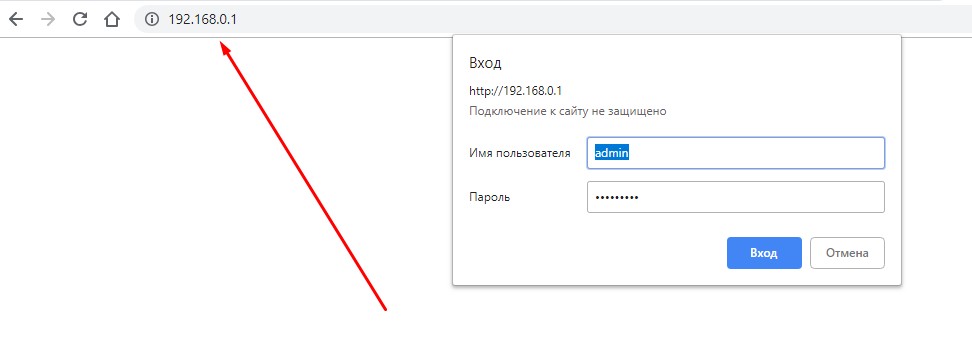
Открыть страничку конфигурации вашего роутера можно через браузер. Да, это почти как обычный сайт, только расположенный на самом роутере. Там производятся все манипуляции. Самое сложное – это попасть туда.
Основные моменты по подключению:
- Вы должны быть подключены к роутеру. Через Wi-Fi или по проводу – не важно. Но подключение должно быть.
- Адреса роутеров могут различаться, попробуйте что-то из этого списка и введите в строку браузера как на картинке выше. Возможно и откроется сразу конфигурация:
192.168.1.1
192.168.0.1
192.168.100.1
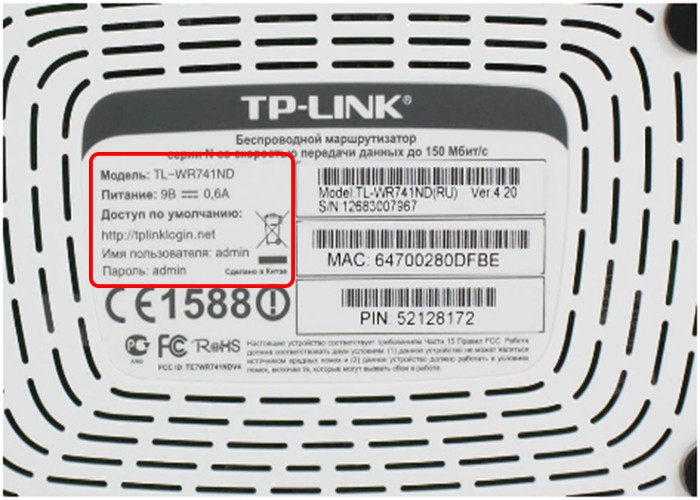
- Адрес подключения к роутеру по умолчанию расположен так же на обратной стороне устройства – переверните его и поищите соответствующую наклеечку.
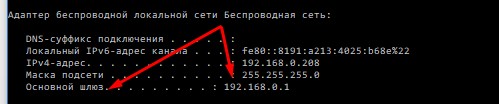
- Если не помогло, возможно кто-то изменил настройки по умолчанию. Следующий способ для всех версий Windows – будь то Windows 7 или Windows Нажимаем + R, и выполняем команду «cmd». В открывшейся командной строке вводим команду ipconfig и ищем адрес своего роутера в строке «Основной шлюз»:
- Бывает, что в комплекте к маршрутизатору идет специальная программа настройки. Тогда можете просто поискать все следующие пункты в ней.
- Менять пароль можно с любого устройства – через компьютер и ноутбук (провод или Wi-Fi), через телефон или планшет (Wi-Fi) – главное подключиться к сети.
Шаг 2. Логин и пароль
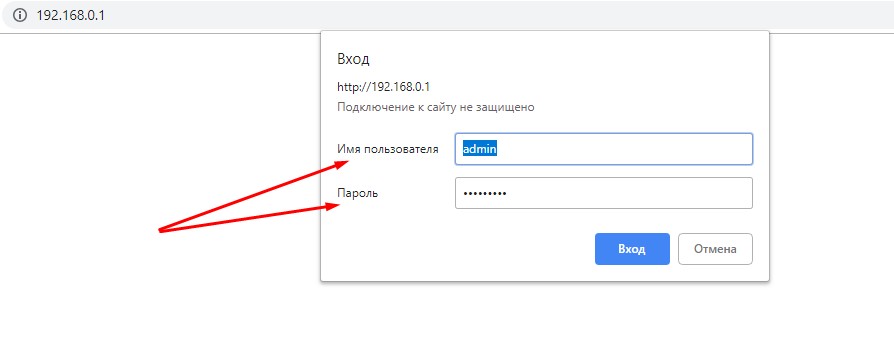
Перед входом в кабинет вас попросят ввести логин и пароль. Вводим.
- Если вы раньше не вводили логин и пароль – посмотрите их на наклейке под устройством.
- Логин и пароль зависят от конкретной модели устройства. Обычно логин – admin, а пароль – admin или пустой.
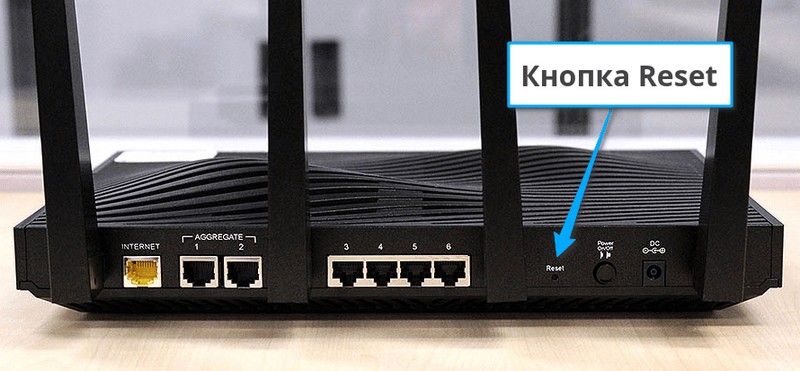
- Если вдруг вы не можете вспомнить логин и пароль, и не можете попасть в настройки, а других вариантов на горизонте не видится – придется сбрасывать настройки на заводские. Делать это крайне не рекомендую новичкам, т.к. придется полностью настраивать роутер заново (настройки всех моделей вы можете поискать на нашем сайте). Сброс делается с помощью зажатия кнопки Reset на задней панели корпуса маршрутизатора – роутер должен быть включен, сама кнопка находится в углублении (достать можно иглой), держать около 15 секунд до перезагрузки роутера. После такого сброса адрес, логин и пароль встанут в значения по умолчанию, указанные на той самой наклейке.
Шаг 3. Настройки беспроводной сети и безопасность
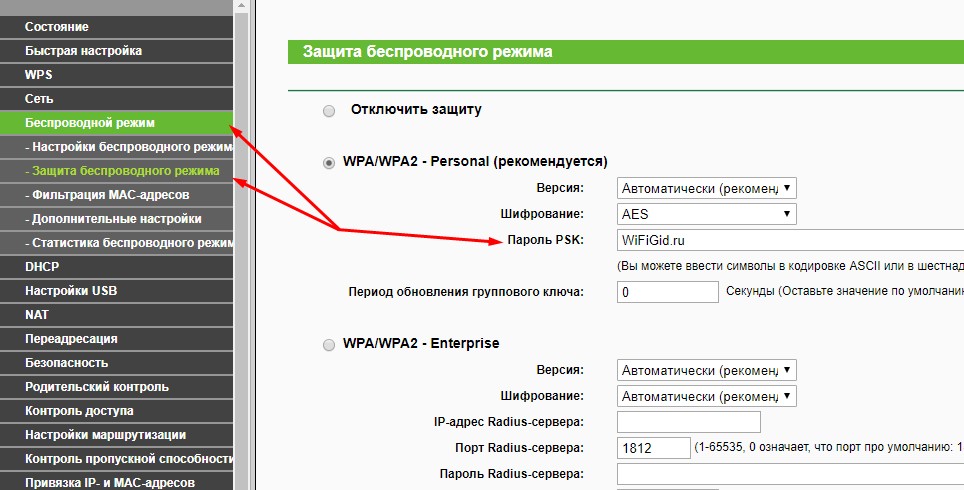
Далее уже в кабинете ищем действующие настройки нашей беспроводной сети. В моем случае «Беспроводной режим» – «Защита беспроводного режима». Бывает, что этот раздел называется вроде Wireless или WLAN. Иногда пароль расположен прямо в этом разделе, а иногда как у меня – в разделе Защиты, Безопасности или Wireless Security. Просто посмотрите по сторонам, уверен, что найдете.
Шаг 4. Меняем пароль от Wi-Fi
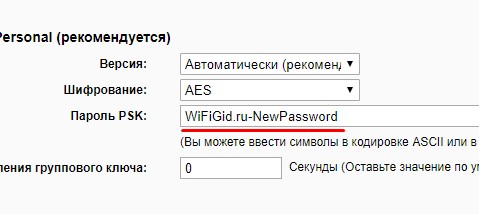
Нашли поле с паролем? Самое время изменить его и не забыть «Сохранить». Иногда называется не просто пароль, а что-то вроде этого «Пароль PSK» или «Ключ безопасности». Суть одна – больше никаких ключей или паролей на вайфае не существует. Так что смело меняем.
Рекомендации к составлению пароля:
- от 8 символов (WPA2 меньше и не даст)
- английские буквы в верхнем и нижнем регистре
- цифры
- спецсимволы – кавычки, собаки, тире
Чем сложнее – тем и лучше. Сделаете классно, никто не сможет поломать. Не используйте простые слова и личные данные. На первый взгляд это кажется забавным, но ровно до того дня, как перестанет казаться)))
Все! Пароль сменили. Дальше пароль роутера и дополнения. Сеть может перезагрузиться – нужно будет ввести новый пароль.
Шаг 5. Тип безопасности
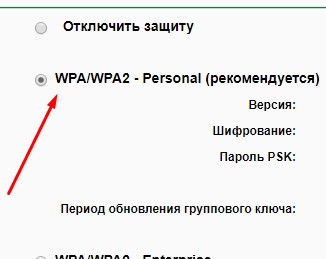
Сразу на всякий случай проверяем, чтобы стоял WPA2. Если стоит WEP или еще хуже совсем без защиты – срочно изменить.
Шаг 6. Имя беспроводной сети
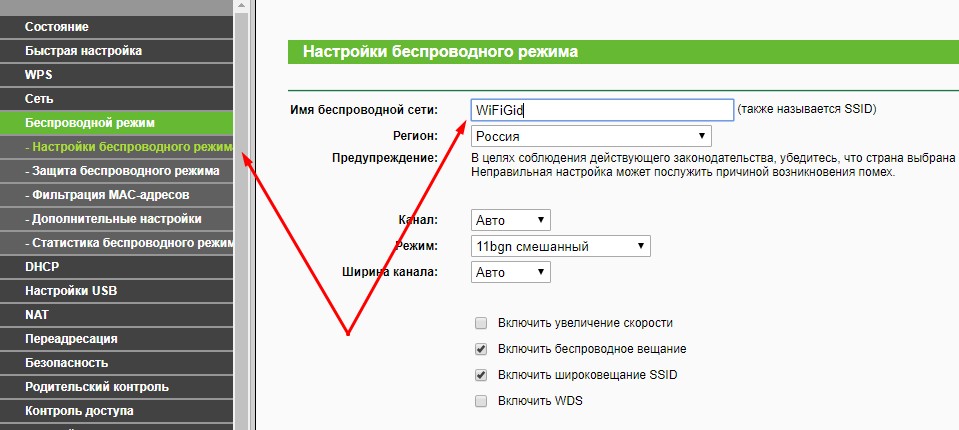
Сразу можно здесь сделать изменение названия своей сети. Поля – имя беспроводной сети, Name или SSID. Помните, что это название увидят все окружающие вас люди. Обычно страничка с именем находится на другой вкладке настроек беспроводной сети. Как у меня – показал выше.
После смены имени сеть вылетает – переподключаемся заново по новому имени с нашим новым паролем.
Шаг 7. Смена пароля роутера
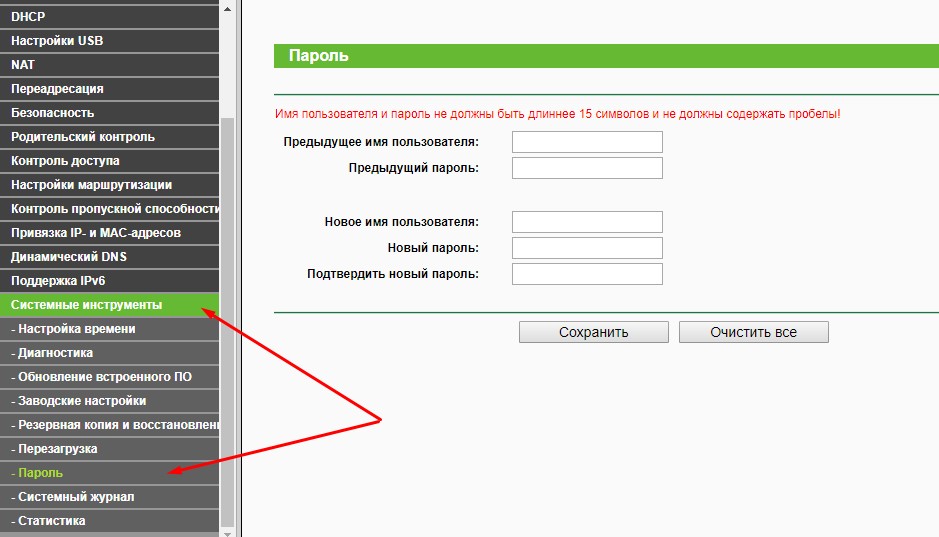
Еще помните логин и пароль, который мы вводили в самом начале, чтобы подключиться к панели управления? Так вот, этот пароль (а заодно и логин) тоже нужно по-хорошему поменять. Если не поменяете – любой человек из интернета сможет подключиться к вашему роутеру и сделать чего-нибудь нехорошее из вашего дома. Некоторые современные модели уже защищены от сторонних подключений, но многие до сих пор позволяют сделать это.
Смена осуществляется через раздел «Инструментов» или «Tools» – все зависит от вашей модели. Свои настройки показал выше. Не забываем сохранить и перезагрузить роутер.
Если вы забудете этот пароль – в настройки можно будет попасть только через сброс к заводским установкам!
Видео по настройке
Особенности производителей
Кратко пробегусь по основным особенностям разных производителей маршрутизаторов. Пригодится, если вдруг не можете чего-то найти. Все коротко, тезисами. Для тех, кому нужны детали – поищите настройки конкретной вашей модели у нас в поиске, или же напишите в комментариях – поделюсь ссылочкой.
D-Link
- Обычный адрес подключения – 192.168.1.1 или 192.168.0.1
- Логин – admin, пароль – admin или пустой
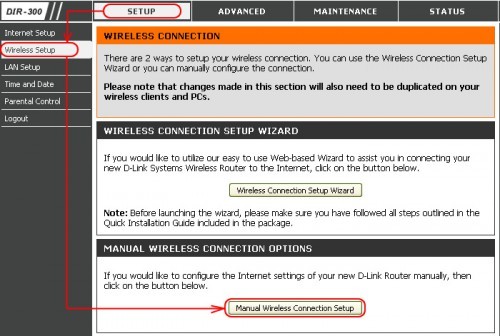
- Настройки сети – Wireless Setup – Manual Wireless Connection Setup – Ключ шифрования PSK
TP-Link
- Настройки выше были показаны как раз для модели TP-Link
- Адрес – 192.168.0.1
- Логин и пароль – admin
Ростелеком, ByFly, ТТК, Башинформсвязь, Уфанет и другие провайдеры
Это не производители роутеров – это провайдеры. Уточните конкретную модель их устройств. Обычно за ними было замечено использование сразу нескольких производителей – D-Link, TP-Link, Huawei. Попробуйте все советы выше в основной части статьи.
Huawei
- Адрес веб-интерфейса – 192.168.101
- Логин – telecomadmin, пароль – admintelecom (замечен на частых моделях провайдера, обычные – root и admin, но уточните на наклейке).
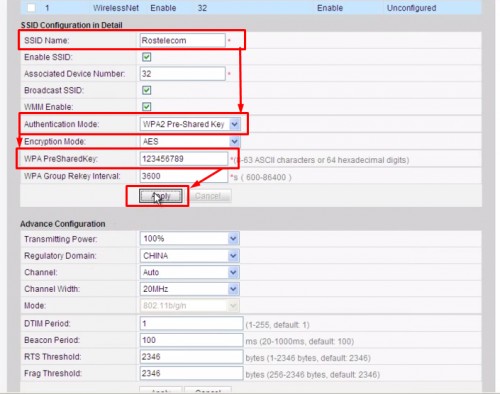
- Строка смены пароля – WPA PreSharedKey
ASUS
- Адрес – 192.168.1.1
- Логин и пароль – admin
- Строка смены пароля – Предварительный ключ WPA
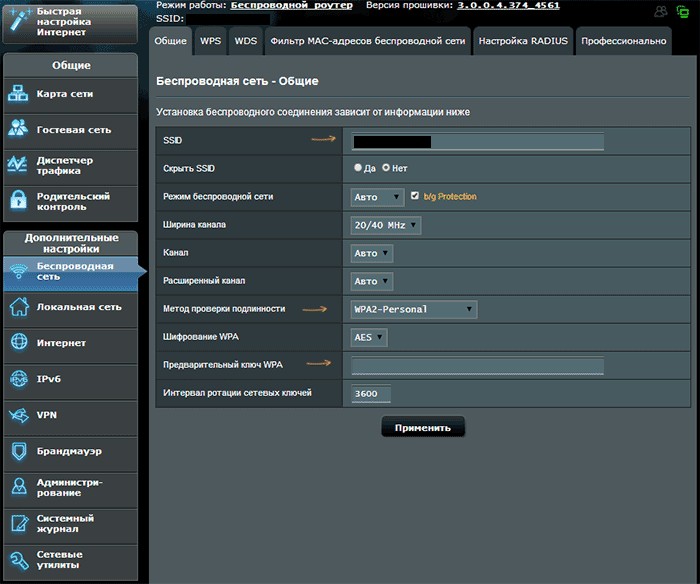
ZyXEL
- Адрес – 192.168.1.1
- Логин и пароль – admin
- Строка смены пароля – Сетевой ключ ASCII
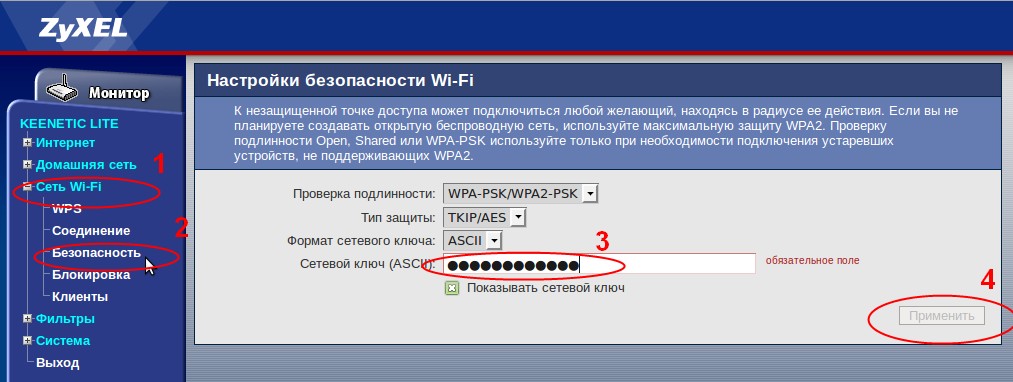
Вот и все. Надеюсь, был полезен. Но если вдруг возникли какие-то вопросы или пожелания – смело пишите в комментарии. Буду рад ответить и пообщаться!
МегаФон — одна из крупнейших телекоммуникационных компаний в России, предоставляющая услуги мобильной связи и доступа в интернет. Если вы являетесь клиентом МегаФона и используете их роутер для подключения к wifi, возможно, вам потребуется изменить пароль для обеспечения безопасности вашей сети. Несмотря на то, что процесс изменения пароля может показаться сложным, в действительности это не так.
В этой подробной инструкции мы расскажем, как легко и быстро изменить пароль wifi на роутере МегаФон. Перед тем как начать, убедитесь, что у вас есть доступ к административной панели роутера. Если вы его еще не настроили или забыли пароль от администратора, вам потребуется сбросить настройки роутера.
Итак, чтобы сменить пароль wifi на роутере МегаФон, вам понадобится:
- Открыть веб-браузер на своем компьютере или устройстве.
- Введите IP-адрес роутера в адресной строке браузера и нажмите клавишу Enter. Обычно IP-адрес роутера МегаФон — 192.168.0.1 или 192.168.1.1. Если эти адреса не сработали, вы можете найти IP-адрес своего роутера в документации или обратиться в службу поддержки МегаФона.
- Войдите в административную панель роутера, введя логин и пароль администратора. Если вы не настраивали административную панель роутера, попробуйте стандартные комбинации логина и пароля. Например: логин — admin, пароль — admin.
- Найдите раздел настроек wifi или беспроводной сети. Возможно, он будет называться «Wireless» или «WiFi Settings».
- Измените пароль wifi, введя новый пароль в соответствующем поле. Убедитесь, что новый пароль достаточно безопасен и сложен для отгадывания.
- Сохраните изменения, нажав кнопку «Сохранить» или «Применить».
Поздравляю! Вы только что успешно сменили пароль wifi на роутере МегаФон. Теперь ваша сеть будет надежно защищена от несанкционированного доступа. Рекомендуется перезагрузить роутер, чтобы применить измененные настройки. Теперь вы можете подключить свои устройства к wifi с использованием нового пароля.
Содержание
- Как сменить пароль wifi на роутере МегаФон
- МегаФон: что это такое и зачем нужен пароль wifi?
- Шаг 1: Войдите в настройки роутера МегаФон
- Шаг 2: Найдите раздел «Безопасность»
- Шаг 3: Выберите опцию «Сменить пароль»
- Шаг 4: Введите новый пароль и сохраните настройки
Шаг 1: Подключитесь к роутеру МегаФон, используя компьютер или мобильное устройство. Убедитесь, что у вас есть доступ к интернету.
Шаг 2: Откройте веб-браузер и введите адрес роутера в адресную строку. Обычно это 192.168.1.1. Нажмите клавишу Ввод.
Шаг 3: Введите имя пользователя и пароль для входа в настройки роутера МегаФон. Если вы не меняли его раньше, то обычно они имеют значения «admin» и «admin». Введите эти данные и нажмите кнопку Войти.
Шаг 4: В меню роутера найдите вкладку, которая относится к настройкам Wi-Fi. Обычно она называется «Wi-Fi» или «Настройки Wi-Fi». Нажмите на нее.
Шаг 5: Найдите поле «Пароль» или «Security Key». Введите новый пароль Wi-Fi в соответствующее поле. Убедитесь, что пароль достаточно сложный и надежный. Желательно использовать комбинацию заглавных и строчных букв, цифр и специальных символов.
Шаг 6: Подтвердите новый пароль, введя его еще раз в поле подтверждения.
Шаг 7: Нажмите кнопку «Сохранить» или «Применить», чтобы применить новый пароль Wi-Fi.
Поздравляю! Вы успешно сменили пароль Wi-Fi на роутере МегаФон. Теперь вам нужно будет подключить все устройства к новой Wi-Fi сети, используя новый пароль.
МегаФон: что это такое и зачем нужен пароль wifi?
Пароль wifi — это кодовая фраза, используемая для защиты беспроводной сети от несанкционированного доступа. Каждый раз, когда устройство пытается подключиться к wifi сети, оно должно ввести правильный пароль.
Пароль wifi необходим для обеспечения безопасности вашей сети и предотвращения несанкционированного доступа к вашему Интернет-соединению. Если кто-то получит доступ к вашей wifi сети без разрешения, они смогут использовать ваше соединение, а также получить доступ к вашей личной информации.
Меняя пароль wifi на роутере МегаФон, вы можете обновлять его регулярно и создавать более сложные пароли, чтобы усилить безопасность вашей сети. Это особенно важно в тех случаях, когда вы подключаете к сети устройства с личными данными, такими как компьютеры, смартфоны и планшеты.
Использование пароля wifi также позволяет вам контролировать, кто может использовать вашу сеть. Вы можете предоставить пароль только тем, кого вы считаете достойными доверия, и отказаться от доступа к вашей сети для всех остальных.
В целом, пароль wifi необходим для создания безопасного и надежного домашнего wifi соединения. Он защищает вас и вашу семью от несанкционированного доступа, сохраняя вашу личную информацию и обеспечивая надежное подключение к Интернету.
Шаг 1: Войдите в настройки роутера МегаФон
Первым шагом для изменения пароля Wi-Fi на роутере МегаФон необходимо войти в его настройки. Для этого вам потребуется подключенный к роутеру компьютер или смартфон. Используйте следующие инструкции:
1. Откройте браузер. На вашем устройстве откройте любой установленный браузер, такой как Google Chrome, Mozilla Firefox или Safari.
2. Введите IP-адрес роутера в адресную строку. В адресной строке браузера введите IP-адрес вашего роутера МегаФон. Обычно это 192.168.1.1 или 192.168.0.1. Нажмите клавишу Enter, чтобы открыть страницу настроек.
Примечание: Если не уверены, какой IP-адрес у вашего роутера, вы можете найти эту информацию в документации роутера или свяжитесь с технической поддержкой МегаФон.
3. Введите имя пользователя и пароль. Если вы впервые входите в настройки роутера МегаФон или не изменяли их ранее, то вероятно, у вас будет использоваться стандартное имя пользователя и пароль. Обычно имя пользователя — admin, а пароль — admin или password. Введите эти данные в соответствующие поля и нажмите кнопку Войти.
Примечание: Если вы изменяли данные для входа в настройки роутера ранее и не помните их, вам поможет сброс настроек роутера. Инструкцию по сбросу настроек роутера МегаФон вы можете найти в документации или обратиться к технической поддержке МегаФон.
После успешного входа в настройки роутера МегаФон вы будете готовы к следующему шагу — изменению пароля Wi-Fi.
Шаг 2: Найдите раздел «Безопасность»
Для того чтобы сменить пароль wifi на роутере МегаФон, необходимо найти раздел «Безопасность» в пользовательском интерфейсе роутера.
Чтобы выполнить этот шаг, выполните следующие действия:
| 1. | Зайдите в настройки роутера, открыв веб-браузер и введите в адресной строке IP-адрес роутера. Обычно это 192.168.1.1 или 192.168.0.1, однако точный IP-адрес может быть указан в документации к роутеру. |
| 2. | Войдите в интерфейс роутера, введя логин и пароль от административной панели. Если вы не знаете логин и пароль, их можно найти в документации или на задней панели роутера. По умолчанию, логин и пароль обычно равны admin. |
| 3. | Перейдите в раздел «Безопасность» или «Security». Обычно он находится в верхнем меню или в боковой панели на главной странице настроек роутера. |
| 4. | В разделе «Безопасность» вы должны найти настройки, связанные с wifi-паролем. Обычно это параметр «Wifi Password» или «Wireless Key». Вы можете изменить пароль, введя новое значение в соответствующем поле. |
| 5. | После того как вы внесли изменения, не забудьте сохранить настройки, нажав кнопку «Сохранить» или «Применить». |
Теперь вы знаете, как найти раздел «Безопасность» в пользовательском интерфейсе роутера МегаФон и изменить пароль wifi. Продолжайте чтение, чтобы узнать, как настроить другие параметры роутера.
Шаг 3: Выберите опцию «Сменить пароль»
После входа в настройки роутера МегаФон найдите раздел смены пароля. Обычно эта опция находится во вкладке «Настройки безопасности» или «Безопасность Wi-Fi». Откройте эту вкладку и найдите пункт меню, который отвечает за изменение пароля.
Обратите внимание на название пункта меню, оно может называться по-разному в зависимости от модели роутера МегаФон. Однако, как правило, в названии будет присутствовать слово «пароль» или «шифрование».
После того как вы найдете нужный пункт меню, кликните на него или выберите его с помощью стрелок на клавиатуре и нажатия кнопки Enter.
В большинстве случаев перед вами откроется страница с настройками пароля. Эта страница может содержать поля для ввода старого пароля, нового пароля и подтверждения нового пароля.
Следуйте инструкциям на странице и введите новый пароль Wi-Fi. Обязательно учитывайте требования к новому паролю, которые могут быть указаны на странице (например, минимальная длина пароля или требование использования букв и цифр).
После того как вы ввели новый пароль, нажмите кнопку «Сохранить» или аналогичную кнопку, чтобы применить изменения.
Шаг 4: Введите новый пароль и сохраните настройки
После успешной авторизации вам будет предоставлена доступ к настройкам роутера. Чтобы изменить пароль Wi-Fi, выполните следующие действия:
- Убедитесь, что вы находитесь в разделе настроек Wi-Fi.
- Найдите поле «Новый пароль» или «Password».
- Введите новый пароль в соответствующее поле.
- Убедитесь, что пароль удовлетворяет требованиям безопасности (достаточная длина, использование разных типов символов).
- Сохраните изменения, нажав кнопку «Сохранить» или «Применить».
После сохранения настроек роутера, ваш новый пароль Wi-Fi будет активирован. Убедитесь, что вы запомнили новый пароль или сохраните его на безопасном месте.
Теперь вы успешно сменили пароль Wi-Fi на роутере МегаФон! Вы можете подключиться к вашей сети Wi-Fi с использованием нового пароля.