


После настройки роутера MikroTik обязательно смените пароль, поскольку по умолчанию пароль отсутствует.
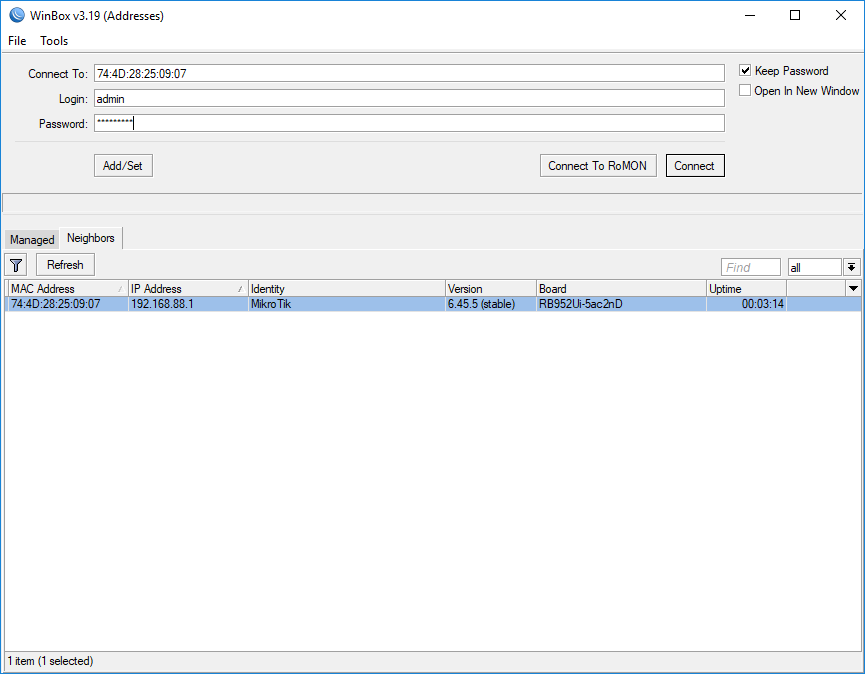
Для смены пароля коннектимся к роутеру через Winbox с логином и паролем по умолчанию.
MikroTik — логин и пароль по умолчанию
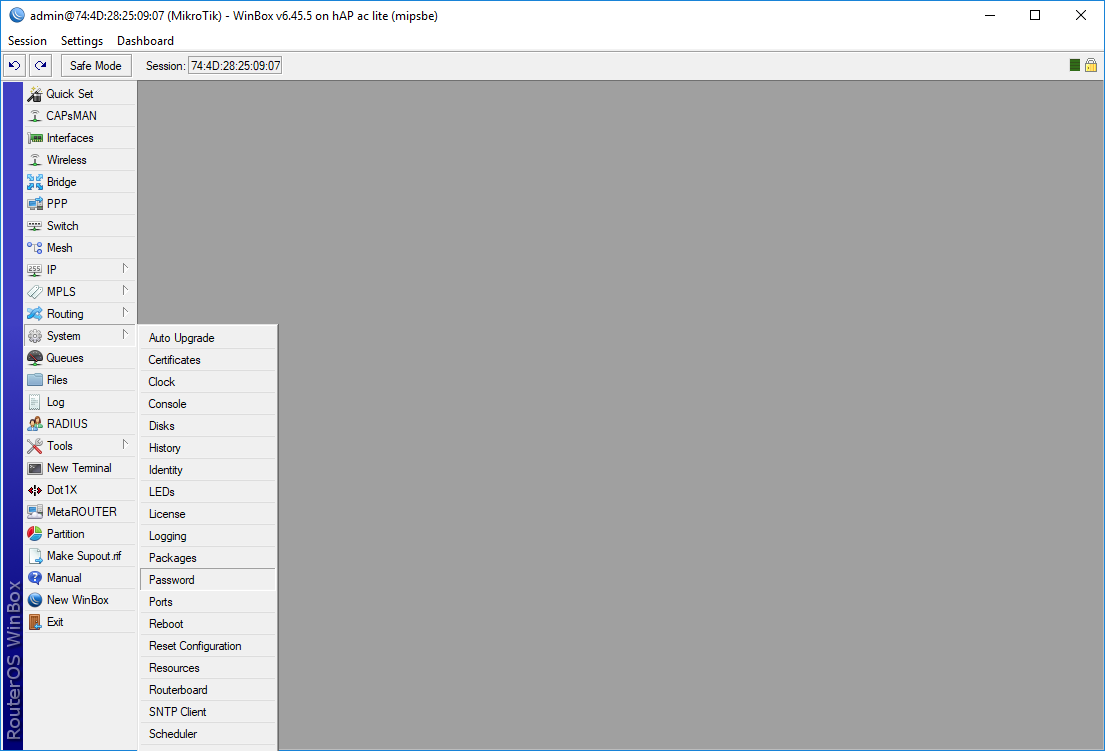
В меню выбираем System > Password. Открывается окно смены пароля.
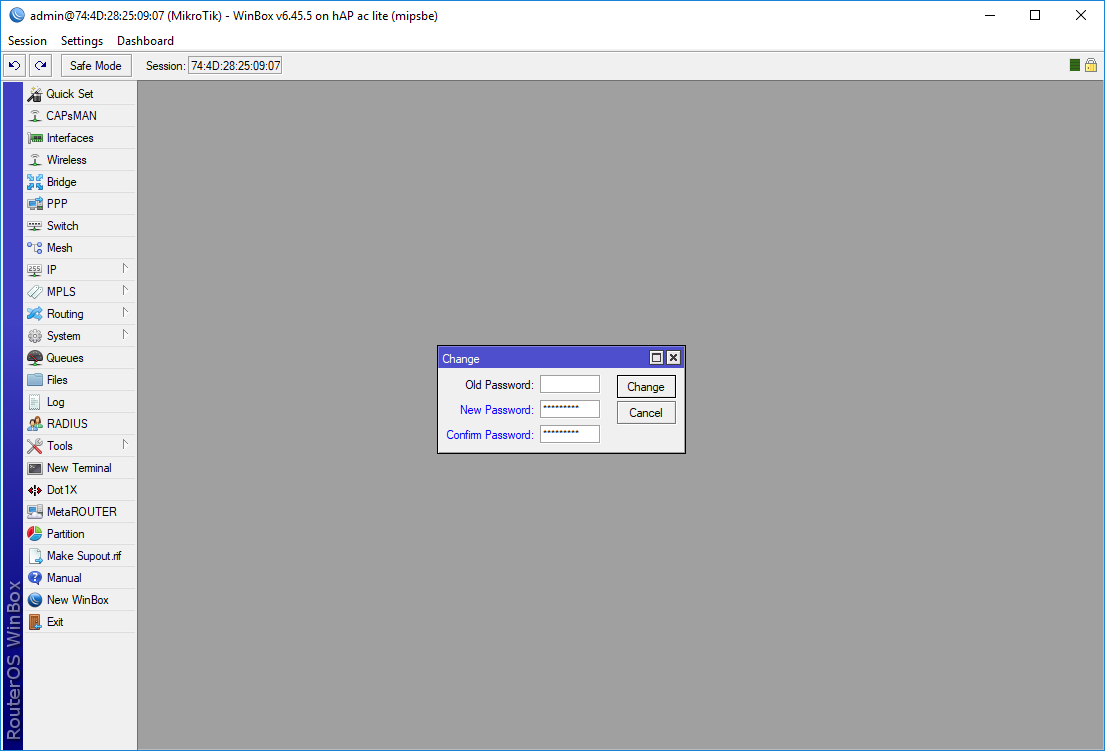
Old Password — указываем старый пароль. Если у нас текущий пароль пустой, то ничего не указываем. New Password — указываем новый пароль. Confirm Password — повторяем новый пароль. Change.
Проверяем, что логин работает с новым паролем.
Posted:
17 Mar, 19
Updated:
13 Jan, 23
by Elizabet J
3 Min
List of content you will read in this article:
In order to have unauthorized access, hackers need to have basic information in order to penetrate a system. Including but not limited to the operating system, username, different accesses to the system.
The operating system can hardly be hidden from the point of view of the hacker. But things such as username and ports which by default have values can be changed which makes entering MikroTik (or other systems) complicated.
By default, MikroTik uses the admin’s name, and this makes it easy for the hacker to start the brute force password in the simplest case. So changing your username and password in MikroTik VPS Server will be one of the first things you can do to increase the security. We have previously published a tutorial to prevent Microsoft from cracking brute force, now how to change the username and password in MikroTik.
How to Change MikroTik password with Winbox? [How to change MikroTik username with Winbox]
1. First open your win box and connect to your microprocessor router.
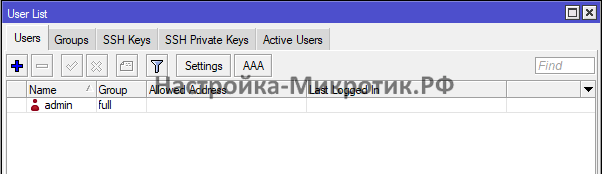
2. From the left-hand menu, go to the system and Users section.
3. In this section, you will see different users built on your microcomputer by default, there will be only one user named admin.
4. Double-click the admin name to open its settings.
5. Here you will have the ability to change your username and password.
Tip: Use a password that is more than 8 characters as well as complex. (How to choose a secure password)
By now you know how to change your username and password through Win Box. Below you will see how to change your credentials using the MikroTik terminal.
How to Change MikroTik password with terminal
1. Connect to your MikroTik-terminal.
2. Enter the following command to display all the users in your MikroTik computer.
/ user print
If you only have an admin, the output will be the same.
3. Now, to change your login credentials, enter the following command instead of the word ‘mono’, enter your name.
/ user set 0 name = mono
The admin name has now been changed to the new name, for sure, you can use the second step command.
4. After changing the username, enter the following command to change the password and enter the password instead of ‘my secret’.
/ user set 0 password = «my secret»
You will also be able to change your password with the following command.
/ password
Congratulations! You changed your login credentials which is a step towards a more secure MikroTik experience.
People are also reading:
- How to Block IP address in MikroTik Router?
- How to Backup MikroTik Configuration?
- How To Port Forward on MikroTik Router?
- How To Block Website on MikroTik?
- Traceroute on MikroTik
- Mikrotik Default Password
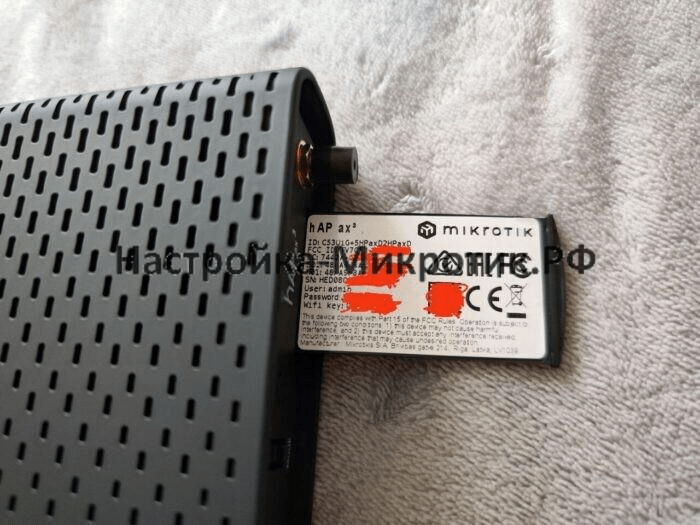
Пароль MikroTik в современных RouterBOARD стоит не пустым, а написан на выдвигаемом язычке.
Логин и пароль по умолчанию
- Логин: admin
- Пароль: пустой
На старых устройствах
Ничего не поменялось, только на новой прошивке каждый раз при входе просит его сменить, но пароль так и остается пустым
На новых устройствах
Написан выдвигаемом на ярлычке
Как поменять пароль
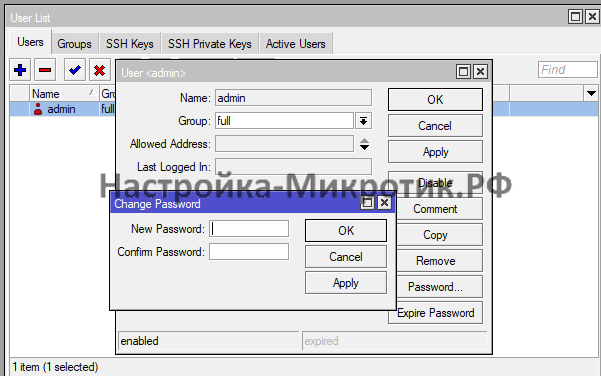
Указываем пароль 2 раза и готово!
30 августа 2017
«Как поменять пароль на WiFi роутере?» — вопрос, который наиболее часто задают пользователи в сети. И это правильно. Потому, что от такого, на первый взгляд, незначительного штриха зависит безопасность ваших данных. Конечно, не каждый пользователь рискнет самостоятельно разобраться с параметрами роутера или модема: боязнь сделать что-нибудь не так и безвозвратно снести настройки слишком велика. Мы расскажем, как можно быстро изменить пароль на роутере, не навредив системе.
Оглавление
Почему нужно менять кодовое слово
Как поменять пароль на WiFi роутере D-Link
Обновление пароля на роутерах Tenda
Роутер Asus: как поменять WiFi пароль
Смена пароля на роутерах MikroTik и Ubiquiti
Нюансы генерации кода
Почему нужно менять кодовое слово
Со временем пароль непременно нужно менять по одной лишь причине: велика вероятность, что к роутеру подключится посторонний пользователь (или пользователи) и займет часть порта. Меры предосторожности не будут излишними даже в случае, если используется оптика GEPON/GPON. То, что часть трафика уходит правонарушителю — полбеды. Намного важнее, что за противоправные действия правонарушителя в сети будете отвечать вы, так как в данном случае будет использоваться ваш IP-адрес.
До того, как перейти к установке нового пароля или замене старого, нужно разобраться с двумя задачами. Последние обязательно идут «под руку» с процедурой замены пароля: какой лучше установить сертификат безопасности и тип шифрования. Что касается первого, то наиболее проработанной версией, способной обеспечить безопасность беспроводной системы, специалисты отмечают спецификацию WPA2-PSK. Если ваш роутер не поддерживает данный стандарт, можно воспользоваться сертификатом WPA-PSK. Этот тип шифрования напрямую связан со спецификацией безопасности. В случае использования WPA2 применяется стандарт AES, а со спецификацией WPA — протокол TKIP. Учитывайте эти нюансы, если хотите избежать проблем с подсоединением устройств к вашей WiFi сети.
Последовательность действий при замене пароля на WiFi роутере зависит от модели устройства, хотя общий принцип проведения процедуры для всех аппаратов практически одинаков.
До того, как поменять пароль на WiFi роутере, нужно еще войти в меню настроек. Для опытных пользователей в этом нет ничего сложного, а вот новички могут сразу не справиться. Итак, чтобы войти в панель настроек и обновить пароль на Wi-Fi роутере, представляем вам простую инструкцию из 3 шагов. Она будет как раз кстати, если адрес веб-интерфейса роутера вам не известен.
Шаг №1. Подключаете роутер к компьютеру/ноутбуку
Роутер в активном режиме подсоединяется с ПК с помощью пач-корда, который вставляется в один из свободных разъемов. Другой конец протягивается до ПК и устанавливается в разъем, совместимый с коннектором.
Шаг №2. Определяете локальный IP-адрес.
Эта задача реализуется несколькими способами: непосредственно узнаете пароль у провайдера или выясняете самостоятельно, в том числе и методом подбора. В первом случае вам нужно сообщить модель роутера и ваши идентификационные данные. Чтобы определить IP-адрес вручную, нужно зайти в настройки WiFi провайдера — 4-5 полосок в правом нижнем углу. Если щелкнете по нему левой кнопкой мыши, откроется список беспроводных сетевых соединений, один из которых — активный. Вам нужно щелкнуть по нему правой кнопкой мыши и выбрать в меню вкладку «Состояние». Далее следует выбрать пункт «Сведения». После чего в списке открывается строка с надписью «Шлюз по умолчанию Ipv4», содержащая набор из 4-х цифр, разделенных между собой точкой. Эти цифры — не что иное, как ваш IP-адрес.

Еще один способ узнать IP-адрес для замены пароля на WiFi роутере — посмотреть его непосредственно на устройстве (под ним или в тыловой части корпуса). Часто используется еще и другой метод — подбора одного их наиболее распространенных кодов: 192.168.2.1, 192.168.1.1,192.168.1.254.
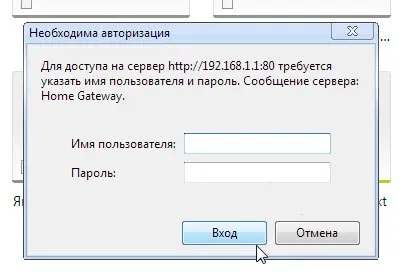
После введения кода нажимаете кнопку «Enter». Перед вами открываются поля для ввода логина/пароля, установленного производителем. Он, как правило, записан в нижней части корпуса. Часто производитель предусматривает единый пароль и логин, например, слово admin/administrator. В зависимости от модели роутера строка для кода может оставаться пустой.
Как поменять пароль на WiFi роутере D-Link
Воспользоваться данным способом замены кода можно, если располагаете роутерами линеек DIR.
На роутерах бренда установлен пароль (заводской) 192.168.0.1, логин для открытия доступа в панель настроек — пустая строка или admin. Web-интерфейс —
http://192.168.0.1.
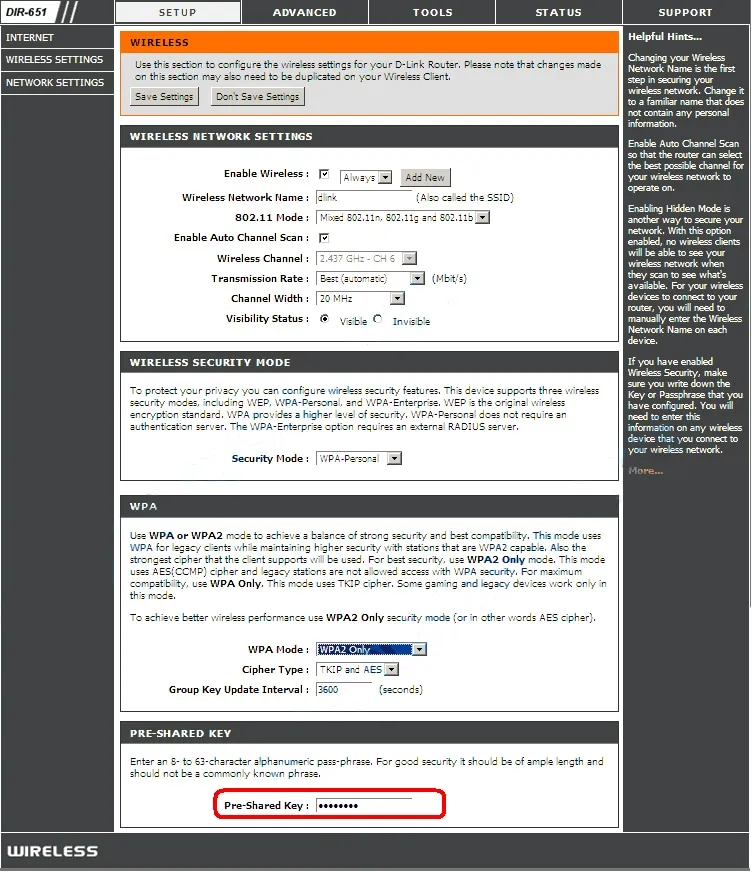
Роутеры линеек DIR и DVG поддерживают web интерфейс, оформленный в оранжевой гамме. Чтобы войти в панель WiFi настроек, открываете вкладку «Setup», затем «Wireless Settings». В нижней части страницы предусмотрено поле для ввода пароля – «Pre-Shared Key». Именно сюда вписывается измененный пароль, после чего действия подтверждаются, нажатием на «Save/Apply».
Если ваш роутер относится к серии NRU с программами линеек 1.2.хх, заходите во вкладку «Расширенные настройки», выбираете «Wi-Fi» → «Настройки безопасности». Затем находите «Ключ шифрования PSK», здесь обновляете Wi-Fi пароль новой комбинацией. После чего подтверждаете действия, нажатием на «Изменить». Последний шаг — нажатие на кнопку «Система», расположенную в верхнем части справа. Действия завершаются через «Сохранить и Перезагрузить».
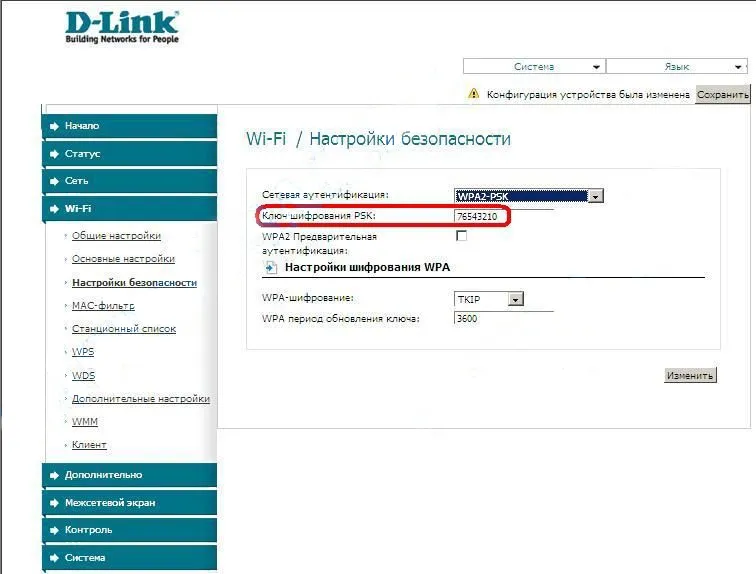
Аналогичным путем изменяется пароль на остальных фирменных роутерах, поддерживающих прошивку последних линеек: в том числе и маршрутизаторы DAP-1155 В1/1360 D1, а также двухдиапазонные модели линейки DIR.
Следует помнить, что в двухдиапазонных моделях предусмотрен отдельный пароль для каждого канала. Кодовое слово вписывается в поле «Ключ шифрования PSK».
Обновление пароля на роутерах Tenda
Для локальной сети роутера предусмотрен идентификатор 192.168.0.1. Web-интерфейс — http://192.168.0.1. Производитель предусмотрел в качестве логина — общепринятое слово «admin», а функцию пароля используется пустая строка.
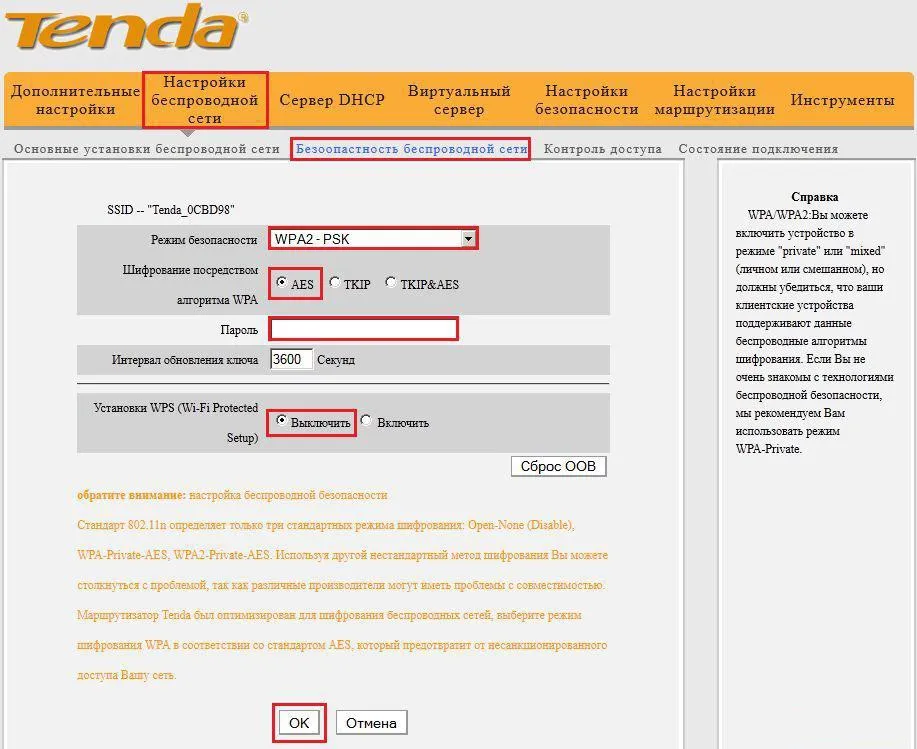
Для обновления пароля на китайских модификациях, входите в «Wireless Settings», затем «Wireless Security». Если же у вас аппарат с русифицированным интерфейсом, то выбираете сначала «Установка беспроводной сети», затем «Безопасность беспроводной сети». После того, как введен обновленный пароль в «Ключ (Key)», завершаете действие, нажатием на «ОК».
Роутер Asus: как поменять WiFi пароль
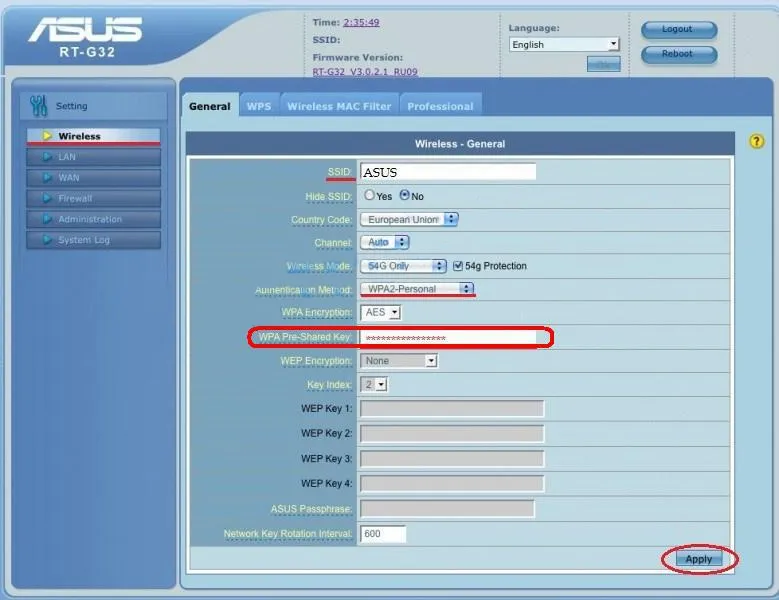
Пароль на роутеры данного бренда обновляется аналогично процедуре, предусмотренной для устройств других производителей. Сначала запускается браузер на ПК или ноутбуке, подключенном к маршрутизатору. Можно воспользоваться веб-интерфейсом с помощью WiFi сети (192.168.1.1). Пароль и логин по умолчанию — слово «admin». Если пароль ранее менялся, то нужно ввести обновленный код. При обновлении в русифицированном интерфейсе выбираете раздел «Дополнительные настройки», подраздел «Беспроводная сеть» → «Общие». Обновленный пароль вписывается в «Предварительный ключ WPA». Завершающий этап — сохранение измененных настроек.
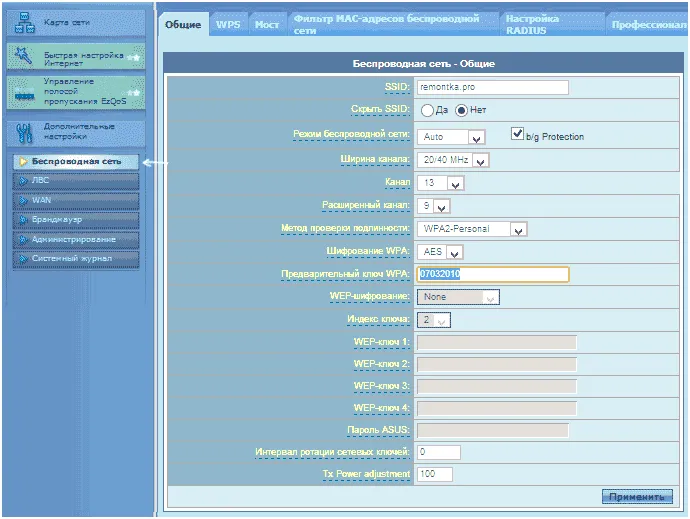
В моделях с англоязычным интерфейсом (RT-G32, N10/12/13U/15) сначала выбираете раздел «Settings», затем «Wireless» → «General». Новый пароль WiFi добавляете в «WPA Pre-Shared Key», подтверждая действие нажатием на «Apply».
Смена пароля на роутерах MikroTik и Ubiquiti
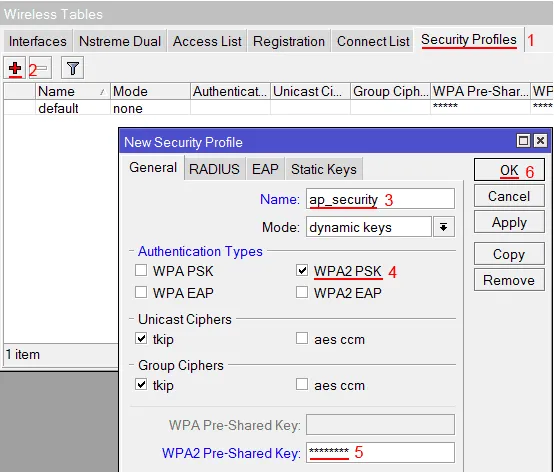
Чтобы задать/заменить на роутере MikroTik пароль, открывается «Wireless», затем выбирается «Security Profiles», после чего нужно перейти во вкладку «General». В поле «Name» нужно указать имя профиля (любое), в «Authentication Types» выбираете «WPA2 PSK». Пароль для Wi-Fi роутера указывается в строке «WPA2 Pre-Shared Key». Затем действия подтверждаются, нажатием на кнопку «ОК».
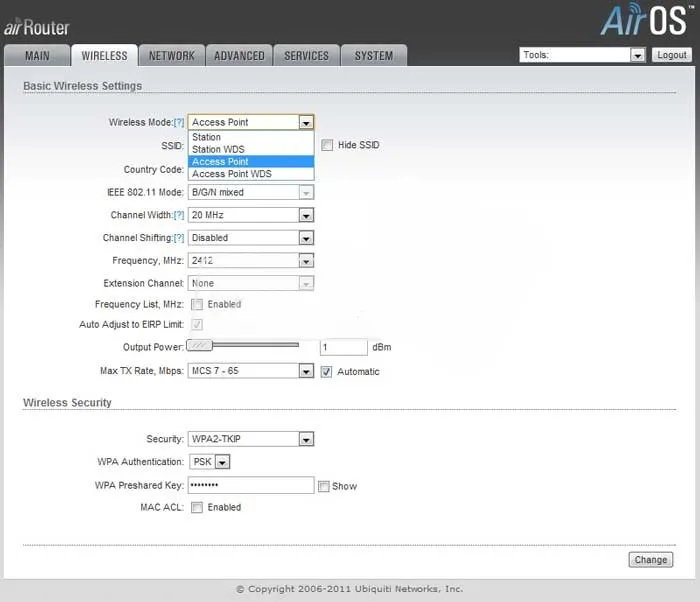
В роутерах Ubiquti установлен заводской пароль/логин «ubnt», в качестве IP-адреса используется комбинация из 192.168.1.1. После введения данных открывается «Main». Изменения в настройку беспроводной системы производятся в разделе «Wireless», расположенной рядом с главной.
Нюансы генерации кода
Узнать, как поменять пароль на WiFi роутере — не еще не все. Чтобы создать безопасную беспроводную сеть, важно сгенерировать надежный пароль. По мнению специалистов, для взлома кода из 8 символов уходит не менее 11 месяцев. Кому захочется ломать голову так долго? Вряд ли найдутся желающие.
Надежные пароли, как правило, состоят из цифр, букв и символов. Но поскольку речь идет о домашней сети, не стоит использовать слишком витиеватую комбинацию и проще будет ограничиться только буквами, цифрами. Желательно, чтобы они набирались в случайном порядке.
Не нужно использовать собственные имена, клички животных, простые слова или поочередный подбор букв/цифр (например, 09876543 или “ячсфывйц”). Быстро будут раскрыты шаблонные пароли, а также повторяющиеся символы.
Те, кто не хочет долго раздумывать над подбором безопасного пароля, могут воспользоваться одним из трех способов генерации кодового слова:
-
Используйте онлайн-генератор. Вы задаете длину пароля, выбираете прописные/заглавные буквы, арабские цифры и программа предлагает различные варианты паролей.
-
Берете из книги или статьи предложение из 7-9 слов. Затем выписываете каждую вторую букву, после чего заменяете их латинским алфавитом. В случае повтора каких-либо символов, их можно заменить на числа. Остается только некоторые символы изменить на заглавные и надежный код готов.
-
Запишите предложение, состоящее максимум из 4 слов. Уберите пробелы, некоторые символы (в случайной очередности), оставив только восемь из них. Часть букв замените на цифры, а два-три из оставшихся сделайте заглавными.
Надежно подобранный пароль освободит вас от головной боли, причиной которой становится слабый сигнал приема, зависание системы и нестабильная связь.
Читайте также
Комментарии
|
Это нравится:0Да/0Нет Guest |
|
Как поменять пароль от вай фая в крациях |
|
Имя
|

MikroTik — популярное решение для настройки и управления беспроводными сетями. В данной инструкции мы рассмотрим процесс установки и изменения пароля на WiFi в MikroTik, что позволит вам защитить свою сеть от несанкционированного доступа.
Шаг 1. Войдите в систему управления MikroTik, введя IP-адрес вашего роутера в адресную строку браузера. После этого введите логин и пароль для доступа к административной панели.
Шаг 2. После успешного входа в систему управления MikroTik найдите раздел настроек беспроводной сети (Wireless) и выберите соответствующий пункт меню.
Шаг 3. В разделе настройки беспроводной сети найдите пункт «Security Profiles» или «Профили безопасности». В этом разделе можно установить или изменить пароль на WiFi. Выберите нужный профиль и отредактируйте его параметры. Не забудьте сохранить изменения после внесения нового пароля.
Шаг 4. После изменения пароля на WiFi рекомендуется перезагрузить роутер, чтобы изменения вступили в силу. После перезагрузки сеть будет защищена новым паролем и только уполномоченные пользователи смогут подключиться к WiFi. Убедитесь, что ваше устройство подключено к WiFi с правильными учетными данными (логин и пароль).
Следуя этой инструкции, вы сможете безопасно установить или изменить пароль на WiFi в MikroTik и защитить свою беспроводную сеть от несанкционированного доступа. Помните, что регулярное изменение пароля и использование надежных комбинаций символов повышают безопасность вашей сети.
Содержание
- Как установить и изменить пароль WiFi в MikroTik
- Подключение к MikroTik
- Открытие настроек роутера
- Переход на вкладку «Wireless»
- Изменение пароля
- Сохранение настроек
- Подключение к новому WiFi
- Установка пароля
Как установить и изменить пароль WiFi в MikroTik
Wi-Fi пароль необходим для обеспечения безопасности вашей беспроводной сети MikroTik. Чтобы установить или изменить пароль, выполните следующие шаги:
- Откройте браузер и введите IP-адрес вашего MikroTik в адресной строке.
- В открывшемся окне авторизации введите логин и пароль администратора MikroTik.
- После успешной авторизации откроется графический интерфейс MikroTik.
- В левой панели выберите раздел «Wireless».
- В открывшемся списке выберите нужный интерфейс Wi-Fi.
- Настроим безопасность Wi-Fi сети:
- Выберите вкладку «Security Profiles».
- Нажмите кнопку «Add New» для создания нового профиля безопасности.
- В окне настройки безопасности введите название профиля и выберите нужные параметры безопасности, такие как тип шифрования и метод аутентификации.
- Установите новый пароль в поле «Wireless Security Pre-Shared Key».
- Нажмите кнопку «OK», чтобы сохранить настройки профиля безопасности.
- После создания профиля безопасности вернитесь на вкладку «Interfaces».
- Выберите интерфейс Wi-Fi и откройте его настройки, нажав на кнопку «Edit».
- В разделе «Wireless» найдите поле «Security Profile» и выберите созданный вами профиль безопасности из списка.
- Нажмите кнопку «OK», чтобы сохранить изменения.
После выполнения этих шагов ваш пароль Wi-Fi будет установлен или изменен в MikroTik. Убедитесь, что вы настроили сильный и уникальный пароль для обеспечения безопасности вашей беспроводной сети.
Подключение к MikroTik
Для подключения к устройству MikroTik необходимо выполнить следующие шаги:
- Установите приложение Winbox на компьютер.
- Запустите приложение Winbox и введите IP-адрес MikroTik в поле «Connect To».
- Нажмите кнопку «Connect», чтобы установить соединение.
- В появившемся окне введите логин и пароль для доступа к MikroTik.
- Нажмите кнопку «Login», чтобы подключиться к устройству.
После успешного подключения вы будете перенаправлены в главное меню MikroTik, где вы сможете настроить все необходимые параметры, включая WiFi и пароль.
Открытие настроек роутера
Прежде чем приступить к изменению пароля на WiFi в MikroTik, необходимо открыть настройки роутера. Это можно сделать следующим образом:
- Подключите ваш компьютер к роутеру через сетевой кабель.
- Откройте веб-браузер на вашем компьютере.
- В адресной строке браузера введите IP-адрес роутера. Обычно это 192.168.88.1, но возможно, у вас настроен другой IP-адрес. Узнать IP-адрес роутера можно воспользовавшись командной строкой или специальной программой.
- Нажмите клавишу Enter, чтобы открыть страницу настроек роутера.
- Введите логин и пароль для доступа к настройкам роутера. По умолчанию логин — admin, а пароль — без пароля. Если вы изменили пароль ранее, введите свои данные.
- Нажмите кнопку «Войти» или «Ок» для входа в настройки роутера.
После выполнения этих шагов, вы должны попасть на страницу настроек роутера MikroTik и быть готовыми к изменению пароля на WiFi.
Переход на вкладку «Wireless»
После входа в MikroTik RouterOS и перехода на главную страницу, необходимо выполнить следующие действия для перехода на вкладку «Wireless»:
- В верхней части страницы найдите меню и нажмите на раздел «Interfaces».
- В разделе «Interfaces» выберите вкладку «Wireless» из списка.
- На открывшейся странице будут отображены все настройки и параметры беспроводного соединения.
Если вкладка «Wireless» не отображается, возможно, что ваш устройство не поддерживает беспроводное соединение или данная функция была отключена.
Обратите внимание на настройки и параметры беспроводной сети, такие как «Mode» (режим работы), «Frequency» (частота), «SSID» (имя сети), «Security Profile» (профиль безопасности) и другие.
Здесь вы также можете изменить настройки беспроводного соединения, добавить новые точки доступа или настроить безопасность Wi-Fi сети.
Изменение пароля
Чтобы изменить пароль на WiFi в MikroTik, выполните следующие шаги:
- Откройте веб-браузер и введите IP-адрес вашего MikroTik в строку поиска.
- Введите свои учетные данные (имя пользователя и пароль) и нажмите кнопку «Войти».
- На главной странице административной панели выберите раздел «Wireless» или «Беспроводная сеть».
- В разделе «Wireless» найдите настройки безопасности (Security) или пароль (Password).
- Измените пароль или ключ безопасности на новый. Убедитесь, что новый пароль соответствует требованиям безопасности (достаточная длина, использование различных символов и т.д.).
- После изменения пароля нажмите кнопку «Применить» или «Сохранить», чтобы сохранить изменения.
Теперь ваш пароль на WiFi в MikroTik изменен. Убедитесь, что вы запомнили новый пароль или сохраните его в надежном месте для последующего использования.
Сохранение настроек
После того как вы внесли все необходимые изменения в настройки WiFi и пароля, необходимо сохранить изменения. Это позволит применить введенные вами настройки и обеспечит стабильную работу сети.
Чтобы сохранить настройки, выполните следующие действия:
- В левом меню перейдите в раздел «System».
- Выберите пункт «Reboot».
- В открывшемся окне нажмите кнопку «Reboot».
После выполнения этих действий, роутер MikroTik будет перезагружен, и все введенные вами настройки будут сохранены. Не отключайте роутер до полной перезагрузки.
Также вы можете сохранить настройки вручную:
- В левом меню перейдите в раздел «Files».
- Создайте новый файл, нажав на кнопку «Create».
- Выберите вкладку «Import», чтобы загрузить конфигурацию роутера.
- Нажмите кнопку «Choose File» и укажите путь к сохраненному ранее файлу с настройками.
- Нажмите кнопку «Upload» для загрузки файла с настройками на роутер.
После загрузки файла с настройками, роутер MikroTik будет перезагружен и применит сохраненные настройки. Все введенные вами изменения будут применены и готовы к использованию.
Подключение к новому WiFi
Чтобы подключиться к новой сети WiFi, выполните следующие шаги:
- На вашем устройстве (например, ноутбук, смартфон или планшет) откройте список доступных сетей WiFi.
- Найдите название новой сети WiFi, которое должно быть указано на роутере MikroTik или предоставлено вам администратором сети.
- Выберите новую сеть WiFi и нажмите кнопку «Подключиться».
- Если сеть WiFi защищена паролем, введите пароль, который либо предоставлен вам администратором, либо находится на задней панели роутера MikroTik.
- Подождите некоторое время, пока ваше устройство подключится к новой сети WiFi. Обычно это занимает несколько секунд.
- После успешного подключения вы должны увидеть значок WiFi на вашем устройстве или статус «Подключено».
Теперь вы успешно подключены к новой сети WiFi с использованием роутера MikroTik. Вы можете начинать использовать интернет на своем устройстве.
Установка пароля
Для установки пароля на WiFi в MikroTik вам потребуется выполнить следующие шаги:
- Зайдите в веб-интерфейс вашего MikroTik, введя IP-адрес роутера в адресную строку браузера.
- Войдите в систему, используя регистрационные данные (логин и пароль), которые вы задали при первом подключении к роутеру.
- Откройте раздел WiFi или Wireless в меню настроек роутера.
- Выберите конкретную беспроводную сеть (интерфейс WiFi), для которой вы хотите установить пароль.
- Включите шифрование (WPA2, WPA или WEP), чтобы обеспечить безопасность вашей беспроводной сети.
- Введите пароль в соответствующее поле.
- Сохраните изменения, нажав кнопку «ОК» или «Применить».
Ваш новый пароль на WiFi в MikroTik успешно установлен! Обязательно запомните его или сохраните в надежном месте, чтобы иметь возможность подключиться к сети в последующем.