

Смена пароля Wi-Fi | Wiki
Skip to the content
Для смены пароля на WiFi необходимо подключиться к роутеру.
Подключаем ноутбук/ПК к роутеру кабелем в любой из 4-х Lan портов.
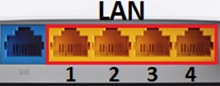
Либо по беспроводной сети с ноутбука/телефона/планшета. Имя сети и пароль смотрим на обратной стороне:
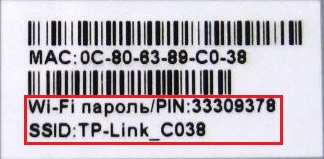
Либо подключаемся к вашей Wifi сети по тем данным что ранее меняли (наименование wifi сети и ваш индивидуальный пароль если его так же изменяли).
Через адресную строку в браузере переходим на 192.168.0.1
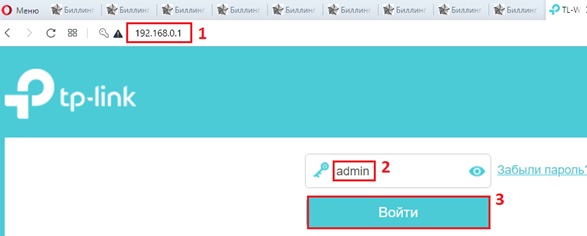
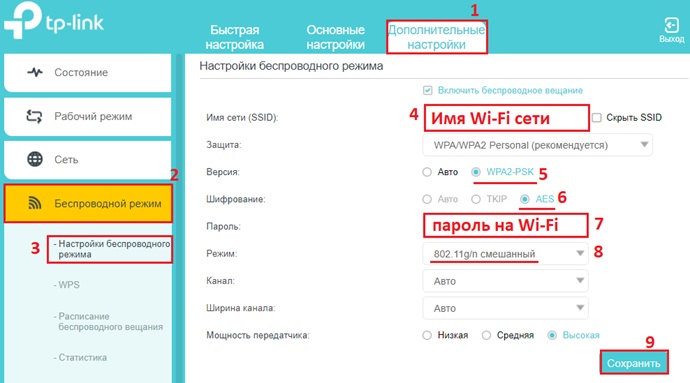
Выбираем сверху раздел «Дополнительные настройки» и выбираем слева «Беспроводной режим». Выбираем подвкладку «Настройки беспроводного режима». Указываем желаемое имя Wi-Fi сети. Защита и её версия WPA2, шифрование AES. Пароль на wi-fi должен быть не менее 8 символов (№ договора, номер телефона клиента и др.). Пароль вида «12345678» и подобные делать строго запрещено, равно как и Wi-Fi сеть без пароля – это уже наказывается штрафом за нарушение закона о связи РФ. После указываем «Режим» 802.11g/n смешанный (если такого нет значит 802.11 b/g/n) нажимаем кнопку «Сохранить».
Если настройка производилась по Wi-Fi, нужно убедиться, что Вы не потеряли связь с роутером по беспроводной сети. Если роутер уже сменил имя и пароль – вновь подключаемся к нему, но уже используем заданные нами выше SSID (имя сети) и пароль (от Wi-Fi).
Перезагружаем роутер через Веб интерфейс кнопкой «Перезагрузить» вверху.
На чтение 10 мин Просмотров 7к.

Начальник IT-отдела. В сфере более 10 лет, занимается разработкой собственного ПО.
Задать вопрос
Наверняка многие из нас задумываются о том, как поменять пароль на wifi роутере, уже по прошествии неприятного инцидента — будь то внезапно выросшие счета за Интернет или кража личной информации. Казалось бы, такая привычная вещь, как обыкновенный модем, может стать средством доступа для злоумышленников к самому сокровенному. Поэтому стоит заблаговременно позаботиться о собственной информационной безопасности — особенно это актуально в век цифровых технологий, — и начать лучше всего с составления сложных паролей.
Содержание
- Почему необходимо менять пароль
- Составление сложного ключа
- Алгоритм действий
- Подключение
- Вход в админку
- Изменение пароля и выбор типа безопасности
- Смена пароля для входа в настройки
- Особенности разных производителей
- Asus
- D-Link
- Tp-Link
- Keenetic
- Zyxel
- Tenda
- Huawei
- Возможные трудности
- Если устройства не подключаются к сети
- Данные для входа в админку не подходят
Почему необходимо менять пароль
Путь к сердцу роутера лежит через беспроводную сеть WiFi и веб-интерфейс устройства, который используется для его настройки. И там, и там применяется аутентификация при помощи паролей. Чем он сложнее, тем больше времени потребуется на его взлом.
Самые распространенные сценарии кражи кодового слова:
- Бесплатный доступ в Интернет. Существует множество программ, при помощи которых можно подобрать заветный ключ и использовать чужой трафик.
- Кража личной информации. Домашний роутер образует полноценную локальную сеть, которая требует защиты. Если взломать модем, можно получить доступ к данным на персональных компьютерах и гаджетах.
Составление сложного ключа
Технически несложно понять, как сменить пароль вай фай — важнее привыкнуть к соблюдению ряда правил информационной безопасности. Существует несколько методик, применяющихся для создания и хранения надежных паролей. Чтобы не углубляться в темные дебри криптографии, рассмотрим наиболее простые и распространенные техники:
- самый лучший ключ содержит так называемые спецсимволы. К ним относятся: ` ~ ! @ # $ % ^ & * ( ) _ — + = { } [ ] \ | : ; » ‘ < > , . ? /
- зарекомендовавший себя метод — использование транслитерации. Если написать фразу на русском языке в английской раскладке, получится легко запоминающийся и при этом сложный пароль. Например: «МамаПапаЯДружнаяСемья» → «VfvfGfgfZLhe;yfzCtvmz».
Как видно на данном примере, в ключевой фразе используются символы в верхнем и нижнем регистрах, а также специальные символы. Для полной надежности можно добавить в конце, например, памятную дату;
- пароль должен быть длинной не менее 8 символов. Это жесткое требование большинства веб-сервисов и социальных сетей.
Чтобы составить надежную комбинацию, воспользуйтесь нашим генератором паролей. Сгенерированные комбинации отображаются только на вашем компьютере или телефоне, нигде не хранятся и сбрасываются сразу, как только вы уходите со страницы.
[password-generator]
Следует признать, что сложные комбинации не всегда удобны в использовании на мобильных устройствах. Поэтому хорошей практикой считается применение специальных приложений, которые обеспечивают шифрование и хранение всех данных в одной базе.
Одной из лучших программ подобного рода является KeePass. Она поставляется с открытым исходным кодом и проходит периодический аудит безопасности, что гарантирует ее надежность в работе. Рассмотрим процесс настройки на примере устройства на базе Android:
Так можно хранить и автоматически составлять пароли как для домашней техники, в том числе и роутера, так и для любых сайтов или сервисов, где требуется авторизация. Удобство данного метода заключается в том, что держать в голове нужно лишь один пароль — от базы данных KeePass.
Алгоритм действий
Смена пароля WiFi в большинстве роутеров производится одинаково. В модеме есть служебная программа — прошивка. В ней присутствует так называемый веб-интерфейс, который выглядит как обыкновенный сайт в Интернете и позволяет настроить различные параметры устройства.
Подключение
Для входа в админку сначала необходимо физически подключить роутер к компу.

Независимо от его модели, будь то D-Link, Zyxel или Tenda, это делается либо при помощи кабеля, либо через вайфай. В последнем случае нужно выбрать имя сети SSID нашего маршрутизатора и ввести пароль от него.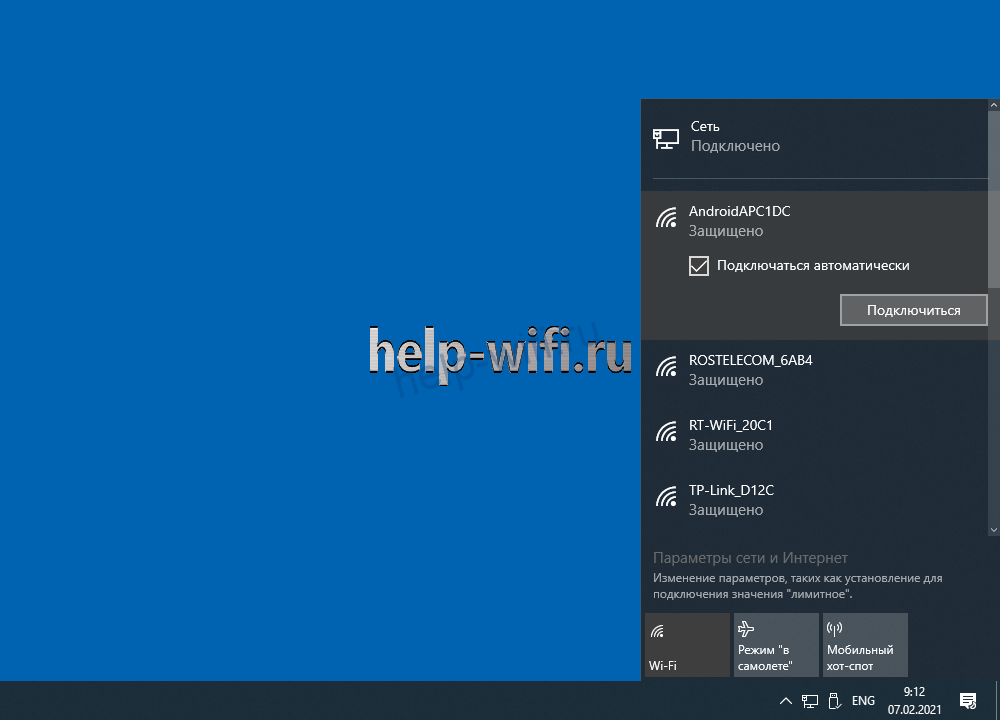
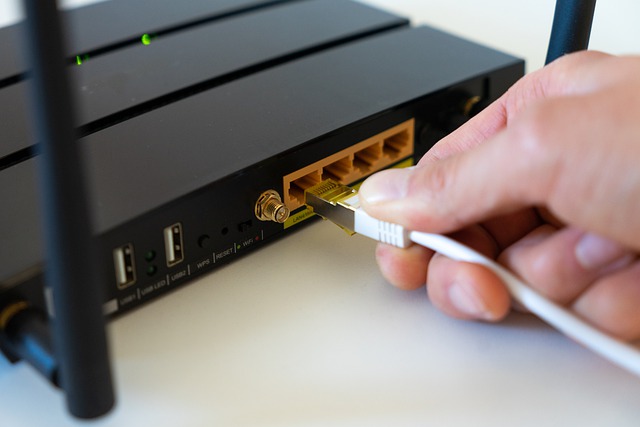
Если по какой-то причине беспроводное подключение не работает, потребуется готовая обжатая витая пара — кабель, который идет в поставке с модемом и зачастую выглядит как провод синего или желтого цвета. На задней панели маршрутизатора есть ряд портов, подписанные LAN1, LAN2, LAN3 и так далее. Подключим кабель в первый порт.
Вход в админку
Для того чтобы войти в настройки роутера, нужно:
Изменение пароля и выбор типа безопасности
Помимо изменения пароля, на этапе конфигурации маршрутизатора пользователю придется встать перед выбором — какой тип шифрования (иными словами ключ WPA) выбрать для защиты его от взлома. Чем он сложнее, тем более строгие требования предъявляются к паролю устройства. Существует несколько разновидностей типов безопасности:
- WEP
- WPA
- WPA2-TKIP
- WPA2-AES
Существуют и более современные протоколы безопасности. Если стоит вопрос, какой из них выбрать — WPA2 PSK или WPA3 PSK, — следует отталкиваться от сферы применения сетевой инфраструктуры. Если речь идет о домашнем Интернете, то первого варианта окажется более чем достаточно. Если говорить о WPA3, то самое важное изменение в нем — это использование нового метода одновременной равноправной аутентификации SAE. Задача SAE заключается в максимальной защите процесса установки соединения от хакерских атак.
Также стоит отметить, что WPA PSK используется при подключении по вайфаю. Если попробовать заменить пароль администратора, можно заметить, что этот параметр не указывается, хотя в большинстве случаев он также использует алгоритмы MD5.
Смена пароля для входа в настройки
Сменить пароль роутера необходимо для защиты его настроек. Если злоумышленнику удастся получить доступ к админке роутера, он сможет производить любые действия над ним и над подключенными устройствами, вплоть до блокировки доступа в Интернет и кражи личной информации.
Особенности разных производителей
Как уже было означено выше, для большинства сетевого оборудования принцип настройки остается неизменным. Разница заключается лишь в расположении нужных пунктов в меню админки. Рассмотрим интерфейсы устройств от наиболее распространенных производителей.
Asus
WiFi
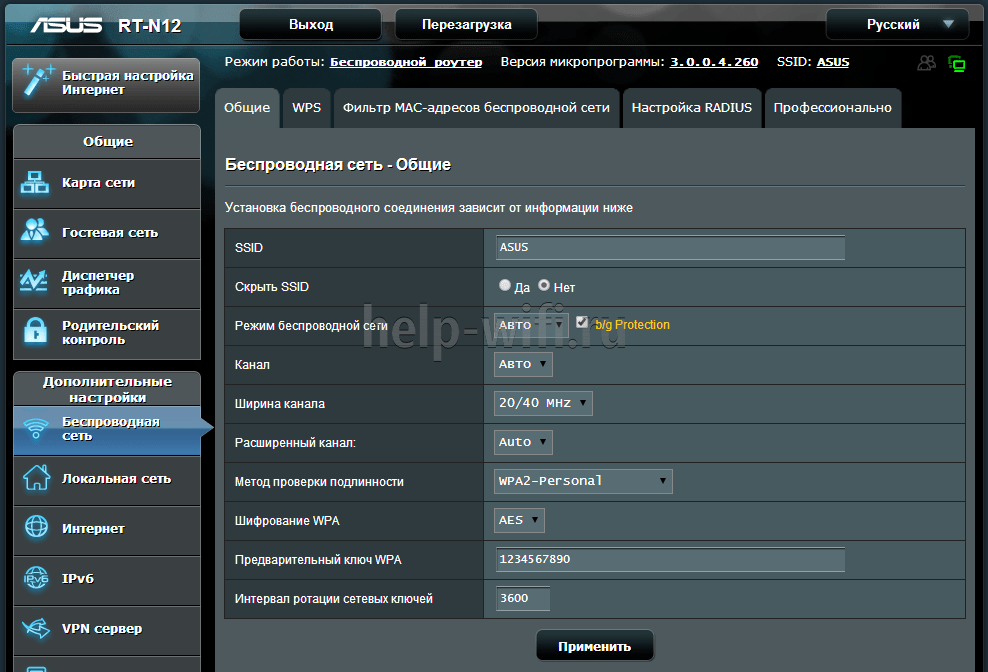
- Открываем «Дополнительные настройки»;
- Во вложенном меню входим в «Беспроводную сеть» (в английской версии прошивки Asus RT эта опция называется Wireless Settings);

- Указываем Метод проверки подлинности и Предварительный ключ WPA.
Системный ключ
- Идем по пути: Дополнительные настройки → Администрирование → Система. Указываем новый ключ, который будет использоваться для входа в админ-панель.


D-Link
WiFi
Системный ключ
Tp-Link
WiFi
Системный ключ
- Идем по пути: Системные инструменты → Пароль. Вводим новый ключ (перед этим придется ввести текущий).


Keenetic
WiFi
Системный ключ
Zyxel
WiFi
Системный ключ
Tenda
WiFi
Системный ключ
Huawei
WiFi
- Открываем вкладку «WLAN»;
- В поле Authentication Mode выбираем WPA2, а в поле WPA PreSharedKey вводим желаемый пароль.


Системный ключ
- Идем по пути: Modify Login Password → System Tool. В поле Old Password необходимо указать текущий пароль администратора, а в New Password – новый.


Возможные трудности
В большинстве случаев изменить пароль wifi роутера получается без каких-либо проблем. Иногда их наличие может говорить о его неисправности, но кроме того вероятен также и человеческий фактор — утрата и последующее восстановление пароля является вполне обыденной ситуацией.
Если устройства не подключаются к сети
Домашние устройства, такие как персональные компьютеры, ноутбуки, смартфоны и телевизоры могут перестать подключаться к сети. Это происходит из-за ошибок в работе маршрутизатора, либо из-за неверно введенного пароля Wi-Fi. Если он был настроен в первый раз, следует обратить внимание на корректность его ввода:
- частая ошибка — путаница с буквами латинского алфавита при вводе пароля. Например, малая L (l) выглядит так же, как и большая I (I). Еще их можно спутать с единицей (1);
- некоторые устройства не поддерживают определенные виды шифрования (PSK или WPA3 PSK). В этом случае стоит выбрать на роутере «классический» протокол WPA2;
- редкая проблема — гаджет не способен работать с сетью в режиме инфраструктуры. Это касается устаревших устройств, таких как PSP (PlayStation Portable).
Данные для входа в админку не подходят
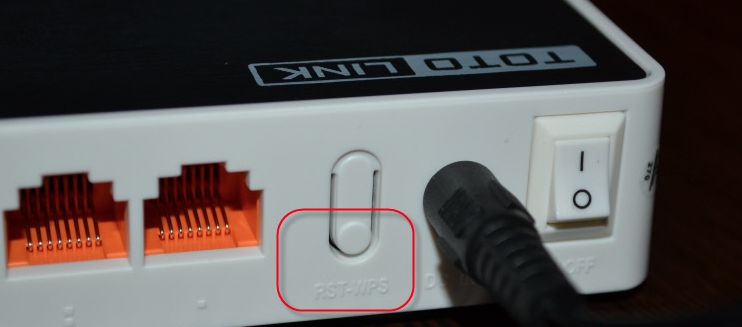
В случае возникновения проблем с роутером его можно вернуть его к заводскому состоянию. Такая возможность пригодится при утере логина и пароля от админ-панели. Если войти в веб-интерфейс и поменять пароль от вайфая на компьютере уже нет никакой возможности, то на этот случай производитель предусмотрел наличие специальной кнопки Reset, которая позволяет сбросить все настройки.
Она защищена корпусом от случайных нажатий, поэтому для доступа к ней понадобится тонкий предмет, например, иголка или зубочистка. Нажимаем на кнопку до щелчка и ждем 5-10 секунд. После этого индикаторы на роутере должны погаснуть и снова загореться. Осталось заново его настроить, используя стандартные логин и пароль: admin/admin.
Если вы хотите изменить пароль WiFi вашего маршрутизатора по умолчанию, следуйте этому руководству. Эксперты по кибербезопасности рекомендуют время от времени менять пароль, поскольку это гарантирует, что никто не получит несанкционированный доступ к вашему маршрутизатору.
Кроме того, вы должны знать, как создать надежный пароль, чтобы его не могли легко угадать случайные пользователи или взломать злоумышленники. Надежный пароль Wi-Fi должен содержать числовые значения, смесь символов и текста в верхнем и нижнем регистре, но обязательно запомните его или сохраните где-нибудь в надежном месте, чтобы не забыть.
Теперь вернемся к нашему руководству. Выполните следующие действия на отдельных маршрутизаторах, чтобы безопасно изменить пароль.
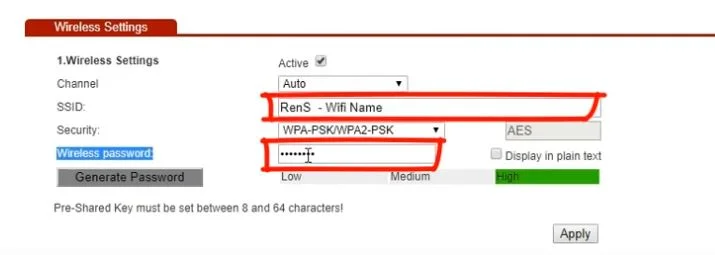
192.168-о-1.1 изменить пароль Wi-Fi
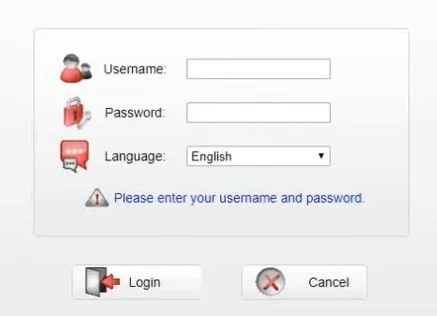
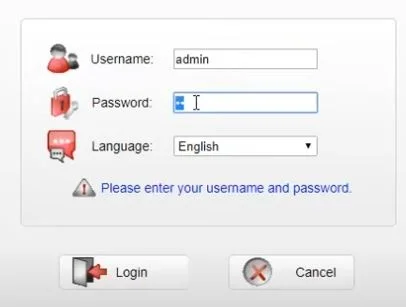
- Прежде всего, войдите в свою административную панель по адресу http://192.168.0.1/ o http://192.168.1.1/

- Введите admin и admin в качестве учетных данных для входа по умолчанию.

- После подключения перейдите в «Дополнительные» настройки.
- Беспроводная сеть, а затем перейдите в «Настройки беспроводной сети».
- Вы увидите поле «Пароли», введите новый пароль и сохраните изменения.

Смотрите более полное руководство по смене пароля на роутерах TP LINK
Смена пароля WiFi на роутерах D-Link
- Получите доступ к конфигурации вашего маршрутизатора по адресу http://192.168.1.1/
- Введите admin/admin в качестве имени пользователя и пароля.
- На странице настроек вы увидите параметр «Беспроводная сеть», нажмите «Защита беспроводной сети».
- Если это еще не сделано, выберите режим безопасности: только WPA2.
- Теперь в разделе Pre-Shared Key введите нужный пароль и примените его.
Изменить пароль D-Link
Изменить пароль WiFi на маршрутизаторах NETGEAR
- Перейдите на http://routerlogin.com/ или http://routerlogin.net/
- Вводить Администратор / password как поле имени пользователя и пароля.
- В ОСНОВНОМ меню перейдите к опции «Беспроводная связь».
- Теперь в параметрах безопасности (WPA2-PSK) введите свой пароль.
- Примените его, роутер перезагрузится с новыми настройками.
И вот как легко изменить свой пароль Wi-Fi, и это та же процедура, если вы хотите сделать это на мобильных устройствах (Android и iOS), поскольку это графический веб-интерфейс пользователя. TP-Link, D-Link и NetGear являются самыми популярными производителями маршрутизаторов, однако, если вам нужна помощь для любого другого маршрутизатора, вы можете связаться с нами, и мы постараемся помочь вам, как только сможем.
На чтение 7 мин Просмотров 5.2к.
Пароль — это доступ во все интерфейсы вашей сети. Но, как правило, все производители в своих моделях используют самые обычные, примитивные комбинации, которые может узнать любой злоумышленник, получив доступ ко всем данным в вашем смартфоне. Поэтому встает вопрос, как поменять пароль на роутере. Сделать это очень просто, главное, следуйте подробной пошаговой инструкции.
Содержание
- Самое краткое введение
- Меняем пароль на роутере: инструкция
- Шаг 1. Страница входа в настройки роутера
- Шаг 2. Логин и пароль
- Шаг 3. Настройки беспроводной сети и безопасность
- Шаг 4. Меняем пароль от Wi Fi
- Шаг 5. Тип безопасности
- Шаг 6. Смена пароля роутера
- Смена пароля роутера с мобильного телефона
- Видео по настройке
- Особенности производителей
- D-Link
- TP-Link
- Ростелеком, ByFly, ТТК, Башинформсвязь, Уфанет и другие провайдеры
- Фотогалерея роутеров
Самое краткое введение
Пытаясь разобраться, как изменить пароль на wifi, вы можете потратить на это дело 1-2 часа, хотя сделать это можно намного быстрее. Из информации вам понадобится только та, что указана на домашнем роутере.
Меняем пароль на роутере: инструкция
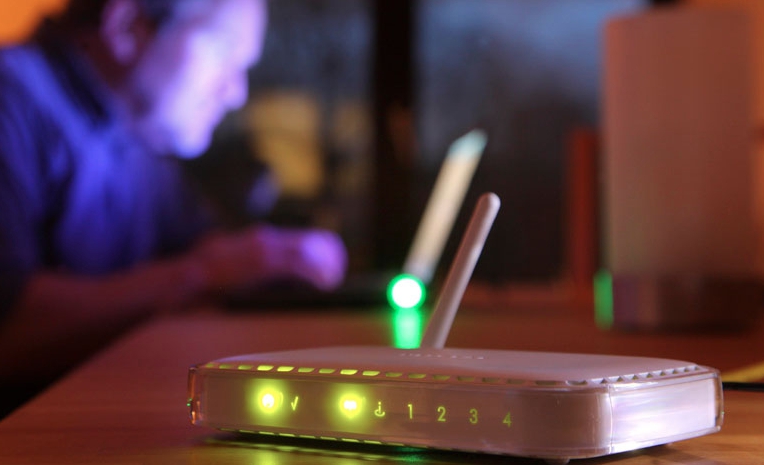
Первое, что нужно от вас — это перевернуть роутер вверх тормашками. На нижней части вы сможете увидеть 3 важные надписи, которые нужны для изменения:
- IP-адрес или ссылка на сайт;
- имя пользователя;
- пароль.
Это главная информация для достижения цели.
Шаг 1. Страница входа в настройки роутера
Это было только начало! Теперь начинается сам ход работы, для которого нужно переместиться за компьютер, уже подключенный к сети.

Откройте любой веб браузер и введите ранее полученный IP-адрес роутера или сайт. Может возникнуть такой казус, что после ввода этих данных страница просто не будет загружаться, выдавая ошибку.
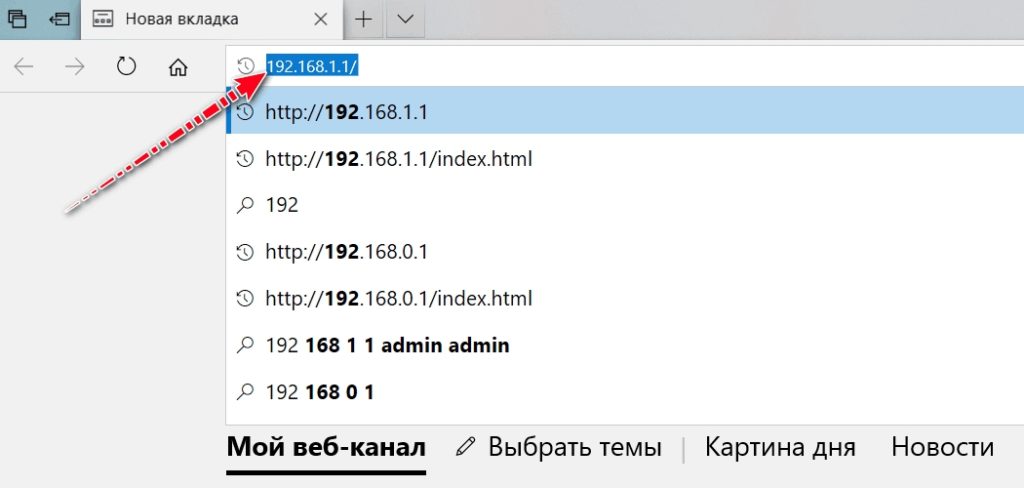
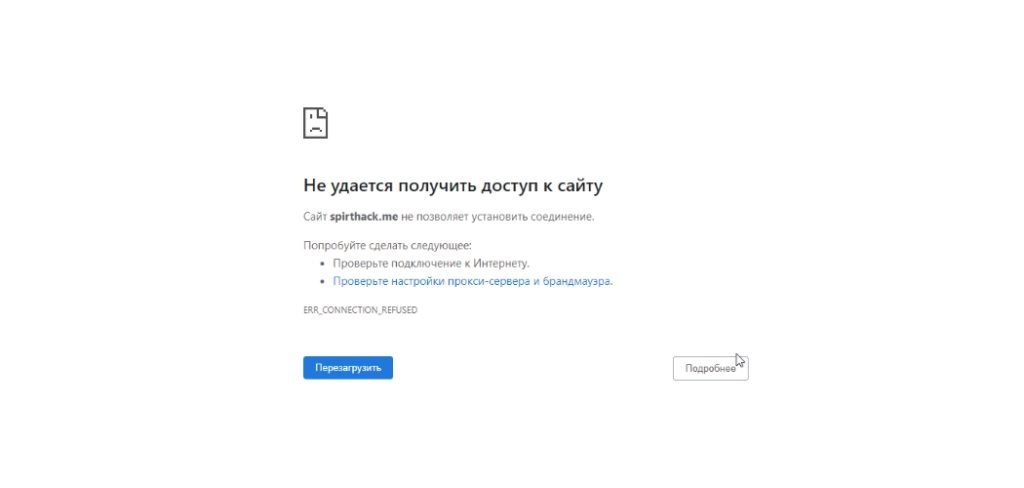
Проблема заключается в том, что компьютер должен быть напрямую подключен к роутеру. Для этого необходимо вставить кабель в первую желтую ячейку. Убедитесь, что ПК сразу показал подключение к проводной сети.
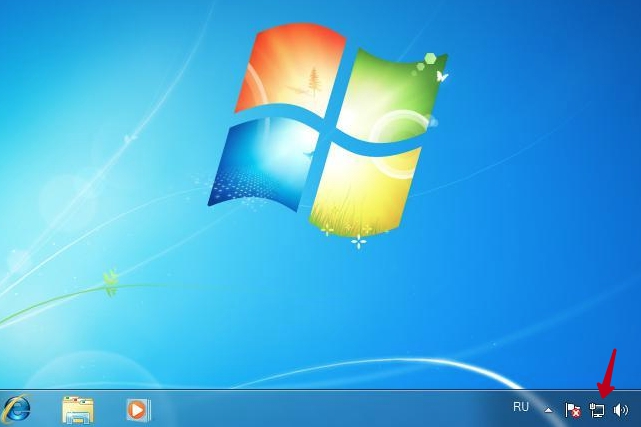
После всех этих манипуляций вы успешно перейдете на страницу.
Шаг 2. Логин и пароль
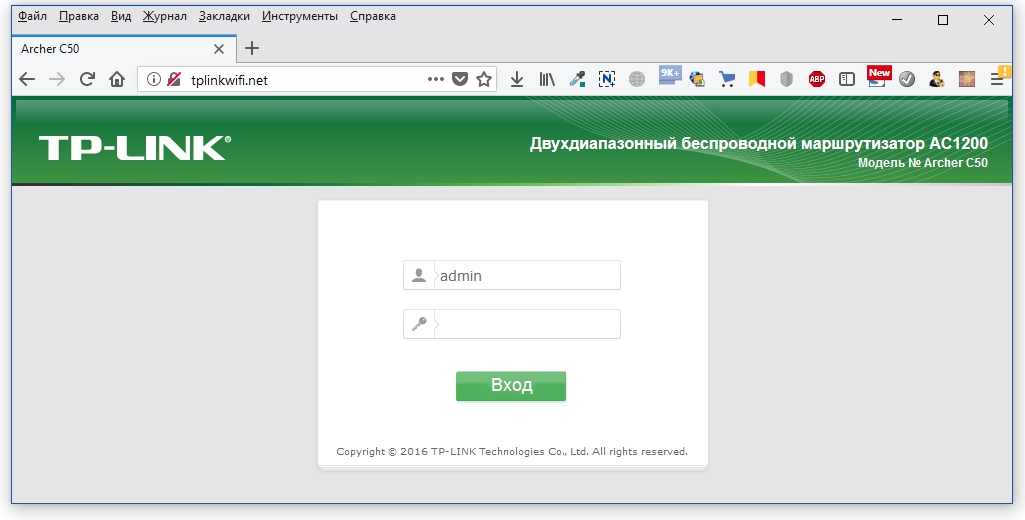
Итак, вы перешли на страницу и перед вами выскочило окно для ввода имени пользователя и пароля. В большинстве случаев в обоих полях нужно указать «admin». После этого вы попадете в настройки роутера.
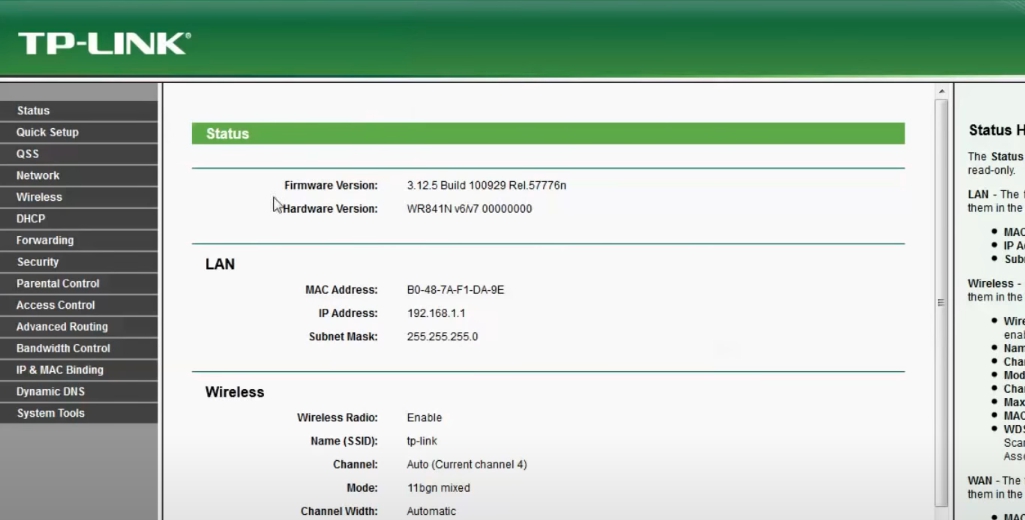
Шаг 3. Настройки беспроводной сети и безопасность
Вас будет приветствовать главная страница с информацией о роутере. В левой части находится меню с разделами.
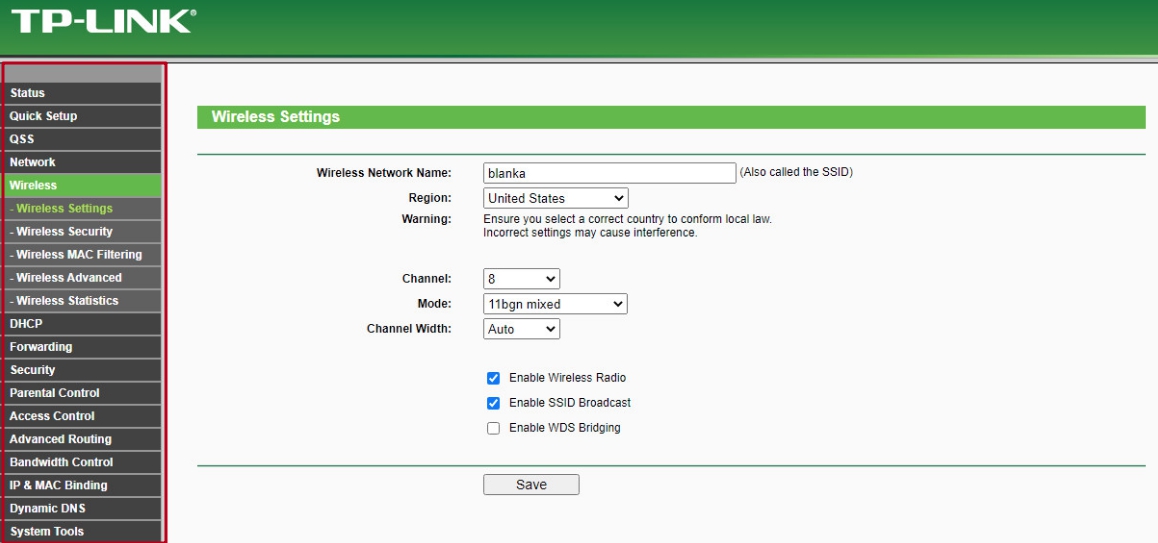
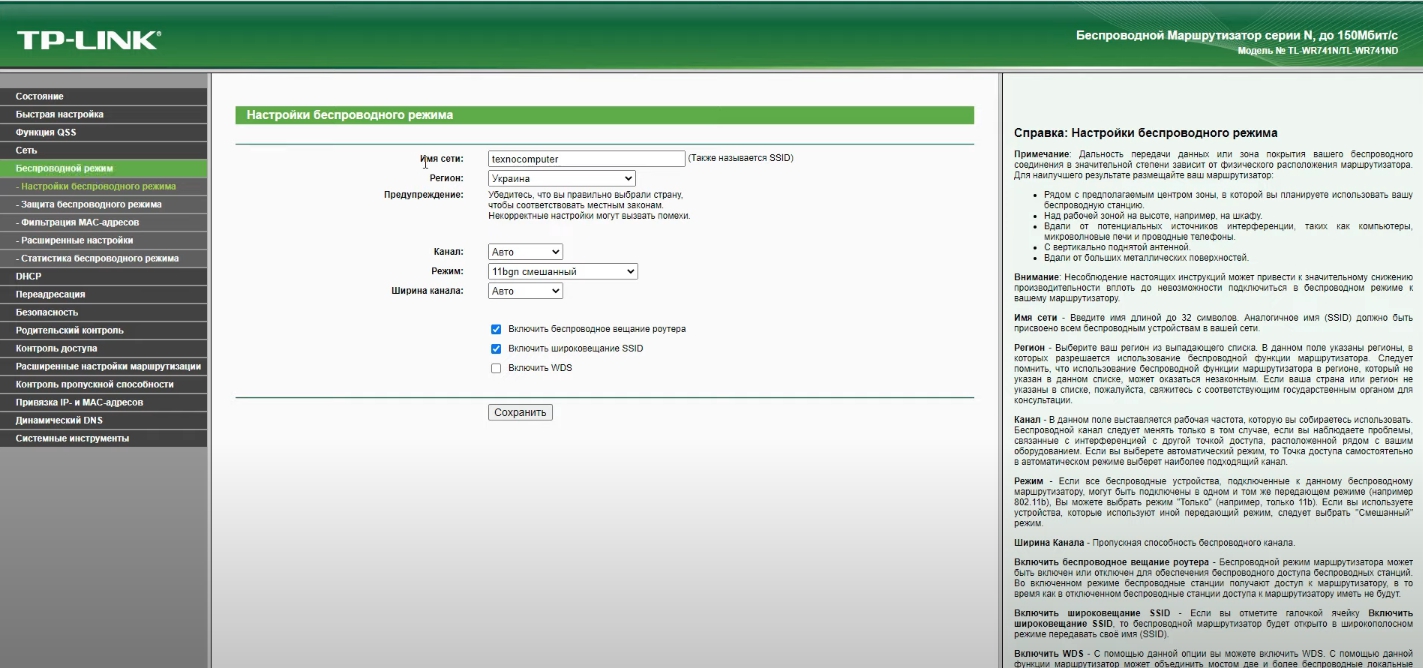
Вам нужна вкладка «Беспроводной режим». Здесь вы сможете найти имя беспроводной сети и также легко поменять пароль от вай фай. Обязательно нажмите на кнопку «Сохранить».
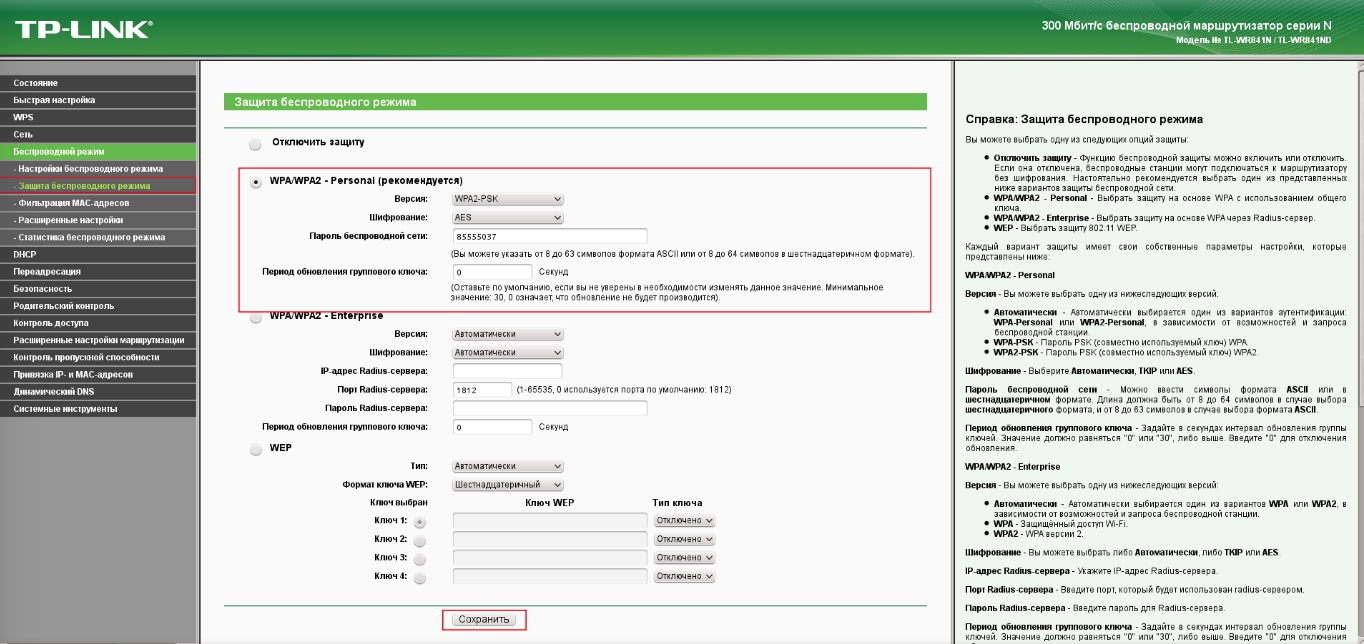
Есть и другой способ. Данная вкладка находится в этом же меню. Она называется «Защита беспроводной сети». У вас будет выбран по умолчанию протокол шифрования. Останется только ввести новый пароль беспроводной сети.
Шаг 4. Меняем пароль от Wi Fi
Теперь пришла очередь подумать о новом шифре для своей сети. Соблюдайте общепризнанные правила, когда будете придумывать пароль:
- он должен содержать 8 символов;
- буквы должны быть из латинского алфавита;
- пароль-шифр обязан состоять из заглавных и строчных букв;
- для того, чтобы ваш пароль точно никто не взломал, добавьте спецсимволы (тире, кавычки, собачку).
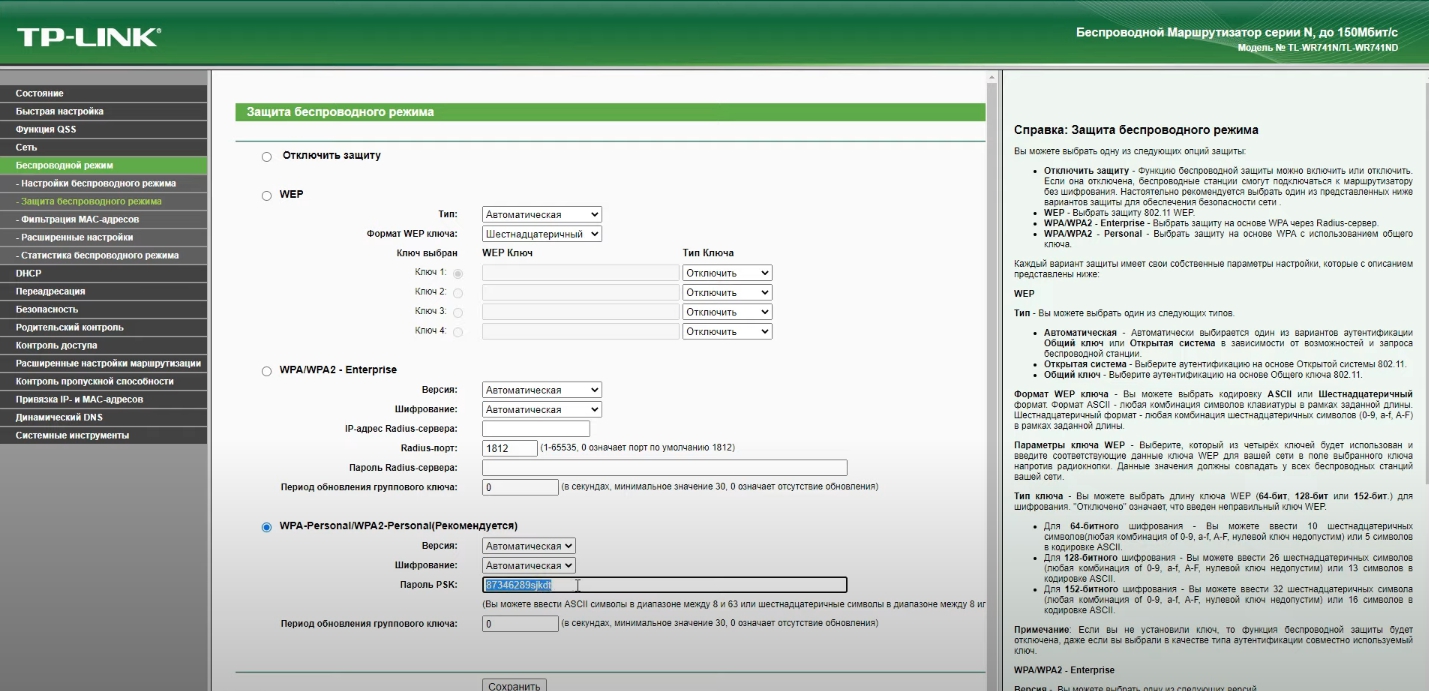
Вы, для легкости ввода, часто выбираете простой шифр, состоящий из последовательных цифр, например, 12345678. Почему так не стоит делать? Для примера, так легко могут взломать вашу систему недоброжелатели. Они включают систему перебора возможных вариантов и если ваш пароль состоит из 5 цифр, то время, которое потребуется, чтобы взломать его — 2 часа.
После того как произошла смена пароля на новый, вай фай сеть может вылететь. В таком случае необходимо переподключиться к Wi-Fi.
Шаг 5. Тип безопасности
Далее встает вопрос о том, какая у вас стоит защита. Она может быть слабой или высокой. Посмотреть, какой у вас уровень защищенности сети можно по пути в «Настройки» и «Wi-Fi».
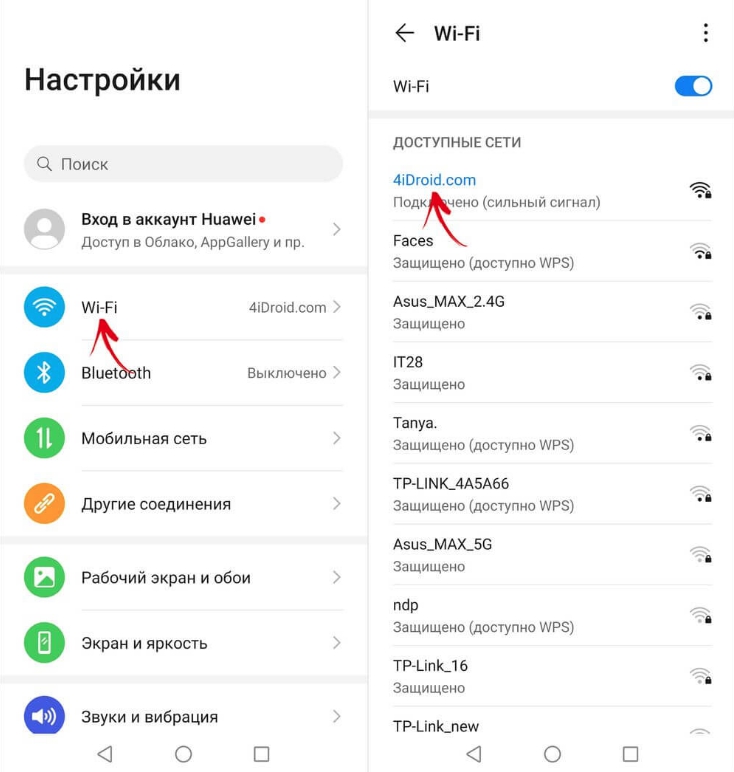
Ниже, рядом с вашим Wi-Fi, будет указан уровень защиты. Если там написано «слабая», то срочно нужно поменять тип безопасности. Нажав на само подключение, в открывшемся окне будет описана причина такой низкой защиты.
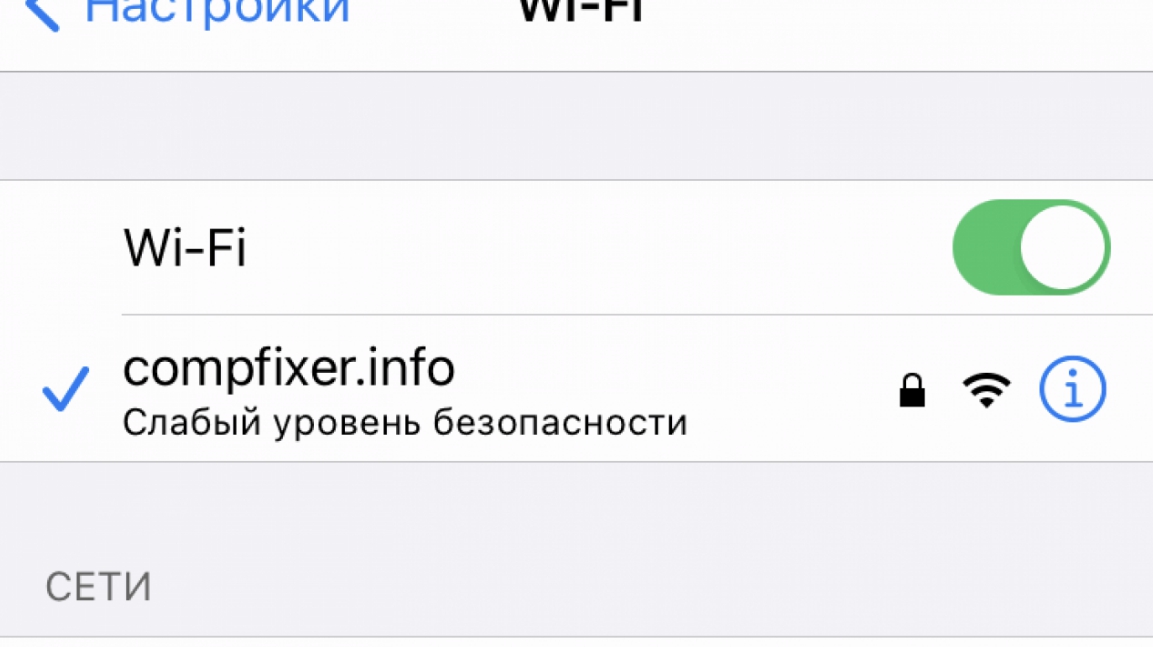
Работая со слабо защищенной сетью, злоумышленники смогут просматривать всю историю ваших запросов, получить доступ к фотографиям, видео и многому другому.
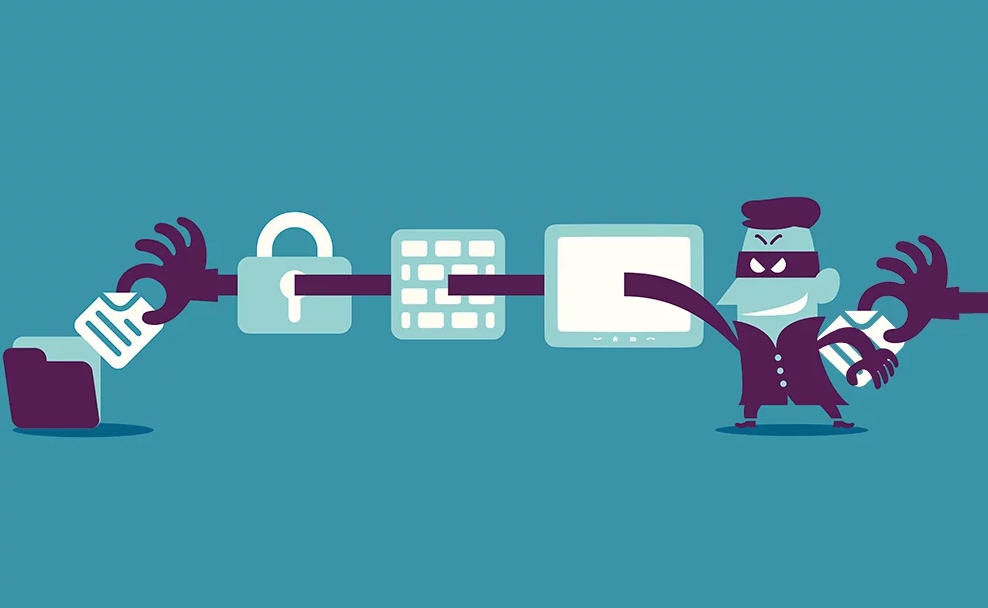
Самыми известными протоколами шифрования являются:
- WEP;
- WPA;
- TKIiP;
- WPA2;
- WPA2 AES;
- WPA3.
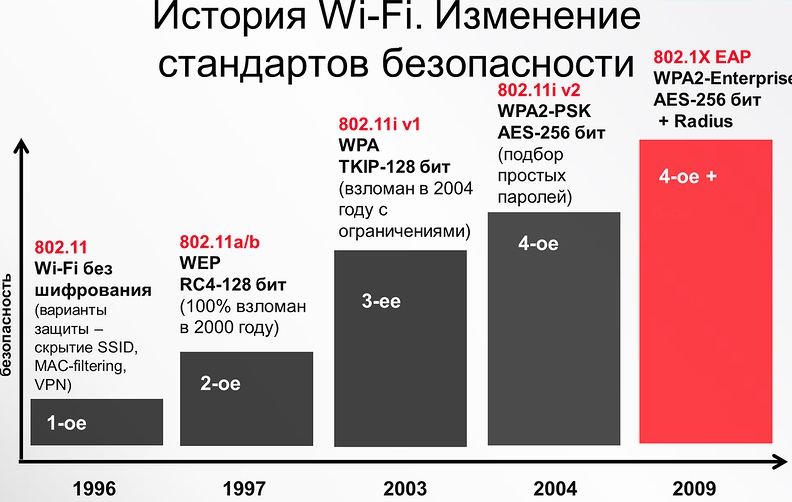
Здесь все сети расположены в порядке лучшего качества защиты. А вот как действует сама процедура смены протокола шифрования:
- В браузере введите адрес своего роутера.
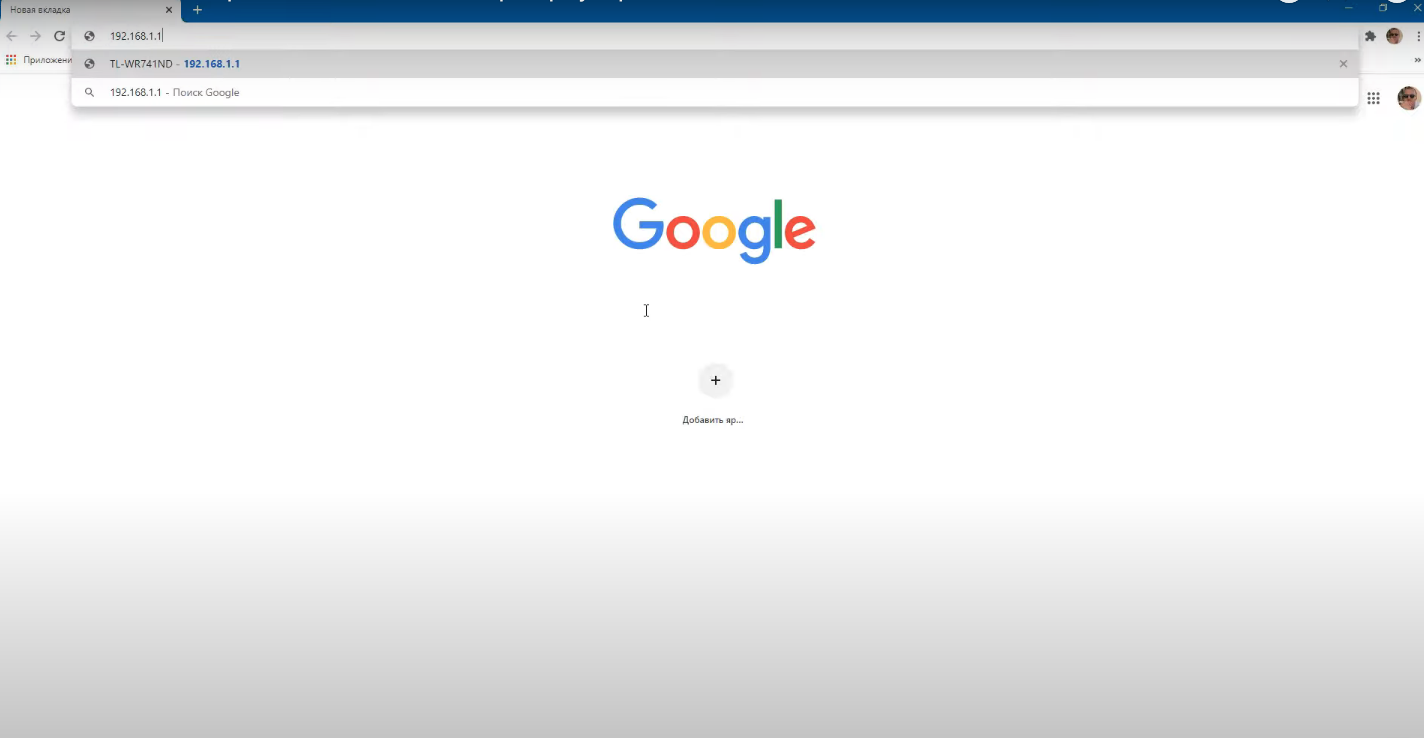
- Для авторизации впишите данные, указанные на роутере.
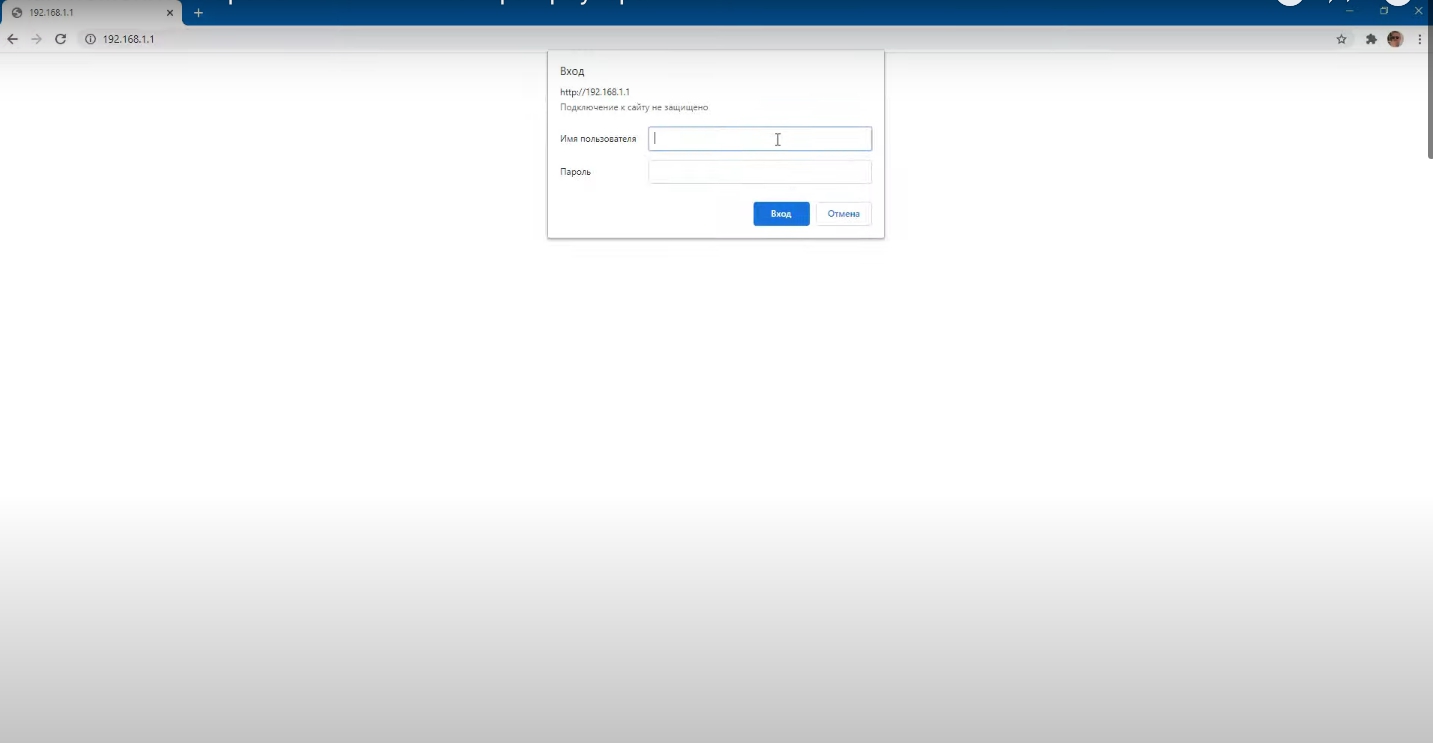
- Вас перекинет на главную страницу.
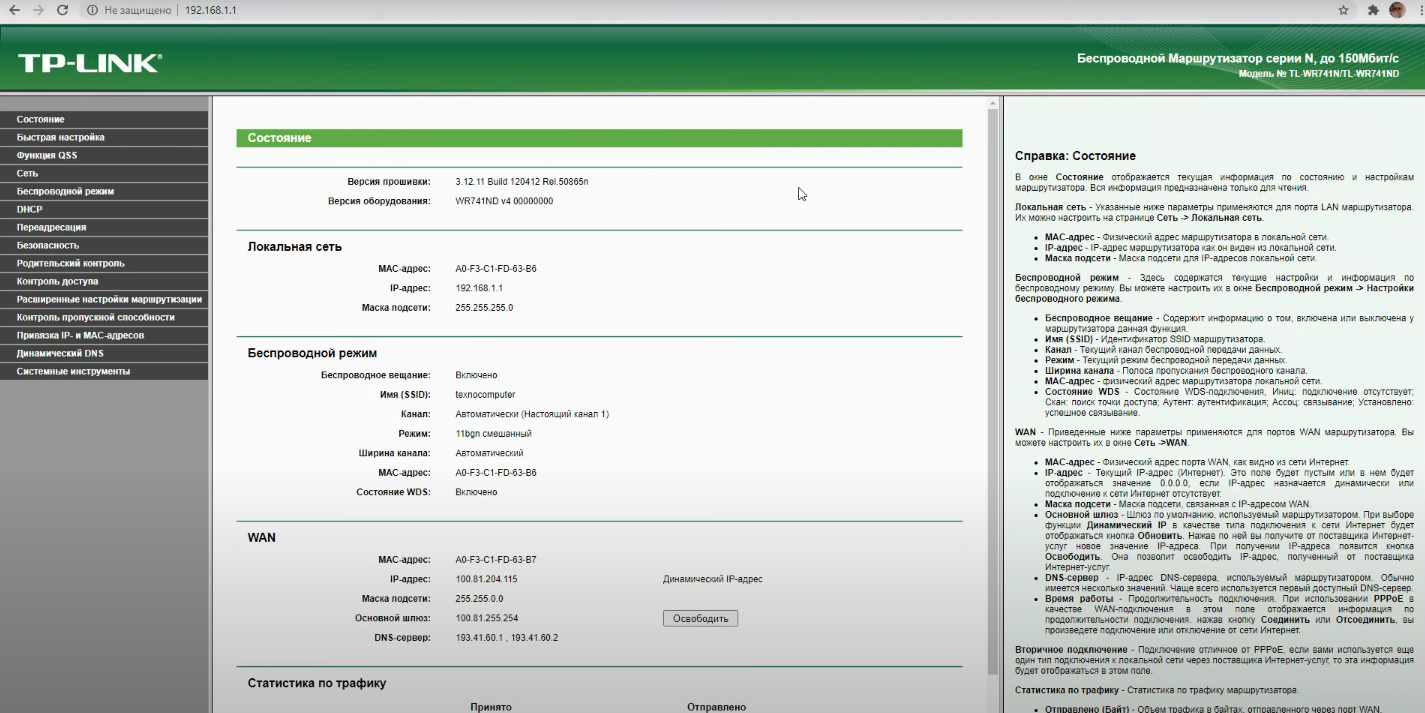
- Перейдите в настройки беспроводной сети. Наверху найдете значок «WLAN» — здесь и происходит переключение шифрования.
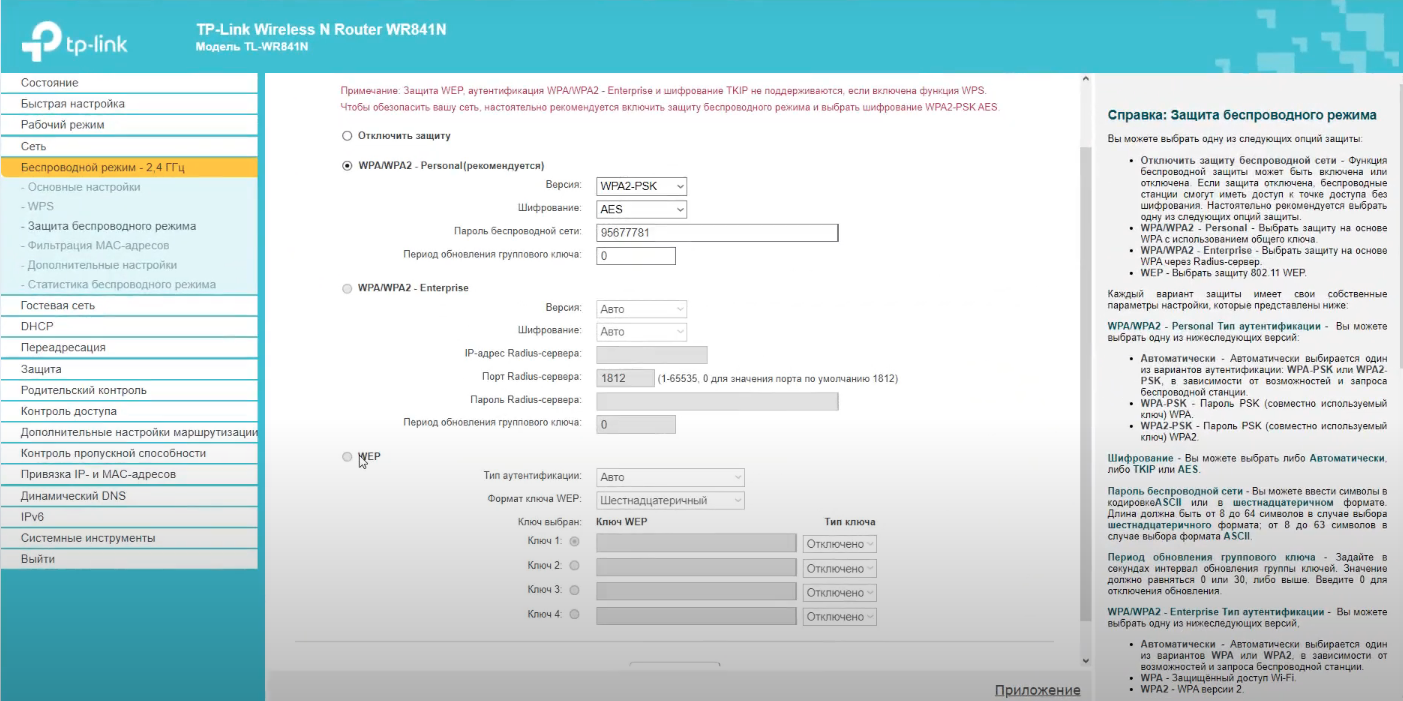
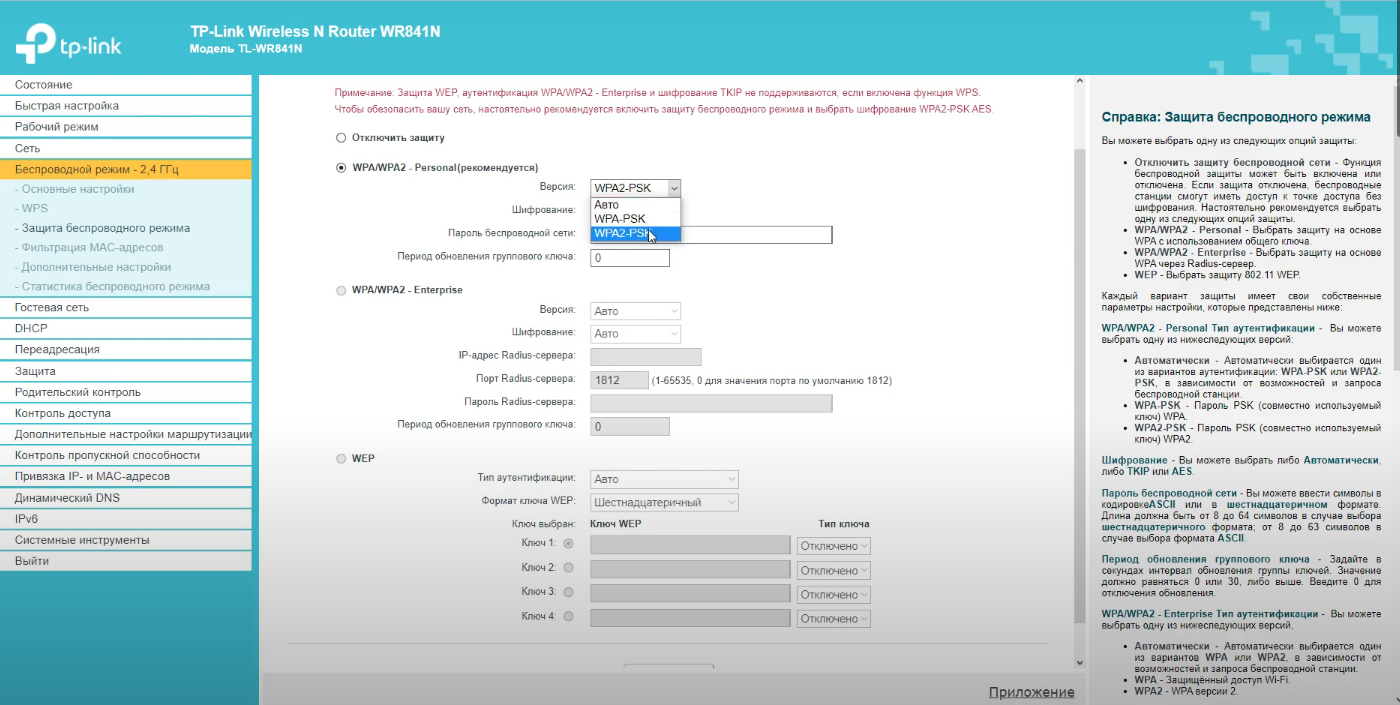
- Во вкладке шифрования выберите вариант WPA/WPA2 — это одни из лучших защит безопасности.
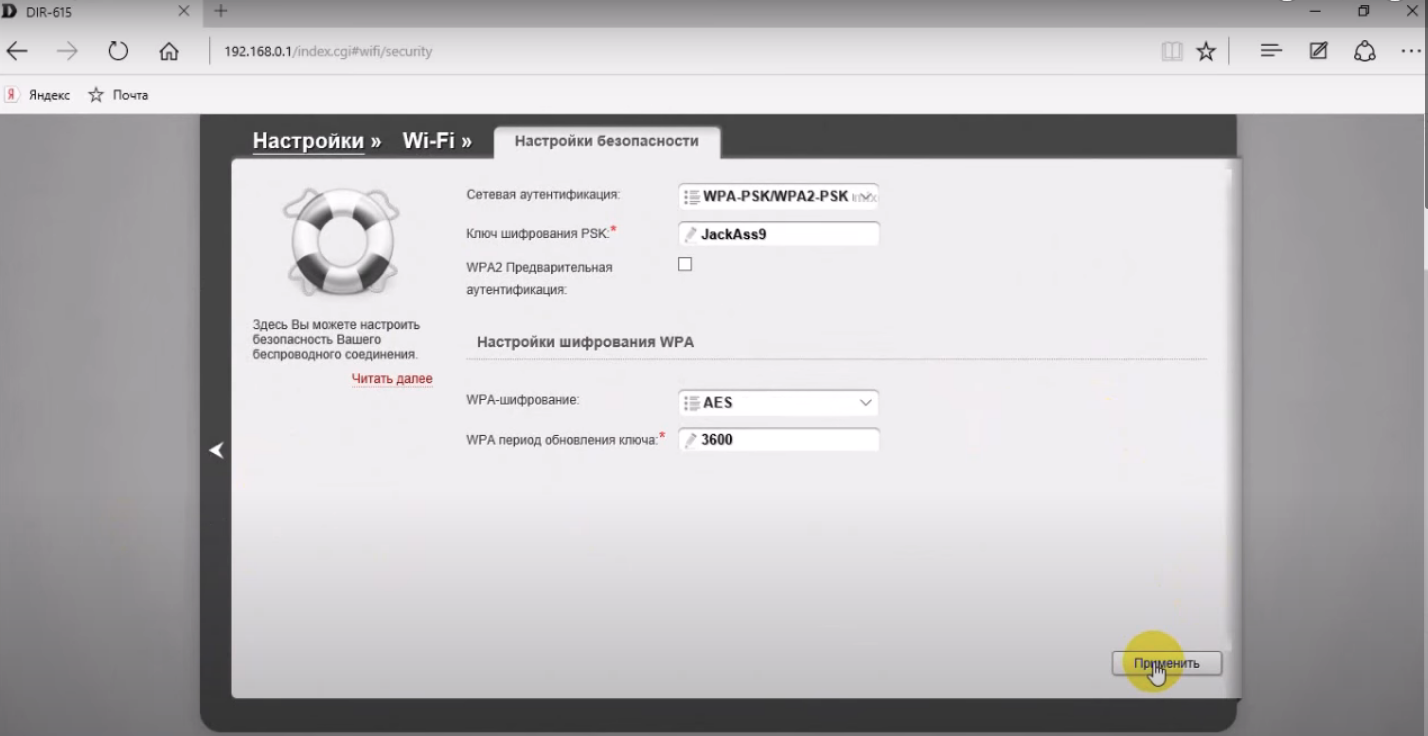
- Внизу нажмите кнопку «Сохранить» или «Apply».
Обычно все изменения сразу вступают в силу, но для точного перезапуска сделайте перезагрузку подключения к вай фай.
Шаг 6. Смена пароля роутера
После того как вы разобрались, как поменять пароль на вай фай и сделали это, очень важно еще раз сделать замену старого пароля (который вводили в самом начале).
Изменение можете произвести во вкладке «Системные инструменты», а там выберите вкладку «Пароль».

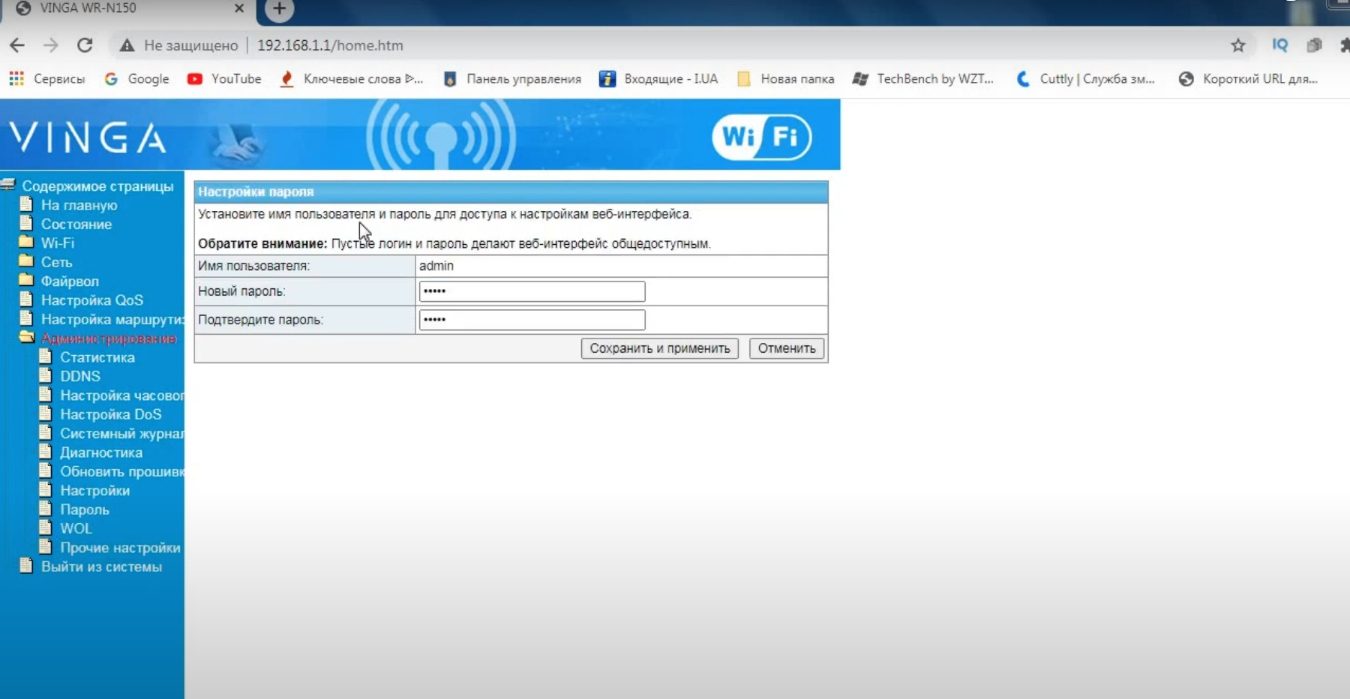
Если вдруг вы не помните свой старый пароль, то придется делать полный сброс настроек к заводским установкам.
Смена пароля роутера с мобильного телефона
Сменить пароль на роутере можно прямо с телефона:
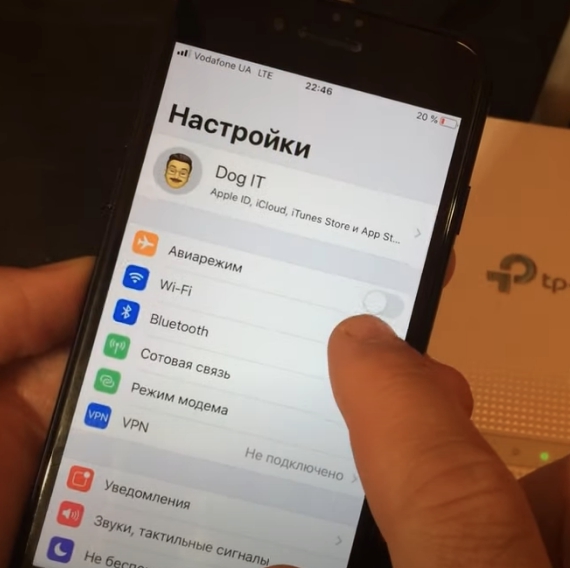
- Зайдите в своем смартфоне в раздел «Настройки».
- Оттуда перейдите во вкладку «Wi-Fi».
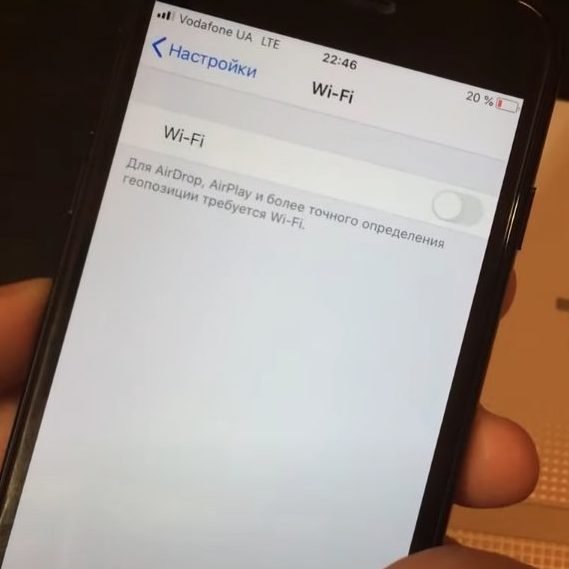
- Подключитесь к вай фай сети, пароль которой вы хотите изменить.
- Дальше перейдите в настройки вай фай сети.

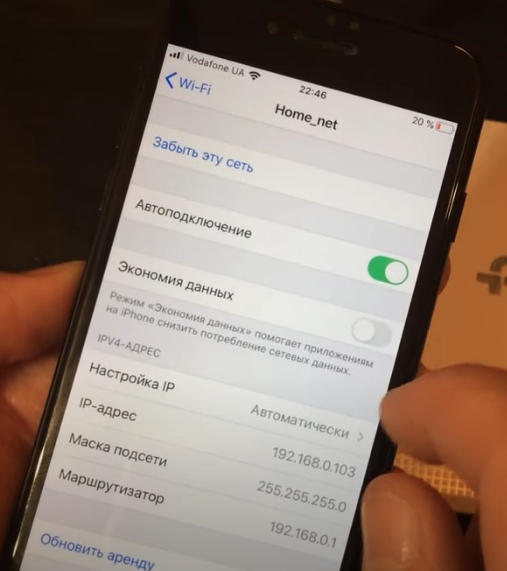
- Там прокрутите инструкцию до значка «маршрутизатор». Напротив него будут символы, запомните или запишите их.

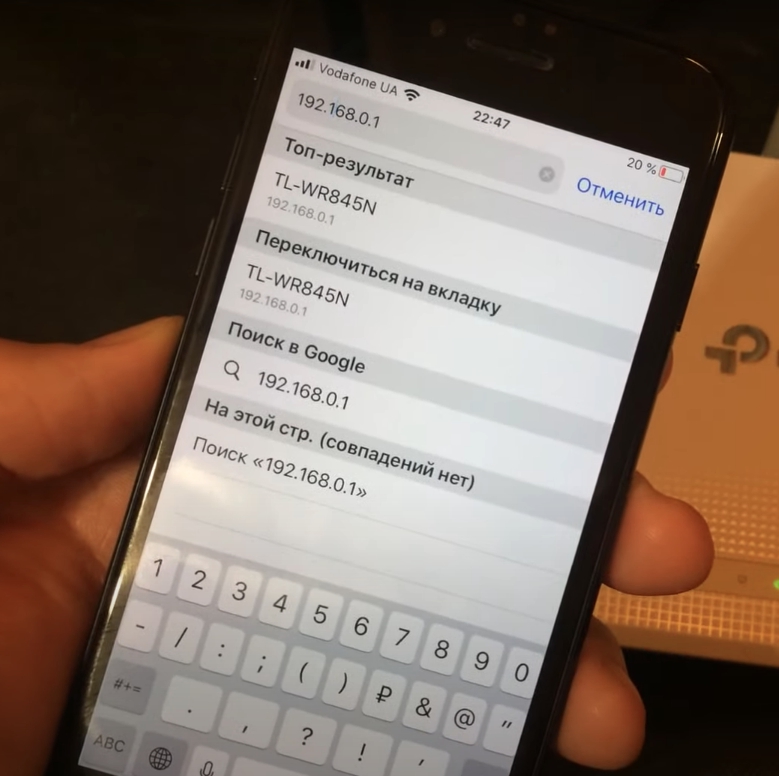
- Далее откройте любой браузер в телефоне и в поисковой строке наберите те цифры, которые были написаны в строке «маршрутизатор».
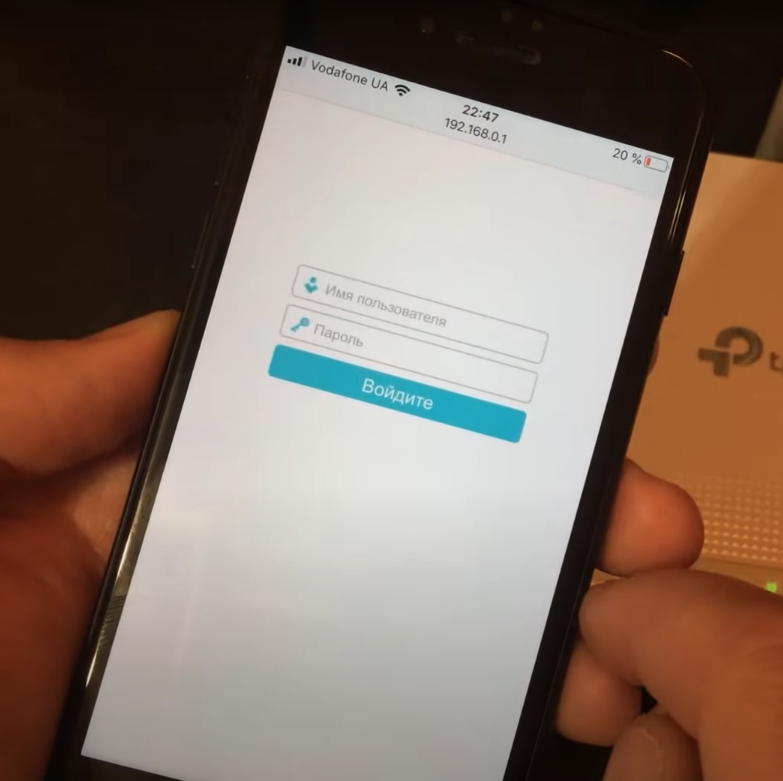
- Откроется страница входа в настройки роутера. Здесь вы должны ввести имя пользователя и пароль. Если вы не помните имени и пароля, переверните роутер, там написана вся информация.
- Дальше все, как было описано выше: выбираете раздел «Беспроводной режим» и уже в этой вкладке нажимаете на «Защита беспроводного режима».
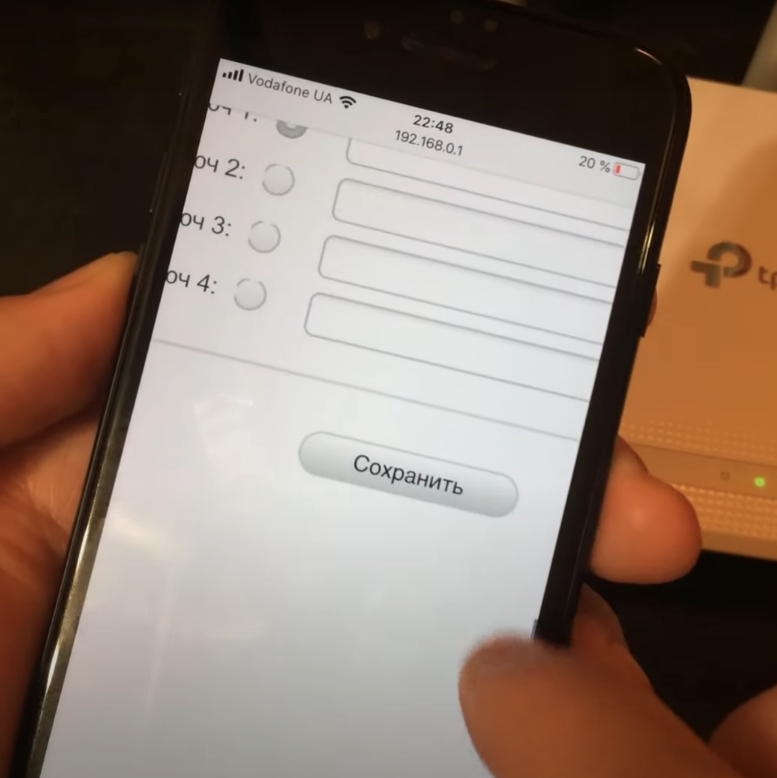
- В окошке, напротив которого написано «Беспроводная сеть», удалите свой старый пароль и впишите новый.

- Нажмите на кнопку «Сохранить».
Видео по настройке
Чтобы у вас быстрее получилось поменять пароль на wifi, посмотрите короткое видео, где все наглядно показано!
Особенности производителей
У каждого производителя есть своя собственная инструкция, как изменить пароль. Но суть у всех моделей одна: на задней части расположена наклейка с информацией.
D-Link
D-Link — старая модель, которая чуть отличается внешне от современных модификаций.

Прежде, чем изменить настройки роутера, его сначала нужно подключить к стационарному компьютеру. Кабель-провайдер вставьте в разъем с надписью «Internet».
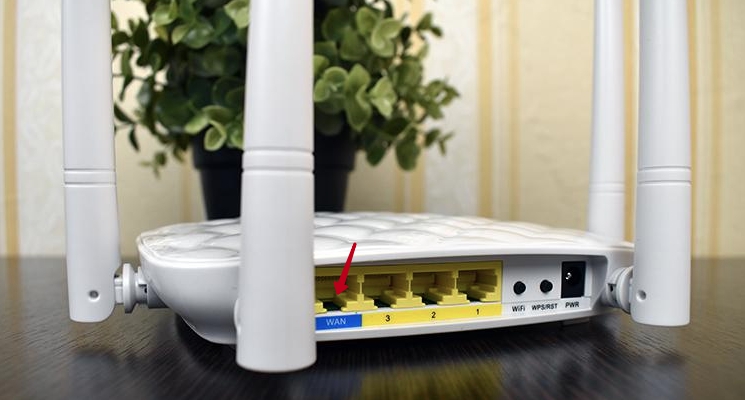
Включив кабель в розетку, у вас должны загореться лампочки. Первая — индикатор питания. Значок глобуса — кабель для подключения к интернету активен.


Далее инструкция по настройке вообще не отличается. Вы также вводите в поисковую строку адрес, вас перебрасывает на страницу настроек роутера для изменения пароля вай фай.
Единственной важной особенностью, которую нужно знать, является адрес подключения, у D-Link он такой — 192.168.1.1, имя пользователя и пароль обычно указывается как «admin».
TP-Link
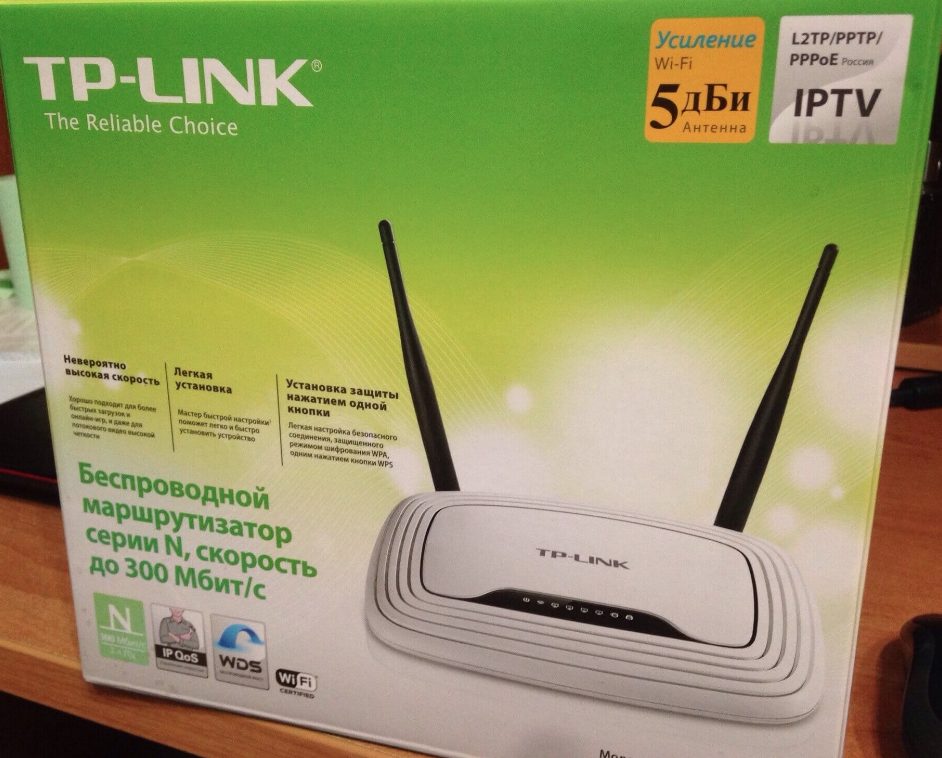
Адрес у этой сети — 192.168.0.1, имя пользователя и пароль — «admin».
Ростелеком, ByFly, ТТК, Башинформсвязь, Уфанет и другие провайдеры
Все перечисленные названия — это провайдеры. У них нет собственного роутера. В большей части они используют D-Link или TP-Link, поэтому при смене пароля используйте один из представленных выше адресов.




Теперь вы знаете, как сменить пароль на роутере от вайфая!