
На мой взгляд, изменение имени личной Wi-Fi сети (её SSID), это целесообразное в плане дальнейшей работы роутера решение!
Если мы используем роутор с настройками по умолчанию (с теми, которые оставил монтажник оборудования) то они вряд ли для нас будут удобны! так как имя сети обозначено мало понятным знаками: непонятный набор символов. Так почему бы не поправить это обстоятельство, сделав нашу сеть в отличие от соседских легко узнаваемой?..
Итак, если вы решили перенастроить роутер на более приемлемые для себя настройки, то этот пост для вас: не стоит опасаться того, будто б вы что-то испортите — настройки роутера для того и существуют, чтобы организовать работу с роутером максимально удобной.
Однако по порядку…
-
как установить своё имя сети WI-FI
-
страница настроек роутера
-
изменение имени личной сети WI-FI
как установить своё имя сети WI-FI
Сегодня решим вопрос изменения имени wi-fi сети с помощью версии аппаратной платформы — F1744R_20E_832 (версии роутера).
Если у вас какая-то иная модель, милости прошу ознакомиться со статьями по ссылкам ниже.
Помните — принципиальные решения управлением настройками роутеров везде очень похожи! а равно проста и суть изменения имени сети Wi-Fi…
вернуться к оглавлению ↑
страница настроек роутера
Адрес входа на страницу настроек вам должен был предоставить монтажник оборудования.
…но коли вы потеряли данные, либо лень искать документацию, то поступайте таким образом:
Скопируйте здесь, либо наберите в адресной строке своего браузера следующий адрес:
http://192.168.0.1/ — Ростелеком.
Для иных провайдеров, как незыблемое правило, часто используются такие: 192.168.0.1 либо 192.168.1.1
Как только введёте пароль доступа, перед вами откроется аппаратная часть настроек роутера:
…в горизонтальном меню (картинка ниже) выбираем раздел «Сеть».

вернуться к оглавлению ↑
изменение имени личной сети WI-FI
…далее в левом вертикальном меню тюкаем WLAN и, в выпавшем подменю, выбираем опцию «Базовые настройки»…тут же откроется требуемый раздел регулировок, в котором и изменим имя своей wi-fi сети на более нам симпатичное.

Вводите ваше имя (обводка зелёным): английскими литерами — без пробелов. возможны нижние соединительные подчёркивания, либо дефисы.
Никаких иных подстроек на этой страницы совершать ненужно — это темы иных статей. Единственное, что требуется, так это нажать кнопку «Сохранить».
К слову: установив флажок в опции «Отключить интерфейс Wi-Fi сети» мы отключим раздачу… и все устройства, которые были подключены к нашей сети, будут отключены!
Если перейдёте в опцию «Безопасность», то в её настройках запросто можно изменить пароль доступа к своей сети Вай-Фай — если Забыл пароль на Wi-Fi — или как изменить пароль!
Имя вашей ПРЕЖНЕЙ сети останется на устройствах пользователей: если вы измените имя wi-fi, то, при следующем подключении, пользователи непременно должны будут разузнать «ваше новое имя Wi-Fi сети», чтобы беспрепятственно подключиться вновь.
видео: меняем имя сети Wi-Fi в настройках роутера:
Если что-то не ясно и остались вопросы, делитесь ими в комментариях…
все статьи:  Сергей Кролл ATs владелец, автор cайта COMPLITRA.RU
…веб разработчик студии ATs media — запросто с WordPress
занимаюсь с 2007-года веб разработкой — преимущественно работаю с WordPress в студии ATs media
Wi-Fi роутер – важное устройство, которое обеспечивает беспроводное подключение к Интернету. Однако, если вы хотите усилить безопасность вашей домашней сети или просто сменить имя и пароль для удобства использования, вам потребуется знать, как это сделать.
В этой пошаговой инструкции мы расскажем вам о том, как изменить пароль и имя на Wi-Fi роутере Ростелеком. Пожалуйста, следуйте инструкциям внимательно, чтобы успешно изменить настройки вашей домашней сети.
Важно: Прежде чем начать процесс изменения пароля и имени на Wi-Fi роутере Ростелеком, убедитесь, что вы находитесь в пределах своей домашней сети. Также, имейте в виду, что изменение пароля или имени может временно прервать подключение к Интернету для всех устройств в вашей сети.
Содержание
- Как изменить пароль Wi-Fi роутера Ростелеком: подробная инструкция
- Шаг 1: Войдите в настройки роутера
- Шаг 2: Введите логин и пароль
- Шаг 3: Найдите раздел настройки Wi-Fi
- Шаг 4: Измените пароль Wi-Fi
- Шаг 5: Сохраните изменения
- Вход в настройки роутера
- Поиск раздела безопасности
Шаг 1: Войдите в настройки роутера
Подключите свой компьютер или ноутбук к Wi-Fi роутеру Ростелеком с помощью сетевого кабеля или беспроводного соединения. Затем откройте веб-браузер и в адресной строке введите IP-адрес роутера (например, 192.168.0.1) и нажмите клавишу Enter. Вас попросят ввести логин и пароль для доступа к настройкам роутера.
Шаг 2: Введите логин и пароль
Введите логин и пароль, которые были указаны на наклейке на задней панели роутера или в инструкции к нему. Если вы не можете найти наклейку с логином и паролем, обратитесь в службу поддержки Ростелеком для получения помощи.
Шаг 3: Найдите раздел настройки Wi-Fi
После входа в настройки роутера, найдите раздел, отвечающий за настройку Wi-Fi. Обычно он называется «Настройки Wi-Fi» или «Беспроводные настройки».
Шаг 4: Измените пароль Wi-Fi
Внутри раздела настройки Wi-Fi найдите поле «Пароль» или «WiFi Password». Введите новый пароль для вашей сети Wi-Fi. Пожалуйста, убедитесь, что новый пароль отвечает требованиям безопасности (не менее 8 символов, используйте буквы верхнего и нижнего регистра, цифры и специальные символы).
Шаг 5: Сохраните изменения
После внесения изменений в настройки Wi-Fi, не забудьте нажать кнопку «Сохранить» или «Применить» для сохранения нового пароля. Дождитесь, пока роутер перезагрузится и установит новые настройки.
Поздравляю! Вы успешно изменили пароль Wi-Fi роутера Ростелеком. Теперь вам необходимо подключить все ваши устройства к Wi-Fi с использованием нового пароля для безопасного использования домашней сети.
Помните, что регулярное изменение пароля Wi-Fi является важной процедурой для обеспечения безопасности вашей сети. Рекомендуется менять пароль хотя бы раз в несколько месяцев или при необходимости.
Вход в настройки роутера
Для того чтобы изменить пароль и имя на Wi-Fi роутере Ростелеком, вам необходимо войти в настройки самого роутера. Для этого выполните следующие шаги:
| 1. | Откройте любой веб-браузер на вашем компьютере или устройстве подключенном к Wi-Fi. |
| 2. | В адресной строке браузера введите IP-адрес роутера. Обычно это 192.168.1.1 или 192.168.0.1. Нажмите Enter. |
| 3. | Откроется страница входа в настройки роутера. Введите логин и пароль для входа. Обычно это admin/admin или admin/1234. Нажмите Вход или Enter. |
Если введенные данные правильны, вы будете перенаправлены в главное меню настроек роутера. Теперь вы можете изменить пароль и имя Wi-Fi сети в соответствующих разделах настроек.
Поиск раздела безопасности
1. Войдите в интерфейс администрирования роутера Ростелеком, открыв веб-браузер и введя в адресной строке IP-адрес роутера. Обычно это 192.168.1.1 или 192.168.0.1.
2. Введите логин и пароль от администратора Wi-Fi роутера Ростелеком. Если вы не помните логин и пароль, попробуйте использовать стандартные комбинации. Информацию о стандартных логинах и паролях для роутеров Ростелеком можно найти в документации или на официальном сайте провайдера.
3. После успешной авторизации вы попадете в интерфейс администрирования роутера. В этом интерфейсе вы можете изменить настройки роутера, включая безопасность.
4. Найдите раздел настроек безопасности. Обычно он называется «Настройки безопасности» или «Security Settings». Местоположение и название раздела могут отличаться в зависимости от модели роутера.
5. В разделе безопасности вы можете изменить пароль и имя Wi-Fi сети. Чтобы изменить пароль, найдите поле «Wi-Fi Password» или «WPA Key» и введите новый пароль в соответствующем поле.
6. Чтобы изменить имя Wi-Fi сети, найдите поле «Network Name» или «SSID» и введите новое имя в соответствующем поле.
7. После внесения всех изменений в раздел безопасности, не забудьте сохранить настройки.
На чтение 6 мин Просмотров 34.6к.
Домашний Wi-Fi роутер поставляется с идентификатором SSID. Он помогает распознать вашу сеть и отличить ее от других. Когда вы покупаете новый маршрутизатор, по умолчанию SSID — название компании или производителя устройства. Это безличное сетевое имя. Например, TP-Link или Tenda. Оно может создать путаницу при подключении. В статье вы узнаете, как поменять название сети wi-fi на различных роутерах.
Содержание
- Как войти в настройки маршрутизатора
- Меняем имя сети wifi: инструкция для разных марок роутера
- TP-Link
- Asus
- D-Link
- ZyXEL
- Huawei
- Tenda
- Как изменить имя iPhone в режиме модема
- Возможные проблемы
Как войти в настройки маршрутизатора
После установки роутера многие пользователи не меняют название Wi-Fi. Работает да и ладно. Затем соседи покупают себе роутер. И вот у вас уже целый список из обезличенных имен.
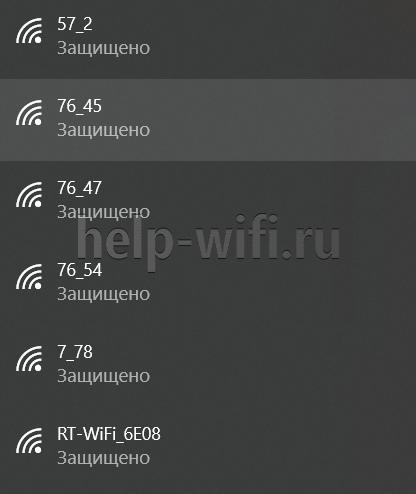
Иногда вы путаетесь, а иногда просто хотите выделиться, дать осмысленное название. В любом случае изменить имя по умолчанию несложно. А наша инструкция в этом поможет.
Для решения задачи нужен доступ к административному интерфейсу маршрутизатора. В нем находятся все настройки роутера, где мы и сможем переименовать сеть. Но для этого нужно знать IP-адрес веб-интерфейса.
Не волнуйтесь, если вы его не знаете. Узнать его можно многими способами. Перед входом в настройки убедитесь, что ваш компьютер или ноутбук подключены к интернету через LAN кабель. Если вы будете подключены через вайфай соединение, то после изменения названия сети на компьютере пропадет интернет и вам придется переподключиться.
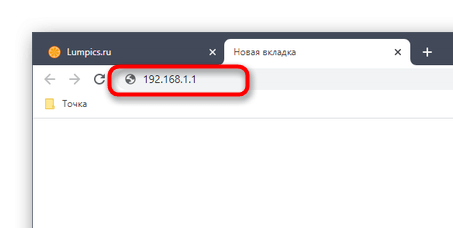
Для большинства маршрутизаторов IP-адрес веб-интерфейса — 192.168.1.1. Попробуйте вставить этот IP-адрес в строку браузера и нажать Enter. Другие варианты — my.keenetic.net (для маршрутизаторов марки Keentic),192.168.0.1
Вход в веб-интерфейс:
- Вводим адрес для входа в адресную строку любого браузера.

- Должно всплыть окошко с формой входа.

- Необходимо ввести имя пользователя и пароль. Эти данные можно узнать на этикетке на нижней стороне маршрутизатора.
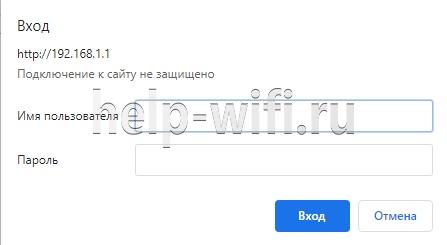

Если вы никогда не меняли пароль для входа в настройки, проверьте в руководстве к маршрутизатору имя пользователя и пароль по умолчанию. В большинстве случаев это:
- Имя пользователя: admin.
- Пароль: admin.
В случае потери пароля необходимо воспользоваться инструкцией к устройству и вернуть его к заводским настройкам.
Для этого нужно найти на устройстве утопленную в корпус роутера кнопку «RESET» и зажать ее на 10-15 секунд. Для удобства нажатия лучше использовать тонкий предмет, например, скрепку или иголку.
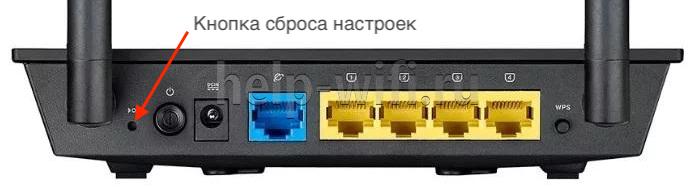
Если адрес для входа не подошел, то можно его посмотреть на компьютере.
Пользователи Windows 10 могут узнать локальный IP-адрес через командную строку. Просто выполните шаги:
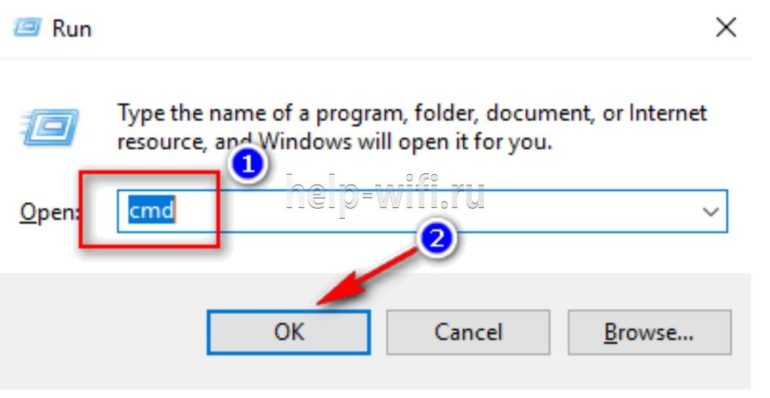
- Нажмите комбинацию клавиш «Windows + R» на клавиатуре, чтобы открыть окно «Выполнить». Теперь введите «cmd» и нажмите «ОК» или просто нажмите клавишу Enter.

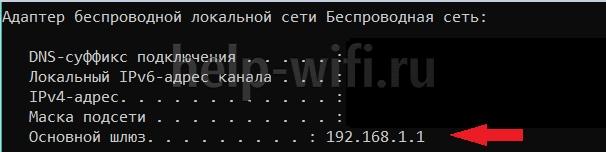
- Перед вами появится черное окошко. В этом окне введите команду «ipconfig» и нажмите Enter на клавиатуре. Прокрутите вниз, пока не увидите раздел «Адаптер беспроводной локальной сети / Беспроводная сеть». Значение параметра «Основной шлюз» и есть локальный IP-адрес.
Пользователям MacOS нужно выполнить другие действия, чтобы найти IP-адрес сетевого маршрутизатора:
Меняем имя сети wifi: инструкция для разных марок роутера
Теперь мы вошли в настройки маршрутизатора. У каждого производителя интерфейс может отличаться. Но возможность изменить название предусмотрена каждой компанией.
Беспроводная сеть показывается всем в радиусе действия. Поэтому при смене названия для wi-fi не стоит использовать личные данные или оскорбительные слова.
TP-Link
Начнем с производителя TP-Link.
Попробуйте поменять имя вайфай по инструкции:
Asus
Алгоритм действий:
- Заходим в веб интерфейс роутера.
- В меню «Дополнительные настройки» выбираем вкладку «Беспроводная сеть».
- Меняем имя сети в поле «SSID».
- Сохраняем настройки и перезагружаем устройство.

D-Link
Изменить имя и пароль в таких моделях очень просто. На главной странице настроек в разделе «Network Information» находим поле SSID. Кликаем по названию.
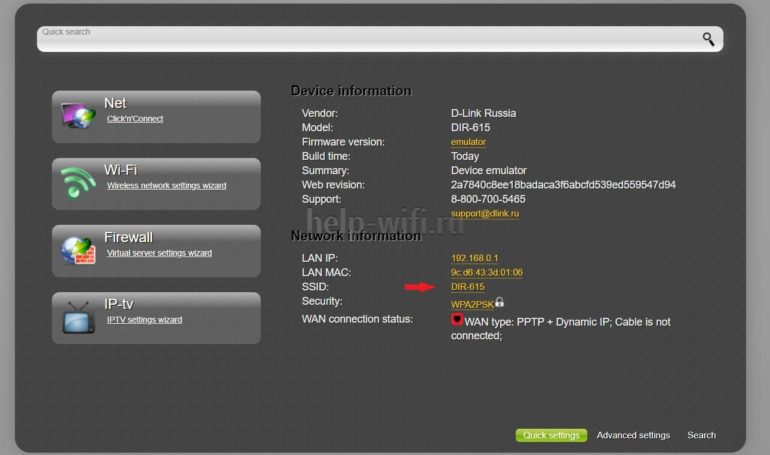
Вас перенаправит на другую страницу:
- Изменяем имя (SSID);
- Принимаем изменения.

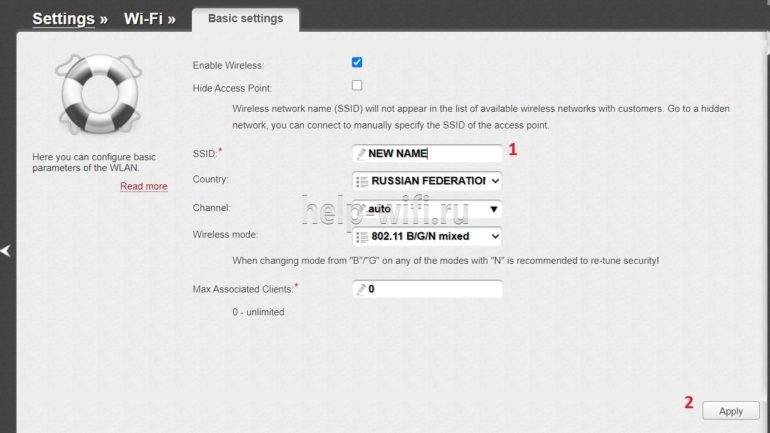
Перезагружаем маршрутизатор, если изменения не вступили в силу.
ZyXEL
Так же, как и у других производителей, поменять имя вайфай легко. Разберем на примере интерфейса ZyXEL Keentic GIGA.
Также не забываем перезагрузить роутер.
Huawei
Чтобы изменить имя сети, переходим во вкладку «Settings» в верхнем меню.  Затем выбираем пункт «WLAN Basic Settings» слева. И на странице меняем значение поля SSID на нужное. Затем кликаем по кнопке «Apply».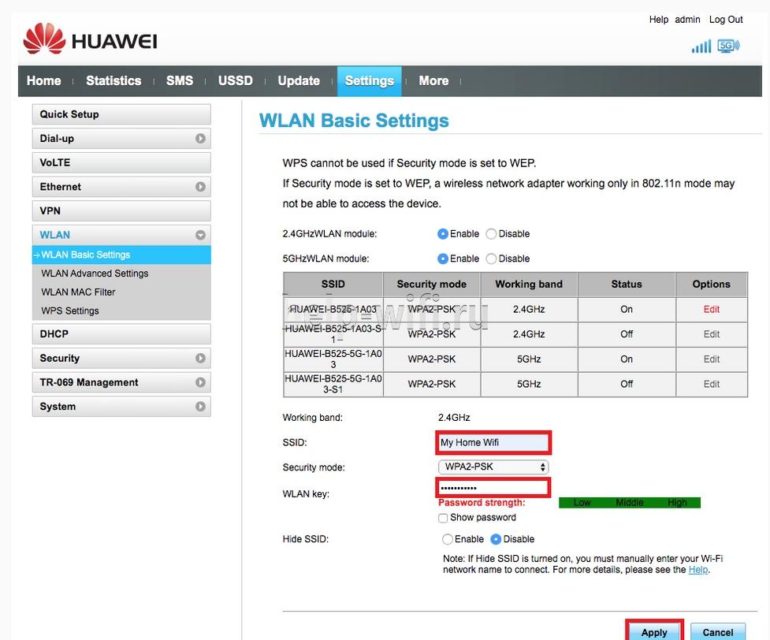
Перезагрузите роутер, чтобы полностью обновить настройки. Заново подключитесь к вашей сети.
Tenda
Переходим к инструкции для маршрутизатора Tenda. Выполните следующие шаги, чтобы сменить название сети:
Как изменить имя iPhone в режиме модема
Режим модема на айфоне дает возможность подключиться к вам и пользоваться вашим интернетом другим устройствам.
По умолчанию в iOS имя вашего телефона будет отображаться для всех устройств, которые захотят к вам подключиться. Потому что наименование iPhone одновременно является и названием сети.
Выполните следующие действия, чтобы изменить имя:
- Зайдите в меню настроек на вашем iPhone;
- Затем прокрутите вниз, пока не увидите «Основные», щелкните по этому пункту;
- Вверху экрана находится вкладка «Об этом устройстве», щелкните по ней;
- Нажимаем на вкладку «Имя», чтобы просмотреть текущее имя вашей точки доступа;
- Введите желаемое имя для точки доступа. Нажмите синюю кнопку «Готово» на клавиатуре.
Возможные проблемы
Переименовать название Wi-Fi просто. И все же вы можете столкнуться с некоторыми проблемами:
- Вы не помните пароль от панели настроек маршрутизатора.
В таком случае воспользуйтесь инструкцией по сбросу устройства к заводским настройкам. Затем воспользуйтесь стандартными именем пользователя и паролем. Эти данные находятся на нижней части роутера.
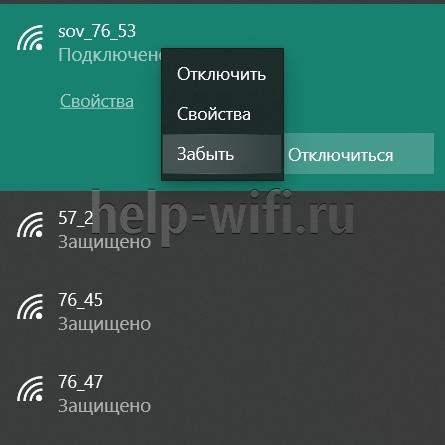
- Вы не можете подключиться после изменения имени.
Попробуйте перейти к списку доступных соединений, найдите вашу сеть, кликните правой кнопкой мыши по ней, выберите пункт «Забыть» или «Удалить». Затем снова подключитесь.
Мы рассмотрели, как поменять название сети WiFi. Алгоритм прост и сводится к трем шагам:
- Войти в настройки роутера
- Найти поле с именем сети и поменять его
- Перезагрузить устройство.
Как правило, сложностей не возникает. Но если вы столкнулись со специфичной проблемой для вашего производителя, обратитесь в службу поддержки.
Памятка по использованию Wi-Fi роутера
На некоторых маршрутизаторах Wi-Fi соединение настроено сразу. В этом случае для доступа в интернет достаточно подключиться к сети — имя Wi-Fi сети и пароль указаны на наклейке.

Настроить Wi-Fi можно в веб-интерфейсе маршрутизатора. Раздел будет называться «WLAN», «Беспроводная сеть», «Wireless» или «Wi-Fi».
Wi-Fi сеть можно сделать открытой (без запроса пароля при подключении к сети) или защищенной (Wi-Fi будет запрашивать пароль при подключении). Лучше использовать защищенную сеть, чтобы к ней не подключались сторонние пользователи. Как правило, устройства запоминают пароль после первого подключения к Wi-Fi, поэтому каждый раз пароль вводить не придется.
Для настройки защищенной сети выберите шифрование «WPA/WPA2».
На некоторых моделях маршрутизаторов можно использовать несколько частот Wi-Fi сети:
- 2.4 GHz — скорость ниже, но дальность действия больше
- 5 GHz — скорость выше, но дальность действия меньше
Для изменения имени Wi-Fi роутера от Ростелеком следуйте инструкции:
1. Подключитесь к роутеру через браузер на компьютере или ноутбуке. Обычно адрес доступа к роутеру указан на его корпусе или в документации (например, 192.168.0.1 или 192.168.1.1).
2. Введите указанный адрес доступа в адресной строке вашего браузера и нажмите Enter. Вы должны увидеть страницу настроек роутера.
3. Введите логин и пароль для доступа к настройкам роутера. Если вы не меняли их ранее, по умолчанию логин и пароль могут быть admin/admin, admin/password или указаны на корпусе роутера. Если вы не уверены, обратитесь к документации или свяжитесь с технической поддержкой Ростелеком.
4. После успешного входа в настройки роутера найдите раздел Wi-Fi или Беспроводная сеть в меню.
5. В этом разделе вы увидите текущее имя (SSID) вашей Wi-Fi сети. Найдите поле с этим именем и отредактируйте его на желаемое новое имя. Обычно это можно сделать путем простого изменения текста в поле.
6. Сохраните изменения, нажав кнопку Сохранить или Применить. Возможно, роутер потребует перезагрузки после сохранения изменений.
7. После перезагрузки роутера новое имя Wi-Fi сети должно быть уже активным. Подключитесь к Wi-Fi сети с новым именем, используя устройство (например, смартфон, планшет или ноутбук) и пароль Wi-Fi, указанный на корпусе роутера (обычно он находится рядом с именем сети или под аккумулятором роутера).
8. Убедитесь, что все ваши устройства автоматически подключаются к Wi-Fi сети с новым именем. В случае проблем, можно попробовать забыть старое имя сети в настройках Wi-Fi на каждом устройстве и повторно подключиться к новой сети.
Это базовая инструкция по изменению имени Wi-Fi роутера от Ростелеком. Уточнения или какие-то особенности могут быть установлены вашим интернет-провайдером, поэтому при необходимости рекомендуется обратиться в техническую поддержку Ростелеком или изучить документацию к вашему конкретному роутеру.