
Недавно мы рассказывали о 10 способах как подключить смартфон к телевизору. Среди них были как проводные методы, для которых требуются различные переходники и приставки, так и беспроводные — через Wi-Fi. В этой статье мы поговорим о том, как вывести изображение с телефона на большой экран.
Как вывести видео с телефона на телевизор с помощью приложения Смарт ТВ
Проще всего разобраться, как со смартфона вывести изображение на телевизор с поддержкой Smart TV. Большинство производителей позволяют транслировать экран гаджета без дополнительных проводов и настроек — достаточно загрузить на смартфон приложение Смарт ТВ для вашего телевизора. У Самсунг это AllShare, у Philips — Philips MyRemote, Sony предлагает свой Media Server, а LG — Smart Share. Айфоны подключаются к телевизорам через приставку Apple TV и приложение AirPlay.
Важно: перед тем, как вывести на телевизор фильм с телефона, убедитесь, что они подключены к одному Wi-Fi роутеру.
С помощью Miracast — Wifi Display
Если ваш телевизор оснащен модулем Wi-Fi, вы сможете подключить к нему смартфон через Miracast. Его поддержка есть у большинства смартфонов со свежими версиями Android, поэтому вам не понадобится устанавливать никаких дополнительных приложений.
В зависимости от того, какой у вас смартфон, Miracast можно включить в меню Настройки -> Дисплей -> Беспроводной дисплей (Трансляция) или Беспроводные сети -> Дополнительно -> Беспроводной дисплей. Но, чтобы не мучиться с поиском нужно пункта меню, проще вбить «Беспроводной дисплей» в строке поиска настроек смартфона.
Через трансляцию на Android
Современные Андроид-смартфоны поддерживают функцию «Трансляция» («Проекция»), которая позволяет быстро выводить контент с гаджета на экран телевизора со Smart TV. При этом также важно, чтобы ТВ и телефон были подключены к одному и тому же Wi-Fi, иначе ничего не получится.
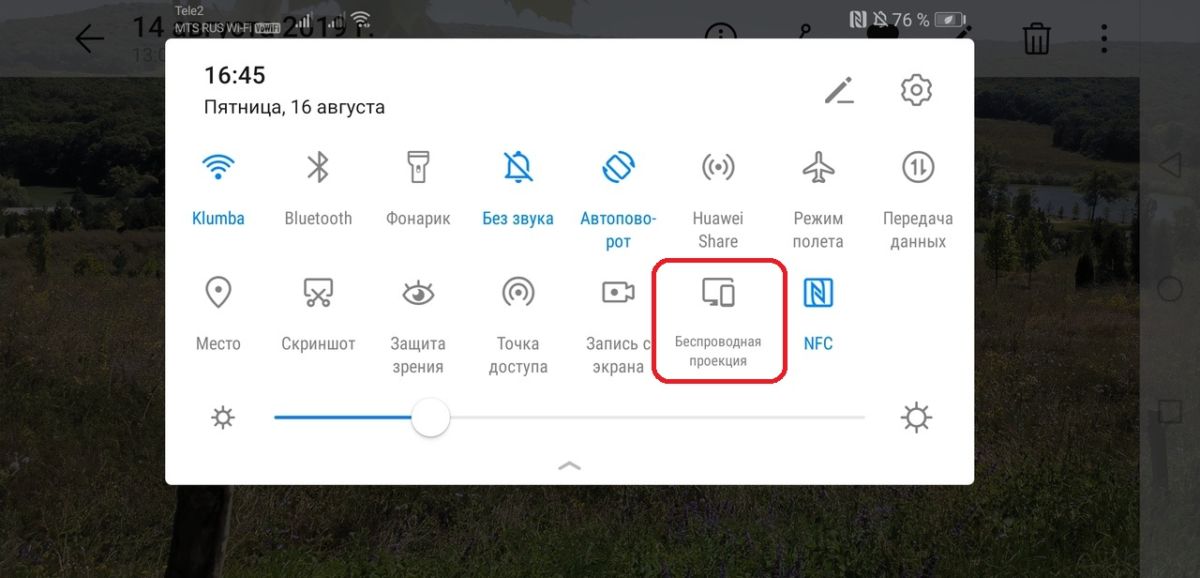
Чтобы вывести экран смартфона на телевизор, используйте один из двух методов:
- Зайдите в настройки вашего смартфона. Найдите пункт «Подключенные устройства» — «Трансляции».
- Откройте шторку и кликните по иконке с квадратом (на ней также может быть нарисован телефон или волны, как у значка Wi-Fi). В зависимости от оболочки, она может иметь разные имена. К примеру, в смартфонах Samsung она называется Smart View.
Далее смартфон начнет поиск внешних дисплеев. Выберите в списке ваш телевизор — после этого на нем появится уведомление о запросе подключения. Согласитесь на сопряжение и готово — можете смотреть кино или ютуб со смартфона на экране телевизора.
Если телевизор без Wi-Fi
В этом случае придется использовать проводное подключение. Удобнее всего, если ваш смартфон оснащен USB-C — достаточно будет приобрести переходник на HDMI или VGA (зависит от доступных разъемов на ТВ) и подключить через него телефон. Как правило, современные телевизоры оснащены HDMI. Этот интерфейс позволяет транслировать картинку и цифровой звук и хорошо подходит для вывода на большой экран игр и кино.
Также в продаже можно найти переходники microUSB на HDMI, но они встречаются уже реже, чем с USB-C.
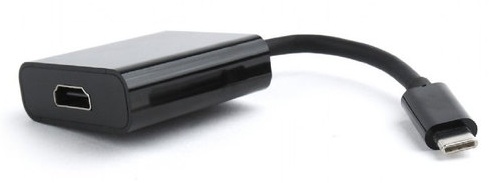
После того, как вы физически соедините устройства кабелем, зайдите в настройки телевизора и поменяйте источник сигнала на нужный HDMI-порт — тогда картинка с телефона будет отображаться на большом экране.
Chromecast, Apple TV и другие приставки Smart TV
Если ваш телевизор не оснащен Смарт ТВ и Wi-Fi, вы можете подключить к нему умную приставку, а уже через нее выводить экран смартфона на телек. Один из недорогих вариантов — медиаплеер Google Chromecast, с помощью которого вы сможете смотреть фильмы из интернета и потоковых сервисов. Для соединения приставка использует HDMI, поэтому не подойдет для старых телевизоров.
Для настройки трансляции экрана смартфона через Chromecast понадобится установить на гаджет приложение Google Home.
Скачать в Play Market
Добавьте в список устройств хромкаст и выберите его в качестве видеоплеера. Гаджет автоматически начнет транслировать видео с телефона на подключенный телевизор.
Впрочем, даже тут покупать Google Chromecast вовсе не обязательно. Дело в том, что многие даже недорогие Смарт-ТВ имеют встроенную поддержку Chromecast. И в этом случае вам останется лишь объединить смартфон с телевизором с помощью приложения Google Home, как мы и писали выше.
По такому же принципу можно подключать к телевизору и смартфоны от Apple. Правда, тут вам придется купить не Google Chromecast, а Apple TV, потратив около 20 000 рублей.
Соединив приставку и телевизор, вы сможете использовать для вывода изображения с телефона функцию AirPlay. Как это работает на практике, мы рассказывали в этой статье.
Читайте также:
- Топ-7 современных ТВ-приставок: от Chromecast до Apple TV
- ТВ на Android: топ-5 приложений для просмотра телевидения на смартфоне
- 5 оптимальных моделей телевизоров, которые стоит купить в 2021 году

Редактор направлений «Мобильные устройства» и «Техника для дома»
USB, HDMI, Wi-Fi — выбирайте, что больше нравится, и просматривайте контент на большом экране.
1. Как подключить телефон к телевизору через USB
- Какой телефон подойдёт: Android-смартфон, обычный мобильный телефон.
- Какой телевизор подойдёт: любой с USB-портом.
- Что ещё понадобится: USB-кабель.
Самый простой способ подключения, позволяющий использовать мобильное устройство как флеш-накопитель. Правда, воспроизвести получится лишь хранящиеся в памяти телефона медиафайлы: фото, видео и аудио.
Что делать
1. Соедините телевизор с телефоном при помощи USB-кабеля.
2. Выберите на телевизоре в качестве источника сигнала (Source) USB-порт.
3. При необходимости подтвердите режим подключения на телефоне.
4. На большом экране отобразится структура папок или список файлов, которые просканировал и распознал телевизор. Что именно вы увидите, будет зависеть от модели устройства.
5. Используйте пульт для навигации и просмотра.
2. Как подключить телефон к телевизору через HDMI
YouTube-канал Mac Time
- Какой телефон подойдёт: Android-смартфон, iPhone.
- Какой телевизор подойдёт: любой с HDMI-разъёмом.
- Что ещё понадобится: совместимый с телефоном HDMI-кабель или адаптер.
Этот вариант позволяет использовать телевизор в качестве внешнего дисплея во время игр, просмотра фильмов и сёрфинга в интернете. Картинка с мобильного устройства зеркалируется, то есть на ТВ отображается всё, что происходит на экране смартфона.
В зависимости от разъёма телефона для подключения понадобится соответствующий адаптер или кабель. С одной стороны на нём будет HDMI-разъём, а с другой — microUSB, Lightning или USB-C. В режиме трансляции изображения устройство быстро разряжается, поэтому обычно на адаптерах есть разъём для подключения зарядки.
Перед покупкой адаптера для USB-C убедитесь, что ваш смартфон поддерживает вывод изображения.
Что делать
- Соедините совместимым кабелем смартфон и телевизор. Если используете адаптер, вставьте его в гаджет и уже к нему подключите обычный HDMI-кабель от телевизора.
- Выберите в качестве источника сигнала на ТВ соответствующий разъём HDMI.
- Изображение автоматически появится на телевизоре. Если этого не произойдёт, откройте настройки смартфона и измените разрешение экрана.
3. Как подключить телефон к телевизору через Wi-Fi Direct
- Какой телефон подойдёт: Android-смартфон.
- Какой телевизор подойдёт: с поддержкой Wi-Fi Direct.
- Что ещё понадобится: ничего.
Беспроводное подключение, при котором мобильное устройство и совместимый телевизор соединяются по Wi-Fi напрямую, без участия роутера. ТВ в этом случае выступает в роли точки доступа, к которой подключается смартфон. И вы можете передавать на большой экран медиафайлы, используя стандартное меню «Отправить».
Что делать
- Откройте на ТВ настройки сети и включите функцию Wi-Fi Direct.
- На смартфоне перейдите в «Настройки» → «Беспроводные сети» → Wi-Fi → Wi-Fi Direct.
- После сканирования доступных устройств выберите свой телевизор.
- Используйте меню «Отправить» на смартфоне для передачи фото, видео и аудио на ТВ.
4. Как подключить телефон к телевизору через DLNA
- Какой телефон подойдёт: Android-смартфон.
- Какой телевизор подойдёт: любой с поддержкой DLNA.
- Что ещё понадобится: ничего.
На этот раз соединение происходит через роутер. При этом телевизор может подключаться к домашней сети кабелем, а смартфон — по Wi-Fi.
Возможности DLNA позволяют просматривать на большом экране медиафайлы из памяти мобильного устройства.
Что делать
- Убедитесь, что ТВ и смартфон подключены к одной и той же сети.
- Активируйте функцию DLNA в настройках телевизора.
- Запустите стандартную галерею Android и откройте нужный медиафайл.
- Перейдите в «Меню» → «Выбрать проигрыватель» и кликните по названию своего ТВ в списке.
- Для расширенных настроек и трансляции файлов из других программ установите приложение-медиасервер из Google Play. Например, популярное BubbleUPnP.
5. Как подключить телефон к телевизору через AirPlay
YouTube-канал Mac Time
- Какой телефон подойдёт: iPhone.
- Какой телевизор подойдёт: любой.
- Что понадобится: Apple TV.
Это самый удобный способ подключить iPhone к телевизору с медиаприставкой Apple. Фирменная функция AirPlay обеспечивает передачу контента на Apple TV по воздуху. И вы можете проводить презентации, играть, просматривать фото и видео.
Что делать
- Убедитесь, что iPhone и Apple TV подключены к одной и той же сети.
- Откройте «Пункт управления» на смартфоне и нажмите кнопку «Повтор экрана».
- Выберите Apple TV из списка.
6. Как подключить телефон к телевизору через Miracast
YouTube-канал MihrumTV
- Какой телефон подойдёт: Android-смартфон.
- Какой телевизор подойдёт: любой с поддержкой Miracast.
- Что ещё понадобится: ничего или специальный адаптер.
Технология Miracast тоже предназначена для зеркалирования экрана мобильных устройств на ТВ и работает аналогично AirPlay. На Smart TV она поддерживается из коробки. А с помощью специального адаптера её можно добавить в любой телевизор с портом HDMI.
Что делать, если у вас Smart TV
- Откройте настройки сети на телевизоре и включите Miracast.
- На смартфоне перейдите в «Настройки» → «Экран» → «Беспроводной монитор» и включите функцию.
- Выберите телевизор в списке найденных Miracast-устройств.
- Изображение со смартфона появится на экране ТВ сразу после подключения.
Что делать, если нужен адаптер
- Купите совместимый адаптер. Желательно выбирать универсальные модели с поддержкой Miracast, Chromecast и AirPlay.
- Вставьте адаптер в HDMI-порт. Если требуется, подключите к нему питание с помощью USB-кабеля.
- Выберите на телевизоре HDMI-разъём, к которому подключён адаптер.
- Скачайте приложение по QR-коду на экране и подключитесь через него.
- Или используйте стандартную функцию Android, активировав её в меню «Настройки» → «Экран» → «Беспроводной монитор».
7. Как подключить телефон к телевизору через Chromecast
YouTube-канал Google Chrome
- Какой телефон подойдёт: Android-смартфон, iPhone.
- Какой телевизор подойдёт: любой.
- Что ещё понадобится: приставка Chromecast.
И ещё одна технология беспроводной трансляции медиаконтента, но уже от Google. Для её использования нужна фирменная приставка, которая подключается к любому телевизору через HDMI-разъём.
После этого можно просматривать видео из галереи и различных приложений, а также играть и проводить презентации, отзеркаливая экран мобильного устройства. Существует обычная версия с разрешением Full HD и более дорогая с поддержкой 4К.
Что делать
- Купите Google Chromecast.
- Вставьте приставку в HDMI-разъём телевизора и подключите USB-кабель для питания.
- Переключитесь на HDMI-порт приставки и подключите её к сети Wi-Fi.
- Скачайте на смартфон приложение Google Home для Android или iOS.
- Откройте приложение и проведите первичную настройку, войдя с помощью своего аккаунта Google.
- Запустите контент в совместимом приложении, нажмите иконку трансляции и выберите Chromecast-устройство из списка.
Приложение не найдено
Какой способ подключения выбрать
USB, DLNA и Wi-Fi Direct морально устарели, но их можно использовать как запасные варианты. Сейчас актуальными являются подключение по кабелю HDMI либо беспроводным способом через Miracast, Chromecast или AirPlay. Какой из них выбрать, зависит от вашего смартфона и телевизора.
Если у вас Android-смартфон и Smart TV, просто подключайтесь через Miracast. Если телевизор обычный, купите адаптер Miracast, приставку Google Chromecast или совместимый HDMI-кабель. Запасные варианты — USB-кабель, DLNA или Wi-Fi Direct.
Если у вас iPhone, купите Apple TV, универсальный адаптер с поддержкой Miracast и AirPlay или цифровой адаптер Lightning — HDMI.
Лайфхакер может получать комиссию от покупки товаров, представленных в публикации.
Читайте также 📺🧐📲
- 7 трюков с Android TV, которые расширяют возможности системы
- Как подключить компьютер к телевизору
- 5 сервисов для тех, кто хочет смотреть ТВ онлайн
- Как выбрать телевизор: всё, о чём обычно молчат в магазинах
- OLED-телевизоры: достоинства и недостатки технологии
После покупки Smart TV телевизора не всегда есть возможность подключить его к интернету через роутер. Да и не всегда есть возможность провести в дом кабельный интернет и установить роутер. Часто приходится раздавать интернет с телефона. В этой статье я покажу, как подключить телевизор к интернету через телефон. То есть раздать мобильный интернет на телевизор для просмотра фильмов, YouTube и т. д.
В каждом современном смартфоне есть функция, которая позволяет раздать интернет по Wi-Fi, через USB-кабель или Bluetooth. Как на Android, так и на iPhone. Ну и в большинстве случаев у мобильного оператора подключен тариф с безлимитным мобильным интернетом. А это значит, что мы можем отправить интернет с телефона на телевизор. На первый взгляд может показаться, что это какая-то сложная схема, но на самом деле это не так. Нужно просто включить точку доступа Wi-Fi на своем смартфоне и подключить к ней телевизор. Но здесь есть несколько важных моментов:
- Ваш оператор не должен блокировать раздачу интернета. Некоторые операторы на отдельных тарифах могут блокировать раздачу интернета на другие устройства. И если это ваш случай, то раздать интернет на телевизор не получится. Подробнее об этом я уже рассказывал: не работает интернет при раздаче с телефона.
- На вашем тарифном плане должен быть безлимитный интернет. Если это не так, то телевизор очень быстро расходует весь лимит. И в зависимости от условий тарифного плана может взыматься дополнительная плата.
- В телевизоре должна быть поддержка Wi-Fi. Если у вас не очень новый телевизор, то может быть ситуация, когда в нем есть Smart TV, но нет Wi-Fi. В таком случае к интернету через телефон его не подключить. Разве что этим методом (использовать роутер или усилитель сигнала как приемник).
- Если у вас обычный телевизор, то понадобится Smart TV приставка. Она подключается к телевизору, а уже ТВ приставку можно подключить к интернету через смартфон. Вот статья: как сделать Smart TV из обычного телевизора.
- Через USB подключить не получится. Есть много вопросов связанных с подключением телевизора к интернету через USB кабель. То есть когда телефон выступает в роли USB-модема. Такое подключение работает на компьютерах. Телевизор не сможет использовать телефон как модем. Через Bluetooth тоже не получится. Только по Wi-Fi.
Через смартфон к интернету можно подключить практически любой телевизор: Samsung, LG, Sony, Panasonic, Philips и т. д.
Как подключить телевизор к интернету через Wi-Fi от телефона?
Инструкцию можно разделить на две части. В первой мы включаем точку доступа на телефоне, а во второй подключаем телевизор к Wi-Fi сети. Так как я уже написал много отдельных инструкций на эти темы, то буду оставлять на них ссылки. А ниже просто для примера покажу как это все работает.
С iPhone
- Зайдите в настройки, в раздел «Сотовая связь».

- Установите пароль и включите общий доступ (пункт «Разрешать другим»).

- Все. Наш телефон уже раздает Wi-Fi сеть.


Подробная инструкция: режим модема на iPhone и iPad. Как раздать интернет с iPhone по Wi-Fi, USB и Bluetooth.
С Android
В зависимости от модели телефона, производителя и версии Android инструкция может немного отличаться.
- Откройте настройки перейдите в раздел «Точка доступа» или «Модем и точка доступа».

- Дальше можно перейти в настройки точки доступа, где задать имя сети, пароль (защита WPA2-PSK). Так же в большинстве случаев есть выбор диапазона 2.4 ГГц или 5 ГГц. Я рекомендую установить 2.4 ГГц, так как далеко не все телевизоры поддерживают 5 ГГц.

- После этого нужно включить точку доступа Wi-Fi.

- После запуска точки доступа телефон начнет раздавать Wi-Fi сеть.


Подключение телевизора к Wi-Fi сети телефона
Нужно подключить наш телевизор к Wi-Fi сети, которую раздает смартфон. Для этого на телевизоре нужно открыть настройки сети (Wi-Fi), выбрать нашу сеть, ввести пароль и подключиться.
LG
Если у вас телевизор LG Smart TV, то подключить его к Wi-Fi сети можно в настройках, в разделе «Сеть» – «Подключение к сети Wi-Fi».

Более подробная инструкция: как подключить телевизор LG Smart TV к интернету по Wi-Fi.
Samsung
На телевизорах Samsung Smart TV подключение к беспроводной сети можно выполнить в разделе «Общие» – «Сеть». Открываем параметры и выбираем беспроводной способ подключения.

После чего выбираем свою сеть, вводим установленный нами же пароль и готово. Инструкция: как подключить телевизор Samsung к Wi-Fi.
Телевизоры и Смарт ТВ приставки на Android TV
Большинство телевизоров работают на Android TV. Как и самые популярные Смарт приставки типа Xiaomi Mi Box S, Xiaomi Mi TV Stick и т. д. Их так же можно подключить к интернету через телефон. Инструкция для всех телевизоров и приставок на Android TV:
Если после подключения к телефону интернет на телевизоре не работает, то рекомендую все таки убедиться, что ваш оператор не блокирует раздачу интернета. Можно подключить к этой сети другое устройство для проверки. Так же можно применить решения из этих статей:
- Телевизор Samsung не видит Wi-Fi, не подключается к интернету. Ошибка подключения в меню Smart TV и не работает интернет
- Проблемы с Wi-Fi на телевизоре LG Smart TV: не видит Wi-Fi сети, не подключается, не работает интернет, ошибка сети 106, 105
Если остались какие-то вопросы, то задавайте их в комментариях. Можете поделиться собственным опытом, или какими-то решениями. Всего хорошего!
Для владельцев смартфонов новых моделей открываются широкие перспективы. Кроме привычных уже звонков, приема и отправки текстовых, фото- и видеосообщений, пользователи получили беспроводной доступ к интернету. Соединение позволяет пользоваться всеми функциями, доступными с ПК – просмотром новостей, социальных страничек, нужных сайтов, чтением, играми, общением в блогах.
Но у смартфонов имеется существенный минус: их размеры невелики, соответственно, экран оставляет желать много лучшего. И увеличивать размеры гаджетов просто нецелесообразно: они получаются неудобными в использовании. Решение проблемы — соединение TV и мобильных аппаратов. Выбор способа как подключить телефон к телевизору через Wi-Fi, зависит от модели смартфона и возможностей телевизора. Чтобы быстро соединить два устройства, последний должен иметь функцию Смарт ТВ.

Какие бонусы дает подключение телефона к TV?
Соединение обеспечивает следующие функции:
- возможность использовать смартфон в качестве пульта дистанционного управления;
- просмотр любых материалов, загруженных в памяти гаджета, на большом экране;
- поиск и просмотр любых интересующих сайтов и материалов в Сети в привычном и удобном формате;
- можно использовать установленные приложения, играть в онлайн-игры с комфортом, не портя зрение.
Беспроводное подключение дает возможность детально рассмотреть отснятые на смартфон фотографии и видеоматериалы, сделанные на отдыхе, во время работы, экскурсии, праздника. Выбрать самые удачные записи для семейного или корпоративного архива, произвести необходимые манипуляции с имеющимся контентом. И все это – наглядно, доступно, ярко. Ведь экран телевизора во много раз больше небольшого прямоугольника, размером чуть больше ладони.
Существует несколько различных способов подключения мобильника к моделям телевизоров Sony, Samsung, LG, Philips без применения проводов. Какой из них применять – каждый пользователь решает сам.
Wi-Fi Direct

С помощью этой технологии аппаратура соединяется, но работать можно только с теми данными, которые уже есть в памяти телефона. Выхода в Интернет данный способ не предоставляет. Для подключения нужно сменить настройки телефона с помощью простого алгоритма:
- войти в меню Wi-Fi на телефоне;
- зайти в раздел, который называется «Дополнительные настройки»;
- выбрать пункт «Wi-Fi Direct».
Эти действия запускают процесс беспроводной связи в мобильном телефоне. После этого нужно поработать непосредственно с телевизором. Во многом процедура зависит от модели, производителя техники и года выпуска. Алгоритм для аппаратов Philips будет следующим:
- на ДУ нажать кнопку «Home»;
- выбрать пункт «Settings», а затем нажать на «Wi-Fi Direct»;
- пультом выбрать меню «Параметры»;
- перейти в «Руководство», а затем в «Другие методы».
В открывшемся окне будут данные о SSID и WPA, которые лучше всего где-то записать, они понадобятся позже для продолжения процесса активации.
Для телевизоров производства компании LG порядок действий будет следующим:
- зайти в главное меню, затем открыть пункт «Сеть»;
- выбрать среди предложенных вариантов пункт «Wi-Fi Direct».
После этого телевизор LG автоматически будет искать соединение с мобильным телефоном.
Для подключения моделей от Samsung необходим следующий алгоритм:
- перейти в главное меню, а затем выбрать пункт «Сеть»;
- нажать на «Прогр. АР», осуществляя активацию.
По окончании данных процедур, нужно опять взять в руки мобильник, найти точку доступа и открыть «Доступные подключения». При этом аппарат может потребовать идентификацию владельца, для этого нужны будут данные, ранее записанные с экрана телевизора. Чтобы открыть файл на экране TV, находящийся в памяти мобильного устройства, нужно в гаджете найти эту папку и выбрать функцию «Поделиться». Откроется меню, где необходимо выбрать название телевизора.
Программа Miracast

Популярный вид подключения, позволяющий без проблем обмениваться данными между устройствами. Она разработана только для смартфонов, работающих на операционной системе Андроид. Чтобы произвести подключение, необходимо выполнить следующий алгоритм действий:
- войти в главное меню на телевизоре;
- открыть там раздел «Сеть»;

- нажать на пункт «Miracast», затем перейти к мобильнику;
- В настройках найти раздел «Трансляция»;

- активировать поиск устройств;
- как только в поисковике высветится название телевизора, кликнуть на него;

- на пульте ДУ подтвердить произведенные манипуляции.
После синхронизации устройств, на телевизоре высветятся данные, имеющиеся в памяти мобильника.
Технология Air-Play
Для подключения необходимо выполнить следующую инструкцию:
- телевизор и мобильник подсоединить к общей беспроводной сети;
- включить на смартфоне опцию «Air-Play»;
- найти настройки управления IOS;
- нажать на пункт «Трансляция на Apple ТВ».
После этого наслаждаться комфортным просмотром и играми.
Создание DLNA сервера
Данный вид связи поддерживают только модели телевизоров Sony, Samsung, LG последних лет. Даже если у них имеется функция Wi-Fi, опция может быть недоступна. В этом случае на телевизор придется установить Wi-Fi-адаптер (свисток), который будет поддерживать DLNA. Данный вид соединения кроме непосредственной работы с компьютерными файлами разрешает производить просмотры другим устройствам – смартфонам, ноутбукам, ПК. То есть, он работает в качестве сервера.

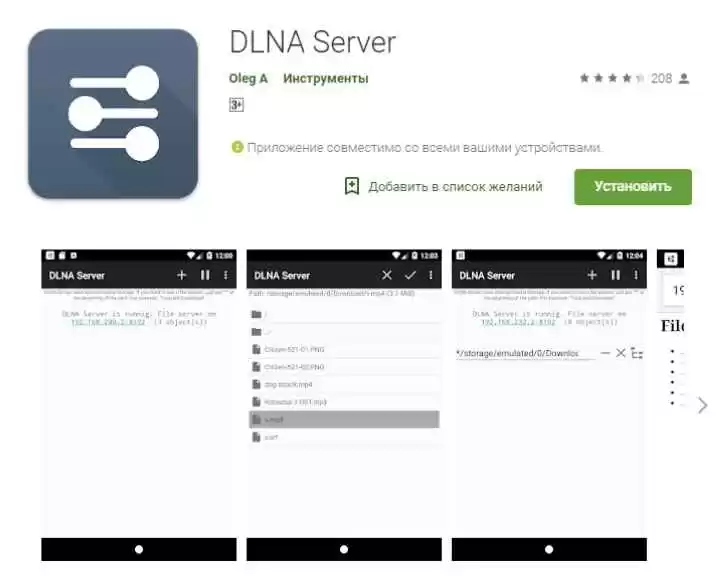
Чтобы соединение заработало, потребуется установка дополнительного приложения DLNA Server с Play Market. Чтобы произошла синхронизация, нужно, чтобы мобильник и ТВ были подключены к одной беспроводной сети. Далее нужно работать так:
- через смартфон создать сервер DLNA, дав ему имя;
- указать SSID, то есть имя Wi-Fi;
- зайти в «Root», где нужно сделать выбор папки для просмотра;
- выйти в главное меню, найти только что созданный сервер и активировать его нажатием клавиши «Старт»;
- перейти к телевизору и в его настройках найти пункт «Видео»;
- внутри должен высветиться сервер, на него нужно нажать.
Программа должна вывести к ранее отмеченной на смартфоне папке, в которой хранятся нужные для просмотра файлы.
Создание медиасервера
Еще один способ создания беспроводного соединения. Необходимо подключить телевизор и смартфон к домашнему интернету. При этом, оба аппарата должны поддерживать DLNA/Miracast. Чтобы произвести подключение, нужно исполнить ряд манипуляций:
- перед тем, как подключить телефон к телевизору через Wi-Fi, установить на гаджет приложение «DLNA Server»;
- войти в главное меню и добавить скачанный сервер;
- перейти в пункт «Root», где отметить нужную папку;
- снова выйти в главное меню приложения, где будет отображен мультимедийный сервер;
- нажать на «Старт», чтобы его запустить.
Останется только найти нужный сервис и отмеченную папку в нем.
Как подключить телефон к телевизору через Wi-Fi роутер?
Для этого необходимо:
- на телевизоре выйти в главное меню;
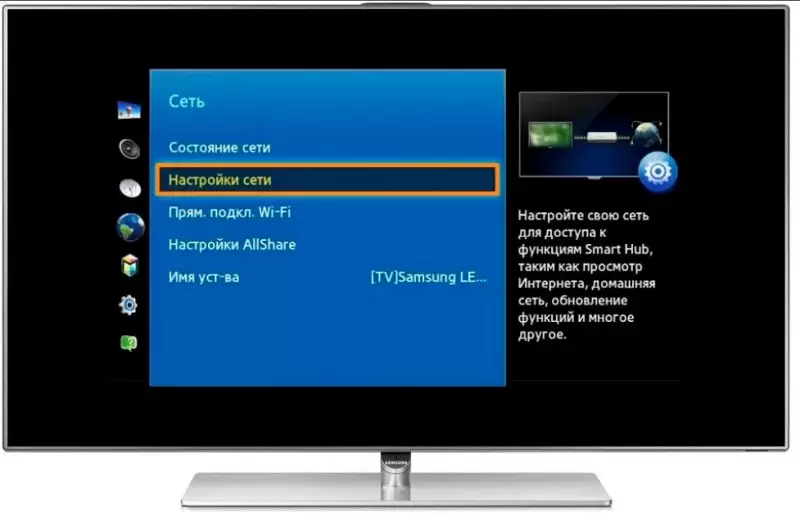
- найти пункт «Сеть», в нем открыть «Настройки сети»;
- отметить «Беспроводную сеть», в результате ТВ будет искать подключение через роутер;
- если система запрашивает, необходимо удостоверить личность владельца, ввести код безопасности;
- произвести подключение смартфона к сети.
Чтобы оптимизировать процесс, необходимо скачать дополнительный софт, который откроет доступ к информации на мобильнике.
Трансляция через Youtube

Один из наиболее популярных способов соединения, который открывает доступ не только к видео и сериалам, но и к специализированным сервисам по вопросам беспроводных соединений домашней аппаратуры. Для активации нужно соблюсти следующую последовательность:
- войти в меню TV и найти канал Youtube;
- такую же программу скачать на смартфон;
- на гаджете нужно запустить нужное видео;
- нажать на значок экрана с Wi-Fi на телефоне, который находится вверху справа.
Система начнет поиск соединения, предоставив список доступных опций. Среди них нужно выбрать имя телевизора.
Все способы соединения предельно просты и доступны для неспециалистов. Главное – соблюдать последовательность действий. Также, важно наличие общей домашней сети и дополнительных приложений, ну и конечно, чтобы модели устройств поддерживали работу с беспроводным соединением.

Сергей Ефимов
30 ноября, 2021
Неопытные пользователи, сталкиваясь с вопросом, как подключить телефон к телевизору через Wi-Fi, забывают о готовых инструкциях для разных устройств, выложенных в интернете. При точном выполнении предложенных схем проблем с присоединением двух аппаратов не возникает, связка позволяет вывести картинку или транслировать кинофильм, музыкальные клипы, играть в любимую игру.
Что такое Wi-Fi
Под вай-фай подразумевается технология, позволяющая передавать данные беспроводным способом. Пользователи ошибочно думают, что это и есть интернет, хотя он является сетью.
Связующим звеном сетки Wi-Fi является роутер, к которому присоединяются все гаджеты. При применении технологии не требуется использование многочисленных кабелей, действие проходит через беспроводный сигнал.
Подготовка к подключению телефона к телевизору
Чтобы не задаваться вопросом, как через телефон подключиться к домашнему телевизору через Wi-Fi, достаточно узнать правила создания связки:
- в телеприемнике должен присутствовать беспроводный модуль;
- на смартфоне — версия операционной системы не ниже 4 (если ОС современная, то в телефоне будет присутствовать в настройках пункт «Wi-Fi Direct»).
Определить наличие вай-фай модуля в ТВ можно по прилагаемой инструкции из комплекта или по описанию модели на сайте производителя.
Перед покупкой нового приемника желательно ознакомиться со всеми доступными характеристиками и сделать выводы по его возможностям, касающимся способности подсоединить к себе мобильник.
Для чего необходимо подключить телефон к телевизору
При создании связки мобильный выступает в роли проектора и передает изображение на телеприемник, что помогает:
- смотреть фотоснимки;
- воспроизводить видео;
- прослушивать музыкальные произведения;
- играть, просматривать программы;
- посещать страницы во Всемирной паутине;
- подключать демонстрации, презентации.
Для удобства управления к связке подключается клавиатура, компьютерная мышь, игровой джойстик.
После присоединения двух устройств активное заменяет пульт дистанционного управления, что удобно при поломке оригинального, когда его лень подключать.
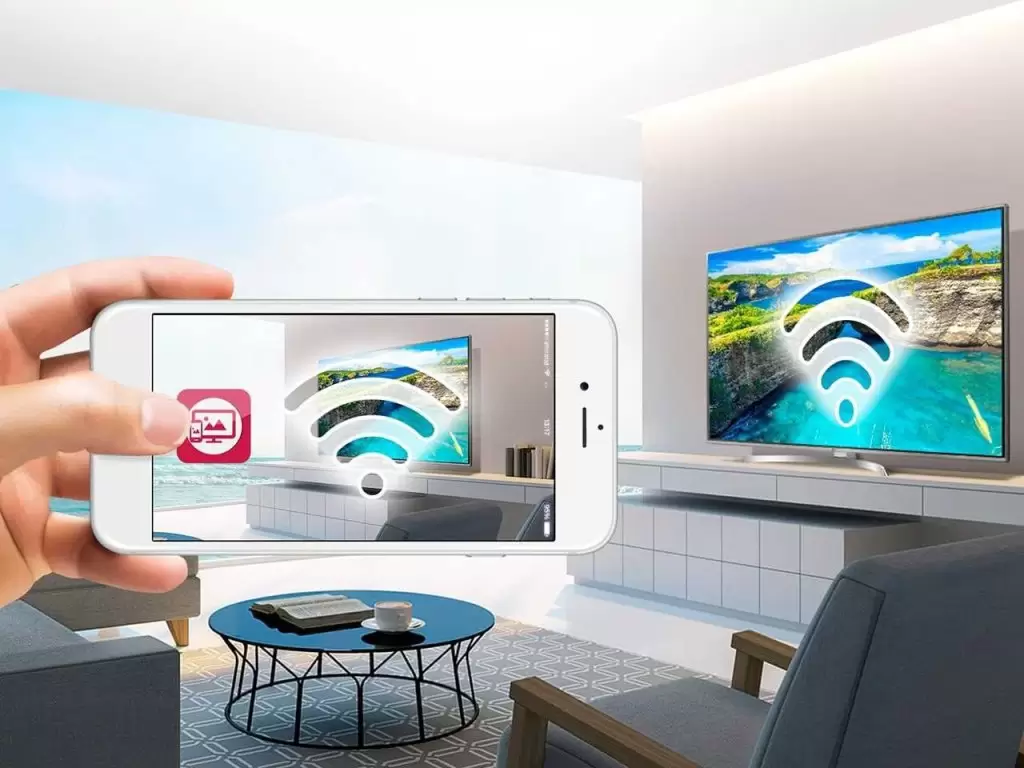
Ряд вариантов соединения через Wi-Fi
На практике используется несколько распространенных методов/
Через Wi-Fi-директ
Интерфейс позволяет соединить мобильный гаджет и телевизор, что помогает просматривать информацию на большом телеэкране. Через связку невозможен просмотр веб-страниц.
Для связи двух аппаратов следует:
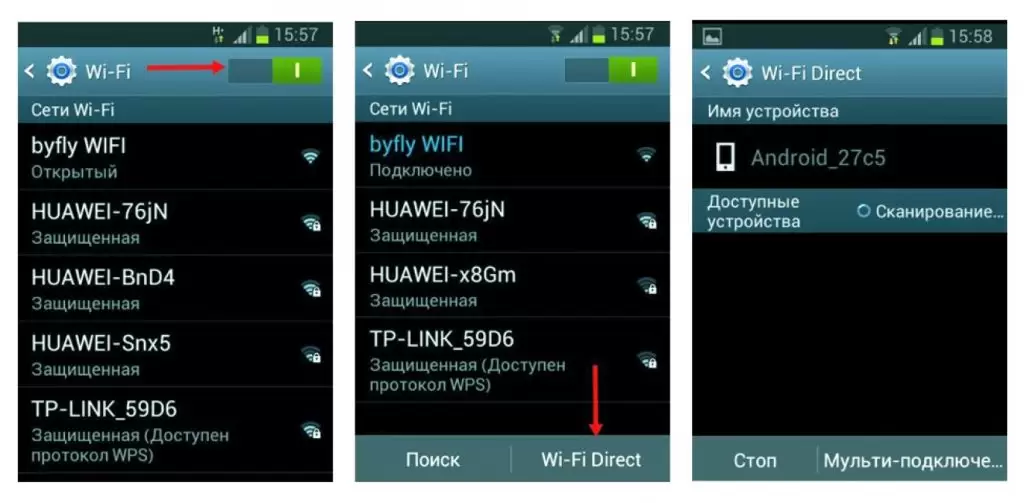
- В смартфоне — зайти в «сети», затем в «дополнительные настройки» и «Wi-Fi-директ», активировать функционал.
- В ТВ — после входа в меню нажать на кнопку «Home», перейти в «Settings» и включить «Wi-Fi директ».
- Затем в мобильном войти в «доступные соединения», где откроется список актуальных устройств.
- При запросе системы подтвердить сопряжение на телеприемнике.
Алгоритм действий может отличаться в зависимости от типа оборудования: пункты в телевизоре будут называться иначе.
Через Miracast
Для коннекта требуется выполнение следующего алгоритма:
- Войти в меню ТВ, переместиться в блок «сетей» и нажать на пункт программы.
- На телефоне войти в уведомления и переместиться в «трансляции».
- Подождать, пока идет автоматический поиск.
- Через время появится наименование модели телеприемника, его следует выбрать.
- Подтверждение действий проводится на большом телеэкране.
Отладка завершена, управление контентом из памяти сотового идет на ТВ. Miracast используется для Смарт и мобильников с Андроидом или iOS, заставляет транслироваться видеоматериалы с телефона на приемник.
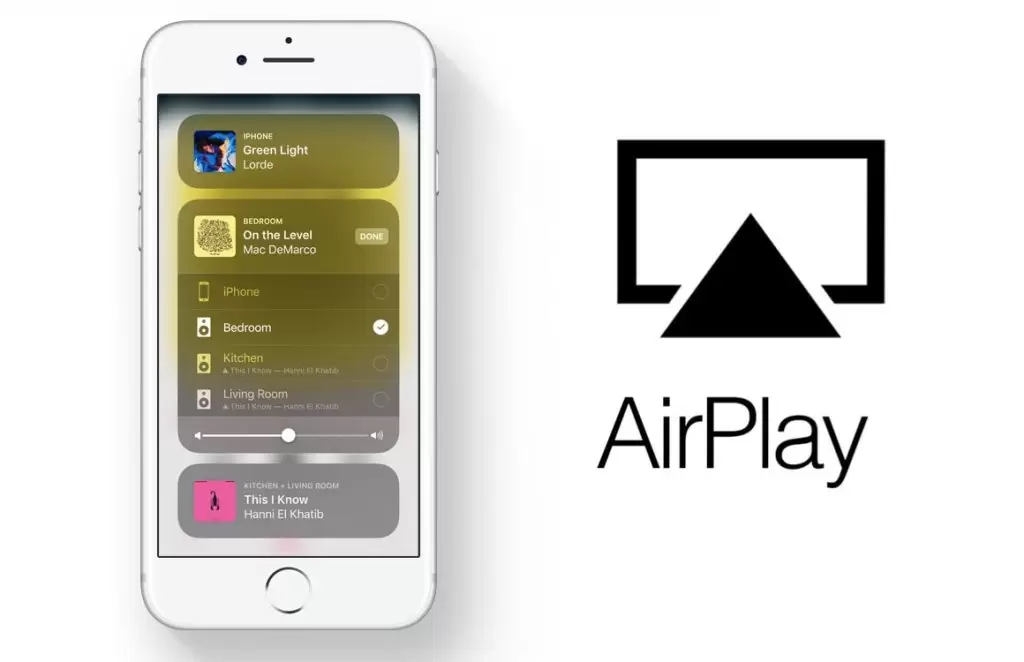
При помощи Air Play
Подключение через утилиту позволит передать медиафайлы, смотреть фото и воспроизводить киноленты.
Для выполнения требуется приставка Apple TV и мобильный iPhone.
Совмещение проходит поэтапно:
- Оба аппарата присоединяют к беспроводной линии.
- В телефоне выбирают опцию Air Play.
- В настройках iOS ищут подраздел управления.
- В возникшем окне кликают по клавише «повтор экрана» и по пункту Apple TV.
На этом отладка завершается, изображение с сотового можно отправлять на телеприемник.
Вместе с YouTube
Программа позволяет создавать связку двух агрегатов по схеме:
- в меню телеприемника выбирается YouTube;
- аналогичная утилита устанавливается на мобильном;
- на нем включается любое видео, затем следует кликнуть по иконке вай-фай;
- система активизирует поиск;
- в перечне найденных устройств нужно нажать на название телевизора.
Указанная процедура запустит процесс синхронизации, видеоматериалы появятся на телеэкране.
При помощи DLNA Server
Утилита специально разрабатывалась для соединения, при ее применении необходимо учесть, что оба аппарата должны поддерживать интерфейс Miracast и DLNA. Иначе связка из них не получится.
Программа загружается и устанавливается на сотовый, затем выполняются следующие действия:
- Открывается главное меню, добавляется новый сервер.
- В специальное поле вносится наименование сервера — домашняя сеть вай-фай.
- В подразделе Root отмечаются папки и файлы для будущего просмотра, действия сохраняются.
- В основном меню станет виден главный сервер Media, для его активизации следует нажать на «запустить».
- В телеприемнике выбирается блок «видео».
- В списке найти название нового сервера.
После завершения файлы начнут отображаться на телеэкране.
Для устройств, функционирующих под управлением операционной системы Андроид, могут использоваться Samsung Smart View, Mirror OP, iMedia Share. Они представлены файловыми менеджерами с простым управлением.
Для Screen Mirroring
Утилита функционирует на Андроидах и телеприемниках Samsung.
Для формирования связки проводится пошаговый алгоритм:
- В меню телевизора выбирается блок «видимость мобильного».
- Функционал активизируется.
- В уведомлениях мобильного следует нажать на Smart View — софт для дублирования экрана.
- В ТВ открывается раздел утилиты и через несколько секунд появится название приемника.
Процесс завершается подтверждением подсоединения.
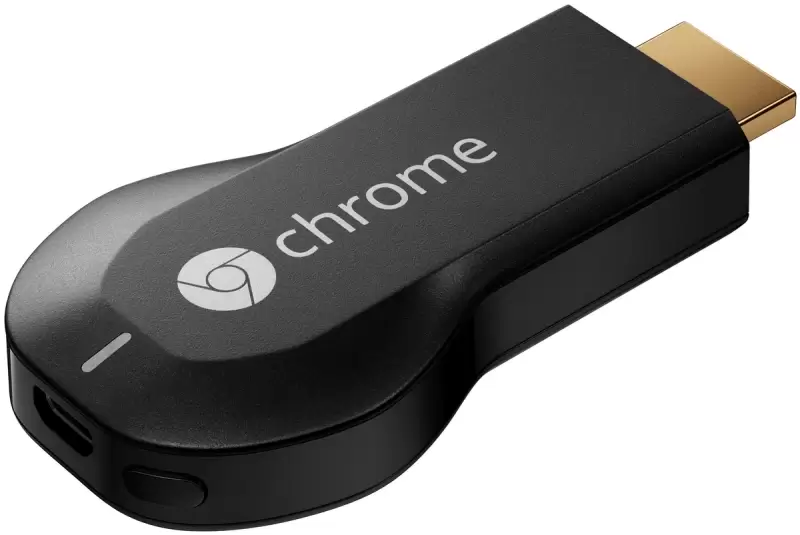
При помощи ChromeCast
Для выполнения задачи у пользователя должна быть под рукой приставка от Google. Такой метод может использоваться для Айфонов и Андроидов.
Порядок действий следующий:
- Приставка присоединяется к ТВ при помощи кабеля, включенного в HDMI-разъем.
- Параллельно для зарядки используется USB-провод.
- Аппарат переключается на вышеуказанный порт, активизируется функционал беспроводной линии.
- Для ОС гаджета закачивается софт Google Home, после установки и запуска пользователь должен войти в личный аккаунт Гугла.
- Нажатие на клавишу трансляции вызовет перечень устройств, из которых выбирается наименование софта.
Процесс завершается подтверждением проведенных изменений в ответ на системный запрос.
Возможные проблемы при подключении
К часто возникающим неполадкам относят:
- телеприемник не видит сотовый — для исправления нужно проверить, чтобы они были в одной сетке, затем — правильность формирования связки, перезагрузить снова настроить;
- мобильный не подсоединяется к ТВ — некоторые гаджеты несовместимы, в остальных случаях требуется проверка сигнала вай-фай с перенастройкой;
- отсутствие картинки на телевизоре — необходимо убедиться, что приемник поддерживает формат передаваемых файлов, информация находится в инструкции по эксплуатации;
- не запускаются игры — у каждого игрового софта есть собственная установленная частота кадров и видеопоследовательность, на отдельных ТВ они могут не запускаться или тормозить;
- сопряжение через модуль вай-фай — перед приобретением проводника нужно узнать о совместимости передатчика с телеприемником, для отдельных моделей девайсов есть универсальные модульные аппараты.
В сложных случаях можно обратиться за рекомендациями к службе технической поддержки оборудования. Специалисты быстрее найдут источник возникшей проблемы, подскажут подходы к ее решению.
Особенности подключения к телевизорам разных брендов
Перед тем, как искать информацию о том, как подключить телефон к обычному телевизору через вай-фай, нужно уточнить имя приемника. Изделия популярных брендов обладают дополнительным функционалом.
Для Samsung
Оборудование данной марки работает на платформе Tizen, которая относится к семейству Linux. Среди разных версий операционных систем мало отличий, данная считается одной из самых надежных и стабильно функционирующих.
Фирменная технология Smart Hub отличается удобством интерфейса, логичностью навигации. Мощный процесс с 4 ядрами позволяет «умному телевидению» функционировать с максимально допустимой скоростью.
Большинство предустановленных утилит используются для передачи контента в онлайн-режиме. Программы позволяют просматривать материалы:
- Netflix;
- Amazon Instant Video;
- YouTube;
- иных интернет-кинотеатров и видеохостингов.
Большинство доступных для закачки приложений входят в категорию для трансляции потокового видео и получения доступа к игровым ресурсам.
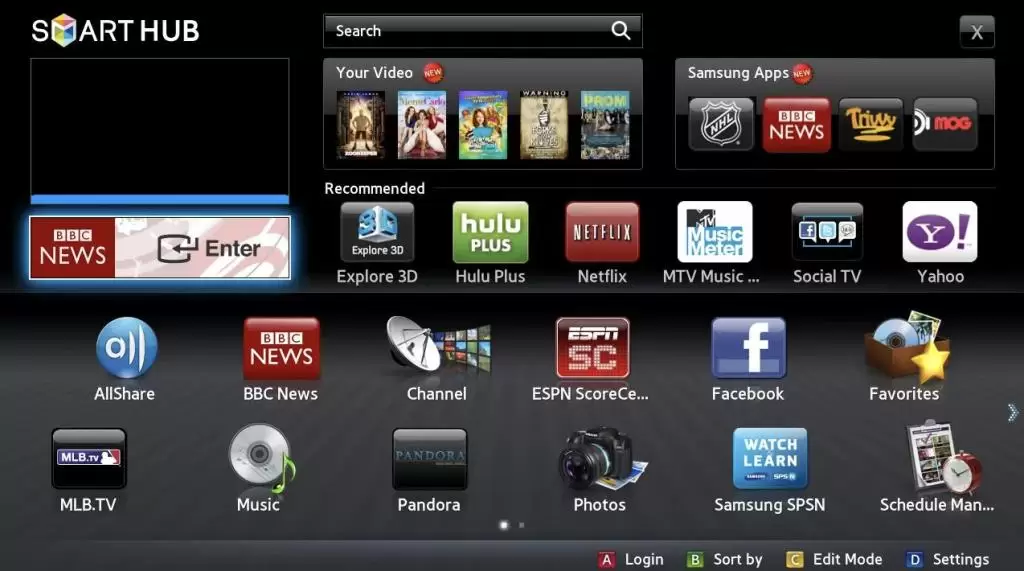
Современные модели Самсунгов от компании обладают предустановленным вай-фай приемником, потому их отладка и подключение не требует большого количества времени или специальных знаний. ТВ самостоятельно отыскивает доступные подключения, пользователю остается выбрать подходящее и ввести сетевой идентификатор.
После окончания поиска проводится активизация режима Smart Hub, расположенного в блоке «поддержки», затем можно использовать функционал.
Преимуществом оборудования со Смарт-ТВ считается упрощенный интерфейс оболочки — разработчики постоянно его усовершенствуют. К недостаткам относят платные приложения — их в официальном магазине подавляющее большинство.
Для LG
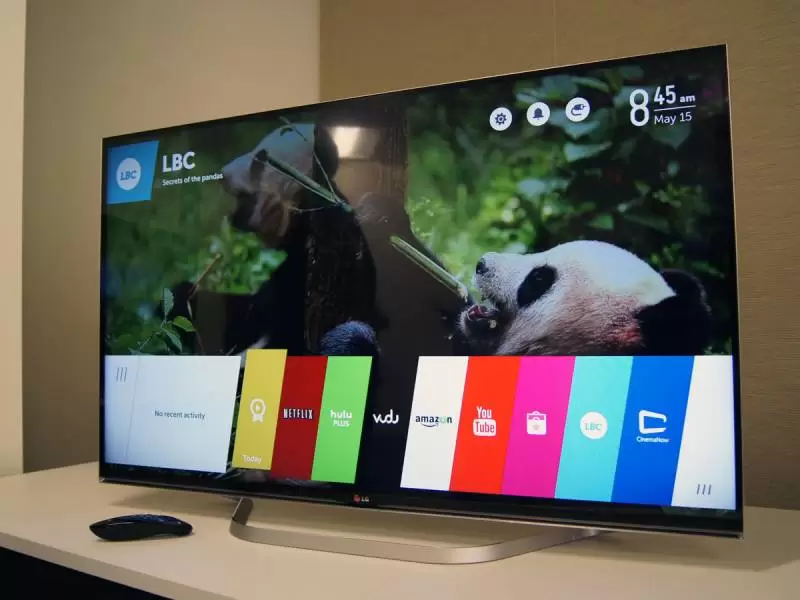
Производитель последнее время использует для своей аппаратуры ОС WebOS. Она характеризуется следующими возможностями:
- на дисплее могут располагаться несколько одновременно запущенных программ: сайтов, эфирного телевидения;
- телеприемник может использоваться как аудиоплеер без включения дисплея;
- предоставляется доступ к видеосервисам, новостным, погодным сводкам, играм, обучающим программам.
Настроить LG просто, аппаратура оснащена встроенным модулем вай-фай. Для закачки и установки программного обеспечения из официального магазина понадобится создание личного аккаунта. К достоинствам оборудования относят голосовое управление, удобный пульт дистанционного управления, оснащенный дополнительно гироскопом.
Для Sony Bravia
Производителем сделана ставка на популярный Андроид, приложение адаптировано для большого телеэкрана и к отсутствию сенсорного управления.
Интерфейс оболочки представлен полноэкранным меню, что выгодно отличается его от конкурентных аналогов. Крупные иконки, по мнению разработчиков, являются оптимальным вариантом из-за стандартного расположения телеприемника, по сравнению с локализацией мобильного или персонального компьютера.
Раздавать содержимое сотового можно одним нажатием клавиши. Все выполняет функции пульта, работая на базе Андроид, iOS.
Для создания соединений между сотовыми и телеприемниками требуется использование соответствующего софта. Программное обеспечение поможет проводить передачу данных по локальной сетке, смотреть любимые фильмы или играть на большом дисплее.
Автор
Сергей Ефимов
Дипломированный специалист по безопасности компьютерных сетей. Навыки маршрутизации, создание сложных схем покрытия сетью, в том числе бесшовный Wi-Fi.