
Huawei E3372 — это 4G USB-модем, который позволяет пользователю подключаться к высокоскоростному интернету. Он обеспечивает стабильное и быстрое соединение в домашних условиях или в поездках. Если у вас уже есть роутер, вы можете подключить модем Huawei E3372 к нему и использовать его в качестве альтернативного источника интернета.
Однако важно убедиться, что ваш роутер совместим с модемом Huawei E3372. Не все роутеры поддерживают эту модель, поэтому перед покупкой убедитесь, что ваш роутер совместим с 4G модемами, а также поддерживает функцию USB-модема.
Если ваш роутер совместим с Huawei E3372, подключение и настройка модема оказывается довольно простой. Вам потребуется небольшое руководство, чтобы правильно подключить модем к роутеру и настроить соединение.
При подключении Huawei E3372 к роутеру через USB-порт, модем будет работать в режиме LTE USB-модема. Чтобы гарантировать стабильное соединение, убедитесь, что вы используете последнюю версию прошивки на вашем роутере. Если у вас нет последней версии, обновите прошивку перед подключением модема.
Содержание
- Совместимость Huawei E3372 с роутером
- Руководство по подключению и настройке
- Проверка совместимости Huawei E3372 с роутером
- Подключение Huawei E3372 к роутеру
- Установка и настройка драйверов для Huawei E3372
- Настройка интернет-соединения через Huawei E3372
- Шаг 1: Подключение модема к роутеру
- Шаг 2: Открытие панели управления роутером
- Шаг 3: Вход в панель управления роутером
- Шаг 4: Настройка соединения с интернетом
- Шаг 5: Установка параметров модема
- Шаг 6: Сохранение настроек
- Решение возможных проблем при подключении Huawei E3372 к роутеру
Совместимость Huawei E3372 с роутером
Хорошая новость заключается в том, что Huawei E3372 может быть подключен к большинству роутеров, которые поддерживают USB-модемы. Это делает его универсальным и гибким вариантом для подключения к интернету.
Чтобы подключить Huawei E3372 к роутеру, вам понадобится USB-разъем на роутере. Обычно такой разъем можно найти на задней или боковой панели роутера. Просто вставьте модем Huawei E3372 в USB-разъем роутера, чтобы подключить его.
После того, как модем Huawei E3372 будет успешно подключен к роутеру, вам нужно перейти в настройки роутера, чтобы настроить подключение к интернету через этот модем. Для этого вам понадобится знать IP-адрес роутера и данные, предоставленные вашим интернет-провайдером.
Следуя инструкциям по настройке роутера, вы сможете выбрать Huawei E3372 в качестве источника подключения к интернету и ввести необходимые настройки, такие как имя пользователя и пароль, предоставленные вашим интернет-провайдером. После завершения настройки интернет-подключения, вы сможете пользоваться интернетом через роутер, используя Huawei E3372.
Важно отметить, что для полноценной работы Huawei E3372 с роутером и получения стабильного соединения, вам может понадобиться обновить прошивку модема. Вы можете найти последнюю версию прошивки на официальном веб-сайте Huawei и следовать инструкциям по ее установке. Обновление прошивки может улучшить совместимость модема с роутером и устранить возможные проблемы с подключением.
В заключение, Huawei E3372 является совместимым с большинством роутеров, поддерживающих USB-модемы. Подключение и настройка модема Huawei E3372 с роутером обычно достаточно просты, и после этого вы сможете наслаждаться стабильным интернет-соединением через роутер.
Руководство по подключению и настройке
Шаг 1: Подключение Huawei E3372 к роутеру
Первым шагом в настройке совместимости Huawei E3372 с роутером является его физическое подключение. Вставьте модем Huawei E3372 в свободный порт USB на задней панели роутера.
Шаг 2: Вход в веб-интерфейс роутера
Откройте веб-браузер на компьютере или ноутбуке, подключенном к роутеру, и введите IP-адрес вашего роутера в адресной строке. Обычно IP-адрес указан на задней панели роутера и по умолчанию равен 192.168.1.1.
Шаг 3: Настройка подключения
Войдите в веб-интерфейс роутера, используя учетные данные администратора. Перейдите в раздел «Настройки сети» или «Интернет-настройки» и выберите опцию «Настройка подключения».
Шаг 4: Добавление нового подключения
Нажмите кнопку «Добавить новое подключение» или аналогичную опцию. В открывшемся окне выберите тип подключения «4G/LTE» и введите необходимые данные о вашем операторе связи, такие как имя, APN (точка доступа), логин и пароль.
Шаг 5: Сохранение настроек
После ввода всех необходимых данных, нажмите кнопку «Сохранить» или аналогичную опцию, чтобы сохранить настройки подключения. После этого роутер автоматически подключится к сети 4G/LTE через модем Huawei E3372.
Шаг 6: Проверка подключения
Проверьте, подключился ли роутер к интернету, открыв веб-браузер на вашем компьютере и попытавшись открыть любую веб-страницу. Если страница успешно открывается, то подключение прошло успешно.
Важно: перед началом настройки роутера, удостоверьтесь, что SIM-карта в модеме Huawei E3372 активирована и имеет достаточное количество денег или тарифных планов для доступа в интернет.
Проверка совместимости Huawei E3372 с роутером
Первым шагом является проверка того, какие типы роутеров поддерживают использование модема Huawei E3372. Некоторые роутеры могут быть несовместимы с модемом из-за разных технических требований или ограничений в программном обеспечении. Поэтому перед покупкой или использованием модема со своим роутером рекомендуется ознакомиться с документацией или спецификациями роутера, чтобы узнать, поддерживается ли Huawei E3372.
Если вы уже имеете роутер и хотите узнать, совместим ли он с модемом Huawei E3372, можно проверить список поддерживаемых модемов в его настройках. Это можно сделать, войдя в веб-интерфейс роутера через браузер и найдя раздел, связанный с настройками модема. Если вы увидите Huawei E3372 в списке поддерживаемых моделей, это означает, что ваш роутер совместим с этим модемом.
Если в списке не указан Huawei E3372, это не всегда означает, что модем абсолютно несовместим с вашим роутером. В этом случае можно обратиться к производителю роутера или провайдеру интернета, чтобы уточнить, можно ли настроить модем Huawei E3372 для работы с вашим роутером. Иногда может быть необходимо обновить программное обеспечение роутера, чтобы добавить поддержку новых моделей модемов.
Важно также отметить, что совместимость Huawei E3372 с роутером может зависеть от того, в каком режиме установлен модем. Модем Huawei E3372 может работать в нескольких режимах, таких как HI-Link, Serial, Modem, NCM и так далее. Проверьте настройки модема и убедитесь, что режим, в котором он работает, совместим с вашим роутером.
В итоге, для проверки совместимости модема Huawei E3372 с роутером необходимо:
- Ознакомиться с документацией и спецификациями роутера, чтобы узнать, поддерживается ли модем Huawei E3372.
- Проверить список поддерживаемых модемов в настройках роутера через его веб-интерфейс.
- Проконсультироваться с производителем роутера или провайдером интернета, если модем не указан в списке поддерживаемых устройств.
- Убедиться, что режим работы модема совместим с роутером.
Соблюдая эти шаги, вы сможете проверить совместимость модема Huawei E3372 с вашим роутером и определить, подходит ли он для вашей сети.
Подключение Huawei E3372 к роутеру
Для подключения модема Huawei E3372 к роутеру необходимо выполнить следующие шаги:
- Убедитесь, что роутер и модем Huawei E3372 включены и находятся в рабочем состоянии.
- Вставьте SIM-карту в модем Huawei E3372. Убедитесь, что карта правильно вставлена и расположена в подходящем слоте.
- Подключите модем Huawei E3372 к роутеру с помощью USB-кабеля. Вставьте один конец кабеля в USB-порт модема, а другой конец в свободный USB-порт роутера.
- Дождитесь, пока световые индикаторы на модеме Huawei E3372 начнут гореть или мигать, что означает успешное подключение.
- Настройте роутер для работы с модемом Huawei E3372. Для этого войдите в настройки роутера через веб-интерфейс и найдите раздел, отвечающий за подключение через USB-модем. Введите данные оператора связи, дисклеймеры и другие необходимые параметры.
- После настройки сохраните изменения и перезапустите роутер. Подключение модема Huawei E3372 должно работать, и интернет-соединение будет доступно через роутер.
Следуя этим простым шагам, вы сможете подключить модем Huawei E3372 к роутеру и настроить интернет-соединение, позволяя вашему роутеру использовать 4G/LTE сеть для доступа в сеть Интернет.
Установка и настройка драйверов для Huawei E3372
Для правильной работы модема Huawei E3372 необходимо установить соответствующие драйверы на компьютер. Драйверы обеспечивают взаимодействие между модемом и операционной системой, позволяя использовать все его функции и возможности.
Процесс установки драйверов для Huawei E3372 довольно простой и не займет много времени. Вам понадобятся следующие шаги:
| Шаг | Действие |
|---|---|
| Шаг 1 | Скачайте последнюю версию драйверов для модема Huawei E3372 с официального сайта производителя или другого проверенного источника. |
| Шаг 2 | Запустите скачанный файл и следуйте инструкциям установщика. |
| Шаг 3 | Подключите модем Huawei E3372 к компьютеру с помощью USB-кабеля. Если драйверы установлены правильно, операционная система должна автоматически определить модем и установить все необходимые драйверы. |
| Шаг 4 | После успешной установки драйверов, перезагрузите компьютер, чтобы изменения вступили в силу. |
После завершения этих шагов драйверы для Huawei E3372 будут успешно установлены на вашем компьютере. Теперь вы можете приступить к настройке и использованию модема.
Настройка интернет-соединения через Huawei E3372
Чтобы настроить интернет-соединение через модем Huawei E3372, следуйте указаниям ниже:
Шаг 1: Подключение модема к роутеру
Первым делом, подключите ваш Huawei E3372 к USB-порту роутера. Убедитесь, что модем правильно вставлен и оба устройства включены.
Шаг 2: Открытие панели управления роутером
Откройте веб-браузер на компьютере или мобильном устройстве, подключенном к роутеру, и введите IP-адрес роутера в адресной строке. Обычно IP-адрес указан на задней панели роутера или в руководстве по эксплуатации.
Шаг 3: Вход в панель управления роутером
Введите имя пользователя и пароль для входа в панель управления роутером. Эту информацию можно найти в руководстве по эксплуатации роутера или на задней панели устройства.
Шаг 4: Настройка соединения с интернетом
В панели управления роутера найдите раздел настройки интернет-соединения. В разделе выберите тип соединения «3G/4G» или «Модем» и найдите опцию «Настройка модема».
Шаг 5: Установка параметров модема
В окне настройки модема введите следующие параметры:
| Параметр | Значение |
|---|---|
| APN | Имя точки доступа вашего мобильного оператора. Эту информацию можно получить у вашего оператора связи. |
| Логин и пароль | Если ваш оператор требует логин и пароль для подключения к сети, введите их здесь. |
| Номер центра SMS | Введите номер центра SMS. Эту информацию можно получить у вашего оператора связи. |
Шаг 6: Сохранение настроек
После ввода всех параметров, сохраните настройки и перезагрузите роутер. После перезагрузки, роутер должен успешно подключиться к сети интернет через модем Huawei E3372.
Решение возможных проблем при подключении Huawei E3372 к роутеру
Проблема 1: Роутер не определяет Huawei E3372
Если ваш роутер не видит модем Huawei E3372, вам потребуется проверить следующие моменты:
- Убедитесь, что в роутере установлен последний доступный прошивка, которая поддерживает использование модемов Huawei.
- Подключите модем Huawei E3372 к роутеру с помощью USB-кабеля и перезагрузите роутер. После перезагрузки роутера проверьте, определяется ли модем.
- Если роутер все еще не видит модем, проверьте, совместимы ли они друг с другом. Убедитесь, что модем Huawei E3372 поддерживается вашим роутером.
Проблема 2: Закрытые порты на роутере
Чтобы Huawei E3372 правильно работал с роутером, необходимо проверить, открыты ли необходимые порты. Для этого:
- Войдите в настройки роутера через веб-интерфейс.
- Найдите раздел «Порты» или «Перенаправление портов».
- Добавьте следующие порты для протоколов, используемых Huawei E3372: TCP порт 80, TCP порт 443, UDP порт 500, UDP порт 4500.
Проблема 3: Неправильные настройки подключения
Если вам не удается подключить Huawei E3372 к роутеру, проверьте настройки подключения в веб-интерфейсе роутера:
- Убедитесь, что вы правильно выбрали тип подключения – PPPoE, DHCP или статический IP-адрес.
- Проверьте правильность настроек, таких как имя пользователя и пароль.
- Сбросьте настройки подключения до заводских установок и повторите процесс настройки снова.
Если указанные выше методы не решают проблему с подключением Huawei E3372 к роутеру, обратитесь в службу поддержки производителя роутера или модема для получения дальнейшей помощи.
Huawei E3372 — это модем с поддержкой LTE, который обеспечивает высокоскоростной доступ к интернету для пользователей в различных местах. Но одна из наиболее популярных возможностей этого модема — его совместимость с различными роутерами. Совместимость с роутерами означает, что модем может быть использован вместе с роутером для обеспечения интернет-соединения по Wi-Fi. В этой статье мы предоставим список проверенных моделей роутеров, с которыми Huawei E3372 совместим.
1. TP-Link Archer C7
TP-Link Archer C7 — это один из самых популярных роутеров на сегодняшний день благодаря своей надежности и производительности. Он имеет высокую скорость передачи данных и широкий охват Wi-Fi-сети. Huawei E3372 полностью совместим с роутером TP-Link Archer C7 и может быть легко подключен к нему.
2. D-Link DIR-615
D-Link DIR-615 — это доступный и надежный роутер, который обеспечивает стабильное соединение и широкий охват Wi-Fi-сети. Huawei E3372 совместим с роутером D-Link DIR-615, что делает его отличным выбором для тех, кто ищет недорогой роутер с поддержкой модема Huawei E3372.
3. ASUS RT-AC68U
ASUS RT-AC68U — это высокопроизводительный роутер с улучшенными функциями безопасности и высокой скоростью передачи данных. Huawei E3372 полностью совместим с роутером ASUS RT-AC68U и может быть легко настроен с помощью его удобного пользовательского интерфейса.
Это только некоторые из проверенных моделей роутеров, совместимых с Huawei E3372. Обратите внимание, что список совместимых роутеров может быть расширен, и каждый производитель роутера может предоставить более подробную информацию о совместимости с Huawei E3372 на своем веб-сайте или в руководстве пользователя.
Содержание
- Совместимость Huawei E3372 с роутерами
- Список проверенных моделей
- Выбор роутера для Huawei E3372
- Как подключить Huawei E3372 к роутеру
- Плюсы и минусы использования Huawei E3372 с роутерами
Совместимость Huawei E3372 с роутерами
Модем Huawei E3372 представляет собой USB-модем, который предоставляет доступ к интернету через мобильные операторы. Некоторые пользователи хотят использовать этот модем вместе с роутерами, чтобы множество устройств могли одновременно подключаться к интернету через одно устройство.
Несмотря на то, что данный модем был разработан для работы с компьютерами, он также может быть совместим с некоторыми моделями роутеров. Однако не все роутеры совместимы с Huawei E3372, поэтому перед покупкой следует проверить совместимость устройств.
Вот список проверенных моделей роутеров, совместимых с Huawei E3372:
| Модель роутера | Совместимость |
|---|---|
| TP-Link Archer MR200 | Да |
| ASUS RT-AC66U | Да |
| NETGEAR R6220 | Да |
| D-Link DIR-842 | Да |
| Zyxel Keenetic Lite II | Да |
| Xiaomi Mi Router 3G | Да |
| Huawei B310s-22 | Да |
Прежде чем приобрести роутер для использования с Huawei E3372, рекомендуется ознакомиться с документацией производителя роутера и проверить наличие поддержки USB-модемов.
Список проверенных моделей
Ниже приведен список роутеров, совместимых с модемом Huawei E3372:
| Модель роутера | Статус совместимости |
|---|---|
| TP-Link Archer C7 | Полная совместимость |
| Asus RT-AC68U | Полная совместимость |
| Netgear Nighthawk R7000 | Некоторые проблемы с настройкой |
| Сisco Linksys WRT54GL | Полная совместимость |
| D-Link DIR-615 | Полная совместимость |
Если ваша модель роутера отсутствует в списке, рекомендуется связаться с производителем для получения информации о совместимости с Huawei E3372.
Выбор роутера для Huawei E3372
При выборе роутера для использования с модемом Huawei E3372 необходимо обратить внимание на следующие факторы:
- Поддержка 4G LTE. Роутер должен поддерживать стандарт 4G LTE, чтобы совместимость с модемом Huawei E3372 была возможна.
- USB-порт. Роутер должен иметь встроенный USB-порт, чтобы подключение модема Huawei E3372 осуществлялось через него.
- Поддержка соответствующих частот. Роутер должен поддерживать частоты, на которых работает модем Huawei E3372. Это поможет обеспечить стабильное и быстрое подключение.
- Производительность. Роутер должен обладать достаточной производительностью, чтобы обеспечить быструю передачу данных и стабильную работу.
- Дополнительные функции. Роутер может иметь дополнительные функции, такие как поддержка Wi-Fi, наличие разъемов для подключения других устройств и т. д.
Ниже приведена таблица с некоторыми моделями роутеров, которые успешно совместимы с модемом Huawei E3372:
| Модель роутера | Поддержка 4G LTE | USB-порт | Поддерживаемые частоты | Производительность | Дополнительные функции |
|---|---|---|---|---|---|
| TP-Link Archer MR200 | Да | Да | 800/900/1800/2100/2600 МГц | 1200 Мбит/с | Wi-Fi, 4 порта Ethernet |
| Zyxel LTE4506-M606 | Да | Да | 800/900/1800/2100/2600 МГц | 450 Мбит/с | Wi-Fi, 4 порта Ethernet, поддержка внешних антенн |
| Huawei B525s-23a | Да | Да | 800/900/1800/2100/2600 МГц | 300 Мбит/с | Wi-Fi, 4 порта Ethernet, поддержка внешних антенн |
Перед приобретением роутера рекомендуется проверить информацию о его совместимости с модемом Huawei E3372 на официальном сайте производителя.
Как подключить Huawei E3372 к роутеру
Для подключения модема Huawei E3372 к роутеру нужно выполнить несколько простых шагов:
- Вставьте SIM-карту в модем Huawei E3372.
- Подключите модем к роутеру с помощью USB-кабеля.
- Включите роутер и дождитесь, пока устройства обнаружат друг друга.
- Войдите в настройки роутера на компьютере или мобильном устройстве.
- Перейдите в раздел настройки подключения к интернету либо сетевые настройки.
- Выберите тип подключения «USB-модем» или «3G/4G модем».
- Укажите имя оператора связи и тип модема (Huawei E3372).
- Введите данные авторизации, предоставленные оператором (если требуется).
- Сохраните настройки и перезагрузите роутер.
- Проверьте подключение к интернету с помощью роутера.
После выполнения этих шагов модем Huawei E3372 будет подключен к роутеру и готов к использованию.
Плюсы и минусы использования Huawei E3372 с роутерами
Плюсы:
1. Высокая скорость передачи данных: модем Huawei E3372 обладает функциями поддержки 4G LTE и поддержки скорости загрузки и загрузки данных.
2. Подключение нескольких устройств: данный модем поддерживает возможность одновременного подключения к нескольким устройствам через Wi-Fi роутер. Это позволяет использовать его для создания сети в доме или офисе.
3. Удобство использования: модем обладает компактным дизайном и легким весом, что делает его удобным для переноски и использования в поездках.
4. Широкая совместимость: Huawei E3372 совместим с большим количеством роутеров различных моделей, что позволяет выбрать оптимальный вариант для соединения.
Минусы:
1. Ограниченный функционал: по сравнению с некоторыми другими моделями модемов, Huawei E3372 может иметь ограниченный набор функций и возможностей.
2. Требуется настройка: для использования Huawei E3372 с роутером может потребоваться определенная настройка, что может быть сложным для некоторых пользователей.
3. Ограниченная поддержка операционных систем: модем может быть совместим с ограниченным набором операционных систем, что ограничивает его использование для некоторых пользователей.
4. Недостаточная дальность покрытия: для некоторых роутеров и в некоторых условиях, дальность покрытия Huawei E3372 может быть недостаточной.
Huawei e3372 — это популярная модель USB-модема, который поддерживает работу в сетях 4G. Изначально, данный модем предназначался для подключения к компьютеру или ноутбуку, однако, его использование с роутерами также возможно. Но насколько успешно Huawei e3372 совместим с различными моделями роутеров?
Совместимость Huawei e3372 с роутерами зависит от нескольких факторов. Во-первых, речь идет о типе роутера и его технических характеристиках. Во-вторых, также стоит учесть версию прошивки модема, которая также влияет на совместимость.
Некоторые роутеры не могут работать с Huawei e3372 из-за особенностей настройки и прошивки. Однако, большинство современных роутеров, особенно те, которые специально разработаны для работы в сетях 4G, поддерживают данный модем без проблем.
Важно помнить! Перед покупкой Huawei e3372 и роутера, проверьте информацию о их совместимости на официальных сайтах производителей либо проконсультируйтесь с продавцом.
Содержание
- Совместимость Huawei e3372 с роутерами
- Обзор модема Huawei e3372
- Преимущества использования Huawei e3372 с роутерами
- Совместимость Huawei e3372 с популярными моделями роутеров
- Подключение Huawei e3372 к роутеру: пошаговая инструкция
- Возможные проблемы и решения при использовании Huawei e3372 с роутерами
Совместимость Huawei e3372 с роутерами
Одним из главных критериев для совместимости между модемом и роутером является наличие USB-порта. Huawei e3372 подключается к роутеру через USB-порт, поэтому роутер должен иметь соответствующий порт для подключения модема.
В целом, Huawei e3372 совместим с большинством роутеров, предназначенных для работы с модемами. Однако, чтобы быть уверенным в совместимости, рекомендуется проверить информацию о совместимости на официальном сайте производителя роутера.
Если роутер поддерживает стандартные протоколы связи, такие как PPP или NAT, то совместимость с Huawei e3372 обеспечивается практически гарантировано. Однако, некоторые роутеры могут не поддерживать несколько функций модема, таких как возможность приоритетного выбора сетей или режимы работы.
Одним из наиболее распространенных способов использования Huawei e3372 с роутером является режим «моста» или «модем». В этом случае модем работает в качестве обычного модема, а роутер берет на себя функции маршрутизации и обеспечения сетевого соединения. Этот режим является стандартным для большинства модемов и роутеров.
В заключение, можно сказать, что Huawei e3372 является совместимым с большинством роутеров, особенно тех, которые предназначены для работы с модемами. Однако, рекомендуется проверить информацию о совместимости на официальных сайтах производителей, чтобы быть уверенным в совместимости устройств.
Обзор модема Huawei e3372
Модем Huawei e3372 имеет встроенный слот для карты SIM, что позволяет использовать его в качестве независимого интернет-соединения. Он поддерживает работу с картами SIM всех операторов связи, что дает вам свободу выбора вашего интернет-провайдера.
Модем Huawei e3372 легко подключается к ПК или ноутбуку через USB-порт. Он совместим со всеми основными операционными системами, такими как Windows, Mac OS и Linux, что делает его универсальным устройством для всех типов пользователей.
Встроенная антенна модема Huawei e3372 обеспечивает стабильное соединение и отличный прием сигнала, что повышает качество интернет-соединения и минимизирует возможность потери связи. Благодаря этому, модем e3372 идеально подходит для использования в областях с плохим покрытием сигнала или в удаленных местах.
Кроме того, модем Huawei e3372 обладает функцией экономии энергии, что позволяет продлить время работы устройства от одной подзарядки. Это особенно удобно, когда вы находитесь в поездке или на открытом воздухе и нет возможности зарядить модем.
В заключение, модем Huawei e3372 является надежным и универсальным решением для доступа в интернет. Благодаря его компактности, скорости и отличному качеству связи, он идеально подходит для использования с роутерами и в качестве самостоятельного устройства для доступа в сеть.
Преимущества использования Huawei e3372 с роутерами
1. Высокая скорость передачи данных: Huawei e3372 поддерживает технологию 4G LTE, что позволяет достигать значительно более высоких скоростей передачи данных по сравнению со стандартной 3G связью. Это значит, что вы сможете быстро загружать и скачивать файлы, смотреть видео в HD качестве и играть в онлайн-игры без задержек.
2. Широкий охват сети: Huawei e3372 поддерживает множество частотных диапазонов, что обеспечивает широкий охват сети и возможность подключения к интернету в различных районах и областях. Вы сможете наслаждаться стабильным интернет-соединением даже в удаленных местах или во время поездок.
3. Удобство и простота использования: Huawei e3372 оснащен простым и интуитивно понятным интерфейсом, что делает его легким в установке и настройке. Вам не потребуется специальных навыков или знаний, чтобы подключить роутер к Huawei e3372 и настроить интернет-соединение.
4. Поддержка нескольких устройств: Huawei e3372 позволяет подключать несколько устройств одновременно к интернету, что делает его идеальным решением для семей и малых офисов. Вы сможете использовать одно подключение для подключения компьютера, ноутбука, планшета и других устройств к интернету одновременно.
5. Портативность: Huawei e3372 компактен и легок весом, что делает его идеальным сопровождением во время путешествий или командировок. Вы сможете легко поместить его в сумку или карман и всегда оставаться на связи, где бы вы ни находились.
6. Надежность и стабильность: Huawei e3372 обладает высокой надежностью и стабильностью работы, что позволяет использовать его в течение длительного времени без перерывов или сбоев в работе. Вы сможете полностью полагаться на ваш роутер и наслаждаться постоянным интернет-соединением.
Вывод: Huawei e3372 является отличным выбором для использования с роутерами. Благодаря его высокой скорости передачи данных, широкому охвату сети, удобству использования, поддержке нескольких устройств, портативности, надежности и стабильности, вы сможете наслаждаться высококачественным и надежным интернет-соединением в любое время и в любом месте.
Совместимость Huawei e3372 с популярными моделями роутеров
- TP-Link Archer C7
- ASUS RT-AC68U
- NETGEAR Nighthawk R7000
- Linksys WRT1900ACS
- D-Link DIR-655
- Buffalo AirStation HighPower N600
Однако, перед покупкой роутера и модема Huawei e3372, следует уточнить информацию о совместимости на официальном сайте производителя роутера и свериться с документацией к модему. Также некоторые модели роутеров могут требовать установки специального программного обеспечения или прошивки для корректной работы с модемом Huawei e3372.
Итак, если у вас есть роутер из перечисленных моделей или вы собираетесь приобрести одну из них, то скорее всего, у вас не возникнет проблем с использованием модема Huawei e3372. Однако, все же, рекомендуется проверить совместимость у производителя роутера для исключения возможных проблем в будущем.
Подключение Huawei e3372 к роутеру: пошаговая инструкция
Шаг 1: Подготовка роутера
Убедитесь, что ваш роутер имеет один или несколько свободных портов USB. Если их нет, возможно, вам потребуется приобрести дополнительные устройства для подключения модема.
Шаг 2: Подключение модема
Вставьте SIM-карту в USB-модем Huawei e3372. Затем подключите модем к свободному порту USB на роутере.
Шаг 3: Конфигурация роутера
Войдите в веб-интерфейс роутера, обычно набрав в адресной строке браузера IP-адрес роутера. Затем найдите меню настройки подключения к интернету или что-то подобное.
Шаг 4: Настройка параметров интернет-подключения
Выберите тип подключения «USB-модем» или «3G/4G/LTE-модем» в меню настройки, в зависимости от производителя и модели вашего роутера. Введите PIN-код SIM-карты, если это требуется. Затем укажите APN, имя пользователя и пароль, предоставленные вашим мобильным оператором.
Шаг 5: Сохранение изменений и перезагрузка
После ввода всех необходимых параметров, сохраните изменения и перезагрузите роутер.
Шаг 6: Проверка соединения
После перезагрузки роутера, подключите к нему компьютер или другое устройство и убедитесь, что вы имеете доступ к интернету.
Теперь ваш Huawei e3372 должен быть успешно подключен к роутеру, и вы можете наслаждаться скоростным и стабильным интернет-подключением.
Возможные проблемы и решения при использовании Huawei e3372 с роутерами
При использовании модема Huawei e3372 с роутерами могут возникать некоторые проблемы, но большинство из них можно легко решить. Рассмотрим некоторые из наиболее распространенных проблем и возможные способы их устранения:
- 1. Модем не распознается роутером: если роутер не видит модем Huawei e3372, проверьте, поддерживает ли ваш роутер использование внешних модемов и подключение через USB. Убедитесь, что последняя версия прошивки установлена на роутере и модеме. Попробуйте подключить модем к другому порту USB на роутере или использовать другой USB-кабель.
- 2. Отсутствие интернет-соединения: если модем подключен к роутеру, но вы не можете подключиться к Интернету, проверьте настройки роутера. Убедитесь, что правильно настроены параметры соединения, такие как APN (имя точки доступа), логин и пароль. Проверьте наличие дополнительных настроек, таких как роуминг или автоматический выбор оператора.
- 3. Низкая скорость интернета: если скорость интернета через модем Huawei e3372 ниже ожидаемой, проверьте сигнал мобильной связи. Убедитесь, что вы находитесь в зоне хорошего покрытия и сильного сигнала. Также может помочь перезагрузка роутера и модема.
- 4. Потеря соединения: если у вас постоянно возникают проблемы с потерей соединения, попробуйте установить модем Huawei e3372 в другом месте, чтобы избежать помех от других электронных устройств. Проверьте, что настройки соединения стабильны и не меняются.
- 5. Ограничение доступа: если у вас возникли проблемы с доступом к определенным сайтам или сервисам, проверьте фильтры безопасности и настройки блокировки контента на роутере. Убедитесь, что никакие ограничения не установлены для модема Huawei e3372.
Если вы столкнулись с другими проблемами или приведенные решения не помогли, рекомендуется обратиться в службу поддержки производителя роутера и модема Huawei e3372.
FAQ
Список совместимости USB-адаптера 3G / 4G с роутерами ASUS и модемами DSL
Микропрограммы/прошивки начиная с 3.0.0.4.388.23000 или 3.0.0.4.388.31900 поддерживают подключения iPhone и Android [Беспроводной маршрутизатор] Как настроить резервирование WAN с персональной точкой доступа (Personal Hotspot)/USB подключением. для получения информации.
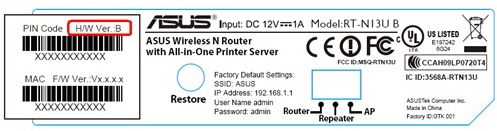
Как проверить аппаратную версию H/W на устройстве?
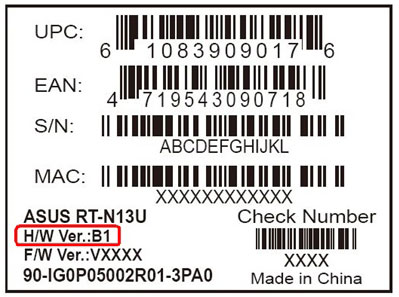
Как проверить аппаратную версию H/W на коробке?
Как обновить ПО на роутере Asus можно узнать по ссылке:
https://www.asus.com/ru/support/FAQ/1008000/
| Регион (A~Z) | Бренд | Модель USB модема | Провайдер |
| Австралия | Huawei | E160G | 3 |
| Huawei | E1762 | Internode | |
| Huawei | E1762 | Virgin | |
| Sierra | Aircard USB308 | Telstra | |
| Huawei | E160E | Dodo | |
| Huawei | Elite | Telstra | |
| Huawei | Turbo | Telstra | |
| ZTE | K3571-Z | Vodafone | |
| Huawei | K3765 | Vodafone | |
| ZTE | MF821 | Telstra(4G) | |
| Huawei | E3372 | Optus, Telstra | |
| Huawei | E8372 | Optus, Telstra | |
| Китай | ASUS | Zenfone 3 Deluxe | China Mobile, China Telecom,China Unicom |
| Huawei | E180 | CHS,China Unicom | |
| Huawei | E261 | CHS,China Unicom | |
| Huawei | E1750 | CHS,China Unicom | |
| Huawei | E1780 | CHS,China Unicom | |
| Huawei | ET128 | CHS,China Mobie | |
| Huawei | EC122 | CHS,China Telecom | |
| Huawei | EC1260 | CHS,China Telecom | |
| Huawei | EC1261 | CHS,China Telecom | |
| Huawei | EC150 | CHS,China Telecom | |
| Huawei | EC167 | CHS,China Telecom | |
| Huawei | EC3372-871 | 4G CHS,China Mobie | |
| Huawei | E3276 | 4G CHS,China Mobie | |
| ZTE | MF637U | CHS,China Unicom | |
| ZTE | T A356 | CHS,China Unicom | |
| ZTE | MU351 | CHS,China Mobie | |
| ZTE | AC580 | CHS,China Telecom | |
| ZTE | AC590 | CHS,China Telecom | |
| Чехия | ZTE | MF823 | O2 |
| Huawei | E3372 | O2, T-mobile | |
| Huawei | E3131 | O2 | |
| Huawei | E173 | O2 | |
| Huawei | K5150 | Vodafone | |
| Huawei | E398 | T-mobile | |
| Бразилия | Huawei | E156B | Claro |
| Huawei | W226 | Claro | |
| Huawei | MF645 | Vivo | |
| Финляндия | A-Link | 3GU | DNA, Elisa, Saunalahti, Sonera |
| Huawei | E1552 | DNA, Elisa, Saunalahti, Sonera | |
| Huawei | E160E | DNA, Elisa, Saunalahti, Sonera | |
| Huawei | E169 | DNA, Elisa, Saunalahti, Sonera | |
| Huawei | E1762 | DNA, Elisa, Saunalahti, Sonera | |
| Huawei | E173 | DNA, Elisa, Saunalahti, Sonera | |
| Huawei | E180 | DNA, Elisa, Saunalahti, Sonera | |
| Huawei | E1820 | DNA, Elisa, Saunalahti, Sonera | |
| Huawei | E3276 | ||
| Huawei | E3131 *DSL-N12U не поддерживает E3131 |
||
| Nokia | CS-15 | DNA | |
| Nokia | CS-17 | DNA | |
| Sierra | USB309 | DNA, Elisa, Saunalahti, Sonera | |
| Vodafone | K4505 | DNA, Elisa, Saunalahti, Sonera | |
| ZTE | M821D | ||
| ZTE | MF110 | DNA, Elisa, Saunalahti, Sonera | |
| ZTE | MF823 | ||
| Германия | Huawei | E169 | Vodafone |
| Huawei | E176 | T-Mobile | |
| Huawei | E220 | E-Plus | |
| Huawei | K3520 | Vodafone | |
| Huawei | K3520 | T-Mobile | |
| Huawei | E220 | T-Mobile | |
| Huawei | E1750 | T-Mobile | |
| Huawei | E161 | T-Mobile | |
| Huawei | K3715 | T-Mobile | |
| Huawei | K3765 | T-Mobile | |
| 4G Systems | XS Stick W14 | T-Mobile | |
| Huawei | E170 | T-Mobile | |
| Греция | Huawei | E3131 | WIND |
| Huawei | E3531 | WIND | |
| Huawei | E3372 | WIND | |
| Гонконг | Huawei | E122 | 3HK |
| Huawei | K3765 | Vodafone | |
| Huawei | E3372 | 3HK | |
| Индия | Beetel | E1731 | Airtel |
| Capitel | 3G | BSNL | |
| EpiValley | SEC-8380 | Tata | |
| Huawei | MF180 | Tata DOCOMO | |
| Huawei | E1550 | Airtel | |
| Huawei | E1550 | Idea | |
| Huawei | EC1260 | Reliance | |
| Huawei | EC1262 | Reliance | |
| Huawei | EC1261 | TATA Photon+ | |
| Huawei | EC121 | TATA Photon+ | |
| Huawei | E177 | TATA DOCOMO | |
| Huawei | EC152 | TATA Photon+ | |
| Huawei | EC150 | Reliance | |
| Huawei | EC156 | TATA Photon+ | |
| ilemon | ILD72A | MTNL | |
| Micromax | MMX350G | MTNL | |
| Micromax | MMX352G | MTNL | |
| Micromax | MMX310G | MTNL | |
| Olive | VME101 | TATA Photon+ | |
| Reliance Huawei | E173 | Reliance GURU 3G | |
| Photon+ | EC156 | TATA | |
| ZTE | AC2736 | Reliance | |
| ZTE | AC2737 | Reliance | |
| ZTE | AC2736 | Net connect | |
| ZTE | AC2766 | MTS | |
| ZTE | MF190 | Reliance | |
| ZTE | MF631 | TATA DOCOMO | |
| ZTE | MF626 | Reliance | |
| ZTE | MF668 | Reliance | |
| ZTE | MF668A | Reliance | |
| ZTE | MF190 | Reliance | |
| Индонезия | Bnadluxe | C170 | ¡@ |
| Bnadluxe | C180 | ¡@ | |
| Huawei | 3535 | ¡@ | |
| Huawei | 3554 | ¡@ | |
| Huawei | E156 | ¡@ | |
| Huawei | E156G | ¡@ | |
| Huawei | E156G | ¡@ | |
| Huawei | E160 | ¡@ | |
| Huawei | E1750 | ¡@ | |
| Huawei | E1780 | ¡@ | |
| Huawei | E1800 | ¡@ | |
| Huawei | E220 | ¡@ | |
| Telkomsel (ZTE) | W118G | ||
| Smartfren | CE81B | martfren | |
| Smartfren | CE682 | martfren | |
| Smartfren | E781 (xtream phone) | martfren | |
| Япония | LG | L-03D | Docomo |
| LG | L-03F | Docomo | |
| Малайзия | Huawei | E1762 | Maxis |
| Huawei | E220 | Maxis | |
| ZTE | MF626 | Maxis | |
| ZTE | MF626 | Celcom | |
| Huawei | E156G | Celcom | |
| Huawei | E160E | Celcom | |
| Huawei | E1550 | Celcom | |
| Huawei | E219 | Digi | |
| Alcatel | X070S | Digi | |
| Huawei | E220 | Maxis | |
| Huawei | E173 | Celcom | |
| Yes | Yes GO 4G | Yes | |
| Yes | Yes GO 4G | U-Mobile | |
| Новая Зеландия | Huawei | K3520 | Vodafone NZ |
| Huawei | E169 | Vodafone NZ | |
| Huawei | E1552 | 2 Degrees | |
| Филиппины | Huawei | E1550 | ¡@ |
| Португалия | Huawei | E1550 | Optimus |
| Huawei | E172 | Vodafone | |
| ZTE | MF626 | TMN | |
| ZTE | MF632 | TMN | |
| Huawei | E180 | TMN | |
| Huawei | E220 | TMN | |
| Huawei | E220 | Optimus | |
| Россия | Quanta | Beeline 4G 1K6E | Beeline |
| Huawei | Beeline 4G E3272 | Beeline | |
| ZTE | Beeline 4G MF821D | Beeline | |
| ZTE | Beeline 4G MF823 | Beeline | |
| ZTE | Beeline 4G MF823D | Beeline | |
| Huawei | Megafon 4G E392 | Megafon | |
| Quanta | Megafon 4G ?100-1 | Megafon | |
| ZTE | Megafon 4G ?100-3 MF823 | Megafon | |
| Huawei | Megafon 4G ?100-4 E3272 | Megafon | |
| Huawei | Megafon M21-1 | Megafon | |
| Huawei | MTC 320S/320D | MTC | |
| Huawei | MTC 420S/420D | MTC | |
| Huawei | MTC 824F E3272s-153 | MTC | |
| Huawei | MTC 824FT E3272s-210 | MTC | |
| ZTE | MTC 830FT MF825A | MTC | |
| Huawei | MTC Connect E392 | MTC | |
| Huawei | ??? 827F | MTC | |
| Yota | YOTA 4G LTE | Yota | |
| Yota | LU150/156 | Yota | |
| Yota | Swift (WLTUBA 107) | Yota | |
| Huawei | RosTelecom 4G E3272s-153 | RosTelecom | |
| ZTE | RosTelecom 4G MF825 | RosTelecom | |
| ZTE | TELE2 4G MF823D | TELE2 | |
| Сингапур | Huawei | E1550 | StarHub |
| Huawei | E1550 | Singtel | |
| Huawei | E156E | Singtel | |
| Huawei | E176E | ||
| Huawei | E156G | ¡@ | |
| Huawei | E169 | ¡@ | |
| Huawei | E170 | StarHub | |
| Huawei | E170 | Singtel | |
| Huawei | E1762 | ¡@ | |
| Huawei | E176G | ¡@ | |
| Huawei | E180 | ¡@ | |
| Huawei | E220 | M1 | |
| Huawei | E3276 | ||
| Vodafone | K3565-Z | ¡@ | |
| Vodafone | K3715 | ¡@ | |
| Швеция | Huawei | E1750 | Telia, Tele2 |
| Huawei | E367 | 3, Tele2 | |
| Huawei | E3131 | 3, Telia, Tele2, Telenor, Comviq | |
| Huawei | E3236 | 3, Telia, Tele2, Telenor, Comviq | |
| Huawei | E3272 | 3, Telia, Tele2, Telenor, Comviq | |
| Huawei | E3372 | 3, Telia, Tele2, Telenor, Comviq | |
| Huawei | E392 | 3, Telia, Tele2, Telenor, Comviq | |
| Huawei | E398 | 3, Telia, Telenor, Tele2, Comviq | |
| Huawei | E3276 | 3, Telia, Telenor, Tele2, Comviq | |
| ZTE | MF190 | 3, Comviq, Telia, Telenor | |
| ZTE | MF823 | 3, Telia, Tele2, Telenor, Comviq | |
| ZTE | MF880 | 3, Telia, Tele2, Telenor, Comviq | |
| D-Link | DWR-510 | 3, Telia, Tele2, Telenor, Comviq | |
| DNA | E3372 | 3, Telia, Tele2, Telenor, Comviq | |
| Telia Huawei | E3372 | 3, Telia, Tele2, Telenor, Comviq | |
| Тайвань | ASUS | T500 | CHT |
| ASUS | T600 | CHT | |
| ASUS | Padfone 2 | CHT | |
| ASUS | Padfone infinity | CHT | |
| ASUS | Padfone S | CHT | |
| ASUS | New Padfone infinity | CHT | |
| ASUS | Zenfone 2 | CHT | |
| ASUS | Zenfone 2 Laser | CHT | |
| ASUS | Zenfone 3 Deluxe | CHT | |
| ASUS | Zenfone 6 | CHT | |
| Bandluxe | C100 | CHT | |
| Bandluxe | C120 | CHT | |
| Bandluxe | C120 | TWN Mobile | |
| D-Link | DWM-156 | CHT | |
| D-Link | DWM-221 | CHT | |
| D-Link | DWM-222 | CHT | |
| Bandluxe | C170 | CHT | |
| Nexus | |||
| Nexus 4 | |||
| HTC | One | ||
| HTC | Butterfly | ||
| Huawei | E156G | FarEastone | |
| Huawei | E1550 | FarEastone | |
| Huawei | E176G | FarEastone | |
| Huawei | E1550 | CHT | |
| Huawei | E176G | CHT | |
| Huawei | E1552 | CHT | |
| Huawei | E156 | CHT | |
| Huawei | E156G | CHT | |
| Huawei | E160 | CHT | |
| Huawei | E161 | CHT | |
| Huawei | E169 | CHT | |
| Huawei | E169U | CHT | |
| Huawei | E1750 | CHT | |
| Huawei | E1780 | CHT | |
| Huawei | E180 | CHT | |
| Huawei | E180 | TWN Mobile | |
| Huawei | E220 | CHT | |
| Huawei | E261 | CHT | |
| Huawei | E303 | CHT | |
| Huawei | E3131 | CHT | |
| Huawei | E3276 | CHT | |
| Huawei | E3276s-150 | CHT | |
| Huawei | E355 | CHT | |
| Huawei | E372 | CHT | |
| Huawei | E3372H | CHT | |
| Huawei | E8372H | CHT | |
| Huawei | EC122 | CHT | |
| Huawei | EC1260 | CHT | |
| Huawei | EC1261 | CHT | |
| Huawei | EC150 | CHT | |
| Huawei | EC167 | CHT | |
| Huawei | EC3372-871 | CHT | |
| LG | Nexus 5X | CHT | |
| Motorola | 910XT | CHT | |
| Samsung | Galaxy S3 | CHT | |
| Samsung | Galaxy S4 | CHT | |
| Samsung | Galaxy S6 | CHT | |
| Samsung | Galaxy Note 1 | CHT | |
| Samsung | Galaxy Note 2 | CHT | |
| Samsung | Galaxy Note 3 | CHT | |
| Samsung | Galaxy Note 4 | CHT | |
| Sony | Xperia ion | ||
| Sony | Xperia S | ||
| Sony | Xperia Z | ||
| Sony | Xperia ray | ||
| Xiaomi | Mi4i | CHT | |
| ZTE | AC580 | CHT | |
| ZTE | AC590 | CHT | |
| ZTE | ET128 | CHT | |
| ZTE | MF626 | CHT | |
| ZTE | MF627 | CHT | |
| ZTE | MF633 | CHT | |
| ZTE | MF637U | CHT | |
| ZTE | MF823 | CHT | |
| ZTE | MU351 | CHT | |
| ZTE | TA356 | CHT | |
| Тайланд | Huawei | E169 | TOT |
| Huawei | E176 | ||
| Украина | Seowon | SWU-3220A | Freshtel |
| ZTE | AX320 | Freshtel | |
| Alcatel-Lucent | 9799 MIMO | Giraffe (4G) | |
| Sierra Wireless | U597 | Intertelecom | |
| Novatel | U760 | Intertelecom | |
| Huawei | EC306 | Intertelecom | |
| AnyData | ADU-500A | MTS | |
| AnyData | ADU-510A | MTS | |
| Huawei | E1550 | 3Mob | |
| ZTE | MF100 | 3Mob | |
| ZTE | MF112 | 3Mob | |
| Huawei | E171 | 3Mob | |
| Huawei | EC156 | PeopleNet | |
| Huawei | E3131 | 3Mob | |
| США | LG | LUU-2100TI USB | AT&T |
| LG | AD600 USB LTE | AT&T | |
| Sierra | USBConnect Lightning Laptop (305 Lighting USB) | AT&T | |
| Sierra | Aircard 313U | AT&T | |
| ZTE | MF691 | T-Mobile | |
| Huawei | UMG1691 | T-Mobile | |
| Verizon Wireless | USB760 Modem | Verizon | |
| PCD | UMW190 USB Modem | Verizon | |
| Великобритания | Huawei | K4505 | Vodavone |
| ZTE | K3570-Z | Vodavone | |
| Huawei | E1752Cu | O2 | |
| ZTE | MF112 | 3 | |
| ZTE | MF636 | Orange |
| Список для WL-330N3G | |||
| Регион(A~Z) | Бренд | Модель USB модема | Провайдер |
| Австралия | Huawei | E160E | Dodo |
| Huawei | Elite | Telstra | |
| Huawei | Turbo | Telstra | |
| Huawei | E160E | Virgin | |
| Vodafone | K3571-Z | VODAFONE | |
| Чехия | Huawei | E1750 | O2 |
| ZTE | MF190 | ||
| Huawei | K5150 | ||
| Финляндия | Huawei | E160E | Saunalahti |
| A-Link | 3GU | ¡@ | |
| Huawei | E1552 | ¡@ | |
| Huawei | E169 | ¡@ | |
| Huawei | E173 | Sonera | |
| Huawei | E173 | Elisa | |
| Huawei | E173 | Saunalahti | |
| Huawei | E1762 | ¡@ | |
| Huawei | E1820 | Elisa | |
| Huawei | E1820 | Saunalahti | |
| Nokia | CS-17 | DNA | |
| Sierra | USB309 | Elisa | |
| Sierra | USB309 | Saunalahti | |
| Siptune | LM-75 | ¡@ | |
| Германия | Huawei | E176 | T-Mobile |
| Huawei | E220 | T-Mobile | |
| Huawei | E1750 | T-Mobile | |
| Huawei | E161 | T-Mobile | |
| Huawei | K3715 | T-Mobile | |
| Huawei | K3765 | T-Mobile | |
| Huawei | K3520 | T-Mobile | |
| Huawei | E170 | T-Mobile | |
| Huawei | E1823 | T-Mobile | |
| Huawei | K4505 | T-Mobile | |
| Huawei | E176 | Vodavone | |
| Huawei | E1750 | Vodavone | |
| Huawei | E161 | Vodavone | |
| Huawei | K3715 | Vodavone | |
| Huawei | K3765 | Vodavone | |
| Huawei | K3520 | Vodavone | |
| Huawei | E170 | Vodavone | |
| Huawei | E1823 | Vodavone | |
| Huawei | K4505 | Vodavone | |
| Гонконг | ZTE | MF637U | 3 |
| ZTE | MF637U | CSL | |
| Индия | EpiValley | SEC-8380 | Tata |
| Huawei | E1550 | Airtel | |
| Huawei | E1731 | Airtel | |
| Huawei | E1550 | Idea | |
| Huawei | EC1260 | Reliance | |
| Huawei | EC1262 | Reliance | |
| Huawei | EC150 | Reliance | |
| Huawei | EC1260 | TATA Photon+ | |
| ilemon | ILD72A | MTNL | |
| Olive | V-MW101 | TATA | |
| ZTE | AC2736 | Reliance | |
| ZTE | MF190 | Reliance | |
| ZTE | MF631 | TATA DOCOMO | |
| ZTE | MF668 | Reliance | |
| ZTE | AC2746 | MTS | |
| Италия | Huawei | E169 | Vodafone |
| Huawei | E220 | Vodafone | |
| Huawei | K4505 | Vodafone | |
| Huawei | E1800 | TIM | |
| Onda | MT833UP | TIM | |
| Onda | MW833UP | Wind | |
| Huawei | E122 | Tre | |
| MD | @REVO | Tre | |
| Индонезия | Smartfren | CE81B | martfren |
| Smartfren | CE682 | martfren | |
| Smartfren | E781 (xtream phone) | martfren | |
| Малайзия | Huawei | E220 | Maxis |
| Huawei | E1762 | Maxis | |
| Huawei | E1550 | Celcom | |
| Huawei | E1550 | DIGI | |
| Huawei | E1762 | Celcom | |
| Huawei | E160E | Celcom | |
| Huawei | E160E | Maxis | |
| ZTE | MF626 | Maxis | |
| ZTE | MF626 | Celcom | |
| Huawei | E156G | Celcom | |
| Alcatel | X070S | DIGI | |
| Huawei | E219 | DIGI | |
| Филиппины | Huawei | E176 | Globe Telecom (Pre-paid) |
| Huawei | E176 | Globe Telecom (Pre-paid) | |
| Huawei | E176 | SUN Cellular (Pre-paid) | |
| Huawei | E176 | SUN Cellular (Pre-paid) | |
| Huawei | E1520 | SUN Cellular (Pre-paid) | |
| Huawei | E1520 | SUN Cellular (Pre-paid) | |
| Польша | Huawei | E1750C | Play |
| Huawei | E156G | Play | |
| Huawei | E1823 | ERA | |
| Huawei | E372 | ERA | |
| Alcatel | X221S | ERA | |
| Португалия | Huawei | E172 | Vodavone |
| ZTE | MF622 | TMN | |
| ZTE | MF626 | TMN | |
| Huawei | E180 | TMN | |
| ZTE | MF632 | TMN | |
| Huawel | E1550 | Optimus | |
| Huawel | E220 | Optimus | |
| Россия | ZTE | MF100 | Beeline |
| Huawei | E1550 | Megafon | |
| Huawei | E156G | MTS | |
| Сингапур | Huawei | E180 | Starhub |
| Huawei | E168 | Starhub | |
| Huawei | E1550 | Starhub | |
| Huawei | E1550 | Singtel | |
| ZTE | K3565-Z | Starhub | |
| ZTE | K3565-Z | M1 | |
| ZTE | K3565-Z | Singtel | |
| Южная Африка | Huawei | E173 | Cell-C |
| Huawei | E367 | Cell-C | |
| Huawei | E1750 | Cell-C | |
| Huawei | E18200 | Cell-C | |
| Huawei | E1820 | 8ta | |
| Испания | VODAVONE | K3570Z | VODAVONE |
| Huawei | E180 | Movistar | |
| Alcatel | X060S | SIMIO | |
| Huawei | E160 | Ono | |
| Тайвань | Huawei | E156G | »·¶Ç |
| Huawei | E1550 | »·¶Ç | |
| Huawei | E176G | »·¶Ç | |
| Huawei | E180 | ¥xô¤j | |
| BandLuxe | C120 | ¥xô¤j | |
| ZTE | MF626 | Vibo | |
| Huawei | E156G | CHT | |
| Huawei | E1550 | CHT | |
| Huawei | E176G | CHT | |
| BandLuxe | C170 | CHT | |
| BandLuxe | C120 | CHT | |
| Huawei | E161 | CHT | |
| Huawei | E169 | CHT | |
| Huawei | E169U | CHT | |
| Huawei | E180 | CHT | |
| ZTE | MF626 | CHT | |
| ZTE | MF627 | CHT | |
| Huawei | E156G | CHT | |
| D-Link | DWM-156 | CHT | |
| Huawei | E303 3.5G | CHT | |
| Украина | AnyData | ADU-500A | MTS |
| AnyData | ADU-510A | MTS | |
| ZTE | MF100 | Kyivstar, Beeline, Utel | |
| HUAWAY | E1550 | Kyivstar, Utel | |
| Utel | T500 | Utel | |
| Sierra Wireless | U597 | Intertelecom | |
| Novatel | U760 | Intertelecom | |
| Huawei | EC306 | Intertelecom | |
| ZTE | MF112 | Utel | |
| Huawei | E171 | Utel | |
| Huawei | EC156 | PeopleNet | |
| Huawei | E3131 420s | ||
| Великобритания | Huawei | K4505 | Vodavone |
| ZTE | K3570-Z | Vodavone | |
| Huawei | E1752Cu | O2 | |
| ZTE | MF112 | 3 | |
| ZTE | MF636 | Orange | |
| США | LG | LUU-2100TI USB | AT&T |
| LG | AD600 USB LTE | AT&T | |
| Sierra |
USBConnect Lightning Laptop (305 Lightning USB) |
AT&T | |
| ZTE | MF691 | T-Mobile | |
| HUAWEI | UMG1691 | T-Mobile | |
| Verizon Wireless | USB760 Modem | Verizon | |
| PCD | UMW190 USB Modem | Verizon |
Как скачать (Утилиты / ПО)?
Вы можете загрузить последние версии драйверов, программного обеспечения, микропрограмм и руководств пользователя из Центра загрузок ASUS.
Узнать больше о Центре загрузок ASUS можно по ссылке.
Эта информация была полезной?
Yes
No
- Приведенная выше информация может быть частично или полностью процитирована с внешних веб-сайтов или источников. Пожалуйста, обратитесь к информации на основе источника, который мы отметили. Пожалуйста, свяжитесь напрямую или спросите у источников, если есть какие-либо дополнительные вопросы, и обратите внимание, что ASUS не имеет отношения к данному контенту / услуге и не несет ответственности за него.
- Эта информация может не подходить для всех продуктов из той же категории / серии. Некоторые снимки экрана и операции могут отличаться от версий программного обеспечения.
- ASUS предоставляет вышеуказанную информацию только для справки. Если у вас есть какие-либо вопросы о содержании, пожалуйста, свяжитесь напрямую с поставщиком вышеуказанного продукта. Обратите внимание, что ASUS не несет ответственности за контент или услуги, предоставляемые вышеуказанным поставщиком продукта.
Huawei e3372 — USB модем, позволяющий с помощью сим карты выйти в Интернет посредствам 2G/ 3G/ 4G LTE сетей. На сегодняшний день очень популярный модем, поскольку работает во всех российских частотах и поддерживает всех операторов: Билайн, Мегафон, МТС, Йота, Теле2, Ростелеком и других.
Использование 3G/ 4G модема Huawei e3372-153.
Первым делом вставьте сим карту в устройство как на фото. Если смотреть на модем сверху, то обрезанный угол сим карты будет вверху, с левой стороны, логотипом оператора к вам.
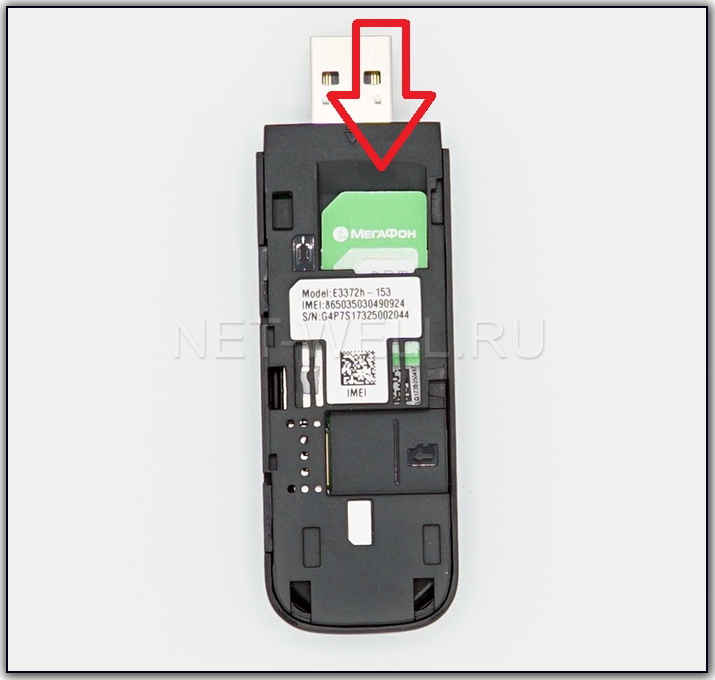
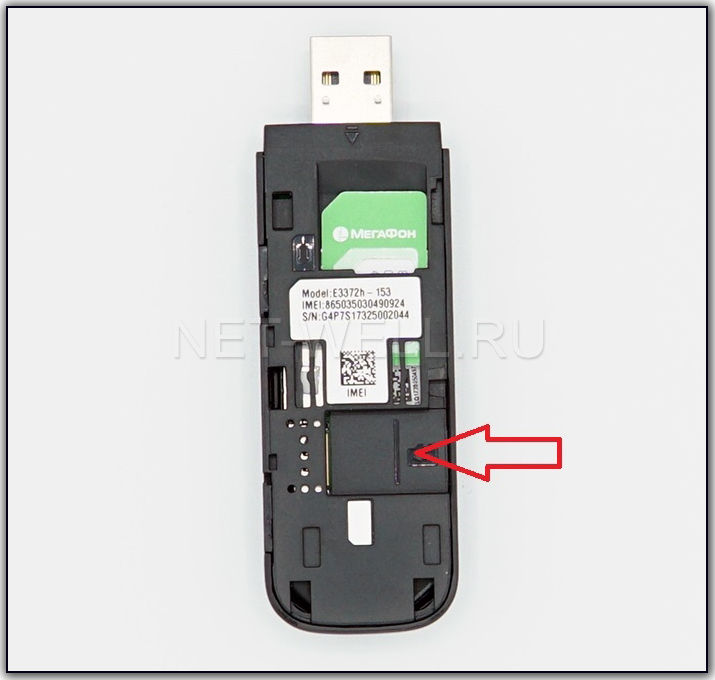
Так же под крышкой можно увидеть слот для карт MicroSD. Использовать карту памяти не обязательно, только если вы хотите, что бы модем выступал в роли USB флешки.
При первом подключении в компьютер или ноутбук, появится окно предлагающее установить драйвера, нажмите «Ок». После установки драйверов модемом Huawei e3372 можно пользоваться.
Подключение модема в Wi-Fi роутер.
Перед тем как использовать модем в роутере необходимо убедиться, что два устрйоства совместимы между собой. Рекомендуем зайти на официальный сайт роутера, найти список поддерживаемых 3G/ 4G модемов. Если в списке есть модем Huawei e3372, значит его можно использовать в данном Wi-Fi роутере.
Если в списке поддерживаемых модемов Хуавей 3372 есть, а ваш роутер «не видит» модем, то, рекомендуем обновить прошивку роутера.
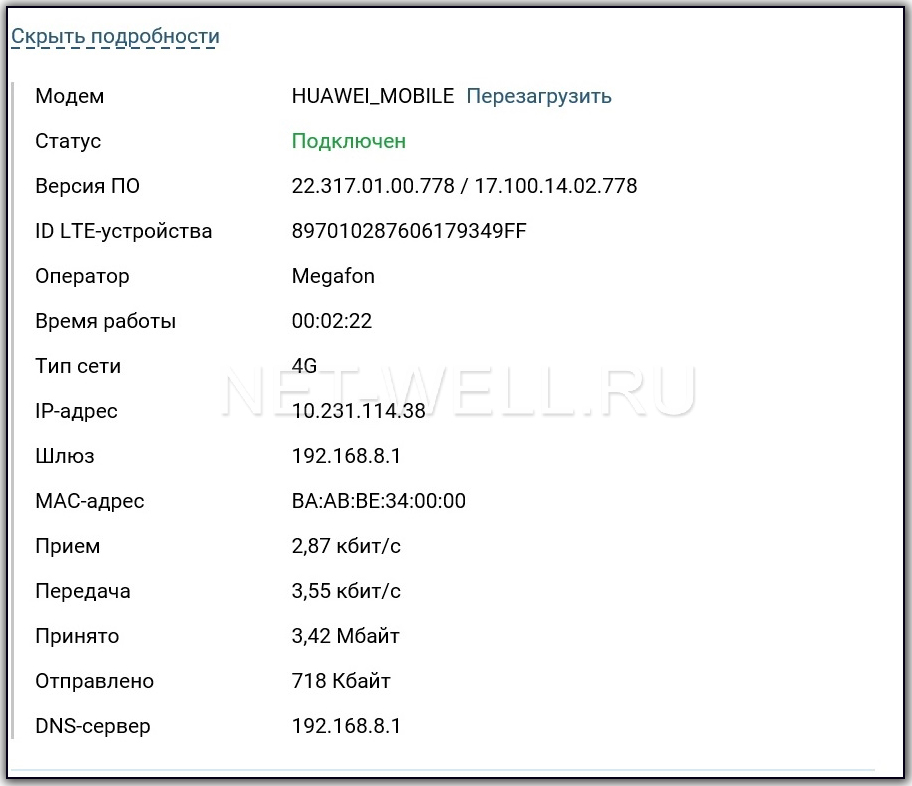
Вот пример как роутер Keenetic 4G определяет модем.
Индикация модема.
На Huawei 3372 имеется индикатор состояния, по которому можно понять какую сеть использует модем:
— индикация горит или мигает зеленым цветов, модем использует сеть 2G
— горит или мигает синим цветом, Хуавей использует сеть 3G/ 3G+
— горит или мигает голубым, устройство использует сеть 4G/ LTE.
Веб интерфейс.
Huawei 3372 сам определяет настройки оператора, поэтому заходить на веб интерфейс модема не обязательно, однако, если вы хотите изменить какие либо настройки, то это довольно легко можно сделать.
Для того что бы попасть на веб интерфейс Хуавей 3372, подключите модем в компьютер/ ноутбук или Wi-Fi роутер, через 1-2 минуты, после того как устройство «увидит» модем, откройте любой браузер и в адресной строке введите 192.168.8.1.
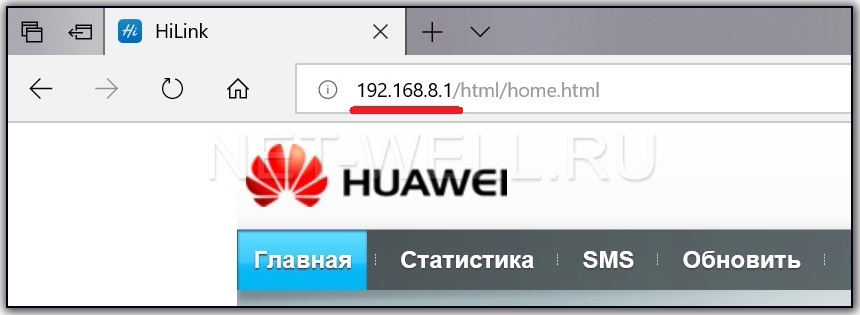
После этого можете увидеть интерфейс модема.
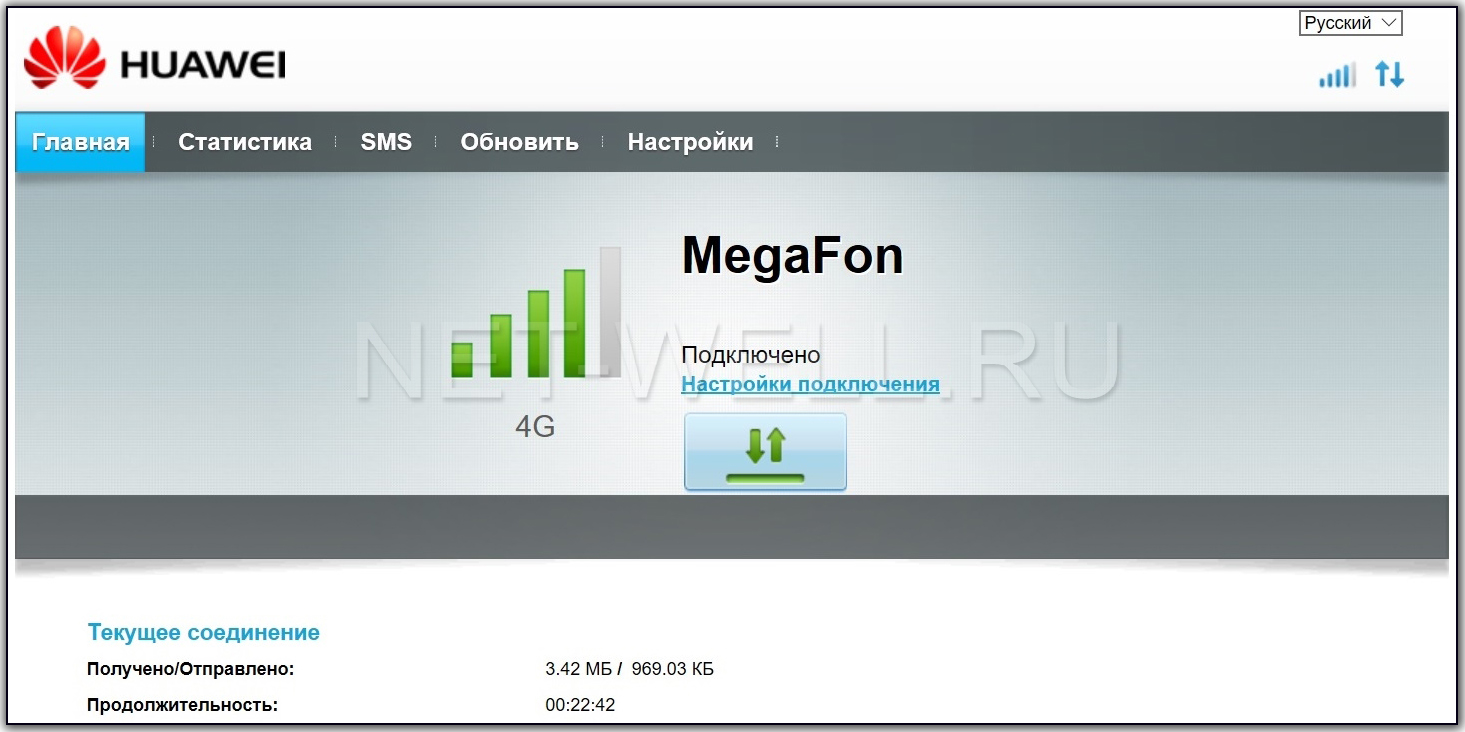
Меню «Главная» показывает основную информацию — основное меню, оператора, уровень сигнала (в делениях) и т.д.
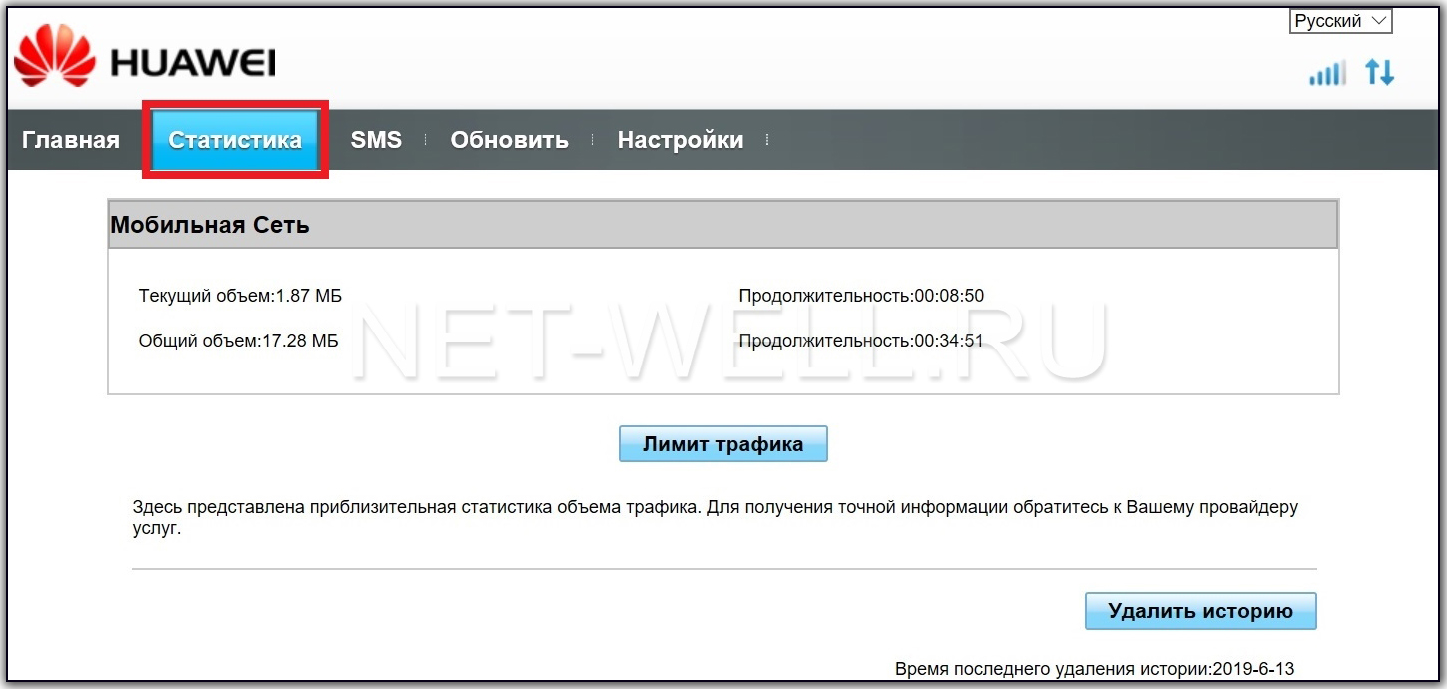
В меню «Статистика» вы увидите объем скаченной и выгруженной информации. Здесь же можно установить лимит на объем скачиваемых данных.
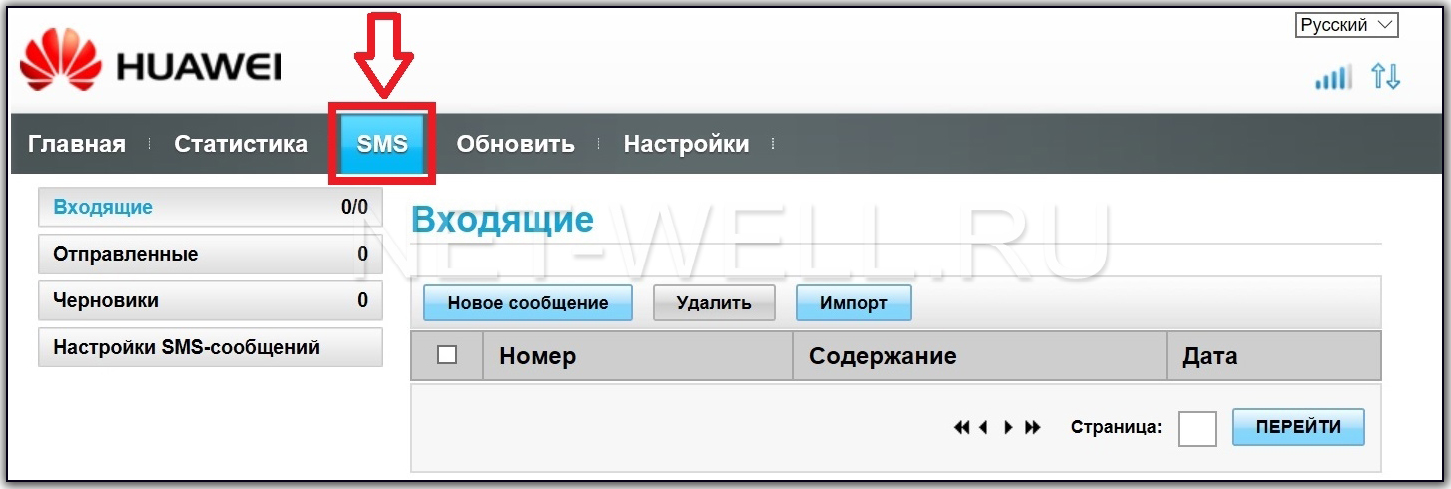
В меню «СМС», получите возможность принимать и отправлять СМС сообщения.
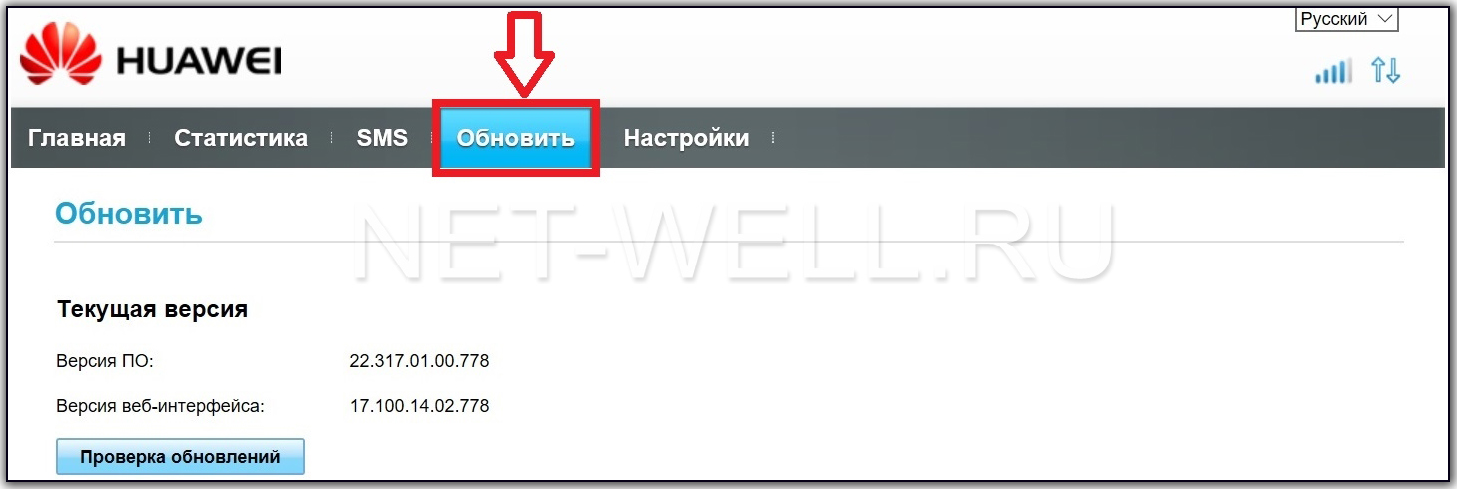
В меню «Обновления» есть возможность проверить есть ли обновления на Huawei 3372 и если есть скачать и установить их.
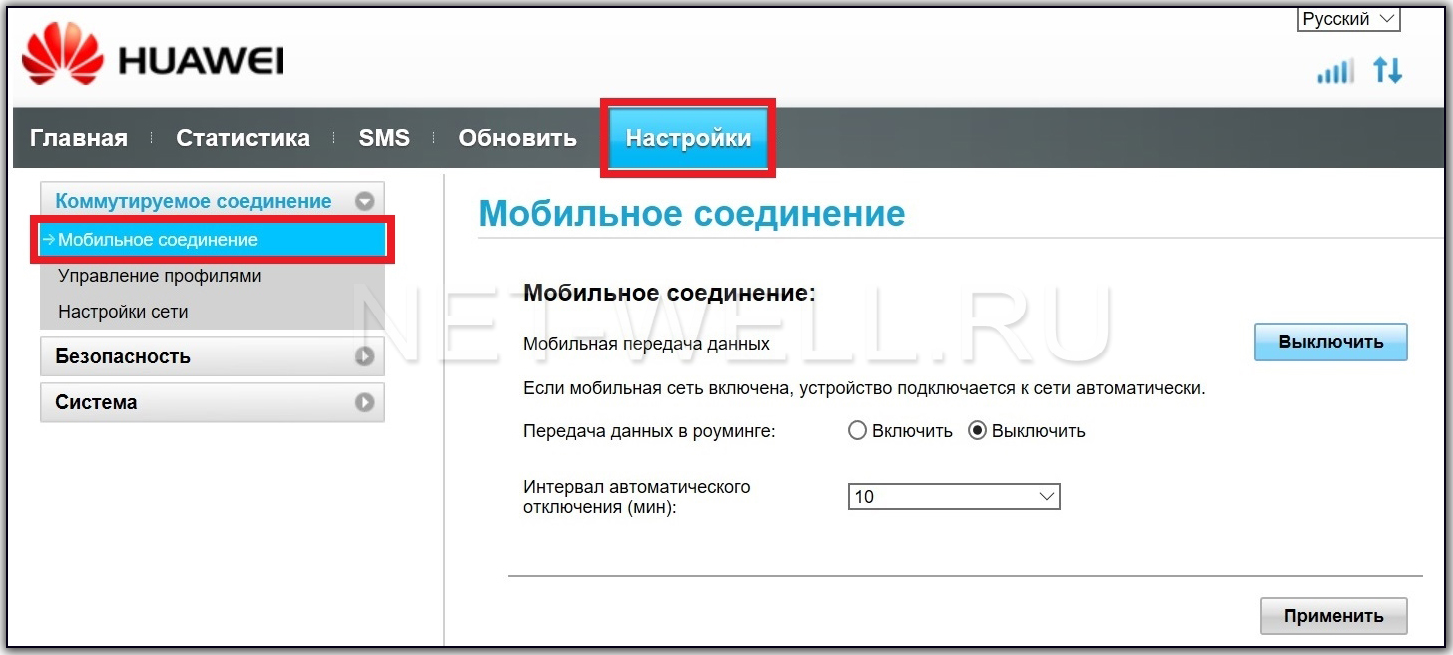
Меню «Настройка» состоит из нескольких подменю:
«Мобильное соединение» дает возможность включить или выключить передачу данных в роуминге и возможность задать интервал отключения.
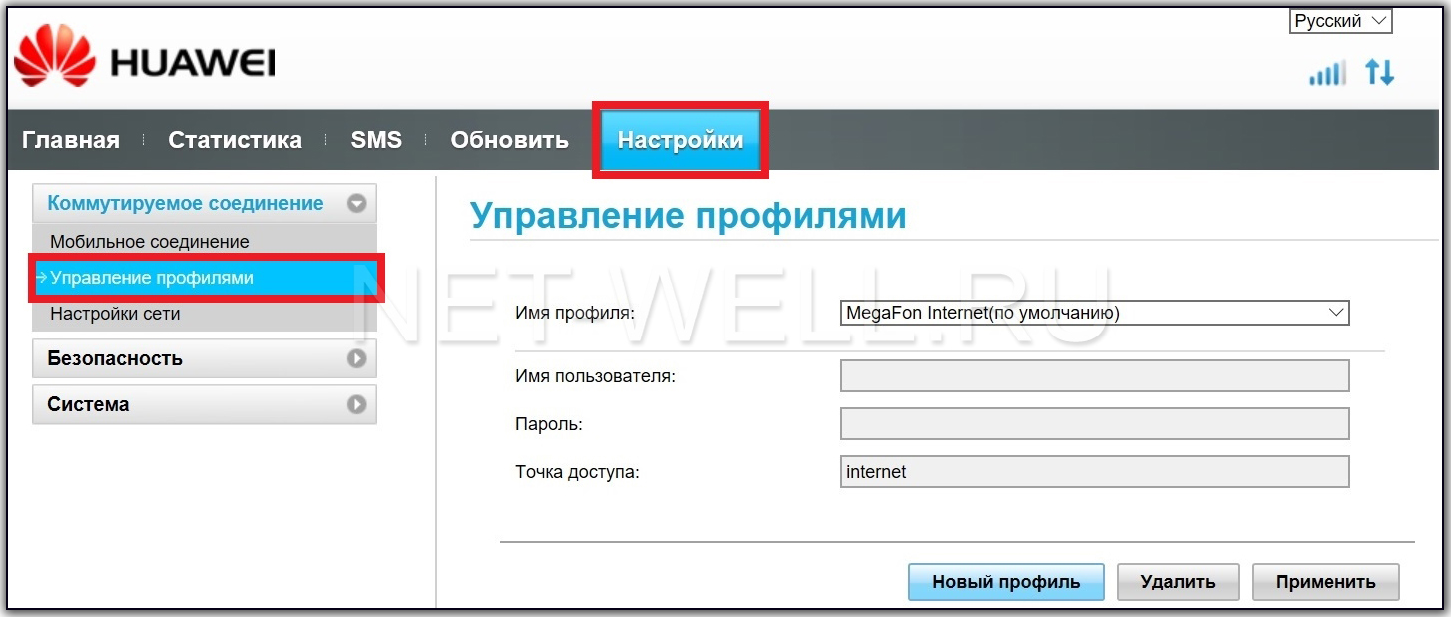
«Управление профилями», предоставляет возможность выбрать профиль или настроить свой. В большинстве случаем модем самом определяет оператора и подставляет правильный профиль, но бывают случаи, когда нужно выбрать профиль. Например, у Билайн есть два профиля internet.beeline.ru и home.beeline.ru, иногда приходится вручную выбирать, тот, который работает в вашем регионе. Или другая ситуация — вы заграницей или в другом регионе, где есть региональный 3G/ 4G оператор, в этом случае вам нужно узнать в техподдержке оператора, APN (точка доступа), логин и пароль (если используются) и создать Новый профиль.
«Настройки сети», в этом пункте можно выбрать предпочтительный режим сети, например, только 3G или только 4G, что бы модем работал именно в этой сети. Иногда это нужно если модем периодически переключается на другую сеть. Пример, у вас ловит 3G и 4G сеть, но 4G ловит слабо и скорость очень низкая, вы можете выбрать в этом пункте меню- использовать только сеть 3G, и модем не будет переключаться на 4G. При выборе «Авто» модем будет переключаться на более приоритетные сети, т.е. если был 2G и появился сигнал 3G он переключится на него, при появлении сети 4G выберет сеть 4G.
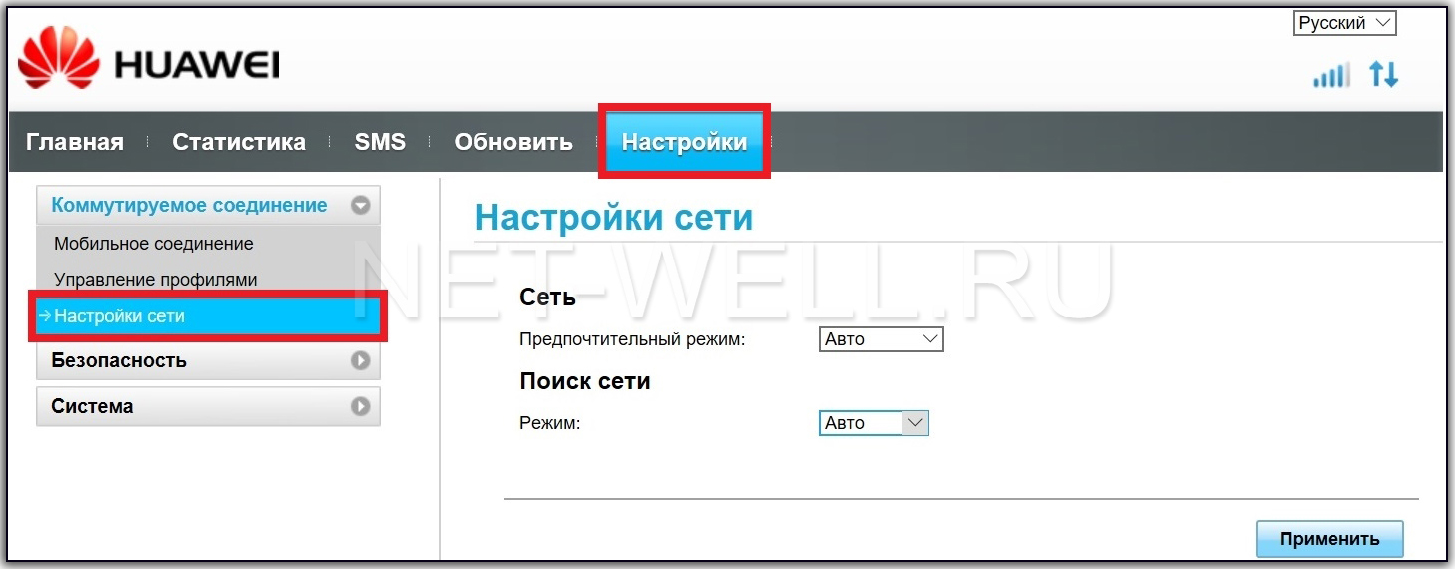
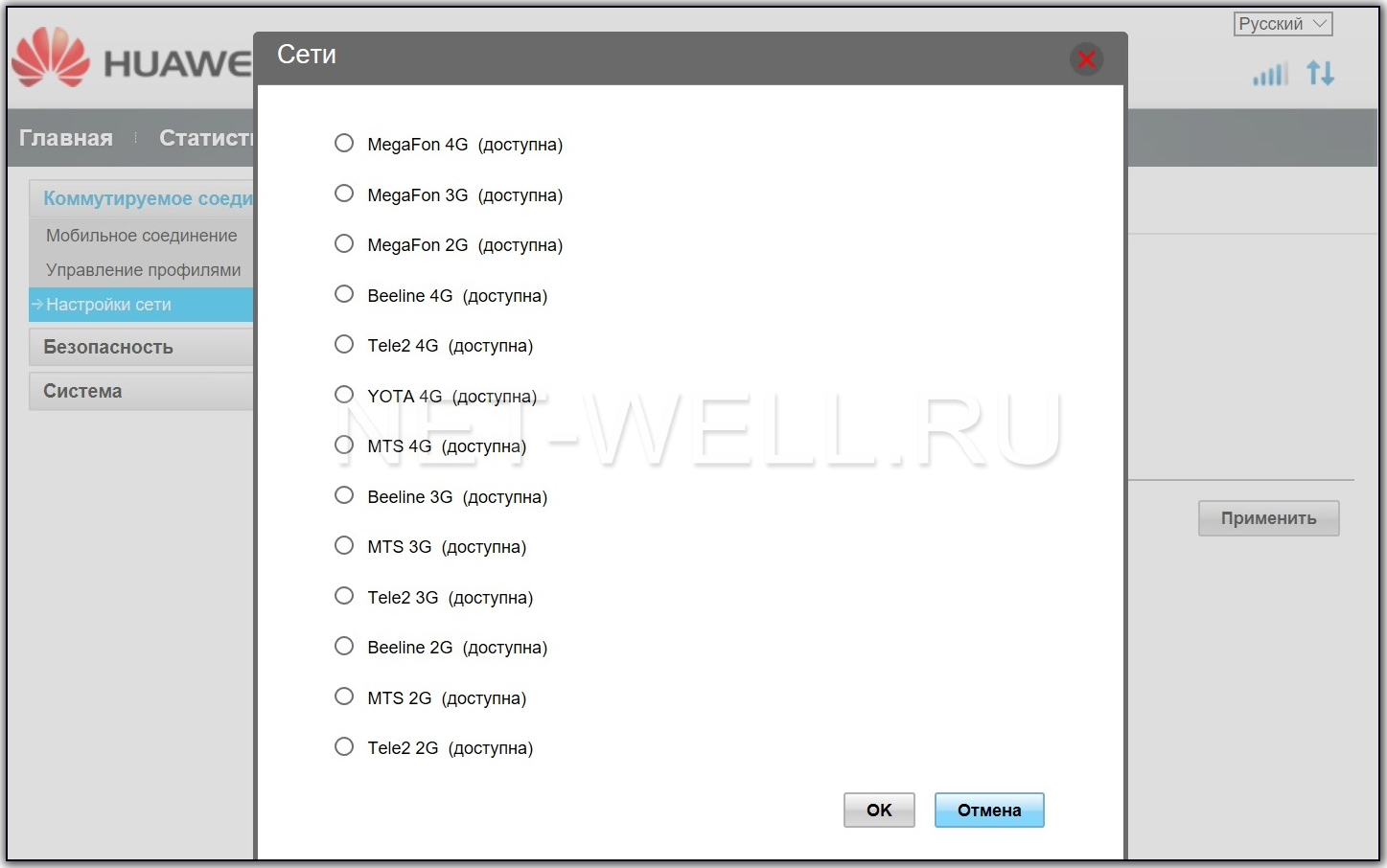
В поле «Режим» можно выбрать к какому оператору подключаться, рекомендуем оставить «Авто». Эту настройку удобно использовать, если вы хотите выяснить какие сети разных операторов у вас ловят. Например, выбрав режим «Вручную» Хуавей 3372 сканирует все сети операторов и выдаст в каких сетях они работают. Эта функция бывает удобна, если вы хотите понять у каких операторов появилась сеть 4G или 3G.
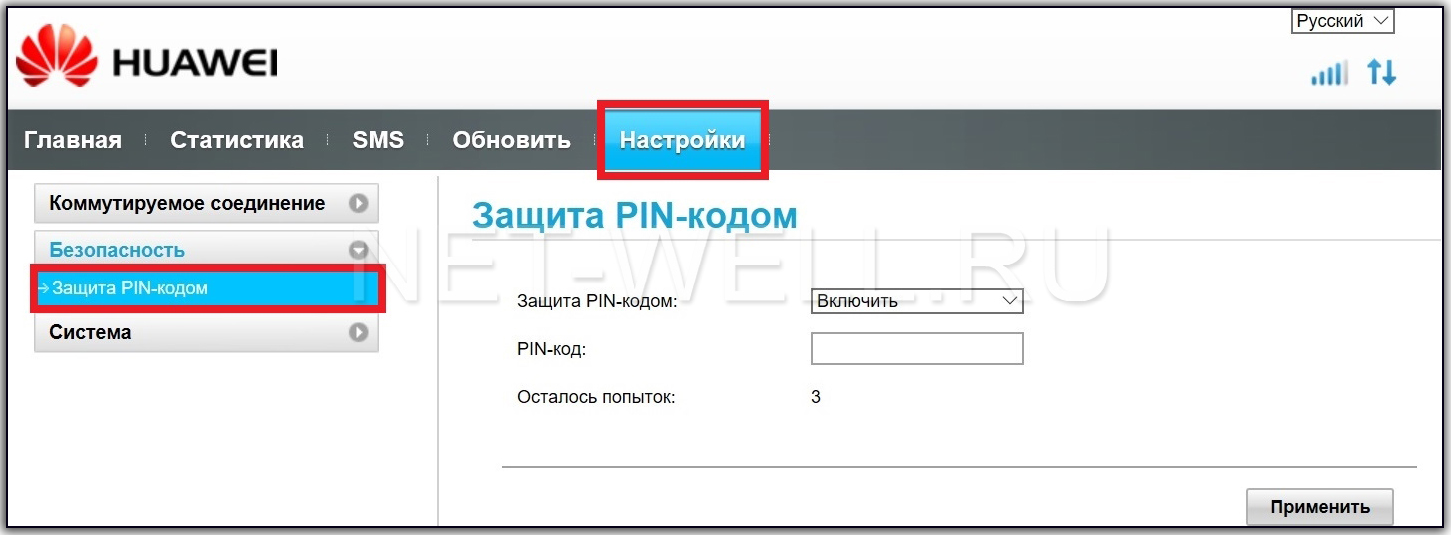
«Безопасность» в этом подменю можно настроить защиту PIN кодом.
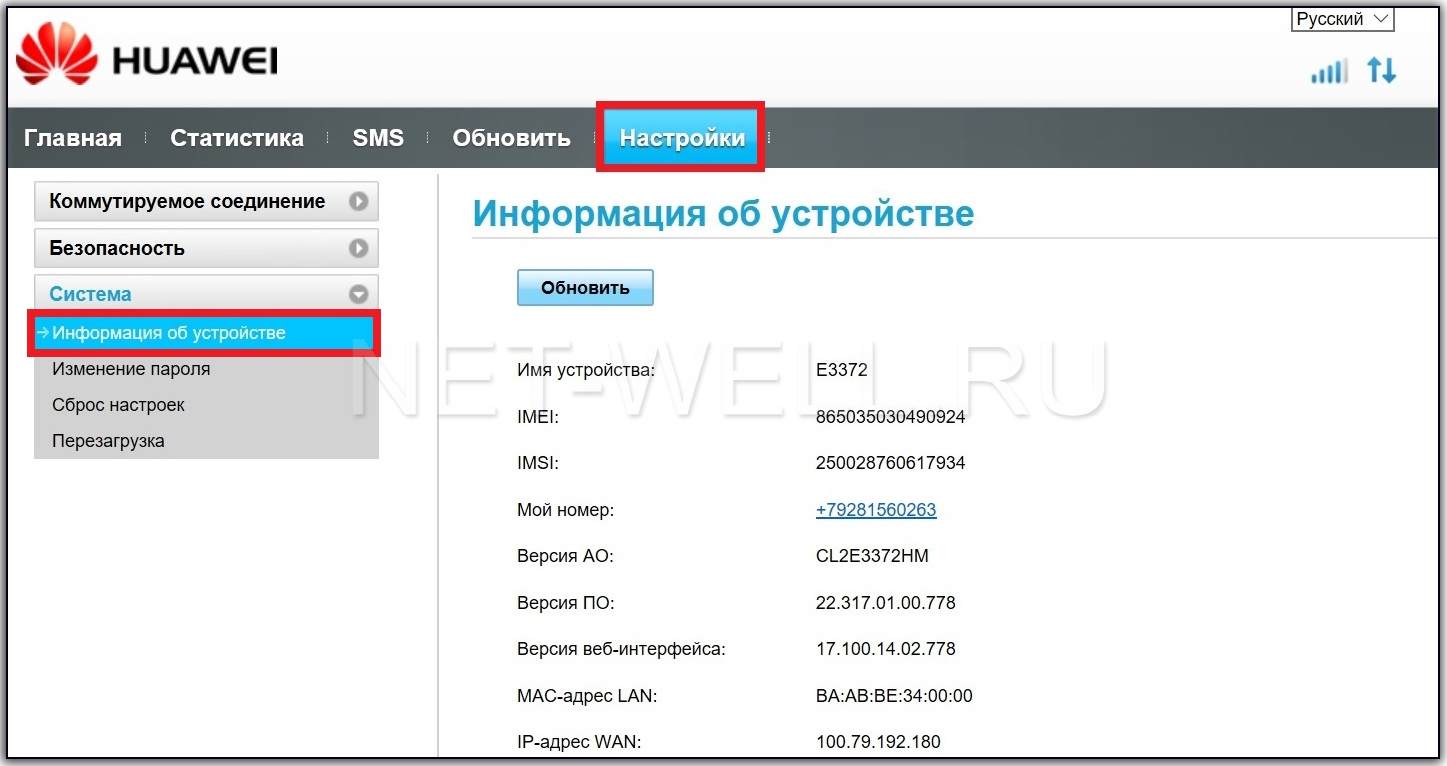
«Информация об устройстве», здесь можно увидеть модель модема, версию прошивки и веб интерфейса, IMEI и т.д.
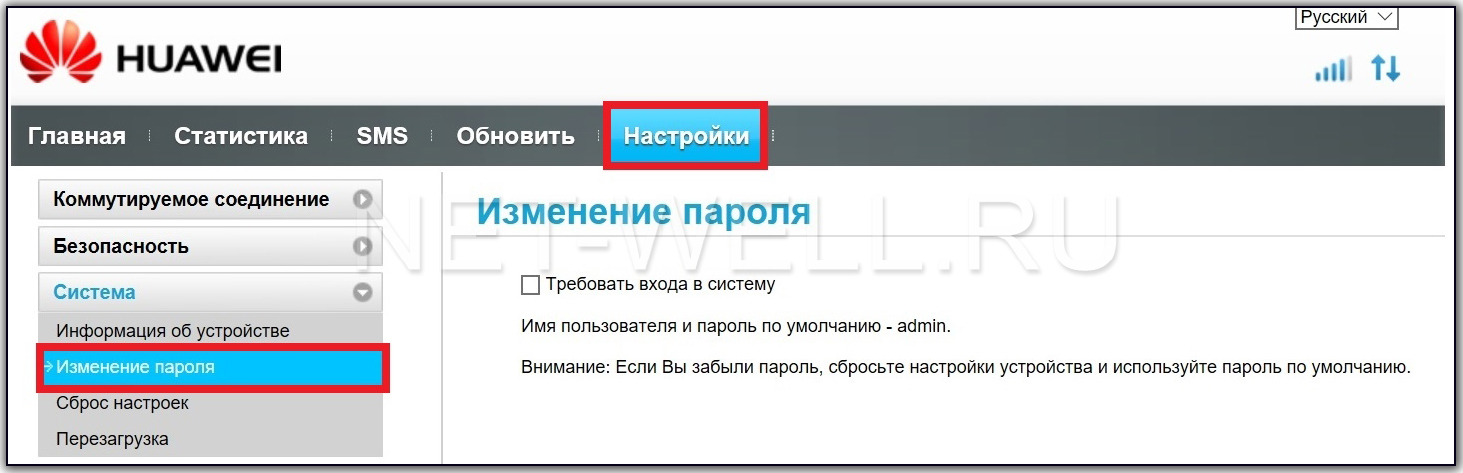
«Изменение пароля», можно задать пароль для входа в веб интерфейс. По умолчанию эта функция отключена. Установив галочку «Требовать входа в систему», модем попросит ввести логин и пароль (по умолчанию логин admin, пароль admin).
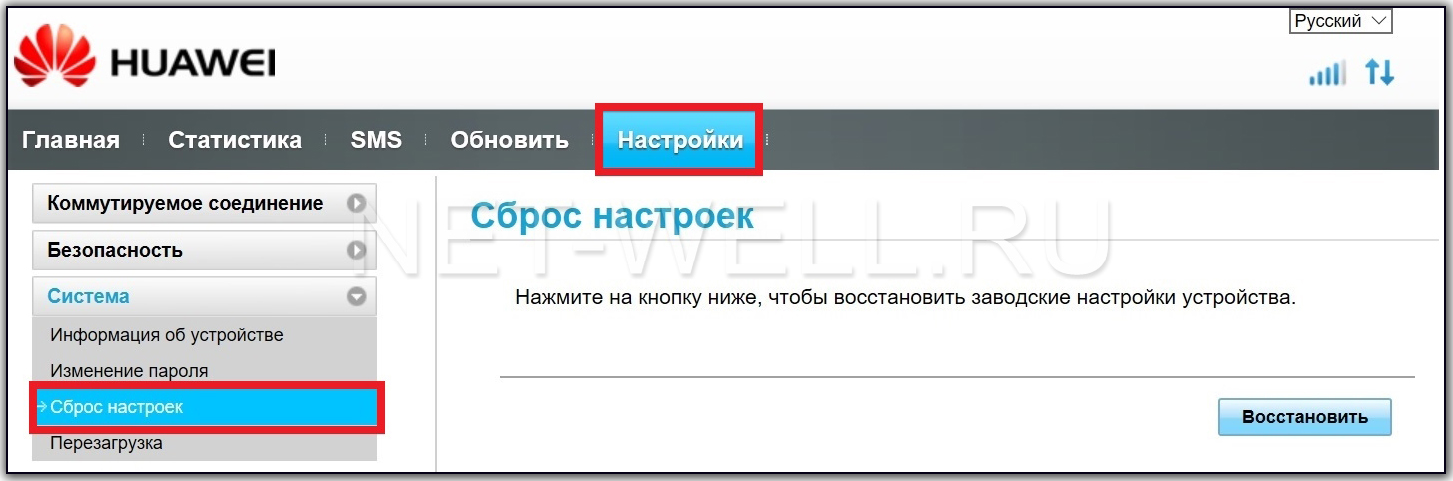
«Сброс настроек», если вы хотите вернуть настройки до заводских, то нажав кнопку «Восстановить» вы сбросите настройки до состояния покупки модема.
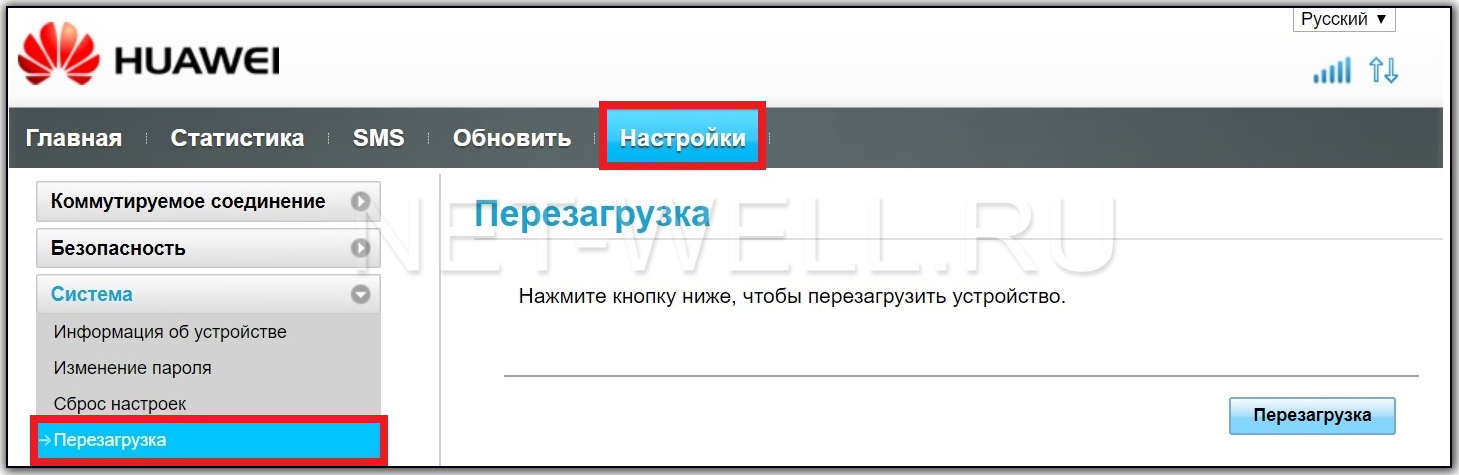
«Перезагрузка», при необходимости, Hauwei e3372-153 можно перезагружать, для этого нажмите кнопку «Перезагрузка».
Подключение 3G/ 4G антенн.
На модеме предусмотрены два разъема CRC9 для подключения внешних 3G/ 4G антенн. Можно подключать антенны как с одним выходом, так и MIMO антенны с двумя выходами.
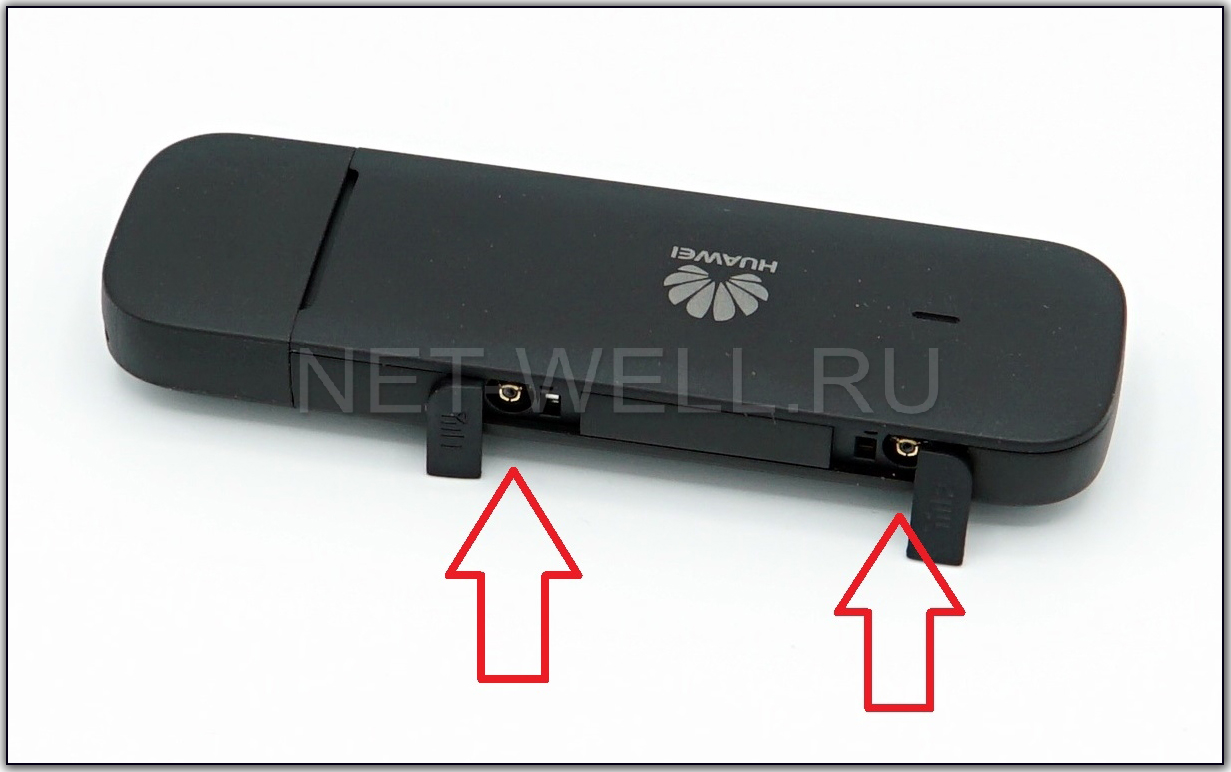
Использование качественных 3G/ 4G антенн позволяет усилить уровень сигнала, уменьшить шумы и как следствие увеличить скорость Интернета.