
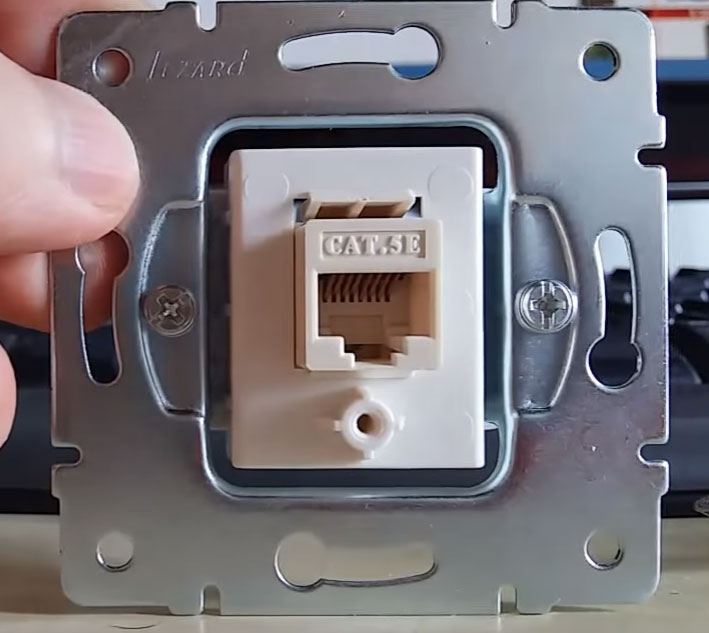
 Чаще всего монтаж и подключение интернет розетки, относящейся к слаботочным линиям, производится в тройном блоке:
- обычная 220 Вольт
- интернет-розетка
- телевизионная под ТВ
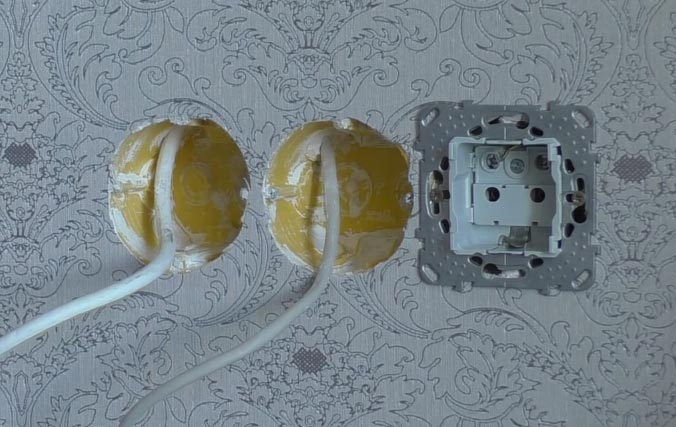
У большинства моделей, например от фирмы Schneider Electric (серия Unica), Legrand, Lezard принцип монтажа практически одинаков и не содержит кардинальных отличий.
Пошагово рассмотрим весь цикл подключение интернет розетки.
Монтаж начинается с установки в слаботочном щите роутера и подключении его от силовой розетки 220В.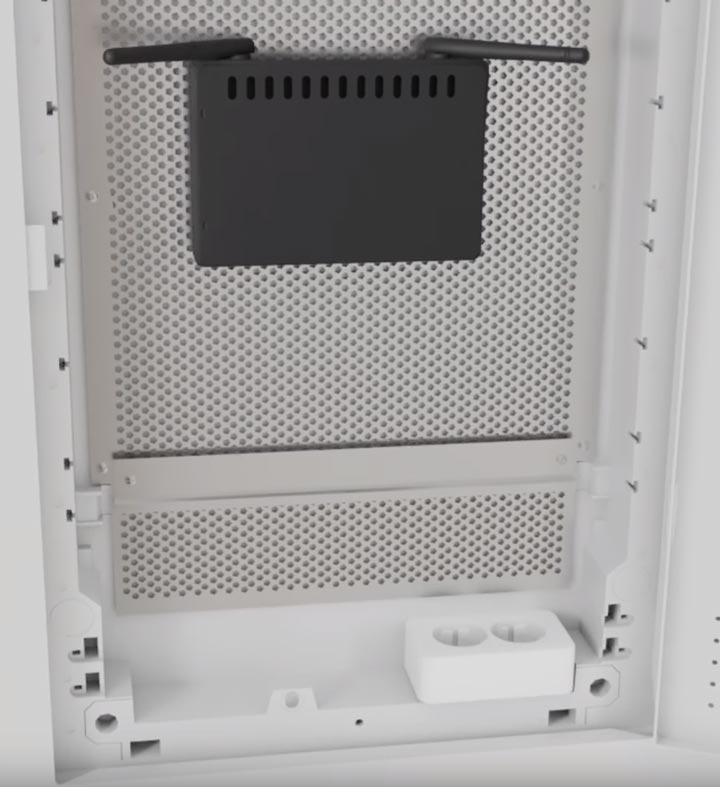
Далее в отдельном кабельном канале или штробе, не связанной с силовыми линиями, прокладывается 4-х парный кабель UTP серии 5E.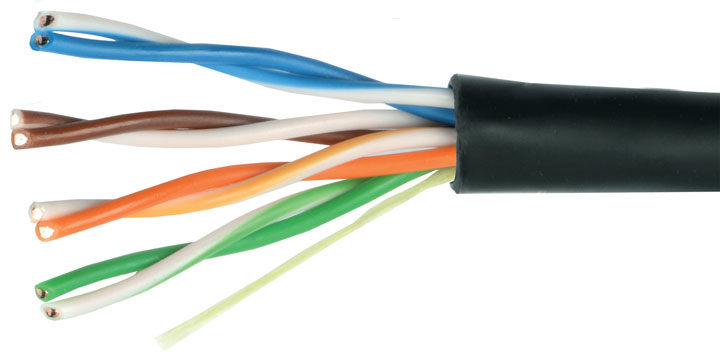
Такой кабель обеспечивает скорость соединения до 1 Гигабита в секунду на расстоянии до 100м. Вот его технические характеристики: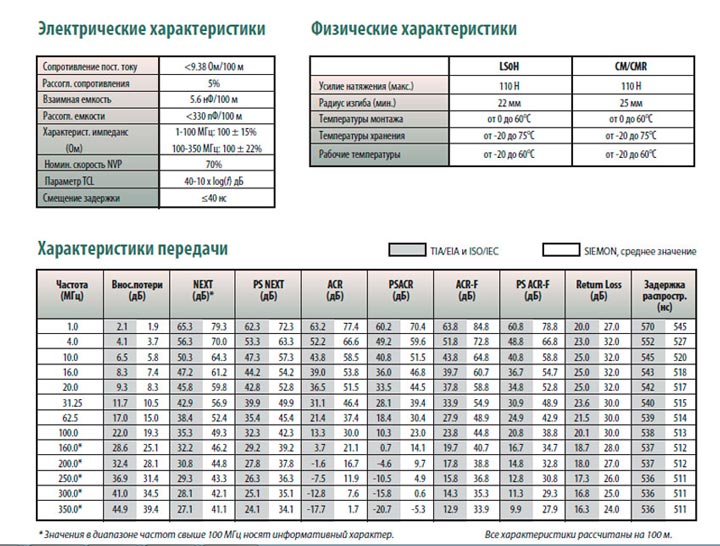
Бывают экранированные и не экранированные разновидности. Фольга в качестве экрана выступает в сетях, где есть нормальное заземление.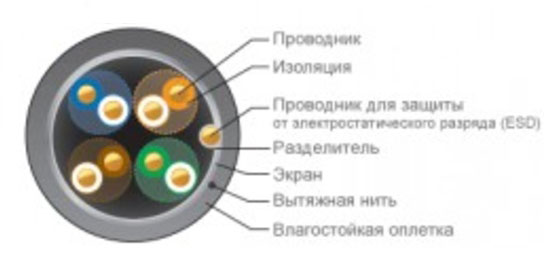
На один такой кабель 5E (4 пары), можно подключить только две розетки. При этом отдельно будут задействованы по 2 пары.
Монтаж ведется цельным проводом напрямую от щита до подрозетника. Заводите кабель в монтажную коробку и оставляете необходимый запас — от 15см и более.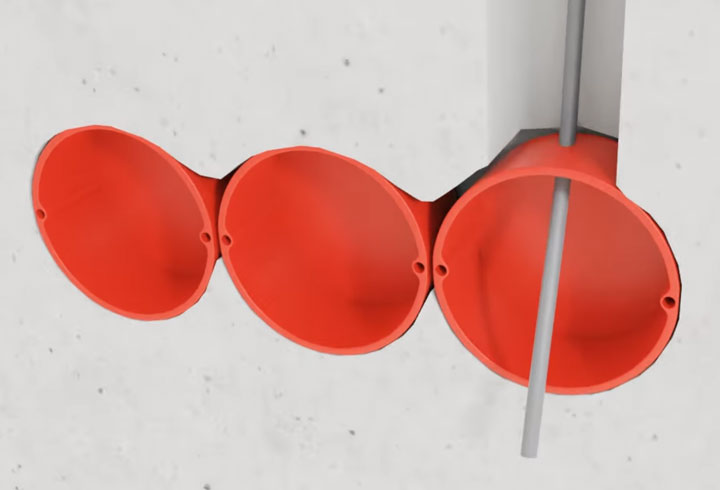
С розетки предварительно снимаете накладку и вытаскиваете суппорт для удобства монтажа.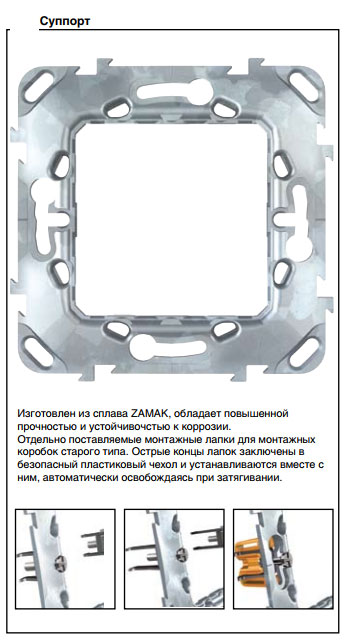
Если позволяет конструкция розетки, рамку на подрозетник можно смонтировать изначально. Благодаря пазам в рамке можно легко регулировать горизонтальность ее расположения.
Винтами 3*25мм предварительно закручиваете всю конструкцию. При этом уровнем электрика Pocket Electric проверяете точность установки и затягиваете винты окончательно.
Производители в последнее время начали выполнять рамки из алюминиевого сплава, они конечно крепче по конструкции, но при этом не будут магнититься к уровню. Придется поддерживать его одной рукой на весу.
Далее, откусываете и оставляете в подрозетнике запас провода, длиной максимум 15см. Снимаете верхний слой изоляции с кабеля UTP.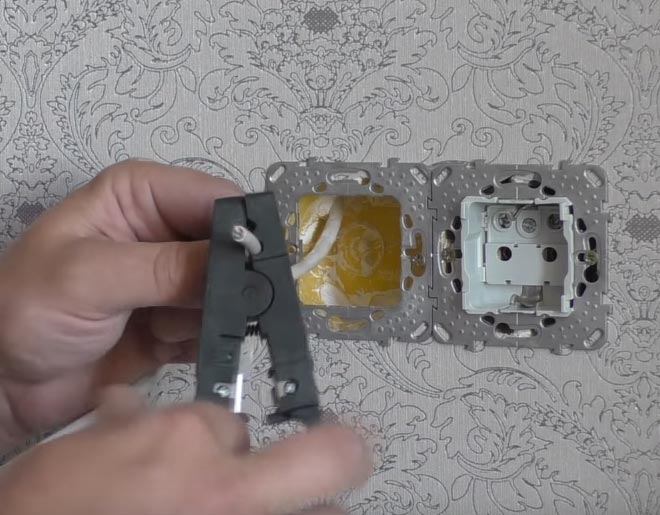
Для съема изоляции, чтобы не повредить жилы, лучше использовать специальный инструмент – стриппер. Но можно все это сделать аккуратно и обыкновенным канцелярским ножом.
Верхний слой с кабеля нужно очистить на длину не более 2,5см. Отрезаете лишнюю в данном случае нить, которая идет между жилами.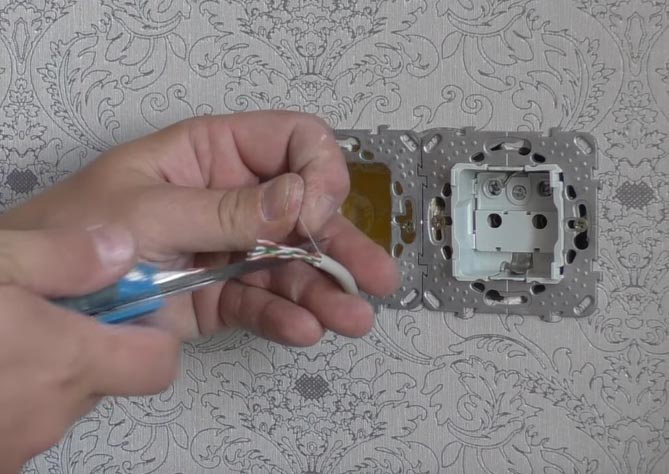
Крепкая нить в кабелях с витой парой, нередко используется для облегчения вскрытия оболочки на большой длине. Она даже так и называется – разрывная нить. В телефонных кабелях ею разделяют пучки и повивы.
Слегка расплетаете по отдельности жилки. Далее вытаскиваете внутреннюю часть розетки с контактами.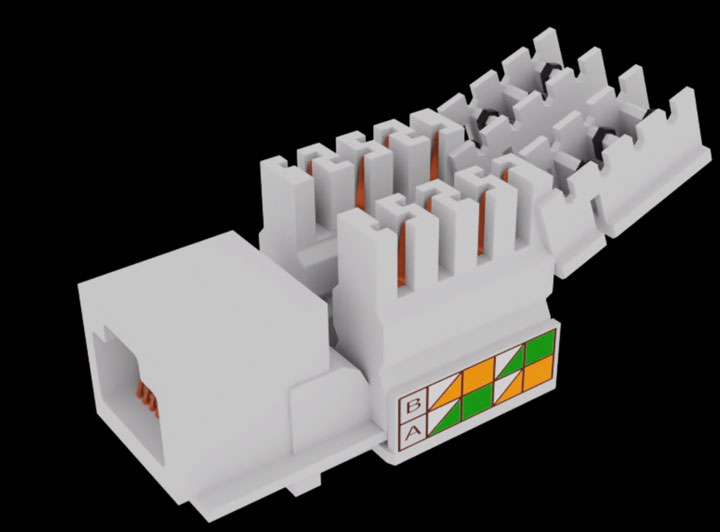
Как правило, к любой марке, будь то TV, интернет розетка или обычная 220 Вольт, должна идти инструкция.
Инструкция к интернет розетке Schneider Electric Unica – скачать
Инструкция к Legrand – скачать
Стандарты и схема подключения
Стандарты и схема подключения
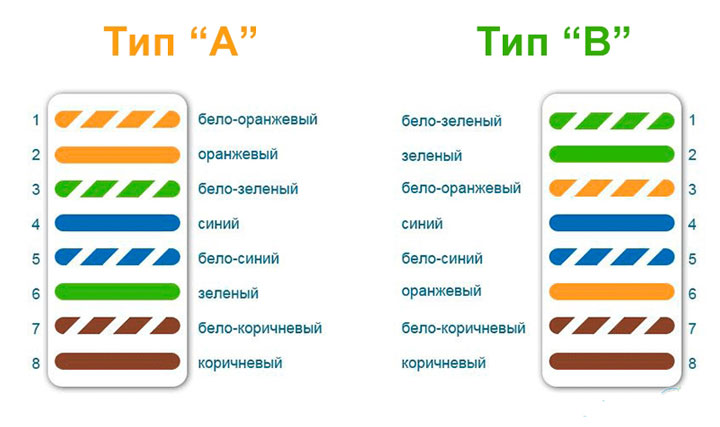 Открываете крышку контактной части и внимательно изучаете маркировку. Каждую розетку RJ45 можно подключить двумя способами:
- по стандарту “A”
- по стандарту “B”
 В большинстве случаев используется второй вариант — «B». Чтобы понять куда какие провода подключать, внимательно осмотрите корпус. На нем должно быть изображено какой стандарт соответствует определенным контактам.
Например на Unica:
- протокол “B” относится к верхней цветовой маркировке. При подключении будете ориентироваться именно по этим цветам.
- “A” – к нижней цветовой маркировке
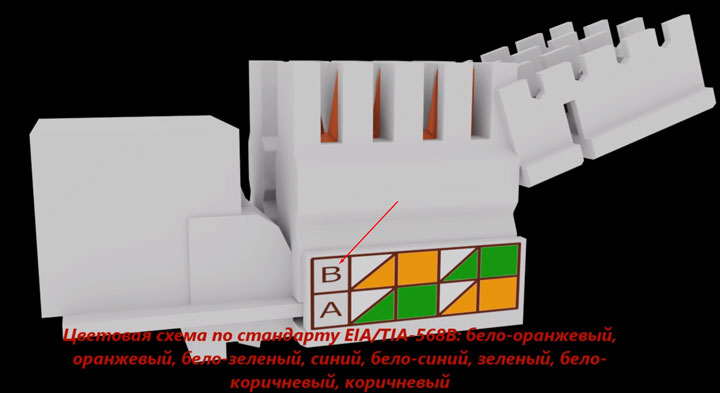
Если с этим разобрались, то с дальнейшей установкой не возникнет сложностей. Протокол “B” соответствует цветовой схеме по стандарту EIA/TIA-568B. На одной стороне зажима должны быть следующие цвета:
- бело-оранжевый
- оранжевый
- бело-зеленый
- зеленый
На другой стороне:
- синий
- бело-синий
- бело-коричневый
- коричневый
Пропускаете провод через крышечку. При этом как говорилось выше, верхний слой изоляции кабеля UTP не должен быть снят, более чем на 2,5см.
Нельзя зачищать его под самую стенку подрозетника, как делают с обычными кабелями NYM или ВВГнГ.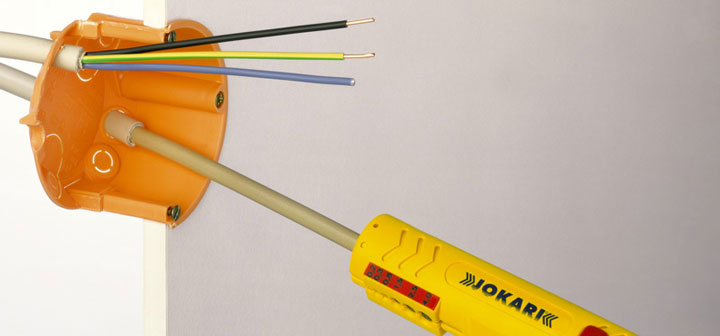
Отрезок без изоляции должен быть минимальной длины. Все эти повивы, делаются не с проста. Их точное количество на 1 метр кабеля строго рассчитано и регламентируется.
Иначе при неправильном подключении и зачистке у вас может снизиться не только скорость, но и качество передачи данных.
Далее вставляете в контактные пазы по цветам все провода.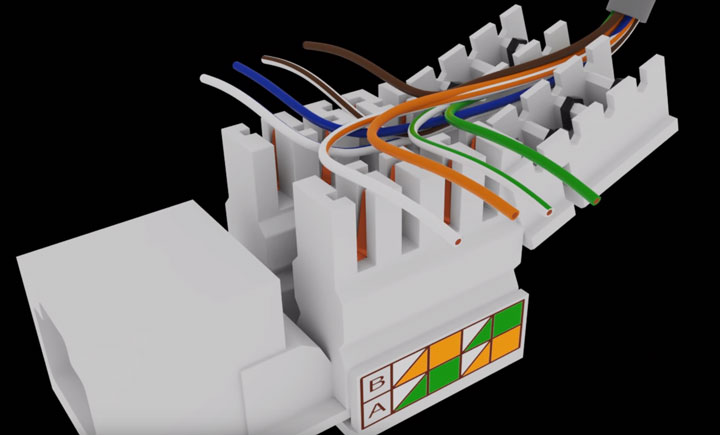
После чего просто защелкиваете крышку. Лишние отрезки жил, которые выступают наружу, срезать нужно именно после закрытия крышечки.


Розетка фактически уже подключена. Осталось ее вставить на место в суппорт.
Главное преимущество таких интернет розеток в том, что с ними вообще не нужно снимать изоляцию с жил и оголять ее до меди. Внутри самой розетки уже установлены специальные ножи.
Когда вы захлопываете крышку, ножи автоматически прорезают изоляцию и образуется контактное соединение. В инструкции таких марок нередко указывают, что при подключении провода, использование специальных обжимок-кроссователей запрещено.
Он как бы уже имеется в конструкции. То есть, когда крышка закрывается, она сама срезает изоляцию и укладывает провода на нужную глубину разъема.
Далее устанавливаете лицевую панель и декоративную рамку.
Подключение к роутеру и обжим коннектора
Подключение к роутеру и обжим коннектора
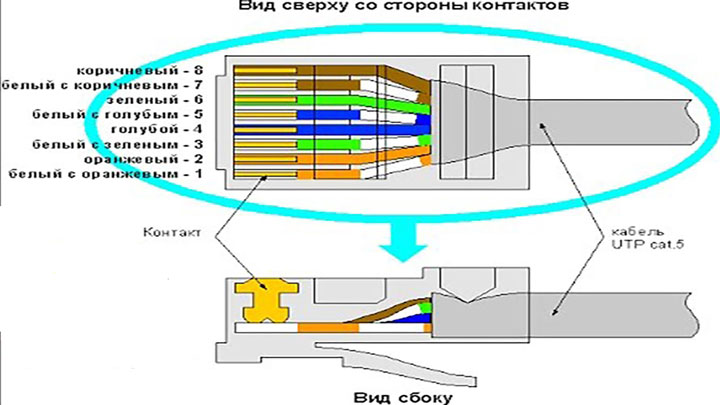 После монтажа самой интернет розетки остается правильно подключить кабель к роутеру в коммуникационном щите.
Снимаете изоляцию с другого конца кабеля на 2-3см. Жилы распушиваете и вставляете в определенном порядке, согласно стандарту TIA-568B, или просто «B».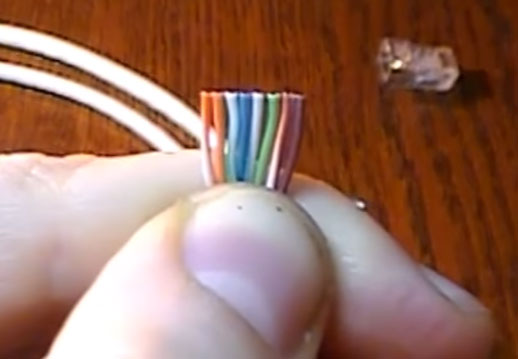
Расположение цветов считается слева-направо:
- бело-оранжевый
- оранжевый
- бело-зеленый
- синий
- бело-синий
- зеленый
- бело-коричневый
- коричневый
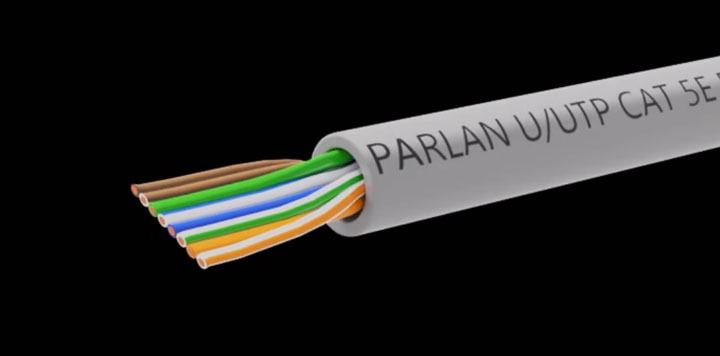
Стандарт «A» иногда применяется, если вам нужно соединить один компьютер с другим. Здесь один конец кабеля обжимаете по стандарту «B», а другой по «A». Вообще если оба конца кабеля обжаты по одному стандарту (АА или BB), то это называется — патч-корд. А если они поменяны местами (AB или BA), то — кросс.
Жилы опять же зачищать не нужно. Просто вставляете их в коннектор до упора.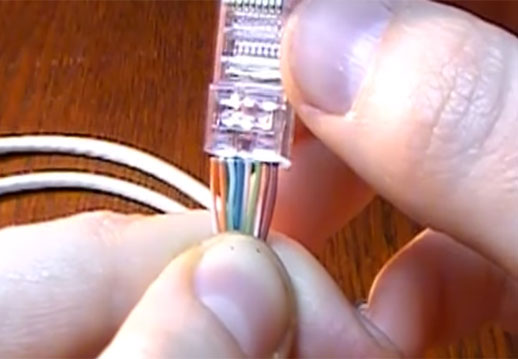
После чего все это запрессовывается специальным кримпером. Некоторые это делают тоненькой отверткой или лезвием ножа, правда так можно легко повредить коннектор.
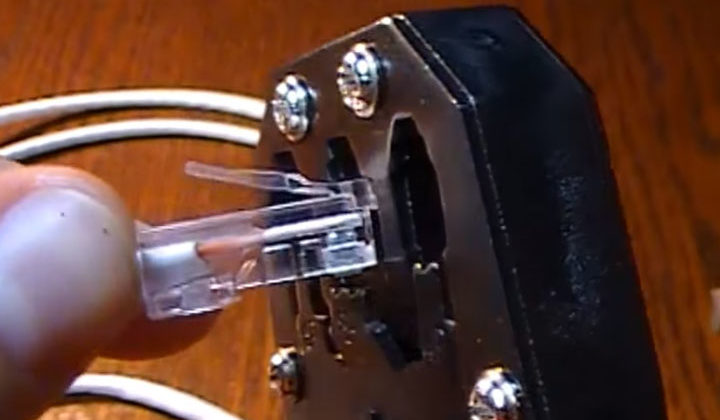

Кабеля cat5E и cat6 в коннекторе RJ45 обжимаются по одному принципу. Другая «вилка» здесь не требуется. Различия у кабелей в скорости передачи данных, у cat6 она больше.
Проверка интернет-подключения
Проверка интернет-подключения
После монтажа интернет-розетки и коннектора на другом конце кабеля, желательно проверить подключение и целостность всех соединений. Сделать это можно самым дешевым китайским прибором.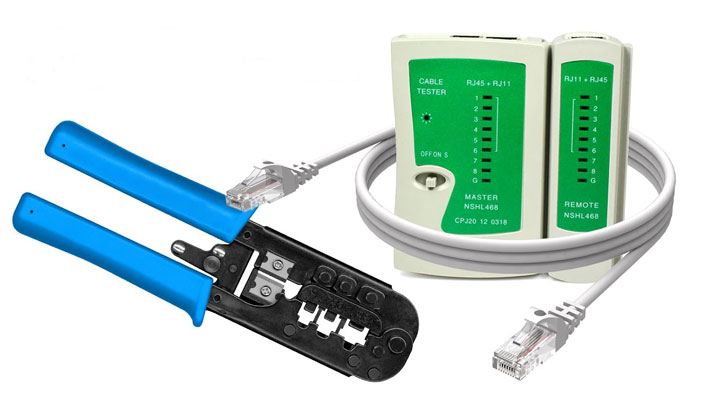
В чем его суть? Есть генератор сигнала, который подает импульсы по определенным кодам, и приемник. Генератор подключается в месте установки роутера, а приемник непосредственно в саму розетку.
После подачи импульсов происходит сравнение сигналов. Если все исправно, поочередно загораются зеленые светодиодные лампочки на корпусе приемника. Если где-то обрыв или короткое замыкание, то одна или больше лампочек гореть вообще не будут.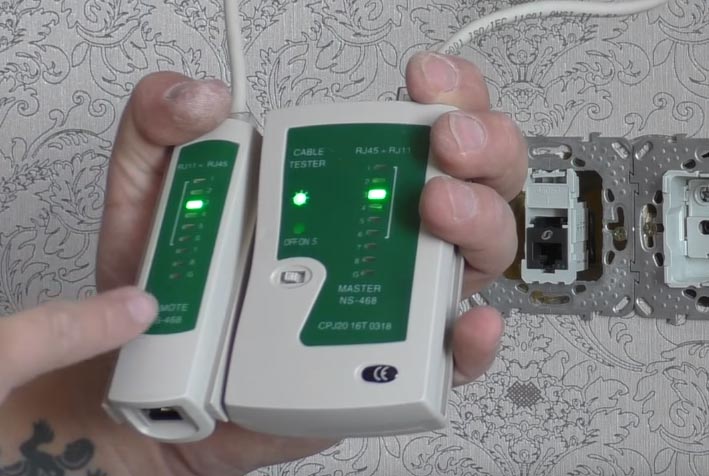
Когда подобное произошло, то в первую очередь нужно грешить на плохой контакт в коннекторах. Чаще всего именно там, на какой-либо жиле, полностью не срезается изоляция и соответственно не будет соединения.
В самом конце, готовый проверенный кабель с коннектором подключается к роутеру.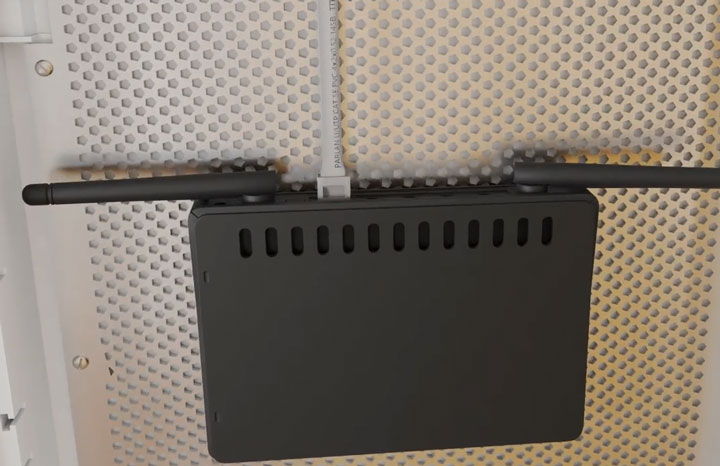
Полный комплект всех инструментов для разделки, обжатия, прозвонки интернет кабеля utp можно заказать на АлиЭкспресс здесь (доставка бесплатная).


Как подключить 4-х жильный телефонный кабель
Как подключить 4-х жильный телефонный кабель
 А что делать, если у вас для интернета используется 4-х жильный телефонный кабель, а розетка под стандарт 8 жил? Как подключить схему в этом случае?
Простое соединение по цветам здесь не поможет. То есть, если вы бело-синию жилу вставите в контакт с бело-синей маркировкой и аналогично по расцветке подсоедините все остальные жилы, сигнала не будет.
Объясняется это тем, что для передачи сигнала нужно использовать контакты 1-2-3-6.
С одной стороны две жилы заводите на контакты 1-2:
- бело-оранжевый контакт = бело-оранжевая жила
- оранжевый = оранжевая жила
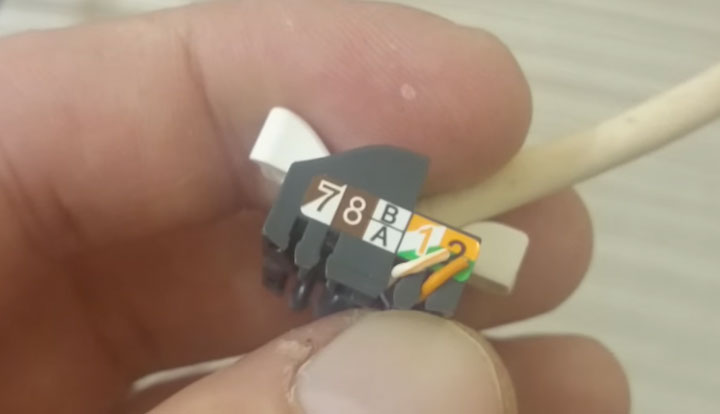
а с другой, на контакты 3-6:
- бело-зеленый контакт = бело-синяя жила на кабеле
- зеленый = синяя жила
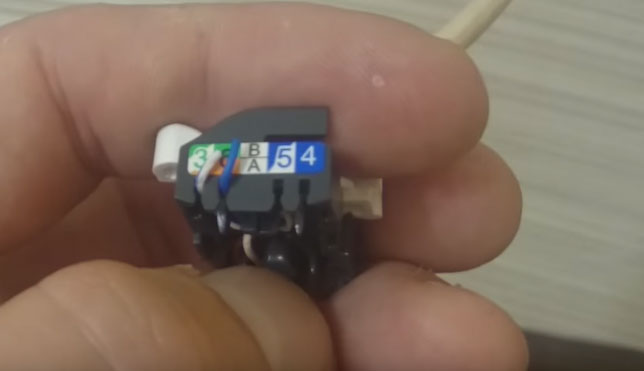
В этом случае все должно работать без проблем. Только запомните, что здесь самое главное не цвета, а именно позиции. Цвета используются для того, чтобы было визуально легче различать позиции одной и той же жилы на разных концах кабеля.
Также имейте в виду, что при использовании 4-х проводов, т.е. двух пар витой пары, вы сможете достигнуть скорости до 100Мбит/сек. А вот для гигабитной сети (1Гбит/сек) уже понадобятся все 8 проводов.
Ошибки при подключении интернет розетки
Ошибки при подключении интернет розетки
1Неправильное подключение жил согласно протокола.
Можно запросто перепутать порядок расположения жил на коннекторе и в самой розетке. Грубо говоря перевернуть их на 180 градусов.
Здесь все проверяется более внимательным изучением надписей на корпусе розетки и цветовой расцветки самих жил. Тестер с генератором и приемником сигнала хороший помощник для выявления подобных ошибок.
При неправильном расключении жил, лампочки на тестере будут загораться не по порядку от 1 до 8, а в произвольных вариантах. Например сначала 1, потом сразу 3, затем 2 и т.д.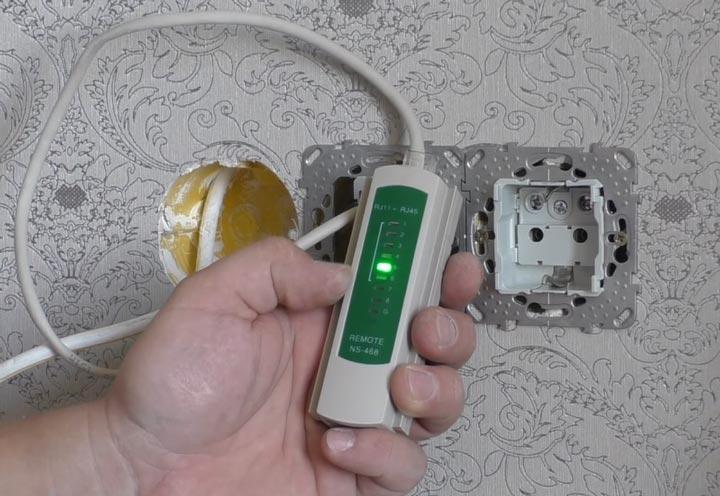
2Не значительной, но все же ошибкой считается, если жилы с контактных пластин розетки срезать не после закрытия крышки, а до этого момента.
 То есть, непосредственно после укладки их по своим местах в прорези. В этом случае, жила может случайно выпасть, а вставить ее обратно обрезанной уже не получится. Придется заново все зачищать и проходить весь цикл подключения по новой.
А если вы оставили запас кабеля в монтажной коробке маленьким, то и вовсе столкнетесь с большой головной болью.
3Зачистка внешней изоляции на большое расстояние, вплоть до стен подрозетника, как в обычных сетях 220В.
Как уже говорилось ранее, здесь итог – ухудшение скорости и качества сигнала. Более того, не нужно витые пары расплетать предварительно до места среза изоляции, тем более отверткой. Просто расшивайте их раздвигая жилы на необходимую длину, чтобы завести в прорези.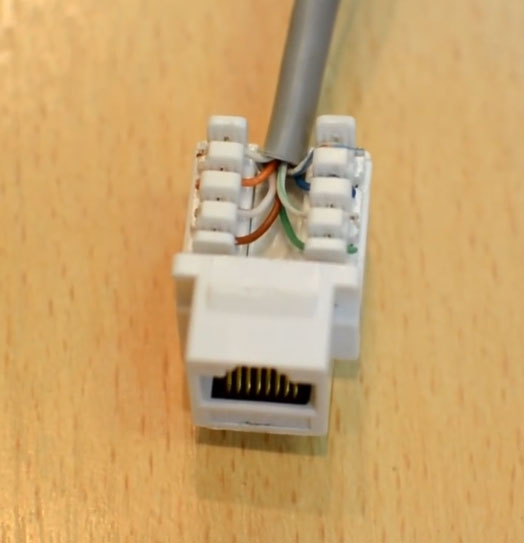
По стандарту не допускается раскручивание витой пары более чем на 13мм, иначе в тестах частотных характеристик появятся ошибки перекрестных наводок (crosstalk). На практике начнутся проблемы при загрузке сети трафиком.
Источники — https://cable.ru, Кабель.РФ
Большинство людей живёт в отдельных квартирах и частных владениях. И зачастую для каждого помещения необходимо решить одну маленькую, но довольно коварную задачку: доступным, малозатратным, но эффективным способом создать точку доступа для подключения к интернету. Казалось бы, ответ очевиден — приобрести, настроить Wi-Fi роутер и забыть обо всех проблемах. Однако проводной интернет всё-таки остаётся самым распространённым и надёжным решением, ведь такой сигнал намного стабильнее. Отсюда вытекает очередная проблема — как же скрыть интернет-проводку? Обычно её монтируют в стены и заводят на розетки, правда, не совсем стандартного типа: их именуют компьютерными или попросту интернет-розетками.
Что такое интернет-розетка
Основное отличие интернет-розетки от обычной электрической заключается в том, что у неё имеется свой, уникальный разъём, к которому подходит специальный тип проводки, называемый витой парой. Он уникален тем, что содержит 8 отдельных медных проводов, свитых между собой в 4 пары. Благодаря такой системе подключения существующие электромагнитные помехи нивелируются, что обеспечивает в итоге высокую скорость передачи данных (до 1000 Мбит/сек).
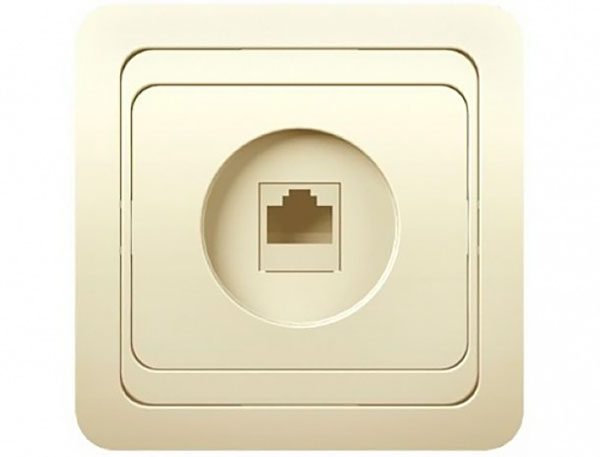
Интернет розетка имеет специальный разъём, к которому подключается кабель типа «витая пара»
Ответный разъём называется RJ-45/8p8c. Он насаживается на кабель при помощи специального инструмента, причём провода разъёма должны располагаться в строго определённом порядке.
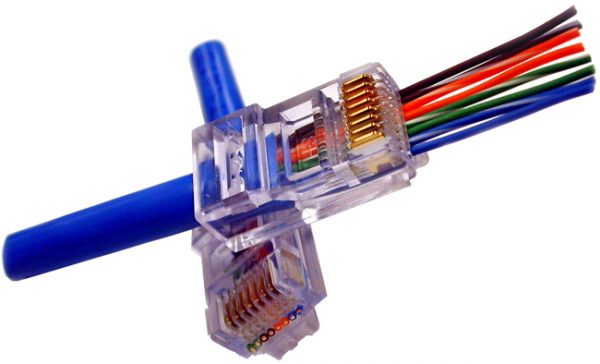
Последовательность цветов проводов, подключаемых к контактам разъёмов, определяется стандартной схемой
Классификация интернет-розеток
IT-специалисты классифицируют интернет-розетки по отличительным чертам:
- По количеству доступных разъёмов. Бывают одинарные, двойные, а также терминальные модификации (на 4–8 разъёмов). Отдельным подвидом терминальной розетки является комбинированная (с дополнительными типами разъёмов, например, аудио-, USB-, HDMI- и другими).
- По пропускной способности информационного канала. Они делятся по категориям:
- UTP 3 — до 100 Мбит/с;
- UTP 5e — до 1000 Мбит/с;
- UTP 6 — до 10 Гбит/с.
- По способу установки. Как и в случае с электрическими розетками, существуют внутренние (механизм и контактная группа клемм углублены в стену) и накладные (механизм монтируется поверх стены).

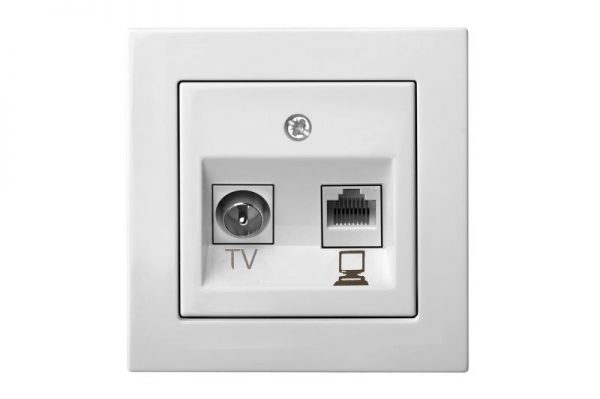
Терминальные интернет-розетки имеют дополнительные разъёмы различных типов, например, телевизионные
Алгоритм прокладки интернет-кабеля в стенах
Самое правильное, но в то же время непростое по исполнению решение прокладки интернет-кабеля в домашних (офисных) условиях — это его монтаж внутри стен. Достоинства такой разводки очевидны: кабель не путается под ногами и не влияет на декоративное оформление помещения. Существенный недостаток внутристенного монтажа заключается в том, что в дальнейшем могут возникнуть проблемы с доступом к кабелю для его ремонта или обслуживания. Но при грамотной разводке кабелей по штробам в гофрированной трубе ПВХ можно не только минимизировать риск появления неисправности, но и обеспечить относительно лёгкий доступ к витой паре без сложных демонтажных работ.
Прежде чем начинать прокладывать интернет-кабель, стоит разметить места, где он должен будет располагаться. Помните, что неэкранированная витая пара изготовлена из меди, которая весьма чувствительна к электромагнитным помехам. Старайтесь, чтобы расстояние между компьютерной и электрической проводкой составляло не менее 50 см.
- Намечаем трассу. Планируя место под штробу для будущей разводки, учитывайте, что интернет-кабель имеет определённое ограничение по радиусу изгиба. Конкретные значения можно найти в технических характеристиках выбранного кабеля.

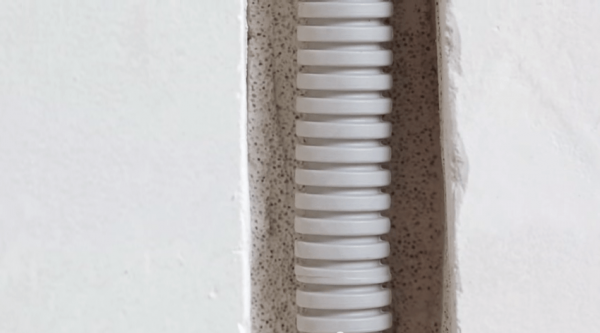
Витую пару лучше укладывать в защитный гофрошланг, а штробу делать с учётом его размеров
- Выбираем кабель. Наиболее значимой качественной характеристикой витой пары является надёжность. Доступ к кабелю после его разводки будет существенно затруднён, поэтому на качестве желательно не экономить. Для подключения к интернету чаще всего используют UTP пятой категории и выше. Подбирать конкретную модель кабеля нужно на основании его основных технических характеристик:
- минимально допустимый радиус изгиба (чем он меньше, тем проще будет осуществлять разводку в стенах);
- максимально допустимое растягивающее усилие (чем выше это значение, тем проще ввести кабель в гофру, а в случае технических неполадок впоследствии изъять его из штробы);
- гарантия (на качественные изделия срок гарантии может составлять до 25 лет).
- Производим монтаж. Кабель помещается в гофрированную трубу необходимого диаметра (он должен внутри неё свободно двигаться). Затем гофра закрепляется в штробе стяжкой из гипса. Далее можно начинать отделочные работы. На выходе кабеля в результате появится интернет-розетка. Однако перед этим стоит произвести её распиновку.

На выходе из стены устанавливается стандартный подрозетник, в котором закрепляется корпус и механизм розетки
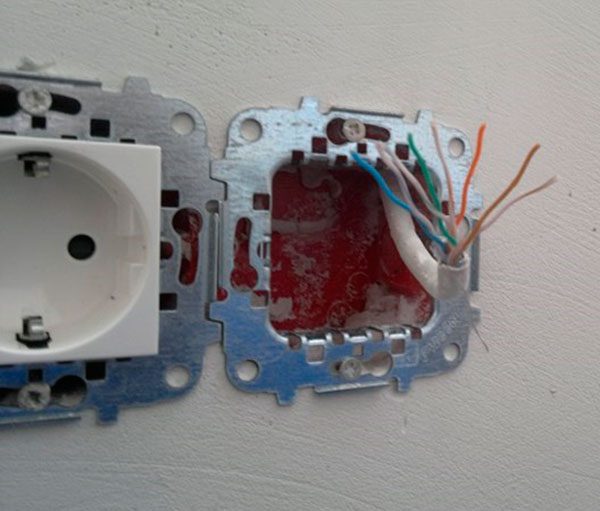
Как провести распиновку кабеля RJ-45
При обжиме витой пары необходимо придерживаться определённой распиновки (цветовой схемы). Существует два общепринятых стандарта подключения.
- «Тип A». Провода укладываются в следующем порядке:
- бело-оранжевый;
- оранжевый;
- бело-зелёный;
- синий;
- бело-синий;
- зелёный;
- бело-коричневый;
- коричневый.
- «Тип B». Здесь порядок цветов немного другой:
- бело-зелёный;
- зелёный;
- бело-оранжевый;
- синий;
- бело-синий;
- оранжевый
- бело-коричневый;
- коричневый.

Существует две основных схемы подключения интернет-кабеля по цветам
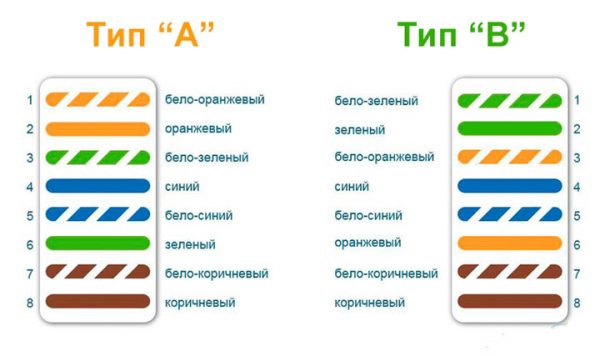
Для выбора правильной цветовой схемы подключения стоит связаться с вашим поставщиком интернет-услуг и получить от него информацию о том, какая схема была использована во время подключения.
Работу выполняем в следующем порядке.
- От стены (выхода для интернет-розетки) оставляем кабель длиной 10–15 см, а его остаток обрезаем. Оставшегося кабеля должно хватить, даже если распиновку придётся переделывать.
- Очищаем все пары проводков от внешней прорезиненой оболочки и от внутренней фольги (выступающей дополнительной защитой). В качестве инструмента можно использовать самый обычный нож (при этом не стоит забывать об осторожности и безопасности).
- Выпрямляем все цветные пары скрученных проводков и осторожно укладываем каждый в свой паз согласно нанесённой на клемнике цветовой разметке. Причём сделать это нужно так, чтобы изолированная часть кабеля зафиксировалась зажимом клеммника розетки.
- Прижимаем все проводки и закрепляем их болтами на самом клеммнике.
- Выравниваем все прижимные коннекторы отвёрткой, а остатки кабеля обрезаем. Важно, чтобы все проводки оставались на одинаковой высоте относительно основания клеммника розетки.

Провода витой пары необходимо распределить по контактам в соответствии со схемой, а потом обжать специальным инструментом или пластиковым колпачком, который есть в конструкции большинства розеток
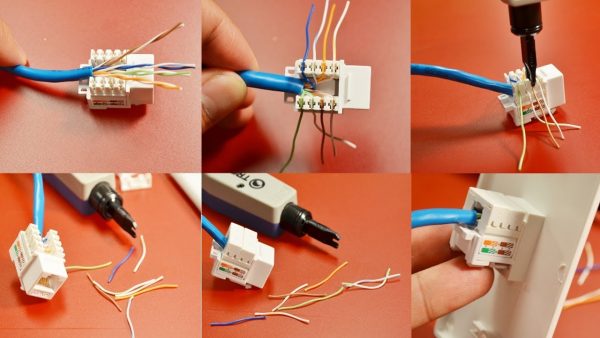
Видео: распиновка RJ-45 (на четыре пары)
Подключение RJ-45 проводом на две витые пары
Двухпарный кабель RJ-45 использует скорость передачи данных до 1 Гб/с.
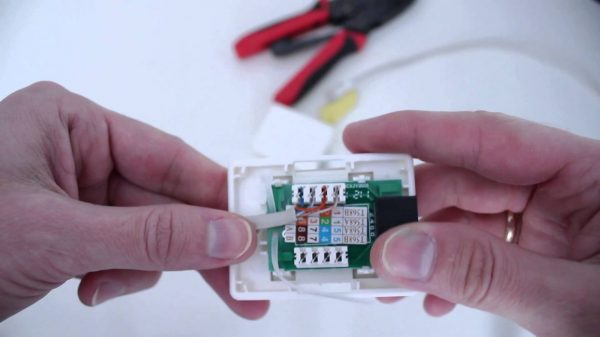
Подключение двухпарного кабеля производится на одну сторону контактов розетки
Распиновка двухпарного кабеля производится так же, как и четырёхпарного. Только вместо восьми разноцветных проводков коммутируются всего лишь четыре: бело-синий, синий, бело-оранжевый и оранжевый. Затем кабель обжимается, собирается и устанавливается розетка и проверяется её работоспособность.
Видео: распиновка RJ-45 (на две пары)
Как обжать кабель RJ-45 на контактах интернет-розетки
При распиновке кабеля к клеммам интернет-розетки, следует произвести их обжим. От этого будет зависеть работоспособность интернет-соединения. Исходя из подобного процесса для обычных электрических розеток, можно было бы предположить, что обжим интернет-розетки представляет собой такой же трудоёмкий процесс со снятием защиты с каждого отдельного проводка и последующим их соединением с болтами. На деле же всё гораздо проще и быстрее. У интернет-кабеля контакты устроены таким образом, что при прочном подсоединении к ним проводника они разрезают изоляционное покрытие, благодаря чему происходит соприкосновение с медной жилой. Из-за этого в зачистке каждого проводка нет необходимости.
Обычно для обжима контактов розетки используют экстрактор — кроссировочный нож. Работу стоит производить аккуратно, чтобы избежать повреждения кабеля.
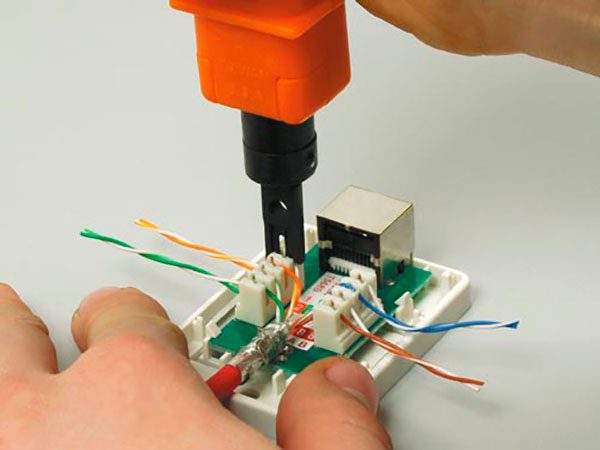
Обжим кабеля в компьютерной розетке производится при помощи кроссировочного ножа
Видео: обжим кабеля RJ-45
Проверка сигнала, тестирование
После распиновки интернет-розетки и коннектора RJ-45 на противоположном конце кабеля следует удостовериться в работоспособности проведённой линии. Проверку лучше всего производить специальным прибором, который называется cable tester.
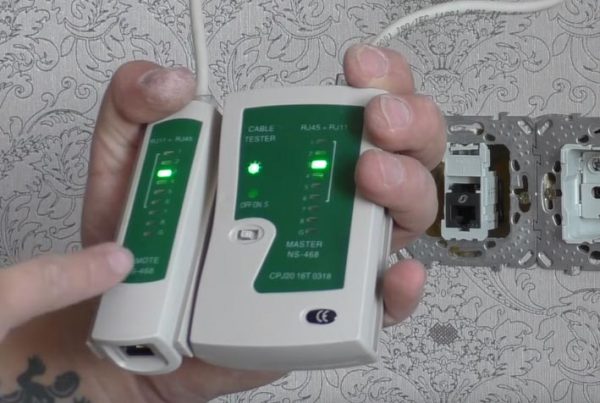
Проверку работоспособности розетки лучше производить специализированным прибором
Он состоит из двух частей — генератора сигнала, передающего короткие электрические импульсы по зашифрованным кодам, и приёмника, который эти коды обрабатывает. Генератор подключается к вашему роутеру, а приёмник подсоединяется к интернет-розетке.
После передачи электросигналов происходит их сравнение. В случае исправности всех соединений последовательно загораются две светодиодные лампочки зелёного цвета на корпусе генератора и приёмника. Если же где-то на кабеле присутствует обрыв или на самой интернет-розетке прослеживается замыкание, то один или оба светодиода не будут гореть вообще.
Обзор продукции известных брендов — производителей интернет-розеток
Все без исключения интернет-розетки подразделяются на две большие подгруппы: врезного и наружного исполнения. Производитель обычно лишь незначительно меняет механизм крепления розетки к стене, однако принцип её подключения к интернет-сети всегда остаётся неизменным. Рассмотрим наиболее распространённые бренды производителей.
Legrand («Легранд»)
Интернет-розетки французского производителя не только являются одними из самых популярных, но также имеют один из лучших механизмов фиксации кабеля. Схема подключения розеток фирмы Legrand не отличается от общепринятых норм. При этом любую интернет-розетку можно подключить как по типу А, так и по типу В. Цветовые схемы подключения располагаются на клемме самой розетки.
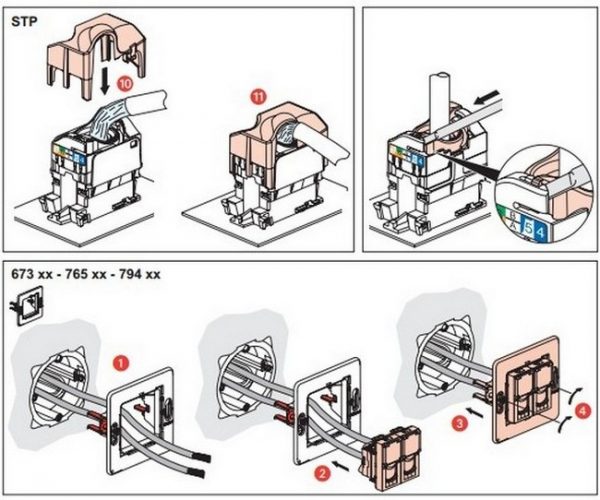
Распиновка и подключение розетки Legrand производится по общепринятой схеме
Видео: подключение интернет-розетки Legrand
Viko («Вико»)
Розетки Viko стоят дешевле леграндовских, при этом их качество остаётся на высоком уровне. Корпус изготовлен из прочных полимерных материалов, а внутренняя сборка весьма эргономична.
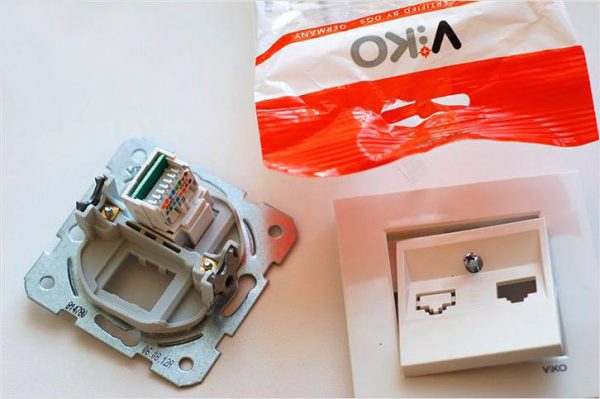
Розетки Viko являются экономичным и качественным решением
Единственным серьёзным отличием от других производителей является то, что внутри на клемме нет подсказок в виде цветовой схемы подключения. Поэтому распиновку следует производить очень внимательно.
Видео: подключение интернет-розетки Viko
Lezard («Лезард»)
Выключатели и розетки марки «Лезард» выпускаются турецкой компанией Dernek GROUP. Каких-либо отличительных черт они не имеют.
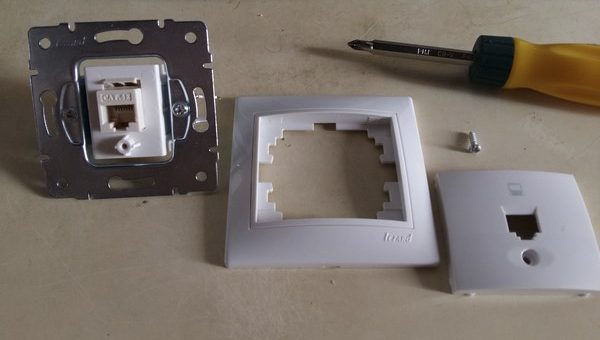
Подключается и монтируется розетка Lezard довольно просто
Видео: подключение интернет-розетки Lezard
Schneider («Шнайдер»)
Эта розетка подключается по аналогии с другими. Часто она может быть двойной, тогда придётся подвести два кабеля от роутера, т. к. параллельное соединение сетевым оборудованием не поддерживается.
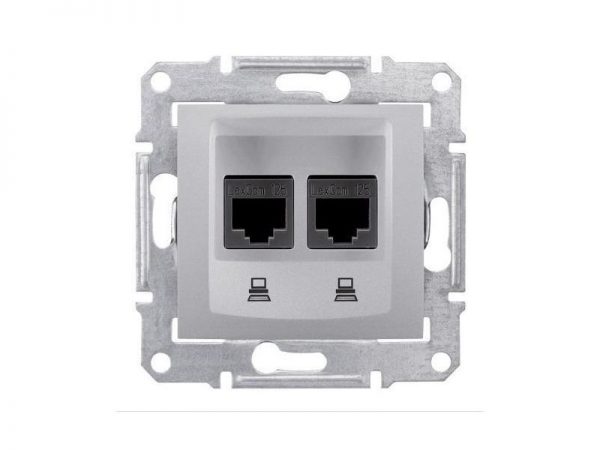
Наиболее распространённый вариант розетки Schneider имеет два выхода
Видео: подключение интернет-розетки Schneider
Подключение интернет-сети по кабелю сегодня является самым распространённым способом. Проводной интернет до сих пор считается наиболее стабильным. Для удобства его подключения существуют специальные розетки, благодаря которым любой кабель можно спрятать в стену. Такая, казалось бы, трудоёмкая задача подключения и монтажа на самом деле решается относительно легко, не требуя при этом использования дорогостоящего инструмента. Поэтому подключение интернет-розетки способен выполнить каждый.
- Распечатать
Оцените статью:
- 5
- 4
- 3
- 2
- 1
(4 голоса, среднее: 2.3 из 5)
Поделитесь с друзьями!
Интернет-розетка — один из способов обеспечить в доме или офисе несколько точек проводного доступа к интернету. Подключить её можно своими силами — достаточно следовать простым инструкциям.
Прокладываем витую пару
Перед тем, как ставить розетку, нужно подумать о прокладке витой пары:
- Определитесь с точкой (или точками), в которую вы планируете вмонтировать интернет-розетку. Она должна быть удобной для подключения вашего ПК или ноутбука к сети.
- Определите местонахождение маршрутизатора (роутера). Обычно его ставят в коридоре. Дальнейшие каналы коммуникаций мы будем проводить между роутером и будущей интернет-розеткой.
- Если у вас в доме уже есть встроенные в стену коммуникации, обязательно проверьте их расположение с помощью электромагнитных детекторов. Если продалбливать стены «вслепую», можно повредить уже проложенные кабели.
- Окройте доступ к существующим коммуникациям или проведите новые каналы. Диаметр каналов рассчитывают как сумму диаметров всех прокладываемых проводов, увеличенный ещё на четверть.
- Витую пару обычно прокладывают рядом с остальной проводкой, вложив в гофрированную трубку для надёжной защиты от повреждений.
- Проштробите стену в точке подключения интернет-розетки. Размер отверстия должен совпадать с размером монтажной коробки купленной вами розетки. Оно должно быть соединено с каналом проведения витой пары.

После этого можно выполнить отделочные работы, если они запланированы. Их обычно выполняют перед установкой розетки.
Подключаем интернет-розетку
Общий порядок подключения интернет-розетки выглядит следующим образом:
- Вставьте монтажную коробку розетки в стену.
- Через верхнее отверстие коробки проденьте витую пару.
- Зачистите кабель на 2–3 см. Вы увидите четыре витые пары — восемь разноцветных жил. Раскрутите их и расправьте. Действуйте осторожно — их легко переломить.
- Откройте крышку клеммника (основного блока розетки) и подключите жилы в соответствии с маркировкой. На корпусе вы увидите две разные маркировки — А и В. Для подключения к интернету мы будем использовать маркировку В. Маркировка А больше подходит для соединения ПК с ПК. Особенности подключения розеток от разных производителей мы рассмотрим чуть ниже.

Теперь закройте крышку. У вас должны остаться кончики жил, выпирающие из розетки. Обрежьте их вровень со стенкой корпуса, чтобы не торчали.

Затем, используя распорные винты (они идут в комплекте с розеткой), закрепите её в монтажной коробке. Выемка для защёлки интернет-кабеля должна быть сверху.

Установите сверху лицевую панель (металлическую плоскую рамку) и декоративную рамку. Последняя просто защёлкивается сверху.

Видео: как подключить интернет-розетку
Legrand
Чтобы подключить интернет-розетку Legrand, следуйте такой схеме:
- Поверните белый фиксатор по часовой стрелке на 90 градусов. Он должен встать перпендикулярно корпусу.
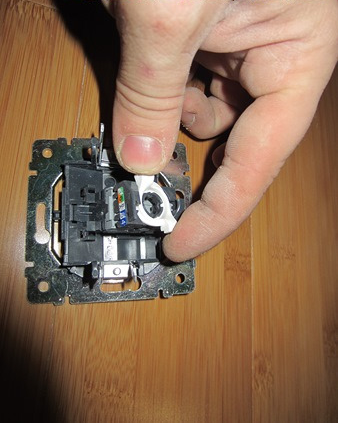
Теперь поднимите блок, удерживая его за фиксатор. Он легко выйдет из паза и откроет нам доступ к контактам.
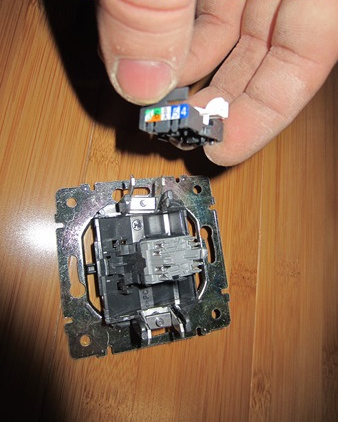
В руках у нас сейчас должен быть съёмный блок с белым фиксатором. Через него нужно продеть витую пару так, чтобы кончик оказался с внутренней стороны.
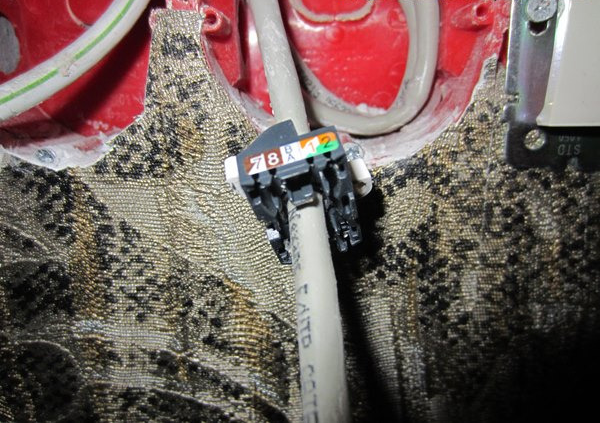
Зачищаем кабель примерно на пару сантиметров и раскручиваем витые пары. По бокам нашего съёмного фиксатора вы увидите цветную маркировку в виде наклеек — коричневые, бело-коричневые, оранжевые и так далее. Ваша задача — разместить жилы в пазах в соответствии с этой маркировкой.

Ставим блок с фиксатором на место и проворачиваем белый фиксатор против часовой стрелки. Он надёжно закрепится и зажмёт жилы. Лишние торчащие кончики можно отрезать.

Viko
У фирмы Viko розетка устроена довольно просто — в основном блоке располагается «стульчик» с пазами, которые помечены нужными цветами. Доступ к «стульчику» закрывает обычная пластиковая защёлка, которую можно открыть пальцами. Ваша задача — вставить в соответствующие пазы подходящие жилы. Затем нужно просто закрыть пластиковую крышку, как следует прижав её пальцами.

Видео: монтаж розетки Viko
Lezard
Lezard, как и Veko, обходятся без хитроумных фиксаторов. Но всё же место крепления жил довольно хорошо защищено:
- Возьмите основной блок розетки. Вы увидите на нём сверху небольшой пластиковый куб с мелкими отверстиями под жилы. Нужно его снять.

Для этого вставьте в боковое крупное отверстие отвёртку (или подобный длинный и жёсткий инструмент) и надавите ей на крышку блока. Эта процедура потребует физических усилий. Проложите кабель в боковом крупном отверстии и зачистите 2–3 см. Разложите жилы в соответствии с цветной маркировкой. Закройте жилы блоком, который мы чуть ранее сняли. Защёлкните его, чтобы он зафиксировался.

Лишние кончики жил можно обрезать.
Видео: монтаж розетки Lezard
Schneider
Подключение розетки Schneider ничем не отличается от Lezard — вам точно так же нужно с помощью отвёртки снять крышку, проложить жилы и закрыть крышку.

Видео: монтаж розетки Schneider
Подключаем розетку к роутеру
Теперь самое время подключиться к маршрутизатору. Прокладывая витую пару, мы оставили один кончик рядом с ним.
Для этого нам потребуется кримпер (обжимной инструмент) и коннектор (пластиковый штекер с защёлкой).

Приступаем:
- Зачистите 2–3 см витой пары.
- Расправьте жилы, чтобы легче было их расположить в нужном порядке.
- Расставьте жилы по порядку слева направо — оранжевый с белым, оранжевый, зелёный с белым, синий, синий с белым, зелёный, коричневый с белым, коричневый.

До упора вставьте жилы в коннектор. Пластиковый фиксатор (защёлка) должен быть внизу. Теперь обжимайте коннектор с помощью кримпера. Вставьте готовый кабель в подходящее гнездо роутера — LAN.
Проверяем работоспособность сети
Теперь мы можем проверить, насколько успешно мы провели подключение. Для этого нужно поочерёдно подключить ноутбук или ПК ко всем розеткам, которые мы монтировали, и попробовать выйти в интернет. Если какая-то из розеток не работает, нужно проверить:
- правильность подключения самой розетки;
- правильность подключения кабеля к роутеру (в том числе качество обжима коннектора);
- целостность провода по пути от роутера к розетке.
Есть и другой способ узнать работоспособность. Если у вашего роутера есть световые индикаторы подключения LAN (они обычно расположены на лицевой панели), то можно подключить ПК или ноутбуки к каждой розетке (хоть одновременно, хоть поочерёдно). Если соответствующий индикатор LAN загорается — всё хорошо, есть контакт. Если нет — надо проверить на наличие неполадок.
Проверять сигнал лучше всего перед установкой лицевой панели и декоративной плашки розетки.
Подключаем 4 жилы под 8
Если у вас четырёхжильный кабель, можно подключить его к розетке и коннектору, рассчитанным на восьмижильный стандарт. Но стоит учитывать, что при этом скорость интернета упадёт в 10 раз.
На вашем кабеле будут четыре жилы:
- оранжевая;
- бело-оранжевая;
- синяя;
- бело-синяя.
Их нужно подключить строго по маркировке на розетке (точно так же используем вариант В). Соответственно, подключение четырёхжильного кабеля подразумевает, что зелёный, бело-зелёный, коричневый и бело-коричневый слот для жил останутся пустыми.

Если вам нужно обжать четырёхжильную витую пару, то расположить жилы при установке коннектора нужно в следующем порядке (слева направо) – бело-оранжевый, оранжевый, бело-синий, синий.
Возможные проблемы и как их исправить
Теперь рассмотрим самые распространённые неполадки.
Неправильное подключение жил
Если вы неправильно подсоединили жилы, то либо ваш интернет будет работать чересчур медленно (примерно в 10 раз медленнее, чем положено), либо не будет работать вообще. Исправить неправильное подключение жил можно только демонтажем розетки:
- Снимите декоративную и лицевую панели, вытащите клеммник.
- Откройте крышку и внимательно проверьте, на своих ли местах находятся жилы. Очень легко спутать подключение по маркировке А с маркировкой В и подключить половину жил по одному стандарту, а половину — по другому.
- При необходимости поправьте подключение.
Срезали жилы до закрытия фиксатора
Если вы, задумавшись, случайно отрезали жилы до того, как прижали их фиксатором, ничего страшного. Вам нужно:
- Вынуть жилы из розетки.
- Зачистить кабель на пару сантиметров выше.
- Снова распределить жилы как положено.
- Закрыть крышку/фиксатор.
- Отрезать лишние куски жил.
Вы потеряете только пару сантиметров кабеля — в большинстве случаев это не критичная потеря.
Слишком много зачистили
Если вы зачистили кабель слишком далеко, то оголённые жилы могут со временем оказаться в опасности и перебиться. Можно поправить ситуацию двумя способами. Первый потребует от вас пожертвовать очищенной «лишкой»:
- Протяните жилы к контактам таким образом, чтобы обмотка кабеля заканчивалась прямо на входе в клеммник.
- Расположите жилы нужным образом.
- Закройте крышку и обрежьте торчащие жилы. Концы будут длинными — ровно такими, сколько лишней зачистки кабеля вы произвели.
Если же вам нельзя прощаться с драгоценными сантиметрами кабеля, то купите термоусадочную трубку. Она стоит недорого и представляет собой полую трубку из тонкого пластика:
- Отрежьте столько трубки, сколько нужно.
- Проденьте очищенные жилы в трубку.
- Нагрейте трубку феном (подойдёт даже бытовой, для волос). Под действием тепла трубка сожмётся и станет плотно прилегать к жилам.

Подключение интернет-розетки — не такое сложное дело, каким может показаться. Благо, к каждой розетке прилагается инструкция и понятная маркировка.
- Распечатать
Оцените статью:
- 5
- 4
- 3
- 2
- 1
(8 голосов, среднее: 3.9 из 5)
Поделитесь с друзьями!
Сегодня в статье мы рассмотрим три вида розеток под интернет кабель. Расскажу, как обжимать каждую в походных условиях, когда не хватает инструментов. А также какую розеточку лучше выбрать для домашнего использования и подключения. Надеюсь, кабель у вас уже проложен. Далее обычно провода идут в специальные монтажные коробки, если вы собираетесь использовать внутренние розетки. Или прокладываются отдельно в кабель-каналы во внешнюю розеточку (тип «Коробочка»).
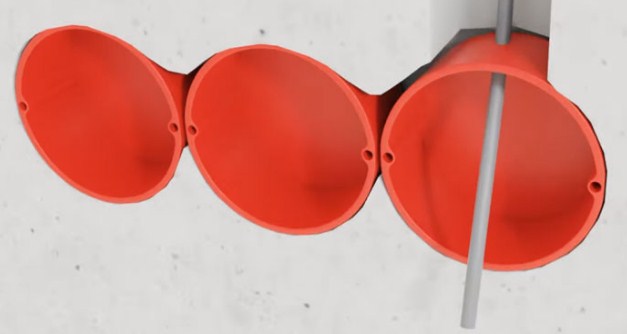
Постарайтесь оставить как можно больше провода лучше всего от 15-20 см. На всякий случай – вдруг придётся переобжимать провода. Теперь давайте обратим наше внимание на цвет распиновки или обжима, который в данный момент существует.
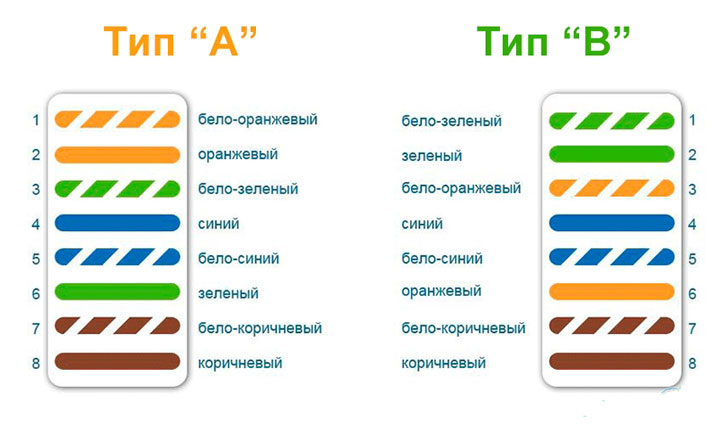
Их существует два вида «А» и «В». Если кто, когда-нибудь обжимал провода, то знает, что для обжима кабеля используют именно «А» система. Но вот для розеток используется именно схема «B». И использовать мы будем именно её. Теперь я расскажу – как подключить интернет кабель к розетке на примере разных моделей.
ВНИМАНИЕ! Если у вас с одной стороны идёт сетевая розеточка, а с другой стороны вы хотите обжать обычный коннектор RJ-45. То розетку обжимаем по «B» типу, а вот провод как обычно по «A».
Содержание
- Стандартная модель CAT5 E
- Обжим внешней модели
- Как обжать VICO?
- Как проверить подключение
- Задать вопрос автору статьи
Стандартная модель CAT5 E
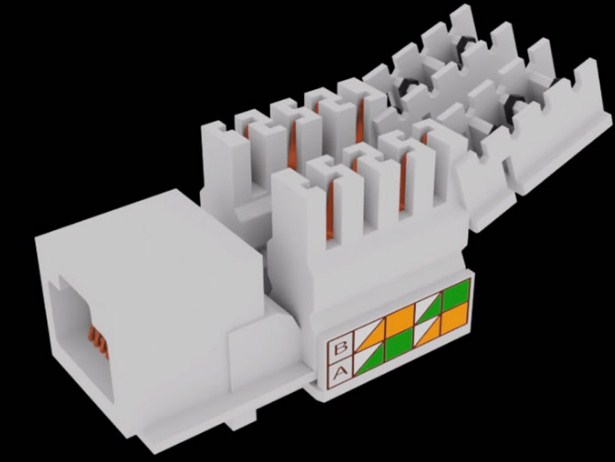
- Для начала разбираем розеточку. Нам нужно отделить внутреннюю сердцевину или коннектор от основного блока. Внутренняя сердцевина необходима для обжима провода и в ней и хранится разъём RJ-45. Она выглядит как на фото сверху.
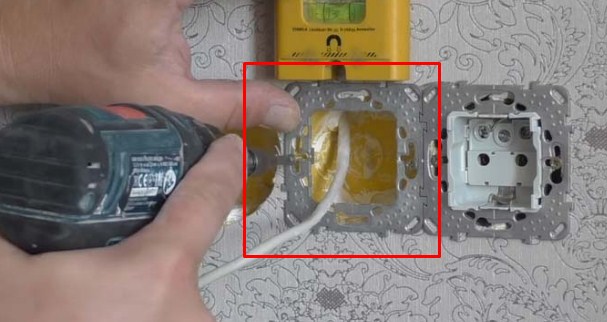
- Прикручиваем металлический суппорт — это сама основа, где будет крепиться весь механизм.
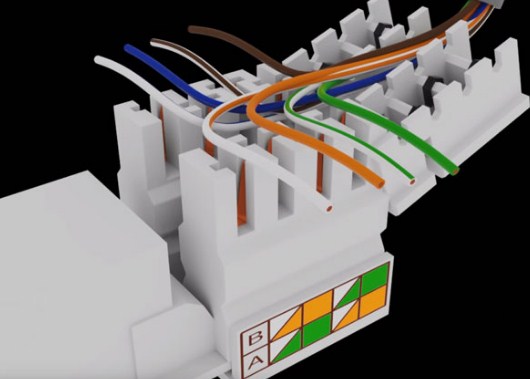
- Снимаем верхнюю оплётку на расстояние до 5 см. Теперь просто по схеме «B», внимательно вставляем каждый провод. Если смотреть на картинку – то вставляем провода в такой последовательности.
- Спереди: бело-оранжевый, оранжевый, бело-зелёный, зелёный;
- Сзади: Бело-синий, синий, бело-коричневый, коричневый.
- После этого сверху надеваем крышку и провода сами врежутся в пазы, задействовав специальные внутренние ножи.
- Осталось вставить сам блок внутрь основы и прикрутить всю основу к суппорту. С этим я думаю вы справитесь.
Обжим внешней модели
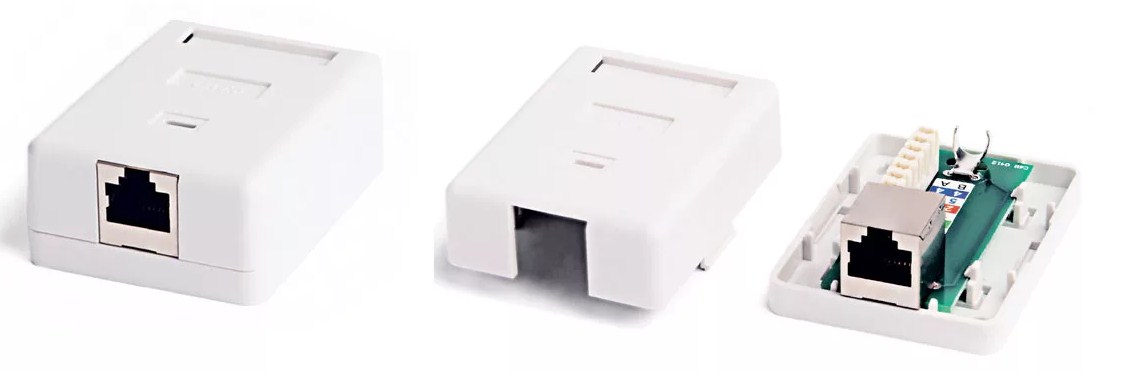
Выглядит она как обычная коробочка, в которой может быть как один, так и несколько разъёмов для сетевого подключения.
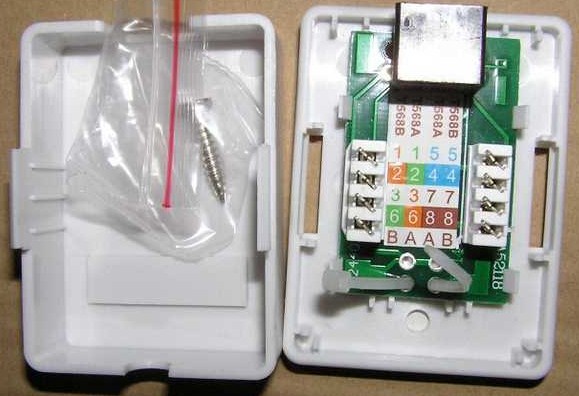
- Аккуратно снимите верхнюю крышку.
- И так смотрим на схему обжимки. У нас это схема «B» подключение интернет кабеля происходит по цветам на картинке:
- Левая сторона (сверху вниз) – бело-оранжевый, оранжевый, бело-зелёный, зеленый;
- Правая сторона (сверху вниз) – бело-синий, синий, бело-коричневый, коричневый.
- Теперь оголяем провод, снимая верхнюю оплётку. Каждый проводок по схеме вставляем в паз. Но тут очень важно, для это используют специальной приспособление – кросс-нож. Он вдавливает проводок внутрь и сразу отрезает лишнее.
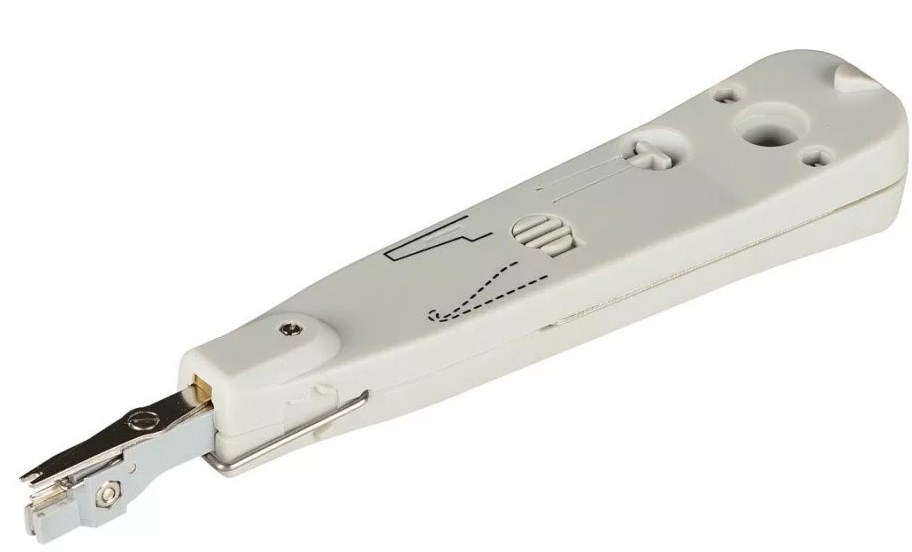
- Если такого приспособления нет, то можно использовать тонкую отвертку или ещё лучше нож для бумаги. Но будьте аккуратны – таким образом можно легко сломать розетку. В самом конце прикручиваем розетку к основанию саморезом.
Как обжать VICO?
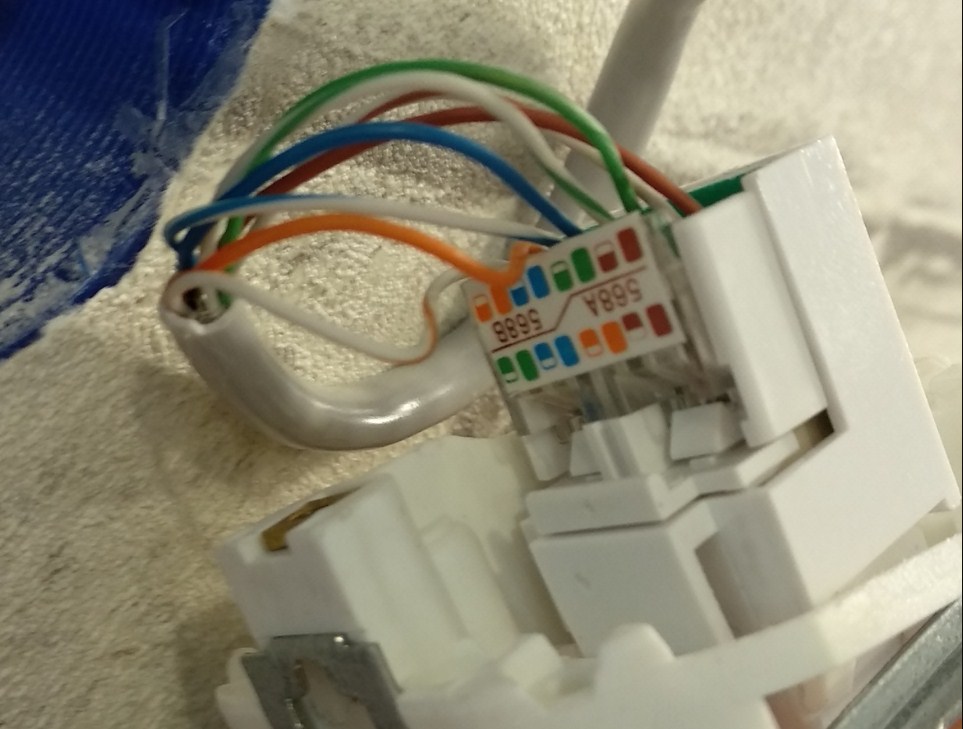
Эти модели я сам лично устанавливал к себе домой для подключения телевизора через роутер к интернету. Там принцип примерно одинаковый, как и на прошлых вариантах, но есть небольшая особенность, о которой я хотел бы рассказать. Схема «распайки» такая же «B» и находится она снизу (если смотреть на картинку, то сверху):
- Коричневый
- Бело-коричневый
- Зелёный
- Бело-зелёный
- Синий
- Бело-синий
- Оранжевый
- Бело-оранжевый
А теперь важный момент. Так как ножи внутри стоят в разнобой, то вставлять сразу все провода не стоит – некоторые могут при обжимке вылететь или попасть в соседний паз. Поэтому можно сделать просто:
- Вставляете первые два провода
- Потом сверху прихлопываете пластиковой крышкой, для обжима.
- Далее открываете крышку и смотрите, чтобы проводки были обжаты.
- Ну и далее остальные провода.
Это совет для тех, кто только начал обжимать эти розетки и не набрался сноровки для одновременного обжатия всех 4 пар – так будет меньше матов и нервов. Как только розеточка будет обжата, вставляет её в основание и прикручиваем к коробке саморезами.
Как проверить подключение
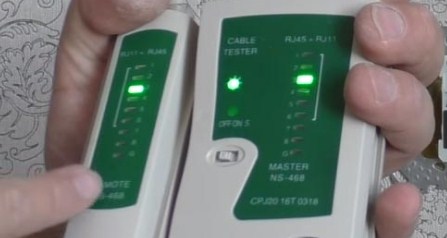
Как не странно, но нигде не сказано, что проверять «B» распиновку на розетках, можно обычным сетевым проводом, шнуром, который обжат по схеме «А». Ещё раз повторю, что все сетевые розетки обжимаются по схеме «B», а провод мы используем с обжимкой на схему «А». Без разницы, что вы подключаете, маршрутизатор, роутер, коммутатор или подключаетесь на прямую к серверу. Далее можно использовать обычный тестер. Вставляем провода в разные части устройства и включаем.
Вайфай мне в розетку: прокидываем интернет нестандартным путём
Время на прочтение
4 мин
Количество просмотров 88K
Привет, Geektimes! Сегодня я хочу рассказать об одной штуковине, которая меня здорово выручила и помогла «починить» беспроводную сеть дома у родителей.
Картинка из комментариев к посту apcsb на Хабре про неочевидные нюансы WiFi
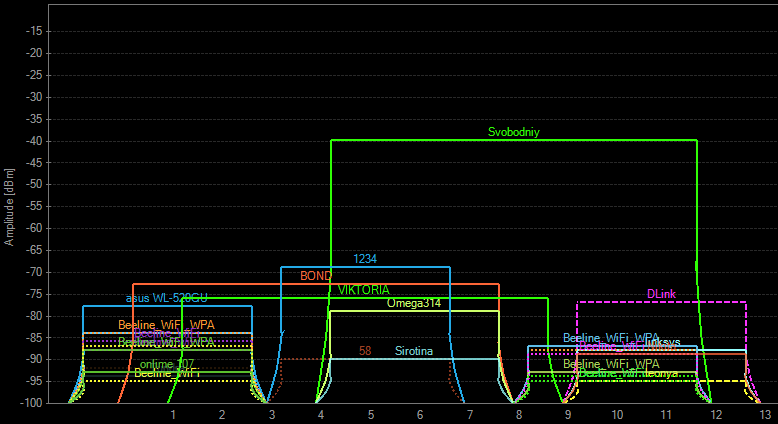
Началось всё с того, что один из провайдеров подключил очень-очень много квартир в доме и каждому повесил WiFi роутер в прихожей, вне зависимости от того, нужен он там или нет. Просто всем по сплиттеру оптики в витую пару, роутеру и выкидышу на телефонную розетку, пользуйтесь. В результате 2.4 ГГц диапазон оказался загажен настолько, что о 40 МГц полосе и думать не приходилось…
… Не говоря уже о «штатных» 80 Мбит/сек которые выжимались до прихода одного назойливого провайдера.
Роутер был спешно переведён в 5 GHz режим, но при этом на кухне и в дальней комнате качество приёма упало до 1 палочки из 5. Собственно, в дальней комнате и стоит родительский компьютер (с которого и кино на телевизор уходит, и в интернет вылезают, и работают, если требуется). В общем, требовалось что-то предпринять, а «ломать» сделанный ремонт прокладкой нового кабеля ни желания, ни возможности.
Тогда-то я и вспомнил про такую штуку, как стандарт HomePlug AV (сейчас актуальна версия 2.0) и передачу данных через электросеть. Выбор пал на чудо-девайс от TP-LINK в версии WPA4420 Kit.
Как это работает
Стандарт HomePlug имеет несколько версий, страждущие точных цифр и нюансов могут обратиться к википедии. В общих чертах принцип работы PowerLine Communication-систем заключается в следующем. В электрической сети используется 110/230 Вольт и 50-60 Гц. Для передачи данных же используется на шесть порядков более высокая частота (от полутора и вплоть до тридцати мегагерц), а разграничиваются данные и питание с помощью специальных фильтров.

Собственно, наличие этих фильтров и вводит определённое ограничение на применение данной технологии — воткнуть адаптер в пилот (который, собственно, и выполняет роль фильтра) не выйдет, надо подключаться непосредственно к розетке.
После того, как адаптеры выбирают диапазон рабочих частот (всего их порядка 80), трафик разбивается на пакеты и каждый из них передаётся по отдельному «каналу». Выбор каналов осуществляется по многим параметрам: девайс регулярно анализирует каждую из рабочих частот, оценивает уровень помех, проверяет качество связи, после чего пересылает данные.
В случае проблем с определёнными частотами они блокируются, меняется метод модуляции, данные перераспределяются по другим каналам. В общем, система достаточно неплохо защищена как от помех, так и от «прослушивания» (про шифрование AES здесь никто не забыл), работает на приличном расстоянии и вообще разрабатывалась как отказоустойчивое решение.
PLC на практике
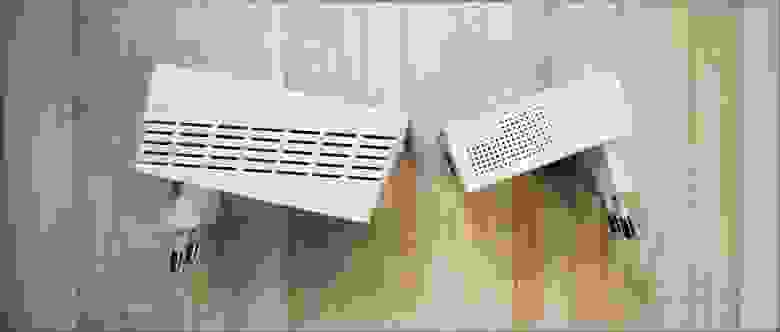
Набор, на который пал мой выбор — TP-LINK WPA4420 Kit позволяет подключить на «выходе» из розетки как Ethernet, так и WiFi-девайсы (правда, опять же, в диапазоне 2.4 ГГц).

Внутри коробочки можно найти два адаптера (один — передатчик, второй — приёмник и WiFi точка доступа), два небольших Ethernet-кабеля, немного ценной макулатуры.

Собственно, «как всё работает» нарисовано наглядно и понятно (на обратной стороне листа — краткая инструкция и справочная информация).
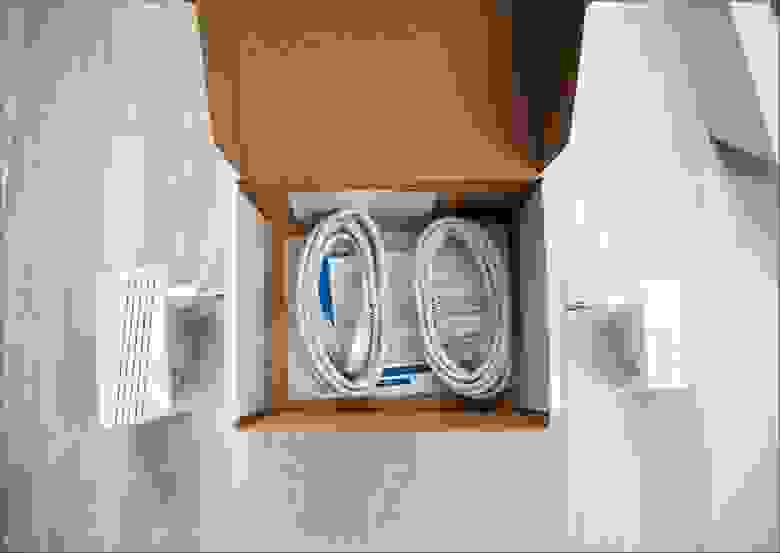
В эксплуатации — всё ещё проще. Вставляем передатчик (малую коробочку) в розетку, соединяем Ethernet-кабелем с роутером.

Приёмник размещаем в ту же «розеточную» линию (на некоторые квартиры разведено, например, две разных линии с двух автоматов или вообще две фазы, надо изучать домашнюю проводку), смотрим на индикаторы. Замигало «как надо» (а как надо — указано в инструкции) — значит, пол дела сделано.

Не замигало — нажимаем «pair» на приёмнике и передатчике. Если и в этот раз не помогло — изучаем вашу розеточно-проводную архитектуру. В моём случае всё завелось из коробки, безо всяких pair’ов.
Прим.: в первом же комментарии товарищ maksfff поделился опытом и сказал, что случайно «зацепился» в сеть соседа. Так что «pair» жмём в любом случае, для того, чтобы пара адаптеров создала защищённую и «приватную» сеть.
Опять же, на «изкоробочных» настройках, пара адаптеров генерирует свой собственный WiFi и раздаёт его окружающим девайсам, а логин и пароль указаны на точке доступа. При желании, можно воспользоваться функцией «клонирования» параметров «родной» сети: нажать кнопку WPS на роутере и WiFi Clone на адаптере.

Ещё у этой штуки есть своеобразная админка (найти которую помогает фирменная утилита, идёт в комплекте на диске или же скачивается с официального сайта), которая достатчно легко позволяет отследить состояние девайсов, но пользоваться ею по назначению мне не пришлось ни разу.
Результаты установки
По всей квартире доступен не очень скоростной 2.4 ГГц WiFi, в гостинной и двух других комнатах — высокоскоростной 5 ГГц. Девайсы переключаются с одной сети на другую автоматически, без вопросов и лишних телодвижений.
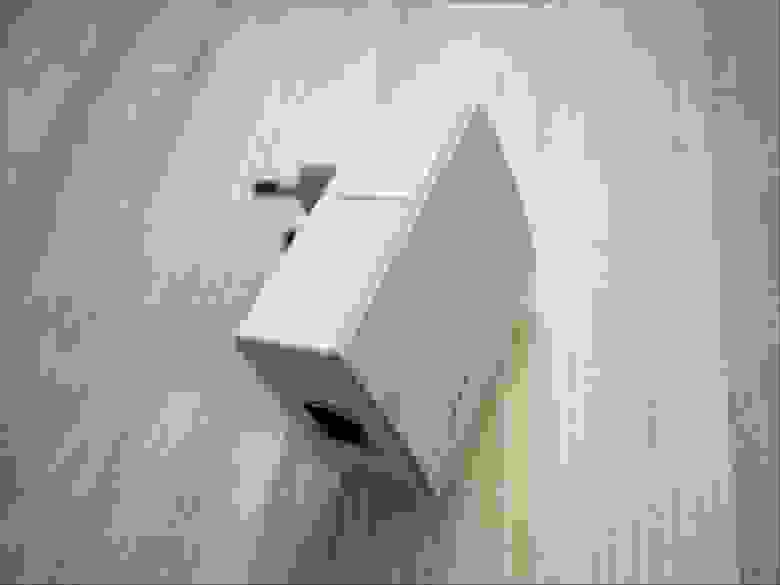
В дальней комнате компьютер подключен через Ethernet-кабель, который «прокинут» через розетку. Интернет по всему дому доступен, стены и плинтуса не пострадали, HD-кино отлично отправляется по DLNA на телевизор. Цена вопроса — чуть менее 4 тысяч рублей за версию с 500 МБит/сек максимальной скоростью, в районе 3.5 тысяч за модель попроще, с 200 Мбит/сек.

Плюс есть дополнительные модули со сквозными розетками, точки доступа попроще, обеспечивающие только Ethernet (без WiFi) и их более быстрые модельки. В общем, выбрать есть из чего. А главное — всё оборудование совместимо, и позволяет легко расширить охват докупкой дополнительных модулей.

Плюсы:
— Работает, как дедушка Джобс завещал: включил и пользуйся;
— Не требует настройки, все дополнительные сегменты сети (если требуется ещё сильнее расширить покрытие, скажем, в загородном доме) подключаются одним нажатием кнопки “pair”;
— Позволяет прокинуть Ethernet-кабель туда, куда “классическим” методом его не завести (по любой причине);
— Потрясающая расширяемость;
— Вариативность по цене и функциям.

Минусы:
— Требуется вставлять именно в розетку, пилоты и прочие удлинители-фильтры противопоказаны, т.к. мешают основному принципу работы девайса;
— Если у вас несколько линий проводки — надо искать «общую» для отправляющего и принимающего сигнал устройств.

В сухом остатке
Устройство очень простое в плане установки и эксплуатации и может выручить во мноих ситуациях. Большая ли у вас квартира, трёхэтажный загородный дом или просто длинный-длинный офис и загаженный WiFi-эфир, прокинуть дополнительный канал через «розеточный» уровень буквально в два клика — это круто.
Здоровье гика:
» Что делать, если звук слишком тихий, и как уберечь уши от слишком громкого
» Здоровье гика: кофеманим правильно
» Как не закиснуть к старости
Здоровье компьютера:
» Правильное питание
Наши обзоры:
» Olympus E-PL7: учитесь, как надо делать бюджетники | Часть 1
» Logitech G27: когда хочется за руль спорткара, Часть 1, Часть 2
» Подключаем оригинальные геймпады к ПК
» Razer Abyssus: самый доступный Razer
» Nikon 1 S2: однокнопочная беззеркалка
» Обзор Lenovo Miix 3-1030
» Разбираемся в арт-хаосе компании Wacom