
Установка надежной и стабильной сети дома или в офисе включает в себя выбор правильного роутера и модема, которые будут работать вместе. Один из популярных производителей роутеров — Zyxel, предлагает широкий выбор моделей, которые могут быть использованы с различными модемами. Однако, чтобы обеспечить совместимость, необходимо учитывать некоторые особенности.
Основным критерием при выборе модема для работы с роутером Zyxel является поддержка общих протоколов и совместимость с технологией, используемой в вашей сети. Например, роутеры Zyxel поддерживают такие стандарты, как ADSL, VDSL, Ethernet и другие, поэтому модем должен иметь соответствующие возможности.
Также следует обратить внимание на совместимость модема и роутера по скорости передачи данных. Некоторые модели роутеров Zyxel поддерживают только стандартные скорости, в то время как другие могут работать с более высокими скоростями. Поэтому при выборе модема необходимо убедиться, что его характеристики соответствуют требованиям вашей сети и роутера Zyxel.
При подключении модема к роутеру Zyxel также следует учесть специальные настройки, которые могут потребоваться в зависимости от провайдера интернет-услуг. Некоторые провайдеры имеют свои особенности и требуют дополнительных настроек, чтобы обеспечить стабильное соединение.
В заключение, при выборе модема для работы с роутером Zyxel следует учитывать поддержку общих протоколов, совместимость по скорости передачи данных и особенности провайдера интернет-услуг. Только правильное сочетание роутера и модема позволит обеспечить стабильное и высокоскоростное подключение к сети.
Содержание
- Как выбрать модем для роутера Zyxel? Изучаем совместимость и ключевые характеристики
- Советы по выбору модема для роутера Zyxel
- Ключевые характеристики модемов, совместимых с роутером Zyxel
- Как подключить модем к роутеру Zyxel? Пошаговая инструкция
Как выбрать модем для роутера Zyxel? Изучаем совместимость и ключевые характеристики
При выборе модема для роутера Zyxel очень важно учитывать совместимость обоих устройств. Роутер и модем должны поддерживать одинаковые протоколы и стандарты связи, чтобы обеспечить стабильную работу сети.
Перед покупкой модема для роутера Zyxel посмотрите, какие интерфейсы у роутера и модема. Обратите внимание на следующие ключевые характеристики модема:
- Тип подключения: проверьте, поддерживает ли модем нужный вам тип подключения, например, DSL, кабельный или оптический. Важно выбрать модем, который совместим с вашим интернет-провайдером.
- Скорость передачи данных: узнайте, какую скорость передачи данных поддерживает модем. Обратите внимание на протоколы ADSL, VDSL или Ethernet, чтобы быть уверенным, что модем сможет обеспечить необходимую вам скорость.
- Поддержка стандартов: проверьте, поддерживает ли модем требуемые стандарты связи, такие как ADSL2, ADSL2+ или VDSL2. Это позволит получить наилучшую производительность и стабильность сети.
- Порты и интерфейсы: удостоверьтесь, что модем обладает необходимыми портами и интерфейсами для подключения к роутеру Zyxel. Например, проверьте наличие портов Ethernet или USB.
- Бренд и модель: выбирайте модемы от известных производителей, чтобы быть уверенными в их качестве и надежности. Изучите характеристики конкретной модели, чтобы убедиться в ее совместимости с роутером Zyxel.
При выборе модема для роутера Zyxel необходимо также учитывать вашу потребность в сетевых возможностях и функциях. Например, некоторые модемы имеют встроенную Wi-Fi точку доступа, что позволяет объединить функции модема и роутера в одном устройстве.
Учитывая все эти факторы, вы сможете выбрать модем, который будет оптимальным для вашего роутера Zyxel и обеспечит вам качественную и надежную работу сети.
Советы по выбору модема для роутера Zyxel
При выборе модема для роутера Zyxel необходимо учитывать несколько важных факторов, чтобы обеспечить надежную и стабильную работу сети. Вот некоторые советы, которые помогут вам сделать правильный выбор:
| Совет | Пояснение |
|---|---|
| 1 | Проверьте совместимость |
| 2 | Узнайте тип подключения |
| 3 | Учтите скорость интернета |
| 4 | Обратите внимание на количество портов |
| 5 | Поддерживает ли модем функцию VoIP |
Перейдем к каждому совету более подробно:
1. Проверьте совместимость: Перед тем как приобретать модем, необходимо убедиться, что он совместим с роутером Zyxel. Проверьте документацию к роутеру либо свяжитесь с производителем, чтобы получить список рекомендованных моделей модемов.
2. Узнайте тип подключения: В зависимости от типа вашего интернет-подключения (ADSL, VDSL, кабельное, оптическое), вам необходимо выбрать модем, который поддерживает этот тип подключения. Учтите, что разные провайдеры могут использовать разные типы подключений.
3. Учтите скорость интернета: Если вы планируете использовать высокоскоростное подключение, убедитесь, что выбранный модем поддерживает требуемую скорость. Обратите особое внимание на спецификации модема, чтобы узнать его максимальную скорость передачи данных.
4. Обратите внимание на количество портов: Если вы планируете подключить к роутеру несколько устройств, убедитесь, что выбранный модем имеет достаточное количество портов. Некоторые модели могут иметь только один порт, что может быть недостаточно для ваших потребностей.
5. Поддерживает ли модем функцию VoIP: Если вы планируете использовать голосовой сервис через интернет (VoIP), убедитесь, что выбранный модем поддерживает данную функцию. Для этого обратитесь к документации модема или свяжитесь с производителем.
Следуя этим советам, вы сможете с легкостью выбрать подходящий модем для вашего роутера Zyxel и наслаждаться стабильным и безопасным интернет-подключением.
Ключевые характеристики модемов, совместимых с роутером Zyxel
- Совместимость с технологией роутера: Проверьте, поддерживает ли модем те же технологии, что и ваш роутер Zyxel. Например, если ваш роутер поддерживает технологию ADSL2+, то модем должен быть совместим с этой технологией.
- Скорость соединения: Узнайте, какую скорость подключения поддерживает модем. Роутер Zyxel может поддерживать высокоскоростное подключение, поэтому модем также должен быть способен обеспечить соответствующую скорость.
- Тип подключения: Определите, какой тип подключения модема вам необходим. Некоторые модемы подключаются посредством Ethernet, а другие — по USB. Убедитесь, что выбранный модем имеет подходящий тип подключения.
- Поддержка безопасности: Обратите внимание на наличие функций безопасности у модема. Они могут включать в себя фаервол, защиту от взлома и шифрование данных. Это поможет обеспечить безопасность вашей сети.
- Количество портов: Проверьте, сколько портов Ethernet имеет модем. Если у вас есть много устройств, требующих подключения к сети, вам может потребоваться модем с большим количеством портов.
- Поддержка проводного и беспроводного подключения: Убедитесь, что выбранный модем может подключаться как проводным, так и беспроводным способом. Это позволит вам выбрать наиболее удобное для вас подключение.
- Производительность: Исследуйте отзывы пользователей о производительности конкретного модема. Это поможет вам определить, насколько устойчив и надежен модем в использовании.
Учитывая эти ключевые характеристики, вы сможете выбрать подходящий модем, который будет идеально работать вместе с вашим роутером Zyxel и удовлетворять всем вашим потребностям.
Как подключить модем к роутеру Zyxel? Пошаговая инструкция
Шаг 1: Подготовка к подключению
Подключите роутер Zyxel к питанию и включите его. Убедитесь, что у вас есть все необходимые кабели для подключения модема и роутера.
Шаг 2: Проверьте совместимость модема
Убедитесь, что ваш модем совместим с роутером Zyxel. Проверьте документацию к модему или обратитесь к производителю, чтобы узнать о совместимости.
Шаг 3: Подключите модем к роутеру
Возьмите сетевой кабель, который поставляется с модемом, и подключите его к порту WAN (или Internet) на задней панели роутера Zyxel. Затем, подключите другой конец кабеля к выходу модема.
Шаг 4: Настройте роутер
Перейдите к веб-интерфейсу роутера Zyxel, введя IP-адрес роутера в адресную строку браузера. Войдите в систему, используя учетные данные администратора.
Шаг 5: Настройте соединение с интернетом
Во вкладке «Network» или «Интернет» найдите настройки соединения. Выберите «PPPoE» (если ваш провайдер использует данное соединение) и введите учетные данные доступа к интернету, предоставленные вам провайдером. Сохраните изменения.
Шаг 6: Перезагрузите роутер и модем
После сохранения настроек рекомендуется перезагрузить и роутер, и модем, чтобы применить изменения.
После этих шагов модем должен быть успешно подключен к роутеру Zyxel, и вы сможете настроить свое интернет-соединение и наслаждаться быстрой и стабильной сетью.
На чтение 6 мин Просмотров 58.9к. Опубликовано
Обновлено
Мне много задают вопросов, касающихся подключения 3G или 4G модема к роутерам Zyxel и Keenetic. Думаю, это не случайно, поскольку одно время это были едва ли не единственные маршрутизаторы, которые стабильно без различных «костылей» в виде альтернативных прошивок работали с USB модемами 3G/4G. Сегодня хочу остановиться на двух конкретных примерах, которые я лично использовал долгое время у себя на даче, пока не стал обладателем комплекта для частного дома. Покажу, как подключить USB модем к маршрутизатору и настроить интернет через 3G/4G с компьютера, ноутбука или смартфона по WiFi.
Инструкция актуальна для любого маршрутизатора Zyxel и Keenetic с USB портом — 4G, Giga, Omni, Ultra, Viva, Extra и т.д. с модемами таких операторов, как Yota, Мегафон, МТС, Билайн, Теле 2 и Ростелеком.
При выборе оборудования для подключения 3G/4G USB модема к роутеру, я остановился на модели Zyxel Keenetic Giga II. Это аппарат недешевый, но его я смело могу рекомендовать как надежное и практичное универсальное устройство с поддержкой большинства моделей модемов, а также флеш накопителей и принтеров. Цена кусается, но полностью себя оправдывает.
В компанию к нему я использовал LTE модем от Yota. Такое сочетание устройств позволило мне создать достаточно стабильную скоростную сеть на стандартном дачном участке в 12 соток без использования дополнительных усиливающих антенн.

Поскольку все основные модели модемов, а также настройки параметров подключения к сетям различных провайдеров мобильного 3G-4G интернета уже вшиты в микропрограмму роутера Zyxel Keenetic, нам при настройке модема Yota не нужно будет вручную вводить никаких данных. Все очень просто
- включаем wifi роутер Zyxel,
- вставляем в USB порт 3G-4G модем
На этом наши действия заканчиваются — без дополнительных конфигураций он подключается к интернету и начинает раздавать WiFi.
Проверить это можно, зайдя в админку маршрутизатора Zyxel Keenetic. Для этого не обязательно даже подключаться к к нему по кабелю — можно использовать телефон, планшет или ноутбук через WiFi.
Заданные по умолчанию Имя сети и пароль для подключения к ней имеются на наклейке на корпусе роутера Zyxel.
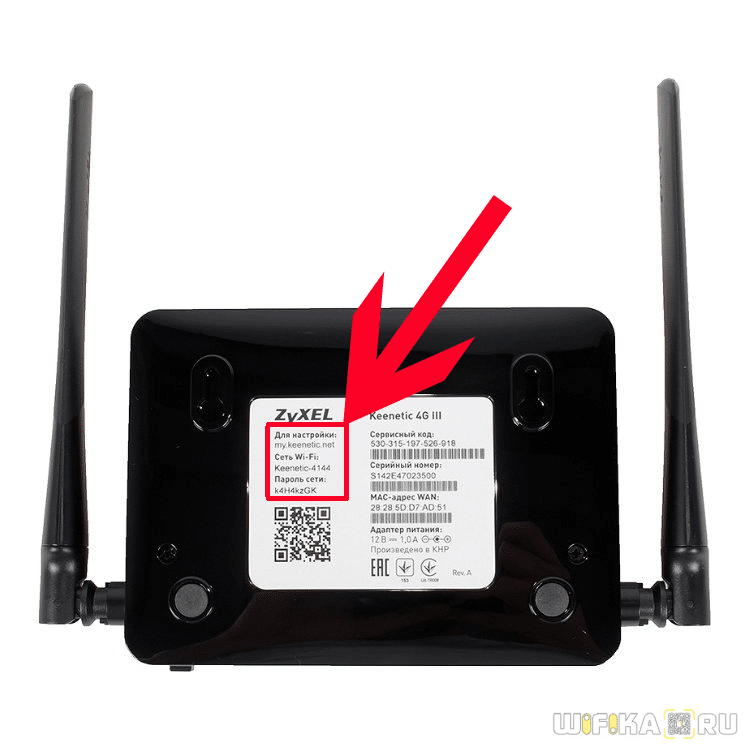
А чтобы попасть в администраторский раздел, достаточно набрать в браузере адрес 192.168.1.1 и пароль «1234» (если у вас роутер другой фирмы или модели, то эти данные могут отличаться). Решение всех проблем со входом в систему также имеется на нашем блоге.
Здесь зайдем в раздел «Интернет» из нижнего меню, вкладка «3G/4G». В списке среди активных подключений будет модем USB LTE.

Кликаем по нему — откроется новое окно с полной информацией о нашем подключении
Остается только настроить беспроводную сеть для раздачи wifi, то есть сменить SSID и пароль для подключения в соответствующем разделе меню роутера и пользоваться 4G интернетом на даче.
Настройка USB модема 4G на роутере Keenetic Viva
Время летит, появляются новые модели. И вот пришел тот час, когда нужно дополнить данную статью новым опытом подключения 4G модема к роутеру Zyxel. Здесь я буду настраивать уже Keenetic Viva из новой линейки белого цвета. А в качестве источника интернета будет выступать универсальный USB модем Huawei E8372. Именно его сегодня очень часто можно увидеть на витринах отечественных мобильных операторов — Мегафон, МТС, Билайн, Теле 2 и Ростелеком.
Мой образец пришел уже перепрошитый и готовый к использованию с любыми провайдерами. Поэтому я без проблем вставляю в него симку Теле2 и подключаю к USB разъему маршрутизатора Keenetic Viva.
Далее через браузер захожу в настройки роутера и открываю раздел «3G/4G модем». Здесь нужно сначала активировать режим работы интернета через модем.
Далее выбираем приоритет подключения. То есть будет ли сигнал 4G-LTE основным источником или резервным. Если основной канал от кабельного провайдера будет недоступен (например, забыли заплатить абонентскую плату), то включится мобильный интернет.
Еще одна полезная настройка — задать расписание для 4G модема.
Либо он будет работать постоянно, либо в определенные дни и часы.
Для сохранения изменений нужно нажать на соответствующую кнопку внизу страницы.
Настройка 3G/4G интернета через модем с мобильного телефона на роутере Keenetic
Любой обладатель современного поколения роутеров Keenetic хотя бы краем уха слыша про мобильное приложение для смартфона. Подробно про его установку рассказывал в отдельной статье, можете прочитать, если еще не пользуетесь. С его помощью точно также можно настроить подключение к интернету через 3G/4G сеть.
Итак, запускаем приложение и выбираем название своего маршрутизатора Keenetic, который является контроллером, то есть главным устройством в локальной сети — у меня в данный момент это «Viva»
Попадаем в панель настроек, но нам надо провалиться еще глубже. Поэтому в самом низу еще раз жмем на название модели.
Далее кликаем на «Интернет»
Здесь, как вы догадались, находятся настройки подключения к провайдеру. Здесь есть несколько вариантов. В данный момент активен «Провайдер (IEoP)», то есть кабельный интернет. Для того, чтобы назначить мобильного оператора 3G/4G основным источником связи, ищем название своего USB модема. У меня это «Huawei Mobile Broadband» — заходим в него
Здесь в настройках необходимо активировать переключатель «Включить» и нажать на кнопку «Сделать основным» для того, чтобы интернет поступал именно через 3G — 4G модем, который подключен к USB порту роутера Keenetic
Дополнительно здесь же можно установить расписание работы интернета через модем.
Маршуртизатор Zyxel Keenetic не видит 4G модем
Нередко приходится сталкиваться с ситуацией, что роутер Zyxel Keenetic не видит 4G модем. Чаще всего причиной тому является то, что эти устройства просто-напросто несовместимы. Как вы понимаете, модели постоянно обновляются и прошивка маршрутизатора не всегда успевает за их скоростью выхода. Поэтому рекомендую ознакомиться со списком поддерживаемых моделей на официальном сайте фирмы.
Вот и все — надеюсь, вам будет полезен мой опыт настройки интернета путем подключения 3G-4G модема к роутеру Zyxel Keenetic и с раздачей его по wifi. О том, как настроить модем через роутеры других фирм, читайте в отдельной статье.
Актуальные предложения:
Задать вопрос
- 10 лет занимается подключением и настройкой беспроводных систем
- Выпускник образовательного центра при МГТУ им. Баумана по специальностям «Сетевые операционные системы Wi-Fi», «Техническое обслуживание компьютеров», «IP-видеонаблюдение»
- Автор видеокурса «Все секреты Wi-Fi»
Я уже описывал несколько разных способов, которыми можно подключить ZyXEL Keenetic к интернету. Если вы например хотите соединить роутер ZyXEL с другим роутером по Wi-Fi сети, то можно настроить режим WISP (беспроводное подключение к провайдеру), или же настроить роутер в режиме репитера. А в этой статье мы рассмотрим способ подключения маршрутизатора ZyXEL к другому роутеру, или ADSL модему (разницы никакой). Соединять мы их будем с помощью сетевого кабеля.
Мы просто подключим наш ZyXEL Keenetic к модему, или роутеру на котором уже настроен и работает интернет, и наш роутер будет получать интернет по кабелю, и раздавать его дальше. Очень популярная схема, которую я уже описывал в этой статье для разных устройств. Показывать я буду на примере ZyXEL Keenetic Start, но инструкция подойдет и для других моделей: ZyXEL Ultra, Lite, 4G и т. д.
Два важных момента:
- Главный роутер, или ADSL модем к которому будем подключаться, настраивать не нужно. Главное, что бы он раздавал автоматически IP адреса. Был включен DHCP сервер (как правило, он всегда включен).
- На роутере ZyXEL, который будем подключать, я настоятельно советую сделать сброс настроек к заводским.
Думаю с этим разобрались, продолжаем.
Соединяем роутер ZyXEL с модемом, или роутером
Для начала, нам нужно зайти в настройки нашего роутера, и сменить его IP адрес. Как зайти в настройки ZyXEL я писал здесь. Просто подключитесь к нему по кабелю, или по Wi-Fi и в браузере перейдите по адресу 192.168.1.1.
В настройках, сразу на главной странице перейдите на вкладку Домашняя сеть, и нажмите на IP-адрес.

Дальше замените IP адрес на 192.168.2.1 в полях: IP-адрес, и Начальный адрес пула. Нажмите на кнопку Применить.
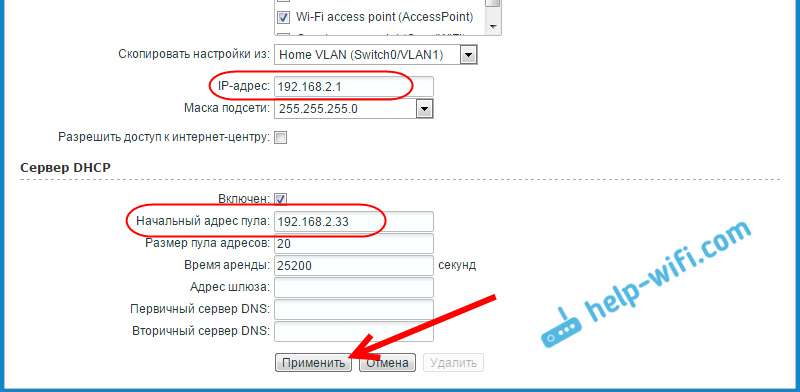
Настройки будут сохранены, но роутер скорее всего как-будто зависнет. Нам в браузере просто нужно сменить адрес для входа в настройки на 192.168.2.1 ведь мы его только что сменили. Теперь в настройки будем заходить по новому адресу. Если не получится снова открыть настройки, то перезагрузит роутер и перейдите по 192.168.2.1.
Теперь можно подключаться к модему, или другому роутеру. Берем сетевой кабель (можно тот который идет в комплекте), и подключаем его на ZyXEL в WAN разъем, а на главном роутер, или ADSL модеме в LAN разъем.

У меня после подключения роутер ZyXEL сразу подключился к интернету и начал его раздавать. В его настройках, на главной странице есть информация по подключению. Он получил IP-адрес от главного роутера (модема). Там вы увидите Состояние: Доступ в интернет.

Если у вас не будет подключения, то нажмите снизу на вкладку Интернет и выберите подключение Broadband connection. Откроется окно, напротив Настройка параметров IP установите Автоматическая, и нажмите Применить.

После этого все должно заработать.
Если роутер не подключается к интернету, то еще раз проверьте правильно ли вы соединили его с модемом, или роутером. И убедитесь что на главном устройстве интернет работает.
В этом посте мы протестируем роутер ZyXEL Keenetic Omni на совместимость с различными 3G/4G модемами и роутерами. Сразу оговорюсь, что тестирование ни в коем случае не претендует на полноту, и скорее будет проводиться по принципу «работает, не работает». Т.е. имеется роутер, имеются несколько 3G/4G модемов от разных производителей, и работоспособность будет проверяться по принципу — вставили, посмотрели результат. Естественно, что приложив чуть больше усилий, вероятно можно добиться обеспечения совместимости и с теми устройствами, которые с первого раза не заработают. Но у нас же знакомство будет поверхностным и мы представим себя в роли пользователя, который приобрел Keenetic Omni из магазина и принес его домой 

Первое что мы сделаем — это обновим прошивку с официального сайта до последней KEENETIC_OMNI_v2.04[AAKU.1]C6.zip. Изначально у нас была установлена v2.04(AAKU.7)C5. Обновление производится достаточно просто, через web-интерфейс, меню Система -> Конфигурация -> Firmware -> Заменить файл. Однако тут возник нюанс, почему-то файл с прошивкой KEENETIC_OMNI_v2.04[AAKU.1]C6.bin лежащий на рабочем столе роутер принимать никак не хотел. Прошивка удалась только когда мы переименовали его в firmware.bin и положили в корень диска D:\ … Так или иначе, эффект достигнут:

- ZTE MF90 (МТС 831FT) — это первое устройство с которым мы решили попробовать Omni. Несмотря на то что в списке поддерживаемых устройств его нет, проверить все же захотелось. Даже не смотря на то что MF90 сам по себе представляет WiFi роутер, мы решили подключить его через USB. Как и следовало ожидать, ничего не получилось. Omni увидел SCSI CDROM раздел на подключенном к нему MF90 и на этом все кончилось:

Возможно существует способ отключить CDROM раздел на MF90, но здесь мы не будем останавливаться на этом. Самый простой способ подключить MF90 к Zyxel Keenetic Omni — это включить на нем клиент Wi-Fi. Т.е. настроить интернет соединение на Omni как подключение к провайдеру по беспроводной сети (WISP).
-
D-Link DWM-157 — 3G модем от белорусского оператора Velcom без проблем определился Omni и заработал:

Как видите, соединение с Мегафоном успешно поднялось и работает. Единственный нюанс, DWM-157 по-умолчанию заблокирован на Velcom, но во-первых для этого есть соответствующие решения, а во-вторых — вопрос разблокировки не имеет никакого отношения к проводимому тестированию. Самое главное здесь, что Omni модем распознал и успешно установил соединение.
-
ZTE MF823 (Мегафон M100-3) — на этом модеме мы предварительно отключили CDROM раздел и прошили его билайновской прошивкой, т.к. в ней в отличие от Мегафона имеется web-интерфейс и реализовано RNDIS подключение. Результат отличный. Omni «подцепил» модем как CdcEthernet0 и сразу же дал доступ в интернет:


-
Huawei E3372H (МТС 827F) — у нас попался именно Huawei E3372H от МТС. Т.к. симка на которой мы тестируем все подключения мегафоновская, то предварительно потребовалось разблокировать модем. Если у вас не E3372H, а просто E3372, то разблокировать его также возможно. Но, к сожалению, здесь нас ждала неудача. В ПК модем заработал «на ура», однако, роутер его не увидел.
-
ZTE MF667 (Билайн) — тут все заработало без каких-либо нареканий:

Единственное, не забываем на странице http://192.168.1.1/RU/broadband/modems.html установить для определившегося модема галочки «Включить модем» и «Использовать для выхода в Интернет».
-
Alcatel X602D (Билайн) — модем с версией прошивки для Omni 2.04 не заработал. Впрочем, в списке поддерживаемых моделей на сайте Zyxel данный модем, равно как и Huawei E3372H протестированный нами выше присутствует «со звеpдочкой» — *Модем поддерживается в версии ПО 2.05.B.8 для Keenetic II, 4G III, Omni, Omni II, Giga II, Extra, Viva и Ultra. Данная версия ПО готовится для других моделей интернет-центров второго поколения (в черном корпусе).
-
Quanta 1K6E (Билайн) — модем был предварительно разблокирован для использования с SIM-картами любых операторов. После чего подключен к Zyxel Omni. Результат — всё Ок. Модем определился как RNDIS (CdcEthernet0) интерфейс:


Что хорошо, так это то, что Quanta 1K6E имеет IP 192.168.225.1 по-умолчанию. Поэтому после подключения к Zyxel Omni зайти в web-интерфейс модема по http://192.168.225.1/ не представляет никаких проблем (в отличие, к примеру, от ZTE MF823, где для корректного входа в web-интерфейс необходимо предварительно перенастроить либо диапазон IP выдваемых самим модемом, либо диапазон в локальной сети в самом Zyxel Omni).
-
Yota 4G LTE WiFI модем (Swift Wi-Fi) — устройство определилось как YotaOne0, и все также успешно заработало.


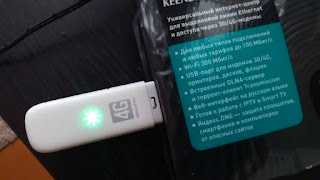


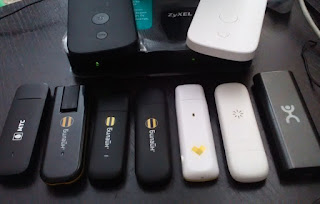 |
| Все участники проводимого тестирования. |
Выводы: Современные 3G/4G модемы давно перестали быть «USB-свистками», работающими через COM-порт с помощью AT-команд. Подавляющее большинство современных моделей представляют собой технически сложные устройства с Linux на борту, web-сервером, возможностью работы через RNDIS (Ethernet) и прочими особенностями. Zyxel Keenetic Omni показал 100%-ю работоспособность с заявленными в списке поддерживаемых моделями устройств. «Неудача» с Huawei E3372H и Alcatel X602D объясняется прежде всего версией прошивки 2.04 самого роутера, версии 2.05B8, которая поддерживает эти устройства для Keenetic Omni с первого раза на сайте производителя найти не удалось, но будем надеяться что в скором будущем обновленная версия прошивки будет доступна и для этой модели.
Что же касается выбора самой модели модема, то тут каждый должен определиться сам. Во-первых, сейчас наверное уже не имеет смысла приобретать 3G модем, даже если в вашей местности на данный момент нет покрытия 4G/LTE, то все равно имеет смысл приобрести 4G модем, так сказать, с заделом на будущее. Тем более что цена практически у всех моделей не превышает 1000 руб. Во-вторых, если вас интересуют такие функции модема, как отправка SMS сообщений и т.п., то лучше взять HiLink модем в web-интерфейсе которого уже присутствует эта функция. Например ZTE MF823 (обратите внимание, что в версии данного модема Мегафон M100-3 от Мегафона по-умолчанию web-интерфейс отсутствует и для доступа к этой функции его нужно перепрошить билайновской прошивкой, либо добавить туда web-интерфейс вручную, так, как это описано здесь) или Quanta 1K6E. Доступ к web-интерфейсу модема даст вам возможность проверять текущий баланс с любого ПК в сети посредством USSD запроса, отправлять SMS-сообщения, контролировать состояние подключения, управлять режимом приоритета сети (2G/3G/4G), а также выполнять другие операции по настройке модема.
С другой стороны, при подключении HiLink модема к роутеру — все пользователи сети фактически оказываются за двойным NAT’ом, 1-й NAT в самом модеме, 2-й — в роутере. Что может создать дополнительные сложности (например, при пробросе портов и т.п.) и, возможно, проблемы с соединением при большой нагрузке на модем. Однако, учитывая то, что практически все операторы используют «серые адреса» для подключений мобильного интернета, то проблема с пробросом портов и получением внешнего IP на роутере может быть не такой актуальной как кажется. Для домашнего же использования — такой вариант вполне подойдет.
Полезные ссылки:
- Список USB-модемов для подключения к мобильному Интернету 3G/4G, поддерживаемых интернет-центрами Keenetic под управлением ОС NDMS 2
Выбор подходящего модема для роутера Zyxel играет важную роль в обеспечении стабильного и быстрого интернет-соединения. Ведь именно модем обеспечивает передачу данных между вашим провайдером и роутером. Правильный выбор модема позволит вам наслаждаться высокоскоростным интернетом без прерываний.
Один из факторов, на который необходимо обратить внимание при выборе модема для роутера Zyxel, это его совместимость с вашим провайдером интернет-услуг. Проверьте, поддерживает ли модем технологию, используемую вашим провайдером, такую как ADSL, VDSL, Ethernet или оптоволокно.
Также важно обратить внимание на скорость передачи данных, которую поддерживает модем. Если ваш провайдер предоставляет высокоскоростное подключение, удостоверьтесь, что модем поддерживает соответствующую скорость. Некоторые модели модемов имеют несколько портов, что позволяет подключать несколько устройств одновременно.
Необходимо отметить, что при выборе модема для роутера Zyxel не стоит забывать и о безопасности вашей сети. Удостоверьтесь, что модем имеет встроенные механизмы защиты, такие как фаервол и шифрование данных. Это поможет защитить вашу сеть от внешних угроз и несанкционированного доступа.
Кроме того, рекомендуется обратить внимание на дополнительные функции, которые могут быть полезны при использовании роутера Zyxel. Некоторые модели модемов поддерживают функцию VoIP, что позволяет использовать интернет для передачи телефонного сигнала. Другие модели могут иметь встроенный USB-порт для подключения устройств и создания сетевого хранилища.
В целом, правильный выбор модема для роутера Zyxel обеспечит вам стабильное и безопасное интернет-соединение. При выборе модема обращайте внимание на его совместимость с провайдером, скорость передачи данных, функции безопасности и дополнительные возможности. Сделав правильный выбор, вы сможете наслаждаться высокоскоростным интернетом без проблем и прерываний.
Основные критерии выбора модема для роутера Zyxel
1. Совместимость
Перед покупкой модема необходимо убедиться в его совместимости с роутером Zyxel. Определенные модели модемов могут быть предназначены только для работы с определенными моделями роутеров. Поэтому важно проверить информацию о совместимости модема и роутера.
2. Тип подключения
Следующим важным критерием является тип подключения, поддерживаемый модемом. Наиболее распространенные типы подключения – это Ethernet и DSL. Если у вас домашняя сеть осуществляется через проводное подключение, то выбор должен быть сделан в пользу модема с Ethernet-портом. В случае, если подключение осуществляется посредством DSL-линии, выбирайте модем с поддержкой этого типа подключения.
3. Скорость подключения
Скорость подключения является одним из основных факторов при выборе модема. Необходимо выбирать модель, которая поддерживает требуемую скорость интернета. Это позволит избежать потери скорости и поддерживать стабильное соединение в сети.
4. Беспроводные возможности
Если вам нужно подключиться к интернету без использования проводного соединения, обратите внимание на беспроводные возможности модема. Некоторые модели модемов могут быть оборудованы встроенными Wi-Fi адаптерами, что позволит использовать их как точку доступа для подключения к интернету через Wi-Fi.
5. Надежность и безопасность
При выборе модема для роутера Zyxel, следует обратить внимание на надежность и безопасность модели. Хороший модем должен иметь многоуровневую систему защиты от взлома и вредоносных программ. Также желательно выбирать модемы с гарантийным сроком и хорошей репутацией производителя.
Прежде чем сделать выбор модема для роутера Zyxel, рекомендуется ознакомиться с характеристиками и отзывами о различных моделях. Учтите все вышеперечисленные критерии и подходите к выбору модема ответственно, чтобы обеспечить стабильное и качественное подключение к интернету.
Советы по выбору модема для роутера Zyxel
При выборе модема для роутера Zyxel стоит учитывать несколько ключевых факторов:
- Совместимость: убедитесь, что выбранный модем совместим с вашим роутером Zyxel. Проверьте список поддерживаемых модемов и внимательно изучите спецификации.
- Тип соединения: определите, какой тип соединения поддерживает ваш интернет-провайдер. Это может быть ADSL, VDSL или кабельное соединение. Подберите модем, который соответствует вашему типу соединения.
- Скорость соединения: учитывайте скорость вашего интернет-подключения. Выбирайте модем, который обеспечивает необходимую вам скорость передачи данных.
- Функциональность: рассмотрите дополнительные функции, которые предлагает модем. Некоторые модели могут поддерживать функции, такие как безопасность, балансировка нагрузки или возможность подключения к сети 4G.
- Производительность: обратите внимание на отзывы и рейтинги выбранных моделей. Изучите мнения пользователей и экспертов о производительности и надежности модема.
При выборе модема для роутера Zyxel важно также учесть свои потребности и бюджет. Выберите модель, которая наилучшим образом соответствует вашим требованиям и финансовым возможностям.