
Содержание
- Подключаем маршрутизатор к ADSL модему
- Настройкам маршрутизатора
Заметил, что в комментариях к разным статьям на сайте, задают вопросы по подключению Wi-Fi роутеров к обычным ADSL модемам. У многих возникают проблемы при настройке такого подключения. Но, там нет ничего сложно. В этой статье мы рассмотрим схему подключения и настройку связки ADSL модем + маршрутизатор. Соединять будем обычным сетевым кабелем. Который можно сделать самому, купить, или взять тот, что идет в комплекте с роутером/модемом.
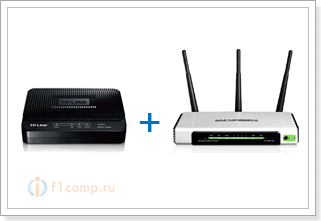 Зачем вообще соединять два похожих устройства? Если у вас ADSL интернет, то понятное дело, что стоит модем. Много модемов, не имеют возможности раздавать Wi-Fi, а Wi-Fi нам нужен, без него сейчас сложно 🙂
Так вот, есть два варианта:
- Купить новый ADSL модем, который имеет возможность раздачи интернета по беспроводной технологии. Таких устройств сейчас на рынке полно. Если не хотите заворачиваться с выбором, то позвоните (или сходите) к своему интернет-провайдеру, и он вам посоветует определенную модель и производителя. Или предложит свое устройство. У многих провайдеров есть сетевое оборудование, которое они как бы рекомендуют использовать.
- И второй вариант (о котором и будет эта статья). Можно купить обычный Wi-Fi роутер, любой, и подключить его по сетевому кабелю к модему. Модем точно имеет сетевые выходы (LAN). Роутер будет просто брать интернет от модема и раздавать его по воздуху.
Как видите, все очень просто. Нам понадобится сам модем (который уже должен быть настроен и раздавать интернет), сетевой кабель (который есть в комплекте с роутером), и сам Wi-Fi роутер. Сейчас мы все это будем соединять и настраивать.
Кстати, у нас уже есть похожая статья по соединению двух маршрутизаторов. Можете посмотреть.
Подключаем маршрутизатор к ADSL модему
Перед соединением, обязательно сделайте сброс настроек на Wi-Fi роутере. Даже, если он новый, с магазина.
Дальше, берем сетевой кабель. Один конец подключаем на модеме в LAN разъем (он как правило подписан, и выделен желтым цветом). На вашем модеме может быть несколько LAN разъемов. Можете подключать в любой.
 Второй конец подключаем на роутере в синий WAN разъем. Смотрите внимательно.
Вот собственно и вся схема подключения. Если вы сделали сброс настроек на роутере, и ваш модем раздает IP автоматически, то роутере уже должен раздавать интернет по Wi-Fi. А по кабелю, к маршрутизатору, вы можете подключить устройства, которые у вас были подключены к модему. Вот на всякий случай инструкция https://f1comp.ru/internet/kak-podklyuchit-kompyuter-k-routeru-po-setevomu-kabelyu-lan/.
Настройкам маршрутизатора
Если автоматически не заработало, то давайте проверим настройки. Настраивать будем только роутер, модем не трогаем. Но, модем у вас должен быть настроен, и через него интернет должен работать.
Нужно проверить, установлено ли в настройках маршрутизатора автоматическое получение IP адреса. При условии, что модем раздает IP автоматически.
Зайдите в настройки роутера. Если не знаете как, то смотрите инструкцию.
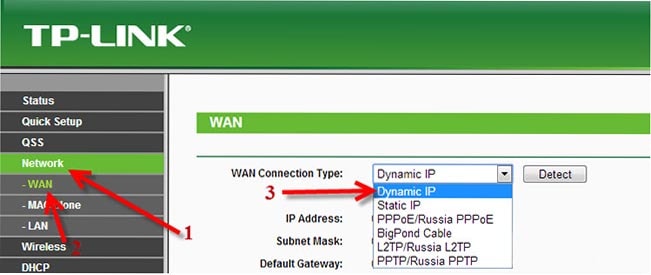
Перейдите на вкладку WAN. В зависимости от фирмы и модели, эта вкладка может называться по-разному. Интернет, сеть и т. д.
И посмотрите, что бы в поле WAN Connection Type (Тип WAN соединения) было установлено Dynamic IP (Динамический IP-адрес). Установите и сохраните настройки. Это на примере TP-Link.
Перезагрузите модем и маршрутизатор.
Все должно работать. Если не работает, то описывайте проблему в комментариях к этой статье, будем разбираться вместе.
Всего хорошего!
Понравилась статья? Оцените её:
На чтение 6 мин Просмотров 188к. Опубликовано
Обновлено
Приветствую! Сегодняшняя статья адресована тем, у кого домашний интернет работает через телефонную линию с помощью подключения по ADSL модему или роутеру с соответствующим «телефонным» портом RJ-11 (он же RJ-14). С таким вариантом до сих пор работают многие провайдеры, как правило которые предоставляют услуги не только интернет, то также телефонии или цифрового ТВ. Схема подключения построена немного иначе, а значит и настройка wifi через ADSL модем роутер происходит по-другому.
Как подключить ADSL модем к wifi роутеру?
Рассмотрим две возможные схемы настройки ADSL модема и роутера с использованием интернета, поступающего по технологии ADSL. Когда от вас ушел работник провайдера, подключивший интернет, схема выглядит так:
- Телефонный кабель подключен к сплиттеру (тройник, раздваивающий вилку для телефонного кабеля).
- От него один телефонный провод идет на сам городской телефон, а другой к ADSL модему.
- А от модема уже сетевой кабель подключается к разъему в компьютере.

Первый способ раздать такой интернет через wifi — сделать одно дополнительное звено в виде обычного wifi роутера. Мы его просто соединяем с ADSL модемом и компьютером сетевым кабелем (от модема — к порту WAN, от ПК — к LAN), и получается вот такая схема:

Для создания данной структуры мы можем использовать два способа:
- Чтобы модем работал в режиме моста (bridge), а роутер — маршрутизатора (Router, RT) или точки доступа (Access Point, AP). В такой конфигурации все настройки подключения к интернету производятся не в ADSL модеме, а на компьютере или в нашем случае в роутере.
- Другой — когда наоборот, модем настроен на соединение с провайдером, а роутер просто продлевает этот сигнал.
Настройка ADSL модема
Второй вариант совсем простой. Вы ничего не трогаете в настройках, которые уже сделал сотрудник вашего провайдера при подключении, а просто настраиваете роутер на получение динамического IP адреса и активируете функцию динамической раздачи адресов по сети DHCP.
Первый немного сложнее, поэтому давайте разберемся, как его осуществить на примере самой распространенной бюджетной модели ADSL модема D-Link. Прежде всего вставьте телефонный кабель (с маленьким коннектором RJ-11) в соответствующий ADSL разъем модема

а в разъем LAN — патчкорд, которым соединяем его с ПК.
Сама настройка adsl находится на компьютере. Зайдем в Windows 7 «Пуск > Панель управления > Сеть и Интернет > Центр управления сетями > Изменение параметров адаптера». Находим тут «Подключение по локальной сети», кликаем правой кнопкой и выбираем «Свойства > Протокол TCP/IPv4» и устанавливаем получение всех настроек на автомат.
После этого заходим в браузере по адресу http://192.168.0.1 — это сетевой адрес в админку модема D-Link. Вводим пару логин-пароль admin-admin.
В меню заходим в раздел «Quick Setup», убираем галочку с «DSL Auto Connect» и прописываем значения для VPI и VCI — они должны быть указаны в вашем договоре на подключение услуг или узнайте у своего провайдера. В пункте «PORT» оставляем «0».
После этого жмем кнопку «Next» и ставим флажок на значении «Bridging», то есть переводим модем в режим моста.
Далее Ставим флажок на «Enable Bridge Service» и задаем название для нашего моста. После чего на следующей странице прописываем IP адрес и маску нашего модема, то есть 192.168.0.1 и маска стандартная 255.255.255.0.
Опять жмем «Некст», смотрим все окончательные настройки и жмем кнопку «Save/Reboot» для того, чтобы применить все изменения. Модем перезагрузится. Также перезагружаем и компьютер для того, чтобы он получил новый сетевой IP.
Подключение wifi роутера
Переходим к роутеру. Прежде всего вытаскиваем патчкорд из ПК, соединяем его с роутером, а роутер в свою очередь, соединяем таким же патчкордом (кабелем RJ-45) — с модемом через разъем WAN, а с компьютером через LAN. Если вы работаете с роутерами Asus, то выглядеть это будет как на скринах ниже. Заходим в раздел меню «WAN» и в качестве соединения из выпадающего списка выбираем PPPoE. Далее вводим все данные, которые предоставил провайдер (логин, пароль, возможно что-то еще). И применяем все эти настройки.
Все, после этого ваш роутер через посредничество ADSL модема должен начать трансляцию интернета.
Настройка ADSL роутера Asus
Второй способ заключается в том, что мы выбрасываем из схемы звено ADSL модема и заменяем его и роутер единым устройством — WiFi роутером с поддержкой ADSL соединений.
Выглядит он так же, как обычный маршрутизатор, только с гнездом для вставки телефонного кабеля. Zyxel, TP-Link, D-Link, Acorp — любой бренд сетевого оборудования имеет в своем модельном ряду такое устройство. В качестве примера предлагаю для начала ознакомиться с моделью Asus DSL N-12U.
Все настройки на подсоединение будут выполняться уже в админке самого роутера. Сначала нужно подключить в ADSL модем-роутер телефоннный кабель, а патчкорд Ethernet — к компьютеру. Заходим по адресу — вы уже 100 раз знаете, какому, — вводим всем известные логин и пароль, если вы их все еще не сменили (кстати, если вы их забыли, можете посмотреть на днище маршрутизатора).
Попадаем на страницу настроек, выбираем ручную настройку, выбираем провайдера из списка, настройки для которого уже вшиты в устройство. Если его нет, то выбираем «Not in list». ТАкже здесь нужно будет заполнить все параметры для VPI, VCI, Протокола и Режима инкапсуляции,
а также на следующем шаге свой логин и пароль для доступа. Все это узнается у провайдера или из договора.
Это были настройки модемной части. А теперь идем в роутерную, задаем идентификатор сети и ключи шифрования.
Как настроить ADSL модем TP-Link?
Теперь разбираемся с более навороченный ADSL модемом-роутером TP-Link Archer VR400 c USB входом, к которому вы сможете в последующем подключить принтер или 3G модем.
Здесь также воспользуемся быстрой настройкой, которая расположена по адресу http://192.168.0.1. Нас встречает новый симпатичный минималистичный интерфейс.
- На первом шаге выбираем поставщика услуг. Если провайдера в списке нет, то выбираем «Другое» и жмем на кнопку «Далее»

- После этого выбираем Тип интерфейса второго уровня — ADSL или VDSL, а также тип подключения и данные для авторизации — все это смотрим в интернет-договоре или узнаем по звонку в техподдержку.

- Далее задаем настройки wifi сетей на частоте 2.4 ГГц и при наличии — на 5 Ггц. Здесь нужно просто самим придумать название и пароль для подключения. Если нет необходимости использовать двухдиапазонный режим, то ненужный отключаем снятием галочки
- Наконец, проверяем правильность подключения к интернету и завершаем настройку ADSL
Надеюсь, я ответил на вопрос «Как подключить ADSL модем через роутер»
Видео инструкции
На закуску — пошаговые видео инструкции для разных моделей:
TP-Link W8151N
D-Link
Актуальные предложения:
Задать вопрос
- 10 лет занимается подключением и настройкой беспроводных систем
- Выпускник образовательного центра при МГТУ им. Баумана по специальностям «Сетевые операционные системы Wi-Fi», «Техническое обслуживание компьютеров», «IP-видеонаблюдение»
- Автор видеокурса «Все секреты Wi-Fi»
Перед тем, как подключить adsl модем к wifi роутеру, следует удостовериться в том, что модем корректно настроен, и способен обеспечивать стабильное интернет-подключение.

Вам также потребуются данные для авторизации — они указаны в копии договора, заключённого с провайдером.
Кроем того, вам понадобится перекрёстный кабель типа «витая пара». Такой шнур входит в состав поставки большинства роутеров.
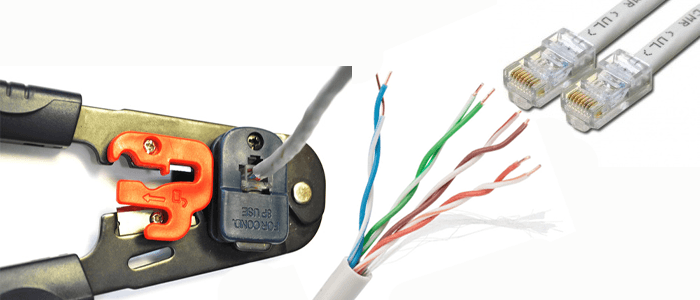
Он имеет небольшую длину и заканчивается с обоих концов штекером RJ-45, напоминающим телефонный коннектор.
Если у вас не оказалось кабеля – его можно легко приобрести в компьютерном магазине. Специалисты такой шнур часто называют «патч-корд». Для обеспечения помехозащищенности (которая способствует
повышению скорости передачи данных
) следует выбирать кабель как можно меньшей длины (0.5—1 м). Цена патч-корда составляет 100—200 рублей.
Итак, для подключения wifi роутера через adsl модем ростелеком вам понадобится непосредственно ADSL модем, Wi-Fi маршрутизатор и соединительный патч-корд.
О настройке классического adsl модема/ wifi роутера ростелеком подробно расписано в статьях подключение модема Sagemcom f@st 2804 и настройка модема zte zxhn h108n.
Если у вас возникли трудности при настройке adsl модема, вы всегда можете задать нам вопрос в комментариях к данной статье или с помощью специального сервиса
вопрос/ответ
.
Как подключить adsl модем к wifi роутеру?
Здесь же мы подробно остановимся на том, как подключить wifi роутер через adsl модем.

- 1. Подключите любой конец шнура к разъёму ADSL модема, обозначенному как «LAN». Если таких разъёмов несколько (LAN1, LAN2, …), то можно воспользоваться любым из них. На некоторых моделях данный порт обозначается «Ethernet» – это альтернативное название разъема под коннектор RJ-45;

- 2. Другой штекер патч-корда поместите в гнездо «WAN» Wi-Fiроутера (которое также может быть обозначено как «Internet»);

- 3. Интернет-кабель провайдера подключите к разъёму «DSL» вашего модема. Встречаются также следующие обозначения: «ADSL», «Line». Стандартная схема подключения ADSL-модема представлена на рисунке:

- 4. Убедитесь, что оба устройства подключены к электросети и находятся во включенном состоянии.

Как настроить wifi роутер через adsl модем?
Чтобы сконфигурировать Wi-Fi роутер для подключения к ADSL модему:
- 1. Зайдите в веб-интерфейс Wi-Fi маршрутизатора;

- 2. Найдите раздел WAN-подключения, в нём — пункт «Тип подключения». Из выпадающего списка необходимо выбрать «PPPoE»;

- 3. Введите параметры PPPoE-соединения: это пароль и логин.


Также может понадобиться указать
VPN
-адрес провайдера и настроить MAC-адрес роутера. Необходимость настройки данных параметров уточняйте в службе поддержки провайдера
- 4. Сохраните настройкироутера – при корректно введенных данных связка adsl модем/wifi роутер ростелеком должна работать исправно. О корректной настройке параметров локальной сети на стационарном компьютере читайте в статьях сетевое подключение на windows7/windows8 и локальная сеть на windows XP, а тонкости подключения в WiFi мобильных устройств рассмотрены в статьях как подключить телефон к роутеру и ошибка аутентификации в беспроводной сети: что делать.
Подключение wifi роутера через adsl модем ростелеком: возможные проблемы
Если при подключении adsl модема к wifi роутеру возникла ошибка, в первую очередь нужно проверить следующие моменты:
- 1. Не перепутано ли подключение сетевых кабелей. Проверьте, чтобы каждый кабель был установлен в соответствующий порт;
- 2. Правильно ли настроен ADSL модем. Убедитесь, что на модеме присутствует интернет-подключение (должен гореть соответствующие индикатор);

- 3. Правильно ли сконфигурирован Wi-Fi роутер. Проверьте корректность указанных данных в настройке PPPoE-соединения (в первую очередь —логин и пароль).

- Распечатать
Оцените статью:
- 5
- 4
- 3
- 2
- 1
(13 голосов, среднее: 3.2 из 5)
Поделитесь с друзьями!
Код: 143466
Роутер Wi-Fi UPVEL <UR-344AN4G+> Wireless ADSL2+ 3G/4G Modem Router (AnnexA, 4port 10/100Mbps, 802.11b/g/n, USB, 150Mbps, 1x5dBi
отсутствует
роутер WiFi ADSL • c поддержкой 4G модемов • диапазон 2.4 ГГц • скорость WiFi до 150 Мбит/сек • антенна 5 dBi • 1 x USB порт
Код: 158662
Роутер Wi-Fi TRENDnet <TEW-718BRM> N150 Wireless ADSL2/2+ Modem Router (4UTP10/100Mbps, 1WAN, 802.11n/b/g, 150Mbps)
отсутствует
роутер WiFi ADSL • диапазон 2.4 ГГц • скорость WiFi до 150 Мбит/сек • антенна 2 dBi
Код: 149007
Роутер Wi-Fi UPVEL <UR-314AN> Wireless N ADSL2+ Modem Router (AnnexA, 4UTP 10/100Mbps, 802.11b/g/n, 150Mbps, 1x2dBi)
отсутствует
роутер WiFi ADSL • диапазон 2.4 ГГц • скорость WiFi до 150 Мбит/сек • антенна 2 dBi
Код: 321399
Роутер Wi-Fi TENDA <D151 V2> Wireless N150 ADSL2+ Modem Router (4UTP 10/100Mbps, 1RJ11, 802.11b/g/n, 150Mbps, 5dBi)
отсутствует
роутер WiFi ADSL • диапазон 2.4 ГГц • скорость WiFi до 150 Мбит/сек • антенна 5 dBi
Код: 125809
Роутер Wi-Fi UPVEL <UR-203AWP> ADSL2+ PowerLine Wi-Fi Router (3UTP 10/100Mbps, 802.11b/g, 54Mbps, Powerline 200Mbps, 1x2dBi)
отсутствует
роутер WiFi ADSL • диапазон 2.4 ГГц • скорость WiFi до 54 Мбит/сек • антенна 2 dBi
Код: 395205
Роутер Wi-Fi TOTOLINK <ND150> Wireless N ADSL Modem Router (3UTP 100Mbps, 1WAN, RJ11, 1x5dBi)
отсутствует
роутер WiFi ADSL • диапазон 2.4 ГГц • скорость WiFi до 150 Мбит/сек • антенна 5 dBi
Код: 220662
Роутер Wi-Fi TENDA <D152> Wireless N150 ADSL2+ Modem Router (2UTP 10/100Mbps, RJ11)
отсутствует
роутер WiFi ADSL • диапазон 2.4 ГГц • скорость WiFi до 150 Мбит/сек
Код: 143465
Роутер Wi-Fi UPVEL <UR-344AN4G> Wireless 3G/4G ADSL Modem Router (AnnexA, 4port 10/100Mbps, 802.11b/g/n, USB, 150Mbps, 1x2dBi)
отсутствует
роутер WiFi ADSL • c поддержкой 4G модемов • диапазон 2.4 ГГц • скорость WiFi до 150 Мбит/сек • антенна 2 dBi • 1 x USB порт
Код: 185279
Роутер Wi-Fi TP-LINK <TD-W8950N> Wireless N ADSL2+ Modem Router (4UTP 10/100Mbps, RJ11, 802.11b/g, 150Mbps)
отсутствует
роутер WiFi ADSL • диапазон 2.4 ГГц • скорость WiFi до 150 Мбит/сек • антенна 2 dBi
Код: 395206
Роутер Wi-Fi TOTOLINK <ND300> Wireless N ADSL Modem Router (3UTP 100Mbps, 1WAN, RJ11, 2x5dBi)
отсутствует
роутер WiFi ADSL • диапазон 2.4 ГГц • скорость WiFi до 300 Мбит/сек • антенна 5 dBi
Код: 176946
Роутер Wi-Fi D-Link <DSL-2640U /RA/U1A> Wireless N 150 ADSL2+ Modem Router (AnnexA, 4UTP10/100Mbps, 802.11b/g/n, 150Mbps)
отсутствует
роутер WiFi ADSL • диапазон 2.4 ГГц • скорость WiFi до 150 Мбит/сек
Код: 117958
Роутер Wi-Fi TP-LINK <TD-W8951ND> Wireless N ADSL2+ modem Router (4UTP 10/100Mbps, 802.11b/g, 150Mbps)
отсутствует
роутер WiFi ADSL • диапазон 2.4 ГГц • скорость WiFi до 150 Мбит/сек
Код: 220663
Роутер Wi-Fi TENDA <D302> Wireless N300 ADSL2+ Modem Router (2UTP 10/100Mbps, RJ11)
отсутствует
роутер WiFi ADSL • диапазон 2.4 ГГц • скорость WiFi до 300 Мбит/сек
Код: 220661
Роутер Wi-Fi TENDA <D151> Wireless N150 ADSL2+ Modem Router (4UTP 10/100Mbps, 1RJ11, 802.11b/g/n)
отсутствует
роутер WiFi ADSL • диапазон 2.4 ГГц • скорость WiFi до 150 Мбит/сек • антенна 5 dBi
Код: 110593
Роутер Wi-Fi UPVEL <UR-324AWN> Wireless N ADSL Firewall Modem Router (AnnexA, 4port 10/100, 802.11b/g/n, 300Mbps, 2x2dBi)
отсутствует
роутер WiFi ADSL • диапазон 2.4 ГГц • скорость WiFi до 300 Мбит/сек • антенна 2 dBi
Код: 180801
Роутер Wi-Fi ZyXEL <Keenetic DSL> Интернет-центр (4UTP 10/100Mbps, RJ11, USB, 802.11b/g/n, 300Mbps)
отсутствует
роутер WiFi ADSL • c поддержкой 4G модемов • диапазон 2.4 ГГц • скорость WiFi до 300 Мбит/сек • антенна 5 dbi • 2 x USB порта
Код: 117966
Роутер Wi-Fi TP-LINK <TD-W8960N> Wireless N ADSL2+ Modem Router (802.11b/g/n, 4UTP 10/100 Mbps, 300Mbps, 2x3dBi)
отсутствует
роутер WiFi ADSL • диапазон 2.4 ГГц • скорость WiFi до 300 Мбит/сек • антенна 3 dBi
Код: 195201
Роутер Wi-Fi D-Link <DSL-2750U /RA/U2A> Wireless N ADSL2+ USB Modem Router (AnnexA/L/M, 4UTP10/100Mbps, 802.11b/g/n, 300Mbps)
отсутствует
роутер WiFi ADSL • c поддержкой 4G модемов • диапазон 2.4 ГГц • скорость WiFi до 300 Мбит/сек • 1 x USB порт
Код: 176594
Роутер Wi-Fi TP-LINK <TD-W8151N> Wireless N ADSL2+ Modem Router (AnnexA, 1UTP 10/100Mbps, RJ11, 802.11b/g, 150Mbps)
отсутствует
роутер WiFi ADSL • диапазон 2.4 ГГц • скорость WiFi до 150 Мбит/сек
Код: 212849
Роутер Wi-Fi D-Link <DSL-2640U /RA/U2A> Wireless ADSL2+ Router (AnnexA, 4UTP10/100Mbps, 802.11b/g/n, 150Mbps)
отсутствует
роутер WiFi ADSL • диапазон 2.4 ГГц • скорость WiFi до 150 Мбит/сек
Содержание
- Подключаем маршрутизатор к ADSL модему
- Настройкам маршрутизатора
Заметил, что в комментариях к разным статьям на сайте, задают вопросы по подключению Wi-Fi роутеров к обычным ADSL модемам. У многих возникают проблемы при настройке такого подключения. Но, там нет ничего сложно. В этой статье мы рассмотрим схему подключения и настройку связки ADSL модем + маршрутизатор. Соединять будем обычным сетевым кабелем. Который можно сделать самому, купить, или взять тот, что идет в комплекте с роутером/модемом.
Зачем вообще соединять два похожих устройства? Если у вас ADSL интернет, то понятное дело, что стоит модем. Много модемов, не имеют возможности раздавать Wi-Fi, а Wi-Fi нам нужен, без него сейчас сложно 🙂
Так вот, есть два варианта:
- Купить новый ADSL модем, который имеет возможность раздачи интернета по беспроводной технологии. Таких устройств сейчас на рынке полно. Если не хотите заворачиваться с выбором, то позвоните (или сходите) к своему интернет-провайдеру, и он вам посоветует определенную модель и производителя. Или предложит свое устройство. У многих провайдеров есть сетевое оборудование, которое они как бы рекомендуют использовать.
- И второй вариант (о котором и будет эта статья). Можно купить обычный Wi-Fi роутер, любой, и подключить его по сетевому кабелю к модему. Модем точно имеет сетевые выходы (LAN). Роутер будет просто брать интернет от модема и раздавать его по воздуху.
Как видите, все очень просто. Нам понадобится сам модем (который уже должен быть настроен и раздавать интернет), сетевой кабель (который есть в комплекте с роутером), и сам Wi-Fi роутер. Сейчас мы все это будем соединять и настраивать.
Кстати, у нас уже есть похожая статья по соединению двух маршрутизаторов. Можете посмотреть.
Подключаем маршрутизатор к ADSL модему
Перед соединением, обязательно сделайте сброс настроек на Wi-Fi роутере. Даже, если он новый, с магазина.
Дальше, берем сетевой кабель. Один конец подключаем на модеме в LAN разъем (он как правило подписан, и выделен желтым цветом). На вашем модеме может быть несколько LAN разъемов. Можете подключать в любой.
Второй конец подключаем на роутере в синий WAN разъем. Смотрите внимательно.
Вот собственно и вся схема подключения. Если вы сделали сброс настроек на роутере, и ваш модем раздает IP автоматически, то роутере уже должен раздавать интернет по Wi-Fi. А по кабелю, к маршрутизатору, вы можете подключить устройства, которые у вас были подключены к модему. Вот на всякий случай инструкция https://f1comp.ru/internet/kak-podklyuchit-kompyuter-k-routeru-po-setevomu-kabelyu-lan/.
Настройкам маршрутизатора
Если автоматически не заработало, то давайте проверим настройки. Настраивать будем только роутер, модем не трогаем. Но, модем у вас должен быть настроен, и через него интернет должен работать.
Нужно проверить, установлено ли в настройках маршрутизатора автоматическое получение IP адреса. При условии, что модем раздает IP автоматически.
Зайдите в настройки роутера. Если не знаете как, то смотрите инструкцию.
Перейдите на вкладку WAN. В зависимости от фирмы и модели, эта вкладка может называться по-разному. Интернет, сеть и т. д.
И посмотрите, что бы в поле WAN Connection Type (Тип WAN соединения) было установлено Dynamic IP (Динамический IP-адрес). Установите и сохраните настройки. Это на примере TP-Link.
Перезагрузите модем и маршрутизатор.
Все должно работать. Если не работает, то описывайте проблему в комментариях к этой статье, будем разбираться вместе.
Всего хорошего!
Понравилась статья? Оцените её:
Для подключения к интернету по технологии ADSL потребуется соответствующий модем. А в современных условиях от него требуется также уметь раздавать Wi-Fi. Как выбрать подходящее устройство и не переплатить? Нужно знать ключевые характеристики и ведущих производителей в этой отрасли.
ADSL начала развиваться в восьмидесятых. И первым направлением её работы было, как ни странно, интерактивное ТВ. Компания Bellcore в 1987 году представила в США первую технологию семейства xDSL, которая обеспечивала подключение к ТВ посредством телефонных линий. Однако вскоре после этого Bellcore распались, а про xDSL все благополучно забыли… вплоть до 1994 года. Именно в это время появляется ADSL — асимметричная линия. Она развивается очень медленно, потому что единственным её назначением в девяностые остаётся передача видео без исходящего трафика как такового. Но всё изменилось, когда интернет пришёл в дома обывателей. Первые массовые провайдеры увидели возможные выгоды в использовании, казалось бы, забытой технологии. Главным плюсом для поставщиков интернета оказалась дешевизна такой услуги. Хотя ADSL требовала установки дополнительного железа на каждую АТС провайдера, сам принцип работы DSL оказался вполне выгодным, и технология быстро себя окупала.
Со временем стали появляться более скоростные технологии передачи данных — Ethernet, GPON, DOCSIS… Сейчас в быту наиболее часто встречается первый. Но ADSL по-прежнему занимает лидирующие позиции, несмотря на ограниченную скорость приёма-передачи данных. В ADSL2+, которая является на данный момент последним стандартом, скорость входящего потока ограничивается 24 Мбит/с.
Для сравнения, Fast Ethernet — до 100 Мбит/с, а Gigabit Ethernet — до 1 Гбит/с.
Почему же ADSL ещё не вытеснили с рынка? Всё просто — она очень дёшева и стабильна. Поэтому в ситуациях, когда населению нужен бюджетный, качественный и бесперебойный выход в интернет со средней скоростью, ADSL проявляет себя с лучшей стороны.

ADSL отлично подходит для тех ситуаций, когда вы значительно больше загружаете из интернета, нежели выгружаете в него
Принцип работы ADSL
Аббревиатура ADSL означает Asymmetric Digital Subscriber Line, что в переводе на русский звучит как «асимметричная цифровая абонентская линия». Почему асимметричная? Потому что объём исходящего трафика занимает меньшую долю в пропускном канале, нежели входящего. Это легко объяснить тем, что большинство пользователей больше загружает из интернета, нежели выгружает в сеть.
Чтобы подключиться к сети, ADSL использует телефонную линию. Чтобы не мешать при этом работе самого телефона, технология устанавливает нижнюю частотную границу в 25 кГц. Телефон же работает на частотах 0,2 — 3,5 кГц. Таким образом, пересечения частот не происходит, и на одной линии вполне спокойно сосуществуют интернет и телефон. Так что не стоит бояться, что при подключении интернета у вас полностью пропадёт доступ к телефону, как в начале 2000-х.
Чем ADSL отличается от обычного роутера
В чём же разница между обычным маршрутизатором, который подключается по Ethernet-кабелю, и ADSL-устройством?
Задача маршрутизатора (роутера) — принять сигнал, поступающий из Ethernet-кабеля (или 3G/4G-модема, что сейчас для нас несущественно), и раздать его дальше всем устройствам, соединённым с ним в одну сеть. Модем же принимает сигнал, а затем преобразовывает его, чтобы подключённые устройства могли его использовать.
Однако сейчас чёткая граница между роутерами и модемами подстёрлась — нередко можно встретить роутеры с функцией модема или, наоборот, модемы с функцией роутера. Поэтому в этой статье мы будем рассматривать любые устройства, которые умеют подключаться по ADSL-технологии, независимо от их классификации.
Ключевые характеристики ADSL-роутера
На что же обратить внимание при покупке? Есть несколько ключевых характеристик, от которых зависит качество работы устройства:
- версия DSL-технологии. Сейчас есть три версии ADSL — ADSL, ADSL2 и ADSL2+. Различаются они пропускной способностью, то есть максимальной скоростью передачи данных. Поэтому предпочтительнее всего покупать модем с поддержкой ADSL2+ — он обеспечивает до 24 Мбит/с входящего трафика. Для сравнения ADSL2 обеспечивает лишь 12 Мбит/с, а ADSL — 8;
- стандарты Annex. Annex определяет то, как модем будет работать совместно с телефоном. Самый оптимальный — Annex A, потому что он создаёт минимум помех и поддерживается большинством провайдеров. Annex L создаёт помехи в телефонии, но способен передавать данные на большие расстояния, а потому хорошо подойдёт для удалённых уголков. Annex M позволяет увеличить пропускную способность исходящего потока до 3,5 Мбит/с. Однако его поддерживают не все провайдеры;
- DHCP-сервер. Если в модеме будет встроенный DHCP-сервер, это значительно упростит его настройку — вам не придётся при подключении вручную вводить IP-адреса всем участникам локальной сети. Поэтому предпочтительнее брать модели с DHCP.
К ним также относятся такие характеристики, как:
- способ подключения к компьютеру. Сейчас ADSL-модемы подключаются к ПК двумя способами: через USB и через Ethernet. Второй вариант предпочтительнее. Подключение через USB отличается низкой стабильностью и частыми вылетами. Нужно постоянно следить за обновлениями прошивки и совместимостью модема с вашим ПК и версией ОС. Другое дело Ethernet — подключение к сетевой карте обеспечивает куда более стабильную работу. USB-модем может подойти только в том случае, если вы хотите подключить только одно устройство к интернету и ищете самое дешёвое оборудование;
- количество LAN-портов. Им определяется, сколько устройств вы сможете подключить к модему с помощью Ethernet-кабеля. Если у вас дома только один ПК, то этот момент не принципиально важен. Если же компьютеров несколько, или нужно подключить ещё репитер или другое оборудование, то убедитесь, что портов хватит на всех;
- стандарт беспроводной связи. Убедитесь, что модем поддерживает 802.11n — этот стандарт сейчас наиболее широко применяется и обеспечивает стабильную и быструю связь по Wi-Fi;
- скорость беспроводной связи. Здесь всё просто — чем больше, тем лучше. Стандартный минимум для хорошей беспроводной связи между устройствами — 100 Мбит/с. Однако если вы планируете пользоваться только ADSL, то можно выбирать модели со скоростью 50–60 Мбит/с;
- антенна. Антенны у роутеров бывают съёмными и несъёмными. Первые можно спокойно открутить и заменить на более мощные при желании. Со вторыми так поступить не получится, поэтому нужно изначально уточнять их площадь покрытия. Она должна быть больше, чем площадь вашей квартиры или офиса. В противном случае в помещении останутся «слепые пятна», в которых Wi-Fi не будет ловить, или сигнал будет слишком слабым.
Лучшие ADSL-модемы с функцией роутера
Теперь пришло время познакомиться с современным рынком ADSL-устройств. Мы приведём самые популярные и лучшие (по мнению покупателей) ADSL-модемы, а также отдельно поговорим о бюджетных моделях.
ASUS DSL-N10
ASUS DSL-N10 — Wi-Fi роутер, который умеет подключаться к интернету по ADSL2+. Это обеспечивает скорость загрузки данных до 24 Мбит/с, исходящего потока — до 3 Мбит/с. Роутер также поддерживает Ethernet-подключение (до 100 Мбит/с).
Модель оснащена четырьмя LAN-портами, каждый из которых обеспечивает передачу данных со скоростью до 100 Мбит/с между участниками локальной сети. К компьютеру устройство также подключается через Ethernet — через порт WLAN. Wi-Fi работает по стандарту 802.11n на частоте 2.4 ГГц. У роутера одна съёмная антенна с площадью покрытия около 50 кв.м. Этого вполне хватит для средней двухкомнатной квартиры или небольшого офиса.
Главные минусы модели — относительно высокая цена (от 2 200 рублей) при сравнительно малой площади покрытия. Но последний недостаток исправляется заменой антенны на более мощную.
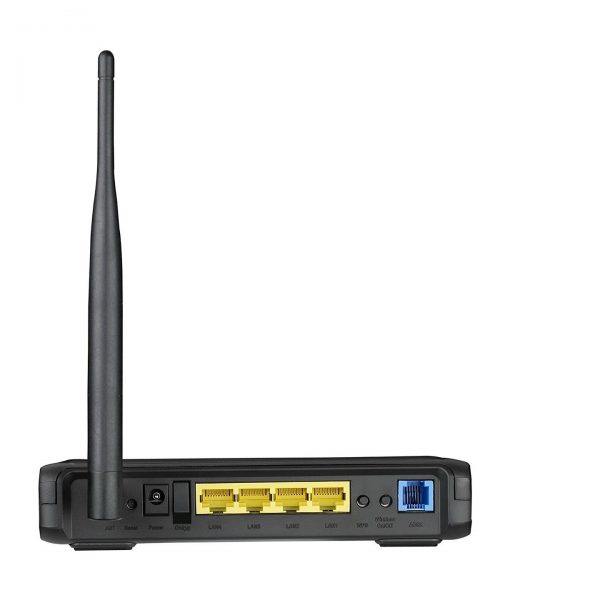
ASUS DSL-N10 оснащён всеми необходимыми портами для создания домашней сети
TP-LINK TD-W8968
TP-LINK TD-W8968 — популярная модель, которая отличается не только необычным дизайном, но и отличными техническими характеристиками. Поддержка ADSL2+, стабильный Wi-Fi по стандарту 802.11n на частоте 2.4 ГГц, максимальная скорость беспроводного соединения — 300 Мбит/с. Две несъёмные антенны обеспечивают хорошее покрытие даже в загородном доме. Площадь покрытия — около 70 кв.м.
У роутера 4 LAN-интерфейса, один из них совмещён с WAN. Подключение к компьютеру при соединении через ADSL осуществляется с помощью Ethernet.
Среди плюсов — тонкая настройка, стабильное соединение, большая площадь покрытия. Минусы — ADSL-соединение устанавливается довольно долго.
Стоимость роутера начинается от 1 600 рублей.
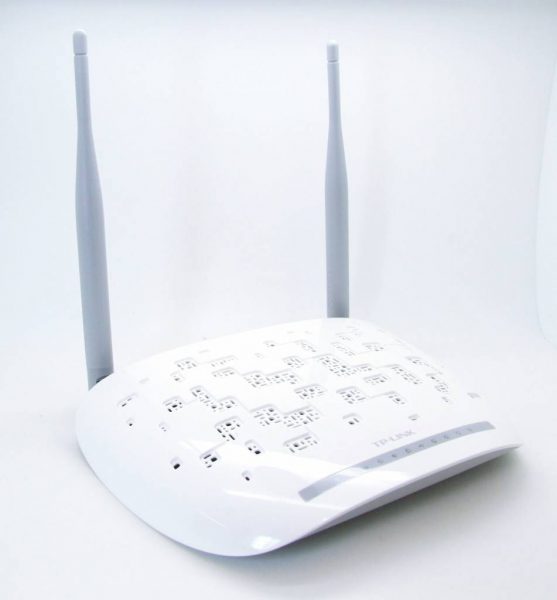
TP-LINK TD-W8968 — относительно недорогой, но вполне качественный ADSL-роутер
D-link DSL-2750U
DSL-2750U — один из лучших универсальных роутеров. Он поддерживает технологию ADSL2+ (до 24 Мбит/с), а по технологии Ethernet способен развить скорость до 100 Мбит/с. Поддержка Wi-Fi идёт по стандарту 802.11n, максимальная скорость — 200 Мбит/с. Две несъёмные антенны обеспечивают покрытие до 100 кв.м.
На задней стороне корпуса вы обнаружите, помимо DSL-порта, четыре LAN и один WLAN. Скорость передачи данных по ним — до 100 Мбит/с.
Есть и USB-порт, в который можно подключить:
- жёсткий диск с общим доступом;
- сетевой принтер;
- 3G/4G-модем;
- флешку.
Стоимость начинаетсяо т 1 800 рублей.
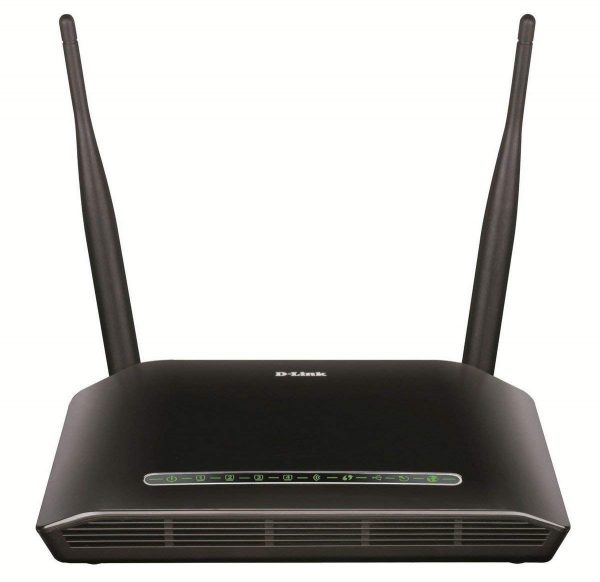
D-link DSL-2750U оснащён хорошей системой охлаждения, поэтому почти не греется при работе
Лучшие бюджетные модели
Здесь мы рассмотрим более дешёвые модели. Стоимость не будет превышать 1 500 рублей.
UPVEL UR-344AN4G
Этот Wi-Fi роутер с поддержкой ADSL2+ — один из лучших в своём ценовом сегменте. Помимо подключения по ADSL, он умеет раздавать интернет через Ethernet (для этого есть порт WLAN). Модель поддерживает IPTV.
Роутер оснащён четырьмя LAN-портами со скоростью передачи данных 100 Мбит/с. Есть одна несъёмная антенна. В ней, пожалуй, кроется главный минус UPVEL — площадь покрытия около 30 кв.м. Модель подойдёт для небольшого офиса или квартиры, но покупать его в просторное помещение не стоит — либо сразу обзаведитесь репитером.
Максимальная скорость передачи данных по ADSL — 24 Мбит/с, по Ethernet — 100 Мбит/с, по беспроводной связи — 80 Мбит/с.
Подключение к компьютеру производится через Ethernet-кабель. Есть и USB-порт, но он используется для подключения 3G/4G-модемов или для создания сетевого принтера.
Стоимость роутера начинается от 1 060 рублей.
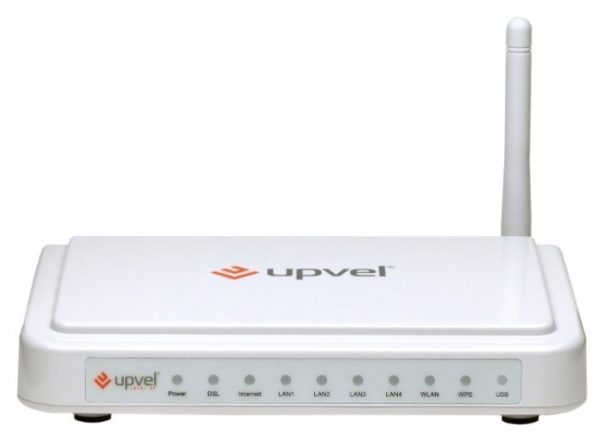
Лампочки индикации у этого роутера горят очень ярко — для кого-то это плюс, для кого-то минус
TP-LINK TD-W8151N
TP-LINK TD-W8151N — более дешёвая и технически упрощённая версия роутера, который мы уже рассмотрели выше. Он также поддерживает ADSL2+, Wi-Fi по стандарту 802.11n, но при этом скорость беспроводного соединения ограничивается 150 Мбит/с. Есть всего один Ethernet-порт, поэтому через провода подключить получится только одно устройство — остальные можно подсоединить по Wi-Fi. Однако несъёмная антенна обеспечивает покрытие около 30 кв.м.
Отличительная черта — поддержка VPN, что у бюджетных моделей встречается не так уж и часто.
Стоимость модема начинается от 890 рублей.
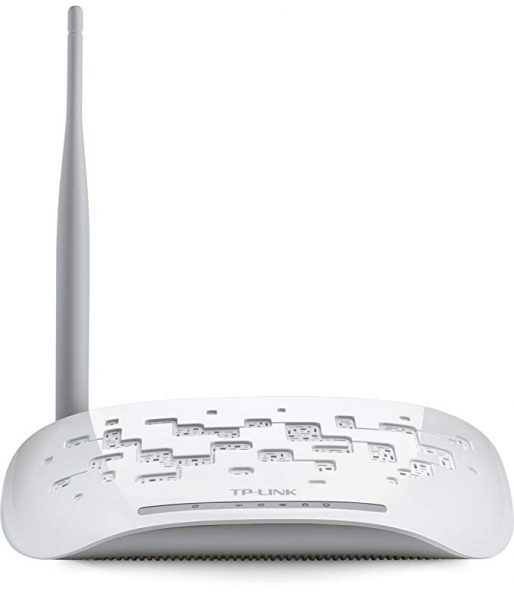
TP-LINK TD-W8151N позаимствовал дизайн у своего «старшего брата»
D-link DSL-2640U
D-link DSL-2640U — относительно недорогой ADSL-роутер с поддержкой ADSL2+. Его главный минус — низкая скорость Wi-Fi (беспроводная связь со скоростью до 65 Мбит/с). Модель поддерживает стандарт 802.11n, частоту 2.4 ГГц. В остальном роутер не уступает более дорогим моделям:
- 4 LAN-порта со скоростью 100 Мбит/с;
- наличие WAN-порта для подключения к интернету через Ethernet;
- поддержка VPN-туннелей;
- настройка через веб-интерфейс;
- одна несъёмная антенна с покрытием до 50 кв.м.
Стоит эта модель от 1 400 рублей.
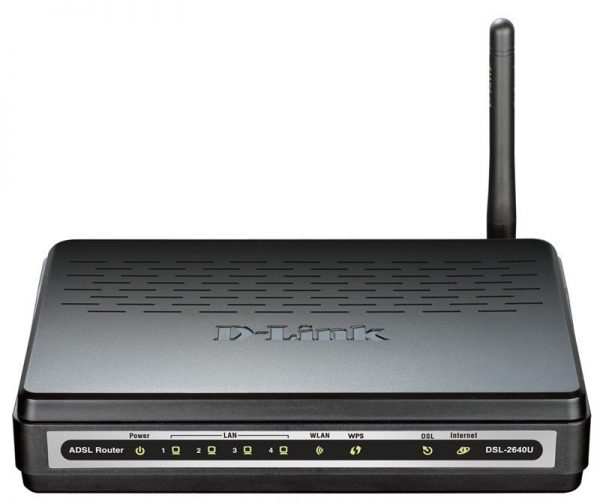
D-link DSL-2640U обладает хорошими, понятными световыми индикаторами умеренной яркости
Таблица: характеристики рассмотренных моделей
| Модель | Цена | LAN-порты | Поддержка интернета по Fast Ethernet | Стандарт беспроводной связи | Скорость беспроводной связи |
| ASUS DSL-N10 | 2 200 | 4 | Да | 802.11n | 100 Мбит/с |
| TP-LINK TD-W8968 | 1 600 | 4 | Да | 802.11n | 300 Мбит/с |
| DSL-2750U | 1 800 | 4 | Да | 802.11n | 200 Мбит/с |
| UPVEL UR-344AN4G | 1 060 | 4 | Да | 802.11n | 80 Мбит/с |
| TP-LINK TD-W8151N | 890 | Нет | Нет | 802.11n | 150 Мбит/с |
| D-link DSL-2640U | 1 400 | 4 | Да | 802.11n | 65 Мбит/с |
ADSL-модем — отличное решение для дачи или загородного дома, но и в городах он способен показать себя с хорошей стороны. Использование этой технологии сократит ваши расходы на интернет, но не забывайте об ограничениях скорости, которые она накладывает.
- Распечатать
Оцените статью:
- 5
- 4
- 3
- 2
- 1
(12 голосов, среднее: 4.2 из 5)
Поделитесь с друзьями!
Время от времени некоторые пользователи задают вопросы по поводу подключения Wi-Fi роутера к модему ADSL. Частенько некоторые сталкиваются с трудностями, при попытке соединить эти два устройства. Но на самом деле тут ничего трудного нет. В сегодняшней статье мы как раз рассмотрим этот вопрос и увидим основные моменты, которым следует уделить немного внимания.
Само соединение происходит при помощи специального кабеля. В принципе, его даже самому можно сделать. А если не уверены в своих силах, то проще купить. Также очень часто такие кабели могут быть в комплекте с нашими устройствами.
Некоторые могут спросить: «А почему мы вообще должны соединять два этих устройства?». Для тех, кто пользуется ADSL интернетом, ответ на этот вопрос может показаться очевидным — далеко не все модемы оснащены функцией раздавать Wi-Fi, но при этом есть острая потребность в беспроводной сети. Поэтому, в таких случаях, можно прибегнуть к одному из двух вариантов:
- Покупаем другой модем, у которого будет функция раздачи интернета через Wi-Fi. Его будет не сложно найти, ведь сейчас есть достаточно широкий выбор на рынке. Если испытываете затруднения с выбором, то просто идете к своему провайдеру и он советует самый оптимальный вариант для данной сети. Некоторые провайдеры даже продают подобное оборудование.
- Ну а другой вариант предусматривает действия, описанные в этой статье. Берем (покупаем, находим) Wi-Fi роутер, практически любой модели, соединяем его с ADSL модемом. Соединение происходит через сетевой кабель. Роутер принимает интернет от Вашего модема и передает его уже по беспроводной сети к нужному устройству. Все просто.
И так, нам нужен работоспособный модем (уже настроенный и проверенный в работе), сетевой кабель и конечно же роутер Wi-Fi. Если все это есть, можем приступать к подключению и настройке.
Соединяем ADSL модем и Wi-Fi роутер
В первую очередь заходим в настройки самого роутера и сбрасываем их. Пускай даже Вы его только из магазина принесли — все равно сбросьте. Как это сделать уже не раз описывалось в предыдущих статьях на этом сайте.
После этого возьмите сетевой кабель. Одним концом воткните его в сетевой разъем (LAN) на модеме. Обычно эти разъемы подписываются и выделяются. Если их несколько, то можете выполнять подключение к любому.
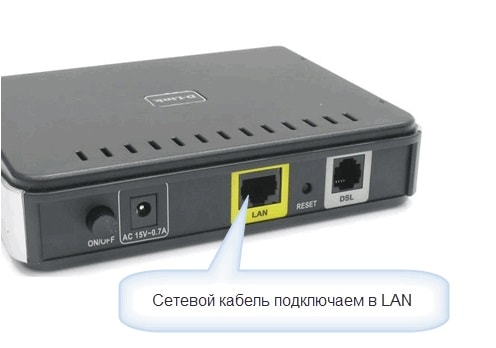 Второй конец кабеля необходимо подключить к разъему WAN. Чаще всего его выделяют синим цветом.
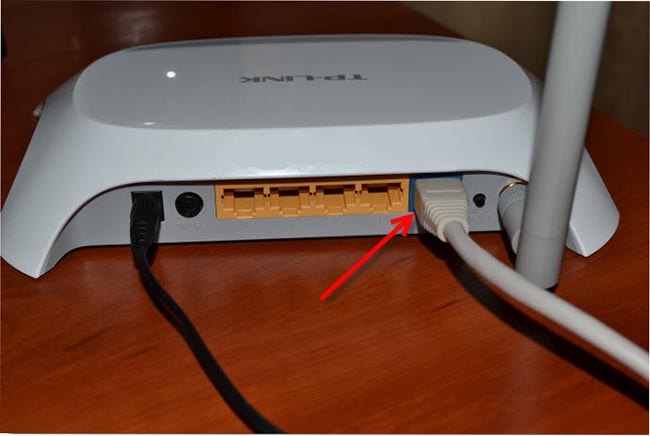 Как видите ничего сложного тут нет, главное подключить в нужный разъем.
Часто бывает, что модемы самостоятельно определяют IP для подключенных устройств и после подключения роутера, со сброшенными настройками, сразу же и начинается раздача Wi-Fi. Если интернет по-прежнему не раздается, то значит необходимо выполнить настройки вручную.
Настраиваем Wi-Fi роутер
К счастью, в этом случае модем не нужно трогать (если он изначально нормально настроен). Нам нужно только выполнить некоторые корректировки в параметрах маршрутизатора. Проверяем настройки автоматического определения адреса IP. Поэтому заходим в настройки. Как это сделать, читайте инструкцию в этой статье.
Разворачиваем раздел Network и выбираем пункт WAN. В некоторых моделях роутеров, от других производителей, названия пунктов могут немного отличаться. Обычно их названия «интернет», «сеть» и тому подобное.
Теперь смотрим тип соединения (Connection Type) для WAN. Нам нужно, что бы был выбран пункт Dynamic IP. Установите данное значение и сохраните выполненные изменения. Например, у маршрутизатора TP-LINK это выглядит так.
 Затем выполните перезагрузку роутера. После этих действий все заработает. А если не помогло и все равно не появился интернет, то опишите проблему в комментариях к этой статье, мы вместе постараемся решить ее. Удачи!
Автор статьи: Сергей
Периферия
0
7740
Это может пригодиться:
Новые комментарии