
Как объединить локальные сети двух роутеров в одну?
Всем привет. Столкнулся с проблемой. Есть два роутера. На первом роутере IP-адреса вида 192.168.1.x, на втором — 192.168.2.x. Пытаюсь соединить их в одну локальную сеть по типу LAN-to-LAN. Но возникает проблема. Роутеры не видят друг друга. А требуется сделать так, чтобы устройства, подключенные к одному роутеру, могли видеть устройства, подключенные к другому. Говорю сразу, не предлагайте мне использовать один из роутеров в качестве точки доступа/отключать DHCP на одном из роутеров/соединять их через LAN-to-WAN. Я хочу сделать именно объединение двух сетей в одну.
-
Вопрос задан
-
36621 просмотр
Зависит от моделей роутеров. В общем случае — каждый маршрутизатор должен знать, через какой адрес отослать в соседнюю сеть (адрес шлюза).
Тут больше вызывает вопрос — каждому маршрутизатору надо по одному порту — смотреть в сторону соседней сети, а WAN порт обычно только один (у бюджетных версий). Интернет в такую сеть как будет попадать? если оба WAN порта будут заняты тем, что смотрят друг на друга?
Секретное ключевое слово — МАРШРУТИЗАЦИЯ.
На двух дешманских роутерах это сделать правильным образом — примерно никак (можно взять третий, тогда получится, но со сложностями).
Стартовая точка, когда это хоть как-то реально реализовать — на микротиках (от 1500 рублей)
Новые прошивки зукселей позволяют тоже довольно гибко работать (но под рукой нет)
На нормальных маршрутизаторах хотя бы SOHO сегмента всё скорей всего будет хорошо.
Cisco и иже с ними — будет совсем хорошо.
Схему приложил на цисках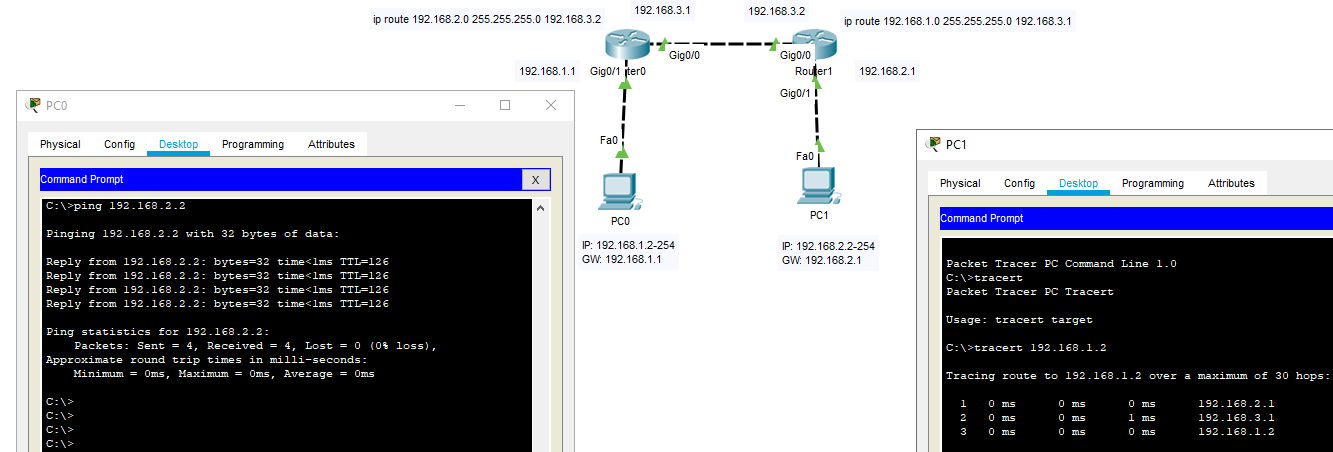
Минутка рекламы — изучайте материалы «сети для самых маленьких» и читайте CCNA
Говорю сразу, не предлагайте мне использовать один из роутеров в качестве точки доступа/отключать DHCP на одном из роутеров/соединять их через LAN-to-WAN
это невозможно, ибо сети находятся в различных адресных пространствах.
если у вас устройств меньше 250, самое простое — это действительно отключить на втором роутере dhcp и подключить его по лан к первому роутеру. хотя тут возникает вопрос: нафига вам второй роутер.
Пытаюсь соединить их в одну локальную сеть по типу LAN-to-LAN
Делается это элементарно.
Отключается DHCP на втором роутере, он подключается к первому LAN-to-LAN.
После чего все компьютеры получают настройки и адреса с DHCP первого роутера а второй роутер работает как простой свитч, или если надо точка доступа.
Других вариантов нет.
Пригласить эксперта
Можно решить проблему 1 маршрутом, 192.168.0.0/21
Решение «в лоб», независящее от моделей роутеров только одно:
1 Первая сеть остается как есть, и ее роутер (№1) подключается к Интернет.
2 Вторая сеть втыкается в «первую»:
2.1 На роутере №1 уточняем длину диапазона DHCP (чтоб не оказался на 10 адресов), если что — увеличиваем в соответствии с общим числом проводных и беспроводных клиентов ОБЕИХ сетей.
2.2 Желательно, но необязательно роутеру №2 (второй сети) сменить IP на 192.168.1.2 (должен быть свободен) — просто чтоб потом его можно было админить.
2.3 Обязательно отключаем DHCP на роутере №2.
2.4 Тянем кабель от роутера №1 к роутеру №2. Втыкаем его в ОБОИХ роутерах в порты LAN (не WAN) (в обоих). На втором роутере порт WAN — остается свободен.
2.5 По желанию — расторгаем договор по подключению точки №2.
3 PROFIT. Получаем сплошное адресное пространство 192.168.1.* во всей сети. Трафик идет локально.
Сложный вариант:
1 Покупаем роутеры с поддержкой IPSec (например Zyxel серии Keenetik), ничего не меняем, не переподключаем, интернет оставляем на обеих точках.
2 Настраиваем «мышкой» на обоих IPSec друг на друга.
3 PROFIT. Сети разные, трафик идет через Интернет.
Есть вариант.
1. Придумывается третья подсеть, в которую соединяются роутеры портами WAN (каждому, естественно, нужно назначить свой IP).
2. На обоих роутерах отключается NAT;
3. На каждом роутере добавляется статический маршрут для чужой подсети; в качестве шлюза указывается IP-адрес соответствующего роутера в третьей подсети;
4. Хождение пакетов проверяется с помощью tracert/traceroute.
Два роутера соединяете по LAN портам. Сетевая маска на всех устройствах в сети 255.255.252.0
То есть роутер1 192.168.1.1 255.255.252.0
То есть роутер2 192.168.2.1 255.255.252.0
Ну и любое устройство в сети имеет такой ip 192.168.1.10/255.255.252.0 и все.
Я бы предложил использовать vlan’ы, если роутеры их умеют, то вполне можно объединять через любые порты. Видите ли, было бы полезно понять какое оборудование используется — от этого многое зависит.
Не ясно, что за роутеры используются и какой у них функционал.
На линуксе поднимал мост (bridging 802.1d) между двумя удалёнными шлюзами (по сути — роутерами), что по сути равноценно соединению LAN-портов на физических коммутаторах.
-
Показать ещё
Загружается…
10 окт. 2023, в 09:23
2000 руб./за проект
10 окт. 2023, в 09:17
10000 руб./за проект
10 окт. 2023, в 08:18
20000 руб./за проект
Минуточку внимания
MACDATA » Вопросы и ответы » Как объединить две локальные сети через один роутер с разными выходами в интернет?
Объединение двух локальных сетей через один роутер с разными выходами в интернет может быть полезным, когда у вас есть несколько отдельных сетей, которые требуют доступа к общим ресурсам и одновременному использованию интернета.
Для реализации данной задачи можно использовать функциональность маршрутизатора, который может работать с несколькими интерфейсами и предоставлять доступ к различным сетям. Необходимо настроить роутер таким образом, чтобы каждая сеть имела свой отдельный интерфейс и маршрут к выходу в интернет.
Разделение трафика между локальными сетями может быть осуществлено при помощи функции маршрутизации, которая позволяет определить, какой трафик будет перенаправлен через каждый интерфейс. Например, можно настроить маршрутизацию таким образом, чтобы весь трафик из первой сети направлялся через один интерфейс роутера, а из второй сети — через другой интерфейс.
Таким образом, объединение двух локальных сетей через один роутер с разными выходами в интернет позволяет сделать сетевую инфраструктуру более гибкой и эффективной, обеспечивая доступ к общим ресурсам и обеспечивая независимость каждой сети от других.
Объединение двух локальных сетей через один роутер
Объединение двух локальных сетей через один роутер может понадобиться в случае, когда вам нужно объединить несколько отдельных сетей в одну общую сеть. Это может быть полезно, например, для организации работы нескольких офисов или подключения нескольких устройств к одному выходу в интернет.
Для объединения двух локальных сетей через один роутер необходимо выполнить несколько шагов. Во-первых, убедитесь, что оба роутера настроены на работу в одной IP-сети. Это можно сделать путем изменения настроек LAN на каждом роутере. Установите одинаковые значения для IP-адреса, маски подсети и шлюза по умолчанию.
После этого подключите оба роутера друг к другу с помощью сетевого кабеля. В каждом из роутеров настройте соответствующие интерфейсы на работу в режиме моста или в режиме ретрансляции. Это позволит роутерам автоматически передавать пакеты данных между сетями, создавая единую общую сеть.
Для правильной работы объединенных сетей через один роутер необходимо также настроить правила маршрутизации. Это можно сделать в настройках роутера, указав правильные IP-адреса и маршруты для каждой сети. Таким образом, данные из одной сети будут автоматически передаваться в другую через роутер.
Важно отметить, что при объединении двух локальных сетей через один роутер необходимо обеспечить достаточную пропускную способность для обоих сетей. Если сети имеют разный уровень нагрузки, возможно потребуется увеличение пропускной способности роутера или установка дополнительных сетевых устройств.
Как это сделать?
1. Подключите две локальные сети к разным портам роутера:
Для объединения двух локальных сетей через один роутер с разными выходами в интернет, сначала необходимо подключить оба сегмента локальных сетей к разным портам роутера. Убедитесь, что каждая локальная сеть имеет свой собственный набор IP-адресов.
2. Настройте сетевые устройства:
После подключения сетей к роутеру, необходимо настроить сетевые устройства в каждой локальной сети. Настройте IP-адреса, подсети и шлюзы по умолчанию для каждого устройства таким образом, чтобы они были в одной подсети с роутером.
3. Настройте маршрутизацию:
Для того чтобы две локальные сети могли общаться между собой, необходимо настроить маршрутизацию на роутере. Добавьте маршруты, указывающие на сетевые интерфейсы, через которые проходит трафик между сегментами.
4. Проверьте соединение:
После настройки всех сетевых устройств и маршрутизации, проверьте соединение между двумя локальными сетями. Пингуйте устройства из одной сети в другую, чтобы убедиться, что они могут общаться друг с другом.
5. Настройте правила межсетевого экрана:
Для обеспечения безопасности сети, настройте правила межсетевого экрана на роутере. Настройте фильтрацию трафика и блокируйте нежелательные подключения с других сетей.
6. Обновите DNS-записи:
Если каждая локальная сеть имеет свой DNS-сервер, обновите DNS-записи в обоих сетях, чтобы устройства могли правильно находить друг друга по имени внутри сети.
7. Проверьте доступ к интернету:
После объединения двух локальных сетей, проверьте доступ к интернету из обоих сегментов. Убедитесь, что устройства в каждой сети могут подключаться к интернету через соответствующий выходной порт роутера.
8. Поддерживайте и обновляйте:
Поддерживайте и обновляйте настройки сети и роутера, чтобы обеспечить безопасность и оптимальную производительность объединенной сети.
- Преимущества:
- Объединение двух локальных сетей через один роутер упрощает управление и поддержку сети.
- Имея два разных выхода в интернет, устройства в разных сетях могут использовать разные интернет-соединения в зависимости от своих потребностей.
- Ограничения:
- Перед объединением двух сетей, убедитесь, что роутер имеет достаточную пропускную способность и ресурсы для обработки дополнительного трафика.
Ответы на вопросы
Какая разница между локальной сетью и интернетом?
Локальная сеть — это сеть, ограниченная определенным физическим помещением, где компьютеры и другие устройства связаны между собой и могут обмениваться информацией. Интернет — это глобальная сеть, которая объединяет множество локальных сетей по всему миру.
Почему мне может потребоваться объединить две локальные сети через один роутер?
Есть множество причин, по которым вы можете захотеть объединить две локальные сети через один роутер. Например, если у вас есть две физически отдельные сети, и вам нужно обмениваться информацией между ними, такая конфигурация может быть полезной. Также объединение двух локальных сетей может помочь оптимизировать использование ресурсов и упростить управление сетью.
Какие преимущества может дать использование одного роутера для объединения двух локальных сетей?
Использование одного роутера для объединения двух локальных сетей может иметь несколько преимуществ. Во-первых, это позволяет упростить управление сетью, поскольку вы имеете дело только с одним устройством. Во-вторых, это может сэкономить затраты на оборудование, поскольку вам не нужно покупать два роутера. В-третьих, это может помочь оптимизировать использование ресурсов, поскольку вы можете использовать один интернет-канал для обеих сетей.
Что такое DHCP и как он может быть полезен при объединении двух локальных сетей?
DHCP (Dynamic Host Configuration Protocol) — это протокол автоматической настройки IP-адресов для устройств в сети. Он может быть полезен при объединении двух локальных сетей, поскольку позволяет автоматически назначать IP-адреса для компьютеров и других устройств в обоих сетях. Это упрощает процесс настройки и управления сетью, поскольку вышеописанные шаги, связанные с настройкой IP-адресов, будут выполнены автоматически.

Загрузить PDF
Загрузить PDF
Из нашей статьи вы узнаете, как соединить два маршрутизатора вместе. Сделав это, вы можете создать сеть во всем доме и увеличить количество максимально возможных подключений. Самый простой способ — использовать локальную сеть, однако вы также можете соединить беспроводной роутер с основным.
-

1
Определите, какой из роутеров будет основным. Это тот роутер, который будет соединен с модемом или кабелем. Чаще всего для этого используется самый новый и многофункциональный роутер.
- Если у вас в наличии два одинаковых роутера, нет разницы, какой из них будет основным.
-
2
Определите, какой роутер будет вторичным. Этот роутер будет служить для расширения сети. Чаще всего это более старый роутер.
- Этот роутер будет контролировать вторичную сеть, если вы создаете LAN-to-WAN сеть (читайте ниже).
-
3
Поместите оба роутера рядом с компьютером. Во время процесса конфигурации вам лучше всего держать маршрутизаторы рядом с компьютером, чтобы иметь к ним доступ. Позже вы можете их расставить на прежние места.
-
4
Выберите тип соединения — LAN-to-LAN или LAN-to-WAN. Хотя в обоих случаях можно использовать подключение к локальной сети, все же они немного отличаются.
- LAN-to-LAN увеличивает охват беспроводной сети, позволяя подключить второй маршрутизатор. LAN-to-LAN также можт использоваться, чтобы делиться файлами между подсоединенными к сети компьютерами, смартфонами и другими устройствами.
- LAN-to-WAN создает вторичную сеть внутри основной, позволяя устанавливать ограничения для любых компьютеров, смартфонов и других устройств, подключенных к меньшей сети. LAN-to-WAN нельзя использовать, чтобы делиться файлами.
-
5
Установите основной роутер. Подсоедините основной роутер к модему через Ethernet-кабель, затем подсоедините компьютер к роутеру через другой Ethernet-кабель.
- Если вы используете компьютер Mac, на нем, скорее всего, нет Ethernet-порта. Чтобы решить этеу проблему, можно купить адаптер Ethernet — USB-C (также известный как Thunderbolt 3).
- Для компьютеров с Windows, на которых нет Ethernet-портов, можно купить адаптер Ethernet — USB.
-
6
Настройте роутер. Настройте его так же, как если бы он был единственным роутером.
- Доступ к большинству роутеров можно получить, введя их IP-адрес в браузере.
- Настройки каждого роутера будут существенно отличаться от других моделей. Если вы не можете найти определенную настройку или раздел на странице роутера, найдите инструкцию к нему (бумажную или онлайн).
-
7
Измените настройки DHCP. Если вы создаете сеть LAN-to-WAN, зайдите на страницу конфигурации роутера и установите DHCP основного роутера на адреса между 192.168.1.2 и 192.168.1.50.
- Если вы создаете сеть LAN-to-LAN, можете оставить заводские настройки DHCP.
- Отсоедините роутер от компьютера, когда закончите процесс его конфигурации.
-
8
Настройте второй роутер. Отсоедините первый роутер от компьютера, подсоедините второй и выполните следующие действия:
- Откройте страницу конфигурации роутера.
- Измените IP адрес так, чтобы он совпадал с адресом первого роутера, кроме предпоследней цифры, которая должна быть на единицу больше (например, 192.168.1.1 становится 192.168.2.1).
- Если вы создаете сеть LAN-to-WAN сеть, измените IP-адрес вторичного роутера на 192.168.1.51.
- Убедитесь, что маска подсети такая же, как и у первого роутера.
- Отключите UPnP на вторичном роутере, если есть такая опция.
-
9
Конфигурируйте сервер DHCP на вторичном роутере. Если вы создаете сеть LAN-to-LAN, следует сначала отключить DHCP на вторичном роутере. Если вы создаете сеть LAN-to-WAN, сервер DHCP на вторичном роутере должен давать адреса между 192.168.2.2 и 192.168.2.50.[1]
СОВЕТ СПЕЦИАЛИСТА
Луиджи Оппидо — владелец и техник компании по ремонту компьютеров Pleasure Point Computers в Санта-Круз, Калифорния. Имеет более 25 лет опыта в ремонте компьютеров, обновлении, восстановлении данных и удалении вирусов. Также более двух лет ведет радиопередачу Computer Man Show! на KSCO в Центральной Калифорнии.

Наш специалист согласен: «Если вы соединяете два маршрутизатора, настройте основной так, чтобы он контролировал сеть, и отключите DHCP на другом маршрутизаторе. Иначе маршрутизаторы будут лишь обмениваться сетевыми адресами туда и обратно, так что вы не сможете пользоваться ни одним из них.
-
10
Изменените беспроводной канала. Если оба роутера беспроводные, вы можете вручную установить каналы, чтобы их сигналы не взаимодействовали друг с другом. Установите канал основного роутера от 1 до 6, а затем установите канал вторичного роутера на 11.
-
11
Расставьте роутеры. Теперь, когда все настроено, вы можете расставить свои роутеры, где вам нужно. Не забывайте, что роутеры должны соединяться при помощи Ethernet-кабеля.
- Вы можете пустить Ethernet-кабель через стену, если роутеры находятся в разных комнатах.
- Для удобства основной роутер, вероятно, лучше разместить рядом с модемом.
-
12
Соедините два роутера. Вставьте один конец Ethernet-кабеля в любой LAN-разъем основного роутера, затем вставьте другой конец в LAN-разъем вторичного роутера..
- Если вы создаете сеть LAN-to-WAN, вставьте другой конец в WAN-разъем (или интернет-порт) вторичного роутера.
Реклама


-
1
Определите, совместимо ли ваше оборудование. Хотя большинство беспроводных роутеров могут использоваться как точки беспроводного доступа, многие из имеющихся в продаже роутеров нельзя использовать для создания собственной сети внутри первичной.[2]
- Чтобы создать беспроводное подключение между двумя роутерами, у вторичного роутера должен быть режим «bridge» или «repeater».[3]
- В документах к роутеру вы можете прочитать, поддерживает ли он режим «bridge» («мост»). Также это можно узнать в интернете.
- Чтобы создать беспроводное подключение между двумя роутерами, у вторичного роутера должен быть режим «bridge» или «repeater».[3]
-
2
Поставьте оба роутера рядом с компьютером. Вам будет проще производить установку, если у вас будет доступ к обоим роутерам и модему. Вы можете расставить роутеры на их прежние места, когда закончите процесс конфигурации.
-
3
Установите основной роутер. Подсоедините основной роутер к модему через Ethernet-кабель, затем подсоедините компьютер к роутеру через другой Ethernet-кабель.
- Если вы используете компьютер Mac, на нем, скорее всего, нет Ethernet-порта. Чтобы решить этеу проблему, можно купить адаптер Ethernet — USB-C (также известный как Thunderbolt 3).
- Для компьютеров с Windows, на которых нет Ethernet-портов, можно купить адаптер Ethernet — USB.
-
4
Настройте роутер. Настройте его так же, как если бы он был единственным роутером.
- Доступ к большинству роутеров можно получить, введя их IP-адрес в браузере.
- Настройки каждого роутера будут существенно отличаться от других моделей. Если вы не можете найти определенную настройку или раздел на странице роутера, найдите инструкцию к нему (бумажную или онлайн).
-
5
Откройте страницу конфигурации вторичного роутера. Подсоедините вторичный роутер к компьютеру через Ethernet-кабель и откройте страницу конфигурации. Вам не надо подсоединять его к модему. Когда вы войдете в настройки, найдите страницу «Internet» или «Wireless».
-
6
Включите режим моста. Выберите «Bridge Mode» или «Repeater Mode» во вкладке «Network Mode», «Wireless Mode» или «Connection Type» на странице настроек беспроводного подключения. Если вы не можете найти эти настройки, ваш роутер, скорее всего, не поддерживает мостовое подключение, однако вы все еще можете подключить его через Ethernet.
-
7
Установите IP-адрес вторичного роутера. Установите IP-адрес в диапазоне действия основного роутера. Например, если IP-адрес основного роутера 192.168.1.1, введите 192.168.1.50 или другой адрес в диапазоне DHCP основного роутера.
- Убедитесь, что маска подсети вторичного роутера совпадает с основным роутером.
-
8
Введите уникальный идентификатор. Это позволит вам понимать, к какому роутеру сети вы подключаетесь.
- Например, первый роутер вы можете назвать «MoyaKomnata», а второй — «Gostinaya».
- Убедитесь, что для обоих роутеров установлен одинаковый тип безопасности WPA2 и один и тот же пароль.
-
9
Установите вторичный роутер. Как только вы закончите процесс конфигурации вторичного роутера, вы можете поставить его, где вам удобно. Чтобы создать хорошее подключение, его следует установить так, чтобы он находился в зоне, где уровень сигнала основного роутера не меньше 50%.
- Вторичный роутер будет иметь наиболее сильный сигнал, если он расположен в пределах прямой видимости от основного.
Реклама


Советы
- Роутер функционирует лучше всего, когда между ним и подключенным к интернету устройством находится минимум препятствий. Стены, электроприборы и полы серьезно ослабляют сигнал роутера.
Реклама
Предупреждения
- У ноутбуков Mac, как правило, нет Ethernet-портов, и все больше ноутбуков с Windows также выпускаются без них. Перед установкой роутеров вам понадобится адптер.
Реклама
Об этой статье
Эту страницу просматривали 65 859 раз.
Была ли эта статья полезной?
Сейчас я затрону интересную для многих тему — как последовательно соединить два роутера в одной сети и настроить так, чтобы один из них расширял зону покрытия другого. Это было актуально ранее, во время расцвета технологии ADSL и это стало актуально сейчас, в момент активного развития технологии xPON. И в обоих случаях оконечные устройства — что модемы, что оптические терминалы — не отличаются наличием мощного передатчика WiFi и «сильными» антеннами. Соответственно возникает вопрос как увеличить зону покрытия в каком-либо направлении. Так же встречал случаи, когда подключение роутера к роутеру в одну сеть было сделано хитровыдуманными людьми для того, чтобы продавать Интернет соседям и, тем самым экономить на абонентской плате. Ну да нам не суть важны причины — главное давайте разберёмся как правильно это делать!
Как соединить два роутера кабелем
В настоящий момент есть несколько способов, позволяющих сделать сеть роутер-роутер. Самый простой и доступный — это соединить их кабелем. Хотя и тут у неподготовленного человека, который первый раз с этим сталкивается, возникают вопросы. В первую очередь непонятно через какие порты соединить два роутера, ведь у каждого из них есть несколько портов — WAN и LAN — какой из них использовать? Есть две возможные схемы.
Подключение роутеров — Lan-Lan соединение
Этот способ самый правильный с точки зрения расширения одной локальной сети. В схеме LAN-LAN два роутера будут использоваться в таком виде. Первый играет роль маршрутизатора, который получает Интернет от провайдера и раздаёт его всем остальным клиентам. Второй роутер мы будем использовать, фактически, как обычный свич с точкой доступа WiFi. Коммутация патч-кордов будет выглядеть так:
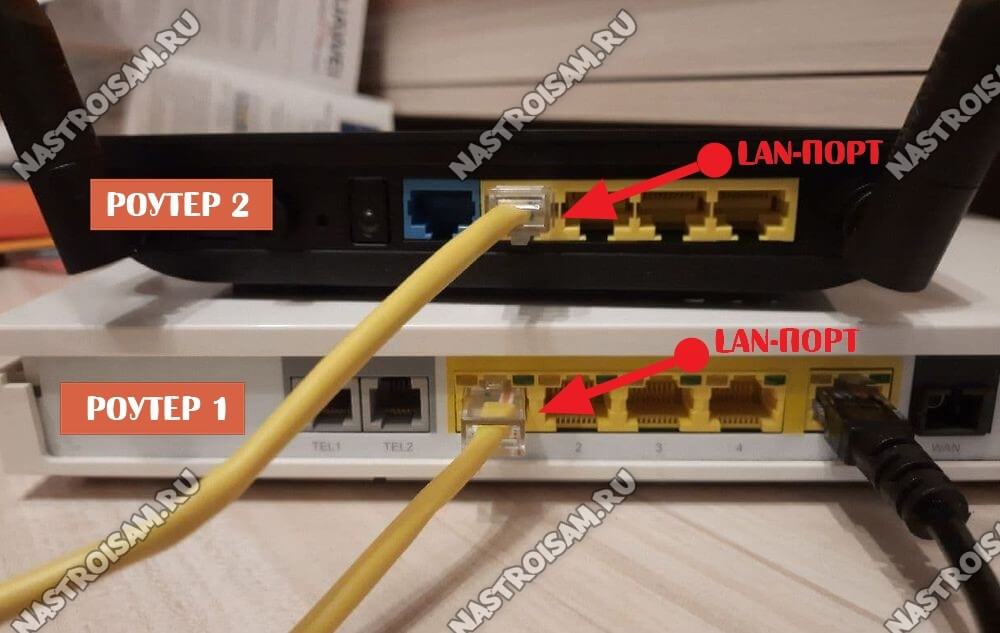
То есть с первого коммутатора уходим с LAN-порта и приходим на LAN-порт второго. При этом на втором роутере WAN-порт не используется.
Но, перед тем как соединять два роутера между собой, нужно выполнить некоторые настройки. При этом на первом не меняем ничего, а на втором делаем следующее:
1. Отключить DHCP-сервер
В одном сегменте локальной сети не должно быть двух действующих DHCP-серверов. Оставляем его на первом маршрутизаторе, а на втором отключаем. Для примера буду показывать как это делается на роутере TP-Link Archer.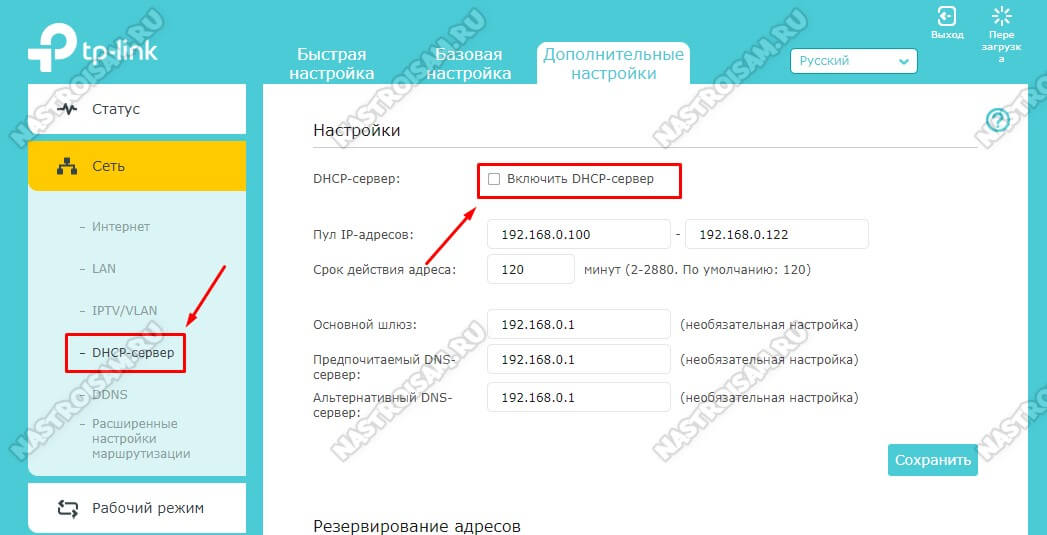
После того, как Вы отключите DHCP-сервер на этом роутере, клиентские устройства не смогут получать от него IP до тех пор, пока Вы не соедините его к первому в схеме. Если надо будет подключиться — пропишите на подключаемом устройстве IP-адрес статически и сможете попасть в настройки.
Примечание: Вот здесь есть инструкция как отключить DHCP-сервер для других моделей роутеров.
2, Изменить IP-адрес второго роутера
Это нужно сделать по двум причинам. Во-первых, если у Вас соединяемые два роутера будут иметь одинаковый локальный IP-адрес, то сеть не будет нормально работать, не зная к какому из них посылать пакеты. Во-вторых, чтобы иметь доступ к настройкам второго роутера ему желательно прописать IP из подсети первого.
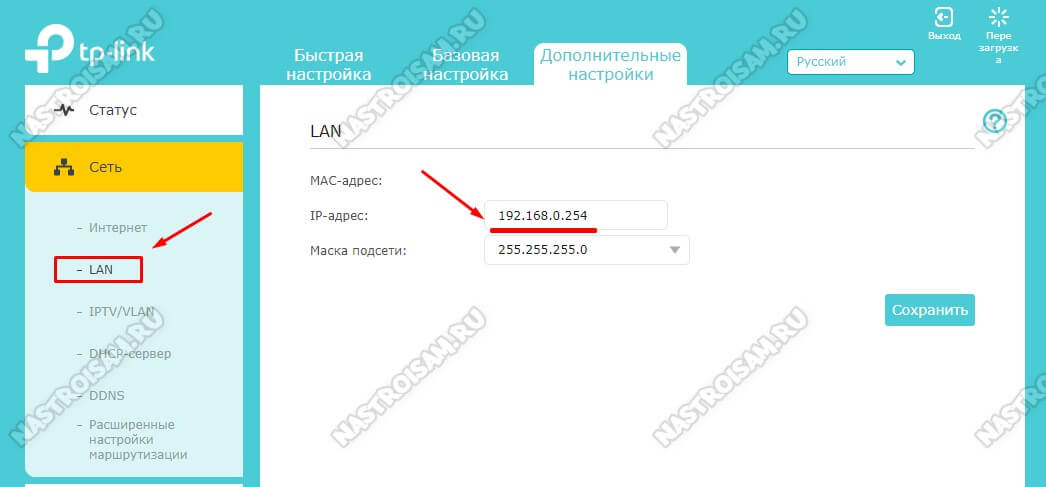
Например, если у первого маршрутизатора IP-адрес 192.168.0.1, то у второго надо сделать 192.168.0.254. Тогда Вы всегда будете иметь доступ к настройкам обоих устройств. Просто и удобно. На забудьте сохранить настройки!
После указанных выше действий можно соединить два роутера кабелем и проверить работу локальной сети.
3. Настройка WiFi на втором роутере
Так как мы ставим второй маршрутизатор для расширения зоны покрытия первого, то, соответственно надо будет на нем прописать то же имя сети Вай-Фай (идентификатор SSID) и пароль, как на первом.
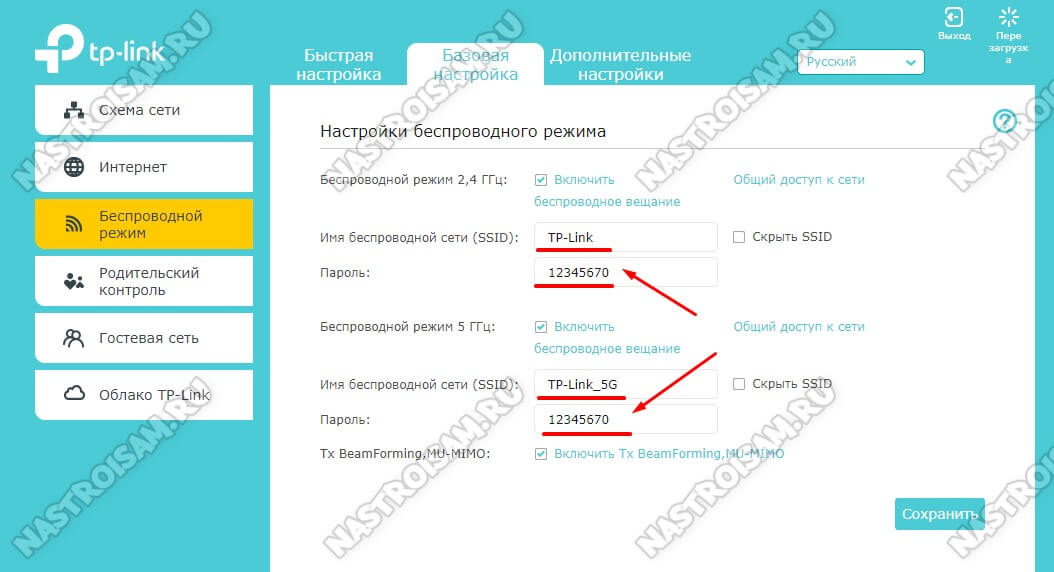
Если устройства двухдиапазонные, то дублируем настройки для обоих диапазонов.: и для 2,4 ГГц, и для 5 ГГц.
Совет: Так как у Вас теперь будет две точки доступа с одинаковым именем сети и паролем, то размещать их надо так, чтобы они минимально перекрывали друг-друга. В противном случае могут возникать проблемы.
Как настроить соединение двух роутеров LAN — WAN
Этот вариант тоже можно иногда использовать, хотя он не совсем правильный. Во-первых получается не совсем единая сеть — со стороны второго маршрутизатора будет видна вся локалка за обоими устройствами, а вот со стороны первого — нет. Такой способ часто используют при подключении к Интернету через соседей, или когда нужно сделать простейшее разделение сети на сегменты.
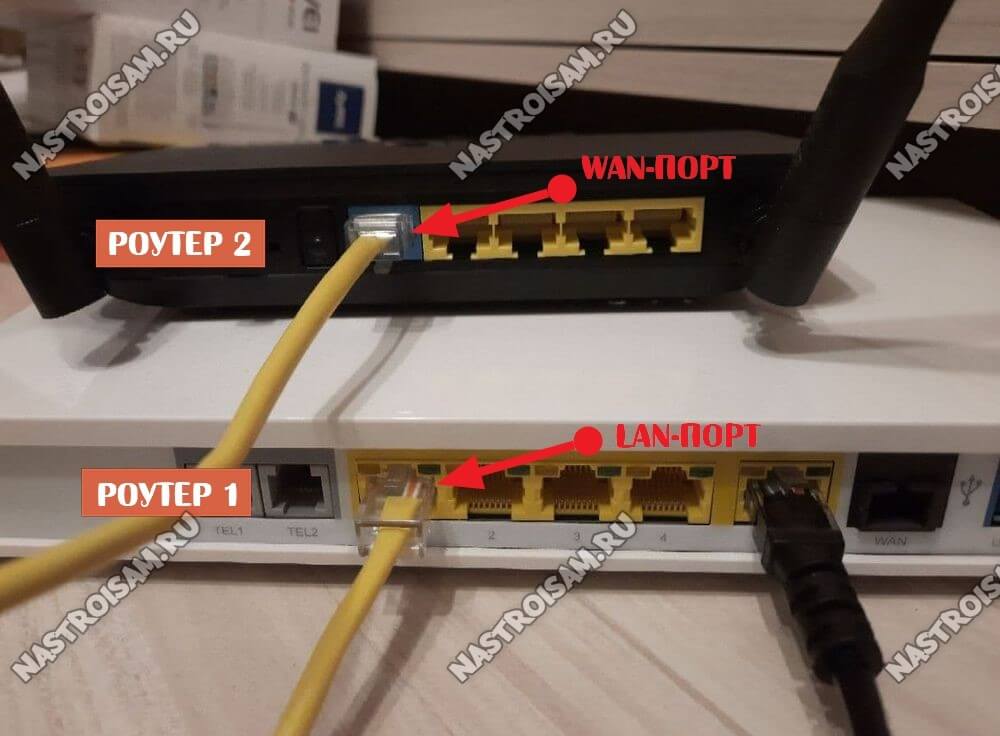
На первом роутере всё по-прежнему — мы соединяем его через LAN-порт с WAN-портом второго роутера. После этого второй настраивается как полноценный маршрутизатор, со своей подсетью. В настройках Интернета на нём нужно выбрать вариант «Динамический IP-адрес» (DHCP IPoE):
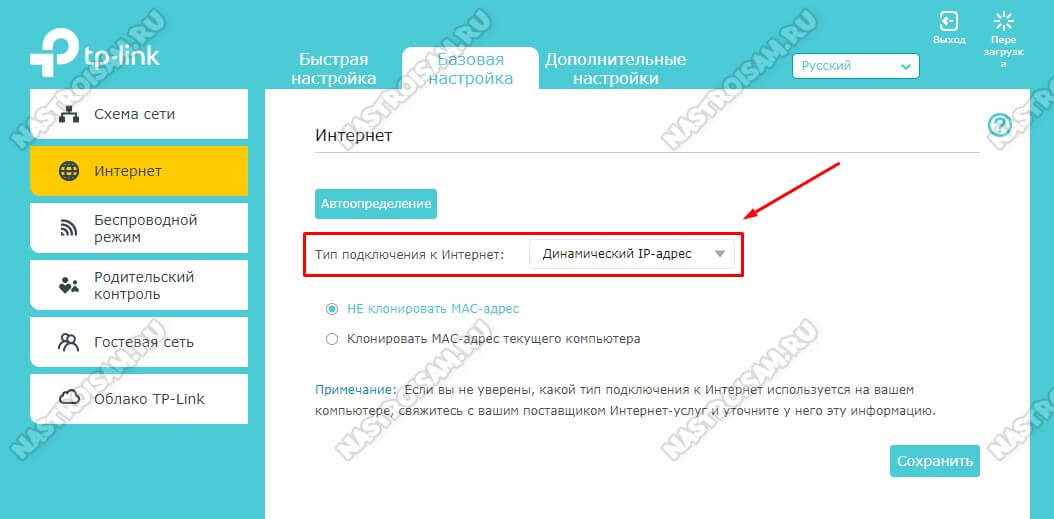
Важно, чтобы на первом маршрутизаторе был обязательно включен DHCP-сервер. Можно, конечно, было бы замарочиться и настроить всё через статику, но это не совсем правильно, да и для неопытного пользователя через динамику будет проще, быстрее и удобнее.
Теперь давайте рассмотрим как соединить два роутера в одну сеть по WiFi. Здесь на сегодняшний день сложилась интересная ситуация. С одной стороны единственный на сегодня технически правильный вариант, при котором можно использовать несколько маршрутизаторов — это MESH-сеть. Но это оборудование стоит значительно дороже, а потому многие обходятся более дешёвым способом — с использованием старой и давно известной технологии WDS — Wireless Distribution System — которая позволяет расширить зону объединив несколько WiFi точек доступа в одну сеть без необходимости соединять их кабелем.
На роутерах D-Link это называется «режим WiFI-клиента», у ASUS это «Беспроводной мост».
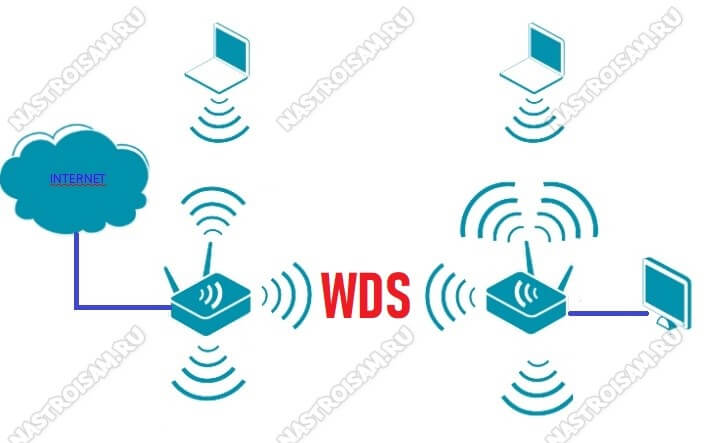
Сразу скажу, что скорость Вай-Фая при такой схеме может быть значительно ниже, но если, выбор невелик, то сойдёт и так.
Я покажу как правильно настроить такое соединение на роутере D-Link DIR-300. Если у Вас другая модель, то убедитесь, что она умеет работать с WDS и действуйте по аналогии.
Начинаем с того, что заходим в веб-интерфейс устройства (у D-Link используется IP-адрес 192.168.0.1). Открываем раздел настроек «Wi-Fi» -> «Клиент».
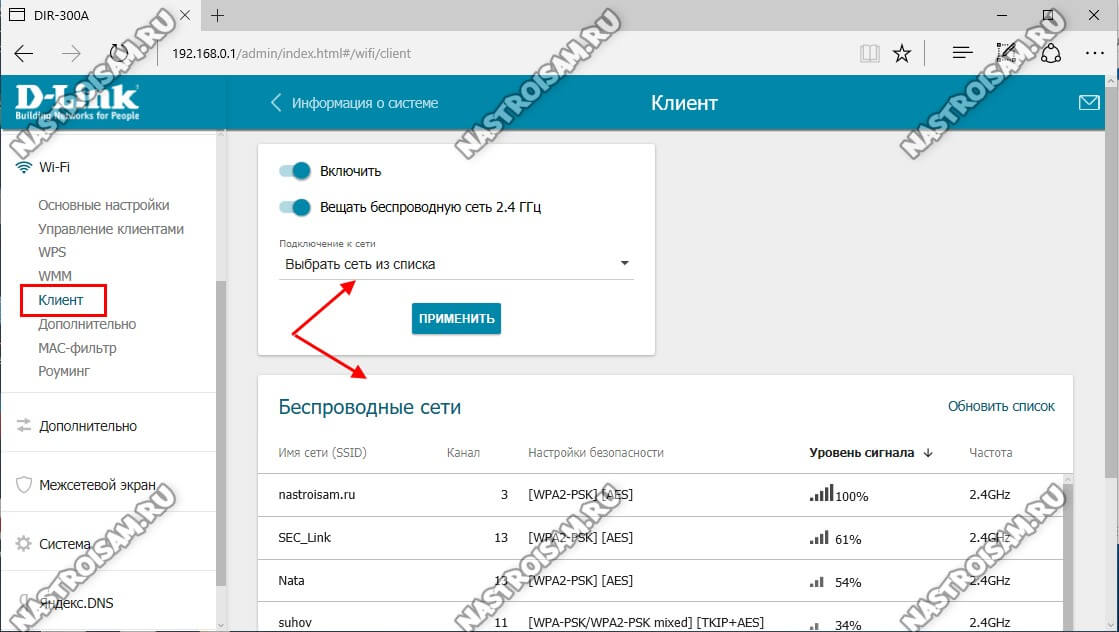
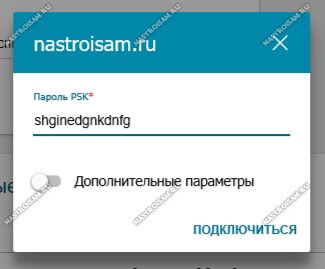
Здесь будет отображён список сетей, которые видит роутер и среди них нужно выбрать ту, к которой мы будем подключаться и ввести её пароль.
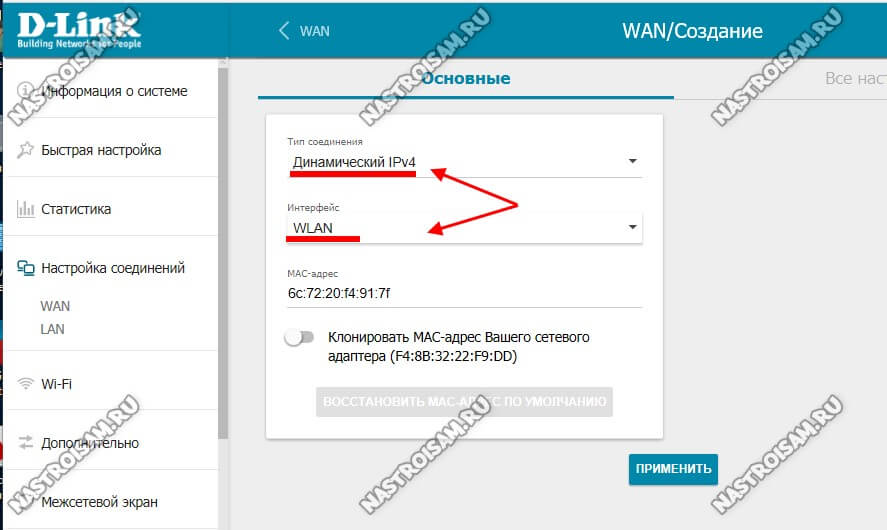
Если подключение пройдёт нормально, то после этого нужно перейти в раздел настройки WAN-подключения, удалить там все существующие соединения и создать новое с типом «Динамический IP», а интерфейсом для соединения выбрать беспроводную сеть — WLAN или WiFIClient (в зависимости от прошивки).
После этого в таблице соединений появится новая строчка созданного подключения.
Теперь нужно обязательно сохранить настройки маршрутизатора и перезагрузить его.
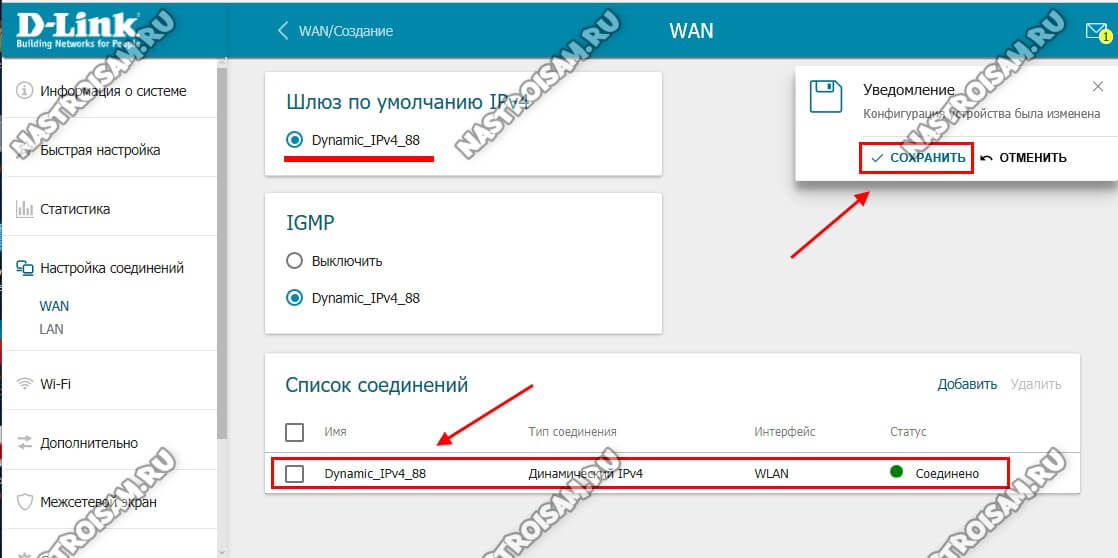
После перезагрузки можно подключать клиентские устройства и проверять работу. Если всё было сделано правильно, то соединение WiFi роутеров в одну сеть через WDS должно работать. Если всё же возникли проблемы, то начните с того, что обновите прошивку маршрутизатора — очень часто дело оказывается именно в этом.
Сегодня мы расскажем как подключить два и более роутеров в одну сеть тремя способами — кабелем по схемам LAN-to-LAN, WAN-to-LAN и по Wi-Fi.
1.Первый Способ — Подключение по схеме LAN-LAN сетевым кабелем.
Берем два роутера, и определяем для себя, который из них будет первым «master».
Подключение по схеме LAN-LAN.
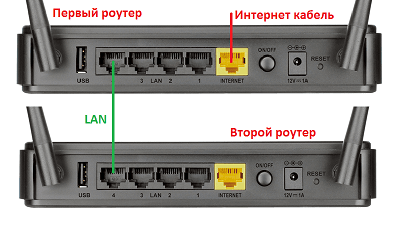
Будем считать, что первый роутер у нас уже с поднятым соединением интернета, поэтому этот шаг пропускаем, если же интернета на нем нет, то сначала вам в тему по настройке.
Подключаемся к первому устройству и проверяем активного DHCP сервера (обычно по умолчанию он включен.).
Затем подключаемся ко второму устройству.
1.Отключаем DHCP сервер, так как все адреса мы будем получать от первого роутера.
2. В разделе LAN меняем ip-адрес, что бы он не совпадал с первым, например на 192.168.0.200.
3.Сохраняем.
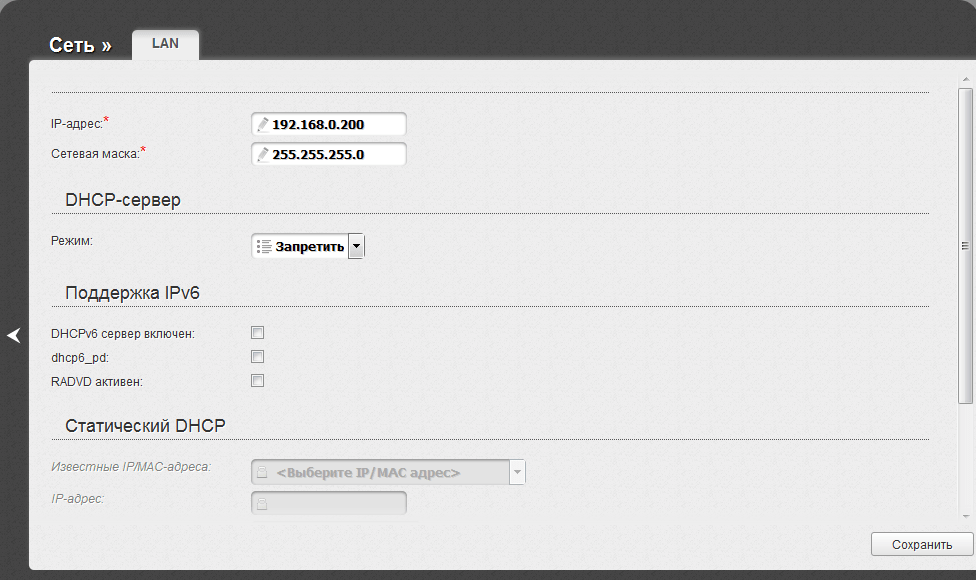
Подключаем железки как показано на схеме.
Если на втором роутере вам не нужен WI-FI, достаточно соединения по кабелю, то вместо второго роутера можете купить неуправляемый коммутатор (хаб).
2.Второй способ — Подключение по схеме LAN-WAN сетевым кабелем.
В WAN-порт (Internet-порт) первого роутера подключается кабель провайдера, а в LAN-порт подключается второй роутер, у которого кабель подключен в WAN-порт.
Также проверяем включенный DHCP-сервер на 1 роутере и подключаемся ко второму.
1. На втором устройстве в разделе WAN\Internet выставляем Тип подключения Dynamic.
2. В разделе LAN оставляем включенным DHCP-server и меняй диапазон адресов на другую подсеть, что бы он не совпадал с первым роутером, например на 192.168.3.2 — 192.168.3.240.
3. Сохраняем.
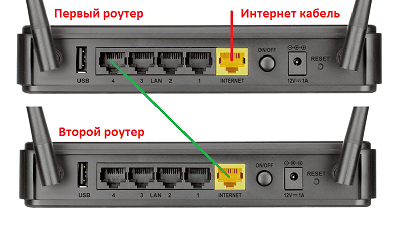
Подключаем роутеры как показано на схеме.
3.Третий способ. Объединяем по WI-FI.
Что бы можно было объединить два роутера, второй должен уметь работать в режиме Повторителя, Ретранслятора или Моста. (Repeat, Bridge).
Для начала настроим WI-FI первого роутера, описание настроек здесь, в третьем разделе «Настройка Wi-Fi»
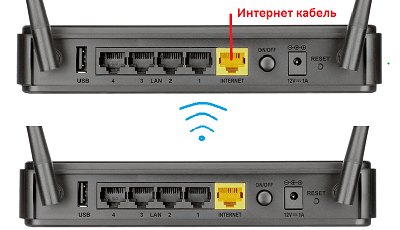
Переходим к настройке второго роутера:
1.Отключаем DHCP сервер и меняем ip-адрес, что бы он не совпадал с первым роутером, например на 192.168.0.200.
2.Переходим в раздел Wireless Mode — выбираем Repeat\Bridge Mode.
3. Задаем имя сети, второго роутера и жмем кнопку Поиск или Scan.После чего у вас откроется список доступных WI-FI сетей.
4.Выбираем сеть нашего первого устройства и подключаемся к нему по его паролю.
При подключении имя сети второго роутера SSID автоматически заполнятся, остается указать пароль и тип шифрования, которые должны совпадать с первым. Нажимаем кнопку сохраняем.
В результате получаем расширенную WI-FI сеть из двух WI-FI железок.