
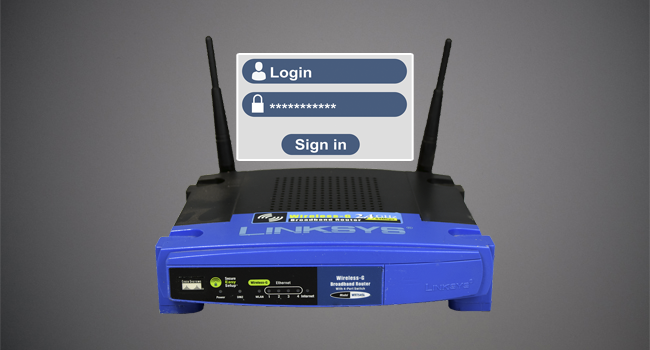
Знание пароля и логина для доступа к маршрутизатору необходимо, если нам нужно внести какие-либо изменения, оптимизировать конфигурацию или решить любую проблему. В этой статье мы собираемся объяснить, какой пароль и логин используется по умолчанию в основных маршрутизаторах таких производителей, как Asus, D-Link, TP-Link и т. д.
Как найти имя пользователя и пароль маршрутизатора по умолчанию?
1. Имя пользователя и пароль по умолчанию можно получить из руководства к маршрутизатору, которое поставляется вместе с устройством.
2. Как правило, для большинства маршрутизаторов имя пользователя и пароль по умолчанию — «admin» и «admin». Однако эти учетные данные могут отличаться в зависимости от производителя роутера.
3. Если вы потеряли руководство, то можно узнать учетные данные по умолчанию на самом оборудовании маршрутизатора, поскольку они будут написаны на нижней панели каждого роутера.
4. При использовании маршрутизатора мы можем изменить учетные данные в любое время, чтобы предотвратить несанкционированный доступ к сети. Однако можно вернуть логин и пароль по умолчанию, сбросив настройки маршрутизатора.
5. Чтобы перезагрузить и сбросить настройки маршрутизатора, удерживайте кнопку сброса в течение нескольких секунд, и роутер будет перезагружен до заводских настроек по умолчанию. Позже мы можем изменить настройки по умолчанию и установить более защищенные имя пользователя и пароль.
Ниже приведен список учетных данных основных маршрутизаторов, который отображает данные для входа с именем пользователя и паролем по умолчанию.
Логины и пароли маршрутизаторов по умолчанию
В этом списке собраны заводские учетные данные и IP-адреса всех популярных маршрутизаторов, которые вы можете использовать для доступа к вашему роутеру, если вы не меняли логин и пароль.
| Марка маршрутизатора | IP-адрес по умолчанию | Имя пользователя по умолчанию | Пароль по умолчанию |
|---|---|---|---|
| 3Com | http://192.168.1.1 | admin | admin |
| Belkin | http://192.168.2.1 | admin | admin |
| BenQ | http://192.168.1.1 | admin | admin |
| D-Link | http://192.168.0.1 | admin | admin |
| Digicom | http://192.168.1.254 | admin | michelangelo |
| Linksys | http://192.168.1.1 | admin | admin |
| Netgear | http://192.168.0.1 | admin | password |
| Sitecom | http://192.168.0.1 | sitecom | admin |
| Asus | http://192.168.1.1 | admin | admin |
| Synology | http://192.168.1.1 | admin | admin |
| Arris | http://192.168.0.1 | admin | password |
| DELL | http://192.168.1.1 | admin | password |
| Huawei ADSL2+ | http://192.168.0.1 | admin | admin |
| Netcomm | http://192.168.1.1 | admin | password |
| Netstar | http://192.168.0.1 | admin | password |
| SAMSUNG | http://192.168.0.1 | admin | password |
| Sigma | http://192.168.0.1 | admin | admin |
| SUN | http://192.168.0.1 | admin | admin |
| Telco systems | http://192.168.0.1 | telco | telco |
| TENDA | http://192.168.0.1 | admin | admin |
| ZCOM | http://192.168.0.1 | root | admin |
| ZTE | http://192.168.0.1 | admin | admin |
| TP‑Link | http://192.168.0.1 http://192.168.1.1 |
admin | admin |
| Xiaomi | http://192.168.31.1 | — | — |
| Zyxel | http://192.168.1.1 | admin | admin 1234 |
Заключение
Итак, теперь вы знаете, какие логины и пароли используют по умолчанию производители популярных маршрутизаторов. Использовать пароль и имя пользователя по умолчанию может быть очень удобно, но это ставит под угрозу вашу безопасность и значительно упрощает проникновение киберпреступников в вашу сеть. Поэтому мы рекомендуем при первом же подключении и настройке роутера изменить учетные данные на более безопасные.
На этой странице вы сможете найти информацию о стандартных параметрах для популярных моделей роутеров TP-LINK. Здесь собраны данные о стандартном IP-адресе, логине и пароле. Кроме этого, для части моделей есть информация о стандартном названии Wi-Fi сети (SSID) и пароле для подключения.
Эти параметры нужно знать для того, чтобы подключиться к беспроводной сети роутера, зайти в веб-интерфейс и настроить маршрутизатор для дальнейшей работы.
TP-LINK AD7200
Стандартный IP-адрес, логин и пароль для входа в настройки роутера AD7200 Talon Multi-Band Wireless route:
- IP-адрес: 192.168.0.1 (или http://tplinkwifi.net)
- Логин: admin
- Пароль: admin
Стандартное название Wi-Fi сети (SSID) и пароль от Wi-Fi по умолчанию:
- SSID: Наклейка на корпусе роутера
- Пароль от Wi-Fi: Наклейка на корпусе роутера
TP-LINK Archer C2
Стандартный IP-адрес, логин и пароль для входа в настройки роутера Archer C2 AC750 Wireless Dual Band router:
- IP-адрес: 192.168.0.1 (или http://tplinklogin.net)
- Логин: admin
- Пароль: admin
TP-LINK Archer C20i
Стандартный IP-адрес, логин и пароль для входа в настройки роутера Archer C20i AC750 Dualband WLAN route:
- IP-адрес: 192.168.0.1 (или http://tplinkwifi.net)
- Логин: admin
- Пароль: admin
Стандартное название Wi-Fi сети (SSID) и пароль от Wi-Fi по умолчанию:
- SSID: Начинается с TP-LINK_
- Пароль от Wi-Fi: Начинается с TP-LINK_
TP-LINK Archer C2600
Стандартный IP-адрес, логин и пароль для входа в настройки роутера Archer C2600 AC2600 Wireless Dual-Band route:
- IP-адрес: 192.168.0.1 (или http://tplinkwifi.net)
- Логин: admin
- Пароль: admin
Стандартное название Wi-Fi сети (SSID) и пароль от Wi-Fi по умолчанию:
- SSID: Наклейка на корпусе роутера
- Пароль от Wi-Fi: Наклейка на корпусе роутера
TP-LINK Archer C3000
Стандартный IP-адрес, логин и пароль для входа в настройки роутера Archer C3000 AC3000 Wireless Gigabit route:
- IP-адрес: 192.168.0.1 (или http://tplinkwifi.net)
- Логин: admin
- Пароль: admin
Стандартное название Wi-Fi сети (SSID) и пароль от Wi-Fi по умолчанию:
- SSID: Наклейка на корпусе роутера
- Пароль от Wi-Fi: Наклейка на корпусе роутера
TP-LINK Archer C3150
Стандартный IP-адрес, логин и пароль для входа в настройки роутера Archer C3150 AC3150 Dualband Gigabit WLAN route:
- IP-адрес: 192.168.0.1 (или http://tplinkwifi.net)
- Логин: admin
- Пароль: admin
Стандартное название Wi-Fi сети (SSID) и пароль от Wi-Fi по умолчанию:
- SSID: Наклейка на корпусе роутера
- Пароль от Wi-Fi: Наклейка на корпусе роутера
TP-LINK Archer C3200
Стандартный IP-адрес, логин и пароль для входа в настройки роутера Archer C3200 Tri-Band WiFi Gigabit route:
- IP-адрес: 192.168.0.1 (или http://tplinkwifi.net)
- Логин: admin
- Пароль: admin
Стандартное название Wi-Fi сети (SSID) и пароль от Wi-Fi по умолчанию:
- SSID: Наклейка на корпусе роутера
- Пароль от Wi-Fi: Наклейка на корпусе роутера
TP-LINK Archer C5
Стандартный IP-адрес, логин и пароль для входа в настройки роутера Archer C5 AC1200 Wireless Dual Band route:
- IP-адрес: 192.168.0.1 (или http://tplinkwifi.net)
- Логин: admin
- Пароль: admin
Стандартное название Wi-Fi сети (SSID) и пароль от Wi-Fi по умолчанию:
- SSID: Начинается с TP-LINK_
- Пароль от Wi-Fi: Начинается с TP-LINK_
TP-LINK Archer C50
Стандартный IP-адрес, логин и пароль для входа в настройки роутера Archer C50 AC1200 Wireless Dual Band route:
- IP-адрес: 192.168.0.1 (или http://tplinkwifi.net)
- Логин: admin
- Пароль: admin
Стандартное название Wi-Fi сети (SSID) и пароль от Wi-Fi по умолчанию:
- SSID: Начинается с TP-LINK_
- Пароль от Wi-Fi: Начинается с TP-LINK_
TP-LINK Archer C5200
Стандартный IP-адрес, логин и пароль для входа в настройки роутера Archer C5200 AC5200 Wireless Tri-Band route:
- IP-адрес: 192.168.0.1 (или http://tplinkwifi.net)
- Логин: admin
- Пароль: admin
Стандартное название Wi-Fi сети (SSID) и пароль от Wi-Fi по умолчанию:
- SSID: Наклейка на корпусе роутера
- Пароль от Wi-Fi: Наклейка на корпусе роутера
TP-LINK Archer C5400
Стандартный IP-адрес, логин и пароль для входа в настройки роутера Archer C5400 AC5400 Tri-Band Wireless route:
- IP-адрес: 192.168.0.1 (или http://tplinkwifi.net)
- Логин: admin
- Пароль: admin
Стандартное название Wi-Fi сети (SSID) и пароль от Wi-Fi по умолчанию:
- SSID: Начинается с TP-LINK_
- Пароль от Wi-Fi: Начинается с TP-LINK_
TP-LINK Archer C59
Стандартный IP-адрес, логин и пароль для входа в настройки роутера Archer C59 AC1350 Wireless Dual Band router of TP-LINK:
- IP-адрес: 192.168.0.1 (или http://tplinkwifi.net)
- Логин: <пусто>
- Пароль: <пусто>
TP-LINK Archer C7
Стандартный IP-адрес, логин и пароль для входа в настройки роутера Archer C7 AC1750 Wireless Dual Band route:
- IP-адрес: 192.168.0.1 (или http://tplinklogin.net)
- Логин: admin
- Пароль: admin
Стандартное название Wi-Fi сети (SSID) и пароль от Wi-Fi по умолчанию:
- SSID: Начинается с TP-LINK_
- Пароль от Wi-Fi: Начинается с TP-LINK_
TP-LINK Archer C8
Стандартный IP-адрес, логин и пароль для входа в настройки роутера Archer C8 AC1750 Wireless Dual Band Gigabit route:
- IP-адрес: 192.168.0.1 (или http://tplinklogin.net)
- Логин: admin
- Пароль: admin
Стандартное название Wi-Fi сети (SSID) и пароль от Wi-Fi по умолчанию:
- SSID: Начинается с TP-LINK_
- Пароль от Wi-Fi: Начинается с TP-LINK_
TP-LINK Archer C9
Стандартный IP-адрес, логин и пароль для входа в настройки роутера Archer C9 AC1900 Wireless Dual Band Gigabit route:
- IP-адрес: 192.168.0.1 (или http://tplinkwifi.net)
- Логин: admin
- Пароль: admin
Стандартное название Wi-Fi сети (SSID) и пароль от Wi-Fi по умолчанию:
- SSID: Наклейка на корпусе роутера
- Пароль от Wi-Fi: Наклейка на корпусе роутера
TP-LINK Archer D5
Стандартный IP-адрес, логин и пароль для входа в настройки роутера Archer D5 AC1200 Wireless Gigabit ADSL2+ router:
- IP-адрес: 192.168.1.1 (или http://tplinkmodem.net)
- Логин: admin
- Пароль: admin
TP-LINK Archer D7
Стандартный IP-адрес, логин и пароль для входа в настройки роутера Archer D7 AC1750 Wireless Dual Band Gigabit router:
- IP-адрес: 192.168.1.1 (или http://tplinkmodem.net)
- Логин: admin
- Пароль: admin
TP-LINK Archer MR200
Стандартный IP-адрес, логин и пароль для входа в настройки роутера Archer MR200 4G Dualband Wireless router of TP-LIN:
- IP-адрес: 192.168.1.1 (или http://tplinkmodem.net)
- Логин: <пусто>
- Пароль: <пусто>
Стандартное название Wi-Fi сети (SSID) и пароль от Wi-Fi по умолчанию:
- SSID: Наклейка на корпусе роутера
- Пароль от Wi-Fi: Наклейка на корпусе роутера
TP-LINK Archer VR2600v
Стандартный IP-адрес, логин и пароль для входа в настройки роутера Archer VR2600v AC2600 VoIP WLAN router of TP-LIN:
- IP-адрес: 192.168.1.1 (или http://tplinkmodem.net)
- Логин: <пусто>
- Пароль: <пусто>
Стандартное название Wi-Fi сети (SSID) и пароль от Wi-Fi по умолчанию:
- SSID: Наклейка на корпусе роутера
- Пароль от Wi-Fi: Наклейка на корпусе роутера
TP-LINK CPE510
Стандартный IP-адрес, логин и пароль для входа в настройки роутера CPE510 5GHz 300Mbps 13dBi Outdoor route:
- IP-адрес: 192.168.0.254
- Логин: admin
- Пароль: admin
Стандартное название Wi-Fi сети (SSID) и пароль от Wi-Fi по умолчанию:
- SSID: Начинается с TP-LINK_Outdoor_
- Пароль от Wi-Fi: Начинается с TP-LINK_Outdoor_
TP-LINK Deco M5
Стандартный IP-адрес, логин и пароль для входа в настройки роутера Deco M5 AC1300 WiFi router of TP-LINK:
- IP-адрес: 192.168.1.1
- Логин: in the documents that come with the router
- Пароль: in the documents that come with the router
TP-LINK TD-8616
Стандартный IP-адрес, логин и пароль для входа в настройки роутера TD-8616 ADSL2/2+ Ethernet router:
- IP-адрес: 192.168.1.1
- Логин: admin
- Пароль: admin
TP-LINK TD-8816
Стандартный IP-адрес, логин и пароль для входа в настройки роутера TD-8816 ADSL2+ Annex A router:
- IP-адрес: 192.168.1.1
- Логин: admin
- Пароль: admin
TP-LINK TD-8817
Стандартный IP-адрес, логин и пароль для входа в настройки роутера TD-8817 ADSL2/2+ Ethernet/USB router:
- IP-адрес: 192.168.1.1
- Логин: admin
- Пароль: admin
TP-LINK TD-8840T
Стандартный IP-адрес, логин и пароль для входа в настройки роутера TD-8840T ADSL2+ router:
- IP-адрес: 192.168.1.1
- Логин: admin
- Пароль: admin
TP-LINK TD-VG3631
Стандартный IP-адрес, логин и пароль для входа в настройки роутера TD-VG3631 300Mbps Wireless N VoIP router:
- IP-адрес: 192.168.1.1
- Логин: admin
- Пароль: admin
TP-LINK TD-W8901N
Стандартный IP-адрес, логин и пароль для входа в настройки роутера TD-W8901N 150Mbps ADSL2+ Wireless router:
- IP-адрес: 192.168.1.1 (или http://tplinkmodem.net)
- Логин: admin
- Пароль: admin
TP-LINK TD-W8950N
Стандартный IP-адрес, логин и пароль для входа в настройки роутера TD-W8950N 150Mbps Wireless N ADSL2+ router:
- IP-адрес: 192.168.1.1 (или http://tplinkmodem.net)
- Логин: admin
- Пароль: admin
TP-LINK TD-W8951ND
Стандартный IP-адрес, логин и пароль для входа в настройки роутера TD-W8951ND 150Mbps WiFi ADSL2+ Modem route:
- IP-адрес: 192.168.1.1
- Логин: admin
- Пароль: admin
Стандартное название Wi-Fi сети (SSID) и пароль от Wi-Fi по умолчанию:
- SSID: Начинается с TP-LINK_
- Пароль от Wi-Fi: Начинается с TP-LINK_
TP-LINK TD-W8960N
Стандартный IP-адрес, логин и пароль для входа в настройки роутера TD-W8960N 300Mbps Wireless N ADSL2+ router:
- IP-адрес: 192.168.1.1 (или http://tplinkmodem.net)
- Логин: admin
- Пароль: admin
TP-LINK TD-W8961N
Стандартный IP-адрес, логин и пароль для входа в настройки роутера TD-W8961N 300Mbps Wireless N ADSL2+ router:
- IP-адрес: 192.168.1.1
- Логин: admin
- Пароль: admin
TP-LINK TD-W8961ND
Стандартный IP-адрес, логин и пароль для входа в настройки роутера TD-W8961ND 300Mbps Wireless N ADSL2+ router:
- IP-адрес: 192.168.1.1
- Логин: admin
- Пароль: admin
TP-LINK TD-W8968
Стандартный IP-адрес, логин и пароль для входа в настройки роутера TD-W8968 300Mbps Wireless N USB ADSL2+ router:
- IP-адрес: 192.168.1.1
- Логин: admin
- Пароль: admin
TP-LINK TD-W8970
Стандартный IP-адрес, логин и пароль для входа в настройки роутера TD-W8970 300Mbps Wireless N Gigabit ADSL2+ router:
- IP-адрес: 192.168.1.1
- Логин: admin
- Пароль: admin
TP-LINK TD-W8980
Стандартный IP-адрес, логин и пароль для входа в настройки роутера TD-W8980 N600 Wireless Dual Band Gigabit router:
- IP-адрес: 192.168.1.1
- Логин: admin
- Пароль: admin
TP-LINK TL-ER5120
Стандартный IP-адрес, логин и пароль для входа в настройки роутера TL-ER5120 Gigabit Broadband router:
- IP-адрес: 192.168.0.1
- Логин: admin
- Пароль: admin
TP-LINK TL-ER6020
Стандартный IP-адрес, логин и пароль для входа в настройки роутера TL-ER6020 Gigabit Dual-WAN VPN router:
- IP-адрес: 192.168.0.1
- Логин: admin
- Пароль: admin
TP-LINK TL-ER604W
Стандартный IP-адрес, логин и пароль для входа в настройки роутера TL-ER604W Wireless N Gigabit Broadband VPN router:
- IP-адрес: 192.168.0.1
- Логин: admin
- Пароль: admin
TP-LINK TL-ER6120
Стандартный IP-адрес, логин и пароль для входа в настройки роутера TL-ER6120 Gigabit Dual-WAN VPN router:
- IP-адрес: 192.168.0.1
- Логин: admin
- Пароль: admin
TP-LINK TL-MR3020
Стандартный IP-адрес, логин и пароль для входа в настройки роутера TL-MR3020 Portable 3G/4G Wireless N route:
- IP-адрес: 192.168.0.254
- Логин: admin
- Пароль: admin
Стандартное название Wi-Fi сети (SSID) и пароль от Wi-Fi по умолчанию:
- SSID: Начинается с TP-LINK_POCKET_3020_
- Пароль от Wi-Fi: Начинается с TP-LINK_POCKET_3020_
TP-LINK TL-MR3040 V1
Стандартный IP-адрес, логин и пароль для входа в настройки роутера TL-MR3040 V1 Portable 3G/3.75G Wireless N route:
- IP-адрес: 192.168.0.1
- Логин: admin
- Пароль: admin
Стандартное название Wi-Fi сети (SSID) и пароль от Wi-Fi по умолчанию:
- SSID: Начинается с TP-LINK_POCKET_3040_
- Пароль от Wi-Fi: Начинается с TP-LINK_POCKET_3040_
TP-LINK TL-MR3040 V2
Стандартный IP-адрес, логин и пароль для входа в настройки роутера TL-MR3040 V2 Portable 3G/4G Wireless N route:
- IP-адрес: 192.168.0.1
- Логин: admin
- Пароль: admin
Стандартное название Wi-Fi сети (SSID) и пароль от Wi-Fi по умолчанию:
- SSID: Начинается с TP-LINK_POCKET_3040_
- Пароль от Wi-Fi: Начинается с TP-LINK_POCKET_3040_
TP-LINK TL-MR3220 V1
Стандартный IP-адрес, логин и пароль для входа в настройки роутера TL-MR3220 V1 3G/3.75G Wireless Lite N route:
- IP-адрес: 192.168.1.1
- Логин: admin
- Пароль: admin
Стандартное название Wi-Fi сети (SSID) и пароль от Wi-Fi по умолчанию:
- SSID: Начинается с TP-LINK_
- Пароль от Wi-Fi: Начинается с TP-LINK_
TP-LINK TL-MR3220 V2
Стандартный IP-адрес, логин и пароль для входа в настройки роутера TL-MR3220 V2 3G/4G Wireless N route:
- IP-адрес: 192.168.0.1
- Логин: admin
- Пароль: admin
Стандартное название Wi-Fi сети (SSID) и пароль от Wi-Fi по умолчанию:
- SSID: Начинается с TP-LINK_
- Пароль от Wi-Fi: Начинается с TP-LINK_
TP-LINK TL-MR3420 V1
Стандартный IP-адрес, логин и пароль для входа в настройки роутера TL-MR3420 V1 3G/3.75G Wireless N route:
- IP-адрес: 192.168.1.1
- Логин: admin
- Пароль: admin
Стандартное название Wi-Fi сети (SSID) и пароль от Wi-Fi по умолчанию:
- SSID: TP-LINK_
- Пароль от Wi-Fi: TP-LINK_
TP-LINK TL-MR3420 V2
Стандартный IP-адрес, логин и пароль для входа в настройки роутера TL-MR3420 V2 3G/4G Wireless N route:
- IP-адрес: 192.168.0.1
- Логин: admin
- Пароль: admin
Стандартное название Wi-Fi сети (SSID) и пароль от Wi-Fi по умолчанию:
- SSID: Начинается с TP-LINK_
- Пароль от Wi-Fi: Начинается с TP-LINK_
TP-LINK TL-MR6400
Стандартный IP-адрес, логин и пароль для входа в настройки роутера TL-MR6400 300 Mbps Wireless 4G router of TP-LIN:
- IP-адрес: 192.168.1.1 (или http://tplinkmodem.net)
- Логин: <пусто>
- Пароль: <пусто>
Стандартное название Wi-Fi сети (SSID) и пароль от Wi-Fi по умолчанию:
- SSID: Наклейка на корпусе роутера
- Пароль от Wi-Fi: Наклейка на корпусе роутера
TP-LINK TL-R402M
Стандартный IP-адрес, логин и пароль для входа в настройки роутера TL-R402M Cable/DSL Broadband router:
- IP-адрес: 192.168.0.1
- Логин: admin
- Пароль: admin
TP-LINK TL-R460
Стандартный IP-адрес, логин и пароль для входа в настройки роутера TL-R460 Cable/DSL router:
- IP-адрес: 192.168.0.1
- Логин: admin
- Пароль: admin
TP-LINK TL-R470T+
Стандартный IP-адрес, логин и пароль для входа в настройки роутера TL-R470T+ Load Balance Broadband router:
- IP-адрес: 192.168.0.1
- Логин: admin
- Пароль: admin
TP-LINK TL-R480T+
Стандартный IP-адрес, логин и пароль для входа в настройки роутера TL-R480T+ Load Balance Broadband router:
- IP-адрес: 192.168.0.1
- Логин: admin
- Пароль: admin
TP-LINK TL-R600VPN
Стандартный IP-адрес, логин и пароль для входа в настройки роутера TL-R600VPN Gigabit Broadband VPN router:
- IP-адрес: 192.168.0.1
- Логин: admin
- Пароль: admin
TP-LINK TL-R860
Стандартный IP-адрес, логин и пароль для входа в настройки роутера TL-R860 Cable/DSL Broadband router:
- IP-адрес: 192.168.0.1
- Логин: admin
- Пароль: admin
TP-LINK TL-WDR3500
Стандартный IP-адрес, логин и пароль для входа в настройки роутера TL-WDR3500 N600 Wireless Dual Band router:
- IP-адрес: 192.168.0.1 (или http://tplinklogin.net)
- Логин: admin
- Пароль: admin
TP-LINK TL-WDR3600
Стандартный IP-адрес, логин и пароль для входа в настройки роутера TL-WDR3600 N600 Wireless Dual Band router:
- IP-адрес: 192.168.0.1 (или http://tplinklogin.net)
- Логин: admin
- Пароль: admin
TP-LINK TL-WDR4300
Стандартный IP-адрес, логин и пароль для входа в настройки роутера TL-WDR4300 N750 Wireless Dual Band router:
- IP-адрес: 192.168.0.1 (или http://tplinklogin.net)
- Логин: admin
- Пароль: admin
TP-LINK TL-WR1042ND
Стандартный IP-адрес, логин и пароль для входа в настройки роутера TL-WR1042ND 300Mbps Wireless N Gigabit router:
- IP-адрес: 192.168.0.1 (или http://tplinklogin.net)
- Логин: admin
- Пароль: admin
TP-LINK TL-WR1043ND
Стандартный IP-адрес, логин и пароль для входа в настройки роутера TL-WR1043ND Wireless N Gigabit router:
- IP-адрес: 192.168.1.1 (или http://tplinklogin.net)
- Логин: admin
- Пароль: admin
TP-LINK TL-WR700N
Стандартный IP-адрес, логин и пароль для входа в настройки роутера TL-WR700N 150Mbps Wireless N Mini Portable router:
- IP-адрес: 192.168.0.254
- Логин: admin
- Пароль: admin
TP-LINK TL-WR702N
Стандартный IP-адрес, логин и пароль для входа в настройки роутера TL-WR702N 150Mbps Wireless N Portable router:
- IP-адрес: 192.168.0.254
- Логин: admin
- Пароль: admin
TP-LINK TL-WR710N
Стандартный IP-адрес, логин и пароль для входа в настройки роутера TL-WR710N WiFi Pocket router:
- IP-адрес: 192.168.0.254
- Логин: admin
- Пароль: admin
TP-LINK TL-WR720N
Стандартный IP-адрес, логин и пароль для входа в настройки роутера TL-WR720N 150Mbps Wireless N router:
- IP-адрес: 192.168.0.1 (или http://tplinklogin.net)
- Логин: admin
- Пароль: admin
TP-LINK TL-WR740N
Стандартный IP-адрес, логин и пароль для входа в настройки роутера TL-WR740N 150Mbps Wireless N router:
- IP-адрес: 192.168.0.1 (или http://tplinklogin.net)
- Логин: admin
- Пароль: admin
TP-LINK TL-WR741ND
Стандартный IP-адрес, логин и пароль для входа в настройки роутера TL-WR741ND 150Mbps Wireless N router:
- IP-адрес: 192.168.0.1 (или http://tplinklogin.net)
- Логин: admin
- Пароль: admin
TP-LINK TL-WR743ND
Стандартный IP-адрес, логин и пароль для входа в настройки роутера TL-WR743ND 150Mbps Wireless AP/Client router:
- IP-адрес: 192.168.0.1 (или http://tplinklogin.net)
- Логин: admin
- Пароль: admin
TP-LINK TL-WR802N
Стандартный IP-адрес, логин и пароль для входа в настройки роутера TL-WR802N 300Mbps Wireless N Nano route:
- IP-адрес: 192.168.0.254 (или http://tplinkwifi.net)
- Логин: admin
- Пароль: admin
Стандартное название Wi-Fi сети (SSID) и пароль от Wi-Fi по умолчанию:
- SSID: Начинается с TP-LINK_
- Пароль от Wi-Fi: Начинается с TP-LINK_
TP-LINK TL-WR810N
Стандартный IP-адрес, логин и пароль для входа в настройки роутера TL-WR810N 300Mbps Wi-Fi Mini route:
- IP-адрес: 192.168.0.254 (или http://tplinkwifi.net)
- Логин: admin
- Пароль: admin
Стандартное название Wi-Fi сети (SSID) и пароль от Wi-Fi по умолчанию:
- SSID: Начинается с TP-LINK_
- Пароль от Wi-Fi: Начинается с TP-LINK_
TP-LINK TL-WR840N
Стандартный IP-адрес, логин и пароль для входа в настройки роутера TL-WR840N 300Mbps Wireless N router:
- IP-адрес: 192.168.0.1 (или http://tplinklogin.net)
- Логин: admin
- Пароль: admin
TP-LINK TL-WR841HP
Стандартный IP-адрес, логин и пароль для входа в настройки роутера TL-WR841HP 300Mbps High Power router:
- IP-адрес: 192.168.0.1 (или http://tplinklogin.net)
- Логин: admin
- Пароль: admin
TP-LINK TL-WR841N
Стандартный IP-адрес, логин и пароль для входа в настройки роутера TL-WR841N 300Mbps Wireless N router:
- IP-адрес: 192.168.0.1 (или http://tplinklogin.net)
- Логин: admin
- Пароль: admin
TP-LINK TL-WR841ND
Стандартный IP-адрес, логин и пароль для входа в настройки роутера TL-WR841ND 300Mbps Wireless N router:
- IP-адрес: 192.168.0.1 (или http://tplinklogin.net)
- Логин: admin
- Пароль: admin
TP-LINK TL-WR842ND
Стандартный IP-адрес, логин и пароль для входа в настройки роутера TL-WR842ND 300Mbps Wireless N router:
- IP-адрес: 192.168.0.1 (или http://tplinklogin.net)
- Логин: admin
- Пароль: admin
TP-LINK TL-WR843ND
Стандартный IP-адрес, логин и пароль для входа в настройки роутера TL-WR843ND 300Mbps Wireless AP/Client router:
- IP-адрес: 192.168.0.1 (или http://tplinklogin.net)
- Логин: admin
- Пароль: admin
TP-LINK TL-WR940N
Стандартный IP-адрес, логин и пароль для входа в настройки роутера TL-WR940N 300Mbps Wireless N router:
- IP-адрес: 192.168.0.1 (или http://tplinklogin.net)
- Логин: admin
- Пароль: admin
TP-LINK TL-WR941ND
Стандартный IP-адрес, логин и пароль для входа в настройки роутера TL-WR941ND 300Mbps Wireless N router:
- IP-адрес: 192.168.0.1 (или http://tplinklogin.net)
- Логин: admin
- Пароль: admin
Посмотрите также:
- Роутеры D-Link: стандартный пароль, логин и IP-адрес
- Как узнать IP роутера
- Как открыть настройки роутера
- Как поменять пароль на Wi-Fi на роутере ASUS
- Как поставить пароль на роутер
Содержание
- 1 Пароль от Wi-Fi или роутера — в чем разница
- 2 WEP и WPA/WPA2: основные отличия
- 3 Пароли от роутеров по умолчанию
- 3.1 TP-Link
- 3.2 ZyXEL
- 3.3 ASUS
- 3.4 ZTE
- 3.5 Huawei
- 3.6 D-LINK
- 3.7 NETGEAR
- 3.8 Tenda
- 3.9 Alcatel
- 3.10 Keenetic Giga
- 4 Сброс заводского пароля на роутере
- 5 Видео по теме
Большинство пользователей глобальной сети все больше и чаще используют преимущества беспроводного Интернета, которые невозможно переоценить. Ведь если ранее для доступа к всемирной паутине применялся стационарный компьютер или ноутбук, то сегодня смартфон имеет каждый, а с ним — необходимость в стабильном и беспроводном интернет-соединении. Обеспечить его, помимо мобильных операторов, способен Wi-Fi-роутер — устройство, которое открывает беспроводной доступ к Интернет сразу для нескольких устройств.
Чтобы сигнал Wi-Fi был стабильным, следует отнестись к настройке маршрутизатора максимально корректно. Однако, перед этим в настройки маршрутизатора требуется осуществить вход, используя логин и пароль. Стоит отметить, что стандартные пароли от большинства Wi-Fi-роутеров найти не сложно. Они указаны либо в инструкции/руководстве устройства, либо нанесены непосредственно на его корпус.
Пароль от Wi-Fi или роутера — в чем разница
Многие пользователи, особенно начинающие, путают такие понятие, как «пароль от роутера» и ключ безопасности Wi-Fi (он же пароль от Wi-Fi-сети). В первом случае речь идет о данных для входа непосредственно в сам роутер для осуществления настройки.
Ключ безопасности Wi-Fi — устанавливается пользователем вручную, и, в отличие от пароля к роутеру, он должен иметь большую длину и быть сложным, то есть состоять из строчных и заглавных букв, а также цифр, чтобы избежать подключения сторонних пользователей. Большое значение имеет выбор типа шифрования, которых на данный момент существует два:
- WEP.
- WPA/WPA2.
WEP и WPA/WPA2: основные отличия
WEP (Wired Equivalent Privacy) представляет собой устаревший и наиболее уязвимый тип шифрования. Ведь для его взлома достаточно лишь поверхностных знаний и навыков. Тип шифрования WPA/WPA2, в отличие от WEP, является куда более безопасным методом. Главным его отличием является структура, являющаяся конгломератом различных типов шифрования данных, где каждая из частей защищает определенную уязвимую часть. WPA2 и вовсе задействует дополнительные модули шифровании, например, AES.
WPA с самого начала (в отличие от WEP!) рассчитан разработчиками на большую длину ключа для шифрования, которая может варьироваться от восьми и до пятидесяти символов. Подобная возможность реализована благодаря технологии TKIP, которая дает возможность существенно увеличить размер дешифратора с 40 бит до 128 бит.
Пароли от роутеров по умолчанию
Но перед тем как приступить к установке пароля/ключа шифрования для Wi-Fi, необходимо войти в настройки самого роутера. Для этого нужно ввести адрес маршрутизатора, а затем ввести корректный логин и пароль. Стоит отметить, что пароли роутеров и логины по умолчанию написаны на самих устройствах.
Некоторые производители маршрутизаторов не устанавливают логин/пароль для входа по умолчанию.
Яркий пример D-Link Dir 615 — роутер, для входа в настройки которого нет необходимости узнавать и вводить логин и пароль. Стоит также упомянуть роутеры MikroTik, все модели которой не имеют заводского логина и пароля.
Стандартные пароли на современных роутерах в подавляющем большинстве случаев являются примитивными и находятся в свободном доступе. Узнать их можно на официальном веб-сайте производителя, в печатном или PDF-руководстве, а также найти заводские пароль и логин для входа в веб-интерфейс маршрутизатора можно на самом устройстве.
Теперь вкратце рассмотрим стандартные пароли для Wi-Fi-роутеров от наиболее известных производителей.
TP-Link
Домашние роутеры, произведенные китайской компанией TP-Link, являются, пожалуй, одними из наиболее распространенных на отечественном рынке. И это вполне объяснимо, поскольку компания-производитель выпускает разнообразный модельный ряд, отличающийся многофункциональностью и ценовой доступностью. Кроме всего прочего, роутеры TP-Link отличает удобный интерфейс для настройки, войти в который можно используя стандартный пароль и логин, который можно узнать на наклейке, расположенной внизу устройства:
- логин: admin;
- пароль: admin.

ZyXEL
ZyXEL — тайваньский производитель сетевого оборудования, который известен многим еще в 90-е благодаря выпуску качественных dial-up модемов. Сегодня «зайсел» производит не менее знаковые беспроводные маршрутизаторы, которые для входа используют:
- логин: admin;
- пароль: 1234.

ASUS
Роутеры от ASUS пользуются стабильно высоким спросом, поэтому немало пользователей сталкиваются с проблемой входа. На самом деле все просто, ведь логин/пароль от устройства полностью аналогичен ТП-Линковскому:
- логин: admin;
- пароль: admin.

ZTE
Данный бренд известен многим, в первую очередь, благодаря смартфонам и планшетам. Тем не менее, ZTE может похвастаться обширной линейкой маршрутизаторов, которую из года в год обновляет и усовершенствует, внося новый функционал. А данные для входа выглядят следующим образом:
- логин: admin;
- пароль: отсутствует.

Huawei
Huawei, без малейшей доли преувеличения, является топовым китайским брендом. Компания может похвастаться не только производством производительных смартфонов, но и является разработчиком высокотехнологичной продукции, в том числе и для сетей 5G. Поэтому Huawei знает толк в роутерах. А для входа нужно использовать:
- логин: admin;
- пароль: admin.

D-LINK
D-LINK — известный тайваньский производитель сетевого оборудования, роутеры которого пользуются оглушительным успехом и продаются практически в любом местном магазине компьютерной техники и электроники. Между тем, для входа в роутер используются следующие данные:
- логин: admin;
- пароль: либо admin, либо пароль отсутствует — оставляем поле пустым при входе.

NETGEAR
NETGEAR — производитель сетевого оборудования из США. Устройства этого производителя хоть немного и уступают по популярности своим аналогам, упомянутым выше, тем не менее пользуются существенным успехом. Данные для входа:
- логин: без имени, это поле оставляем пустым;
- пароль: 1234.
Tenda
Роутеры от китайской компании-производителя Tenda встречаются относительно редко, однако с каждым годом набирают популярность на отечественном рынке.
- логин: без имени, оставляем параметр пустым;
- пароль: admin.

Alcatel
Alcatel — бывший французский производитель, которым на данный момент владеет Nokia.
- логин: отсутствует;
- пароль: admin.
Keenetic Giga
Еще один производитель роутеров. Данные для входа:
- логин: admin;
- пароль: 1234.
Как видно из описания, заводские настройки роутеров не отличаются сложностью или разнообразием. Поэтому многие специалисты рекомендуют сразу после приобретения устройства — изменить заводской логин и пароль в целях повышения безопасности.
Сброс заводского пароля на роутере
Бывают случаи, особенно, если устройство приобретено б/у, когда владелец забыл данные для входа в маршрутизатор. К счастью, вернуть заводские параметры можно без каких-либо проблем. Для этого необходимо:
- Включить роутер.
- Найти кнопку сброса (reset), которая обычно расположена напротив кнопки выключения и является небольшой по сравнению с ней.
- Затем нажать и удерживать кнопку сброса в течение десяти секунд.

Это приведет маршрутизатор к сбросу до заводских настроек. После чего, используя стандартные логин/пароль, указанные в данной статье, можно вновь зайти в настройки роутера.
Видео по теме
Разберемся сегодня с заводскими параметрами роутеров ASUS. Выясним, какой адрес нужно использовать для входа в настройки, и какое имя пользователя и пароль, нужно использовать по умолчанию.
Практически каждый роутер, в том числе устройства компании ASUS, имеют заводской IP-адрес, имя пользователя и пароль.
- IP-адрес используется для входа в настройки маршрутизатора. Для доступа к настройкам роутеров ASUS используется адрес — 192.168.1.1 (правда, не знаю как там с новыми моделям, может что-то поменяли).
- Имя пользователя и пароль – это данные, которые нужно указать при входе в панель управления. Стандартный User Name (имя пользователя) у роутеров ASUS – admin. Password (пароль) так же – admin. Эти данные можно сменить в настройках маршрутизатора, для защиты панели управления.
Заводские данные для доступа к настройкам роутера ASUS, конкретно для вашей модели, можно всегда посмотреть на наклейке, которая находится снизу самого роутера. Выглядит это вот так:

Затем, мы просто подключаемся к роутеру, открываем браузер и переходим по IP-адресу который указан на самом роутере. Как я уже писал выше, на всех роутерах ASUS адрес обычно 192.168.1.1.
Указываем данные для входа (имя и пароль), которые так же указаны снизу роутера, и попадаем в настройки маршрутизатора.

При условии, что вы не меняли заводские данные.
Полезная информация:
Возможно, вам еще пригодится инструкция по входу в настройки роутеров ASUS.
Если вы сменили заводское имя пользователя и/или пароль, и из-за этого не можете зайти в настройки роутера ASUS, то нужно сделать сброс настроек к заводским. После этого, в веб-интерфейс можно будет зайти используя заводские данные, которые указаны на самом маршрутизаторе.
Если не получается зайти по адресу 192.168.1.1, то посмотрите эту инструкцию: https://help-wifi.com/oshibki-i-polomki/chto-delat-esli-ne-zaxodit-v-nastrojki-routera-na-192-168-0-1-ili-192-168-1-1/. В ней я описывал возможные проблемы и решения.