
Требования к использованию
Дата последнего обновления: 03-21-2023 11:32:56 AM
 1448341
Эта статья подходит для:
TL-WR841ND , TL-WR842ND , TL-WR843ND , Archer C5( V1.20 ) , Archer C2( V1 ) , Archer C50( V1 ) , TL-WDR3500 , TL-WR720N , TL-WR841N , TL-WDR3600 , TL-WR710N , TL-WR740N , Archer C20i , TL-WR741ND , TL-WR940N , TL-WR743ND , TL-WR1043ND , Archer C7( V1 V2 V3 ) , TL-WR1042ND , TL-WR702N , TL-WR700N , TL-WR843N , TL-WDR4300 , Archer C20( V1 ) , TL-MR3220 , TL-WR842N , TL-MR3020 , TL-WR840N , TL-MR3040 , TL-WR841HP , TL-WDR4900 , TL-WR941ND , TL-WR810N , TL-MR3420
Для чего необходим контроль пропускной способности?
В стандартной домашней сети пропускная способность разделяется между всеми компьютерами в сети. Это означает, что любой компьютер, на котором запущен торрент-клиент или какое-либо другое P2P-приложение, будет влиять на работу в сети других компьютеров. Это также в целом негативным образом влияет на производительность всей сети. Как этого можно избежать?
Решением данной проблемы может стать функция Badwidth Control (далее-«Контроль пропускной способности»), которая позволит уменьшить негативное влияние, оказываемое перегруженным каналом на локальную сеть. Используя функцию контроля пропускной способности, мы можем указать определенную минимальную или максимальную пропускную способность для каждого компьютера. Пожалуйста, следуйте нижеуказанным шагам, чтобы настроить данную функцию.
Как настроить функцию контроля пропускной способности?
Нижеуказанный сценарий указывает 3 компьютера, которые делят 512 Кбит/c исходящей полосы пропускания и 4 Мбита/c входящей полосы пропускания в качестве примера, а также объясняет, как использовать функцию Контроля пропускной способности для соответствующей оптимизации распределяемой пропускной способности.
Сценарий:

Пример:
①ПК1 часто используется для компьютерных игр и загрузки файлов, что расходует большую часть пропускной способности.
②ПК2 часто используется для просмотра фильмов в Интернет, что также требует значительной пропускной способности.
③ПК3 обычно используется для просмотра веб-сайтов, и ему нужен небольшой объём пропускной способности.
Шаг 1

Примечание:
Адрес для входа по умолчанию указан на нижней части вашего устройства.
Шаг 2
Укажите имя пользователя и пароль на странице авторизации. По умолчанию имя пользователя и пароль – слово “admin” в нижнем регистре.
Шаг 3
Нажмите Bandwidth Control (Контроль пропускной способности) -> Control Settings (Параметры контроля) в меню слева.

Примечание:
Если вы используете ADSL-модем, выберите Line Type (Тип линии) “ADSL”. Если вы не знаете, какое подключение вы используете, пожалуйста, свяжитесь с вашим поставщиком Интернет-услуг для уточнения информации.
Значения Egress Bandwidth (Исходящей полосы пропускания) и Ingress Bandwidth (Входящей полосы пропускания) должны быть реальными показателями, предоставляемыми вашим поставщиком Интернет-услуг (1 Мбит/с = 1024 Кбит/с).
Шаг 4
Нажмите Save (Сохранить) для сохранения настроек.
Шаг 5
Нажмите Bandwidth Control (Контроль пропускной способности) -> Rules List (Список правил).

Шаг 6
Нажмите Add New (Добавить…) для добавления нового правила.

IP Range (Диапазон IP-адресов) – Можно указать один IP-адрес или диапазон IP-адресов. После того, как вы установите один IP-адрес, данный компьютер получит выделенный объём пропускной способности. Если вы настроите диапазон IP-адресов, то все компьютеры в данном диапазоне смогут совместно использовать указанную пропускную способность.
Port Range (Диапазон портов) – Назначаемые порты для протокола TCP и UDP
Protocol (Протокол) – Вы можете выбрать протокол TCP, UDP или оба.
Egress Bandwidth (Исходящая полоса пропускания) – Максимальная и минимальная исходящая скорость для порта WAN. Значение по умолчанию – 0.
Ingress Bandwidth (Входящая полоса пропускания) – Максимальная и минимальная входящая скорость для порта WAN. Значение по умолчанию – 0.
ПРИМЕЧАНИЕ:
Для упрощения управления рекомендуется настроить статический IP-адрес на ваших локальных компьютерах или настроить резервацию адресов на беспроводном маршрутизаторе.
О том, как произвести настройки протокола TCP/IP на вашем компьютере, вы сможете узнать в FAQ 14
О том, как настроить Резервацию адресов вы сможете узнать в FAQ 182
Шаг 7

Указанная в таблице правил максимальная полоса пропускания может обеспечить PC1 и PC2 всю пропускную способность, когда кроме них больше нет подключённых устройств, минимальная полоса пропускания может обеспечить компьютерам необходимую пропускную способность, когда одновременно подключены несколько компьютеров.
Примечание: Объём Min Egress Bandwidth (Минимальной исходящей пропускной способности) и Min Ingress Bandwidth (Минимальной входящей пропускной способности) должен быть меньше, чем значения Egress Bandwidth (Исходящая полоса пропускания) и Ingress Bandwidth (Входящая полоса пропускания), которые вы настраивали на предыдущей странице.
Шаг 8
Включите Bandwidth Control (Контроль пропускной способности) и нажмите кнопку Save (Сохранить), чтобы Bandwidth Control Settings (Параметры контроля пропускной способности) вступили в силу.

Похожие статьи
- How do I limit the speeds of devices connected to my network?
- How do I set up Bandwidth Control and Effective Time for my guest network?
Был ли этот FAQ полезен?
Ваш отзыв поможет нам улучшить работу сайта.
Что вам не понравилось в этой статье?
- Недоволен продуктом
- Слишком сложно
- Неверный заголовок
- Не относится к моей проблеме
- Слишком туманное объяснение
- Другое
Как мы можем это улучшить?
Спасибо
Спасибо за обращение
Нажмите здесь, чтобы связаться с технической поддержкой TP-Link.
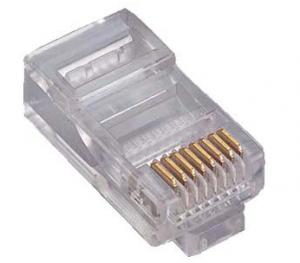 В предыдущей статье, я коротко упомянул о том, какие стандарты для обжимки медного (витой пары) кабеля существует — T568A, T568B .
Сейчас мы ознакомимся с согласованием параметров между устройствами, а так же скорости и режима работы (full-duplex или half-duplex).
По умолчанию, каждый порт Cisco настроен таким образом, что устройство само определяет какие настройки на этом порту использовать, какую скорость выбрать, какой режим передачи данных. Такая технология называется Auto-negotiation (Автоопределение). Так же эти параметры можно задать «вручную», на каждом порту устройства.
Коммутаторы Cisco определяют автоматически скорость между сетевыми устройствами (например между портом коммутатора и сетевой картой компьютера), используя некоторые методы. Cisco коммутаторы используют для определния скорости Fast Link Pulse (FLP), это некоторый электрический импульс, по которому устройства могут понять на каких оптимальных скоростях может установиться соединение между данными сетевыми устройствами.
Если скорости выставлены вручную и они совпадают, то устройства смогут установить соединение используя электрические сигналы.
Если на коммутаторе и на сетевом устройстве компьютера (для примера), установлены вручную скорости и они не совпадают, то соединение не будет установлено.
Примерно так же проходит и определение режима работы соединения: half-duplex или full-duplex.
Если оба устройства работают в режиме автоопределения, и устройства могут работать в duplex режиме, то этот режим и установится.
Если на устройствах автоопределение выключено, то режим будет присвоен по некоторым правилам «по умолчанию». Для 10 и 100 мегабитных интерфейсов установится режим half-duplex, для 1000 мегабитных установится Full-Duplex.
Для отключения автоопределения дуплексности необходимо вручную указать настройки режима.
Ethernet устройства могут работать в режиме Full-Duplex (FDX), только тогда, когда нет коллизий в передающей среде.
Современные Ethernet технологии говорят что коллизии не происходят. Коллизии происходят только там где есть разделяемая среда передача данных, например при топологии шина, или при использовании такого устройства как hub (хотя сейчас увидеть такого «динозавтра» достаточно сложно 🙂 ).
Все же необходимо представлять какие технологии есть и как они борятся с коллизиями в таких разделяемых ресурсах.
Алгоритм, по борьбе с коллизиями называется CSMA/CD (Carrier Sense Multiple Access Collision Detection ), что означает множественный доступ с контроллем несущей и обнаружением коллизий.
Что такое коллизия вобще?
Коллизия это наложение сигнала, т.е, когда одновременно несколько сетевых устройств начинают передачу данных по разделяемой среде, два этих сигнала встречаются, накладываются друг на друга, и происходит коллизия (тоесть данные искажены, и не несут в себе никакой полезной нагрузки.
Теперь давайте рассмотрим как это работает.
- Устройство, которое желает отправить фрейм сначала слушает, свободна ли линия связи.
- Когда линия связи не занята, это устройство начинает отправлять фреймы в Ethernet.
- Устройство «слышит», что коллизия не происходит, значит все хорошо.
- Если все же коллизия произошла (а как же первый шаг? где устройство убеждалось, что линия не занята? Дело в том, что другое устройство могло тоже прослушивать линию, и эти два устройства отправили фреймы практически в одно и тоже время, поэтому и произошла коллизия). Теперь, когда отправляемые устройства «поняли», что произошла коллизия, они отправляют так называемый jam signal, который «говорит» другим участникам сети, что сейчас передача невозможно, так как возникла коллизия и придется немного подождать.
- После jam сигнала, у каждого отправляюшего устройства случайным образом определяется некоторое время, которое можно назвать «время простоя», когда устройство не может посылать никакие данные в сети.
- После истечения этого таймера, алгоритм переходит к 1 шагу.
Просмотров: 30 829
Каким образом компьютеры устанавливают соединение и договариваются на какой скорости передаются данные?
Т.к. у нас хабы, которые имеют по самому медленному порту, работающему на 100 мбит, снизят скорость до скорости самого медленного порта, общая скорость будет 100 мбит. Хабы глупые, потому никакого согласования, кроме «работаем на скорости самого медленного порта» не имеют.
Каким образом компьютеры устанавливают соединение и договариваются на какой скорости передаются данные?
Компьютеры между собой никак не договариваются. Не тот уровень
Сетевая карта компьютера договаривается с сетевой картой устройства к которому подключена проводом — хаб, свич, роутер. Скорость максимально поддерживаемая обоими хостами.
Простейшая локальная сеть компьютер с сетевой картой 1Гбит <> неуправляемый коммутатор 1Гбит <>неуправляемый коммутатор 100мбит <> компьютер с сетевой 100мбит.
- Компьютер — коммутатор линк 1гигабит. Поскольку оба на гигабит, то и линк будет гигабитным.
- Коммутатор- коммутатор — 100мбит Один из хостов быстрее 100мбит не умеет, поэтому это предел.
- Коммутатор -компьютер — 100мбит. Оба хоста не могут быстре 100мбит.
В итоге при передаче данных с компьютера на компьютер на первом будет линк 1гб, на втором линк 100мбит.
А реальная скорость передачи данных будет зависеть от загруженности канала, протокола, нагрузки на процессор, сетевую карту, диск, и еще кучи факторов, и разумеется она не может превысить 100мбит.
Есть несколько уровней.
1.Скорость порта.
2. Скорость передачи данных.
Для первого есть специальные механизмы, Autonegotiation, важный момент, скорость линка не всегда будет максимально возможно, а в некоторых условиях ее нужно искусственно занизит, чтобы получить стабильную связь.
Для второго. Если речь про udp, то никак скорость не регулируется, с какой один отдает, с ней же другой принимает. Если не может принять пакет теряется. В случае TCP, смотреть в сторону TCP windows size, там есть специальный механизм обеспечивающий подстройку скорости под канал.
Несмотря на то, что поддержка функции автосогласования (Auto-Negotiation) скорости порта давно уже стала само собой разумеющейся в сетевых устройствах, иногда пользователи или администраторы сетей сталкиваются с ситуациями, когда что-то пошло не так, и соединение не поднялось или поднялось не на ожидаемой скорости. Что делать в такой ситуации рассмотрим в данной заметке.
1. Возможные причины проблем.
- Физические проблемы соединения – плохие контакты в коннекторах, частичный или полный обрыв проводов в кабеле или коннекторах, неправильная разводка проводов в коннекторах и т.п.
- Программные проблемы – некорректная работа драйвера сетевого адаптера, некорректная работа внутреннего программного обеспечения сетевого устройства (коммутатора, маршрутизатора, точки доступа и т.п.).
- Аппаратные проблемы – физические неисправности сетевого устройства.
2. Методы устранения различных проблем.
Для обнаружения и устранения физических проблем можно сделать следующее:
- заменить патч-корд;
- прозвонить кабель специальным тестером, например, LT -100;

- заново обжать или поменять коннекторы.
Программные проблемы решаются обновлением драйверов и установкой последних версий Firmware (внутреннее ПО) сетевых устройств (если устройства предполагают их обновление).
Аппаратные проблемы решаются заменой оборудования или же его ремонтом в специализированных сервисных центрах, если есть в этом целесообразность.
3. Если всё вышеперечисленное не помогает.
Если же найти причину проблемы не удалось, а физически всё исправно, то можно попробовать отключить автосогласование и выставить фиксированную скорость на портах с одной или двух сторон, если имеющееся оборудование позволяет это сделать. Иногда это позволяет обойти проблемы совместной несогласованной работы при подключении к сети старых сетевых устройств или устройств «No Name».
Приведу пример настройки на доступном мне коммутаторе D-Link DGS-1100-24 (H/W A1). Настройка производится на порту, к которому подключено проблемное устройство. Например, это 13 порт. Открываем страницу «Port Settings» раздела меню «System» WEB-интерфейса коммутатора, выбираем в выпадающем списке «From Port» нужный порт 13, в списке «ToPort» он выставится автоматически, выбираем нужную скорость в выпадающем списке «Speed» и нажимаем кнопку «Apply».

Скорость на порту зафиксируется и порт, в данной ситуации, поднимается на выбранной скорости.

У других настраиваемых или управляемых коммутаторов настройка будет похожа, главное найти расположение этих настроек в интерфейсе коммутатора.
Recently I got myself a TP-Link Archer C80 router because the default one from ISP didn’t really work well for wireless. I am including my network topology diagram. Everything before the change was fine and I had internet speeds of 200mbit on all devices after which I changed the ISP router to act as a modem and plugged the new router in.
As soon as I plugged the router in, PC 1 and PC 2 dropped down to 100mbit while PC3 had full 200mbit. After a lot of troubleshooting, I replaced cable between router 1 and PC 1 from CAT 6 to CAT 7 which fixed the PC 1 issue (even though before it was all fine on CAT 6, PC1 had speeds of 200mbit). The problem now I am having is that PC2 is still stuck on 100mbit even after replacing cables and I have no idea how to fix it.
Network topology
I tried the following;
- Changing all the cables around and even buying new CAT 7 and replacing all of them
- Made sure switch, router, modem and all PC’s had gigabit ports (again, it worked before)
- Updated router and switch to the latest software versions
- Tried going directly from router 1 to PC2 (which was still stuck on 100mbit) and then PC3 (worked perfectly on 200mbit, all tested on both CAT 6 and CAT 7 cables)
- Went back and confirmed everything working perfectly fine when I switch the modem back to router
- Forced both router and PC2 to negotiate speed of 1000mbit rather than auto negotiate
- Disabled NAT Boost
- Played around QoS, tried disabling it, enabling it, setting it to very low, very high and our actual internet speed (200mbit)
- Restarting everything
- Tried reinstalling network drives on all PC’s
- Updated Windows
- Contacted TP-Link and they gave me a quite extensive list of troubleshooting steps but I have done pretty much everything on it and still nothing
- Tried different ports on router and switch. Even moved cables from PC2 to PC3 and vice verse and still PC2 is the only one with the issue.
Thing I noticed is that the router tells me that the port connected to switch 1 has 1 gigbabit connection (which seems great) but as soon as I go to switch 1, connection to PC2 switches back to 100mbit while PC3 says has full gigabit connection and when plugging PC2 directly into the router, the router says connection is 100mbit. Windows 10 also says in PC2 that it has 100mbit connection rather than gigabit. Essentially now I have faster connection on my phone (200mbit) than PC2 (100mbit).
Any suggestions?