
Мы уже рассматривали решения множества проблем, с которыми можно столкнуться в процессе настройки роутера. В этой статье попробуем выяснить из-за чего роутер не видит интернет кабель, который подключается в WAN разъем. Рассмотрим разные случаи, и возможные решения. Нужно заметить, что роутер может просто перестать видеть WAN кабель, даже если до этого все работало. Рассматривать будем на примере маршрутизаторов разных производителей: TP-LINK, ASUS, D-Link, ZyXEL и т. д. Принцип их работы ничем не отличается, а значит причины и проблемы практически всегда одни и те же.
Давайте по порядку. Есть значит роутер, он раздает интернет по Wi-Fi и кабелю. Что бы он этот интернет мог раздавать, к нему нужно подключить интернет. Для подключения интернета, на роутере есть специальный WAN разъем (он может быть еще подписан как Интернет, или Ethernet). В него мы подключаем кабель по которому получаем интернет: сетевой кабель от провайдера, или от модема. Выглядит это вот так (фото на примере роутера TP-LINK TL-WR741ND):

Здесь все просто и понятно. А проблема заключается в том, что иногда роутер просто отказывается видеть кабель, который подключен в к WAN порту. Причин может быть несколько, о них мы поговорим дальше. Понятно, что если роутер не видит интернет-кабель, значит он не может к нему подключиться. А если он не может подключится к интернету, то он не может его раздавать. И получается у нас Wi-Fi сеть без доступа к интернету. Когда на компьютере подключение «Ограничено», или «Без доступа к интернету», а на мобильных устройствах просто ничего не открывается.
Обратите внимание, что очень часто неправильно задают настройки для подключения к провайдеру. Указывают неправильный тип подключения и параметры. И чаще всего, именно поэтому роутер просто не может подключится к интернету. Об этой проблеме, и ее решении я писал в статье: При настройке роутера пишет «Без доступа к интернету», или «Ограничено» и нет соединения с интернетом. Обязательно убедитесь в том, что вы правильно задаете параметры подключения в настройках роутера. Но сначала посмотрите возможные неполадки.
Причины, по которым роутер не реагирует на подключение интернет кабеля
Давайте пройдемся по порядку по всем нюансам подключения, что бы понять в чем проблема.
1
Исключаем проблемы на стороне провайдера. Первым делом нужно убедится в том, что интернет работает без роутера. Самый просто способ, это подключить кабель от провайдера напрямую в сетевую карту компьютера (возможно, понадобится настройка интернета на компьютере). Если напрямую все заработает, а через роутер нет, значит смотрите инструкцию дальше.
Если же на компьютере интернет так же не будет работать, то скорее всего проблемы на стороне интернет-провайдера. Звоните в поддержку и уточняйте. Возможно, у них какие-то проблемы в оборудовании, или у вас просто деньги на счету закончились.
2
Проверяем подключение WAN кабеля. Включите питание роутера. Проверьте, правильно ли подключен кабель в WAN разъем. Отключите и снова подключите его. Возможно, он просто отошел, или вы его не до конца защелкнули.

3
Смотрим на работу индикатора WAN разъема. Практически на всех роутерах, есть индикатор, который светится (мигает) при подключении кабеля в WAN порт. Обязательно обратите на него внимание. Как правило, возле него иконка «Интернет», или надпись WAN.

Если этот индикатор у вас светиться, значит роутер видит интернет кабель. И дело в настройке. В начале статьи я давал ссылку на статью с решением этой проблемы. Или просто откройте у нас на сайте инструкцию по настройке вашего маршрутизатора, и настройте его.
Ну а если питание включено, кабель подключен, а индикатор (лапочка) WAN вообще не горит, значит проблема скорее всего в самом роутере (например, сгорел WAN порт, читайте ниже об этом), или в кабеле. В самих настройках не получится что-то сделать.
4
Проверяем работу интернет кабеля. Что касается самого кабеля от интернет провайдера, то там могут просто отойти контакты. И его просто нужно заново обжать. Но, если в компьютере интернет работает, значит проблему в кабеле можно исключить.
Можете попробовать подвигать сам кабель, и в этот момент смотреть на индикатор подключения, на панели маршрутизатора. Если там что-то отошло, то скорее всего вы это поймете, так как индикатор будет загорятся.
А если определите что проблема именно в сетевом кабеле, то его нужно заново обжать. Сделать это можно самостоятельно, но понадобиться специальный инструмент. Проще всего вызвать специалиста от вашего провайдера.
Роутер не видит WAN кабель. Как решить проблему?
Если все же вы выяснили, что проблема в роутере (и индикатор интернет не горит), то вариантов не много. В случае, если сгорел WAN порт, а это самая частая проблема (из тех, которые могут быть на стороне маршрутизатора), то можно попробовать прошить его альтернативной прошивкой, и заменить WAN порт LAN портом. Об этом я напишу ниже более подробно.
Что касается настроек, то там вряд ли получится что-то сделать.
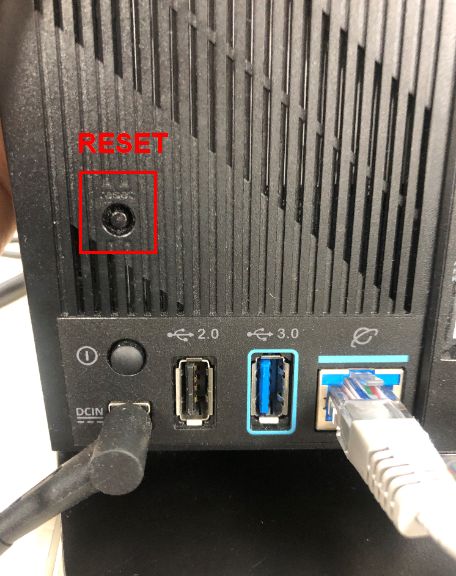
Обязательно сделайте сброс настроек своего маршрутизатора. На 10 секунд зажмите кнопку RESET (Сброс) при включенном устройстве. Вот инструкция на примере маршрутизатора ASUS.
На роутерах TP-LINK, при попытке настроить интернет (на вкладке WAN в панели управления), вы увидите надпись WAN port is unplugged! (В порт WAN не вставлен кабель!).

Все зависит от модели вашего роутера. В любом случае, настроить интернет не получится, так как маршрутизатор не может определить WAN кабель.
Если сгорел WAN порт роутера
Не редко перегорает сам WAN порт. Ну и понятное дело, что никакого кабеля роутер уже видеть не будет. Как правило, такое бывает после грозы, или проблем с электропитанием. Хотя, не обязательно, могут быть и другие причины. Но в сильную грозу лучше отключать сетевой кабель из WAN порта роутера. На всякий случай.
Что делать в такой ситуации? Можно отнестись роутер в ремонт, или купить новый. Но есть еще один вариант. Если действительно сгорел WAN порт, а Wi-Fi сеть и сам роутер работает нормально, и вы можете зайти в его настройки, то можно попробовать прошить роутер альтернативной прошивкой, в которой есть возможность назначать один из LAN портов в роли WAN порта. Более подробно об этом способе я постараюсь написать в отдельной статье. Ну а пока вы можете поискать такую прошивку для вашего роутера в интернете. Задайте примерно такой запрос: «альтернативная прошивка для TP-LINK TL-WR841N». Там свою модель маршрутизатора просто подставите.
Не факт что все получится, но попробовать можно. Тем более, если учесть тот факт, что в противном случае вам скорее всего придется покупать новый роутер.
Выводы
Если вы выяснили, что проблема не в кабеле, и не в провайдере, а в самом маршрутизаторе (и при этом не горит индикатор WAN), то скорее всего это техническая поломка. Как мы уже выяснили выше, обычно перегорает WAN порт. Дальше либо ремонт/замена роутера, либо пробуем прошить его альтернативной прошивкой и использовать LAN порт вместо WAN. Можно еще проверить роутер у друзей, например. Подключив его к их интернету.
[Устранение неполадок] Ошибки при подключении к сети Интернет через роутер
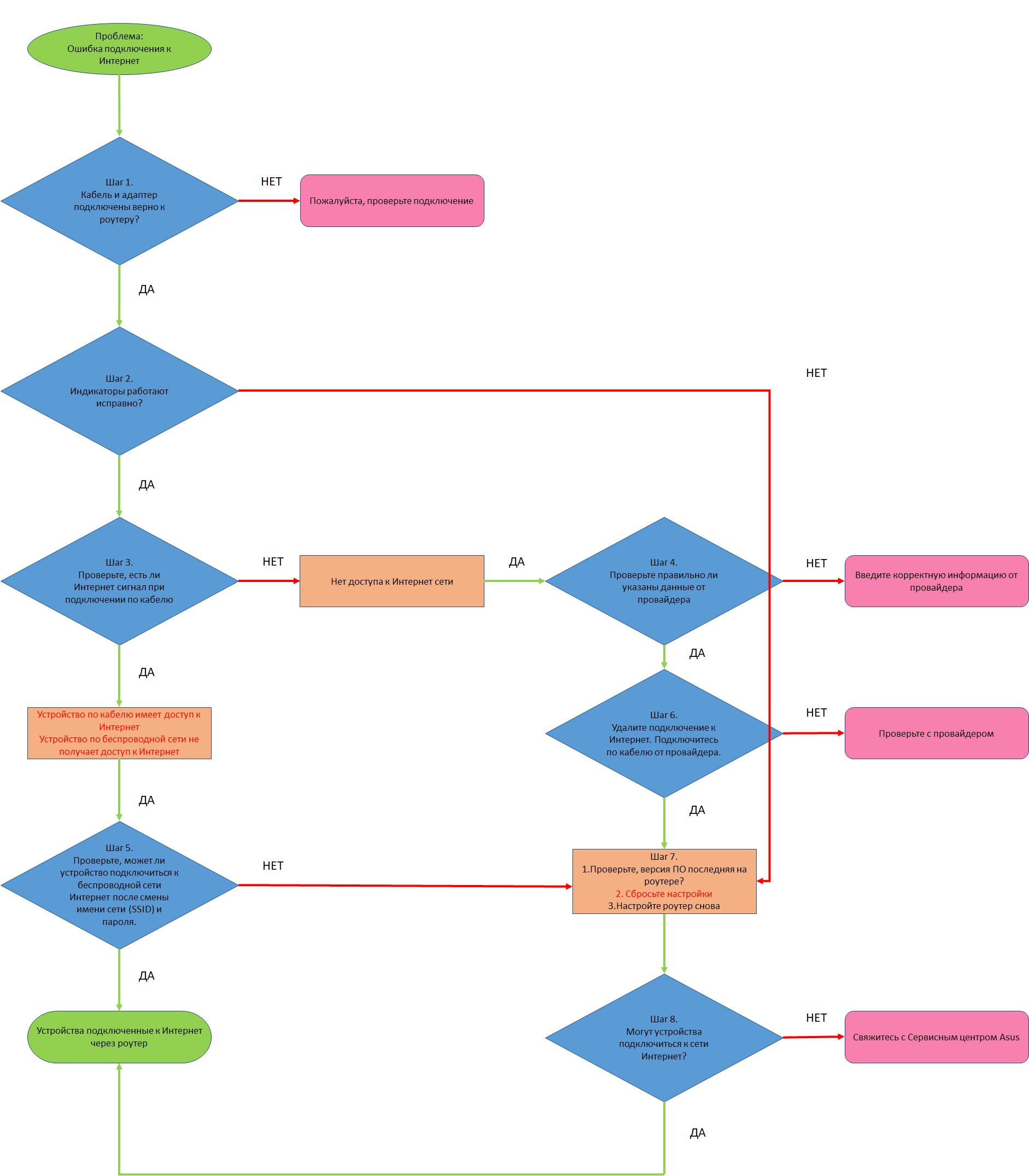
Шаг 1. Пожалуйста, убедитесь, что кабель RJ-45 от провайдера правильно и до конца подключен.
Пожалуйста, обратитесь к следующему рисунку, чтобы проверить, все ли устройства (модем, маршрутизатор и компьютер) подключены через кабель RJ-45.
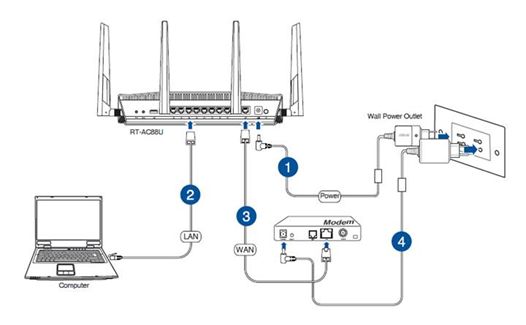
 Подключите адаптер переменного тока вашего маршрутизатора к порту DC-IN и подключите его к источнику питания.
 Используйте кабель RJ-45 для подключения к порту LAN маршрутизатора и компьютеру.
 Используйте другой кабель RJ-45 для подключения к порту WAN маршрутизатора и порту WAN модема.
 Подключите адаптер переменного тока модема к порту DC-IN и подключите его к источнику питания.
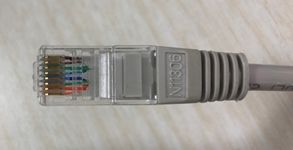
Примечание: Убедитесь, что ваш кабель RJ-45 работает правильно.
Пример: все штифты обработаны и нет никаких повреждений.
*На следующих изображениях в качестве примера используется RT-AC68U.
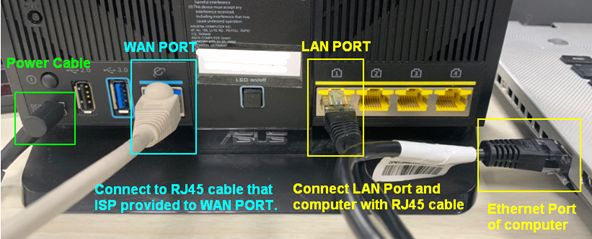
Примечание: После подключения к источнику питания не забудьте нажать кнопку питания, чтобы включить маршрутизатор.
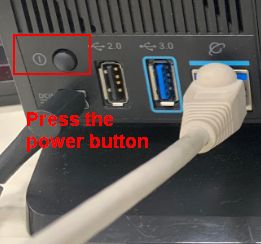
Шаг 2. После включения роутера проверьте работу индикаторов.
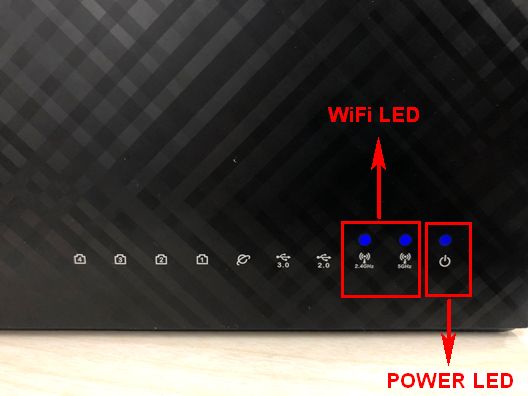
Убедитесь, что светодиодный индикатор питания на передней панели маршрутизатора горит, а светодиодные индикаторы WiFi 2.4G / 5G мигают, указывая на то, что маршрутизатор включен.
Кроме того, на двух сетевых кабелях, которые вы только что подключили к порту WAN и порту LAN, будут гореть соответствующие светодиоды.
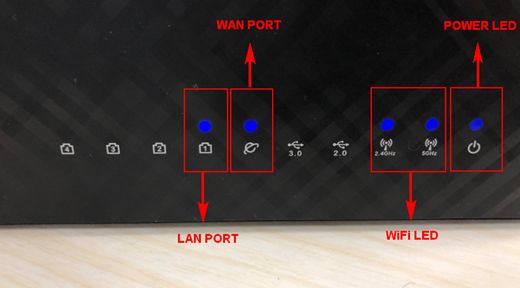
Примечание: Если все кабели подключены правильно, но светодиодный индикатор питания и светодиодный индикатор WiFi не горят, мы рекомендуем сначала перезагрузить маршрутизатор, а затем еще раз проверить, правильно ли работают светодиодные индикаторы.
О том, как сбросить настройки маршрутизатора по умолчанию, см. Шаг 7.
Шаг 3. Проверьте, могут ли устройства подключенные по кабелю RJ45 получить доступ к Интернет.
A. Если нет, перейдите к шагу 4
B. Если при подключении к маршрутизатору через кабель можно получить доступ в Интернет, но устройства, подключенные к маршрутизатору по беспроводной сети, не могут получить доступ в Интернет, см. шаг 5
Шаг 4. Проверьте правильность данных от провайдера (ISP) .
Перейдите на страницу настроек маршрутизатора (WEB GUI) и убедитесь, что настройки WAN верны.
1. Автоматичсекий IP
Одна из возможных причин, по которой модем игнорирует запросы DHCP (WAN IP), заключается в том, что слишком много из них было отправлено за короткий период времени. Может изменить значение частоты запросов DHCP с агрессивного режима на нормальный режим, перезапустить маршрутизатор (и модем), чтобы повторить попытку.
GUI> Интернет> Интернет подключение> Требования от провайдера
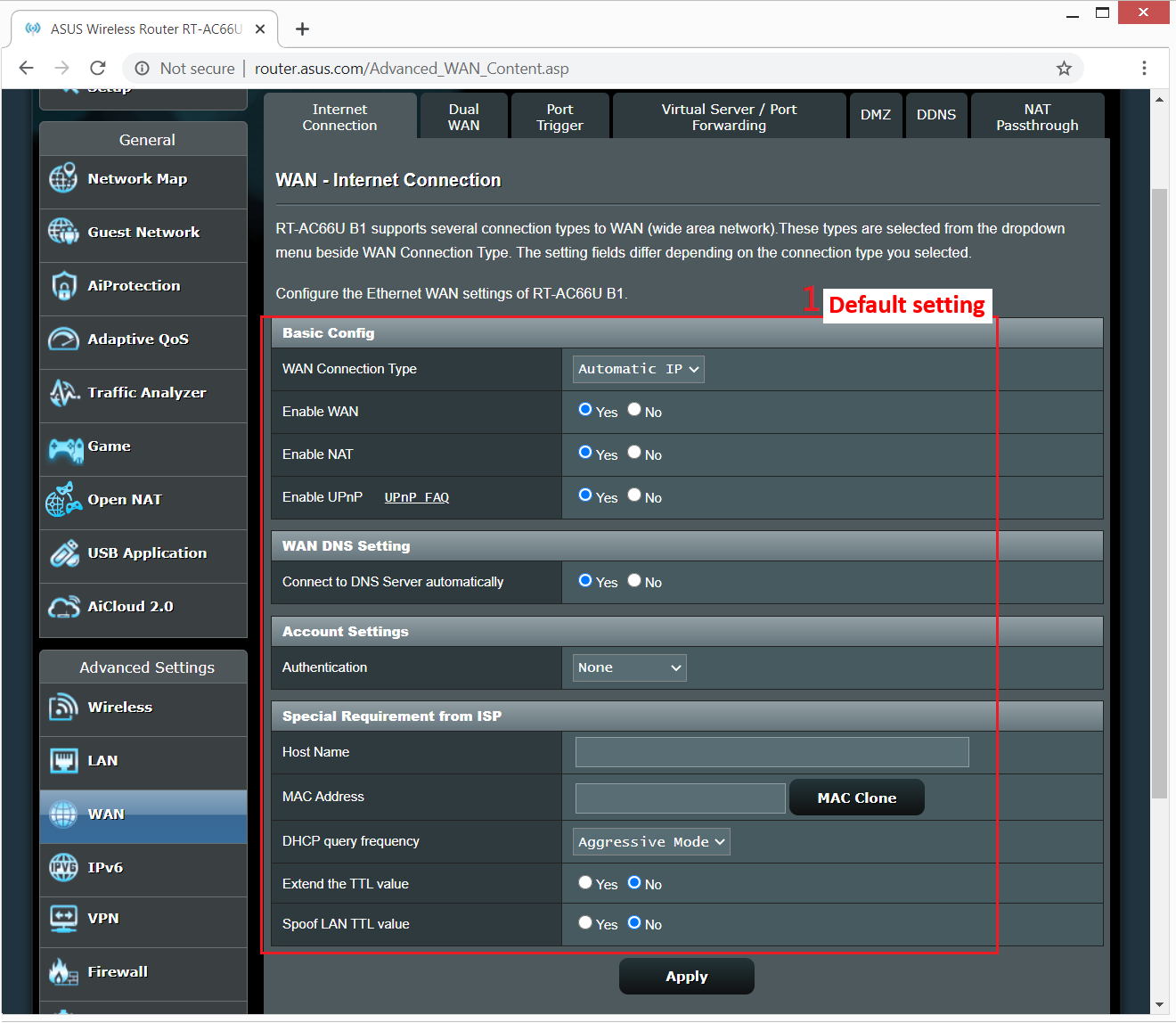
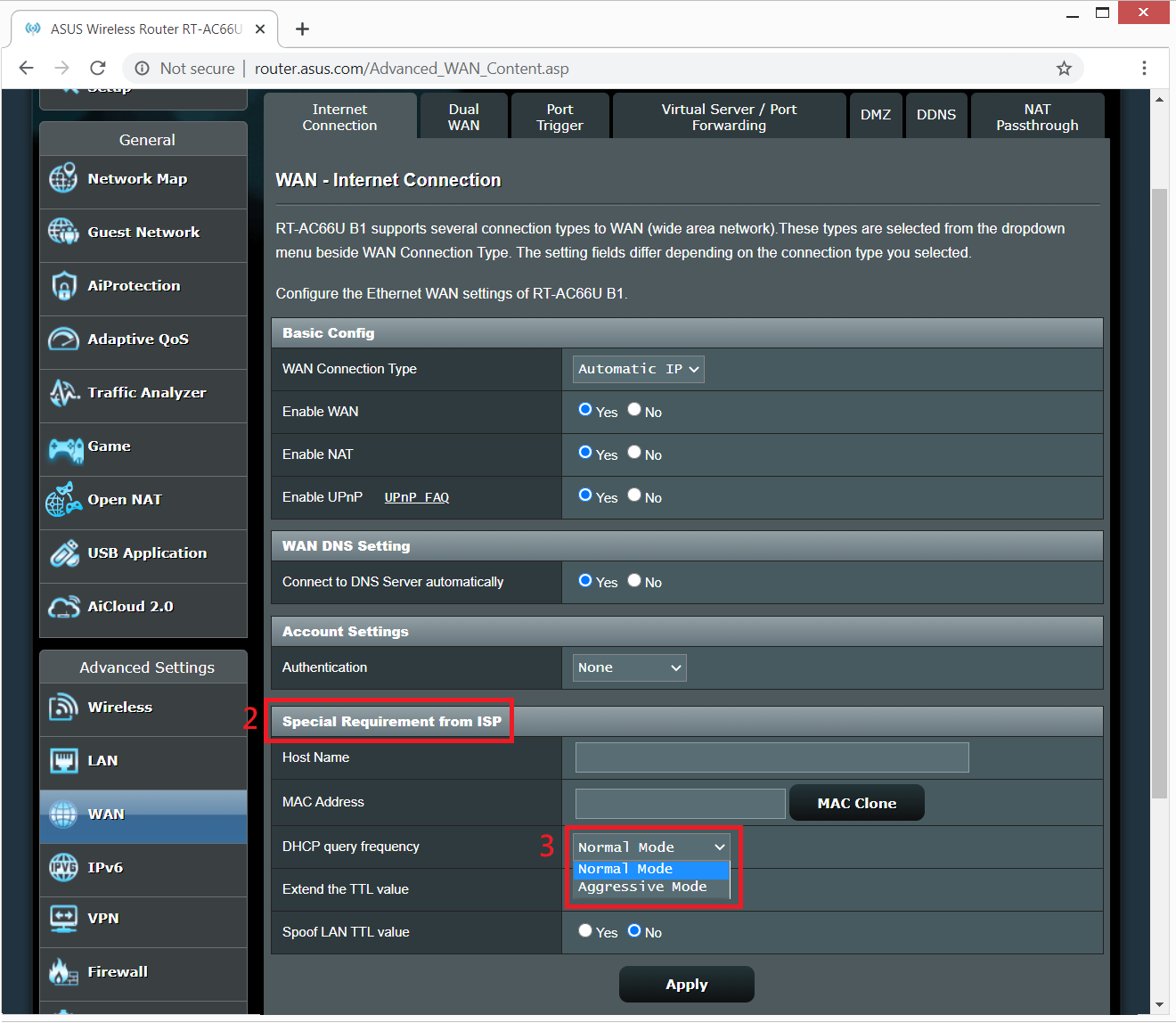
Примечание: соответствующую информацию необходимо уточнять у вашего интернет-провайдера (ISP)
2. PPPoE
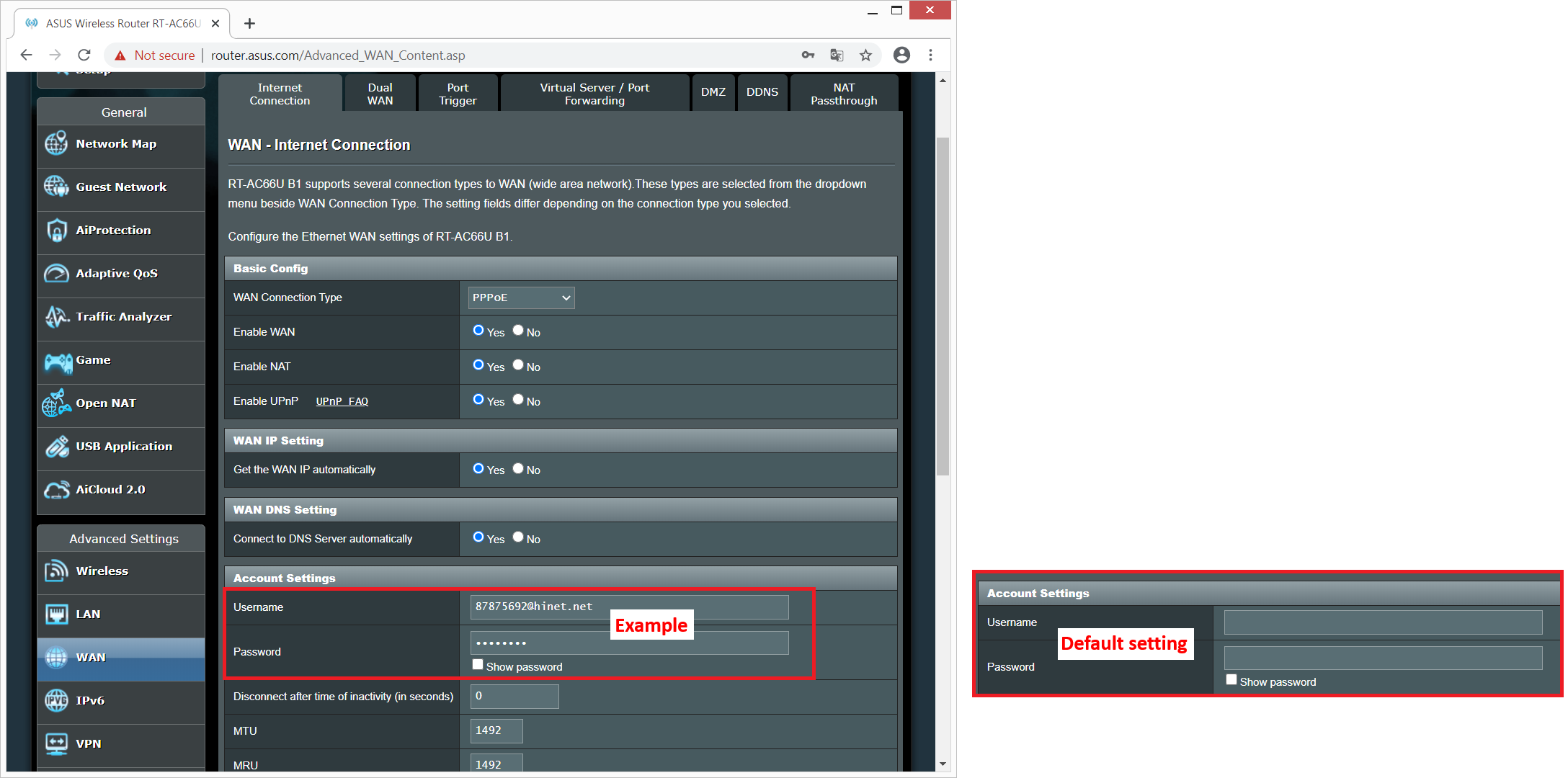
Пример: (В зависимости от страны)
Страна: Россия
WAN тип подключения: PPPoE
Имя пользователя: 87875692@hinet.net
Пароль: xxxxxxx
Если отключение происходит по прошествии определенного периода времени при использовании Интернета, рекомендуется попробовать отключить PPPoe> Обнаружение Интернета (по умолчанию — PPP Echo).
Затем нажмите Применить.
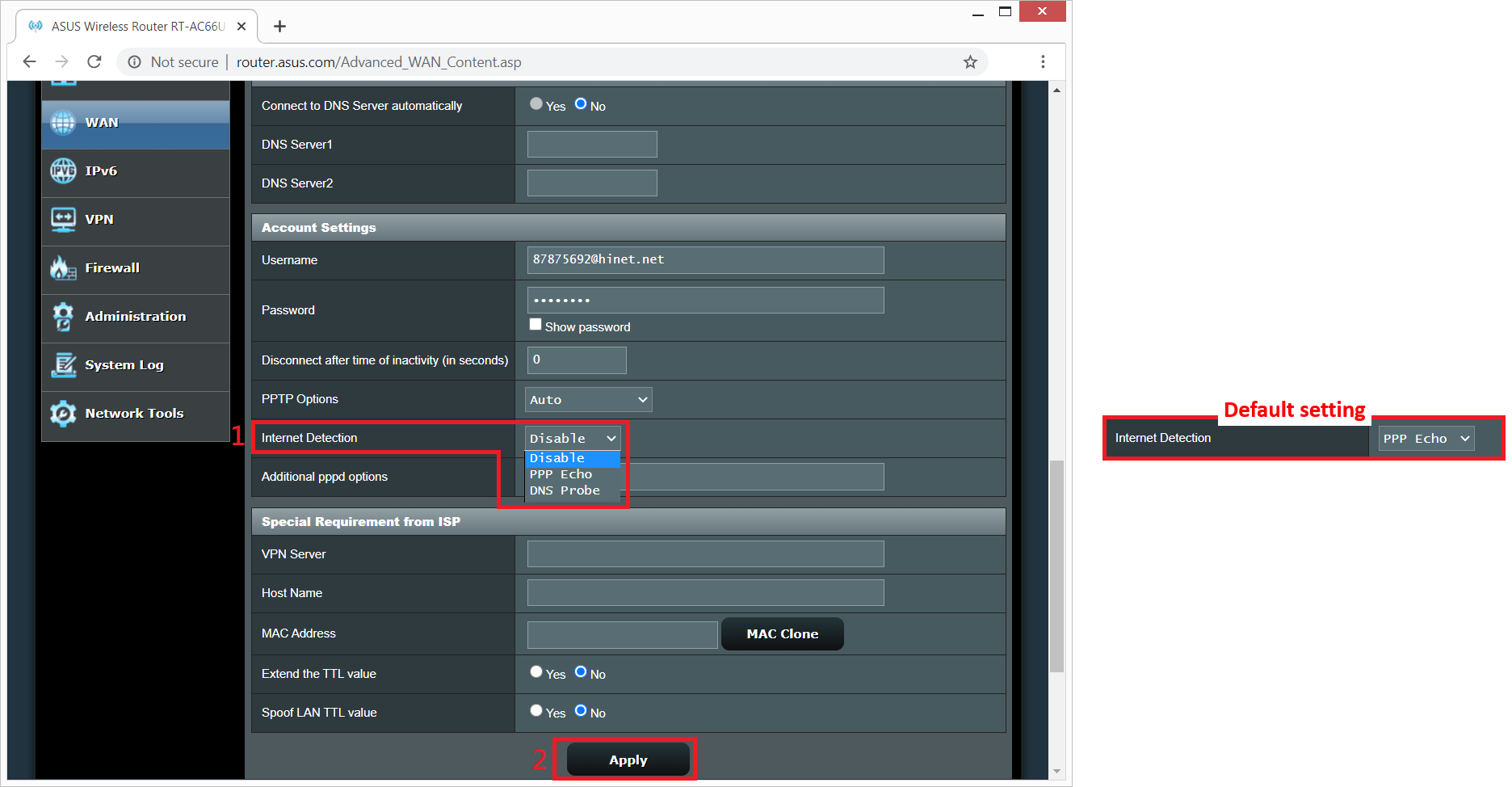
Примечание: соответствующую информацию необходимо уточнять у вашего интернет-провайдера (ISP)
3. Static IP
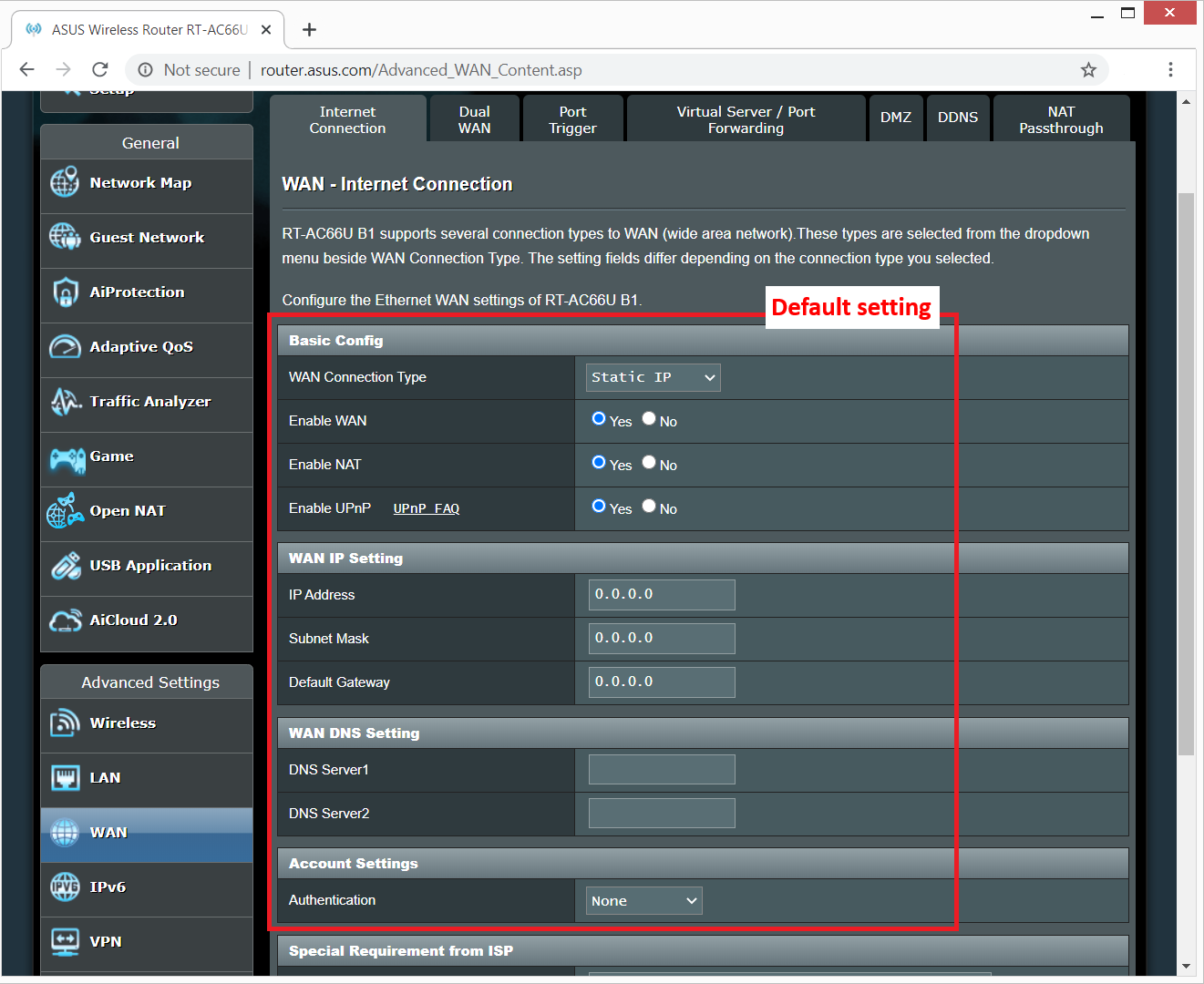
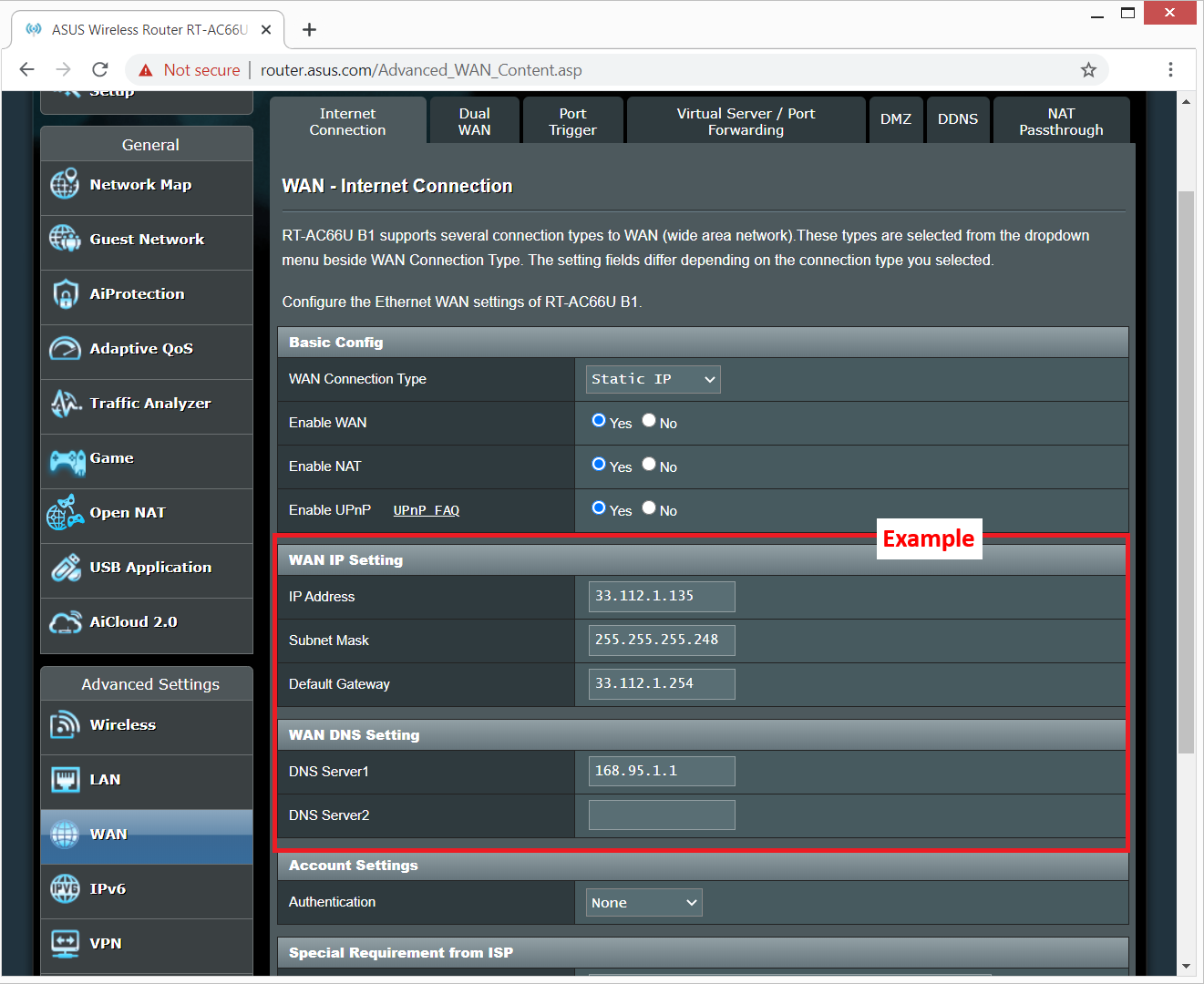
Примечание: соответствующую информацию необходимо уточнять у вашего интернет-провайдера (ISP)
Воспользуйтесь ссылками ниже для детального изучения:
- Как настроить Интернет подключение
- Как войти в Интерфейс роутера
Если информация от провайдера верна, а доступа к сети Интернет все еще нет, перейдите к шагу 6.
Шаг 5. Проверьте правильность имени (SSID) и пароля сети.
A. Перейдите на страницу настроек (WEB GUI)и измените данные сети — имя (SSID) и пароль.
О том как изменить пароль сети, можно узнать по ссылке: [Wireless] Как изменить пароль сети?
B. После изменения пароля попробуйте снова использовать устройство для беспроводного подключения к маршрутизатору и проверьте, может ли устройство найти новый SSID вашего маршрутизатора.
(1) Если устройства не могут найти SSID вашего маршрутизатора, проверьте с другим устройством.
Если только конкретное устройство не может выполнить поиск по SSID, проверьте, работает ли интернет-функция устройства в другой интернет-среде. Или вы можете запросить у производителя устройства соответствующие шаги по устранению неполадок.
Пример: у вас есть 1 телефон, 1 планшет и 1 ноутбук. И все они подключаются к маршрутизатору, но только телефон не может найти SSID маршрутизатора, в то время как планшет и ноутбук могут найти SSID и успешно подключиться к Интернету.
Мы предлагаем вам использовать телефон для беспроводного подключения к другому маршрутизатору или для подключения к другой интернет-среде WiFi. А затем проверьте, может ли телефон правильно подключиться к Интернету.
Мы также предлагаем вам повторить настройки подключения Wi-Fi и шаги по устранению неполадок, предоставленные производителем устройства.
Если ваши устройства являются продуктом ASUS, обратитесь к следующим часто задаваемым вопросам:
[Смартфон/планшет] Что делать, если устройство не подключается к сети Wi-Fi?
[Ноутбук] Устранение неполадок — Проблемы с беспроводной сетью
(2)Если все устройства не могут найти SSID вашего маршрутизатора, обратитесь к шагу 7
C. Если ваши устройства могут найти SSID вашего маршрутизатора, введите пароль, который вы изменили, и проверьте, может ли устройство подключиться к Интернету. Если по-прежнему не удалось, обратитесь к шагу 7.
Как войти в Интерфейс роутера
Шаг 6. Используйте кабель от провайдера для подключения в ПК напрямую, проверьте, может ли компьютер подключиться.
Мы предлагаем вам удалить беспроводной маршрутизатор и подключить к компьютеру кабель, предоставленный вашим интернет-провайдером. Проверьте, включен ли Интернет.
Если вы подключаетесь к кабелю, предоставленному вашим интернет-провайдером, но компьютер по-прежнему не может подключиться к Интернету, уточните информацию у Интернет провайдера.
Если компьютер успешно подключился к Интернету, обратитесь к шагу 7.
Шаг 7. Пожалуйста, проверьте актуальность версии ПО.
Вы можете проверить текущую версию на странице настроек (WEB GUI) вашего роутера.

A. Если это не последняя версия, обновите ее до последней версии и сбросьте маршрутизатор до настроек по умолчанию. Наконец, следуйте быстрой настройке Интернета, чтобы снова настроить маршрутизатор.
О том, как обновить версию прошивки и как проверить версию, см.[Wireless] Обновление ПО на роутере
B. Если текущая версия актуальна, сбросьте настройки маршрутизатора до значений по умолчанию и выполните быструю настройку Интернета, чтобы снова настроить маршрутизатор.
(1) Cбросьте роутер
На следующих рисунках в качестве примера используется RT-AC68U.
(разные модели могут иметь разное расположение кнопки сброса, обратитесь к руководству пользователя)
Зажмите кнопку RESET примерно на 5 ~ 10 секунд, пока светодиодный индикатор питания маршрутизатора не начнет мигать, затем вы можете отпустить кнопку.
Тем временем все светодиодные индикаторы маршрутизатора будут выключены — это нормальное явление, так как маршрутизатор перезагружается.
Дождитесь, пока индикатор включения и WiFi LED индиктаоры не загорятся снова, войдите в интерфейс GUI.
Примечание: после сброса настроек все данные от провайдера будут стерты.
(2) Используйте Быстрые настройки (QIS) для повторной настройки роутера.
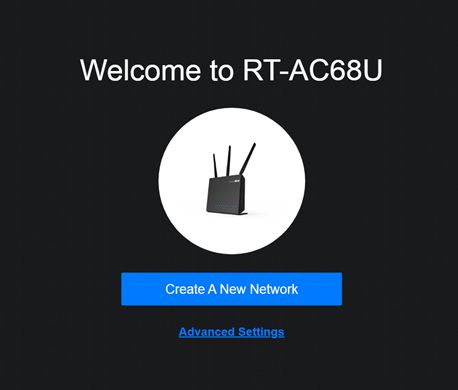
О том, как использовать Быстрые натсройки (QIS) можно узнать по ссылке https://www.asus.com/support/FAQ/1005485/
Другие способы сброса: ASUS аппаратный сброс
Шаг 8. Если шаги выше не помогли устранить проблемы, пожалуйста, свяжитесь с сервисным центром Asus.
Как получить последние версии (Утилит/ ПО)?
Вы можете загрузить последние версии драйверов, программного обеспечения, микропрограмм и руководств пользователя в ASUS Центре загрузок.(LINK)
Если вам нужна дополнительная информация о Центре загрузок ASUS, см. ссылку
Когда роутер Asus rt n10u не обнаруживает подключенный сетевой кабель, это может вызвать некоторые неудобства и проблемы с подключением к Интернету. Однако, есть несколько простых шагов, которые можно предпринять для решения этой проблемы и восстановления нормального функционирования роутера.
В первую очередь, убедитесь, что сетевой кабель правильно подключен к порту WAN на задней панели роутера. Убедитесь, что кабель надежно вставлен в порт и нет видимых повреждений на самом кабеле.
Если кабель подключен правильно, может потребоваться проверить настройки сетевого соединения на вашем компьютере. Убедитесь, что настройки IP-адреса и DHCP настроены на автоматическое получение, чтобы роутер мог успешно установить соединение с вашим провайдером Интернета.
Если все настройки корректны и проблема все еще не решена, попробуйте перезагрузить роутер и ваш компьютер. Перезагрузка может помочь «сбросить» все временные настройки и восстановить нормальное подключение.
В случае, если вы все еще не получаете подключение к Интернету и сетевой кабель не обнаруживается, возможно, проблема лежит в самом роутере. Рекомендуется обратиться к производителю или провайдеру Интернета для получения дальнейшей поддержки и советов.
Содержание
- Появление сообщения «Asus rt n10u сетевой кабель не подключен»
- Потенциальные причины отсутствия подключения сетевого кабеля
- Решение проблемы с отсутствием подключения сетевого кабеля на Asus rt n10u
- Проверьте физическое подключение
- Проверьте настройки маршрутизатора
- Перезагрузите маршрутизатор
- Обратитесь в службу поддержки
- Вопрос-ответ
- Почему у меня на роутере Asus rt n10u постоянно появляется ошибка «сетевой кабель не подключен»?
- Как исправить ошибку «сетевой кабель не подключен» на роутере Asus rt n10u?
- Может ли ошибка «сетевой кабель не подключен» на роутере Asus rt n10u быть связана с провайдером интернета?
- Что делать, если после замены сетевого кабеля на роутере Asus rt n10u по-прежнему появляется ошибка «сетевой кабель не подключен»?
Появление сообщения «Asus rt n10u сетевой кабель не подключен»
Сообщение «Asus rt n10u сетевой кабель не подключен» может появиться, когда модем или маршрутизатор не обнаруживает подключение к компьютеру или другому устройству. Это может быть вызвано рядом проблем, которые можно решить, следуя некоторым рекомендациям.
- Проверьте подключение сетевого кабеля между модемом/маршрутизатором и компьютером. Убедитесь, что кабель надежно прикреплен и не поврежден.
- Перезагрузите модем или маршрутизатор и компьютер. Иногда простой перезапуск может помочь восстановить связь.
- Убедитесь, что все светодиоды на модеме или маршрутизаторе горят в соответствии с инструкциями производителя. Если какой-либо светодиод не горит или мигает, это может указывать на проблему с подключением или оборудованием.
- Проверьте настройки сетевого адаптера компьютера. В некоторых случаях может быть необходимо изменить настройки TCP/IP, чтобы обеспечить правильное подключение.
- Попробуйте использовать другой сетевой кабель или порт на модеме/маршрутизаторе. Возможно, проблема связана с неисправностью кабеля или порта.
Если все вышеперечисленные меры не помогли решить проблему, рекомендуется обратиться за поддержкой к производителю модема/маршрутизатора или провайдеру интернет-услуг.
Потенциальные причины отсутствия подключения сетевого кабеля
Если у вас возникла проблема с подключением сетевого кабеля на вашем устройстве Asus rt n10u, существует несколько возможных причин, которые следует учитывать при поиске решения. Вот некоторые из них:
- Неисправный кабель: Первым делом следует проверить сам кабель. Попробуйте подключить другой кабель, чтобы исключить возможность его неисправности.
- Поврежденный порт: Возможно, проблема заключается в поврежденном порте на вашем устройстве. Проверьте порт на наличие видимых повреждений или загрязнений.
- Проблема с сетевыми настройками: Ваше устройство может иметь неправильные сетевые настройки, что может привести к отсутствию подключения сетевого кабеля. Проверьте настройки и убедитесь, что они соответствуют требованиям вашей сети.
- Проблема с сетевым оборудованием: Отсутствие подключения сетевого кабеля может быть вызвано неисправностью сетевого оборудования, такого как маршрутизаторы или коммутаторы. Попробуйте перезагрузить оборудование и проверить его работоспособность.
- Проблемы с провайдером интернета: В конечном счете, проблема может быть связана с вашим провайдером интернета. Убедитесь, что у провайдера нет временных или технических проблем, которые могут привести к отсутствию подключения.
При возникновении проблемы с подключением сетевого кабеля на вашем устройстве Asus rt n10u, рекомендуется провести систематическую проверку указанных выше факторов. Это поможет выявить и устранить возможные причины неполадки и восстановить нормальное подключение.
Решение проблемы с отсутствием подключения сетевого кабеля на Asus rt n10u
Проблема с отсутствием подключения сетевого кабеля на маршрутизаторе Asus rt n10u может возникнуть по различным причинам. В этой статье мы рассмотрим несколько возможных решений для данной проблемы.
Проверьте физическое подключение
В первую очередь, убедитесь, что сетевой кабель правильно подключен к маршрутизатору и компьютеру. Проверьте, что кабель надежно вставлен в порт WAN на маршрутизаторе и в порт Ethernet на компьютере. При необходимости, проверьте состояние портов и используйте другой кабель, чтобы исключить возможность проблемы с кабелем или портом.
Проверьте настройки маршрутизатора
Далее, убедитесь, что настройки маршрутизатора Asus rt n10u корректно сконфигурированы. Проверьте, что включена функция DHCP, которая автоматически назначает IP-адрес компьютеру. Также, убедитесь, что настройки подключения соответствуют требованиям провайдера интернет-услуг.
Перезагрузите маршрутизатор
Если проблема все еще не решена, попробуйте перезагрузить маршрутизатор. Для этого отключите его от электропитания на несколько секунд, а затем снова включите. После перезагрузки, дайте маршрутизатору некоторое время для проверки сетевого подключения.
Обратитесь в службу поддержки
Если ни одно из вышеперечисленных решений не помогло восстановить подключение сетевого кабеля на Asus rt n10u, рекомендуется обратиться в службу поддержки Asus. Они могут предложить дополнительные рекомендации или помочь выявить и исправить возможную аппаратную проблему.
В заключение, проблема с отсутствием подключения сетевого кабеля на Asus rt n10u может быть вызвана различными причинами, от неправильного физического подключения до ошибок в настройках маршрутизатора. Следуя рекомендациям, вы сможете решить данную проблему и наслаждаться стабильным подключением к сети интернет.
Вопрос-ответ
Почему у меня на роутере Asus rt n10u постоянно появляется ошибка «сетевой кабель не подключен»?
Ошибка «сетевой кабель не подключен» на роутере Asus rt n10u может быть вызвана несколькими причинами: неисправность сетевого кабеля, нестабильное соединение с провайдером интернета, проблемы с самим роутером, неправильные настройки соединения. Рекомендуется проверить соединение с провайдером, заменить сетевой кабель, перезагрузить роутер и выполнить сброс настроек.
Как исправить ошибку «сетевой кабель не подключен» на роутере Asus rt n10u?
Для исправления ошибки «сетевой кабель не подключен» на роутере Asus rt n10u, можно попробовать следующие действия: проверить физическое подключение сетевого кабеля, перезагрузить роутер, выполнить сброс настроек роутера, проверить соединение с провайдером и обновить прошивку роутера. Если проблема не устраняется, рекомендуется обратиться к специалистам для диагностики и ремонта роутера.
Может ли ошибка «сетевой кабель не подключен» на роутере Asus rt n10u быть связана с провайдером интернета?
Да, ошибка «сетевой кабель не подключен» на роутере Asus rt n10u может быть связана с провайдером интернета. Возможно, есть проблемы с подключением провайдера, нестабильное соединение или настройки, требующие корректировки. Для устранения проблемы рекомендуется связаться с провайдером и узнать о возможных проблемах соединения.
Что делать, если после замены сетевого кабеля на роутере Asus rt n10u по-прежнему появляется ошибка «сетевой кабель не подключен»?
Если после замены сетевого кабеля на роутере Asus rt n10u по-прежнему появляется ошибка «сетевой кабель не подключен», рекомендуется проверить другие компоненты сети. Убедитесь, что порты на роутере и компьютере работают, проверьте правильность настроек соединения в роутере, выполните перезагрузку роутера и сброс настроек. Если проблема не устраняется, возможно, потребуется обратиться к специалистам для диагностики и ремонта роутера.
Роутер ASUS — это устройство, которое позволяет подключить к сети интернет несколько устройств одновременно. Однако иногда возникают ситуации, когда сетевой кабель не подключен к роутеру, что приводит к отсутствию интернет-соединения. В таком случае необходимо принять определенные меры, чтобы исправить эту проблему.
Во-первых, убедитесь, что сетевой кабель правильно подключен к роутеру ASUS. Проверьте, что он надежно вставлен в соответствующий порт на задней панели устройства. Если кабель уже подключен, попробуйте вытащить его и повторно вставить, чтобы убедиться, что он правильно контактирует.
Во-вторых, проверьте состояние сетевого кабеля. Если у вас есть возможность, подключите его к другому устройству, чтобы убедиться в его исправности. Если кабель неправильно работает, замените его на новый. Также стоит учесть, что некачественный кабель или его длина могут оказывать влияние на качество интернет-соединения.
В-третьих, проверьте настройки роутера ASUS. Откройте веб-браузер и введите IP-адрес роутера в адресной строке. Войдите в настройки роутера, используя учетные данные, указанные на задней панели устройства или в документации. Проверьте, что настройки подключения к интернету в роутере указаны правильно. Обратите внимание на тип соединения (например, PPPoE, DHCP или статический IP-адрес) и настройки провайдера.
Если сетевой кабель не подключен к роутеру ASUS, это может привести к проблемам с доступом к интернету. Проверьте подключение кабеля, его состояние и настройки роутера, чтобы устранить проблему и наслаждаться стабильным интернет-соединением.
Содержание
- Роутер ASUS: возможные решения проблем с подключением сетевого кабеля
- Проверка физического соединения
- Перезагрузка роутера ASUS
- Проверка настроек сетевых подключений
Роутер ASUS: возможные решения проблем с подключением сетевого кабеля
Если ваш роутер ASUS выдает сообщение об ошибке «Сетевой кабель не подключен», рекомендуется выполнить следующие шаги для устранения проблемы:
1. Проверьте физическое подключение
Убедитесь, что сетевой кабель правильно подключен к порту WAN роутера ASUS и модема или другого источника интернет-соединения. Также проверьте, не поврежден ли кабель и не отсоединился ли он от порта. Если возможно, попробуйте использовать другой сетевой кабель.
2. Перезагрузите роутер и модем
Перезагрузите роутер ASUS и модем, отключив их от электрической сети на несколько секунд. Затем снова подключите их к электрической сети и дождитесь полной загрузки. Проверьте, было ли устранено сообщение об ошибке.
3. Проверьте настройки роутера
Войдите в настройки роутера ASUS через веб-интерфейс, используя адрес по умолчанию и учетные данные администратора. Убедитесь, что настройки соединения и провайдера интернета заданы правильно. Если вы не уверены в правильности настроек, обратитесь к провайдеру интернета или документации к роутеру ASUS.
4. Обновите прошивку роутера
Проверьте наличие новой версии прошивки для вашего роутера ASUS на официальном сайте производителя. Если есть новая версия, скачайте ее и обновите прошивку роутера. Перезагрузите роутер после обновления и проверьте, устранена ли проблема.
5. Свяжитесь с технической поддержкой
Если вы выполнили все предыдущие шаги и проблема все равно не решена, свяжитесь с технической поддержкой ASUS. Опишите свою проблему подробно, укажите модель роутера и версию прошивки. Техническая поддержка сможет помочь вам найти решение или, если это необходимо, организовать ремонт роутера.
Следуя этим рекомендациям, вы сможете решить проблему с подключением сетевого кабеля на роутере ASUS и наслаждаться стабильным сетевым соединением.
Проверка физического соединения
Если у вас возникла проблема с подключением сетевого кабеля к роутеру ASUS, существует несколько шагов, которые вы можете выполнить, чтобы проверить физическое соединение:
- Убедитесь, что кабель надежно подключен и не поврежден. Проверьте, что он плотно вставлен в порты на обоих концах — как на роутере ASUS, так и на вашем устройстве.
- Попробуйте использовать другой сетевой кабель для исключения возможности его повреждения.
- Убедитесь, что сетевой порт на роутере ASUS работает. Попробуйте подключить другое устройство к этому порту и проверьте, выполняется ли подключение.
- Убедитесь, что ваш роутер ASUS включен и находится в рабочем состоянии. Если необходимо, попробуйте перезапустить роутер и проверить, стало ли подключение возможным.
Если после выполнения всех этих шагов проблема с подключением сетевого кабеля не решена, рекомендуется обратиться за помощью к специалисту по сетевым технологиям или связаться с технической поддержкой ASUS.
Перезагрузка роутера ASUS
Если у вас возникли проблемы с подключением сетевого кабеля к вашему роутеру ASUS, одним из самых простых и эффективных способов решения проблемы может быть перезагрузка устройства. Перезагрузка роутера помогает восстановить его работоспособность и устранить временные сбои в системе.
Чтобы перезагрузить роутер ASUS, выполните следующие шаги:
- Найдите кнопку питания на задней панели роутера.
- Нажмите и удерживайте кнопку питания в течение нескольких секунд, пока устройство полностью не выключится.
- Подождите около 10-15 секунд и затем снова нажмите кнопку питания, чтобы включить роутер.
После перезагрузки роутер начнет загрузку и настройку. Обычно этот процесс занимает несколько минут. После завершения загрузки проверьте, подключен ли сетевой кабель и работает ли интернет.
Примечание: Перезагрузка роутера может потребоваться только при проблемах с подключением сетевого кабеля. Если проблема не решается после перезагрузки, рекомендуется обратиться к специалисту или провайдеру интернет-услуг.
Проверка настроек сетевых подключений
Если сетевой кабель не подключен к роутеру ASUS, первым делом необходимо проверить настройки сетевых подключений на вашем компьютере:
- Убедитесь, что сетевой кабель правильно подключен к порту WAN (обычно выделен желтым цветом) на задней панели роутера и к сетевой карте компьютера.
- Откройте «Панель управления» на вашем компьютере.
- Выберите раздел «Сеть и Интернет» или «Сетевые подключения».
- Проверьте состояние сетевого подключения. Оно должно быть активным и без ошибок.
- Если подключение не активно, щелкните правой кнопкой мыши на иконке сетевого подключения и выберите «Включить».
- Если сетевое подключение все еще не работает, попробуйте перезапустить ваш компьютер и повторно проверить состояние сетевого подключения.
Если после всех проверок сетевое подключение все еще не работает, возможно, потребуется провести более глубокую диагностику вашей сети или обратиться за помощью к специалисту.
На чтение 7 мин Просмотров 1.7к.

Людмила Бурым
Более 20 лет опыта в IT (программирование баз данных, постановка задач по разработке ПО, сопровождение пользователей, написание технической документации и отчетов) в сфере управления финансами.
Задать вопрос
Если ваш компьютер или ноутбук сообщает о том, что «Сетевой кабель не подключен», вы не сможете подключиться к локальной сети и выйти в Интернет.
Причины проблемы могут быть различными: от физических повреждений кабеля до программных ошибок в системе. В этой статье мы рассмотрим возможные причины проблемы и предоставим рекомендации по её устранению.
Содержание
- Что значит, если Windows пишет «Кабель не подключен»
- Причины таких ошибок
- Что делать в первую очередь
- Простая перезагрузка
- Проверьте, подключены ли все сетевые кабели
- Физическое состояние кабеля и штекера
- Позвоните провайдеру
- Запустите антивирусную проверку
- Исправляем ошибку с сетевым кабелем в Windows 10
- Удалите сетевую карту из диспетчера устройств
- Обновите драйвера
- Настройте определение скорости и дуплекса карты
- Если ничего не помогло
Если при подключении компьютер не может войти в сеть, вы увидите красный крестик на панели задач.
Подключения для локальной сети в настройках сетевого адаптера будет выглядеть как на скриншоте:
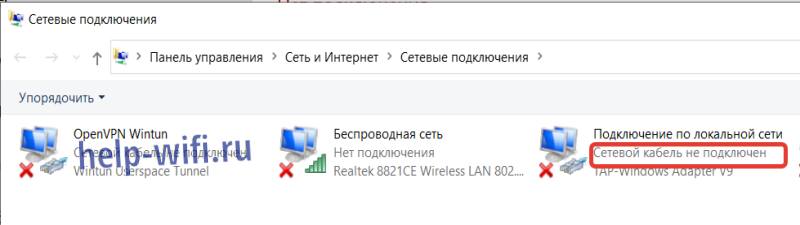
Это означает, что операционная система не может обнаружить подключенный кабель Ethernet.
Иногда в случае проблем с интернетом, логично запустить Средство диагностики сетей Windows. Часто это помогает понять причину ошибок и оперативно решить их. Но иногда выдается довольно абстрактное сообщение «Сетевой кабель подключен неправильно или поврежден».

Исправление подобных проблем одинаковое, поэтому все инструкции ниже идентичны.
Причины таких ошибок
Эта неисправность может иметь разные причины, которые условно можно разделить на физические и программные.
Физические возникают из-за того, что кабель интернета поврежден или неправильно подключен, неисправен порт подключения или роутера.
Программные ошибки связаны с проблемами работы операционной системы, некорректного поведения драйверов сетевых устройств, программного обеспечения сетевого маршрутизатора.
Что делать в первую очередь
Попробуйте выполнить следующие действия, чтобы устранить причину неполадки и предотвратить появление сообщений об ошибке, после выполнения каждого проверьте подключение к сети.
Простая перезагрузка
Начните с самых простых манипуляций – попробуйте перезапустить роутер и компьютер. Это может помочь восстановить связь между устройствами. Часто простая перезагрузка может помочь вернуть нормальную работоспособность техники.
Проверьте, подключены ли все сетевые кабели
Отсутствие соединения может быть вызвано неправильным подключением и кабеля. Поэтому следующим шагом следует убедиться, что правильно вставлены оба конца коннектора RJ45 в разъём на компьютере и в розетку локальной сети или разъем на роутере. Попробуйте подключить кабель в другой разъем маршрутизатора. Если проблема ушла, причина – в поломке порта.
Физическое состояние кабеля и штекера
Если кабель подключен правильно, то переходите к диагностике физического состояния самого кабеля и штекера RJ45. Проверьте наличие повреждений на всей длине кабеля: потертости, гнутые или сломанные контакты в штекере. В случае обнаружения повреждений замените кабель или его конечный элемент.
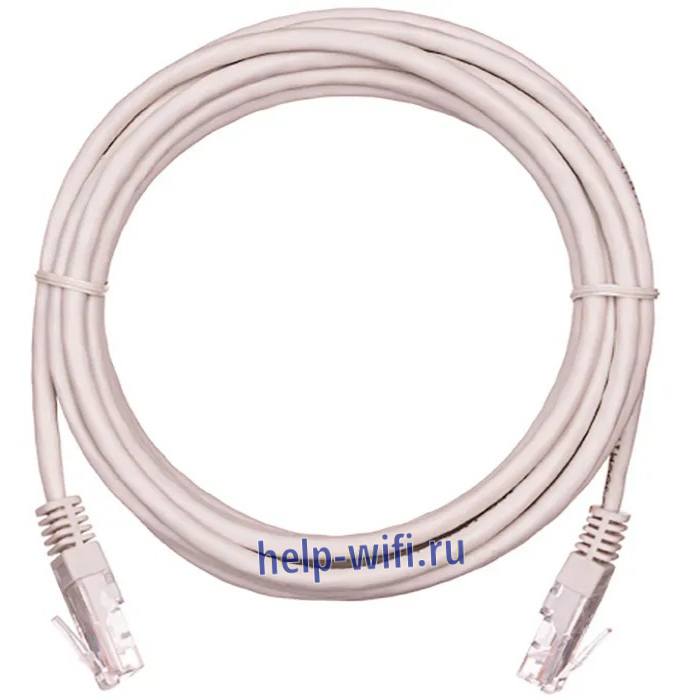
Если визуальных повреждений не нашлось, подключите этот кабель к другому компьютеру, временно замените патч-корд на заведомо исправный и проверьте подключение. Если это решит проблему, вы нашли очень простое решение.
Позвоните провайдеру
Если после проведения всех вышеперечисленных мероприятий проблема остается актуальной, возможно, что причина в работе самого провайдера услуг. В этом случае следует связаться с технической поддержкой провайдера и уточнить информацию о возможных работах или аварии на линии.
Запустите антивирусную проверку
Не стоит забывать и о возможности воздействия вредоносных программ на работу компьютера. Рекомендуется запустить антивирусную проверку системы для обнаружения и удаления возможной угрозы.
Если на вашем компьютере стационарно не установлен антивирус, можно воспользоваться бесплатными утилитами для проверки компьютера на наличие вирусов и их удаления. Такие утилиты всегда есть на сайтах популярных разработчиков антивирусного ПО.
Не оставляйте ваш компьютер без антивируса, периодическую обновляйте базы и осуществляйте проверку компьютера!
Исправляем ошибку с сетевым кабелем в Windows 10
Если ни одна из этих рекомендаций не устраняет проблему, она кроется в настройках устройств, которые отвечают за выход в сеть на операционной системы вашего ПК.
Это может быть адаптер, карта или роутер. Рассмотрим на примере Windows 10. Для Windows 7 действия будут аналогичные.
Удалите сетевую карту из диспетчера устройств
Возможно, дело в сетевой карте. В этом случае можно попробовать удалить её из диспетчера устройств, после драйвер автоматически переустановится.
Перейдите в меню «Пуск» – «Стандартные» – «Управление компьютером». Войдите в «Диспетчер устройств» и разверните раздел «Сетевые адаптеры».
Кликните правой кнопкой мыши по наименованию адаптера Ethernet. Во всплывающем окне выберите «Удалить» и подтвердите, нажав ОК.
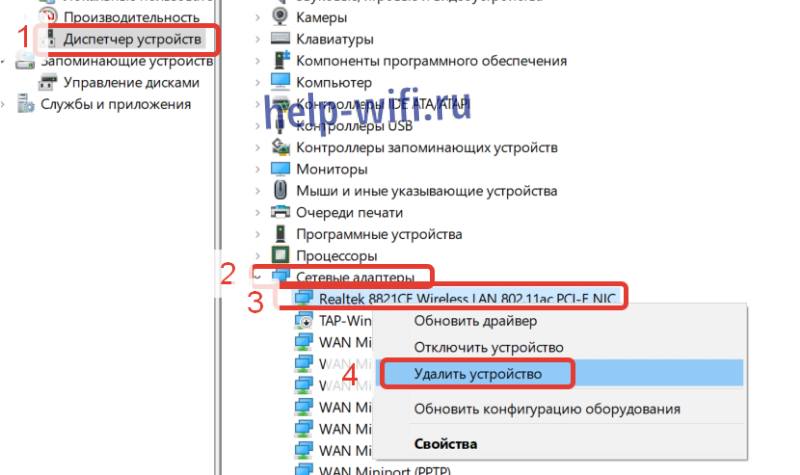
Перезагрузитесь, чтобы переустановить драйвер – Windows автоматически установит последнюю версию. Этот вариант должен помочь, если ошибка произошла после обновления ОС.
Во избежание проблем перед удалением создайте резервную копию драйвера сетевого адаптера – скачайте последнюю версию с сайта производителя ПК и запишите его на отдельный носитель.
Обновите драйвера
Если после перезагрузки системы ситуация не изменилась – попробуйте обновить сетевой драйвер вручную – возможно при автоматической установке что-то пошло не так. Вернитесь в раздел «Сетевые адаптеры» и проверьте состояние установленного адаптера – перед ним не должно быть никаких значков.
Установите курсор на используемый адаптер, кликните правой кнопкой мыши и во всплывающем меню выберите «Обновить драйвер».
В появившемся окне выберите «Поиск и установка драйвера вручную».
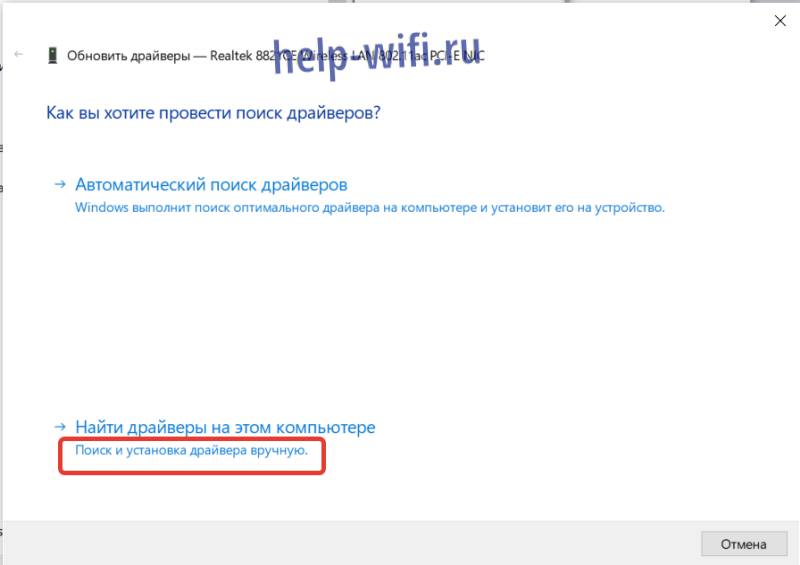
Установите драйвер с носителя, на который вы его записали, выполняя предыдущий раздел. Не забудьте перезапустить компьютер после обновления драйверов.
Настройте определение скорости и дуплекса карты
Для стабильного и быстрого интернет-подключения важна правильная настройка скорости и дуплекса карты. Как правило, в настройках установлен режим автосогласования – он автоматически определяет скорость и режим передачи данных.
Возможно, в настройках вашей сетевой карты отсутствует автосогласование или оно работает некорректно. В этом случае вместо автоматического выбора по умолчанию можно использовать полудуплекс или полный дуплекс. Это изменение позволяет обойти технические ограничения адаптера, изменяя его скорость и время работы.
Чтобы изменить настройки дуплекса адаптера Ethernet вернитесь в «Диспетчер устройств» . В контекстном меню выберите свойства устройства, перейдите на вкладку «Дополнительно» и найдите параметр «Скорость и дуплекс» (Speed&Duplex), чтобы настроить его.
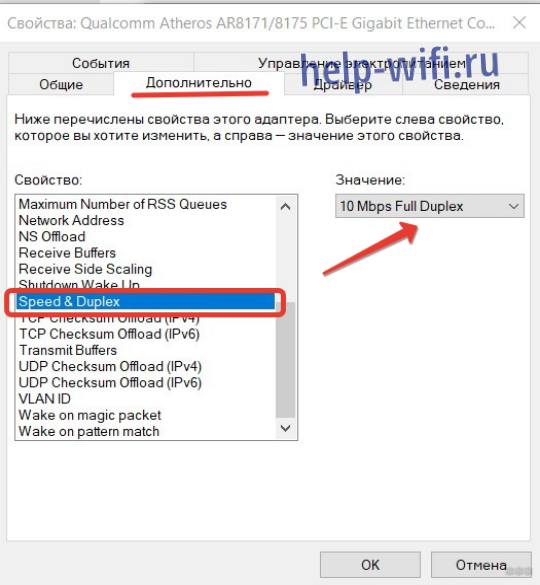
Выбираем из фильтр нужный параметр сохраняем изменение.
Если ничего не помогло
Если после диагностики неполадок все еще не удается выйти в сеть, то для идентификации проблемы можно попробовать следующее:
- Проверьте, что сетевая карта, которая используется, не отключена. Для этого в свойствах соединения посмотрите, какая сетевая карта используется. После этого зайдите в настройки параметра и убедитесь, что она включена. Если нет – просто включите ее.
- Сетевая карта, как и любое устройство, могла выйти из строя. Попробуйте подключить патч-корд к другому устройству. Если вы можете подключиться, то проблема, вероятно, заключается в поломке сетевой карты, которую придется заменить.
- Для исключения неисправности роутера подключите кабель Интернета напрямую к компьютеру – исчезновение ошибки будет свидетельствовать о его поломке.
Мы рассмотрели часто встречающиеся причины сообщения «Сетевой кабель не подключен» и варианты восстановления работы, с которыми можно справиться самостоятельно. Но если проблема в неисправности самого сетевого адаптера или маршрутизатора, то в таком случае лучше обратиться к специалисту для более глубокой диагностики и ремонта оборудования.