
Привет! Очередная статья будет посвящена одному из главных вопросов безопасности беспроводной сети – паролям, а если быть точнее их смене. Узнаем, как поменять пароль на Wi-Fi роутере от самого роутера и от Wi-Fi. Ничего сложного, только понятные пошаговые инструкции и рекомендации по возможным проблемам! Начинаем.
Содержание
- Самое краткое введение
- Меняем пароль на роутере: инструкция
- Шаг 1. Страница входа в настройки роутера
- Шаг 2. Логин и пароль
- Шаг 3. Настройки беспроводной сети и безопасность
- Шаг 4. Меняем пароль от Wi-Fi
- Шаг 5. Тип безопасности
- Шаг 6. Имя беспроводной сети
- Шаг 7. Смена пароля роутера
- Видео по настройке
- Особенности производителей
- D-Link
- TP-Link
- Ростелеком, ByFly, ТТК, Башинформсвязь, Уфанет и другие провайдеры
- Huawei
- ASUS
- ZyXEL
- Задать вопрос автору статьи
Самое краткое введение
Уважаемый читатель! Скорее всего вас волнует одна из двух проблем:
- Нужно сменить пароль для доступа на сам роутер.
- Нужно сменить пароль от Wi-Fi.
В этой статье будут рассмотрены оба варианта. Так что устраивайтесь поудобнее и смело в путь.
Меняем пароль на роутере: инструкция
Ниже будут даны пошаговые рекомендации по смене пароля на Wi-Fi. Если у вас получился этап – смело переходите к следующему. Если же нет, изучите в этом же разделе возможные проблемы и попытайтесь их решить. На случай невозможности решения проблемы у нас открыты комментарии, где мы консультируем всех наших читателей.
Главное запомните, сменить пароль на вай-фай роутере – очень легко.
Все действия я буду показывать на своем маршрутизаторе. Но успокою, для всех моделей действия примерно одинаковые. А вот основные универсальные шаги я и вынес по разделам.
Шаг 1. Страница входа в настройки роутера
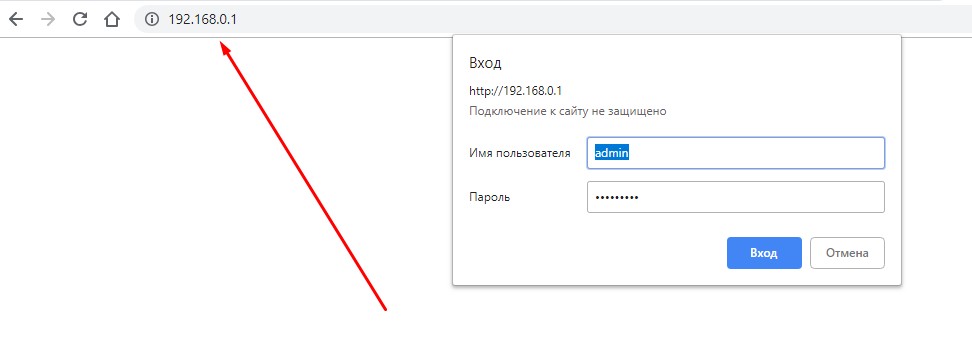
Открыть страничку конфигурации вашего роутера можно через браузер. Да, это почти как обычный сайт, только расположенный на самом роутере. Там производятся все манипуляции. Самое сложное – это попасть туда.
Основные моменты по подключению:
- Вы должны быть подключены к роутеру. Через Wi-Fi или по проводу – не важно. Но подключение должно быть.
- Адреса роутеров могут различаться, попробуйте что-то из этого списка и введите в строку браузера как на картинке выше. Возможно и откроется сразу конфигурация:
192.168.1.1
192.168.0.1
192.168.100.1
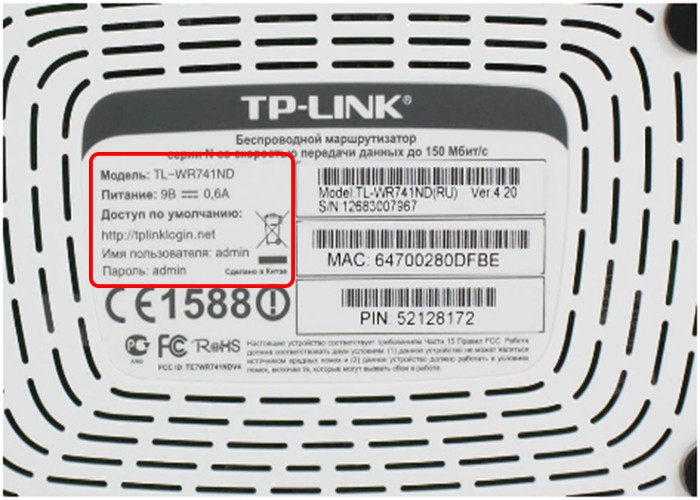
- Адрес подключения к роутеру по умолчанию расположен так же на обратной стороне устройства – переверните его и поищите соответствующую наклеечку.
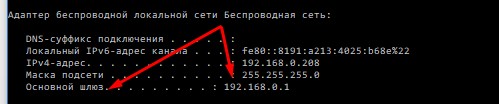
- Если не помогло, возможно кто-то изменил настройки по умолчанию. Следующий способ для всех версий Windows – будь то Windows 7 или Windows Нажимаем + R, и выполняем команду «cmd». В открывшейся командной строке вводим команду ipconfig и ищем адрес своего роутера в строке «Основной шлюз»:
- Бывает, что в комплекте к маршрутизатору идет специальная программа настройки. Тогда можете просто поискать все следующие пункты в ней.
- Менять пароль можно с любого устройства – через компьютер и ноутбук (провод или Wi-Fi), через телефон или планшет (Wi-Fi) – главное подключиться к сети.
Шаг 2. Логин и пароль
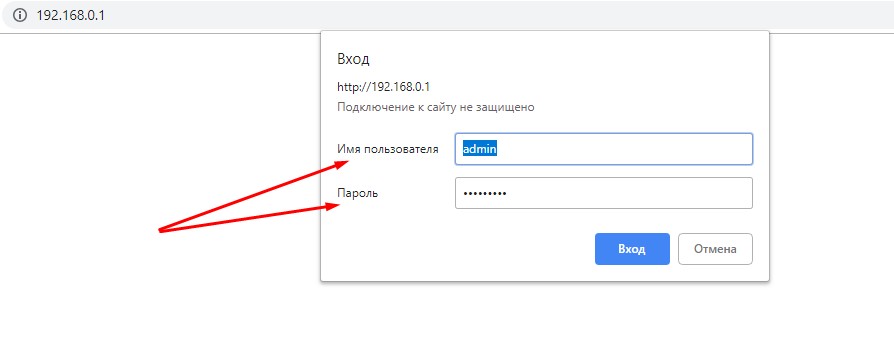
Перед входом в кабинет вас попросят ввести логин и пароль. Вводим.
- Если вы раньше не вводили логин и пароль – посмотрите их на наклейке под устройством.
- Логин и пароль зависят от конкретной модели устройства. Обычно логин – admin, а пароль – admin или пустой.
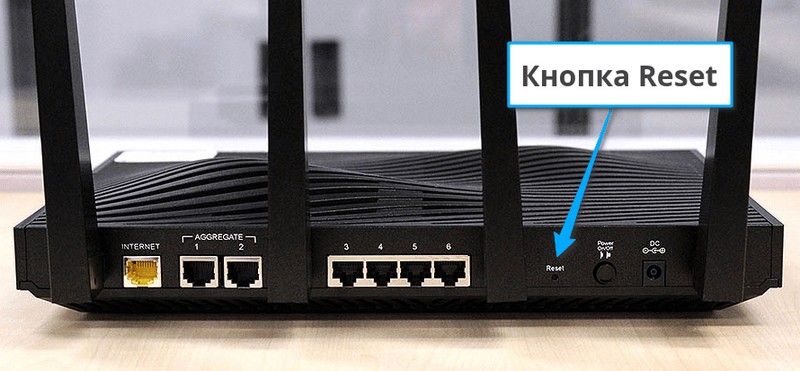
- Если вдруг вы не можете вспомнить логин и пароль, и не можете попасть в настройки, а других вариантов на горизонте не видится – придется сбрасывать настройки на заводские. Делать это крайне не рекомендую новичкам, т.к. придется полностью настраивать роутер заново (настройки всех моделей вы можете поискать на нашем сайте). Сброс делается с помощью зажатия кнопки Reset на задней панели корпуса маршрутизатора – роутер должен быть включен, сама кнопка находится в углублении (достать можно иглой), держать около 15 секунд до перезагрузки роутера. После такого сброса адрес, логин и пароль встанут в значения по умолчанию, указанные на той самой наклейке.
Шаг 3. Настройки беспроводной сети и безопасность
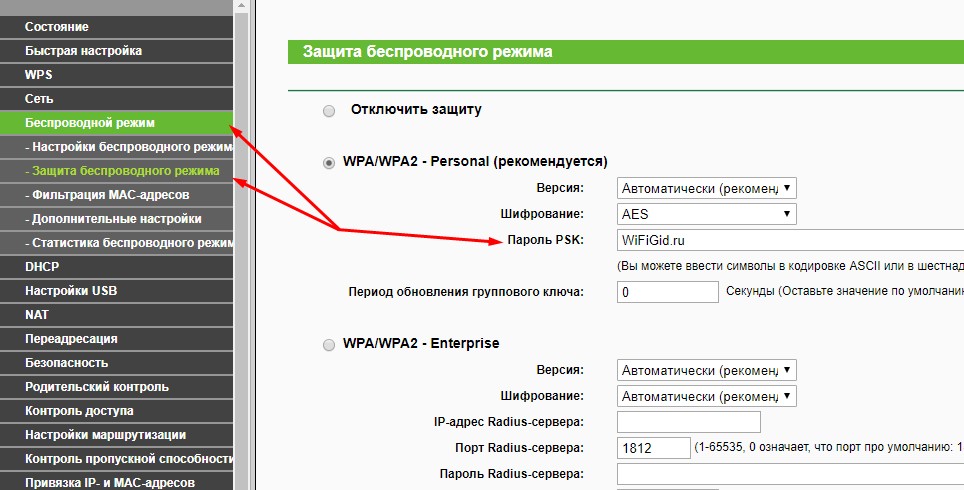
Далее уже в кабинете ищем действующие настройки нашей беспроводной сети. В моем случае «Беспроводной режим» – «Защита беспроводного режима». Бывает, что этот раздел называется вроде Wireless или WLAN. Иногда пароль расположен прямо в этом разделе, а иногда как у меня – в разделе Защиты, Безопасности или Wireless Security. Просто посмотрите по сторонам, уверен, что найдете.
Шаг 4. Меняем пароль от Wi-Fi
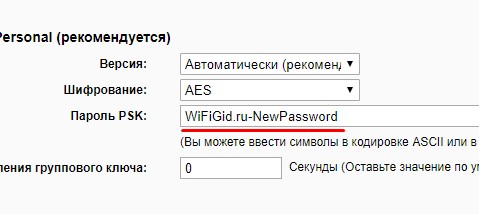
Нашли поле с паролем? Самое время изменить его и не забыть «Сохранить». Иногда называется не просто пароль, а что-то вроде этого «Пароль PSK» или «Ключ безопасности». Суть одна – больше никаких ключей или паролей на вайфае не существует. Так что смело меняем.
Рекомендации к составлению пароля:
- от 8 символов (WPA2 меньше и не даст)
- английские буквы в верхнем и нижнем регистре
- цифры
- спецсимволы – кавычки, собаки, тире
Чем сложнее – тем и лучше. Сделаете классно, никто не сможет поломать. Не используйте простые слова и личные данные. На первый взгляд это кажется забавным, но ровно до того дня, как перестанет казаться)))
Все! Пароль сменили. Дальше пароль роутера и дополнения. Сеть может перезагрузиться – нужно будет ввести новый пароль.
Шаг 5. Тип безопасности
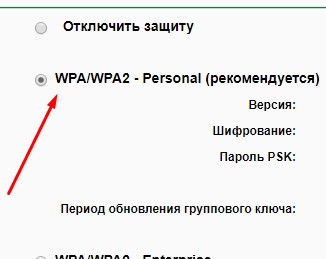
Сразу на всякий случай проверяем, чтобы стоял WPA2. Если стоит WEP или еще хуже совсем без защиты – срочно изменить.
Шаг 6. Имя беспроводной сети
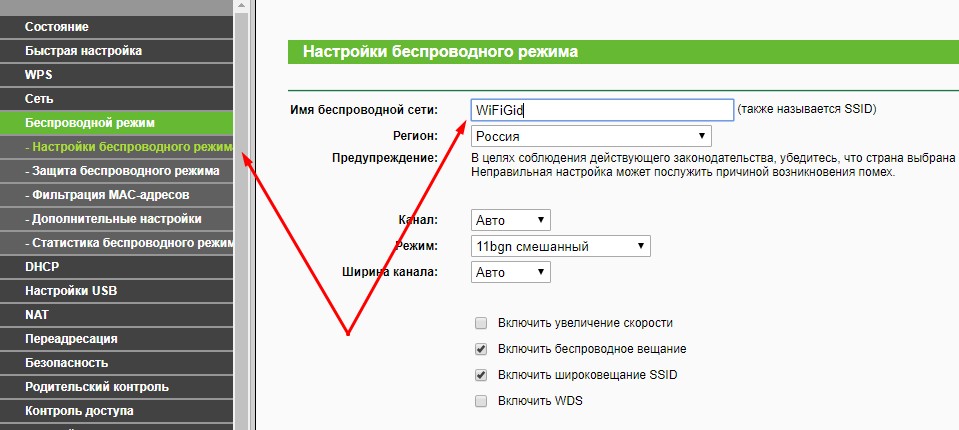
Сразу можно здесь сделать изменение названия своей сети. Поля – имя беспроводной сети, Name или SSID. Помните, что это название увидят все окружающие вас люди. Обычно страничка с именем находится на другой вкладке настроек беспроводной сети. Как у меня – показал выше.
После смены имени сеть вылетает – переподключаемся заново по новому имени с нашим новым паролем.
Шаг 7. Смена пароля роутера
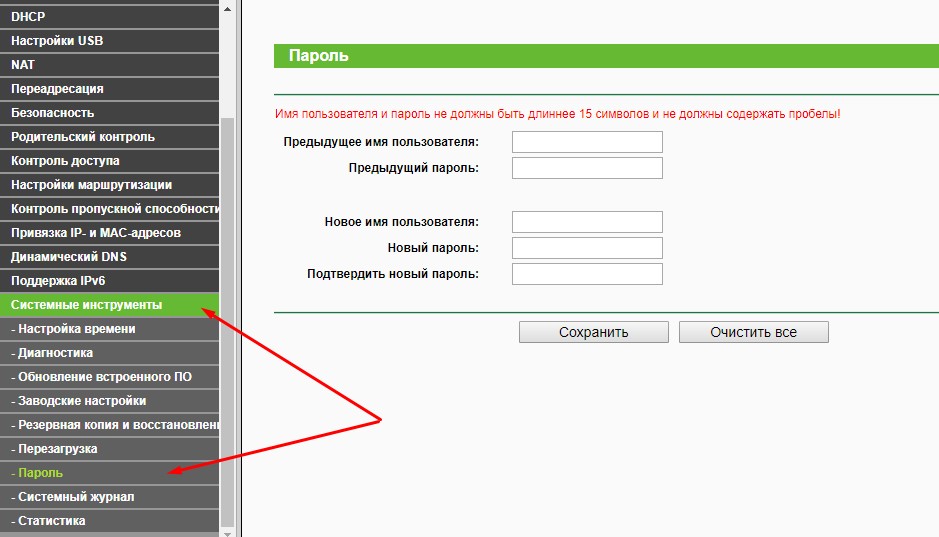
Еще помните логин и пароль, который мы вводили в самом начале, чтобы подключиться к панели управления? Так вот, этот пароль (а заодно и логин) тоже нужно по-хорошему поменять. Если не поменяете – любой человек из интернета сможет подключиться к вашему роутеру и сделать чего-нибудь нехорошее из вашего дома. Некоторые современные модели уже защищены от сторонних подключений, но многие до сих пор позволяют сделать это.
Смена осуществляется через раздел «Инструментов» или «Tools» – все зависит от вашей модели. Свои настройки показал выше. Не забываем сохранить и перезагрузить роутер.
Если вы забудете этот пароль – в настройки можно будет попасть только через сброс к заводским установкам!
Видео по настройке
Особенности производителей
Кратко пробегусь по основным особенностям разных производителей маршрутизаторов. Пригодится, если вдруг не можете чего-то найти. Все коротко, тезисами. Для тех, кому нужны детали – поищите настройки конкретной вашей модели у нас в поиске, или же напишите в комментариях – поделюсь ссылочкой.
D-Link
- Обычный адрес подключения – 192.168.1.1 или 192.168.0.1
- Логин – admin, пароль – admin или пустой
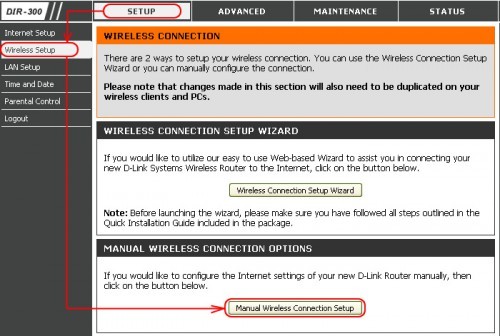
- Настройки сети – Wireless Setup – Manual Wireless Connection Setup – Ключ шифрования PSK
TP-Link
- Настройки выше были показаны как раз для модели TP-Link
- Адрес – 192.168.0.1
- Логин и пароль – admin
Ростелеком, ByFly, ТТК, Башинформсвязь, Уфанет и другие провайдеры
Это не производители роутеров – это провайдеры. Уточните конкретную модель их устройств. Обычно за ними было замечено использование сразу нескольких производителей – D-Link, TP-Link, Huawei. Попробуйте все советы выше в основной части статьи.
Huawei
- Адрес веб-интерфейса – 192.168.101
- Логин – telecomadmin, пароль – admintelecom (замечен на частых моделях провайдера, обычные – root и admin, но уточните на наклейке).
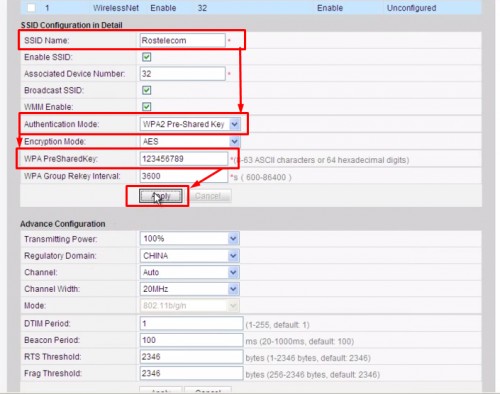
- Строка смены пароля – WPA PreSharedKey
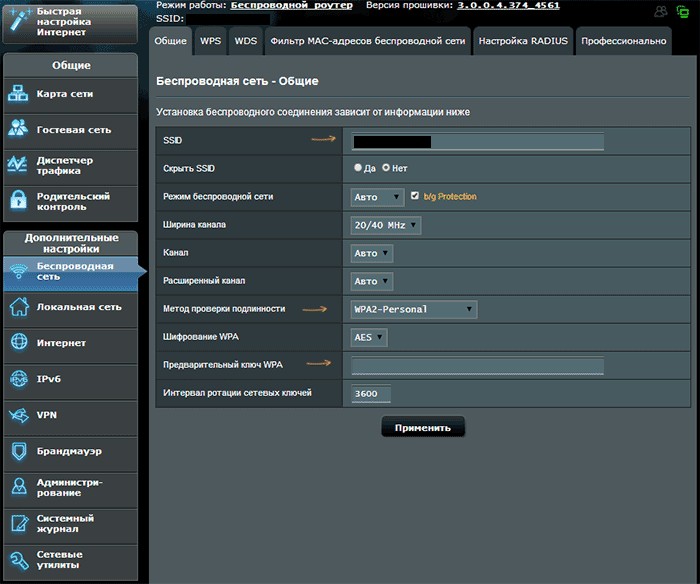
ASUS
- Адрес – 192.168.1.1
- Логин и пароль – admin
- Строка смены пароля – Предварительный ключ WPA
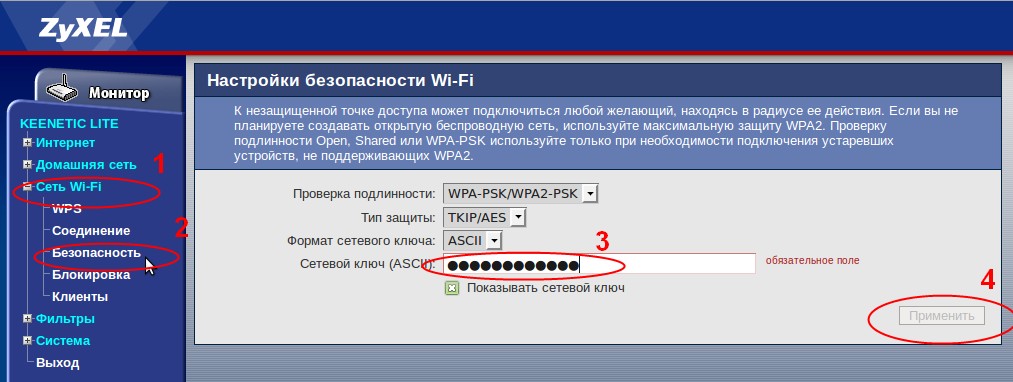
ZyXEL
- Адрес – 192.168.1.1
- Логин и пароль – admin
- Строка смены пароля – Сетевой ключ ASCII
Вот и все. Надеюсь, был полезен. Но если вдруг возникли какие-то вопросы или пожелания – смело пишите в комментарии. Буду рад ответить и пообщаться!
Как поменять пароль от cети Wi-Fi?
Иногда Вам может потребоваться сменить пароль от домашней сети Wi-Fi. В этой статье мы расскажем, как это сделать.
Возможно, Вам будет интересна статья «Как узнать пароль от cети Wi-Fi?»
- Для смены пароля на роутерах Вам понадобится любое устройство (будь то компьютер, смартфон или ноутбук), которое уже подключено к роутеру напрямую кабелем или по Wi-Fi.
- После смены пароля при подключении устройств, которые ранее уже подключались к Wi-Fi настраиваемого роутера, может потребоваться «забыть» упомянутую cеть. Соответствующий пункт Вы обнаружите на своём устройстве при выборе уже «знакомой» cети.
- Мы рекомендуем задать пароль в формате «номер договора дважды», чтобы его было легче восстановить в случае утери (например, для договора №777 паролем будут шесть цифр — 777777).
Роутеры TP-Link
Роутеры ASUS
Роутеры D-Link DIR
Роутеры ZyXEL Keenetic
Роутер Tenda F3
Роутеры Xiaomi Router
Роутер Netis
Роутер Mercusys
Видеоинструкции
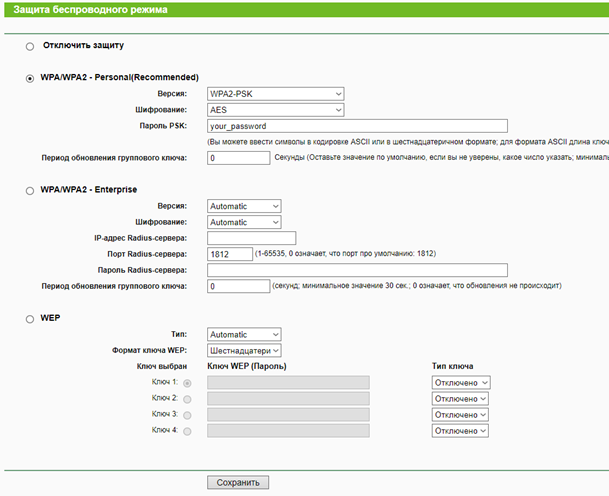
Роутеры TP-Link
- В адресной строке браузера введите IP-адрес роутера — 192.168.1.1 или 192.168.0.1, чтобы попасть в его WEB-интерфейс. Нажмите клавишу [Enter]:
- Логин/пароль для входа в меню настройки роутера по умолчанию — admin/admin. Чаще всего они указаны на стикере внизу Вашего роутера. Если пароль не подходит, скорее всего, Вы его изменяли — введите свой пароль. Учтите, это не тот же пароль, который используется для подключения к Wi-Fi!
- В меню слева выберите раздел «Беспроводная сеть» («Wireless»).
- Выберите подраздел «Безопасность беспроводной сети» («Wireless Security»).
- Укажите Ваш новый пароль в поле «PSK Password». Длина пароля должна составлять не менее 8 символов.
- Сохраните настройки нажатием на кнопку «Сохранить»:
Роутеры ASUS
- Введите в адресной строке браузера IP-адрес роутера — 192.168.1.1, чтобы попасть в его WEB-интерфейс. Нажмите клавишу [Enter]:
- Логин/пароль для входа в меню настройки роутера по умолчанию — admin/admin. Чаще всего он указан на стикере внизу Вашего роутера. Если пароль не подходит, скорее всего, Вы его изменяли — введите свой пароль. Учтите, это не тот же пароль, который используется для подключения к Wi-Fi!
- В меню слева выберите «Дополнительные настройки».
- Выберите раздел «Беспроводная сеть».
- Укажите Ваш новый пароль в поле «Предварительный ключ WPA». Длина пароля должна составлять не менее 8 символов.
- Сохраните настройки нажатием на «Сохранить» или «Применить»:
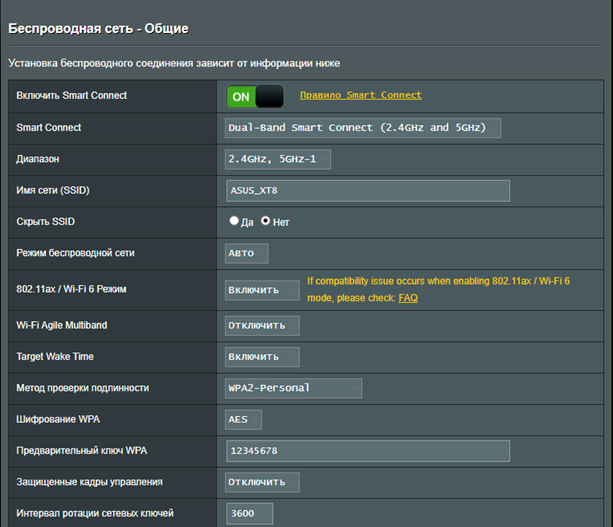 Интерфейс роутера ASUS, вариант 1
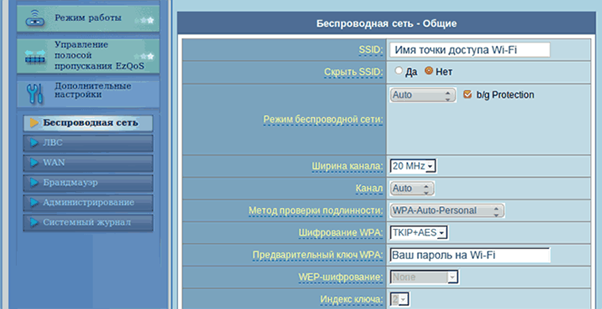 Интерфейс роутера ASUS, вариант 2
Роутеры D-Link DIR
- Введите в адресной строке браузера IP-адрес роутера — 192.168.0.1, чтобы попасть в его интерфейс. Нажмите клавишу [Enter]:
- Логин/пароль для входа в меню настройки роутера по умолчанию — admin/admin. Чаще всего он указан на стикере внизу Вашего роутера. Если пароль не подходит, скорее всего, Вы его изменяли — введите свой пароль. Учтите, это не тот же пароль, который используется для подключения к Wi-Fi!
- В меню слева выберите раздел «Настроить вручную» («Manual Setup») или «Расширенные настройки».
- Выберите пункт «Беспроводная сеть», а в нём — «Настройки безопасности».
- Укажите Ваш новый пароль в поле «Ключ шифрования PSK». Длина пароля должна составлять не менее 8 символов.
- Сохраните настройки нажатием на «Сохранить» или «Применить»:
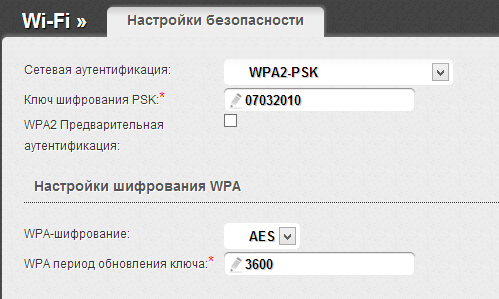 Интерфейс роутера D-Link, вариант 1
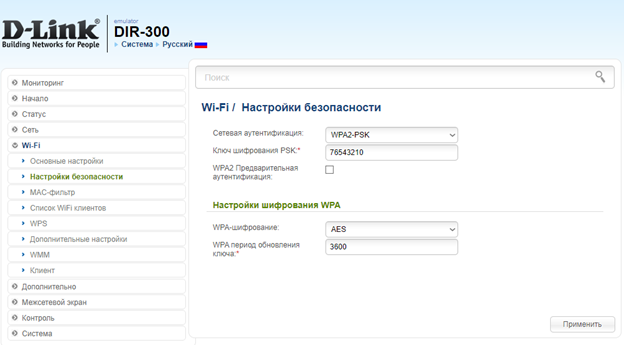 Интерфейс роутера D-Link, вариант 2
Роутеры ZyXEL (Keenetic)
- Введите в адресной строке браузера ввести IP-адрес роутера — 192.168.1.1, чтобы попасть в его интерфейс. Нажмите клавишу [Enter]:
- Логин/пароль для входа в меню настройки роутера по умолчанию — admin/1234. Чаще всего он указан на стикере внизу Вашего роутера. Если пароль не подходит, скорее всего, Вы его изменяли — введите свой пароль. Учтите, это не тот же пароль, который используется для подключения к Wi-Fi!
- В меню слева выберите «Wi-Fi».
- Откройте пункт «Безопасность».
- В поле «Проверка подлинности» рекомендуется выбрать «WPA2-PSK».
- Укажите новый пароль в поле «Сетевой ключ». Длина пароля должна составлять не менее 8 символов.
- Сохраните настройки нажатием на «Применить»:
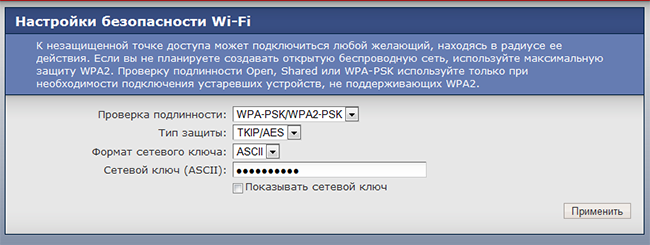 Интерфейс роутера ZyXEL (Keenetic), вариант 1
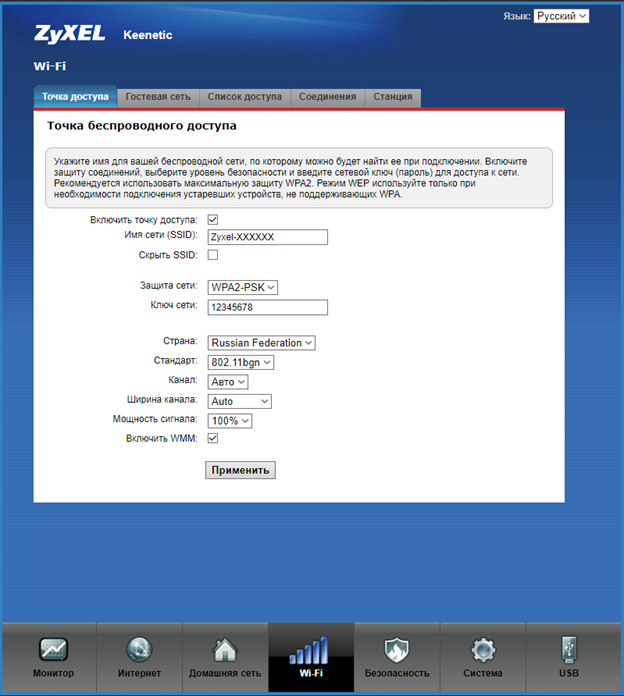 Интерфейс роутера ZyXEL (Keenetic), вариант 2 — пароль необходимо ввести в поле «Ключ сети»
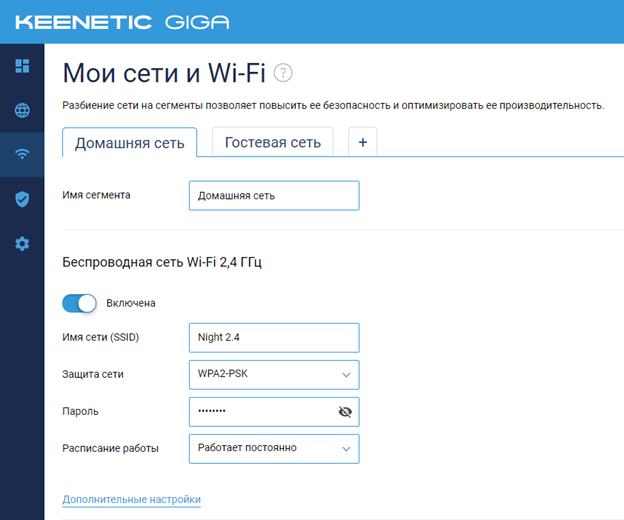 Интерфейс роутера ZyXEL (Keenetic), вариант 3 — для смены пароля необходимо перейти к «Мои сети и Wi-Fi» и выбрать раздел «Домашняя сеть»
Роутер Tenda F3
- Введите в адресной строке браузера IP-адрес роутера — 192.168.0.1. Нажмите клавишу [Enter]:
- Логин/пароль для входа в меню настройки роутера по умолчанию: admin/admin. Чаще всего он указан на стикере внизу Вашего роутера. Если пароль не подходит, скорее всего, Вы его изменяли — введите свой пароль. Учтите, это не тот же пароль, который используется для подключения к Wi-Fi.
- В меню слева выберите «Настройки беспроводной сети».
- Укажите Ваш новый пароль в поле «Пароль беспроводной сети». Длина пароля должна составлять не менее 8 символов.
- Сохраните настройки нажатием на «Сохранить» или «Применить»:
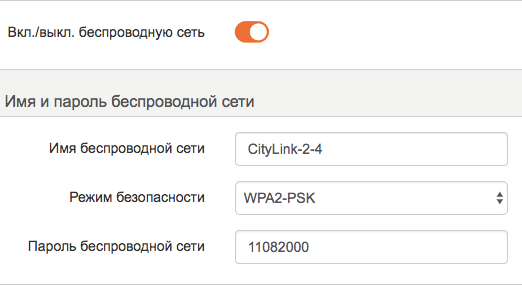
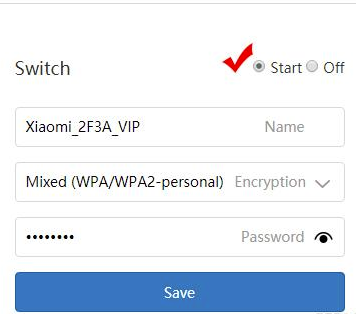
Xiaomi Router
- Введите в адресной строке браузера ввести IP-адрес роутера — 192.168.3.1.1 (или по адресу miwifi.com), чтобы попасть в его интерфейс. Нажмите клавишу [Enter]:
- По умолчанию вход в настройки роутера без пароля.
- В разделе «Settings» перейдите во вкладку «Wi-Fi Settings»:
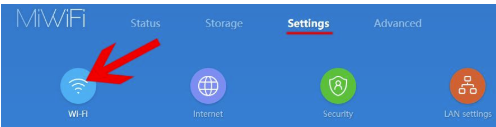
- В строке «Password» укажите новый пароль.
- Сохраните настройки нажатием на «Save»:
Роутеры Netis
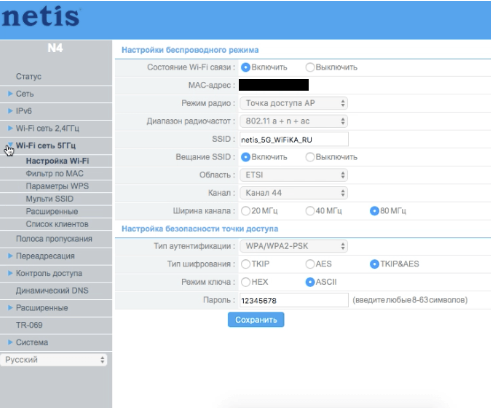
- Введите в адресной строке браузера IP-адрес роутера — 192.168.1.254 (или по адресу netis.cc), чтобы попасть в его интерфейс. Нажмите клавишу [Enter]:
- Логин — guest, пароль — указан на стикере внизу роутера (guest@XXXX, где XXXX — последние знаки MAC-адреса, которые вводятся в верхнем регистре). Если Вы изменяли пароль по умолчанию, введите свой. Учтите, это не тот же пароль, который используется для подключения к Wi-Fi!
- Выберите сеть, пароль от которой хотим сменить (например, «Wi-Fi сеть 5ГГц») выберите вкладку «Настройка Wi-Fi».
- В поле «Пароль» введите новый пароль.
- Сохраните настройки нажатием на «Сохранить»:
Роутеры Mercusys
- Откройте веб-браузер и авторизуйтесь в WEB-интерфейсе роутера — mwlogin.net. Либо IP-адрес маршрутизатора — он указан на стикере внизу роутера и имеет вид 192.168.?.?. Нажмите клавишу [Enter]:
- Вверху выберите раздел «Дополнительные настройки.
- Слева выберите «Беспроводной режим» «Основная сеть».
- Измените имя и пароль сети в соответствующих полях:
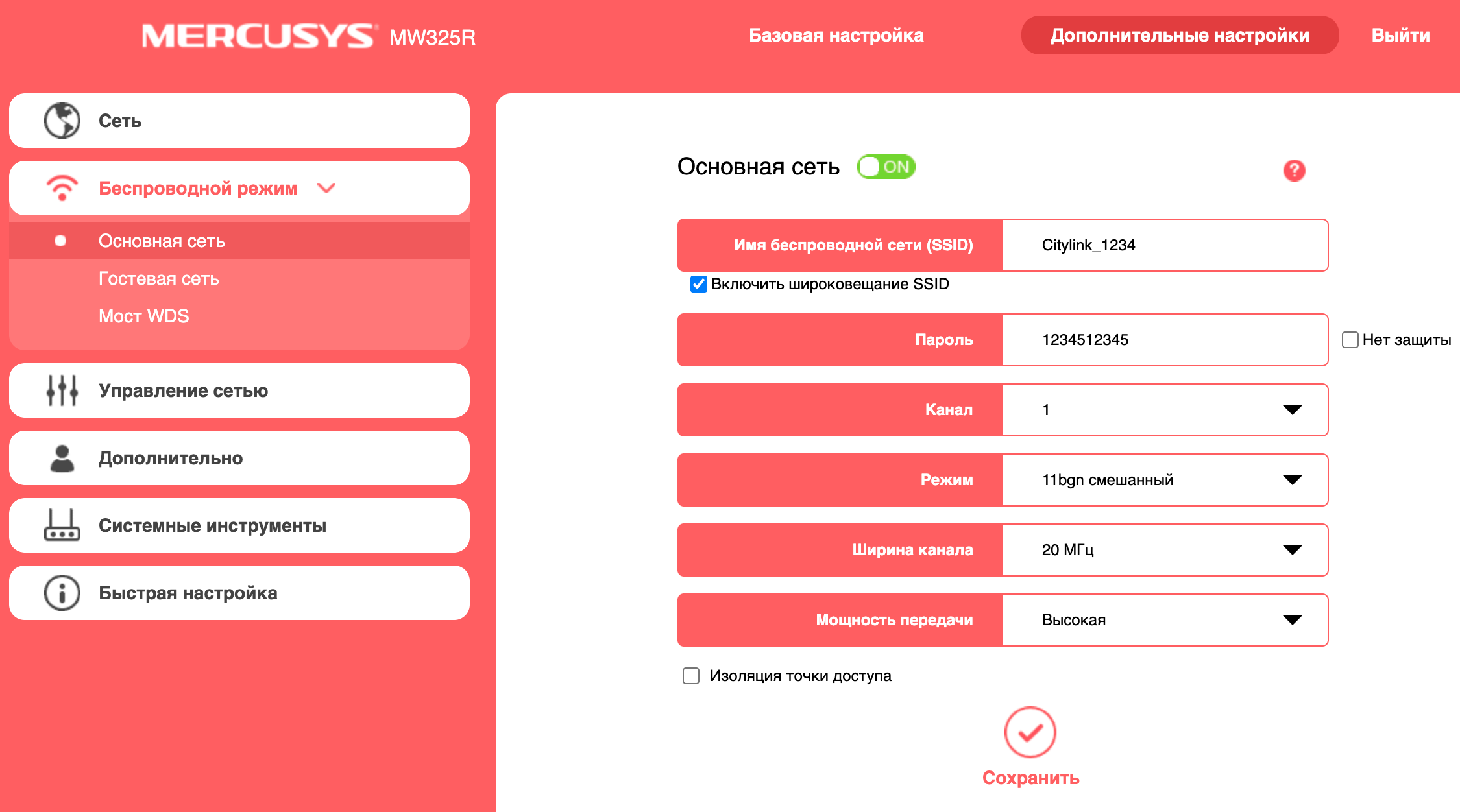
- Другие параметры оставьте без изменений.
- Нажмите «Сохранить».
Видеоинструкции
Как узнать пароль от Wi-Fi?
Как настроить роутер?


получили нашу помощь в выборе интернета за 13 лет




- /
У большинства современных людей есть домашний интернет с возможностью беспроводного доступа по Wi-Fi. Чтобы уберечь свою сеть и не дать посторонним к ней подключиться, владельцы устанавливают код доступа (пароль). Иногда может возникнуть необходимость поменять его. В нашей статье мы расскажем, как можно поменять пароль на Wi-Fi роутере.

НАЗНАЧЕНИЕ
Если вы живёте не один, скорее всего, замечали, что, когда вся семья в сборе и использует интернет-подключение, оно работает медленнее, чем когда в сеть выходит только один человек. Дело в том, что при использовании Wi-Fi его сигнал разделяется между всеми подключенными устройствами, и скорость на каждом из них немного снижается.
Если вы оставите своё подключение незащищённым и открытым, то к нему смогут подключаться все ваши соседи и приходящие к ним гости. Чтобы этого не допустить, домашнее подключение защищается.
ВИДЫ
У каждого роутера есть возможность установки и изменения двух параметров безопасности: один из них используется для доступа к веб-интерфейсу, в котором производятся настройки роутера/маршрутизатора, (пароль администратора) а второй непосредственно защищает ваше подключение (сетевой пароль).
Пароль администратора
Необходим для того, чтобы посторонние люди не могли зайти в настройки вашего роутера и изменить их. В большинстве случаев пользователи используют стандартные данные для входа, которые указаны на специальной наклейке на задней поверхности роутера либо в документации.
Но эти данные можно менять. Для этого:
- подсоедините ваш роутер к розетке и включите его;
- в любом удобном вам браузере введите адрес для входа в веб-интерфейс (он указан на специальной наклейке на корпусе маршрутизатора или в инструкции к нему);

Адрес веб-интерфейса для настройки роутера TP-Link
- введите данные, которые используются по умолчанию (они также будут указаны на наклейке. Обычно это: admin/admin);
- «Системные инструменты» — «Пароль» — введите новые данные — «Сохранить».

Системные инструменты роутера TP-Link
ОБРАТИТЕ ВНИМАНИЕ:
в примере мы рассказали, как поменять пароль на роутере TP-Link.
Настройка в моделях других производителей происходит так же, но могут немного отличаться названия разделов.
Если ранее вы уже меняли код доступа администратора, но не можете его вспомнить, то вам необходимо сбросить устройство до заводских параметров. В таком случае пароль также вернётся к своему значению по умолчанию.
Чтобы вернуть роутер к заводским настройкам, нажмите кнопку «Reset» на его корпусе.
ОБРАТИТЕ ВНИМАНИЕ:
данное действие является необратимым. Если вы ранее вносили какие-то изменения в настройки вашего интернет-подключения, то они также вернутся к изначальным, и их придётся настраивать заново.
Сетевой пароль
Для того чтобы посмотреть текущий код доступа, а также сменить его, вам, как и в предыдущем случае, для начала будет необходимо зайти в настройки маршрутизатора.
Далее: «Беспроводной режим» — «Защита беспроводного режима» — «Пароль».
После ввода новых данных изменения необходимо сохранить.

Установка пароля на роутере TP-Link
ВЫБОР НАДЁЖНОГО ПАРОЛЯ
Чтобы надёжно защитить ваше подключение, стоит учитывать несколько моментов:
- в настройках должен быть выбран стандарт безопасности WPA-Personal/WPA2-Personal. На данный момент он является наиболее надёжным;
- пароль не должен быть слишком длинным или коротким. Слишком короткий будет очень легко взломать посторонним, а при выборе длинного вы рискуете его забыть. Оптимальная длина составляет 8-10 символов;
- хорошая защита содержит в себе комбинацию букв и цифр. Также желательно использовать не только строчное написание, но и заглавные буквы;
- при выборе старайтесь избегать использования очевидных вариантов, таких как: даты рождения, праздники, имена и фамилии, клички животных, простые цифровые и буквенные комбинации.
К выбору пароля стоит подходить внимательно и ответственно. Чем сложнее он будет, тем труднее кому-то постороннему будет его подобрать и взломать, а соответственно, получить доступ к вашей беспроводной сети.
ЗАКЛЮЧЕНИЕ
В нашей статье мы рассказали, как сменить пароль на вай фай. Надеемся, что теперь ваше соединение будет быстрым, надёжным и защищённым. Также рекомендуем ознакомиться с
каталогом
на нашем сайте, где собраны все тарифы от интернет-провайдеров.
Дата публикации: 26.06.2023
В статье использовались изображения с ru.freepik.com

Остались вопросы?
Консультанты Москва On-line подскажут самый выгодный вариант подключения и ответят на все ваши вопросы – бесплатно!
Звоните
+7 (495) 256-00-21
или пишите нам в


© 2009-2022 «Москва On-line» — поиск провайдеров по адресу


 Если Вы стали замечать, что скорость Интернета через WiFi стала не той, что раньше, а лампочки на роутере интенсивно мигают даже когда Вы не используете беспроводное подключение, то, вполне возможно, Вы решите поменять пароль на WiFi. Сделать это не сложно и в этой статье мы рассмотрим как.
Примечание: после того, как Вы поменяете пароль на Wi-Fi, Вы можете столкнуться с одной проблемой, вот ее решение: Параметры сети, сохраненные на этом компьютере не соответствуют требованиям этой сети.
Поменять пароль на Wi-Fi на роутере D-Link DIR
Для того, чтобы поменять пароль беспроводной сети на Wi-Fi роутерах D-Link (DIR-300 NRU, DIR-615, DIR-620, DIR-320 и остальных), запустите любой браузер на устройстве, которое подключено к роутеру — не важно, по Wi-Fi или просто кабелем (хотя лучше кабелем, особенно в случаях, когда смена пароля Вам требуется по той причине, что Вы сами его не знаете. Далее выполните следующие действия:
- Введите в адресную строку 192.168.0.1
- На запрос логина и пароля введите стандартные admin и admin или, если вы меняли пароль для входа в настройки роутера, то введите свой пароль. Обратите внимание: это не тот пароль, который требуется для подключения по Wi-Fi, хотя в теории они могут быть одинаковыми.
- Далее, в зависимости от версии прошивки роутера, Вам нужно найти пункт: «Настроить вручную», «Расширенные настройки», «Manual Setup».
- Выберите пункт «Беспроводная сеть», а в нем — настройки безопасности.
- Поменяйте пароль на Wi-Fi, при этом старый знать не потребуется. В случае если используется метод аутентификации WPA2/PSK, длина пароля должна составлять не менее 8 символов.
- Сохраните настройки.
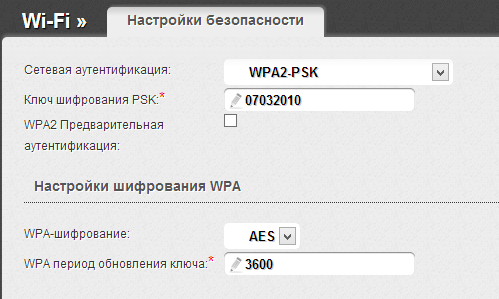
Вот и все, пароль изменен. Возможно, для подключения с новым паролем Вам потребуется «забыть» сеть на устройствах, которые подключались к этой же сети ранее.
Поменять пароль на роутере Asus
Для того, чтобы поменять пароль на Wi-Fi на роутерах Asus Rt-N10, RT-G32, Asus RT-N12, запустите браузер на подключенном к роутеру устройстве (можно проводом, а можно и по Wi-Fi) и введите в адресную строку 192.168.1.1, затем, на вопрос о логине и пароле введите либо стандартные для роутеров Asus логин и пароль — admin и admin, либо, если вы изменяли стандартный пароль на свой, введите его.

- В меню слева в разделе «Дополнительные настройки» выберите пункт «Беспроводная сеть»
- Укажите желаемый новый пароль в пункте «Предварительный ключ WPA» (в случае, если у Вас используется метод проверки подлинности WPA2-Personal, который является наиболее защищенным)
- Сохраните настройки
После этого пароль на роутере будет изменен. Следует отметить, что при подключении устройств, которые раньше уже подключались по Wi-Fi к настраиваемому роутеру, может потребоваться «забыть» сеть в этом роутере.
TP-Link
Для смены пароля на роутера TP-Link WR-741ND WR-841ND и других, требуется зайти на адрес 192.168.1.1 в браузере с любого устройства (компьютера, ноутбука, планшета), которое подключено к роутеру проводом напрямую или же по Wi-Fi сети.
- Стандартные логин и пароль для входа в настройки роутера TP-Link — admin и admin. Если пароль не подходит, вспомните, на что Вы его меняли (это не тот же пароль, что на беспроводную сеть).
- В меню слева выберите «Беспроводная сеть» или «Wireless»
- Выберите пункт «Безопасность беспроводной сети» или «Wireless Security»
- Укажите Ваш новый пароль на Wi-Fi в поле PSK Password (в случае, если у Вас выбран рекомендуемый тип аутентификации WPA2-PSK.
- Сохраните настройки

Следует отметить, что после того, как Вы поменяли пароль на Wi-Fi, на некоторых устройствах потребуется удалить сведения о беспроводной сети со старым паролем.
Как поменять пароль на роутере Zyxel Keenetic
Для смены пароля на Wi-Fi на роутерах Zyxel, на любом устройстве, подключенном к роутеру по локальной или беспроводной сети, запустите браузер и введите в адресную строку 192.168.1.1 и нажмите Enter. На запрос логина и пароля введите либо стандартные для Zyxel логин и пароль — admin и 1234 соответственно, либо, если Вы изменили пароль по умолчанию, то введите свой.

После этого:
- В меню слева откройте меню Wi-Fi
- Откройте пункт «Безопасность»
- Укажите новый пароль. В поле «Проверка подлинности» рекомендуется выбрать WPA2-PSK, пароль указывается в поле Сетевой ключ.
Сохраните настройки.
Как поменять пароль на Wi-Fi роутере другой марки
Смена пароля на беспроводных маршрутизаторах других марок, таких как Belkin, Linksys, Trendnet, Apple Airport, Netgear и других происходит аналогичным образом. Для того, чтобы узнать адрес, по которому требуется войти, а также логин и пароль для входа, достаточно обратиться к инструкции для роутера или, что еще проще — посмотреть на наклейку на его тыльной стороне — как правило, эта информация там указывается. Таким образом, поменять пароль на Wi-Fi очень просто.
Тем не менее, если у Вас что-то не получилось, или Вам нужна помощь по Вашей модели роутера, напишите об этом в комментариях, я постараюсь ответить по возможности оперативно.
На чтение 10 мин Просмотров 7к.

Начальник IT-отдела. В сфере более 10 лет, занимается разработкой собственного ПО.
Задать вопрос
Наверняка многие из нас задумываются о том, как поменять пароль на wifi роутере, уже по прошествии неприятного инцидента — будь то внезапно выросшие счета за Интернет или кража личной информации. Казалось бы, такая привычная вещь, как обыкновенный модем, может стать средством доступа для злоумышленников к самому сокровенному. Поэтому стоит заблаговременно позаботиться о собственной информационной безопасности — особенно это актуально в век цифровых технологий, — и начать лучше всего с составления сложных паролей.
Содержание
- Почему необходимо менять пароль
- Составление сложного ключа
- Алгоритм действий
- Подключение
- Вход в админку
- Изменение пароля и выбор типа безопасности
- Смена пароля для входа в настройки
- Особенности разных производителей
- Asus
- D-Link
- Tp-Link
- Keenetic
- Zyxel
- Tenda
- Huawei
- Возможные трудности
- Если устройства не подключаются к сети
- Данные для входа в админку не подходят
Почему необходимо менять пароль
Путь к сердцу роутера лежит через беспроводную сеть WiFi и веб-интерфейс устройства, который используется для его настройки. И там, и там применяется аутентификация при помощи паролей. Чем он сложнее, тем больше времени потребуется на его взлом.
Самые распространенные сценарии кражи кодового слова:
- Бесплатный доступ в Интернет. Существует множество программ, при помощи которых можно подобрать заветный ключ и использовать чужой трафик.
- Кража личной информации. Домашний роутер образует полноценную локальную сеть, которая требует защиты. Если взломать модем, можно получить доступ к данным на персональных компьютерах и гаджетах.
Составление сложного ключа
Технически несложно понять, как сменить пароль вай фай — важнее привыкнуть к соблюдению ряда правил информационной безопасности. Существует несколько методик, применяющихся для создания и хранения надежных паролей. Чтобы не углубляться в темные дебри криптографии, рассмотрим наиболее простые и распространенные техники:
- самый лучший ключ содержит так называемые спецсимволы. К ним относятся: ` ~ ! @ # $ % ^ & * ( ) _ — + = { } [ ] \ | : ; » ‘ < > , . ? /
- зарекомендовавший себя метод — использование транслитерации. Если написать фразу на русском языке в английской раскладке, получится легко запоминающийся и при этом сложный пароль. Например: «МамаПапаЯДружнаяСемья» → «VfvfGfgfZLhe;yfzCtvmz».
Как видно на данном примере, в ключевой фразе используются символы в верхнем и нижнем регистрах, а также специальные символы. Для полной надежности можно добавить в конце, например, памятную дату;
- пароль должен быть длинной не менее 8 символов. Это жесткое требование большинства веб-сервисов и социальных сетей.
Чтобы составить надежную комбинацию, воспользуйтесь нашим генератором паролей. Сгенерированные комбинации отображаются только на вашем компьютере или телефоне, нигде не хранятся и сбрасываются сразу, как только вы уходите со страницы.
[password-generator]
Следует признать, что сложные комбинации не всегда удобны в использовании на мобильных устройствах. Поэтому хорошей практикой считается применение специальных приложений, которые обеспечивают шифрование и хранение всех данных в одной базе.
Одной из лучших программ подобного рода является KeePass. Она поставляется с открытым исходным кодом и проходит периодический аудит безопасности, что гарантирует ее надежность в работе. Рассмотрим процесс настройки на примере устройства на базе Android:
Так можно хранить и автоматически составлять пароли как для домашней техники, в том числе и роутера, так и для любых сайтов или сервисов, где требуется авторизация. Удобство данного метода заключается в том, что держать в голове нужно лишь один пароль — от базы данных KeePass.
Алгоритм действий
Смена пароля WiFi в большинстве роутеров производится одинаково. В модеме есть служебная программа — прошивка. В ней присутствует так называемый веб-интерфейс, который выглядит как обыкновенный сайт в Интернете и позволяет настроить различные параметры устройства.
Подключение
Для входа в админку сначала необходимо физически подключить роутер к компу.

Независимо от его модели, будь то D-Link, Zyxel или Tenda, это делается либо при помощи кабеля, либо через вайфай. В последнем случае нужно выбрать имя сети SSID нашего маршрутизатора и ввести пароль от него.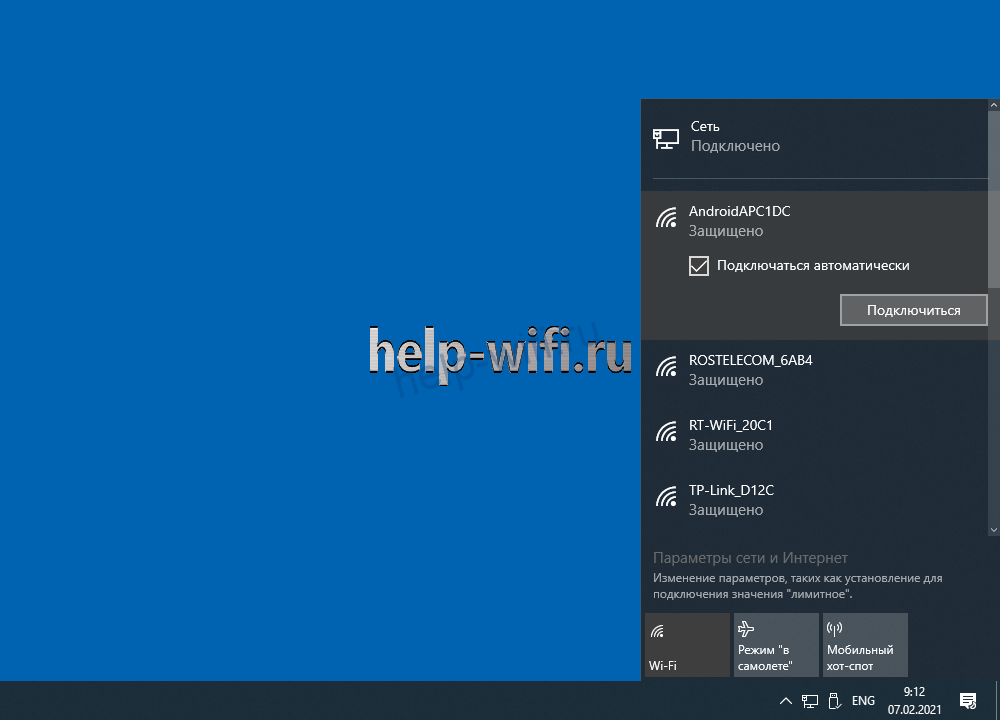
Если по какой-то причине беспроводное подключение не работает, потребуется готовая обжатая витая пара — кабель, который идет в поставке с модемом и зачастую выглядит как провод синего или желтого цвета. На задней панели маршрутизатора есть ряд портов, подписанные LAN1, LAN2, LAN3 и так далее. Подключим кабель в первый порт.
Вход в админку
Для того чтобы войти в настройки роутера, нужно:
Изменение пароля и выбор типа безопасности
Помимо изменения пароля, на этапе конфигурации маршрутизатора пользователю придется встать перед выбором — какой тип шифрования (иными словами ключ WPA) выбрать для защиты его от взлома. Чем он сложнее, тем более строгие требования предъявляются к паролю устройства. Существует несколько разновидностей типов безопасности:
- WEP
- WPA
- WPA2-TKIP
- WPA2-AES
Существуют и более современные протоколы безопасности. Если стоит вопрос, какой из них выбрать — WPA2 PSK или WPA3 PSK, — следует отталкиваться от сферы применения сетевой инфраструктуры. Если речь идет о домашнем Интернете, то первого варианта окажется более чем достаточно. Если говорить о WPA3, то самое важное изменение в нем — это использование нового метода одновременной равноправной аутентификации SAE. Задача SAE заключается в максимальной защите процесса установки соединения от хакерских атак.
Также стоит отметить, что WPA PSK используется при подключении по вайфаю. Если попробовать заменить пароль администратора, можно заметить, что этот параметр не указывается, хотя в большинстве случаев он также использует алгоритмы MD5.
Смена пароля для входа в настройки
Сменить пароль роутера необходимо для защиты его настроек. Если злоумышленнику удастся получить доступ к админке роутера, он сможет производить любые действия над ним и над подключенными устройствами, вплоть до блокировки доступа в Интернет и кражи личной информации.
Особенности разных производителей
Как уже было означено выше, для большинства сетевого оборудования принцип настройки остается неизменным. Разница заключается лишь в расположении нужных пунктов в меню админки. Рассмотрим интерфейсы устройств от наиболее распространенных производителей.
Asus
WiFi
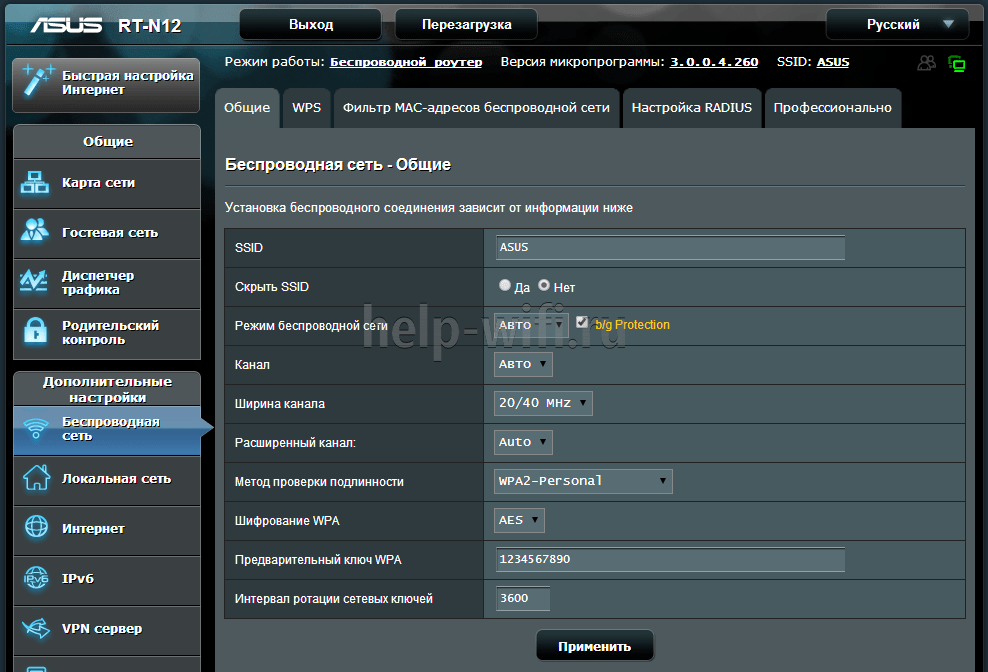
- Открываем «Дополнительные настройки»;
- Во вложенном меню входим в «Беспроводную сеть» (в английской версии прошивки Asus RT эта опция называется Wireless Settings);

- Указываем Метод проверки подлинности и Предварительный ключ WPA.
Системный ключ
- Идем по пути: Дополнительные настройки → Администрирование → Система. Указываем новый ключ, который будет использоваться для входа в админ-панель.


D-Link
WiFi
Системный ключ
Tp-Link
WiFi
Системный ключ
- Идем по пути: Системные инструменты → Пароль. Вводим новый ключ (перед этим придется ввести текущий).


Keenetic
WiFi
Системный ключ
Zyxel
WiFi
Системный ключ
Tenda
WiFi
Системный ключ
Huawei
WiFi
- Открываем вкладку «WLAN»;
- В поле Authentication Mode выбираем WPA2, а в поле WPA PreSharedKey вводим желаемый пароль.


Системный ключ
- Идем по пути: Modify Login Password → System Tool. В поле Old Password необходимо указать текущий пароль администратора, а в New Password – новый.


Возможные трудности
В большинстве случаев изменить пароль wifi роутера получается без каких-либо проблем. Иногда их наличие может говорить о его неисправности, но кроме того вероятен также и человеческий фактор — утрата и последующее восстановление пароля является вполне обыденной ситуацией.
Если устройства не подключаются к сети
Домашние устройства, такие как персональные компьютеры, ноутбуки, смартфоны и телевизоры могут перестать подключаться к сети. Это происходит из-за ошибок в работе маршрутизатора, либо из-за неверно введенного пароля Wi-Fi. Если он был настроен в первый раз, следует обратить внимание на корректность его ввода:
- частая ошибка — путаница с буквами латинского алфавита при вводе пароля. Например, малая L (l) выглядит так же, как и большая I (I). Еще их можно спутать с единицей (1);
- некоторые устройства не поддерживают определенные виды шифрования (PSK или WPA3 PSK). В этом случае стоит выбрать на роутере «классический» протокол WPA2;
- редкая проблема — гаджет не способен работать с сетью в режиме инфраструктуры. Это касается устаревших устройств, таких как PSP (PlayStation Portable).
Данные для входа в админку не подходят
В случае возникновения проблем с роутером его можно вернуть его к заводскому состоянию. Такая возможность пригодится при утере логина и пароля от админ-панели. Если войти в веб-интерфейс и поменять пароль от вайфая на компьютере уже нет никакой возможности, то на этот случай производитель предусмотрел наличие специальной кнопки Reset, которая позволяет сбросить все настройки.
Она защищена корпусом от случайных нажатий, поэтому для доступа к ней понадобится тонкий предмет, например, иголка или зубочистка. Нажимаем на кнопку до щелчка и ждем 5-10 секунд. После этого индикаторы на роутере должны погаснуть и снова загореться. Осталось заново его настроить, используя стандартные логин и пароль: admin/admin.