
Роутер netis MW5230 с поддержкой USB 3G/4G LTE модемов
Беспроводной роутер netis MW5230 оснащен тремя внешними антеннами с коэффициентом усиления антенн — 5 дБи. Устройство осуществляет вещание Wi-Fi в диапазоне 2,4Ггц. Максимальная скорость соединения по Wi-Fi составляет до 300 Мбит/с и подходит для загрузки файлов, Internet -звонков и онлайн просмотра HD видео. Роутер netis MW5230 поддерживает подключение к USB 3G/4G LTE модемам. Список совместимых 3G/4G модемов можете найти на официальном сайте производителя. Благодаря возможности подключения USB-модемов, вы можете иметь резервный канал доступа к сети интернет, так как роутер может автоматически переключаться с проводного подключения интернет на LTE и обратно. Помимо этого, Вы можете подключить накопительное устройство USB через порт USB2.0 для обмена файлами в сети, воспроизведения медиаматериалов и настройки сервера FTP. Роутер netis MW5230 поддерживает TR-069 и IPTV. Данный роутер подходит для тарифов интернет-провайдера до 100 Мбит/с.
Список совместимых 3G/4G модемов можете найти ниже на этой странице, а так же в разделе «Спецификация» и «Загрузки».
Добавить к сравнению
Список совместимых 3G/4G модемов:
Мы не можем гарантировать работу указанных модемов со всеми версиями микропрограммного обеспечения, устанавливаемого их производителями, а так же со всеми аппаратными версиями данных
|
1 |
Alcatel 410D |
|
2 |
Beeline MF823 |
|
3 |
Beeline MF823D |
|
4 |
DQ431 |
|
5 |
DEXP M1 |
|
6 |
DIGMA Dongle |
|
7 |
USB Gold Master VM S1 |
|
8 |
Huawei E173 |
|
9 |
Huawei E3121 |
|
10 |
Huawei E3272S |
|
11 |
Huawei E3372h-153, Huawei E8372h-153 |
|
12 |
Huawei E392 |
|
13 |
Huawei/ brovi 3372-325,нужно обновить прошивку модема онлайн до версии 3.0.2.62 (H057SP9C983) |
|
14 |
Huawei EC 306-2 |
|
15 |
Huawei EC 315 |
|
16 |
Huawei Hi-Link E3331 |
|
17 |
Huawei E3372h-320 |
|
18 |
Huawei E8372h-320 |
|
19 |
MTS 827F |
|
20 |
MTS 830FT |
|
21 |
MTS824FT (Huawei E3272) |
|
22 |
Yota Modem LTE Cat.4, Yota WLTUBA-108 |
|
22 |
Yota Wi-Fi Modem |
|
23 |
ZTE MF833T |
|
24 |
ZTE MF833R |
|
25 |
ZTE79RU |
|
26 |
MegaFon M-150-3 ( с этой настройкой |
Подавляющее большинство модемов из списка, и в первую очередь все наиболее популярные
модели, были проверены на совместимость в нашей лаборатории и,
как правило, не требуют
дополнительных манипуляций, однако мы не можем гарантировать, что производители модемов
не выпустят модели с тем же или похожим названием,
аппаратно или программно
(некоторые модемы обновляют собственные микропрограммы самостоятельно) отличающиеся
от протестированных нами.
Поэтому список не дает полной гарантии совместимости.
Кроме того, мы не можем гарантировать поддержку модемов, прошитых проприетарными
микропрограммами.
На чтение 10 мин Просмотров 11.8к.

Кристина Горбунова
Высшее образование по специальности “Информационные системы”. В сфере более 7 лет, занимается разработкой сайтов на WordPress и Tilda.
Роутер Netis MW5230 работает в одном частотном диапазоне – 2,4 ГГц. Устройство отличается компактными размерами и совместимо с большинством популярных 3G/4G модемов. Роутер Netis MW5230 поддерживает настройку интернета в автоматическом и ручном режимах. Девайс идеален для веб-серфинга, просмотра HD-фильмов, загрузки объемных файлов. Сделаем подробный обзор этого маршрутизатора и расскажем о способах его настройки.
Содержание
- Особенности и технические характеристики
- Список поддерживаемых 3G/4G модемов
- Подключение
- Вход в настройки роутера
- Автоматическая настройка
- Ручная настройка
- Подключение и параметры Wi-Fi
- Настройка IPTV
- Смена пароля
- Режим повторителя
- Обновление прошивки
- Сброс настроек
- Отзывы
Особенности и технические характеристики
Netis MW5230 способен подключаться к сети по WAN и через внешний модем. Пользователь может использовать оба этих способа подключения одновременно. Одно соединение с интернетом будет основным, а второе – запасным. Корпус роутера изготовлен из белого пластика. Антенны несъемные, располагаются в верхней части устройства.
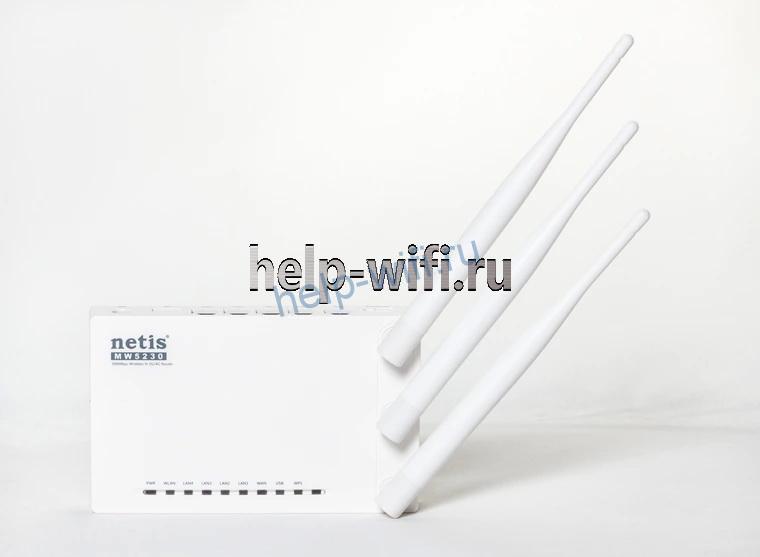
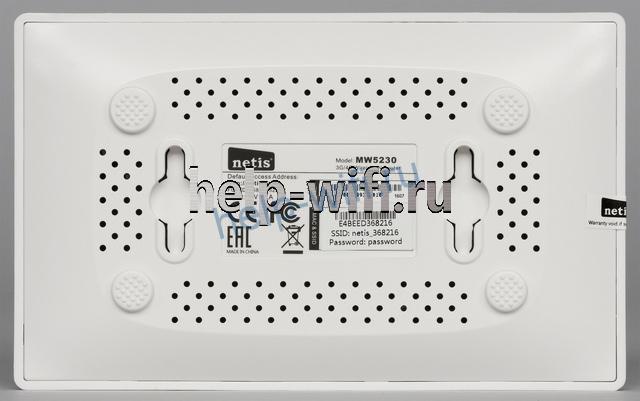
Отверстия пассивной вентиляции находятся в нижней части корпуса. Там же находится наклейка с серийным номером устройства, MAC-адресом и данными для авторизации в веб-интерфейсе. За фиксацию девайса в горизонтальном положении отвечают 4 пластиковых ножки. Они не прорезинены, поэтому на гладких поверхностях могут скользить.
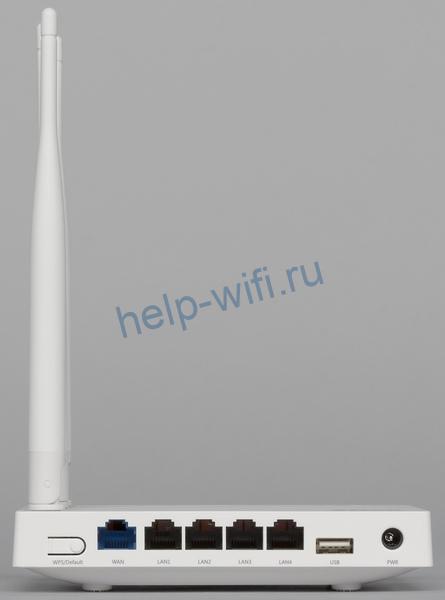
Разъемы для подключения WAN, LAN-кабелей, USB-устройств и блока питания находятся на задней панели корпуса. Там же расположена кнопка сброса настроек и активации WPS.
Главные технические характеристики netis MW5230:
- частотный диапазон: 2,4 ГГЦ;
- поддерживаемые стандарты Wi-Fi: 802.11 n/b/g/a;
- количество портов: 1 WAN, 4 LAN, 1 USB 2.0;
- скорость портов WAN, LAN: 100 Мбит/с;
- скорость беспроводного соединения: 300 Мбит/с;
- количество антенн: 3 внешние, несъемные;
- габариты: 145×89×29 мм (без учета антенн);
- цена: от 1004 до 1990 рублей.
В коробке вместе с маршрутизатором находится блок питания, русскоязычная инструкция по быстрой настройке интернета, гарантийный талон и короткий коммутационный кабель. Порт USB 2.0. можно использовать для подключения 3G/4G-модема или внешнего носителя. Подключить хаб к роутеру не получится, так как встроенное ПО не поддерживает работу с ним.
Носитель данных USB, подключенный через порт USB 2.0., может иметь несколько разделов. Маршрутизатор поддерживает накопители с файловыми системами FAT32, NTFS, ext2/3/4, exFAT. Внешние носители могут использоваться как медиабиблиотека. Но для этого нужно отдельно активировать сервис DLNA в настройках роутера.

Еще одна полезная опция Нетис MW5230 – управление полосой пропускания. С ее помощью администратор сможет распределить скорость интернет-канала между подключенными к нему пользователями.
Список поддерживаемых 3G/4G модемов
Netis MW5230 совместим с множеством USB-модемов, работающих в 3G и 4G сетях. Перед подключением свистка рекомендуется загрузить последнюю версию прошивки на роутер. Обновление ПО поможет избежать ошибок при подключении USB-гаджета. Поддерживаемые роутером netis MW5230 модемы:
- WLTUBA-108
- Alcatel 410D
- Билайн MF823
- Beeline MF823D
- DEXP M1
- DIGMA Dongle DW1961 3G/4G
- Huawei E171
- Huawei E173
- Huawei E3121
- Huawei E3272S
- Huawei E3372h-153
- Huawei E392
- Huawei E8372h-153
- Huawei EC 306-2
- Huawei EC 315
- Huawei Hi-Link E3331
- Huawei E3372h-320
- Huawei E8372h-320
- MTS 827F
- MTS 830FT
- MTS824FT (Huawei E3272)
- Yota Modem LTE Cat.4
- Yota Wi-Fi Modem LTE Cat.4
- ZTE MF833T
- ZTE MF833R
- ZTE79RU
- MegaFon M-150-3

Подключение
Подключается Netis MW5240 по стандартной схеме:
- Кабель от провайдера подсоединяется к WAN-порту.
- Блок питания маршрутизатора подключается к сети.
Вход в настройки роутера
Для того, чтобы открыть веб-интерфейс через компьютерный браузер, необходимо подключить маршрутизатор к сетевой карте. Для этого один конец коммутационного кабеля подсоединяется к любому LAN-порту роутера, а второй – к LAN-разъему Ethernet-адаптера. На ноутбуке он может находиться на одной из боковых граней корпуса.

Для запуска веб-интерфейса в адресной строке браузера нужно ввести http://netis.cc/ или 192.168.1.1. Для авторизации потребуется указать логин и пароль, они есть на нижней части корпуса. Стандартно: admin/admin.
Автоматическая настройка
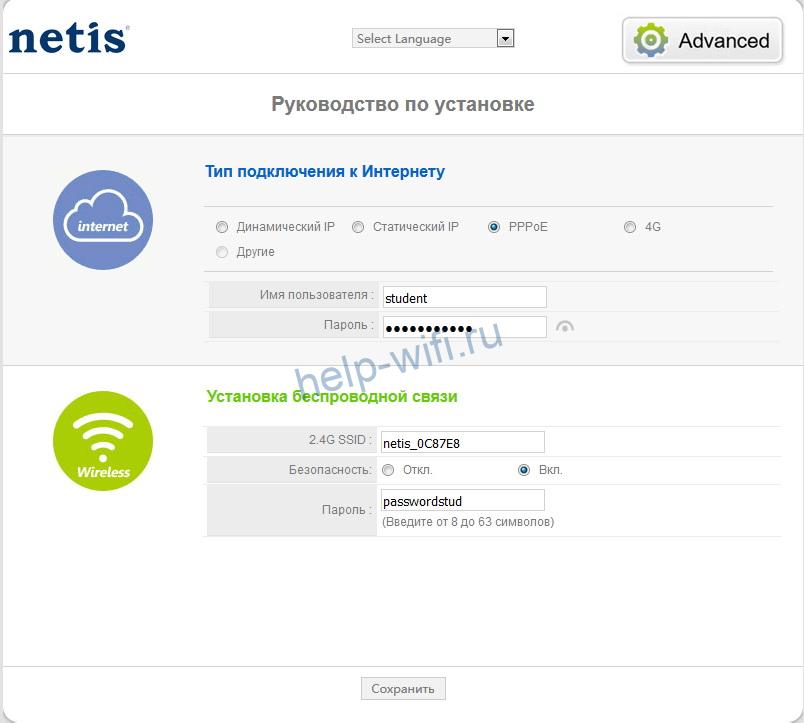
По умолчанию первой открывается страница быстрой настройки интернета. Пользователю предлагается выбрать тип подключения и указать настройки для беспроводного соединения. Но это сработает только если провайдер пользуется технологией IPoE. В остальных случаях придется настраивать маршрутизатор самостоятельно.
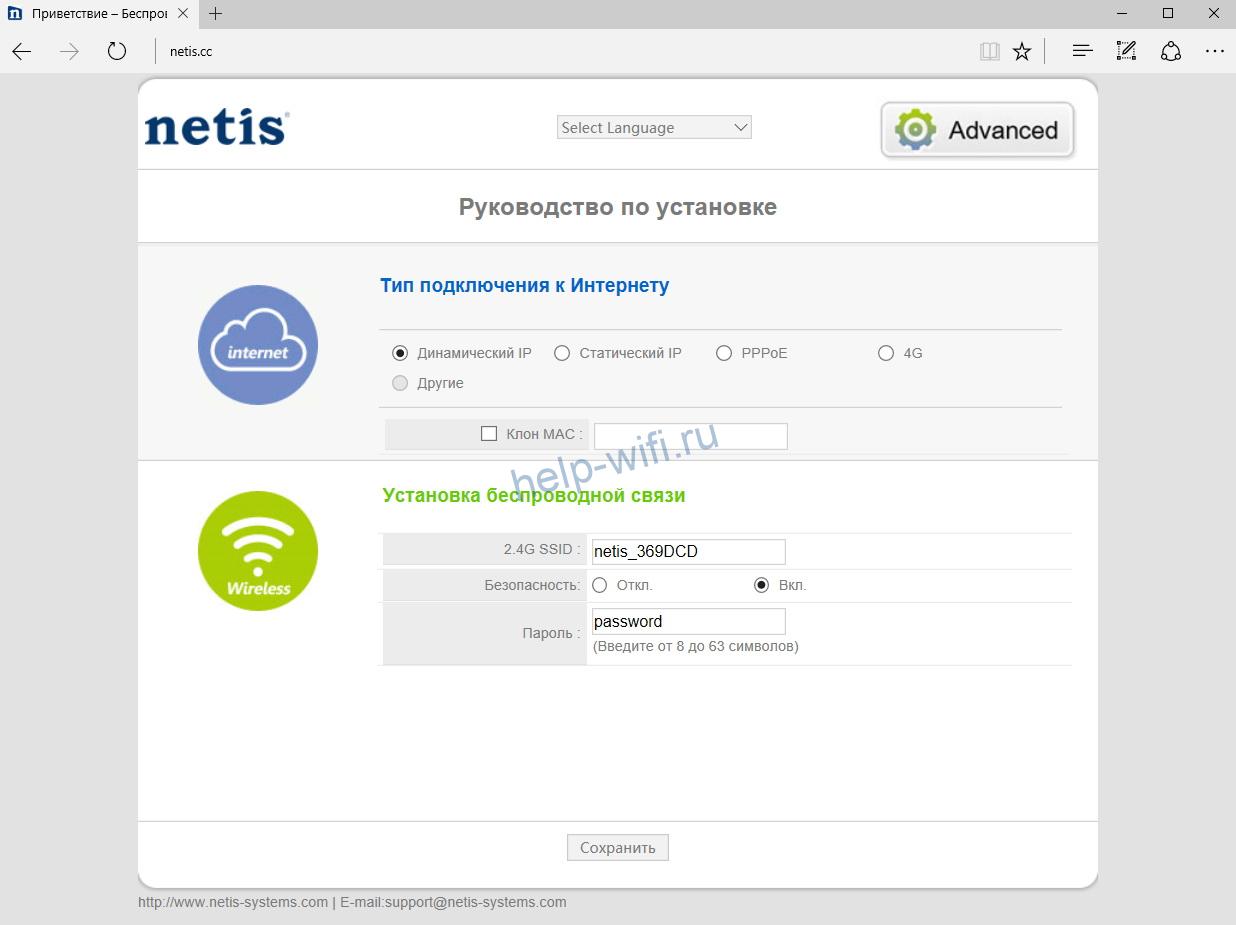
Для того, чтобы введенные настройки не удалились, нужно нажать кнопку «Сохранить».
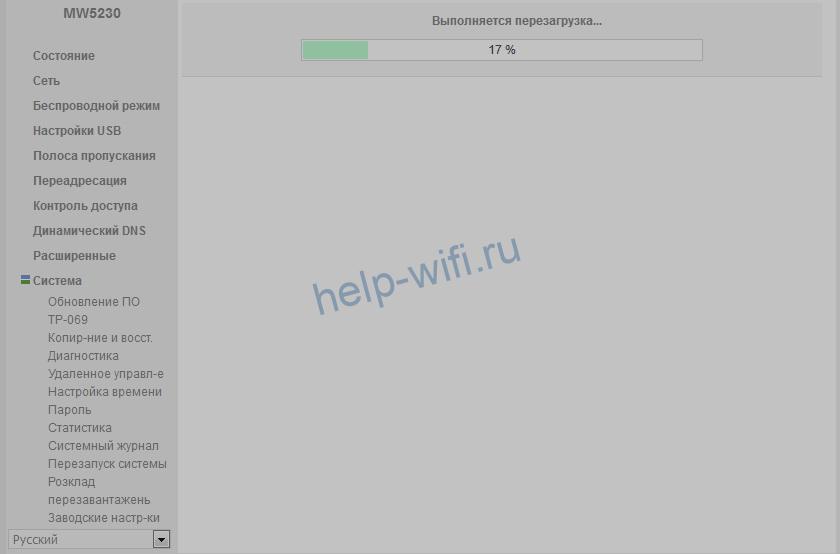
Далее нужно перезагрузить роутер. Для этого необходимо перейти в расширенные настройки, нажав на кнопку «Advanced», а затем открыть вкладку «Система». Там нужно найти подпункт «Перезапуск системы», кликнуть на него и дождаться завершения перезагрузки роутера.
Ручная настройка
Для перехода в раздел ручной настройки роутера необходимо нажать на кнопку Advanced. Включится расширенная версия веб-интерфейса. Далее процесс зависит от режима подключения, рекомендованного провайдером.

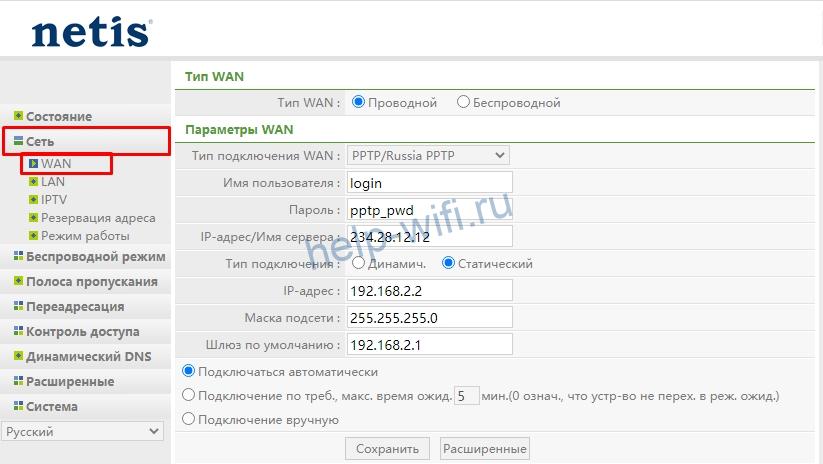
При PPTP необходимо открыть во вкладке сеть подраздел WAN. В типе подключения нужно установить PPTP/Russia PPTP. Далее следует указать логин, пароль, адрес сервера. При наличии статического IP нужно ввести данные и для него.
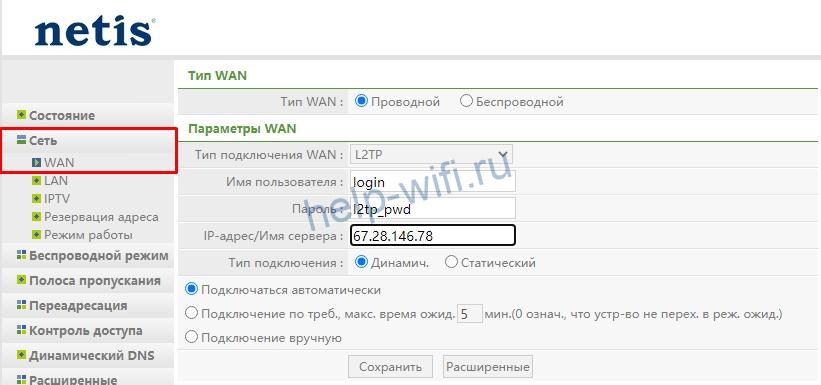
При L2TP-протоколе алгоритм будет таким же. В типе подключения нужно установить L2TP, указать логин и пароль, полученные от провайдера. Обязательно нужно указать адрес или имя сервера. По умолчанию тип подключения устанавливается «динамический». Если пользователь оплатил статический IP, то также указываются данные для фиксированного адреса.
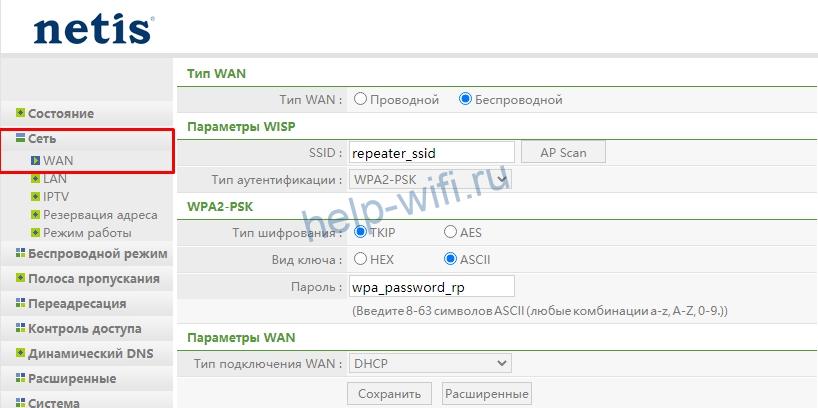
Для работы интернета по WISP нужно в настройках изменить тип WAN на беспроводной. Далее необходимо кликнуть на кнопку AP Scan для поиска нужной сети. Пользователь может ввести ее название в соответствующем окне. После этого нужно ввести пароль.
Подключение и параметры Wi-Fi
В разделе автоматической настройки можно указать имя сети и пароль для доступа.

В расширенном веб-интерфейсе настройки Wi-Fi задаются на вкладке «Беспроводной режим». Далее в подразделе «Настройки Wi-Fi» необходимо указать следующие параметры:
- Состояние Wi-Fi связи. По умолчанию установлено как включенное, но при необходимости пользователь может ее отключить.
- Режим радио. Указывается «Точка доступа».
- Диапазон радиочастот. Рекомендуется установить 802.11b+g+n.
- SSID. Здесь указывается название беспроводной сети.
- Вещание. При включении этой опции Wi-Fi будет отображаться при стандартном поиске беспроводной сети мобильными устройствами. Если вещание отключить, сеть становится невидимой. Пользователь должен ввести ее название, чтобы установить соединение.
- Область. Нужно выбрать EU.
- Канал. Устанавливается авто.
- Ширина канала. Стандартная величина – 20 МГц.
- Тип аутентификации. При настройке этой характеристики рекомендуется следовать подсказкам от производителя и установить WPA/WPA2-PSK.
- Вид ключа. Нужно выбрать последовательность ASCII.
- Пароль.
После заполнения всех данных обязательно надо нажать «Сохранить».

Настройка IPTV
Роутер поддерживает IPTV в нескольких конфигурациях: мост с 1-2 портами LAN, телефония с передачей данных на выбранные LAN-порты и VLAN с назначением тегов для телевидения.

В большинстве случаев для стабильной работы ТВ-приставки достаточно установить режим IPTV – Bridge. Такие настройки подходят для Билайн, Дом.ру, ТТК. Если же провайдер осуществляет мультивещание в виртуальной сети и нужен идентификатор, следует указать 802.1Q Tag Vlan. Для просмотра IPTV с ПК можно выбрать режим IPTV «Автоматически».
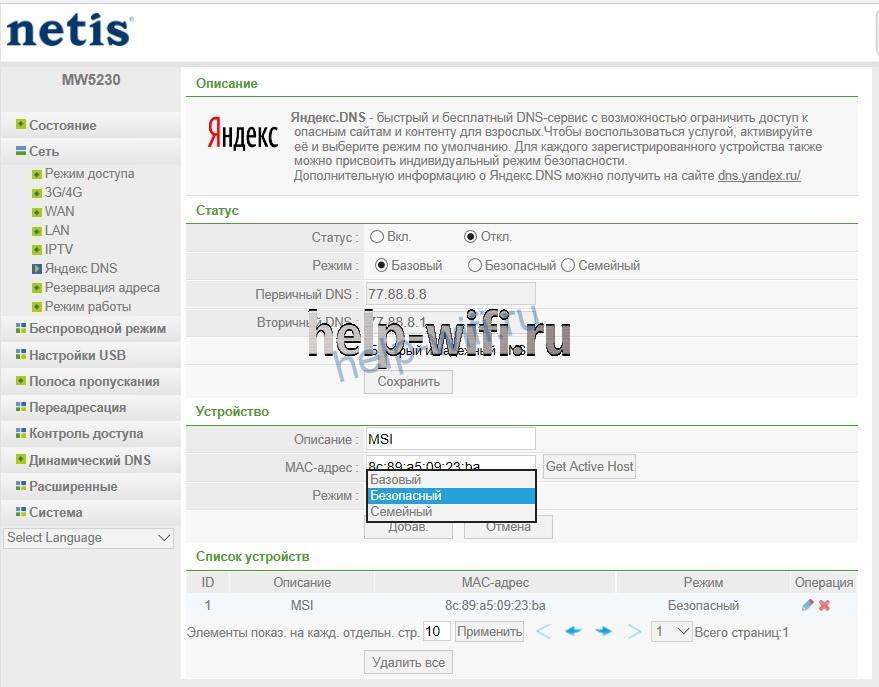
Для дополнительной защиты можно активировать DNS от Яндекса. Доступ к сервису предоставляется бесплатно. Доступно несколько режимов настройки Яндекс.DNS: базовый, безопасный, семейный. Один из плюсов роутера – возможность настроить DNS для каждого подключенного устройства отдельно.
Смена пароля
Для того, чтобы сменить пароль администратора, необходимо открыть раздел «Система» в расширенных настройках. Там есть вкладка «Пароль», в которой меняется код для администрирования роутера. Также в этом разделе можно настроить время, ознакомиться со статистикой, запустить диагностику устройства.

Режим повторителя
Настройки производятся в расширенном (Advanced) веб-интерфейсе. Для того, чтобы настроить роутер Нетис MW5230 в режиме повторителя необходимо открыть вкладку «Беспроводной режим» и выбрать там пункт «Настройки Wi-Fi». Дальнейший порядок действий:
- Параметр «Режим радио» изменить на «Повторитель». Кликнуть на кнопку AP Scan. Дождаться появления списка доступных Wi-Fi сетей.
- В появившемся окне напротив вкладки с названием нужной беспроводной сети поставить активировать метку около «Подключить» и кликнуть на кнопку «Подключиться».
- Ввести пароль от беспроводной сети, которую раздает главный маршрутизатор. Кликнуть на кнопку «Сохранить».
Обновление прошивки
Эта опция находится во вкладке «Система», разделе «Обновление ПО». MW5230 не умеет скачивать обновления автоматически с сайта производителя. Пользователь должен скачать файл обновления и вручную указать к нему путь.
В текущей версии ПО необходимо обратить внимание на цифру после буквы V. Это версия аппаратного обеспечения. По ней нужно будет искать новую прошивку.

Далее следует открыть официальный сайт производителя (по ссылке — страница роутера MW5230). В правом верхнем углу необходимо выбрать версию аппаратного обеспечения, а затем скачать самую новую прошивку. Она обычно находится в самой верхней части списка.
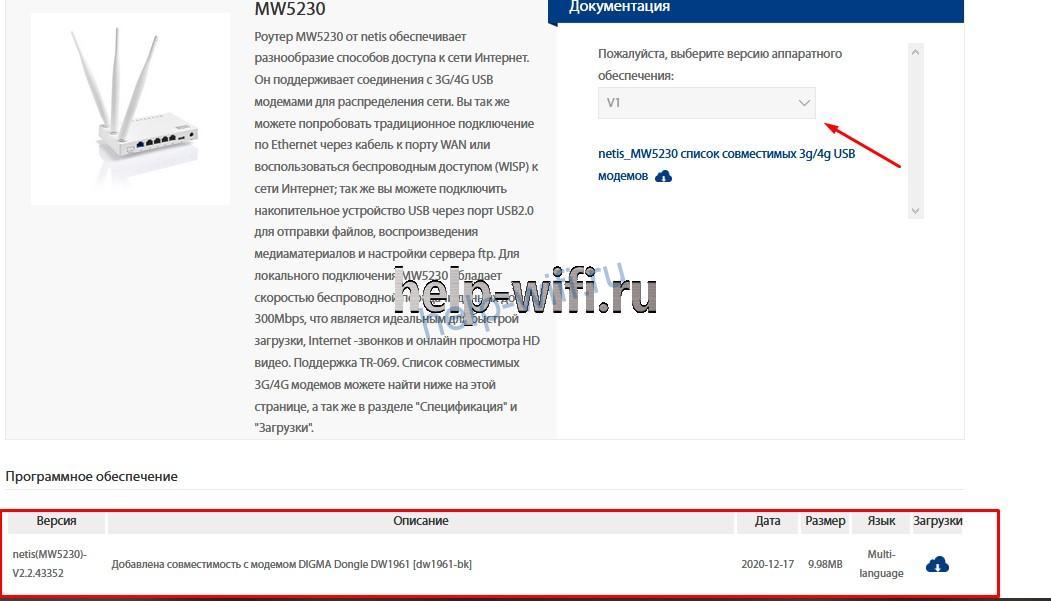
На сайте видно, что в 2021 году компания Нетис не выпускала обновлений для прошивки MW5230 V1. Последний апдейт был выпущен 17.12.2020 г., добавлена поддержка модема DIGMA Dongle DW1961.
Сброс настроек
Сделать это можно аппаратным или программным путем. При использовании аппаратного способа необходимо зажать кнопку WPS/Default на задней панели корпуса. Удерживать её нужно примерно 10 секунд.

При программном способе в расширенных настройках необходимо найти вкладку «Система» и выбрать там пункт «Заводские настройки». В открывшемся окно нужно кликнуть на вкладку «Восстановить».

Отзывы
На Netis MW5230 большинство отзывов положительные.
Компактность.
Большой радиус действия.
Хорошая мощность сигнала.
Работает со всеми операторами РФ.
Поддерживает много моделей 3G/4G модемов.
Сложный программный интерфейс.
Требуется перезагрузка 2-3 раза в неделю.
NETIS MW5230 – это современный и надежный роутер Wi-Fi, который имеет высокую производительность и обширные функциональные возможности. Одной из важных характеристик этого роутера является его совместимость с различными моделями модемов Wi-Fi, что делает его универсальным и гибким инструментом для создания высокоскоростной сети.
Ниже представлен список модемов Wi-Fi, которые поддерживаются роутером NETIS MW5230:
1. Модем Wi-Fi AVM FRITZ!Box 7490
Модем AVM FRITZ!Box 7490 является одним из наиболее популярных моделей, который поддерживается роутером NETIS MW5230. Он обеспечивает высокую скорость передачи данных и широкий охват сигнала Wi-Fi.
2. Модем Wi-Fi TP-LINK Archer C7
Модем TP-LINK Archer C7 является еще одним совместимым модемом, который можно использовать с роутером NETIS MW5230. Он предлагает стабильное соединение и высокую скорость передачи данных.
3. Модем Wi-Fi D-Link DIR-825
Модем D-Link DIR-825 также является одним из моделей, поддерживаемых роутером NETIS MW5230. Он обладает превосходными характеристиками, такими как быстрая передача данных и шифрование Wi-Fi сигнала.
Это только некоторые из модемов Wi-Fi, совместимых с роутером NETIS MW5230. Модель подходит для широкого круга задач, чтобы обеспечить стабильное и быстрое подключение к интернету в различных сценариях использования.
Содержание
- Модемы ADSL
- Модемы VDSL
- Модемы Ethernet
- Модемы 3G/4G
Модемы ADSL
Роутер NETIS MW5230 поддерживает широкий спектр модемов ADSL, что позволяет пользователям использовать различные модели в соответствии с их требованиями и предпочтениями. Ниже приведен список модемов ADSL, совместимых с роутером NETIS MW5230:
| Модель модема | Скорость передачи данных |
|---|---|
| NETIS DL4323 | до 24 Мбит/с |
| TP-LINK TD-8616 | до 24 Мбит/с |
| ASUS DSL-N10 | до 24 Мбит/с |
| Linksys X1000 | до 24 Мбит/с |
| D-Link DSL-2730U | до 24 Мбит/с |
Эти модемы обеспечивают высокую скорость передачи данных и надежное подключение к интернету по технологии ADSL. Благодаря совместимости с роутером NETIS MW5230, пользователи могут выбрать модем, который наилучшим образом соответствует их потребностям.
Модемы VDSL
NETIS MW5230 поддерживает следующие модемы VDSL:
1. NETIS DL4312
Модем NETIS DL4312 поддерживает технологию VDSL2 и обеспечивает высокоскоростное подключение к интернету. Он оснащен 4 портами Ethernet, встроенным Wi-Fi и поддерживает беспроводные стандарты IEEE 802.11b/g/n.
2. NETIS DL4323
Модем NETIS DL4323 также поддерживает технологию VDSL2 и обеспечивает высокую скорость передачи данных. Он имеет интегрированный 802.11n беспроводной Wi-Fi для подключения к интернету по Wi-Fi. Модем оснащен 4 портами Ethernet для подключения к компьютерам и другим сетевым устройствам.
3. NETIS DL4324
Модем NETIS DL4324 является VDSL2 модемом с 4-портовым коммутатором и 300Mbps беспроводным интернетом. Он обеспечивает высокую скорость передачи данных и широкую покрытие Wi-Fi.
4. NETIS DL4480
Модем NETIS DL4480 является VDSL2 модемом, оснащенным 4 портами Ethernet, 1 портом Gigabit Ethernet и двумя USB-портами. Модем поддерживает высокоскоростное подключение к интернету и имеет встроенную Wi-Fi точку доступа.
Выберите подходящий модем VDSL из списка, чтобы настроить высокоскоростное подключение к интернету через роутер NETIS MW5230.
Модемы Ethernet
Модемы Ethernet являются одной из наиболее распространенных форм подключения к сети Интернет. Их основным преимуществом является стабильная и быстрая передача данных.
Список модемов Ethernet, поддерживаемых роутером NETIS MW5230:
1. ZTE MF832S
2. Huawei E8372
3. TP-Link Archer MR200
4. D-Link DWM-157
5. Novatel MiFi 5792
Эти модемы обеспечивают надежное подключение к сети Интернет и предоставляют высокую скорость передачи данных.
Модемы 3G/4G
Роутер NETIS MW5230 обеспечивает поддержку модемов 3G/4G, позволяя пользователям подключаться к Интернету через сотовые сети операторов связи. Это особенно полезно в случаях, когда проводной Интернет недоступен или нестабилен.
Модемы 3G/4G предлагают высокую скорость передачи данных и обеспечивают доступ в Интернет в любом месте, где есть прием сигнала оператора связи. Они поддерживают различные стандарты связи, такие как HSPA, LTE и другие.
Список модемов 3G/4G, поддерживаемых роутером NETIS MW5230:
- Модем 3G/4G XYZ
- Модем 3G/4G ABC
- Модем 3G/4G PQR
- Модем 3G/4G MNO
Однако, перед покупкой модема рекомендуется уточнить совместимость с вашим оператором связи.
Если у вас интернет подключен с помощью USB модема к одному компьютеру, а вам нужно раздать его на другие устройства, в том числе по Wi-Fi сети, то понадобится маршрутизатор с поддержкой 3G/4G модемов. Например, Netis MW5230. У компании Netis это пока что единственная модель, которая умеет работать с USB модемами.
Я всегда стараюсь писать инструкции только после того, как сам все проверю. В данном случае я уже протестировал Netis MW5230 с модемом Huawei EC306-2 от украинского оператора Интертелеком. Если у вас другой модем, или оператор – ничего страшного. Вам всего лишь необходимо будет выбрать своего оператора из списка, или задать параметры для подключения вручную.
На сегодня (29.03.2018), список поддерживаемых модемов маршрутизатором Netis MW5230 не очень большой. В Украине заявлена поддержка модемов Huawei EC315, EC306-2 и E3531i. В России: WLTUBA-108, Huawei E3272s , 410D, HuaweiE3272, MTS 827F и 830FT, Huawei Hi-Link E3331, EC 306-2 и EC 315, Yota Wi-Fi Modem LTE, Yota Modem LTE, Beeline MF823 и MF823D. Актуальный список поддерживаемых модемов всегда можно качать с сайта Netis на странице с загрузками для MW5230. Файл «netis_MW5230_Compatibility List». Там же где и новую прошивку.
USB-порт на Netis MW5230 можно использовать и для других задач. Например, для общего доступа к файлам на USB накопителе. Подробнее в статье: настройка общего доступа к накопителю, FTP, DLNA на роутере Netis.
Если вашего модема нет в списке совместимых, то это не значит, что роутер точно не будет с ним работать. Просто производитель не проверял на совместимость данный модем. Например, в комментариях нашел информацию, что поддерживаются еще модемы Huawei E372 и K4203. Но может и не заработать. В данном случае просто невозможно дать конкретный ответ. С проблемой несовместимости приходится сталкиваться на любом маршрутизаторе с поддержкой беспроводных модемов.
Как подключить 3G/4G модем к Netis MW5230 и настроить соединение?
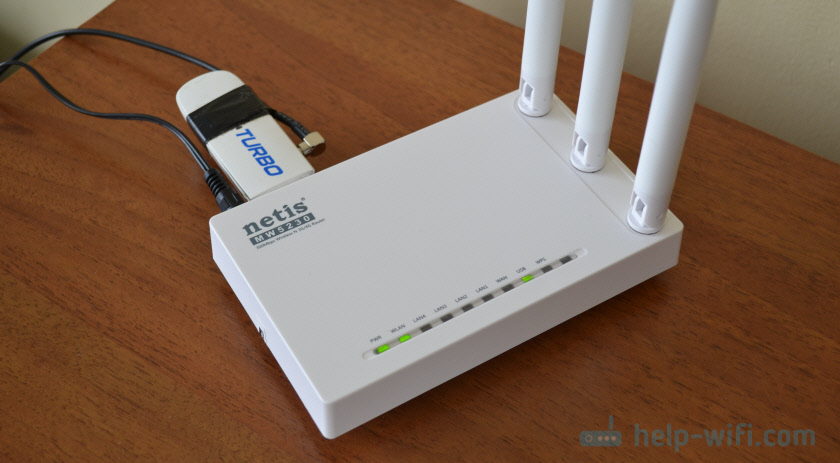
Подключите питание к маршрутизатору. В USB-порт подключите модем. Если необходимо, можно подключить его через небольшой USB-удлинитель. На роутере должен загореться индикатор «USB».
У меня модем немного приболел, поэтому, я его перемотал изолентой 🙂 Так же к нему подключена внешняя CDMA антенна.

Скорее всего, интернет сразу не заработает. Нужно настроить роутер. Для этого необходимо зайти в его web-интерфейс. Это можно сделать практически с любого устройства: ПК, ноутбук, планшет, телефон. Лучше, конечно, с компьютера.
Подключитесь к Netis MW5230 с помощью сетевого кабеля (я подключился по кабелю, вы можете это видеть на фото выше), или по Wi-Fi. По умолчанию Wi-Fi сеть называется «Netis_***». Она защищена. Заводской пароль: password. Имя сети и пароль указаны снизу роутера.
Дальше открываем браузер (желательно стандартный) и переходим по адресу http://netis.cc или 192.168.1.1. Если не получается, смотрите статью как зайти в настройки роутера Netis.
Если уже были попытки настроить этот роутер, то лучше сделать сброс параметров до заводских. Чтобы старые настройки нам не помешали. Для этого на 10 секунд зажмите кнопку WPS/Default. Или посмотрите эту инструкцию.
Сразу меняем язык. Как вы можете видеть на скриншоте ниже, задать настройки подключения к интернету (в том числе 3G/4G) и настроить Wi-Fi сеть можно на главной странице. Но я рекомендую нажать на кнопку «Advanced» и перейти к расширенным настройкам.

На вкладке «Состояние», в самом низу будет раздел «3G/4G». В строке «Состояние USB» отображается статус подключенного модема. Насколько я понял, когда состояние «Plugged», значит модем подключен. Можно переходить к настройке.

Открываем раздел «Сеть» и на вкладке «Режим доступа» ставим переключатель возле «Только сети 3G/4G». Сохраняем настройки.
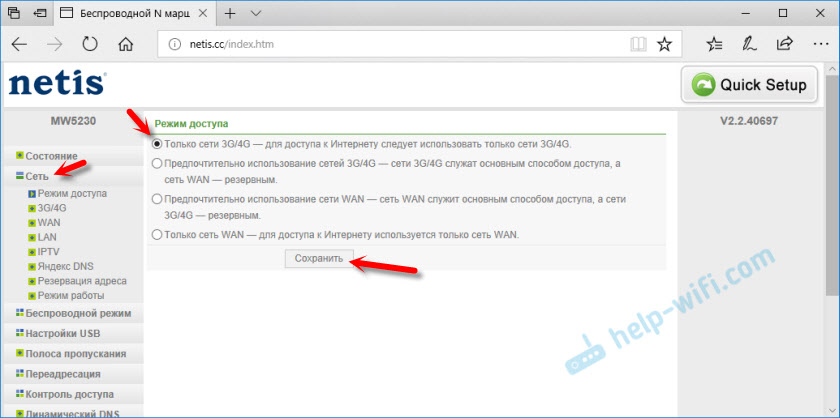
Переходим на вкладку «3G/4G». Если ваш оператор есть в списке, то просто выбираем его и сохраняем параметры. Если нет, то уделите прописанные там данные и укажите параметры для подключения к своему оператору. Для Интертелеком: «Набираемый номер» — #777, «Имя пользователя» — IT, «Пароль» — IT.

Сохраните настройки. Можно открыть расширенные настройки, нажав на соответствующую кнопку.
Вернитесь в раздел «Состояние». Через некоторое время статус подключения должен быть «Подключено».

Если не будет подключения к интернету, то попробуйте нажать на кнопку «Подключится» и подождать несколько минут. Перезагрузить роутер.
Что делать, если Netis MW5230 не подключается к интернету через модем?
Проблемы бывают достаточно часто. И самые разнообразные. Не всегда удается найти решение, но если у вас маршрутизатор Netis MW5230 ну никак не хочет подключатся к интернету, то пройдитесь по этим пунктам:
- Перезагрузите роутер, зайдите в настройки подождите несколько минут (обновите страницу Состояние).
- Проверьте параметры подключения к оператору: APN (если нужно указывать), номер, имя пользователя и пароль.
- Если используете удлинитель – попробуйте без него. Подключите модем непосредственно к роутеру.
- Убедитесь, что при подключении модема к компьютеру он работает и удается подключится к интернету. Может у вас просто деньги на счету закончились.
- Не редко бывает так, что просто нет сигнала. Именно в том месте, где установлен роутер. Нужно исключить эту проблему.
- Обновите прошивку на своем Netis MW5230. Посмотрите на сайте Netis, если есть новая версия – обновляйте.
Все это желательно проверить по несколько раз. Схема не очень стабильная. Очень часто что-то отваливается и работает не всегда с первого раза. Приходится перезагружать оборудование, проверять настройки и т. д. Не всегда, но бывает. От модема и самого оператора так же многое зависит.
Ну а если вам так и не удалось подружить Netis MW5230 с USB-модемом, то можете вернуть его обратно в магазин. Или использовать для других целей. В качестве Wi-Fi репитера, например.
Обязательно в комментариях напишите, получилось ли у вас настроить подключение. Какой модем и оператор. Как все работает. Это очень полезная информация для посетителей нашего сайта.
Роутер Netis MW5230 – это надежное устройство, которое позволяет создать домашнюю или офисную сеть с высокой скоростью передачи данных. Однако, чтобы установить интернет-соединение через этот роутер, необходимо использовать совместимый модем. В этой статье мы представляем список поддерживаемых моделей модемов, которые могут быть использованы в комбинации с роутером Netis MW5230.
Модемы, совместимые с роутером Netis MW5230, обеспечивают стабильное подключение к интернету и высокую скорость передачи данных. Это позволяет пользователям оставаться онлайн без проблем, работать с большими объемами информации и наслаждаться быстрым доступом к веб-ресурсам.
Важно отметить, что для полноценной работы роутера Netis MW5230 необходимо выбрать модем, который поддерживает технологию ADSL2+, так как роутер работает именно с этим стандартом подключения к интернету.
Список совместимых моделей модемов для роутера Netis MW5230:
1. TP-Link TD-8816
Поддерживает стандарт ADSL2+ и позволяет передавать данные со скоростью до 24 Мбит/с. Обладает высокой надежностью и простотой в использовании.
2. D-Link DSL-321B
Модель с поддержкой ADSL2+, которая позволяет достичь скорости до 24 Мбит/с. Отличается стабильной работой и хорошим качеством сигнала.
3. Huawei HG531 V1
Модель совместимая с ADSL2+, поддерживающая скорость до 24 Мбит/с. Имеет большой набор функций и возможностей настройки.
Содержание
- Модемы ADSL
- Модемы VDSL
- Модемы Gigabit Ethernet
- Модемы с Wi-Fi
- Модемы с поддержкой 4G
- Модемы с поддержкой 3G
- Модемы с поддержкой LTE
- Модемы для домашнего использования
- Модемы для офисных сетей
- Вопрос-ответ
- Какие модемы совместимы с роутером Netis MW5230?
- Как узнать, поддерживает ли мой модем стандарты ADSL2+ и VDSL2?
- Можно ли использовать модемы других производителей с роутером Netis MW5230?
Модемы ADSL
Модемы ADSL — это сетевые устройства, предназначенные для доступа к интернету через технологию ADSL (Asymmetric Digital Subscriber Line). Эта технология использует обычные телефонные линии для передачи данных, при этом обеспечивая высокую скорость загрузки и стабильное соединение.
Модемы ADSL совместимые с роутером Netis MW5230 позволяют пользователям подключаться к интернету через провайдера, использующего ADSL-технологию. Такой модем подключается к роутеру с помощью кабеля, и роутер посылает интернет-сигнал дальше по проводной или беспроводной сети.
В списке совместимых модемов для роутера Netis MW5230 есть несколько моделей ADSL-модемов, которые можно использовать:
- Modem ADSL1: модем для технологии ADSL1, обеспечивающий скорость загрузки до 8 Мбит/с.
- Modem ADSL2: модем для технологии ADSL2, обеспечивающий скорость загрузки до 24 Мбит/с.
- Modem ADSL2+: модем для технологии ADSL2+, обеспечивающий скорость загрузки до 24 Мбит/с.
- Modem VDSL: модем для технологии VDSL, обеспечивающий скорость загрузки до 100 Мбит/с.
При выборе модема ADSL для роутера Netis MW5230 необходимо учитывать поддерживаемые стандарты и требования вашего провайдера. Также стоит обратить внимание на функции и возможности модема, такие как наличие разъемов для подключения телефонных линий, защита от внешних атак и возможность настройки параметров соединения.
Модем ADSL является важным компонентом для доступа к интернету через технологию ADSL, и его выбор должен быть обдуманным и основанным на ваших потребностях и требованиях.
Модемы VDSL
ВDSL (Very high bit-rate DSL) — это стандарт доступа к сети передачи данных, который позволяет достичь высокой скорости передачи данных по линиям передачи с медной жилой. ВDSL модемы совместимы с роутером Netis MW5230 и поддерживают этот стандарт.
Ниже приведен список модемов VDSL, совместимых с роутером Netis MW5230:
- Модем VDSL 1 — Информация о модеме 1.
- Модем VDSL 2 — Информация о модеме 2.
- Модем VDSL 3 — Информация о модеме 3.
Все перечисленные модемы поддерживают стандарт VDSL и могут быть успешно подключены к роутеру Netis MW5230.
Модемы Gigabit Ethernet
Модемы Gigabit Ethernet являются одними из наиболее быстрых и эффективных моделей для подключения к интернету. Они обеспечивают стабильную и высокоскоростную передачу данных, что делает их идеальным вариантом для современных сетей.
Ниже представлен список некоторых моделей модемов Gigabit Ethernet:
- Netgear CM1000 — модель, поддерживающая скорости до 1 Гбит/с. Он обладает высокой производительностью и предлагает быструю и стабильную передачу данных.
- Motorola MB8600 — модель, предоставляющая возможность подключения по Gigabit Ethernet. Он совместим с различными провайдерами интернета и обеспечивает высокую скорость передачи данных.
- Arris Surfboard SB6190 — модель, поддерживающая соединение по Gigabit Ethernet. Он предлагает стабильное соединение и высокую скорость загрузки и передачи данных.
Модемы Gigabit Ethernet — это отличный выбор для тех, кто ищет быструю и надежную передачу данных при подключении к интернету. Они обеспечивают высокую производительность и стабильное соединение, что делает их идеальным вариантом для домашних и офисных сетей.
Модемы с Wi-Fi
- TP-Link Archer MR200
- Zyxel LTE3301-M209
- HUAWEI E5785Lh-92a
- ASUS 4G-AC68U
- Netgear AC810
Модемы с Wi-Fi являются удобным решением для подключения к интернету посредством мобильных сетей. Они обладают встроенной беспроводной точкой доступа (Wi-Fi), что позволяет подключать к ним не только компьютеры и ноутбуки, но и другие устройства, например, смартфоны и планшеты.
TP-Link Archer MR200 — это модем, поддерживающий сети 4G LTE и Wi-Fi стандарта 802.11ac. Он обеспечивает высокую скорость передачи данных и широкий охват Wi-Fi сети.
Zyxel LTE3301-M209 — модем, поддерживающий сети 4G LTE и Wi-Fi стандарта 802.11n. Он обладает возможностью настраивать отдельные сети для различных устройств и подключать до 32 устройств одновременно.
HUAWEI E5785Lh-92a — модем с поддержкой сетей 4G LTE и Wi-Fi стандарта 802.11ac. Он имеет встроенную батарею, что позволяет использовать его в качестве портативной точки доступа.
ASUS 4G-AC68U — модем и роутер в одном устройстве, поддерживающий сети 4G LTE и Wi-Fi стандарта 802.11ac. Он оснащен мощной антенной и способен обеспечить стабильное подключение в условиях слабого сигнала.
Netgear AC810 — модем, поддерживающий сети 4G LTE и Wi-Fi стандарта 802.11ac. Он обладает высокой скоростью передачи данных и поддержкой двух сим-карт.
Модемы с поддержкой 4G
Если вам требуется обеспечить высокую скорость доступа в Интернет и стабильную связь, вам понадобится модем с поддержкой 4G. Эта технология передачи данных позволяет обеспечить высокую скорость загрузки и отличное качество связи, что особенно важно при использовании мобильного интернета.
Сегодня на рынке представлено множество моделей модемов с поддержкой 4G. Некоторые из них имеют дополнительные функции, такие как поддержка двух SIM-карт, внешние антенны для улучшения приема сигнала и другие возможности.
Вот некоторые из популярных моделей модемов с поддержкой 4G:
- Huawei E8372
- ZTE MF831
- TP-Link Archer MR600
- Netgear AirCard 810
- Asus 4G-AC68U
Каждая из этих моделей имеет свои особенности и выгоды, поэтому выбор модема с поддержкой 4G должен быть основан на ваших конкретных потребностях.
При выборе модема с поддержкой 4G обратите внимание на следующие критерии:
- Скорость передачи данных
- Поддерживаемые частоты
- Возможности подключения внешних антенн
- Наличие слота для SIM-карты
- Дополнительные функции и возможности
Не забывайте, что выбор модема с поддержкой 4G — это важное решение, которое повлияет на ваше ежедневное использование Интернета. Поэтому перед покупкой тщательно изучите характеристики и отзывы о моделях, чтобы сделать правильный выбор.
Совместимость модема с поддержкой 4G со своим роутером Netis MW5230 также является важным фактором. Проверьте список поддерживаемых моделей модемов, чтобы убедиться, что выбранный вами модем будет работать с вашим роутером Netis MW5230.
Модемы с поддержкой 3G
Среди модемов, совместимых с роутером Netis MW5230, можно найти и модели с поддержкой 3G-сетей. Такие модемы позволяют использовать мобильные интернет-соединения, что особенно удобно в случаях, когда проводной интернет недоступен или его качество недостаточно хорошее.
Здесь представлен список некоторых моделей модемов с поддержкой 3G, которые могут быть использованы с роутером Netis MW5230:
- Модем 1: Этот модем имеет поддержку 3G-сетей и обеспечивает стабильное и быстрое подключение к интернету через мобильные операторы.
- Модем 2: Данный модем также поддерживает 3G-сети и обладает высокой скоростью передачи данных.
- Модем 3: Этот модем совместим с 3G-сетями и обеспечивает надежное подключение к интернету, особенно в удаленных районах.
Важно отметить, что для использования модемов с поддержкой 3G с роутером Netis MW5230 необходимо иметь активную SIM-карту от мобильного оператора, который предоставляет услуги 3G-интернета.
Для настройки модема с поддержкой 3G на роутере Netis MW5230 необходимо выполнить следующие шаги:
- Вставьте SIM-карту в соответствующий разъем модема.
- Подключите модем к роутеру с помощью соответствующего кабеля или адаптера.
- Войдите в настройки роутера через веб-интерфейс.
- Перейдите в раздел настроек модема и выберите тип подключения — 3G.
- Укажите параметры подключения, указанные вашим мобильным оператором.
- Сохраните настройки и перезагрузите роутер.
После выполнения указанных шагов модем с поддержкой 3G должен успешно подключиться к интернету и предоставлять доступ к сети для всех устройств, подключенных к роутеру Netis MW5230.
Модемы с поддержкой LTE
Современные модемы с поддержкой LTE (Long Term Evolution) обеспечивают высокую скорость передачи данных и позволяют использовать интернет в любом месте, где есть покрытие сотовой сети LTE. В поддерживаемых модемах для роутера Netis MW5230 имеются модели с поддержкой LTE.
Ниже приведен список модемов с поддержкой LTE, которые совместимы с роутером Netis MW5230:
- Модем 1: Модель модема 1 с поддержкой LTE.
- Модем 2: Модель модема 2 с поддержкой LTE.
- Модем 3: Модель модема 3 с поддержкой LTE.
Эти модемы позволяют передавать данные с высокой скоростью и обеспечивают стабильное подключение к интернету через сотовую сеть LTE.
Для подключения модема к роутеру Netis MW5230, необходимо выполнить следующие действия:
- Подключите модем к роутеру с помощью USB-порта.
- В настройках роутера выберите режим работы с модемом LTE.
- Введите настройки сети для модема.
- Сохраните настройки и перезагрузите роутер.
После выполнения этих действий модем будет успешно подключен к роутеру Netis MW5230 и вы сможете пользоваться высокоскоростным интернетом через сотовую сеть LTE.
| Модель модема | Поддержка LTE |
|---|---|
| Модем 1 | Да |
| Модем 2 | Да |
| Модем 3 | Да |
Воспользуйтесь этим списком модемов с поддержкой LTE, чтобы выбрать подходящую модель для роутера Netis MW5230 и насладиться быстрым интернетом.
Модемы для домашнего использования
В настоящее время модемы являются неотъемлемой частью жизни многих людей. Они позволяют получить доступ к интернету в любом месте и в любое время. Если вы ищете модем для домашнего использования, то имеется множество различных моделей для выбора.
Ниже представлен список популярных модемов для домашнего использования:
-
Модем ADSL — используется для подключения к интернету через телефонную линию. Это один из самых распространенных типов модемов для домашнего использования.
-
Модем кабельного интернета — подключается к кабельному телевидению для получения доступа к интернету. Он обладает высокой скоростью и надежностью.
-
Модемы сотовых операторов — позволяют получить доступ к интернету через мобильную сеть. Это удобное решение для использования вне дома.
-
Wi-Fi модемы — обеспечивают беспроводной доступ к интернету. Они создают локальную сеть Wi-Fi, к которой можно подключить несколько устройств одновременно.
Выбор модема для домашнего использования зависит от ваших потребностей и возможностей провайдера интернета. Оцените возможности каждой модели и выберите наиболее подходящую для вас.
Не забывайте также обратить внимание на комплектацию модема, наличие разъемов для подключения других устройств, возможность настройки и управления через интерфейс.
Модемы для офисных сетей
В офисных сетях, где требуется стабильное и высокоскоростное подключение к интернету, использование совместимых модемов является критически важным. Офисные сети обычно имеют большое количество пользователей и высокую нагрузку на сеть, поэтому модемы должны обеспечивать надежную и быструю передачу данных.
Модемы для офисных сетей должны обладать следующими характеристиками:
- Высокая скорость передачи данных. Для обеспечения быстрого интернета для всех пользователей офисной сети, модем должен поддерживать высокую скорость передачи данных, например, до 300 Мбит/с.
- Поддержка различных технологий и стандартов. Модемы должны поддерживать различные технологии, такие как ADSL, VDSL, Ethernet, для обеспечения совместимости с разными типами сетей.
- Надежность и стабильность работы. Очень важно, чтобы модемы были надежными и обеспечивали стабильное соединение с интернетом, чтобы пользователи офисной сети не столкнулись с проблемами соединения или потерей данных.
- Удобство настройки и управления. Модемы должны иметь простой и интуитивно понятный интерфейс управления, чтобы администратор сети мог легко настраивать и контролировать работу модема.
Netis MW5230 является одним из роутеров, которые поддерживают совместимые модемы. В таблице ниже приведен список поддерживаемых моделей модемов для офисных сетей:
| Модель модема | Технологии и стандарты | Скорость передачи данных |
|---|---|---|
| Netis DL4322 | ADSL2+ | до 24 Мбит/с |
| Netis DL4323 | ADSL2+ | до 24 Мбит/с |
| Netis DT4323 | ADSL2+ | до 24 Мбит/с |
| Netis DL4422 | VDSL2 | до 100 Мбит/с |
Эти модели модемов предлагают высокую скорость передачи данных и поддерживают различные технологии, что делает их идеальными для использования в офисных сетях. Они также обладают надежностью и удобством в настройке, что позволяет администратору сети легко установить и настроить модемы.
Выбор совместимых модемов для офисных сетей является важным шагом для обеспечения стабильного и высокоскоростного интернет-соединения для всех пользователей офисной сети. Модели модемов, перечисленные выше, являются надежными и совместимыми с роутером Netis MW5230, идеальными для использования в офисных сетях.
Вопрос-ответ
Какие модемы совместимы с роутером Netis MW5230?
С роутером Netis MW5230 совместимы модемы, поддерживающие стандарты ADSL2+ и VDSL2. В список таких модемов входят: Zyxel P-870HN-51b, TP-Link TD-W8970v1, D-Link DSL-2750U, Asus DSL-N14U, Huawei HG531 V1 и другие. Этот роутер поддерживает аппаратное ускорение PPPoE с LCP на VDSL. Также можно обратиться к документации к роутеру для получения полного списка совместимых моделей модемов.
Как узнать, поддерживает ли мой модем стандарты ADSL2+ и VDSL2?
Для того чтобы узнать, поддерживает ли ваш модем стандарты ADSL2+ и VDSL2, нужно обратиться к его документации или проверить его характеристики на официальном сайте производителя. В технических спецификациях должна быть информация о поддерживаемых стандартах передачи данных.
Можно ли использовать модемы других производителей с роутером Netis MW5230?
Да, можно использовать модемы других производителей с роутером Netis MW5230, если они поддерживают стандарты ADSL2+ и VDSL2. Однако, для оптимальной работы и совместимости рекомендуется использовать модемы, которые уже были успешно протестированы и занесены в список поддерживаемых моделей для данного роутера. Это поможет избежать проблем с подключением и стабильностью сети.