
FAQ
Список совместимости USB-адаптера 3G / 4G с роутерами ASUS и модемами DSL
Микропрограммы/прошивки начиная с 3.0.0.4.388.23000 или 3.0.0.4.388.31900 поддерживают подключения iPhone и Android [Беспроводной маршрутизатор] Как настроить резервирование WAN с персональной точкой доступа (Personal Hotspot)/USB подключением. для получения информации.
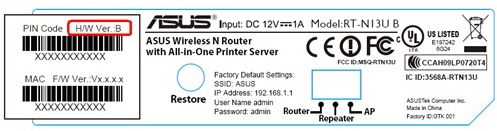
Как проверить аппаратную версию H/W на устройстве?
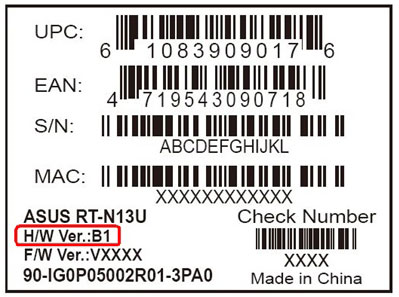
Как проверить аппаратную версию H/W на коробке?
Как обновить ПО на роутере Asus можно узнать по ссылке:
https://www.asus.com/ru/support/FAQ/1008000/
| Регион (A~Z) | Бренд | Модель USB модема | Провайдер |
| Австралия | Huawei | E160G | 3 |
| Huawei | E1762 | Internode | |
| Huawei | E1762 | Virgin | |
| Sierra | Aircard USB308 | Telstra | |
| Huawei | E160E | Dodo | |
| Huawei | Elite | Telstra | |
| Huawei | Turbo | Telstra | |
| ZTE | K3571-Z | Vodafone | |
| Huawei | K3765 | Vodafone | |
| ZTE | MF821 | Telstra(4G) | |
| Huawei | E3372 | Optus, Telstra | |
| Huawei | E8372 | Optus, Telstra | |
| Китай | ASUS | Zenfone 3 Deluxe | China Mobile, China Telecom,China Unicom |
| Huawei | E180 | CHS,China Unicom | |
| Huawei | E261 | CHS,China Unicom | |
| Huawei | E1750 | CHS,China Unicom | |
| Huawei | E1780 | CHS,China Unicom | |
| Huawei | ET128 | CHS,China Mobie | |
| Huawei | EC122 | CHS,China Telecom | |
| Huawei | EC1260 | CHS,China Telecom | |
| Huawei | EC1261 | CHS,China Telecom | |
| Huawei | EC150 | CHS,China Telecom | |
| Huawei | EC167 | CHS,China Telecom | |
| Huawei | EC3372-871 | 4G CHS,China Mobie | |
| Huawei | E3276 | 4G CHS,China Mobie | |
| ZTE | MF637U | CHS,China Unicom | |
| ZTE | T A356 | CHS,China Unicom | |
| ZTE | MU351 | CHS,China Mobie | |
| ZTE | AC580 | CHS,China Telecom | |
| ZTE | AC590 | CHS,China Telecom | |
| Чехия | ZTE | MF823 | O2 |
| Huawei | E3372 | O2, T-mobile | |
| Huawei | E3131 | O2 | |
| Huawei | E173 | O2 | |
| Huawei | K5150 | Vodafone | |
| Huawei | E398 | T-mobile | |
| Бразилия | Huawei | E156B | Claro |
| Huawei | W226 | Claro | |
| Huawei | MF645 | Vivo | |
| Финляндия | A-Link | 3GU | DNA, Elisa, Saunalahti, Sonera |
| Huawei | E1552 | DNA, Elisa, Saunalahti, Sonera | |
| Huawei | E160E | DNA, Elisa, Saunalahti, Sonera | |
| Huawei | E169 | DNA, Elisa, Saunalahti, Sonera | |
| Huawei | E1762 | DNA, Elisa, Saunalahti, Sonera | |
| Huawei | E173 | DNA, Elisa, Saunalahti, Sonera | |
| Huawei | E180 | DNA, Elisa, Saunalahti, Sonera | |
| Huawei | E1820 | DNA, Elisa, Saunalahti, Sonera | |
| Huawei | E3276 | ||
| Huawei | E3131 *DSL-N12U не поддерживает E3131 |
||
| Nokia | CS-15 | DNA | |
| Nokia | CS-17 | DNA | |
| Sierra | USB309 | DNA, Elisa, Saunalahti, Sonera | |
| Vodafone | K4505 | DNA, Elisa, Saunalahti, Sonera | |
| ZTE | M821D | ||
| ZTE | MF110 | DNA, Elisa, Saunalahti, Sonera | |
| ZTE | MF823 | ||
| Германия | Huawei | E169 | Vodafone |
| Huawei | E176 | T-Mobile | |
| Huawei | E220 | E-Plus | |
| Huawei | K3520 | Vodafone | |
| Huawei | K3520 | T-Mobile | |
| Huawei | E220 | T-Mobile | |
| Huawei | E1750 | T-Mobile | |
| Huawei | E161 | T-Mobile | |
| Huawei | K3715 | T-Mobile | |
| Huawei | K3765 | T-Mobile | |
| 4G Systems | XS Stick W14 | T-Mobile | |
| Huawei | E170 | T-Mobile | |
| Греция | Huawei | E3131 | WIND |
| Huawei | E3531 | WIND | |
| Huawei | E3372 | WIND | |
| Гонконг | Huawei | E122 | 3HK |
| Huawei | K3765 | Vodafone | |
| Huawei | E3372 | 3HK | |
| Индия | Beetel | E1731 | Airtel |
| Capitel | 3G | BSNL | |
| EpiValley | SEC-8380 | Tata | |
| Huawei | MF180 | Tata DOCOMO | |
| Huawei | E1550 | Airtel | |
| Huawei | E1550 | Idea | |
| Huawei | EC1260 | Reliance | |
| Huawei | EC1262 | Reliance | |
| Huawei | EC1261 | TATA Photon+ | |
| Huawei | EC121 | TATA Photon+ | |
| Huawei | E177 | TATA DOCOMO | |
| Huawei | EC152 | TATA Photon+ | |
| Huawei | EC150 | Reliance | |
| Huawei | EC156 | TATA Photon+ | |
| ilemon | ILD72A | MTNL | |
| Micromax | MMX350G | MTNL | |
| Micromax | MMX352G | MTNL | |
| Micromax | MMX310G | MTNL | |
| Olive | VME101 | TATA Photon+ | |
| Reliance Huawei | E173 | Reliance GURU 3G | |
| Photon+ | EC156 | TATA | |
| ZTE | AC2736 | Reliance | |
| ZTE | AC2737 | Reliance | |
| ZTE | AC2736 | Net connect | |
| ZTE | AC2766 | MTS | |
| ZTE | MF190 | Reliance | |
| ZTE | MF631 | TATA DOCOMO | |
| ZTE | MF626 | Reliance | |
| ZTE | MF668 | Reliance | |
| ZTE | MF668A | Reliance | |
| ZTE | MF190 | Reliance | |
| Индонезия | Bnadluxe | C170 | ¡@ |
| Bnadluxe | C180 | ¡@ | |
| Huawei | 3535 | ¡@ | |
| Huawei | 3554 | ¡@ | |
| Huawei | E156 | ¡@ | |
| Huawei | E156G | ¡@ | |
| Huawei | E156G | ¡@ | |
| Huawei | E160 | ¡@ | |
| Huawei | E1750 | ¡@ | |
| Huawei | E1780 | ¡@ | |
| Huawei | E1800 | ¡@ | |
| Huawei | E220 | ¡@ | |
| Telkomsel (ZTE) | W118G | ||
| Smartfren | CE81B | martfren | |
| Smartfren | CE682 | martfren | |
| Smartfren | E781 (xtream phone) | martfren | |
| Япония | LG | L-03D | Docomo |
| LG | L-03F | Docomo | |
| Малайзия | Huawei | E1762 | Maxis |
| Huawei | E220 | Maxis | |
| ZTE | MF626 | Maxis | |
| ZTE | MF626 | Celcom | |
| Huawei | E156G | Celcom | |
| Huawei | E160E | Celcom | |
| Huawei | E1550 | Celcom | |
| Huawei | E219 | Digi | |
| Alcatel | X070S | Digi | |
| Huawei | E220 | Maxis | |
| Huawei | E173 | Celcom | |
| Yes | Yes GO 4G | Yes | |
| Yes | Yes GO 4G | U-Mobile | |
| Новая Зеландия | Huawei | K3520 | Vodafone NZ |
| Huawei | E169 | Vodafone NZ | |
| Huawei | E1552 | 2 Degrees | |
| Филиппины | Huawei | E1550 | ¡@ |
| Португалия | Huawei | E1550 | Optimus |
| Huawei | E172 | Vodafone | |
| ZTE | MF626 | TMN | |
| ZTE | MF632 | TMN | |
| Huawei | E180 | TMN | |
| Huawei | E220 | TMN | |
| Huawei | E220 | Optimus | |
| Россия | Quanta | Beeline 4G 1K6E | Beeline |
| Huawei | Beeline 4G E3272 | Beeline | |
| ZTE | Beeline 4G MF821D | Beeline | |
| ZTE | Beeline 4G MF823 | Beeline | |
| ZTE | Beeline 4G MF823D | Beeline | |
| Huawei | Megafon 4G E392 | Megafon | |
| Quanta | Megafon 4G ?100-1 | Megafon | |
| ZTE | Megafon 4G ?100-3 MF823 | Megafon | |
| Huawei | Megafon 4G ?100-4 E3272 | Megafon | |
| Huawei | Megafon M21-1 | Megafon | |
| Huawei | MTC 320S/320D | MTC | |
| Huawei | MTC 420S/420D | MTC | |
| Huawei | MTC 824F E3272s-153 | MTC | |
| Huawei | MTC 824FT E3272s-210 | MTC | |
| ZTE | MTC 830FT MF825A | MTC | |
| Huawei | MTC Connect E392 | MTC | |
| Huawei | ??? 827F | MTC | |
| Yota | YOTA 4G LTE | Yota | |
| Yota | LU150/156 | Yota | |
| Yota | Swift (WLTUBA 107) | Yota | |
| Huawei | RosTelecom 4G E3272s-153 | RosTelecom | |
| ZTE | RosTelecom 4G MF825 | RosTelecom | |
| ZTE | TELE2 4G MF823D | TELE2 | |
| Сингапур | Huawei | E1550 | StarHub |
| Huawei | E1550 | Singtel | |
| Huawei | E156E | Singtel | |
| Huawei | E176E | ||
| Huawei | E156G | ¡@ | |
| Huawei | E169 | ¡@ | |
| Huawei | E170 | StarHub | |
| Huawei | E170 | Singtel | |
| Huawei | E1762 | ¡@ | |
| Huawei | E176G | ¡@ | |
| Huawei | E180 | ¡@ | |
| Huawei | E220 | M1 | |
| Huawei | E3276 | ||
| Vodafone | K3565-Z | ¡@ | |
| Vodafone | K3715 | ¡@ | |
| Швеция | Huawei | E1750 | Telia, Tele2 |
| Huawei | E367 | 3, Tele2 | |
| Huawei | E3131 | 3, Telia, Tele2, Telenor, Comviq | |
| Huawei | E3236 | 3, Telia, Tele2, Telenor, Comviq | |
| Huawei | E3272 | 3, Telia, Tele2, Telenor, Comviq | |
| Huawei | E3372 | 3, Telia, Tele2, Telenor, Comviq | |
| Huawei | E392 | 3, Telia, Tele2, Telenor, Comviq | |
| Huawei | E398 | 3, Telia, Telenor, Tele2, Comviq | |
| Huawei | E3276 | 3, Telia, Telenor, Tele2, Comviq | |
| ZTE | MF190 | 3, Comviq, Telia, Telenor | |
| ZTE | MF823 | 3, Telia, Tele2, Telenor, Comviq | |
| ZTE | MF880 | 3, Telia, Tele2, Telenor, Comviq | |
| D-Link | DWR-510 | 3, Telia, Tele2, Telenor, Comviq | |
| DNA | E3372 | 3, Telia, Tele2, Telenor, Comviq | |
| Telia Huawei | E3372 | 3, Telia, Tele2, Telenor, Comviq | |
| Тайвань | ASUS | T500 | CHT |
| ASUS | T600 | CHT | |
| ASUS | Padfone 2 | CHT | |
| ASUS | Padfone infinity | CHT | |
| ASUS | Padfone S | CHT | |
| ASUS | New Padfone infinity | CHT | |
| ASUS | Zenfone 2 | CHT | |
| ASUS | Zenfone 2 Laser | CHT | |
| ASUS | Zenfone 3 Deluxe | CHT | |
| ASUS | Zenfone 6 | CHT | |
| Bandluxe | C100 | CHT | |
| Bandluxe | C120 | CHT | |
| Bandluxe | C120 | TWN Mobile | |
| D-Link | DWM-156 | CHT | |
| D-Link | DWM-221 | CHT | |
| D-Link | DWM-222 | CHT | |
| Bandluxe | C170 | CHT | |
| Nexus | |||
| Nexus 4 | |||
| HTC | One | ||
| HTC | Butterfly | ||
| Huawei | E156G | FarEastone | |
| Huawei | E1550 | FarEastone | |
| Huawei | E176G | FarEastone | |
| Huawei | E1550 | CHT | |
| Huawei | E176G | CHT | |
| Huawei | E1552 | CHT | |
| Huawei | E156 | CHT | |
| Huawei | E156G | CHT | |
| Huawei | E160 | CHT | |
| Huawei | E161 | CHT | |
| Huawei | E169 | CHT | |
| Huawei | E169U | CHT | |
| Huawei | E1750 | CHT | |
| Huawei | E1780 | CHT | |
| Huawei | E180 | CHT | |
| Huawei | E180 | TWN Mobile | |
| Huawei | E220 | CHT | |
| Huawei | E261 | CHT | |
| Huawei | E303 | CHT | |
| Huawei | E3131 | CHT | |
| Huawei | E3276 | CHT | |
| Huawei | E3276s-150 | CHT | |
| Huawei | E355 | CHT | |
| Huawei | E372 | CHT | |
| Huawei | E3372H | CHT | |
| Huawei | E8372H | CHT | |
| Huawei | EC122 | CHT | |
| Huawei | EC1260 | CHT | |
| Huawei | EC1261 | CHT | |
| Huawei | EC150 | CHT | |
| Huawei | EC167 | CHT | |
| Huawei | EC3372-871 | CHT | |
| LG | Nexus 5X | CHT | |
| Motorola | 910XT | CHT | |
| Samsung | Galaxy S3 | CHT | |
| Samsung | Galaxy S4 | CHT | |
| Samsung | Galaxy S6 | CHT | |
| Samsung | Galaxy Note 1 | CHT | |
| Samsung | Galaxy Note 2 | CHT | |
| Samsung | Galaxy Note 3 | CHT | |
| Samsung | Galaxy Note 4 | CHT | |
| Sony | Xperia ion | ||
| Sony | Xperia S | ||
| Sony | Xperia Z | ||
| Sony | Xperia ray | ||
| Xiaomi | Mi4i | CHT | |
| ZTE | AC580 | CHT | |
| ZTE | AC590 | CHT | |
| ZTE | ET128 | CHT | |
| ZTE | MF626 | CHT | |
| ZTE | MF627 | CHT | |
| ZTE | MF633 | CHT | |
| ZTE | MF637U | CHT | |
| ZTE | MF823 | CHT | |
| ZTE | MU351 | CHT | |
| ZTE | TA356 | CHT | |
| Тайланд | Huawei | E169 | TOT |
| Huawei | E176 | ||
| Украина | Seowon | SWU-3220A | Freshtel |
| ZTE | AX320 | Freshtel | |
| Alcatel-Lucent | 9799 MIMO | Giraffe (4G) | |
| Sierra Wireless | U597 | Intertelecom | |
| Novatel | U760 | Intertelecom | |
| Huawei | EC306 | Intertelecom | |
| AnyData | ADU-500A | MTS | |
| AnyData | ADU-510A | MTS | |
| Huawei | E1550 | 3Mob | |
| ZTE | MF100 | 3Mob | |
| ZTE | MF112 | 3Mob | |
| Huawei | E171 | 3Mob | |
| Huawei | EC156 | PeopleNet | |
| Huawei | E3131 | 3Mob | |
| США | LG | LUU-2100TI USB | AT&T |
| LG | AD600 USB LTE | AT&T | |
| Sierra | USBConnect Lightning Laptop (305 Lighting USB) | AT&T | |
| Sierra | Aircard 313U | AT&T | |
| ZTE | MF691 | T-Mobile | |
| Huawei | UMG1691 | T-Mobile | |
| Verizon Wireless | USB760 Modem | Verizon | |
| PCD | UMW190 USB Modem | Verizon | |
| Великобритания | Huawei | K4505 | Vodavone |
| ZTE | K3570-Z | Vodavone | |
| Huawei | E1752Cu | O2 | |
| ZTE | MF112 | 3 | |
| ZTE | MF636 | Orange |
| Список для WL-330N3G | |||
| Регион(A~Z) | Бренд | Модель USB модема | Провайдер |
| Австралия | Huawei | E160E | Dodo |
| Huawei | Elite | Telstra | |
| Huawei | Turbo | Telstra | |
| Huawei | E160E | Virgin | |
| Vodafone | K3571-Z | VODAFONE | |
| Чехия | Huawei | E1750 | O2 |
| ZTE | MF190 | ||
| Huawei | K5150 | ||
| Финляндия | Huawei | E160E | Saunalahti |
| A-Link | 3GU | ¡@ | |
| Huawei | E1552 | ¡@ | |
| Huawei | E169 | ¡@ | |
| Huawei | E173 | Sonera | |
| Huawei | E173 | Elisa | |
| Huawei | E173 | Saunalahti | |
| Huawei | E1762 | ¡@ | |
| Huawei | E1820 | Elisa | |
| Huawei | E1820 | Saunalahti | |
| Nokia | CS-17 | DNA | |
| Sierra | USB309 | Elisa | |
| Sierra | USB309 | Saunalahti | |
| Siptune | LM-75 | ¡@ | |
| Германия | Huawei | E176 | T-Mobile |
| Huawei | E220 | T-Mobile | |
| Huawei | E1750 | T-Mobile | |
| Huawei | E161 | T-Mobile | |
| Huawei | K3715 | T-Mobile | |
| Huawei | K3765 | T-Mobile | |
| Huawei | K3520 | T-Mobile | |
| Huawei | E170 | T-Mobile | |
| Huawei | E1823 | T-Mobile | |
| Huawei | K4505 | T-Mobile | |
| Huawei | E176 | Vodavone | |
| Huawei | E1750 | Vodavone | |
| Huawei | E161 | Vodavone | |
| Huawei | K3715 | Vodavone | |
| Huawei | K3765 | Vodavone | |
| Huawei | K3520 | Vodavone | |
| Huawei | E170 | Vodavone | |
| Huawei | E1823 | Vodavone | |
| Huawei | K4505 | Vodavone | |
| Гонконг | ZTE | MF637U | 3 |
| ZTE | MF637U | CSL | |
| Индия | EpiValley | SEC-8380 | Tata |
| Huawei | E1550 | Airtel | |
| Huawei | E1731 | Airtel | |
| Huawei | E1550 | Idea | |
| Huawei | EC1260 | Reliance | |
| Huawei | EC1262 | Reliance | |
| Huawei | EC150 | Reliance | |
| Huawei | EC1260 | TATA Photon+ | |
| ilemon | ILD72A | MTNL | |
| Olive | V-MW101 | TATA | |
| ZTE | AC2736 | Reliance | |
| ZTE | MF190 | Reliance | |
| ZTE | MF631 | TATA DOCOMO | |
| ZTE | MF668 | Reliance | |
| ZTE | AC2746 | MTS | |
| Италия | Huawei | E169 | Vodafone |
| Huawei | E220 | Vodafone | |
| Huawei | K4505 | Vodafone | |
| Huawei | E1800 | TIM | |
| Onda | MT833UP | TIM | |
| Onda | MW833UP | Wind | |
| Huawei | E122 | Tre | |
| MD | @REVO | Tre | |
| Индонезия | Smartfren | CE81B | martfren |
| Smartfren | CE682 | martfren | |
| Smartfren | E781 (xtream phone) | martfren | |
| Малайзия | Huawei | E220 | Maxis |
| Huawei | E1762 | Maxis | |
| Huawei | E1550 | Celcom | |
| Huawei | E1550 | DIGI | |
| Huawei | E1762 | Celcom | |
| Huawei | E160E | Celcom | |
| Huawei | E160E | Maxis | |
| ZTE | MF626 | Maxis | |
| ZTE | MF626 | Celcom | |
| Huawei | E156G | Celcom | |
| Alcatel | X070S | DIGI | |
| Huawei | E219 | DIGI | |
| Филиппины | Huawei | E176 | Globe Telecom (Pre-paid) |
| Huawei | E176 | Globe Telecom (Pre-paid) | |
| Huawei | E176 | SUN Cellular (Pre-paid) | |
| Huawei | E176 | SUN Cellular (Pre-paid) | |
| Huawei | E1520 | SUN Cellular (Pre-paid) | |
| Huawei | E1520 | SUN Cellular (Pre-paid) | |
| Польша | Huawei | E1750C | Play |
| Huawei | E156G | Play | |
| Huawei | E1823 | ERA | |
| Huawei | E372 | ERA | |
| Alcatel | X221S | ERA | |
| Португалия | Huawei | E172 | Vodavone |
| ZTE | MF622 | TMN | |
| ZTE | MF626 | TMN | |
| Huawei | E180 | TMN | |
| ZTE | MF632 | TMN | |
| Huawel | E1550 | Optimus | |
| Huawel | E220 | Optimus | |
| Россия | ZTE | MF100 | Beeline |
| Huawei | E1550 | Megafon | |
| Huawei | E156G | MTS | |
| Сингапур | Huawei | E180 | Starhub |
| Huawei | E168 | Starhub | |
| Huawei | E1550 | Starhub | |
| Huawei | E1550 | Singtel | |
| ZTE | K3565-Z | Starhub | |
| ZTE | K3565-Z | M1 | |
| ZTE | K3565-Z | Singtel | |
| Южная Африка | Huawei | E173 | Cell-C |
| Huawei | E367 | Cell-C | |
| Huawei | E1750 | Cell-C | |
| Huawei | E18200 | Cell-C | |
| Huawei | E1820 | 8ta | |
| Испания | VODAVONE | K3570Z | VODAVONE |
| Huawei | E180 | Movistar | |
| Alcatel | X060S | SIMIO | |
| Huawei | E160 | Ono | |
| Тайвань | Huawei | E156G | »·¶Ç |
| Huawei | E1550 | »·¶Ç | |
| Huawei | E176G | »·¶Ç | |
| Huawei | E180 | ¥xô¤j | |
| BandLuxe | C120 | ¥xô¤j | |
| ZTE | MF626 | Vibo | |
| Huawei | E156G | CHT | |
| Huawei | E1550 | CHT | |
| Huawei | E176G | CHT | |
| BandLuxe | C170 | CHT | |
| BandLuxe | C120 | CHT | |
| Huawei | E161 | CHT | |
| Huawei | E169 | CHT | |
| Huawei | E169U | CHT | |
| Huawei | E180 | CHT | |
| ZTE | MF626 | CHT | |
| ZTE | MF627 | CHT | |
| Huawei | E156G | CHT | |
| D-Link | DWM-156 | CHT | |
| Huawei | E303 3.5G | CHT | |
| Украина | AnyData | ADU-500A | MTS |
| AnyData | ADU-510A | MTS | |
| ZTE | MF100 | Kyivstar, Beeline, Utel | |
| HUAWAY | E1550 | Kyivstar, Utel | |
| Utel | T500 | Utel | |
| Sierra Wireless | U597 | Intertelecom | |
| Novatel | U760 | Intertelecom | |
| Huawei | EC306 | Intertelecom | |
| ZTE | MF112 | Utel | |
| Huawei | E171 | Utel | |
| Huawei | EC156 | PeopleNet | |
| Huawei | E3131 420s | ||
| Великобритания | Huawei | K4505 | Vodavone |
| ZTE | K3570-Z | Vodavone | |
| Huawei | E1752Cu | O2 | |
| ZTE | MF112 | 3 | |
| ZTE | MF636 | Orange | |
| США | LG | LUU-2100TI USB | AT&T |
| LG | AD600 USB LTE | AT&T | |
| Sierra |
USBConnect Lightning Laptop (305 Lightning USB) |
AT&T | |
| ZTE | MF691 | T-Mobile | |
| HUAWEI | UMG1691 | T-Mobile | |
| Verizon Wireless | USB760 Modem | Verizon | |
| PCD | UMW190 USB Modem | Verizon |
Как скачать (Утилиты / ПО)?
Вы можете загрузить последние версии драйверов, программного обеспечения, микропрограмм и руководств пользователя из Центра загрузок ASUS.
Узнать больше о Центре загрузок ASUS можно по ссылке.
Эта информация была полезной?
Yes
No
- Приведенная выше информация может быть частично или полностью процитирована с внешних веб-сайтов или источников. Пожалуйста, обратитесь к информации на основе источника, который мы отметили. Пожалуйста, свяжитесь напрямую или спросите у источников, если есть какие-либо дополнительные вопросы, и обратите внимание, что ASUS не имеет отношения к данному контенту / услуге и не несет ответственности за него.
- Эта информация может не подходить для всех продуктов из той же категории / серии. Некоторые снимки экрана и операции могут отличаться от версий программного обеспечения.
- ASUS предоставляет вышеуказанную информацию только для справки. Если у вас есть какие-либо вопросы о содержании, пожалуйста, свяжитесь напрямую с поставщиком вышеуказанного продукта. Обратите внимание, что ASUS не несет ответственности за контент или услуги, предоставляемые вышеуказанным поставщиком продукта.
В этой статье я хочу рассказать о моделях маршрутизаторов фирмы ASUS, которые поддерживают работу с 3G и 4G модемами. Недавно я уже опубликовал статью, в которой писал о роутерах с поддержкой USB-модемов. Но, там я рассматривал модели разных производителей, а в этой статье речь пойдет только о роутерах ASUS, и более подробно.
В двух словах, что вообще значит поддержка 3G/4G модемов. Это когда мы к маршрутизатору можем подключить обычный USB модем, через который он будет подключаться к интернету, и раздавать этот интернет на наши устройства по Wi-Fi сети. Такой роутер подойдет тем, кто подключается к интернету через 3G USB модем. Если у вас такой интернет, то вы наверное знаете, что сам модем мы можем подключить только к одному компьютеру. И соответственно, доступ в интернет будет с одного устройства.
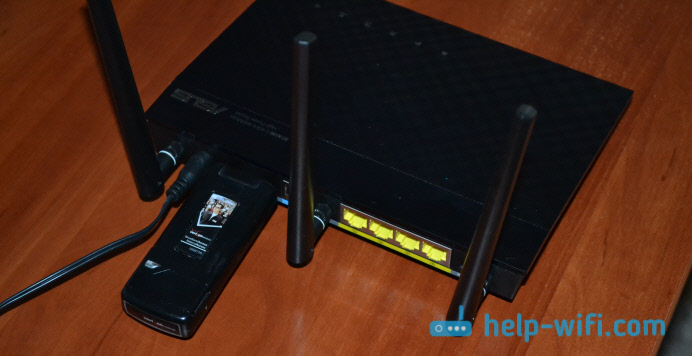
А что делать, если у нас несколько компьютеров, да еще и телефоны с планшетами. В таком случае, можно купить специальный роутер с поддержкой модемов, подключить модем к роутеру, и настроить интернет. А все наши устройства (ноутубки, ПК, смартфоны, планшеты) уже будут получать интернет от роутера по Wi-Fi, или сетевому кабелю. Я сам пользуюсь таким подключением, и у меня, кстати, тоже роутер ASUS. Модель RT-N18U. Только модем у меня сейчас Huawei EC 306-2. Не фотографировал его, взял другой, он весь изолентой перемотан 🙂 Выглядит это примерно так:
А если вы по какой-то причине не хотите покупать роутер, и у вас есть ноутбук, или ПК с Wi-Fi модулем, то можете попробовать раздать интернет с компьютера. Вот инструкция: как раздать Wi-Fi с ноутбука, если интернет через USB модем.
В этой статье не было бы смысла, если бы вы могли просто купить любой роутер, подключить к нему USB модем, и все бы работало. Дело в том, что не все модели роутеров поддерживают подключение к интернету через 3G/4G модемы. И даже если роутер имеет такую возможность, то не факт, что он будет работать конкретно с вашим модемом.
Сейчас мы разберемся, какую модель маршрутизатора ASUS можно купить для работы в паре с USB модемом. Напишу, как определить подойдет ли роутер к вашему модему (так как модем у вас уже скорее всего есть), и как все это настроить.
Какой маршрутизатор ASUS выбрать для работы с 3G модемом
В этом плане, компания ASUS мне очень нравится. У них практически все роутеры (а может и все), которые с USB портами, поддерживают 3G/4G модемы. Я считаю, это очень круто. Ведь если есть USB порт, то дело уже скорее всего только в программном обеспечении. Так почему бы не сделать поддержку модемов. У других компаний именно так. Есть USB разъемы, а поддержки нет. Только на некоторых моделях.
Еще раз хочу выделить два важных момента, о которых писал выше. По ним мы и будем разбираться:
- Выбор модели маршрутизатора, которые поддерживают 3G модемы.
- Проверка совместимости роутера ASUS с модемом.
Что касается поддержки USB модемов, то в характеристиках роутеров, этот момент указан как правило пунктом «WAN: 3G/4G». Вместе с этим, роутеры поддерживают подключение к интернету по обычному сетевому кабелю.
Давайте перечислим все модели роутеров ASUS, к которым можно подключать 3G/4G модемы (информацию брал с официального сайта): RT-N14U, RT-N10U B, RT-N18U (у меня такой), RT-N56U, RT-AC68U, RT-AC56U, RT-AC87U, RT-N56U B1, RT-AC51U, RT-AC55U, DSL-AC56U, RT-AC1200G+, RT-AC88U, RT-AC3100.
Как видите, выбор очень большой. Под любые запросы, и для любого кошелька. Единственное, что я бы посоветовал, так это брать роутер уже с поддержкой Wi-Fi 5G. Я вот немного погорячился, купив свой ASUS RT-N18U. Он не поддерживает новый стандарт. Если интересно, можете почитать подробную статью по выбору роутеров.
Как определить совместимость роутера с модемом
Это очень важный момент. В противном случае, роутер может просто не увидеть ваш USB модем после подключения. Или, не подключаться к интернету. Поэтому, перед покупкой, обязательно убедитесь, что роутер поддерживает ваш модем.
Первым делом, узнайте модель своего модема. Модель как правило указана на корпусе модема. На официальном сайте есть страничка, на которой собраны все модемы, с которыми совместимы роутеры ASUS. Вот ссылка: https://www.asus.com/event/networks_3G4G_support/. Переходим, и ищем в списке свой модем. Можете использовать поиск по странице Ctrl+F.
Если не найдете свою модель, можете загуглить примерно по такому запросу «модель роутера + модель модема». Возможно, найдете что-то интересное и полезное. Дальше, можно позвонить в поддержку ASUS, и уточнить у них. Ну а если никак, то смотрите маршрутизаторы от других производителей.
Я могу точно сказать, что роутер будет работать с модемом Huawei EC 306-2 и Novatel U720 (Интертелеком). Это проверено. Работает все очень стабильно. Правда, здесь все зависит от модема и оператора. Так как беспроводной интернет сам по себе не очень стабильный.
Настройка подключения через 3G/4G модем на роутере ASUS
Там все очень просто. К тому же, панель управления на всех моделях одинаковая. Поэтому, все можно настроить по инструкции, которую я писал на примере настройки роутера ASUS RT-N18U.
Насколько я помню, то роутер начал сразу раздавать интернет после подключения модема в USB разъем. Настройки там выглядят вот так:

Выбирайте, покупайте, настраивайте, у вас все получится. Даже если вы живете в деревне, за городом, и у вас есть возможность подключить только беспроводной 3G/4G интернет, то вы можете без проблем сделать Wi-Fi сеть в своем доме, и подключить все свои устройства. Тем более, что интернет сейчас быстрый, особенно 4G. Да и 3G хватает даже для Smart TV, если хороший тариф, модем, сигнал и базовая станция не загружена. Для большей скорости, можете установить антенну для модема, или сам модем настроить на лучший прием через программу AxesstelPst EvDO BSNL.
Можете спрашивать в комментариях. Всегда рад помочь. И буду очень благодарен, если вы и напишите о совместимости вашего роутера и модема. Если вы уже настроили, и все работает.
Подключение к Интернету — одна из ключевых задач в современном мире. Но для стабильного и высококачественного соединения необходима не только хорошая скорость подключения, но и правильное оборудование. Особенно важно правильно выбрать совместимый модем для роутера Asus.
Ведущий производитель сетевого оборудования Asus предлагает широкий спектр модемов различного типа. От выбора модема будет зависеть качество сигнала и скорость передачи данных. Важно учесть, что не все модемы совместимы с роутерами Asus, поэтому перед покупкой следует ознакомиться со списком рекомендованного оборудования.
Совместимые модемы для роутеров Asus:
1. ADSL-модемы ADSL2+, которые обеспечивают высокую скорость передачи данных по ассиметричным цифровым линиям связи.
2. VDSL-модемы, которые поддерживают передачу данных по симметричным цифровым линиям связи. Они пригодны для подключения к сети при средней и высокой скорости.
3. Кабельные модемы, которые подключаются к сети через кабельное телевидение. Они предлагают высокую пропускную способность и скорость передачи данных.
4. 4G LTE-модемы, которые используют сети сотовой связи для подключения к Интернету. Они позволяют обеспечить высокую скорость и стабильное соединение даже в удаленных районах.
Все модемы, работающие с роутерами Asus, должны быть совместимыми, чтобы обеспечить стабильное и надежное подключение к Интернету. Поэтому рекомендуется внимательно изучить совместимость модема с выбранным роутером Asus перед его приобретением.
Критерии для выбора модема для роутера Asus
При выборе модема для роутера Asus следует учитывать несколько критериев:
Совместимость с роутером: Перед покупкой необходимо убедиться, что выбранный модем совместим с роутером Asus. На официальном сайте производителя можно найти список совместимых моделей роутеров и модемов.
Технология подключения: В зависимости от провайдера и доступных технологий подключения, модем может работать по различным стандартам, таким как ADSL, VDSL, Ethernet или 4G/LTE. Необходимо выбрать модем, подходящий к используемой технологии.
Беспроводная поддержка: Если вы планируете использовать беспроводное подключение к интернету, необходимо выбрать модем с поддержкой соответствующих беспроводных стандартов (например, Wi-Fi 802.11ac).
Скорость и пропускная способность: Важным критерием при выборе модема является его скорость и пропускная способность. Учитывайте требования вашей сети и выбирайте модем, способный обеспечить необходимую скорость соединения.
Дополнительные функции: Некоторые модемы могут предлагать дополнительные функции, такие как поддержка голосовой связи или встроенный брандмауэр. Если вам нужны дополнительные возможности, обратите внимание на модели с соответствующими функциями.
Учитывая эти критерии, вы сможете выбрать подходящий модем для вашего роутера Asus, который обеспечит стабильное и быстрое подключение к интернету.
Совместимые модемы с роутером Asus: список рекомендаций
При выборе модема для работы с роутером Asus важно учитывать совместимость устройств, чтобы обеспечить стабильное и качественное подключение к интернету. Ниже представлен список рекомендованных модемов, которые проверены на совместимость с роутерами Asus.
1. Модем Asus DSL-AC68U — отличное решение для подключения к DSL-линии. Он обеспечивает высокую производительность, стабильную связь и поддерживает широкий спектр DSL-стандартов.
2. Модем Asus USB-N53 — идеальное решение для подключения через USB-порт. Он обладает высокой скоростью передачи данных и поддерживает стандарты 802.11n и 802.11g.
3. Модем Asus PCE-N13 — отличный выбор для подключения посредством PCI Express интерфейса. Он поддерживает стандарт 802.11n и обеспечивает стабильную и быструю передачу данных.
4. Модем Asus 4G-AC68U — идеальное решение для подключения через сеть 4G. Он обеспечивает высокую скорость передачи данных и стабильное подключение к сети мобильной связи.
5. Модем Asus RT-AC68U — отличный выбор для подключения через порт WAN. Он поддерживает широкий спектр стандартов беспроводной связи и обеспечивает высокую производительность.
Важно отметить, что список рекомендованных модемов не исчерпывающий, и существуют и другие модели, которые также могут быть совместимы с роутерами Asus. При выборе модема стоит учитывать конкретные требования и потребности пользователя, а также совместимость с конкретной моделью роутера Asus.
Использование USB-модема для доступа в Интернет — удобное решение для тех, кто хочет быть всегда онлайн. Но что делать, если у вас есть роутер ASUS, а вы хотите его использовать в качестве точки доступа для подключения нескольких устройств?
В этой статье мы расскажем вам, как подключить USB-модем к роутеру ASUS и настроить его для безопасного и стабильного соединения. Мы предоставим вам пошаговую инструкцию, которая поможет вам настроить ваш роутер в нескольких простых шагах.
Прежде чем начать, убедитесь, что ваш роутер поддерживает подключение USB-модема. Проверьте спецификации вашего устройства или обратитесь в службу поддержки ASUS. Если ваш роутер поддерживает USB-модем, вы можете продолжить настройку.
Содержание
- Шаг 1: Подготовка к подключению
- Шаг 2: Проверка совместимости роутера ASUS и USB-модема
- Шаг 3: Подключение USB-модема к роутеру
- Шаг 4: Проверка соединения
- Шаг 5: Настройка USB-модема в интерфейсе роутера
- Шаг 6: Настройка подключения к интернету через USB-модем
- Шаг 7: Проверка скорости интернет-соединения
- Шаг 8: Завершение настройки и использование USB-модема
Шаг 1: Подготовка к подключению
Перед тем как приступить к подключению USB-модема к роутеру ASUS, вам необходимо подготовить несколько вещей:
1. Проверьте, совместим ли ваш роутер ASUS с USB-модемом. Для этого обратитесь к документации к роутеру или посетите официальный сайт производителя.
2. Убедитесь, что у вас есть подходящий USB-модем. Возможно, вам потребуется приобрести его отдельно, если его еще нет.
3. Ознакомьтесь с инструкцией к USB-модему и проверьте, есть ли у вас все необходимые кабели и адаптеры.
4. Подготовьте компьютер или ноутбук с доступом к интернету. Вам понадобится его для управления настройками роутера.
5. При необходимости, сделайте резервную копию конфигурации роутера, чтобы иметь возможность вернуться к предыдущим настройкам в случае неудачного подключения.
Следующим шагом следует переходить к подключению USB-модема к роутеру ASUS.
Шаг 2: Проверка совместимости роутера ASUS и USB-модема
Перед тем, как подключить USB-модем к роутеру ASUS, необходимо убедиться в их совместимости. Не все модели роутеров ASUS поддерживают работу с USB-модемами.
- Проверьте модель своего роутера ASUS. Обычно она указана на его корпусе или на наклейке снизу роутера. Модель может иметь вид, например, «RT-AC68U» или «RT-AX88U».
- Посетите официальный сайт ASUS и найдите страницу с поддержкой роутеров. Обычно она находится в разделе «Поддержка» или «Техническая поддержка».
- На странице поддержки найдите свою модель роутера и откройте ее описание или спецификации.
- Внимательно изучите информацию о поддержке USB-модемов. Обратите внимание на список совместимых моделей модемов или на указания о возможности подключения USB-модема. Если ваша модель роутера в списке отсутствует или информация о совместимости не предоставлена, скорее всего, ваш роутер не поддерживает работу с USB-модемами.
- Если вам не удалось найти информацию о совместимости на сайте ASUS, обратитесь в службу поддержки ASUS с помощью контактной формы или другого удобного способа связи. Укажите модель своего роутера и интересующий вас USB-модем, чтобы получить точную информацию о совместимости.
Тщательная проверка совместимости роутера ASUS и USB-модема поможет избежать проблем при подключении и использовании USB-модема с роутером. Если ваш роутер и модем совместимы, вы можете переходить к следующему шагу — подключению модема к роутеру.
Шаг 3: Подключение USB-модема к роутеру
1. Удостоверьтесь, что роутер ASUS включен и работает нормально.
2. Проверьте, что USB-модем совместим с роутером ASUS. Убедитесь, что ваш модем поддерживает режим работы в режиме маршрутизации или моста. Эти режимы обычно указаны в инструкции к модему.
3. Подключите USB-модем к свободному USB-порту на роутере ASUS. Вставьте USB-коннектор модема в порт USB на задней панели роутера.
4. Дождитесь, пока роутер распознает USB-модем. Это может занять несколько секунд.
5. Проверьте, что настройки подключения к Интернету правильно заданы в веб-интерфейсе роутера. Войдите в настройки роутера, открыв любой веб-браузер и введите в адресной строке IP-адрес роутера. Войдите в систему с помощью логина и пароля, указанных в инструкции к роутеру.
6. В веб-интерфейсе роутера найдите раздел «Настройки подключения» или «WAN-настройки». В этом разделе выберите настройки, соответствующие вашему USB-модему. Обычно это будет опция «Настройка USB-модема» или что-то похожее.
7. Введите необходимую информацию для конфигурации подключения, такую как имя пользователя и пароль, предоставленные вашим Интернет-провайдером.
8. Сохраните настройки и перезагрузите роутер. После перезагрузки роутер должен подключиться к Интернету через USB-модем.
Теперь ваш USB-модем успешно подключен к роутеру ASUS и готов к использованию.
Шаг 4: Проверка соединения
После того, как вы подключили USB-модем к роутеру ASUS и настроили все необходимые параметры, необходимо проверить соединение и убедиться, что оно работает правильно.
Для этого выполните следующие действия:
- Откройте веб-браузер на любом устройстве, подключенном к роутеру.
- Введите IP-адрес роутера ASUS в адресную строку браузера и нажмите Enter. Обычно IP-адрес роутера указан на его задней панели или в инструкции к устройству.
- Введите логин и пароль для входа в настройки роутера. Если вы не меняли их после установки, используйте значения по умолчанию. Обычно это admin в качестве логина и admin в качестве пароля.
- После успешного входа в настройки роутера откройте вкладку настройки подключения или подобную ей.
- На странице настроек найдите информацию о подключенном USB-модеме. Там должна быть информация о том, что модем подключен и его соединение активно или нет.
- Если информация о подключенном модеме отображается и соединение активно, значит, подключение выполнено успешно и работает правильно. Если же информация не отображается или соединение не активно, проверьте настройки подключения и повторите предыдущие шаги.
После того, как проверка соединения показала успешный результат, вы можете пользоваться интернетом через подключенный USB-модем на своем роутере ASUS.
Шаг 5: Настройка USB-модема в интерфейсе роутера
Шаг 5.1: Откройте веб-интерфейс роутера, введя IP-адрес роутера в адресную строку браузера. Обычно адрес роутера указан на его задней панели или в документации.
Шаг 5.2: Войдите в настройки роутера, используя логин и пароль, указанные в документации или на устройстве.
Шаг 5.3: Найдите раздел настроек USB-модема или Mobile Broadband в меню роутера.
Шаг 5.4: Выберите тип соединения USB-модема (3G/4G) в соответствии с вашим модемом. Если вам неизвестен тип соединения, обратитесь к документации модема или свяжитесь со службой поддержки.
Шаг 5.5: Подключите USB-модем к роутеру, вставив его в USB-порт.
Шаг 5.6: Настройте параметры соединения USB-модема, вводя необходимые данные, такие как PIN-код SIM-карты, APN (имя точки доступа), имя пользователя и пароль (если требуется), предоставленные вашим оператором.
Шаг 5.7: Сохраните настройки и перезагрузите роутер.
Шаг 5.8: После перезагрузки роутера, USB-модем будет подключен и готов к использованию.
Шаг 6: Настройка подключения к интернету через USB-модем
1. Войдите в административный интерфейс роутера ASUS, введя в веб-браузере адрес 192.168.1.1 и нажав Enter.
2. Введите свои учетные данные для входа в административный интерфейс роутера (обычно это логин «admin» и пароль «admin»).
3. В левом меню выберите пункт «Настройки», а затем «Интернет».
4. В разделе «Тип соединения» выберите «USB-модем».
5. Нажмите на кнопку «Добавить профиль».
6. Введите название профиля (например, «USB-модем») и выберите тип соединения («PPP» или «PPP с NAT»).
7. В поле «Имя пользователя» введите имя пользователя, предоставленное вашим интернет-провайдером.
8. В поле «Пароль» введите пароль, предоставленный вашим интернет-провайдером.
9. Нажмите на кнопку «Сохранить».
10. Вернитесь в раздел «Интернет» и выберите созданный профиль из списка «Выбрать профиль».
11. Нажмите на кнопку «Подключить» для установки соединения с интернетом через USB-модем.
12. Дождитесь подтверждения установки соединения.
13. Теперь вы должны быть успешно подключены к интернету с помощью USB-модема через роутер ASUS.
Шаг 7: Проверка скорости интернет-соединения
После успешного подключения USB-модема к роутеру ASUS, рекомендуется провести проверку скорости вашего интернет-соединения. Это поможет убедиться, что все настройки выполнены правильно и вы получаете максимальную скорость от вашего провайдера.
Для проведения проверки скорости интернет-соединения вы можете воспользоваться онлайн-сервисами, такими как Speedtest или Yandex.Speed. Они позволят вам измерить скорость загрузки и выгрузки данных, а также узнать пинг и другие параметры сети.
Перейдите на сайт выбранного сервиса и нажмите кнопку «Начать тест» или аналогичную. Подождите некоторое время, пока будут проведены измерения. После этого вы получите результаты теста, в которых будет указана скорость вашего интернет-соединения.
Обратите внимание, что скорость интернета может быть ограничена не только вашим провайдером, но и техническими характеристиками вашего USB-модема. Поэтому, если результаты проверки скорости не соответствуют вашим ожиданиям, рекомендуется связаться с технической поддержкой провайдера или производителя модема для получения дополнительной информации и рекомендаций по улучшению скорости интернет-соединения.
Шаг 8: Завершение настройки и использование USB-модема
После того, как все настройки роутера ASUS и USB-модема были выполнены, вы можете приступить к использованию USB-модема для подключения к интернету. Вот несколько важных моментов, которые стоит учесть:
1. Проверьте состояние подключения модема:
Перейдите в раздел настроек роутера, где отображается информация о подключенных устройствах. Убедитесь, что USB-модем отображается в списке и его статус указан как «подключено». Если модем не отображается или его статус отличается от «подключено», попробуйте перезагрузить роутер и проверьте настройки модема еще раз.
2. Проверьте пропущенные вызовы и сообщения:
USB-модемы могут быть использованы для приема и отправки вызовов и сообщений. Проверьте настройки модема и убедитесь, что функция приема вызовов и отправки сообщений включена, если вам это необходимо.
3. Проверьте скорость и соединение:
После подключения USB-модема проверьте скорость интернета и стабильность соединения. Загрузите несколько веб-страниц, выполните скоростные тесты и убедитесь, что все работает без проблем. Если скорость или соединение неудовлетворительны, возможно, вам стоит попробовать другой USB-модем или обратиться к провайдеру интернет-услуг.
Теперь вы готовы использовать USB-модем с роутером ASUS и наслаждаться стабильным и удобным интернет-соединением!
На чтение 5 мин Просмотров 46.6к. Опубликовано
Обновлено
Подключение 3G или 4G модема к роутеру позволяет решить проблему, которая характерна скорее для частного загородного дома, чем для квартиры — отсутствие возможности подключиться к обычному кабельному интернету. При этом необходимость выходить в сеть сразу с нескольких устройств — компьютера, ноутбука, смартфона — никуда не пропадает, а значит единственное универсальное решение данного вопроса — использовать маршрутизатор с USB разъемом. В этой статье разберемся, как подключить 3G-4G модем к роутеру Asus.
Какой роутер Асус подойдет для подключения к нему 3G/4G модема?
Прежде всего необходимо учесть два факта:
- Не все роутеры, у которых присутствует USB порт, умеют работать с сотовыми модемами. Перечислю основные самые популярные и распространенные в России модели: RT-N10U B, RT-N14U, RT-N18U, RT-AC55U, RT-N56U, RT-AC51U, RT-N65U, RT-N66U, RT-AC52U, RT-AC56U, RT-AC66U, RT-AC87U, RT-AC3200, DSL-N17U
- Не каждый маршрутизатор будет работать с любым модемом даже при наличии поддержки данного типа устройств

Поддерживаемые модемы для роутера Asus
Соответственно, если вы решили, что хотите подключить 3G или 4G модем к своему роутеру Asus, то:
- Во-первых, у него должен иметься USB разъем. У ASUS модели с этим портом обозначаются буквой «U» в конце ее номера. Например, RT-N10U, RT-N14U, RT-N56U, RT-AC51U, RT-AC66U и так далее
- А во-вторых, необходимо проверить, что модель самого модема поддерживается маршрутизатором Асус — список всех рабочих вариантов вы найдете на официальном сайте фирмы.
Как подключить 3G-4G модем к маршрутизатору Asus? Пошаговая схема
- Включить роутер в сеть
- Вставить в порт USB модем
- Активировать на нем режим WiFi
- Подключиться к маршрутизатору с компьютера, ноутбука или телефона
- Зайти в настройки
- Настроить подключение через 3G/4G модем
Думаю, с этим все понятно, поэтому давайте перейдем к практике. Когда убедились в соответствии устройств друг другу, подключаем 3G-4G модем в USB порт — у меня для этого используется модель роутера ASUS RT-AC68U.

Далее подключаем компьютер к роутеру Асус по wifi или по кабелю — о том, как это сделать, подробно рассказано в другой статье.
Открываем браузер и вводим в адресную строку http://192.168.1.1 — то стандартный IP адрес для авторизации в панели администратора Asus.
Подключение модема с нуля
В том случае, если вы настраиваете роутер впервые, то откроется мастер быстрой настройки.

На первом шаге нас попросят поменять пароль для доступа в панель управления устройства — задаем более надежный.
Далее Асус определит, что мы присоединили к нему USB модем, и попросит выбрать свою страну и оператора. Если ваших данных в прошивке не имеется, то можно выбрать «Manual» и ввести их вручную — адрес точки доступа и номер для связи. Все имеющиеся на данный момент параметры для разных операторов перечислять здесь не буду — мы их уже публиковали, вы их найдете в еще одной статье.
Далее роутер захочет, чтобы мы настроили кабельный интернет, но поскольку для нас это в данный момент не актуально, то просто ставим «Автоматический IP»
Теперь нужно настроить параметры сети WiFi — сначала режим маршрутизатора, в котором оставляем флажок на «Беспроводной роутер»
И затем безопасность сети — ключ для коннекта к WiFi
На этом все — подтверждаем изменения.
Подробно работу с данным пошаговым мастером вы также можете прочитать в инструкциях — Как подключить Asus RT-N10P и Настройка wifi маршрутизатора Asus RT-N12.
Детальная настройка
Теперь переходим в основной раздел админки роутера — кстати, именно сюда бы мы попали сразу, если бы подключили модем к уже ранее настроенному роутеру Асус. На главной странице обратите внимание на иконку USB подключения — если 3G-4G модем успешно определился в системе, то на ней будет отображаться соответствующий значок.
Для изменения параметров 3G-4G заходим в раздел «Интернет». В первой вкладке «Подключение» обращаем внимание, что у нас в качестве «Типа WAN» указан «USB» — это означает, что именно модем является основным источником интернета.
Режим 3g/4g на роутере Asus включится при изменении «WAN» на USB.
Ниже идут детальные конфигурации связи с сотовым оператором, которые мы задавали в быстром мастере.
Если потом захотите, чтобы интернет шел от кабеля, например, при переносе маршрутизатора в квартиру, то меняем это значение. Но также здесь имеется возможность одновременного использования кабельного или наоборот мобильного интернета в качестве резервного. Для включения этой функции переходим на вкладку «Двойной WAN», где активируем переключателем эту настройку и выбираем, какой тип будет основным, а какой — резервным.
Это особенно полезно, если с вашим кабельным интернетом случились какие-то проблемы — при нестабильном сигнале роутер Asus начнет автоматически получать интернет от 3G-4G модема без прерывания выхода в сеть для подключенных к WiFi устройств, так что пользователи даже ничего не заметят.
Актуальные предложения:
Задать вопрос
- 10 лет занимается подключением и настройкой беспроводных систем
- Выпускник образовательного центра при МГТУ им. Баумана по специальностям «Сетевые операционные системы Wi-Fi», «Техническое обслуживание компьютеров», «IP-видеонаблюдение»
- Автор видеокурса «Все секреты Wi-Fi»