
В настоящее время использование сети Интернет стало неотъемлемой частью нашей жизни. Как правило, мы подключаемся к сети через провайдера, размещающего роутер в нашей квартире. Однако, в некоторых случаях, подключение через проводные технологии может быть неудобным или невозможным. В таких ситуациях USB модем может стать отличным решением.
Ростелеком предлагает своим абонентам возможность подключения USB модема к роутеру для получения доступа к интернету. Это позволяет использовать мобильную связь для подключения к сети в случае отсутствия проводного доступа или его низкого качества. Кроме того, подключение USB модема обеспечивает возможность работы в поездках или вне дома, что делает его очень удобным вариантом для использования в командировках или отпуске.
Подключение USB модема к роутеру Ростелеком является довольно простым процессом, который может быть выполнен даже без специальных навыков или знаний. В этой подробной инструкции мы расскажем вам, как правильно подключить USB модем к роутеру Ростелеком, чтобы вы могли наслаждаться высокоскоростным интернетом, где бы вы ни находились.
Содержание
- Подключение USB модема
- Необходимые материалы
- Проверка совместимости роутера и модема
- Подготовка устройств:
- Установка драйверов
- Настройка роутера
Подключение USB модема
Подключение USB модема к роутеру Ростелеком позволит вам использовать мобильный интернет для доступа к сети на устройствах, подключенных к роутеру. Для подключения следуйте инструкции:
- Перед подключением USB модема к роутеру, убедитесь, что его прошивка обновлена до последней версии и роутер поддерживает данную функцию. Проверить информацию можно в руководстве пользователя или на официальном сайте производителя роутера.
- Подключите USB модем к порту USB на роутере. Обратите внимание, что некоторые модели роутеров могут иметь отдельный порт для USB модема.
- Войдите в веб-интерфейс роутера. Для этого откройте веб-браузер и введите IP-адрес роутера в адресной строке. IP-адрес роутера можно найти в руководстве пользователя или на его корпусе.
- Войдите в настройки роутера, используя логин и пароль администратора. Если логин и пароль не были изменены, обратитесь к руководству пользователя для получения данных по умолчанию.
- В меню настроек найдите раздел «Настройки интернета» или «Подключение к интернету». Возможно, название раздела может отличаться в зависимости от модели роутера.
- Выберите вкладку «USB модем» или аналогичную. В этом разделе вы должны увидеть информацию о подключенном USB модеме.
- Проверьте, что параметры подключения соответствуют вашему оператору связи. Вам понадобятся следующие данные: имя точки доступа (APN), имя пользователя (username) и пароль (password), которые может предоставить оператор связи.
- Введите полученные данные в соответствующие поля. Затем сохраните настройки.
- Перезагрузите роутер, чтобы изменения вступили в силу.
После выполнения этих шагов ваш USB модем должен быть успешно подключен к роутеру Ростелеком. Теперь вы можете использовать мобильный интернет на всех подключенных устройствах.
Необходимые материалы
Для подключения USB модема к роутеру Ростелеком вам потребуется следующее:
1. USB модем, совместимый с роутером Ростелеком.
2. Роутер Ростелеком с поддержкой подключения USB модема.
3. USB кабель для соединения модема с роутером.
4. Инструкция по настройке роутера Ростелеком (можно найти на официальном сайте оператора).
5. Логин и пароль от вашего аккаунта Ростелеком.
6. Компьютер или ноутбук для процедуры настройки.
Проверка совместимости роутера и модема
Перед тем как подключить USB модем к роутеру Ростелеком, необходимо проверить их совместимость. Такая проверка важна, чтобы убедиться, что модем и роутер будут работать корректно вместе и не возникнут проблемы с сетевым подключением.
Для начала, убедитесь, что ваш роутер имеет USB-порт. Обычно он находится сзади роутера. Если у вас есть USB-порт, то вы можете подключить к нему USB модем.
Важным моментом является совместимость модема и роутера по протоколу USB. Обычно роутеры Ростелеком совместимы с модемами, использующими USB 2.0 или USB 3.0. Эта информация указана в спецификации вашего роутера.
Также имейте в виду, что не все модемы поддерживают работу с роутерами. Поэтому перед покупкой модема обязательно проверьте его совместимость с вашим роутером Ростелеком. Эту информацию можно найти в спецификации модема или уточнить у продавца/производителя.
Дополнительно стоит проверить поддерживаемые модемом стандарты связи (например, LTE, 3G), чтобы быть уверенными, что модем сможет использоваться с вашим роутером.
Если ваш модем и роутер совместимы, то вы можете приступить к подключению USB модема к роутеру Ростелеком.
Подготовка устройств:
Перед подключением USB-модема к роутеру Ростелеком необходимо выполнить несколько шагов подготовки:
1. Проверьте совместимость модема с роутером. Убедитесь, что ваш роутер поддерживает подключение USB-модемов. Проверить список совместимых моделей можно в документации или на официальном сайте производителя роутера.
2. Подключите роутер к электрической сети и убедитесь, что он включен и работает нормально. Подключите компьютер или ноутбук к роутеру с помощью Ethernet-кабеля и проверьте доступ к интернету.
3. Установите SIM-карту в USB-модем. Проверьте, что SIM-карта работает и имеет доступ к 3G или 4G сети. Если у вас нет SIM-карты, свяжитесь с оператором связи и оформите подписку на мобильный интернет.
4. Проверьте настройки роутера. Зайдите в веб-интерфейс роутера, используя IP-адрес и логин/пароль, указанные в документации или на задней панели роутера. Убедитесь, что режим работы роутера настроен на мобильный интернет.
5. Подключите USB-модем к роутеру. Вставьте USB-модем в свободный USB-порт роутера. Убедитесь, что модем правильно вставлен и распознается роутером.
Установка драйверов
Перед подключением USB модема к роутеру Ростелеком, вам может потребоваться установка драйверов. В зависимости от модели модема, процесс установки драйверов может незначительно отличаться.
В большинстве случаев, драйверы для USB модемов предлагаются в комплекте с модемом на CD-диске или на официальном сайте производителя. Чтобы установить драйверы, следуйте инструкциям ниже.
Шаг 1: Вставьте CD-диск с драйверами в CD/DVD-привод вашего компьютера. Если драйверы предлагаются на сайте производителя, загрузите их на компьютер.
Шаг 2: Запустите программу установки драйверов. Если у вас нет программы установки, найдите файл с расширением «exe» или «msi» и дважды щелкните по нему для запуска установки.
Шаг 3: Следуйте инструкциям на экране для установки драйверов. Обычно вам необходимо нажать кнопку «Установить» или «Далее» и дождаться завершения процесса установки.
Шаг 4: По завершении установки драйверов, перезагрузите компьютер, чтобы изменения вступили в силу.
Шаг 5: Подключите USB модем к компьютеру при помощи USB-кабеля. Драйверы должны быть автоматически обнаружены и установлены.
Если у вас возникли проблемы с установкой драйверов или если вам необходимы дополнительные инструкции, обратитесь к руководству пользователя или к сайту производителя модема.
Настройка роутера
После того, как вы подключили USB модем к роутеру Ростелеком, вам потребуется выполнить некоторые настройки для его корректной работы. Вот пошаговая инструкция:
- Откройте веб-браузер на вашем компьютере и в адресной строке введите IP-адрес роутера. Обычно IP-адрес указан на самом устройстве или может быть найден в документации.
- В открывшемся окне вы введете логин и пароль для доступа к панели администрирования роутера. Если вы не изменили эти данные, обратитесь к документации или свяжитесь с технической поддержкой Ростелеком.
- После успешного входа в панель администрирования найдите раздел «Настройки сети» или «WAN».
- В этом разделе найдите параметры подключения и выберите тип подключения «USB модем».
- В настройках модема укажите тип модема и выполните необходимые настройки согласно предоставленной вам информации от Ростелеком.
- Сохраните настройки и перезапустите роутер.
После перезапуска роутера он должен успешно подключиться к интернету через USB модем. Проверьте подключение, открыв веб-браузер на любом устройстве, подключенном к роутеру, и попробуйте загрузить веб-страницу.
Если вы испытываете проблемы с настройкой или подключением роутера, рекомендуется обратиться в службу технической поддержки Ростелеком для получения дополнительной помощи.
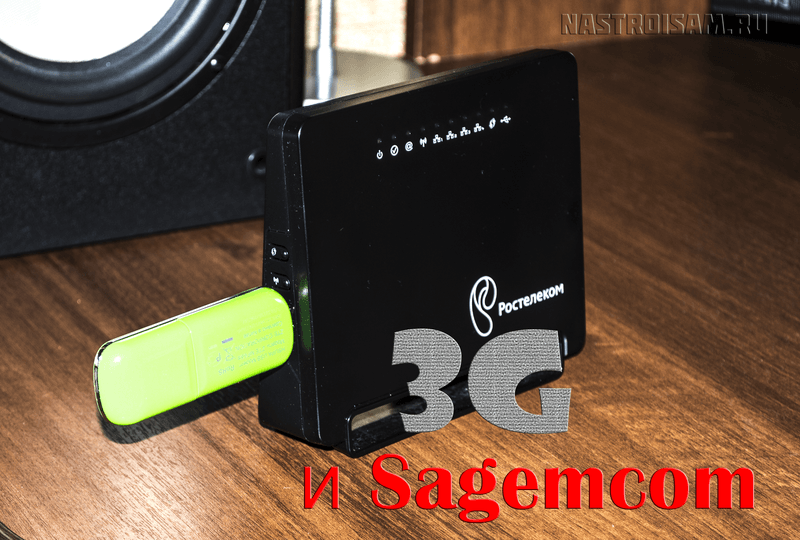
Ко мне часто обращаются бывшие абоненты Ростелеком вот с каким вопросом:
После отключения от услуг у них остался роутер Sagemcom f@st 2804, имеющий USB-разъем. Можно ли его использовать как 3G-роутер c WiFi?!
Да, использовать можно. Более того, этим маршрутизаторы многие операторы сотовой связи продавали со своим логотипом именно в такой роли.
Настройка подключения несложная. Но есть одно «но» — маленькое число поддерживаемых моделей модемов.
На момент написания инструкции поддерживаются следующие модели модемов:
∙HUAWEI : E220, E1550, E1552, E1752, E160G, E176G, E180, E169G, E150, HW601
∙ZTE: MF112, MF626, MF627, MF180, MF190A
∙Alcatel: X220, X080
∙Airplus: MCD-650
∙Withtel: WMU-100A
∙Anydata: ADU-300
∙Yota: LU156 (LTE)
∙HUAWEI: E3272 (LTE/3G)
К сожалению, с модемом Ростелеком Sense R41 данный роутер работать не умеет.
Рекомендации:
— Я настоятельно рекомендую отключить запрос ПИН-кода с помощью сервисной программы, идущей в комплекте с 3G-свистком.
— Sagemcom f@st 2804 должен быть настроен для кабельного подключения. При этом ADSL или FTTB — без разницы. Дело всё в том, 3G на данной версии прошивки может использоваться только для резервирования кабельного подключения. Мы просто обманываем устройство, принудительно заставляя его использовать дополнительный канал.
Настройка подключения:
Заходим в веб-интерфейс роутера по адресу http://192.168.1.1, логин: admin, пароль по умолчанию: admin.
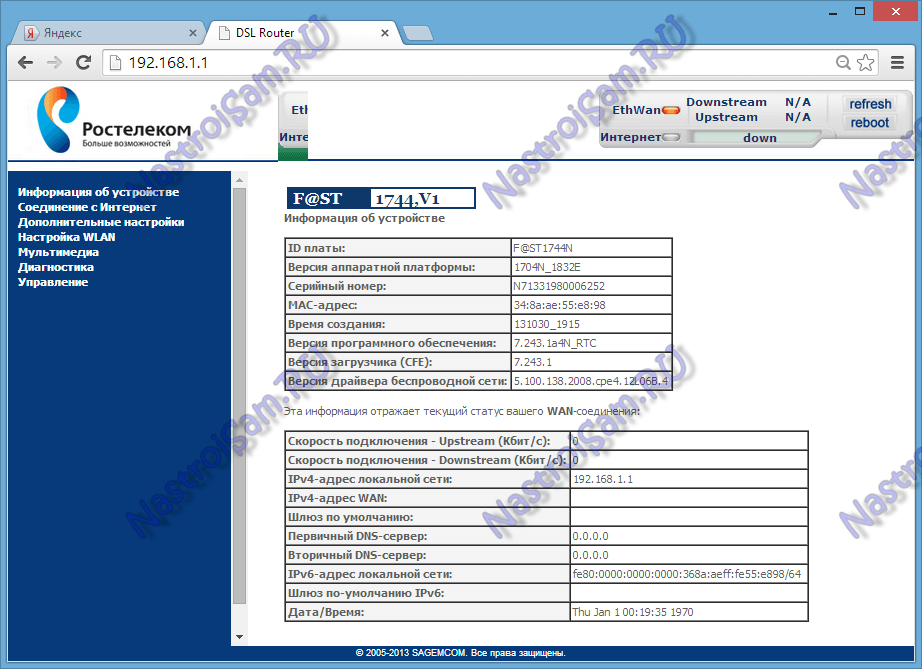
Переходим в раздел «Дополнительные настройки» -> «Конфигурация 3G»:
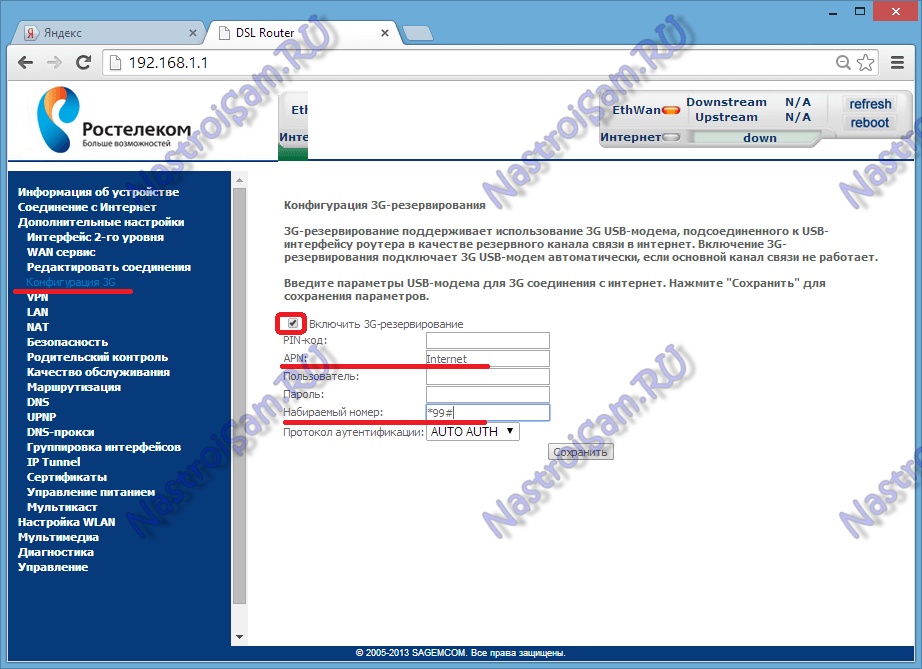
Здесь надо поставить галочку «Включить 3G-резервирование». После этого Вам надо будет прописать настройки для Вашего оператора связи. Уточнить эти параметры можно по телефону абонентской службы.
Например, на скриншоте выше показаны настройки для Мегафона, а вот — для МТС:
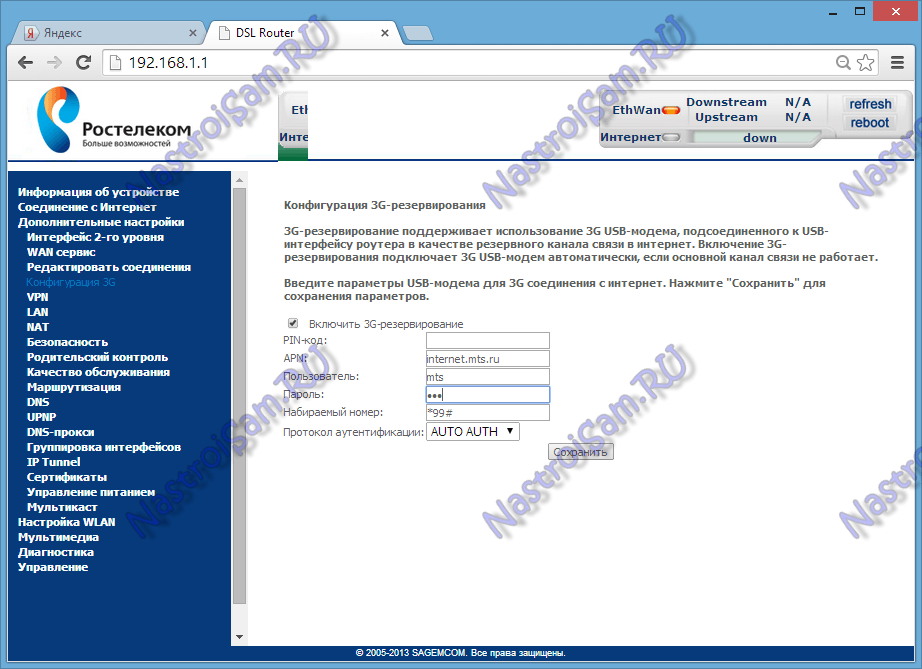
Нажимаем кнопку «Сохранить» и подключаем модем.
Если все параметры указаны верно, то роутер должен подключиться и раздавать Интернет.
Если же всё указано правильно, но подключение не происходит — попробуйте обновить прошивку роутера. На старых версиях ПО очень часто случались проблемы с работой резервирования.
Wi-Fi роутер – это устройство, без которого трудно представить себе современный дом. Он предоставляет возможность подключить к интернету несколько устройств одновременно, а также распространяет беспроводной сигнал по всему жилищу. Однако чтобы начать пользоваться всеми преимуществами Wi-Fi роутера, необходимо правильно его подключить к модему, предоставляемому провайдером интернет-услуг Ростелеком.
Такой процесс может показаться сложным или непонятным для многих пользователей, но на самом деле он не требует особых навыков или специализированного образования. Для успешного подключения Wi-Fi роутера к модему Ростелеком необходимо следовать нескольким простым шагам, которые мы рассмотрим в данной пошаговой инструкции.
Шаг 1: Подготовка к подключению.
Перед началом подключения рекомендуется ознакомиться с документацией, которая идет в комплекте с Wi-Fi роутером. Убедитесь, что у вас есть все необходимые компоненты: роутер, антенны, кабели и блок питания. Также удостоверьтесь в наличии свободного порта на модеме Ростелеком, к которому будете подключать роутер. Если у вас возникнут вопросы, не стесняйтесь обращаться в службу поддержки провайдера.
Содержание
- Подготовка к подключению
- Подключение модема Ростелеком к розетке
- Подключение Wi-Fi роутера к модему
- Настройка Wi-Fi сети и пароля
Подготовка к подключению
Перед тем, как приступить к подключению Wi-Fi роутера к модему Ростелеком, необходимо выполнить несколько основных шагов:
1. Познакомьтесь с документацией
Ознакомьтесь с инструкцией по эксплуатации вашего Wi-Fi роутера и модема Ростелеком. Убедитесь, что вы понимаете все указания и требования.
Проверьте, какие данные и настройки вам потребуются при подключении роутера к модему. Обратите внимание на название Wi-Fi сети и пароль для подключения.
2. Проверьте наличие необходимых кабелей
Убедитесь, что у вас есть все необходимые кабели для подключения. Обычно для подключения роутера к модему используется кабель Ethernet (LAN-кабель).
Учитывайте длину кабеля и его состояние. Проверьте, что коннекторы кабеля в полном порядке.
3. Проведите проверку подключения модема
Убедитесь, что модем Ростелеком подключен к интернету и работает нормально. Проверьте, что все индикаторы на модеме горят правильно. Если у вас возникают проблемы с подключением, обратитесь в службу поддержки Ростелеком.
Если вы уже использовали модем для подключения компьютера по Ethernet, отключите кабель Ethernet от вашего компьютера и модема. Этот кабель вам понадобится для подключения роутера.
4. Подготовьте роутер
Перед подключением роутера к модему рекомендуется сбросить настройки Wi-Fi роутера до заводских значений. Обычно для этого есть специальная кнопка «Сброс» на задней панели роутера. Если вы не знаете, как это сделать, обратитесь к инструкции по эксплуатации.
После сброса роутера, установите его вблизи модема Ростелеком. Убедитесь, что роутер включен в розетку и работает. Проверьте, что индикаторы на роутере горят правильно.
Подключение модема Ростелеком к розетке
Для подключения модема Ростелеком к розетке следуйте следующим шагам:
- Выберите место для модема. Розетка должна находиться в непосредственной близости от места, где будет расположен модем. Рекомендуется выбирать свободную розетку, не использованную для других устройств.
- Вставьте кабель в розетку. Вставьте один конец кабеля в розетку электрическую розетку, а другой конец – в разъем питания модема Ростелеком.
- Подключите модем к розетке. Вставьте разъем питания модема в ближайшую электрическую розетку.
- Подождите загрузку модема. Дождитесь полной загрузки модема Ростелеком. Это может занять несколько минут.
- Проверьте подключение. Убедитесь, что все индикаторы модема загорелись или мигают, указывая на наличие подключения к сети.
Примечание: Если после выполнения указанных действий модем Ростелеком все еще не работает, проверьте правильность подключения кабелей и перезагрузите модем и компьютер.
Подключение Wi-Fi роутера к модему
- Проверьте наличие доступного порта Ethernet на модеме Ростелеком. Обычно он обозначается как LAN порт.
- Возьмите Ethernet-кабель и подключите его к LAN порту модема. Второй конец кабеля нужно вставить в порт роутера, обычно обозначающийся как WAN или Internet.
- Включите роутер и дождитесь, пока он полностью загрузится.
- Откройте веб-браузер на устройстве, подключенном к Wi-Fi роутеру, и введите адрес шлюза по умолчанию. Эту информацию вы можете найти на коробке с роутером или в его инструкции. Обычно адрес шлюза по умолчанию – 192.168.0.1 или 192.168.1.1.
- В появившемся окне авторизации введите логин и пароль администратора Wi-Fi роутера. Эту информацию также можно найти на коробке с роутером или в его инструкции.
- В главном меню роутера найдите раздел, отвечающий за настройку подключения к Интернету.
- Выберите настройки соединения типа PPPoE и введите логин и пароль от вашего провайдера Интернета. Эту информацию можно получить у оператора Ростелеком.
- Сохраните изменения и перезагрузите роутер.
- Поздравляем! Wi-Fi роутер успешно подключен к модему Ростелеком. Теперь вы можете настроить свою беспроводную сеть, задав пароль и другие настройки безопасности.
Настройка Wi-Fi сети и пароля
После успешного подключения Wi-Fi роутера к модему Ростелеком, вам необходимо выполнить настройку Wi-Fi сети и задать пароль для обеспечения безопасности соединения. Вот пошаговая инструкция, как это сделать:
1. Откройте интернет-браузер на любом устройстве, подключенном к роутеру.
Для этого можете воспользоваться компьютером, ноутбуком, смартфоном или планшетом.
2. В адресной строке браузера введите IP-адрес роутера.
По умолчанию IP-адрес роутера Ростелеком 192.168.1.1 или 192.168.0.1. Если эти адреса не работают, уточните информацию у провайдера.
3. В появившемся окне введите логин и пароль для администрирования роутера.
Логин и пароль по умолчанию указаны на наклейке на задней панели роутера. Если вы их не сменили, введите указанные данные.
4. Перейдите в настройки Wi-Fi сети.
Обычно в меню роутера эта вкладка называется «Wireless» или «Wi-Fi settings».
5. Измените имя (SSID) Wi-Fi сети.
Имя сети по умолчанию тоже указано на наклейке на задней панели роутера. Рекомендуется выбрать уникальное имя, чтобы легко определить вашу сеть среди других доступных.
6. Задайте пароль для Wi-Fi сети.
В поле «Пароль» введите новый пароль для доступа к Wi-Fi сети. Рекомендуется использовать сложный пароль из букв, цифр и специальных символов.
7. Сохраните внесенные изменения.
После завершения настройки Wi-Fi сети и задания пароля, не забудьте сохранить изменения, нажав кнопку «Сохранить», «Apply» или аналогичную.
После выполнения этих шагов ваш Wi-Fi роутер Ростелеком будет готов к использованию. Все устройства, подключенные к нему по Wi-Fi, должны будут ввести новый пароль для подключения к сети.
USB модем для роутера Ростелеком – это важный элемент, который позволяет подключиться к интернету через мобильную сеть. Он является удобным и надежным решением для получения доступа к сети в случае отсутствия проводного интернета или неполадок с провайдером. Чтобы правильно выбрать USB модем и настроить его для использования с роутером Ростелеком, необходимо учесть несколько важных факторов.
Во-первых, стоит обратить внимание на совместимость модема с выбранным роутером. Ростелеком поддерживает определенные модели модемов, которые работают стабильно и без проблем с их оборудованием. Перед покупкой уточните, подходит ли выбранный модем под требования вашего роутера. Это поможет избежать возможных проблем с совместимостью и обеспечит бесперебойный доступ к интернету.
Во-вторых, следует обратить внимание на технические характеристики модема. Важными параметрами являются скорость передачи данных, тип используемой сети (3G или 4G), поддержка различных стандартов (например, HSDPA, LTE), а также наличие разъемов для подключения к роутеру и внешней антенны. Чем более высокие характеристики у модема, тем быстрее и стабильнее будет работать интернет.
После покупки модема следует настроить его для работы с роутером Ростелеком. Для этого необходимо вставить SIM-карту оператора связи в модем, подключить его к роутеру с помощью USB-порта и выполнить необходимые настройки подключения. Настройки зависят от модели роутера и операционной системы, поэтому рекомендуется обратиться к руководству пользователя или обратиться за помощью к специалистам Ростелеком.
USB модем для роутера Ростелеком является надежным и удобным решением для получения доступа к интернету. Выбор подходящего модема и его правильная настройка совместно с роутером Ростелеком гарантирует стабильную и высокоскоростную работу сети. Не забывайте учитывать совместимость моделей и технические характеристики перед покупкой USB модема. Выполнив все настройки правильно, вы сможете наслаждаться быстрым и надежным интернетом в любое время.
Содержание
- Роль USB модема в роутере Ростелеком
- Важные критерии выбора USB модема
- Совместимость USB модема с роутером Ростелеком
- Процесс настройки USB модема в роутере Ростелеком
- Особенности подключения USB модема к роутеру Ростелеком
- Рекомендации по выбору USB модема для роутера Ростелеком
Роль USB модема в роутере Ростелеком
USB модем передает сигнал от мобильной сети на роутер, который уже в свою очередь распределяет интернет по Wi-Fi или проводным подключениям. Таким образом, с помощью USB модема можно создать беспроводную Wi-Fi сеть в доме или офисе, а также подключить проводные устройства к интернету.
Выбор правильного USB модема очень важен, так как от него зависит стабильность и скорость интернет-подключения. При выборе модема нужно обратить внимание на его совместимость с роутером Ростелеком, а также на поддержку нужных частот и технологий мобильной связи.
Настройка USB модема в роутере Ростелеком обычно проходит через веб-интерфейс роутера. Для этого необходимо войти в настройки роутера, найти соответствующий раздел управления модемом и выполнить все необходимые действия по настройке, включая ввод PIN-кода SIM-карты и выбор оператора связи.
Правильная настройка USB модема позволит использовать все возможности интернета в роутере Ростелеком, а также обеспечит стабильное и быстрое подключение к интернету через сотовую сеть.
Важные критерии выбора USB модема
1. Совместимость со списком роутеров Ростелеком. При выборе USB модема для роутера Ростелеком необходимо убедиться, что модем совместим с роутером, который вы используете. Возможно, у роутера есть определенный список поддерживаемых модемов, в котором стоит ориентироваться.
2. Поддержка нужных технологий. Важно учитывать, какие технологии поддерживает выбранный вами USB модем. Например, это может быть поддержка 3G или 4G сетей, а также возможность работы в различных диапазонах частот. Уточните необходимые технологии и проверьте их наличие у модема.
3. Скорость передачи данных. Разные модели USB модемов могут иметь различные скорости передачи данных. Узнайте максимальную скорость передачи данных модема и сравните ее с вашими потребностями. Например, если вам требуется высокая скорость для потокового видео или онлайн-игр, выберите модем с соответствующей поддержкой.
4. Наличие антенны или усилителя сигнала. Если вы планируете использовать USB модем в местах с плохим сигналом, то стоит обратить внимание на наличие антенны или усилителя сигнала у модема. Это может помочь улучшить качество сигнала и стабильность подключения.
5. Простота настройки и использования. При выборе USB модема для роутера Ростелеком важно обратить внимание на простоту настройки и использования модема. Хорошо, если модем имеет интуитивно понятный интерфейс и легкую настройку, чтобы не возникало сложностей при его использовании.
6. Цена и гарантия. Не забудьте учесть цену USB модема и доступность гарантии при его выборе. Сравните цены разных моделей и выберите модем, который соответствует вашим требованиям по цене и имеет надежную гарантию на случай проблем или поломок.
Совместимость USB модема с роутером Ростелеком
При выборе USB модема для использования с роутером Ростелеком необходимо обратить внимание на их совместимость. Роутеры могут поддерживать различные типы USB модемов, поэтому важно выбрать модель, которая подходит именно для вашего устройства.
Перед покупкой модема необходимо уточнить список совместимых моделей, который можно найти на сайте Ростелеком или у оператора связи. Также можно обратиться в службу поддержки, чтобы получить информацию о совместимости конкретного модема с вашим роутером. Важно помнить, что модем должен быть разблокирован, чтобы работать с сетью оператора.
При покупке USB модема также следует обратить внимание на его характеристики. Важно проверить, поддерживает ли модем нужные частоты и стандарты сети, которые использует Ростелеком. Для этого можно обратиться к документации на модем или связаться с производителем для уточнения этих деталей.
После приобретения совместимого USB модема, необходимо правильно настроить его на роутере Ростелеком. Обычно это делается через веб-интерфейс роутера, где вы должны указать настройки для подключения к сети оператора и выбрать USB модем в качестве источника подключения к интернету.
| Название модема | Совместимость с роутером Ростелеком |
|---|---|
| Модем 1 | Да |
| Модем 2 | Да |
| Модем 3 | Нет |
Таким образом, выбор совместимого USB модема с роутером Ростелеком является важным шагом при настройке сети. Проверьте совместимость моделей перед покупкой и правильно настройте модем на роутере для обеспечения стабильного и надежного интернет-подключения.
Процесс настройки USB модема в роутере Ростелеком
Для настройки USB модема в роутере Ростелеком, следуйте следующим шагам:
Шаг 1: Убедитесь, что роутер и USB модем подключены к источнику питания и включены.
Шаг 2: Соедините USB модем с одним из USB-портов на задней панели роутера.
Шаг 3: Откройте веб-браузер и введите IP-адрес роутера в адресную строку. Обычно адрес роутера Ростелеком — 192.168.1.1, но может отличаться в зависимости от модели.
Шаг 4: Появится страница авторизации. Введите логин и пароль администратора роутера. Если вы не помните учетные данные, вы можете найти их в руководстве по эксплуатации роутера.
Шаг 5: После успешной авторизации вы попадете на главную страницу настроек роутера. Найдите раздел меню, отвечающий за настройку USB модема.
Шаг 6: Введите параметры подключения, предоставленные вашим оператором связи. В большинстве случаев вам потребуется указать APN (имя точки доступа), имя пользователя и пароль. Если вы не знаете эти данные, обратитесь к своему оператору связи.
Шаг 7: Сохраните введенные настройки и перезагрузите роутер.
Шаг 8: После перезагрузки роутера подключение через USB модем должно быть установлено. Проверьте работу интернет-соединения, открыв некоторые веб-страницы или выполните скоростной тест, чтобы убедиться, что все работает правильно.
Настройка USB модема в роутере Ростелеком может отличаться в зависимости от модели роутера и операционной системы. Если у вас возникли проблемы, обратитесь к руководству пользователя для вашей модели роутера или свяжитесь с технической поддержкой Ростелеком.
Особенности подключения USB модема к роутеру Ростелеком
Перед подключением USB модема к роутеру Ростелеком необходимо проверить совместимость модема с роутером. Обычно эта информация указана в описании роутера или на официальном сайте Ростелеком. Важно убедиться, что роутер поддерживает необходимые стандарты и протоколы USB модема.
Подключение USB модема к роутеру Ростелеком происходит через USB-порт, который обычно находится на задней панели роутера. Вставьте USB модем в свободный порт и дождитесь, пока роутер его обнаружит. Это может занять некоторое время. После обнаружения модема, на роутере должна загореться соответствующая индикационная лампа.
Далее необходимо настроить соединение с интернетом. В большинстве случаев роутер автоматически определит настройки и подключится к сети Ростелеком. Однако, если это не произошло, необходимо проверить настройки интернет-соединения и ввести данные, предоставленные Ростелекомом, такие как логин и пароль.
После успешного подключения USB модема к роутеру Ростелеком, интернет-соединение будет доступно для использования не только на подключенных к роутеру устройствах, но и на устройствах, подключенных к Wi-Fi роутеру, если таковой имеется.
Важно помнить, что соединение с интернетом через USB модем может быть менее стабильным и быстрым, чем через проводное подключение или Wi-Fi роутер. Поэтому при выборе USB модема и его подключении к роутеру Ростелеком рекомендуется обращаться к специалистам или проконсультироваться со службой технической поддержки провайдера.
Рекомендации по выбору USB модема для роутера Ростелеком
1. Удостоверьтесь в совместимости модема с роутером.
Перед покупкой USB модема для использования с роутером Ростелеком, обязательно проверьте совместимость модема с вашим роутером. Такая информация обычно указывается на сайте производителя роутера или в описании модема.
2. Проверьте тип подключения и стандарт сети.
Важно убедиться, что USB модем поддерживает тип подключения, к которому вы планируете подключить его к роутеру Ростелеком. Например, если роутер имеет USB 2.0 порт, то модем должен также поддерживать этот стандарт. Также учтите, что модем должен поддерживать стандарт сети, используемый вашим оператором связи.
3. Узнайте о необходимости настройки модема.
Некоторые модемы требуют предварительной настройки перед использованием. Узнайте, есть ли необходимость настраивать модем для работы с роутером Ростелеком. Обычно это можно сделать, следуя инструкциям, предоставленным производителем модема.
4. Обратите внимание на поддержку сетевых технологий.
При выборе USB модема для роутера Ростелеком, уделите внимание поддержке различных сетевых технологий. Чем больше технологий поддерживает модем, тем лучше будет его производительность и стабильность подключения.
5. Оцените скорость передачи данных.
При покупке USB модема для роутера Ростелеком обратите внимание на скорость передачи данных, которую поддерживает модем. Выбирайте модем с максимально возможной скоростью, чтобы обеспечить быстрый и стабильный интернет-соединение.
6. Рассмотрите дополнительные функции модема.
Некоторые модемы обладают дополнительными функциями, которые могут пригодиться. Например, наличие слота для карты памяти или возможность использования модема в качестве хранилища данных. Рассмотрите такие дополнительные функции при выборе USB модема.
При выборе USB модема для роутера Ростелеком, следуйте этим рекомендациям, чтобы обеспечить совместимость, надежность и высокую производительность вашей сети.
Российский провайдер интернет-услуг Ростелеком предоставляет своим клиентам возможность использовать USB модемы для подключения к сети. Это удобно, особенно для пользователей, которые живут в отдаленных районах или перемещаются по работе или учебе.
Если у вас есть USB модем и вы хотите настроить свой роутер Ростелеком для использования этого модема, в этой статье мы рассмотрим пошаговую инструкцию. Такой подход позволит вам иметь постоянное подключение к интернету и распространить его на все устройства в вашей домашней сети.
Шаг 1: Подготовка к настройке
Первым шагом перед началом настройки роутера Ростелеком с USB модемом является проверка совместимости модема и роутера. Вы убедитесь, что модель вашего модема поддерживает работу с роутером. Также убедитесь, что у вас есть все необходимые данные для настройки, включая имя пользователя, пароль, IP-адрес и другую информацию, предоставленную Ростелекомом.
Шаг 2: Подключение модема к роутеру
Следующим шагом является физическое подключение модема к роутеру. Это обычно выполняется через порт USB на роутере. Вставьте модем в порт USB и удостоверьтесь, что он подключен к роутеру надежно и правильно.
Шаг 3: Вход в интерфейс роутера
Теперь, когда модем физически подключен к роутеру, вам нужно открыть веб-браузер и ввести IP-адрес роутера в адресной строке. Введите свое имя пользователя и пароль, чтобы войти в интерфейс роутера.
Важно: Если у вас нет имени пользователя и пароля, обратитесь к документации, предоставленной Ростелекомом, или связаться с службой поддержки, чтобы получить требуемую информацию.
Шаг 4: Настройка роутера Ростелеком
После входа в интерфейс роутера Ростелеком вы должны найти раздел настройки, который относится к USB модему. В этом разделе вы сможете ввести все необходимые данные, предоставленные Ростелекомом, чтобы выполнить настройку подключения.
Следуйте инструкциям на экране и введите необходимые данные, такие как имя оператора, APN (имя точки доступа) и другие параметры. После ввода данных сохраните изменения и перезагрузите роутер, чтобы применить новые настройки.
Поздравляем! Вы успешно настроили роутер Ростелеком для использования USB модема. Теперь вы можете наслаждаться стабильным подключением к интернету и распространить его на все свои устройства в домашней сети.
Содержание
- Подготовка устройств
- Подключение роутера Ростелеком и USB модема
- Настройка соединения
- Проверка подключения и настройка дополнительных параметров
Подготовка устройств
Перед началом настройки роутера Ростелеком с использованием USB модема необходимо выполнить несколько предварительных шагов:
- Убедитесь, что у вас есть все необходимые устройства: роутер Ростелеком, USB модем, компьютер или ноутбук.
- Проверьте совместимость вашего USB модема с роутером. Обратитесь к инструкции по эксплуатации роутера или свяжитесь с технической поддержкой для уточнения этой информации.
- Убедитесь, что USB модем и компьютер или ноутбук работают исправно. При необходимости обратитесь к специалисту для проверки и ремонта устройств.
- Зарядите батарею USB модема, если он работает с аккумулятором. Это позволит вам избежать проблем с подключением в процессе настройки.
- Подготовьте необходимые кабели для подключения роутера и компьютера или ноутбука. Обычно это кабель Ethernet для подключения роутера к компьютеру или ноутбуку и USB-кабель для подключения USB модема к роутеру (если требуется).
После выполнения всех этих предварительных шагов вы будете готовы к началу процесса настройки роутера Ростелеком с использованием USB модема. Далее мы покажем вам, как выполнить эту настройку шаг за шагом.
Подключение роутера Ростелеком и USB модема
Для подключения роутера Ростелеком с использованием USB модема необходимо выполнить следующие шаги:
- Убедитесь, что у вас есть все необходимые компоненты: роутер Ростелеком и USB модем, а также кабели для подключения.
- Подключите USB модем к одному из портов USB на роутере Ростелеком.
- Включите роутер Ростелеком и дождитесь, пока он полностью загрузится.
- Настройте параметры соединения, используя интерфейс роутера Ростелеком. Для этого откройте браузер и введите IP-адрес роутера в адресной строке (обычно это 192.168.1.1).
- Войдите в настройки роутера с помощью логина и пароля, которые указаны в документации к устройству.
- В настройках роутера найдите раздел, отвечающий за подключение к Интернету.
- Выберите опцию, позволяющую использовать USB модем для подключения.
- Введите параметры подключения, которые предоставит ваш провайдер услуг Ростелеком.
- Сохраните настройки и перезагрузите роутер.
После выполнения всех этих шагов роутер Ростелеком должен подключиться к Интернету с использованием USB модема.
Настройка соединения
Перед началом настройки роутера Ростелеком с использованием USB модема необходимо убедиться, что у вас есть все необходимые компоненты и данные:
- Роутер Ростелеком
- USB модем
- Заранее полученные от провайдера данные для подключения (логин и пароль)
После получения всех необходимых компонентов и данных, можно переходить к настройке соединения. Для этого следуйте инструкции:
Шаг 1: Подключите USB модем к роутеру Ростелеком, вставив его в соответствующий USB порт.
Шаг 2: Включите роутер Ростелеком, нажав кнопку питания.
Шаг 3: Откройте веб-браузер на вашем компьютере и в адресной строке введите IP-адрес роутера Ростелеком (обычно 192.168.1.1 или 192.168.0.1) и нажмите Enter.
Шаг 4: В открывшемся окне введите логин и пароль для доступа к настройкам роутера Ростелеком. Если вы не меняли эти данные, то по умолчанию логин: admin, пароль: admin.
Шаг 5: После успешного входа в настройки роутера Ростелеком найдите раздел настройки интернет-соединения.
Шаг 6: В настройках интернет-соединения выберите тип соединения «USB модем» или «3G/4G модем».
Шаг 7: Введите данные, предоставленные провайдером, в соответствующие поля, включая логин и пароль.
Шаг 8: Сохраните изменения и перезагрузите роутер Ростелеком.
После выполнения всех вышеуказанных шагов, роутер Ростелеком должен успешно настроить соединение с помощью USB модема. Если у вас возникнут проблемы, рекомендуется связаться с технической поддержкой провайдера для получения дополнительной помощи.
Проверка подключения и настройка дополнительных параметров
После настройки роутера Ростелеком с использованием USB модема, необходимо проверить подключение и настроить дополнительные параметры, чтобы обеспечить стабильную работу сети.
1. Проверка подключения:
- Убедитесь, что роутер правильно подключен к сети электропитания и USB модему.
- Проверьте, включен ли роутер. В большинстве случаев есть индикаторная лампа, которая должна загореться, указывая на успешное подключение.
- Подключите компьютер или другое устройство к роутеру посредством Ethernet-кабеля или Wi-Fi-соединения.
- Откройте веб-браузер и проверьте доступность веб-интерфейса роутера, введя IP-адрес роутера в строку адреса.
2. Настройка дополнительных параметров:
- Административный доступ: по умолчанию логин и пароль для входа в веб-интерфейс роутера указываются на его корпусе или в инструкции. Войдите в веб-интерфейс, используя эти данные.
- Примечание: для безопасности, рекомендуется изменить учетные данные по умолчанию.
- Wi-Fi настройки: настройте параметры беспроводной сети (имя сети, пароль, тип шифрования и другие), чтобы обеспечить безопасность и удобство подключения к Wi-Fi.
- Фильтрация MAC-адресов: позволяет ограничить доступ к сети только определенным устройствам, указав их MAC-адреса.
- Настройка портов: возможно, вам понадобится открыть определенные порты, чтобы разрешить доступ к определенным службам через роутер. Выполните необходимые действия в разделе настроек портов.
- Обновление прошивки: регулярно проверяйте наличие обновлений программного обеспечения роутера и, при необходимости, обновляйте его для улучшения функциональности и исправления ошибок.
Не забудьте сохранить настроенные параметры и перезагрузить роутер после завершения настройки.