
В этой статье мы будем настраивать локальную сеть между двумя, и более компьютерами с установленной Windows 7 (Windows  , которые подключены через Wi-Fi роутер. На самом деле, настройка локальной сети в Windows 7, Windows 8, и Windows 10 практически ничем не отличается. В Windows XP разве что есть свои нюансы, там все время какие-то проблемы при настройке сети между семеркой и XP. Но, об этом в отдельной статье, да и пора уже переходит с Windows XP, устарела она.
Понятное дело, что для настройки локальной сети, и общего доступа к файлам, компьютеры нужно как-то соединить межу собой. Это можно сделать с помощью сетевого кабеля, я имею введу прямое соединение двух компьютеров. Но, куда интереснее соединить все компьютеры через роутер, который сейчас установлен практически в каждом доме и офисе. При подключении через роутер, уже можно настроить локальную сеть не только между двумя компьютерами. В локальную сеть можно объединить все компьютеры, и даже мобильные устрйоства, которые подключены к одному роутеру
Например, стационарные компьютеры можно подключить к роутеру по сетевому кабелю, а ноутбуки – по Wi-Fi сети. Это уже как вам удобнее, и как у вас получается. Не важно, по Wi-Fi, или по кабелю подключен компьютер к маршрутизатору, локальная сеть будет работать. Да и не важно, какая у вас операционная система установлена, но показывать я буду на примере Windows 7.
А настраивать и показывать сеть я буду через роутер Asus RT-N18U, к которому у меня по Wi-Fi подключен ноутбук, и стационарный компьютер. Оба работают на Windows 7. Вот между этими двумя компьютерами мы сейчас и настроим локальную сеть. А так же, откроем общий доступ к папкам и файлам. Для чего вообще локальная сеть между компьютерами? В основном, для обмена файлами. Если вам часто нужно передавать какие-то файлы с одного компьютера на другой, то что-бы не бегать с флешкой, это можно делать по сети. Ну и в игры по сети можно поиграть.
Если в вашей сети еще есть телевизор со Smart TV, то вы можете настроить доступ к фильмам на компьютере с телевизора. Подробнее, в этой статье.
Инструкция по настройке локальной сети в Windows 7
Напомню, что компьютеры, которые вы хотите объединить в сеть, должны быть подключены к одному роутеру, или соединены кабелем напрямую. Так же, все действия, которые я буду показывать в этом разделе, нужно выполнять на обоих компьютерах.
Важный момент! Если вы хотите настроить сеть через Wi-Fi роутер, к которому подключены какие-то сторонние устрйоства (например, ваш сосед), то после настройки, он сможет получить доступ к тем папкам на вашем компьютере, к которым вы настроите общий доступ. Установите хороший пароль на свою Wi-Fi сеть, что бы защитить свою сеть. Если вам все же нужно подключать к своему роутеру сторонние устройства, но вы хотите настроить домашнюю сеть, то можно для гостей создать «гостевую сеть», как это мы делали на роутере Zyxel в этой статье.
Еще один момент. Если вы настраиваете сеть при соединении компьютеров напрямую, без роутера, то еще нужно будет задать статические IP-адреса, в свойствах подключения по локальной сети. Если у вас соединение через роутер, то ничего дополнительно делать не нужно, продолжайте следовать инструкции.
1
Первым делом, нам нужно проверить, что бы все компьютеры работали в одной рабочей группе. Это нужно проверить на всех компьютерах, которые будут подключены в локальную сеть.
Делаем так: нажимаем сочетание клавиш Win+R, и в появившемся окне указываем команду sysdm.cpl. Нажимаем Ok.

Напротив Рабочая группа, скорее всего будет написано WORKGROUP. Можно оставить ее. Главное, что бы на остальных компьютерах рабочая группа была так же WORKGROUP.

Если вы заходите изменить ее, например на MSHOME, то нажмите кнопку Изменить, и укажите новую группу. Сохраните изменения и перезагрузите компьютер.
2
Второй шаг, это изменение настроек общего доступа. Эти настройки выполняем так же на всех компьютерах в сети. Сейчас я покажу, что нужно включить.
Нажмите правой кнопкой мыши на значок подключения к интернету на панели уведомлений, и откройте Центр управления сетями и общим доступом. В новом окне выберите Изменить дополнительные параметры общего доступа.

Там будет два профиля. Домашний или рабочий, и Общий. Изменяем тот, возе которого написано текущий профиль. Можете внести такие настройки для обоих профилей.
Первым делом, ставим переключатель возле Включить сетевое обнаружение. Так же, включаем Общий доступ к файлам и принтерам, и включаем общий доступ к папкам. Смотрите скриншот ниже.
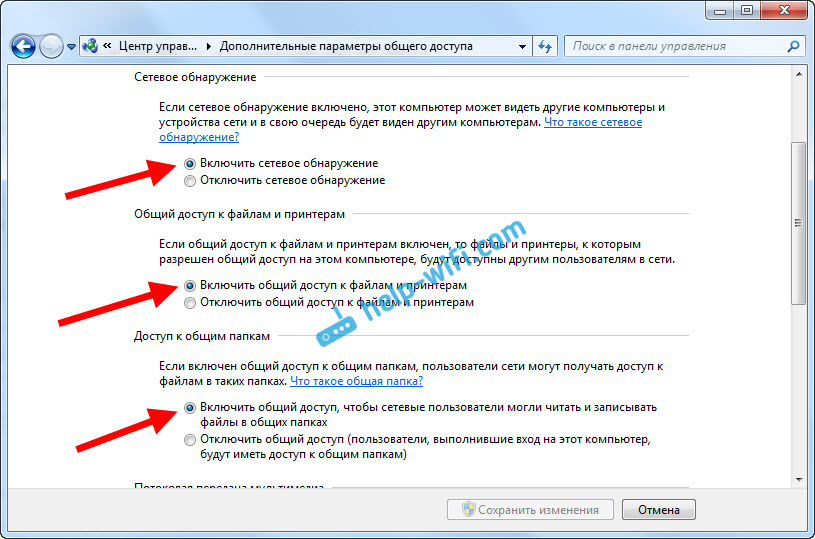
Прокручиваем страницу с настройками, находим и открываем вкладку Все сети, или Общий, и обязательно отключаем Общий доступ с парольной защитой.

После этих действий желательно перезагрузить компьютер. Это собственно все настройки, локальная сеть уже должна работать. Что бы проверить, нужно на одном из компьютеров зайти в проводник (Мой компьютер), и слева открыть вкладку Сеть. Там будут отображаться все компьютеры в сети. На скриншоте, вы можете увидеть мой компьютер, и еще один, из сети.

Мы уже можем зайти на компьютер в нашей домашней сети, там будет доступ к общим папкам.
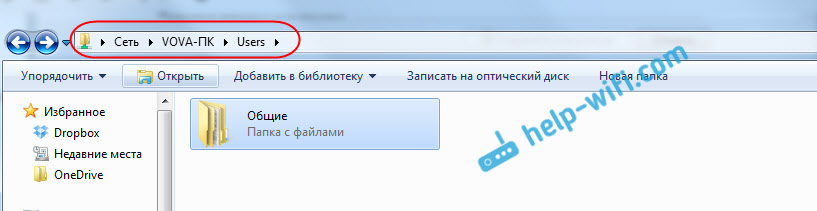
Если у вас не появляются компьютеры в сети, или нет доступа к компьютеру, то смотрите решения в конце этой статьи.
Настройка общего доступа к файлам и папкам
Как я писал выше, доступ к общим папкам уже есть. Но, нам может понадобится открыть общий доступ к какой-то другой папке, которая находится например на локальном диске D. Это можно без проблем сделать. После того, как мы откроем общий доступ к папке, все компьютеры из локальной сети смогут просматривать находящиеся в ней файлы, изменять их, и добавлять в эту папку новые файлы (правда, это зависит от того, какие разрешения мы включим).
Например, я хочу открыть доступ к папке «Картинки». Для этого, нажимаем на нее правой кнопкой мыши, и выбираем Свойства. Переходим на вкладку Доступ, и нажимаем на кнопку Расширенная настройка. Ставим галочку возле пункта Открыть общий доступ к этой папке, и нажимаем на кнопку Разрешения.

В окне, которое откроется после нажатия на кнопку Разрешения, нам нужно выставить права доступа к этой папке. Что бы пользователи сети могли только просматривать файлы, то оставьте галочку только напротив Чтение. Ну а для полного доступа к папке, с возможностью изменять файлы, установите все три галочки.

Нажмите Применить и Ok. В окне Расширенная настройка общего доступа, так же нажмите кнопки Применить и Ok.
В свойствах папки, перейдите на вкладку Безопасность, и нажмите на кнопку Изменить. Откроется еще одно окно, в котором нажимаем на кнопку Добавить. В поле пишем «Все» и нажимаем Ok.

Выделяем группу Все, и снизу отмечаем галочками нужные нам пункты доступа для этой папки.
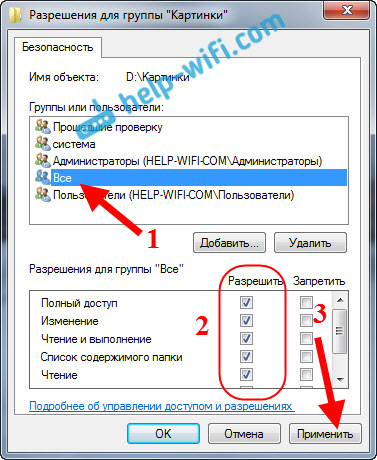
Все, после этих действий, появится общий доступ к этой папке со всех компьютеров в сети. Начинает работать без перезагрузки, проверял. Открываем с другого компьютера эту папку:

Запутанно все так сделали, пока разберешься… Можно было как-то эти настройки более просто сделать, и понятнее. Но, все работает. Получается, что у меня есть доступ к папке, которая находится на другом компьютере. И это все по воздуху, так как у меня оба компьютера подключены к роутеру по Wi-Fi.
Кстати, эта папка так же будет доступна и со смартфонов и с планшетов, которые подключены к этому Wi-Fi роутеру. Для просмотра сетевых папок на Android, советую установить программу ES Проводник, или использовать стандартный проводник. Все работает:

Сейчас мы еще рассмотрим возможные проблемы и ошибки, с которыми очень часто можно столкнутся в процессе настройки.
Возможные проблемы и ошибки при настройке домашней локальной сети
Если в процессе настройки появляются какие-то ошибки, или проблемы, то в первую очередь отключите антивирус, и другие программы, которые могут блокировать соединение. Если проблема в антивирусе, то нужно будет добавит ваше соединение в исключения.
- На вкладке Сеть не появляются компьютеры из локальной сети. В таком случае, на всех компьютерах проверяем рабочую группу, и настройки общего доступа. Откройте в проводнике вкладку Сеть, нажмите правой кнопкой мыши на пустую область, и выберите Обновить. Еще один важный момент, очень часто антивирусы, и брандмауэры блокируют доступ в локальной сети. Пробуйте на время отключить свой антивирус. Так же, нужно убедится, что подключение к роутеру есть.
- Нет доступа к общей папке. Еще одна проблема, когда мы вроде бы все настроили, общий доступ открыли, но при попытке открыть папку на компьютере в сети, появляется сообщение что у нас нет доступа, нет прав для доступ к этой папке, не удалось открыть сетевую папку и т. д. Или, появляется запрос имени пользователя и пароля.
Обязательно проверьте настройки общего доступа в свойствах этой папки. Там настроек много, все запутанно, возможно что-то упустили. Ну и снова же, отключаем антивирус, он может блокировать. - Компьютер, который подключен по Wi-Fi, другие компьютеры в локальной сети не видят. Или наоборот. Если у вас сеть построена с компьютеров и ноутбуков, которые подключены как по беспроводной сети, так и по кабелю, то может возникнуть проблем с определенным подключением. Например, ноутбуки которые подключены по Wi-Fi могут не отображаться в локальной сети.
В таком случае, обратите внимание для какого профиля вы включали сетевое обнаружение (настройки в начале статьи). Так же, желательно присвоить статус домашней сети для подключения к вашей Wi-Fi сети. Ну и обязательно попробуйте отключить антивирус.
Думаю, у вас все получилось. Если что-то не удалось настроить, то спрашивайте в комментариях. Так же, не забывайте делится своими советами по этой теме.
Настройка локальной сети на операционных системах Windows 7 не должна представлять проблему даже для начинающих пользователей. Благодаря этому можно объединять в одну систему сразу несколько устройств, если они находятся рядом друг с другом. Настройка домашней сети в Windows 7 через роутер проходит максимально быстро при соблюдении определенных требований.
Содержание
- Инструкция по настройке локальной сети в Windows 7
- Типы домашних сетей
- Проводная сеть
- Беспроводная сеть
- Процесс конфигурации
- Проверка работоспособности созданной сети
- Создание и присоединение к домашней группе
- Настройка общего доступа к файлам и папкам
- Возможные проблемы и ошибки при настройке локальной сети
- Настройка общего доступа к принтеру
- Два роутера в одной сети
- Соединение по Wi-Fi
- Соединение с помощью сетевого кабеля в одной сети
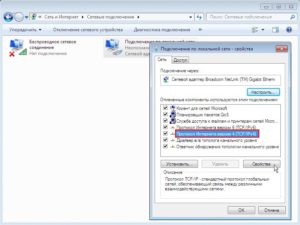
Инструкция по настройке локальной сети в Windows 7
Все компьютеры, использующие данную функцию, обязательно подсоединяются к роутеру либо они должны быть соединены при помощи соответствующего кабеля. Действия повторяют обычно на всех устройствах, дополняющих сеть.
Если установить общий доступ, то папки и их содержимое с персональных устройств может быть доступно всем, в том числе соседям, которые находятся поблизости. Рекомендуется использовать надёжные пароли для Wi-Fi.
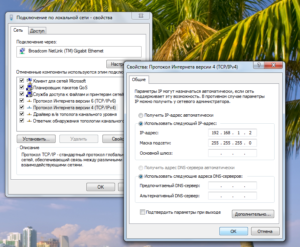
Использование статических IP-адресов обязательно, если настройка идёт напрямую без использования роутера. Сама инструкция будет выглядеть следующим образом:
- Первый шаг — проверка нахождения устройств в одной рабочей группе. Нужно изучить все устройства, которые планируется использовать. «Win+R» — стандартное сочетание клавиш при таких обстоятельствах. Далее указывают команду sysdm.cpl и нажимают ОК. Появится окно с рабочей группой, которое ещё иногда обозначается как WORKGROUP. Можно оставлять такое название. Главное, чтобы оно сохранялось и у других ПК. Но пользователь может изменить обозначение, если у него появилось желание. После сохранения изменений компьютеры всегда перезагружают.
- Второй шаг. Чтобы установка завершилась, нужно включить изменение настроек по общему доступу. Их применение обязательно для всех компьютеров, входящих в сеть. Правую кнопку мыши используют для выбора значка интернет-подключения. Далее переход к пункту «Центр управления сетями и общим доступом». Дополнительные параметры для функции изменяются при выборе соответствующего пункта в новом окне.
Обычно на следующем этапе перед владельцем оборудования появляется сразу два профиля: общий и домашний или рабочий. Изменить нужно тот, что именуется как текущий. Но изменения можно применять сразу к двум профилям. Это не помешает создать локальную сеть Виндовс 7.
Возле пункта с включением сетевого окружения отдельно устанавливают переключатель. Файлы, принтеры тоже предполагают включение общего доступа. В случае с папками правила действуют такие же. Прокрутку до нижней части делают для страниц с настройками. Далее стоит открыть вкладку «Все сети» или «Общий». Требуется подключить «Общий доступ с парольной защитой».
Важно! Рекомендуется перезагружать компьютер, как только все действия будут выполнены.
Следующий этап предполагает начало работы в локальной сети. Проверка предполагает использование проводника на одном из компьютеров, изучение пункта, посвящённого сети. Здесь отображаются все объединённые устройства.
Типы домашних сетей
Поддерживаемые интерфейсы способствуют выделению проводных, беспроводных групп соединений.
Проводная сеть
Кабель обеспечивает главный интерфейс при передаче данных. Необходимость в посредниках отпадает. Соединение компьютеров организуется за счёт использования витой пары. Для таких локальных сетей всегда характерны определённые ограничения:
- невозможно организовать общий доступ к Интернету без дополнительной сетевой карты;
- подключиться получится только у двух устройств.
Обратите внимание! От такого метода при формировании сетей практически отказались. У него есть и другие недостатки.
Коммутатор или свитч в качестве посредника — вот решение, которое становится всё более популярным. Локальная сеть в этом случае получает дополнительные преимущества:
- возможность подключить два и более компьютера;
- организация общего доступа.
Не очень удобно только то, что большинство настроек требует ручной корректировки, особенно, если самих подключаемых устройств достаточно много. Но даже в этом случае можно без проблем понять, как настроить подключения по локальным сетям на Windows 7.
Беспроводная сеть
Роль связующего устройства играет роутер. Домашние сети чаще формируют именно таким образом. Поддержка беспроводных интерфейсов при передаче данных — главное преимущество подобных решений. Есть и другие положительные стороны:
- простая настройка;
- поддержка большого количества компьютеров;
- работа по радиоканалу.
Процесс конфигурации
Главное, проследить, чтобы устройства были соединены. Подходящий вариант — кабели типа витая пара.
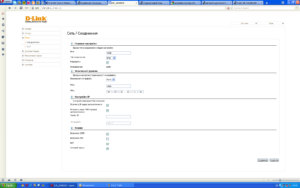
На этом примере будут рассматриваться дальнейшие шаги по конфигурации.
- открыть «Пуск» или «Панель управления»;
- вызвать опцию, при работе которой корректируют сетевые соединения;
- ввести в поисковую форму слово «Центр». Результаты отображают несколько вариантов, выбирают тот же, что и раньше;
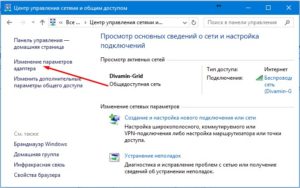
- отобразится новое окно. «Изменение параметров адаптера» — пункт, необходимый для изменений настроек, связанных с сетью;
- по нужному соединению кликнуть два раза;
- откроется диалоговое окно, где один из пунктов называется «Состояние соединения». Для корректировки параметров перейти в «Свойства»;
- следующий — двойной клик по протоколу, обозначаемому как TCP/ipV4. Можно просто выбрать интересующий пункт с подходящим названием, перейти во вкладку со «Свойствами»;
- на этом этапе сетевые подключения и их настройки корректируют вручную. Интернет будет правильно работать только в этом случае;
- «Использовать следующий IP» — сюда нужно передвинуть первый из переключателей, которые появляются потом. Далее ввести маску подсети вместе с IP-адресом, присвоенном тому или иному компьютеру.
Обратите внимание! Желательно, чтобы последней цифрой в IP-адресе была единица, но можно использовать любые числа в диапазоне от 1 до 255. Это число должно быть разным у двух компьютеров с одной операционной системой.
Остальные поля во время формирования локальных сетей не нужны, поэтому их можно оставлять полностью пустыми. Остаётся только нажать на кнопку подтверждения.
Настройки файервола и безопасности подключения зависят от того, какой тип соединения указывает пользователь в первый раз. Рекомендуется использовать варианты, стоящие по умолчанию.
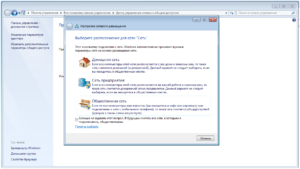
Для Microsoft характерна поддержка трёх вариантов размещения в сетях:
- Домашняя — все известные устройства участвуют при организации сети. Обязательна активация функции по сетевому окружению. Только в этом случае можно открывать файлы, доступные на всех устройствах.
- Рабочая — актуальное решение для небольших офисов. Схема работы похожа на предыдущее решение. Действует сетевое обнаружение, общий доступ к устройствам и файлам на них.
- Публичная актуальна для общественных заведений. Работает с полным сокрытием участвующих компьютеров. Это повышает безопасность, снижает вероятность столкнуться с мошенниками.
Следующие действия тоже имеют определённый порядок:
- Проверка, все ли устройства являются элементами одной и той же сети. При этом IP-адреса и имена должны быть различными.
- При необходимости проводят отдельную проверку по именам. Если необходимо, их корректируют. Для этого нужно выбрать «Мой компьютер», перейти в пункт «Свойства».
- Включение в одну локальную сеть — обязательный шаг в завершении.
Проверка работоспособности созданной сети
Достаточно использовать одну команду для соответствующей строки. Инструкция максимально проста, как и во всех предыдущих случаях:
- Поисковые строки заполняют буквенным сочетанием cmd, чтобы запустить саму командную строку.
- Далее вводится команда Ping. К ней добавляют параметры для фиксации IP-адресов устройства.
Время задержки вместе с числом отправленных пакетов отображается при указании правильных настроек. Обычно это 4 сек. без потерь.
Создание и присоединение к домашней группе
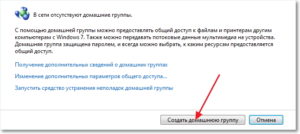
Для этого требуется выбрать соответствующий пункт с домашней сетью, чтобы можно было потом к ней подключиться. Используется для этого «Центр управления сетями и общим доступом». Чтобы подключиться к используемому решению, достаточно нажать на одну из ссылок со следующим названием:
- «Готовность к созданию»;
- «Выбор домашней группы и параметров общего доступа».
Только одна домашняя группа может создаваться в одной сети. Можно использовать с этой функцией любой из компьютеров, который находится дома. Остальные устройства присоединяются к тому, что был создан ранее. Создание таких сетей предполагает чуть более продвинутую версию Windows 7, а не домашнюю или начальную.
Важно! Версия операционных систем, доступная пользователю, фиксируется во вкладках со свойствами.
Порядок действий максимально простой:
- Посещение пункта с названием «Центр управления сетями и общим доступом».
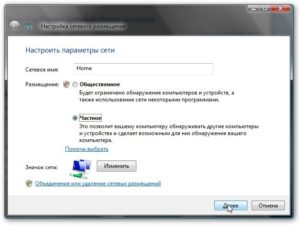
- Использование ссылки «Общественная сеть». Откроется окошко, которое называется «Настройка сетевого размещения».
- Выбрать «Домашняя сеть».
- Следующее окно содержит сообщение об изменении расположения сети. После этого можно закрыть рабочую область.
Обратите внимание! После выполненных действий у пользователя должна появиться возможность создавать рабочие группы либо присоединиться к тем, которые уже созданы.
Сети составляют только из одной домашней группы. Создание допустимо на любом из компьютеров, образующих соединение. Остальные устройства только присоединяются к соединению, которое уже создано. При этом версия операционной системы Windows 7 не имеет значения. А вот создание сети требует более продвинутой, иначе подключаться к Интернету не получится.
В свойствах компьютера легко получить информацию относительно версии используемого ПО.
Настройка общего доступа к файлам и папкам
Определённые папки, содержащие файлы, часто требуют общего доступа. Например, к той, для хранения которой используют локальный диск. Такой вопрос решается без проблем. Открытие общего доступа позволяет всем компьютерам просматривать файлы из папки. Откроются функции по изменению, добавлению чего-то нового.
Создавать доступ можно следующим образом:
- Объект, требующий открытого доступа, открывают правой кнопкой мыши.
- Посещают раздел, где описаны свойства.
- Осуществляют переход ко вкладке «Доступ», нажимают на пункт «Расширенные настройки».
- Возле пункта «Открыть общий доступ к этой папке» нажимают на галочку.
- Далее понадобится кнопка «Разрешения».
- Остаётся выставить права доступа к папке или файлу. С последними поступают примерно так же.
Последний этап — подтверждение действий с помощью кнопок «Применить», ОК. Настраивать сеть таким образом получится у любого пользователя.
Важно! Ещё одна необходимая в данном случае вкладка — «Безопасность». Здесь требуется использовать пункт, посвящённый изменениям. Откроется новое окно, предполагающее применение кнопки «Добавить». В поле нужно ввести «Всё» и выбрать ОК.
Нужно выделить группу «Всё» и отметить галочками пункты, связанные с действиями других пользователей. После этого доступ должен открыться, и ноутбук выйдет в Интернет.
Возможные проблемы и ошибки при настройке локальной сети
Отключение антивируса — первый рекомендованный шаг при появлении ошибок и проблем в процессе настроек. Есть и другие программы, блокирующие доступ для некоторых файлов. Соединение нужно добавлять в исключения, если ошибки появляются из-за антивируса.
Другие ситуации, с которыми сталкиваются пользователи.
- Соответствующая вкладка не отображает компьютеры из локальной сети, хотя маршрутизатор, например, работает. Настройки общего доступа, рабочая группа — элементы, которые в этом случае проверяют обязательно. В проводнике открывают вкладку, связанную с сетью. Нужно нажать правой кнопкой мыши на рабочую область, выбрать пункт с обновлением. Антивирусы с брэндмауэрами тоже часто отвечают за блокировку доступа. Кроме этого стоит убедиться в том, что работает само подключение к роутеру. Потом найти его не составит труда.
- Отсутствие функции общего доступа у папки. В свойствах конкретной папки либо файла проверяют настройки, связанные с общим доступом. Процесс может показаться запутанным, часто пользователи что-то упускают. Некоторые проблемы появляются из-за антивируса.
- Не видно подключение. Такое случается при построении сети на компьютерах и ноутбуках, которые беспроводные соединения используют одновременно с проводными. Тогда нужно посмотреть, для какого из профилей действует функция сетевого обнаружения, и подключать правильный вариант.
Настройка общего доступа к принтеру
Здесь учитывают несколько нюансов.
- проверка стабильной работы локальных сетей и установки правильных настроек;
- все участники локальной сети должны отображаться на соответствующей вкладке;
- работа самого принтера тоже должна быть настроена правильно. Особенно это касается драйверов и их последних версий, обеспечивающих стабильную работу ЛВС.
Далее пользователи переходят к панели управления во вкладку с оборудованием и звуком, далее — к устройствам и принтерам. После этого обычно отображаются все принтеры, соединённые с тем или иным компьютером. Правой кнопкой мыши выбирают тот принтер, с которым планируется наладить соединение. После этого нажимают на раздел со свойствами оборудования.
Обратите внимание! Вкладка «Доступ» должна интересовать пользователей больше всего. Напротив пункта «Общий доступ» к данному принтеру должна стоять галочка. Отдельно проверяют вкладку, посвящённую безопасности. Для пользователей из группы «Все» ставят галочку напротив раздела «Печать». Остальные возможности для управления принтером можно отключить.
Порядок добавления принтера иметь такую последовательность:
- Переход по тем же вкладкам — «Панель управления» — «Оборудование и звук» — «Устройства и принтеры».
- Далее нажать на кнопку «Добавить принтер».
Автоматически начинается поиск устройств, участвующих в процессе. Несколько раз система спросит, доверяет ли пользователь конкретному устройству. После выполнения всех действий, согласно инструкции, печать будет налажена, как будто принтер действительно подключен к компьютеру. Но ПК, с которым устройство соединено реально, должен оставаться включенным действительно, иначе функция не будет работать.
Два роутера в одной сети
В данном случае пользователь выбирает один из двух вариантов:
Соединение по Wi-Fi
Используется режим моста, который ещё обозначается как WDS. Данная функция позволит устанавливать оборудование на большом расстоянии друг от друга. Дополнительное преимущество — нет необходимости прокладывать кабель. Но соединения по Wi-Fi часто бывает нестабильным. Скорость по беспроводным сетям тоже может падать.
Обратите внимание! Вариант с беспроводным соединением подходит, если кабель нельзя использовать по тем или иным причинам. И режим WDS поддерживают не все роутеры, особенно, когда речь о старых моделях.
Соединение с помощью сетевого кабеля в одной сети
Надёжный способ, но со своими нюансами. Кабель потребуется достаточно большой длины. Допустимо использовать оборудование, идущее в комплекте с роутером, но его параметров часто не хватает для нормального решения проблем.
Эффективная настройка общего доступа к сети может пригодиться не только в среде малых офисов, но и внутри обычных квартир. Главное, заранее определиться с типом соединения, который будет использован для тех или иных компьютеров. Когда настройка завершена, появляется возможность делиться всеми файлами и папками между устройствами. Не нужно никаких дополнительных программ, облачных сервисов.

Подгорнов Илья Владимирович
Всё статьи нашего сайта проходят аудит технического консультанта. Если у Вас остались вопросы, Вы всегда их можете задать на его странице.
На чтение 7 мин Просмотров 43к. Опубликовано
Обновлено
Всем привет! Сегодня подробно разберем, как создать локальную сеть через wifi роутер. Будем настраивать подключение к локальной сети компьютеров и ноутбуков с операционными системами Windows 7 или 10 по кабелю или WiFi. Локальная сеть удобна тем, что с ее помощью можно открыть общий доступ и расшарить папки, после чего обмениваться файлами между компьютерами и ноутбуками, передавать экран одного устройства на другое, управлять системой видеонаблюдения, для онлайн игр и много еще что.
Собственно, под понятием «локальная сеть» подразумевается, что все компьютеры, ноутбуки, смартфоны, планшеты, ТВ-приставки и прочие девайсы, которые подключены к одному wifi роутеру, будут видеть друг друга и между ними можно обмениваться данными. На этом построены технологии создания FTP-сервера, медиа-сервера DLNA, доступа к общему принтеру, к системе видеонаблюдения и так далее.
Главная задача понять принцип, как именно создать между компьютерами связь и открыть общий доступ к папкам, файлам и прочим ресурсам сети. При этом не важно, как вы подключили компьютер к роутеру — через wifi или по кабелю.
По сути, чтобы установить локальную сеть, необходимо просто выполнить простейшую настройку wifi роутера на раздачу беспрводного сигнала. Если вы еще этого не сделали, то обязательно прочитайте руководство по установке роутера, иначе ничего не поймете.
Как подключить компьютеры или ноутбуки к локальной сети wifi роутера?
Для подключения к локальной сети просто необходимо подсоединить к своему wifi роутеру компьютер и ноутбук. Сделать это можно либо по кабелю, либо по wifi. Никаких других танцев с бубном делать не нужно — они уже будут в одной локальной сети.
Как открыть общий доступ к папкам Windows и расшарить их по локальной сети?
А вот для того, чтобы открыть для локальной сети общий доступ к какой-нибудь папке (то есть расшарить) на компьютере, необходимо сделать некоторые настройки в Windows.
- Жмем по папке, которую нужно расшарить, правой кнопкой мыши
- Заходим в «Свойства > Доступ > Расширенная настройка»
- Устанавливаем галочку на пункте «Открыть общий доступ к этой папке»
- Сохраняем настройку кнопкой «Применить»
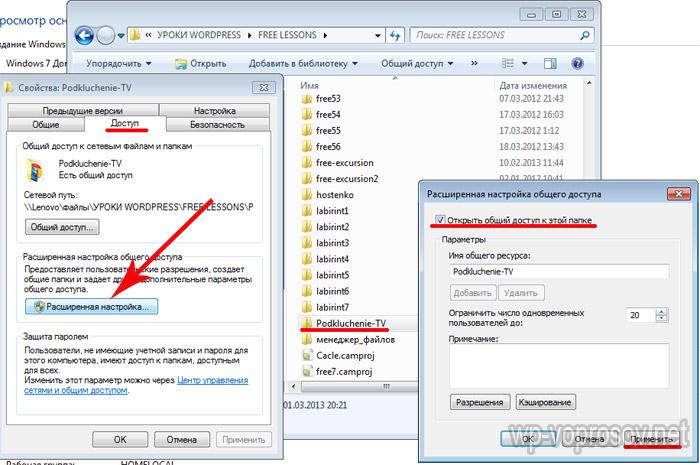
Проделываем то же самое со всеми папками, к которым надо открыть общий доступ на всех компьютерах. После этого, зайдя в раздел «Сеть», вы увидите названия этих ПК. А если пройти внутрь них — расшаренные общие папки Windows.
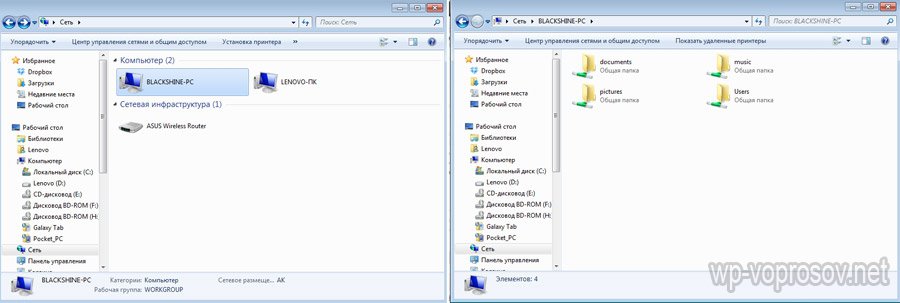
Как исправить подключение по локальной сети?
- В том случае, если не подключается зайти в общие расшаренные в локальной сети папки, то попробуйте перезагрузить компьютер или ноутбук и подключиться заново.
- Также может помочь отключение брандмауэра (файервола), встроенного в защитник Windows или от сторонних антивирусов. Они могут блокировать ваши попытки соединиться.
Общие папки для домашней группы Windows 7 в локальной сети роутера
После создания локальной сети через маршрутизатор в Windows 7 можно настроить еще так называемую домашнюю группу. Это система, в которой разрешенные для общего доступа папки, принтеры и другие устройства, подключенные к разным компьютерам и ноутбукам, будут видны и открыты для работы только на тех устройствах, которые входят в данную группу, а не для всех рабочих станций в сети.

Для установки такого ограничения к папкам и файлам по локальной сети домашняя группа обычно защищается паролем.
Скажу сразу, создать домашнюю группу на самом дешевом варианте Windows 7 — Home Basic, не получится. Можно будет только подключиться к существующей. Поэтому это удастся сделать лишь на версии, начиная с «Домашней расширенной».
Заходим в «Пуск — Панель управления — Центр управления сетями и общим доступом». Находим подзаголовок «Домашняя группа» и жмем на ссылку «Готовность к созданию», а потом на кнопку «Создать домашнюю группу».
После этого выбираем те папки и устройства, которые подключены к компьютеру и к которым мы хотим разрешить доступ из сети.
Далее нам выдадут сгенерированный пароль, который надо записать куда-то, т.к. он понадобится при подключении к локальной сети по wifi остальных компьютеров.
После чего в открывшемся следующем окне найдем ссылку «Изменение дополнительных параметров общего доступа». Кликаем по ней и ищем все пункты, где говорится о том, что надо «Включить общий доступ с парольной защитой». Ее нужно отключить, иначе создать локальную сеть wifi не получится. После чего сохранить параметры.
На этом на первом компьютере все — домашняя группа создана. На всякий случай можно перезагрузить компьютер, чтобы все сохранилось и все параметры применились.
Как подключить компьютер или ноутбук к домашней группе в локальной сети Windows 7?
Теперь надо соединить с этой группой другой компьютер или ноутбук. Подключаемся к нашей беспроводной сети и заходим по цепочке «Пуск — Панель управления — Центр управления сетями и общим доступом — Домашняя группа». И жмем кнопку «Присоединиться».
Далее точно также настраиваем второй компьютер — вводим пароль, указываем папки, к которым хотим открыть доступ с других устройств. Перезагружаем.
Если подключиться не удается, то отключите сторонний брандмауэр (файрвол), который вы установили. Он может также быть встроен в какой-либо антивирус.
Вот и все. Теперь зайдя в сеть вы увидите все подключенные по wifi к локальной сети устройства. Кликнув по иконке любого компьютера, увидите все расшаренные папки и устройства, например принтер.
Как расшарить локальную сеть и домашнюю группу в Windows 10?
Алгоритм создания локальной сети и подключения к домашней группе на Windows 10 схож с локальной сетью на 7-ке, но есть различие в навигации, как попасть в ее устройство. Для этого кликаем по иконке «Пуск» правой кнопкой мыши и выбираем пункт «Сетевые подключения»
Далее находим на странице блок «Домашняя группа»
Далее мы увидим все то же самое, что было на Windows 7
- Создаем группу или подключаемся к уже существующей
- Выбираем, к каким ресурсам предоставить общий доступ
- При необходимости вводим пароль для подключения
Но открыть доступ можно также и к другим папкам, а не только тем, которые мы задали при создании домашней группы.
Для этого:
- Кликаем правой кнопкой по папке, выбираем «Свойства», вкладка «Доступ».
- Далее кнопка «Расширенная настройка»
- и ставим галочку на «Открыть общий доступ к этой папке».
- После этого жмем «применить»
Теперь эта папка появилась среди расшаренных и видна всем участникам локальной wifi сети.
Как подключить к локальной сети смартфон на Android?
Но и это еще не все. Сделать локальную сеть можно не только между компьютерами и ноутбуками, но и включить в нее планшет или смартфон на базе Android, после чего мы сможем получить с ноутбука доступ к файлам на телефоне и наоборот — с Андроида можно будет зайти в папки Windows, расположенные на компьютере.
Для мобильной платформы есть такая классная программка, как ES проводник. Ее можно скачать через приложение Google Play. Устанавливаем ее и подключаемся с Android к wifi.
После этого заходим в «Меню» и открываем подраздел «Сеть»
Открываем раздел «LAN» — проводник обнаружит все компы локальной сети. Те из них, в которые в данный можно зайти и посмотреть с них файлы, выделены темным цветом.
Если данный ПК входит в домашнюю группу, защищенную паролем, откроется дополнительное окно авторизации
После чего мы увидим все открытые общие папки системы
Но и это не все — теперь также можно напрямую с этого гаджета выводить документы на печать через принтер, подключенный к одному из компьютеров к которому настроен общий доступ.
Надеюсь, прочитав эту статью вы осознали все преимущества настройки локальной сети через роутер и сможете теперь сами обмениваться документами между компьютерами по wifi. Если есть вопросы, задавайте в комментариях!
Видео, как установить локальную сеть между компьютерами через роутер
Актуальные предложения:
Задать вопрос
- 10 лет занимается подключением и настройкой беспроводных систем
- Выпускник образовательного центра при МГТУ им. Баумана по специальностям «Сетевые операционные системы Wi-Fi», «Техническое обслуживание компьютеров», «IP-видеонаблюдение»
- Автор видеокурса «Все секреты Wi-Fi»
О преимуществах и схемах подключения домашней локальной сети я подробно описал в статье Способы подключения при создании домашней локальной сети. В этой же статье хочу остановиться на одном из способов настройки домашней компьютерной сети с помощью Wi-Fi на Windows7 (компьютер- компьютер). Для этого способа необходимо наличие у всех устройств, которые планируется использовать в домашней сети Wi-Fi адаптера.
Настройку компьютерной сети с помощью Wi-Fi можно разделить на несколько основных шагов:
1 Прописываем сетевые настройки на всех компьютерах/ ноутбуках/ телевизорах домашней сети (этот шаг используется при отсутствии роутера в вашей локальной сети).
2 Включение Брандмауэр Windows.
3 Проверка имени компьютеров и рабочей группы прописанных в свойствах компьютеров.
4 Настройка на главном компьютере беспроводной сети компьютер-компьютер.
Прописываем IP адреса (процедура выполняется на всех компьютерах домашней сети).
Заходим в Панель управления («Пуск- Панель управления») и выбираем «Центр управления сетями и общим доступом».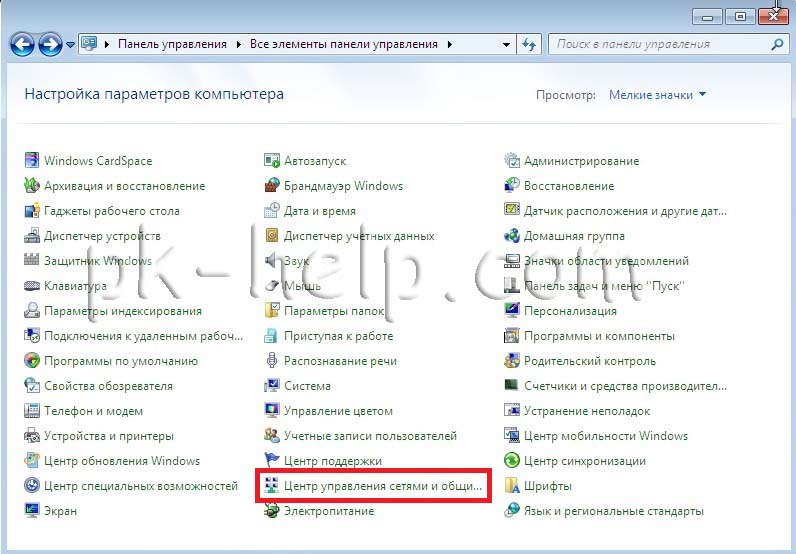
После этого нажимаем «Изменение параметров адаптера».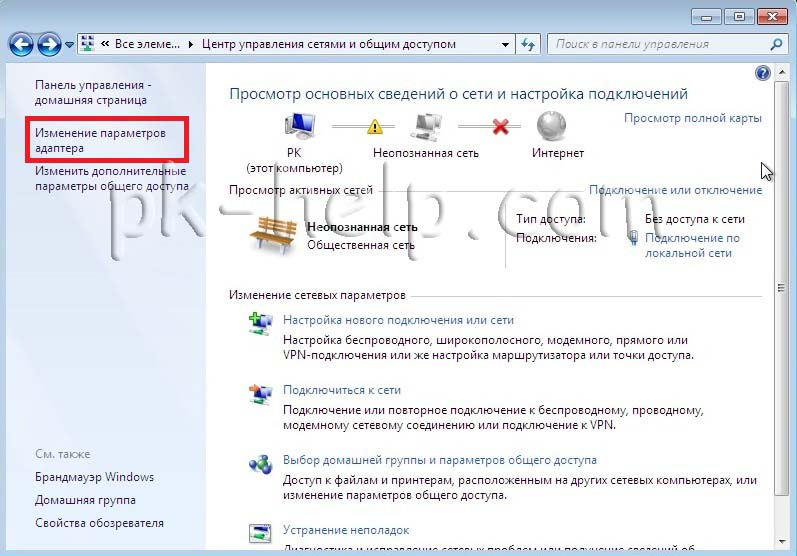
В окне сетевые подключения, выбираем «Беспроводное сетевое соединение» и нажимаем на нем правой кнопкой мыши, выбираем «Свойства», в окне свойств подключения выбираем «Протокол Интернета версии 4 (TCP/IPv4)» и нажимаем ставшую активной кнопку «Свойства». В окне Свойства протокола Интернета версии 4 (TCP/IPv4) прописываем IP адрес 192.168.1.1 (на остальных машинах прописываем 192.168.1.2, 192.168.1.3 и т.д.) Маска подсети у всех компьютеров должна быть 255.255.255.0. Шлюз не должен совпадать с IP адресом компьютера, в шлюзе пропишите IP другого компьютера сети ( в случае если у вас не будет указан шлюз, вы не сможете указать сеть, по умолчанию она у вас будет- Общественная, о этом пойдет речь ниже). 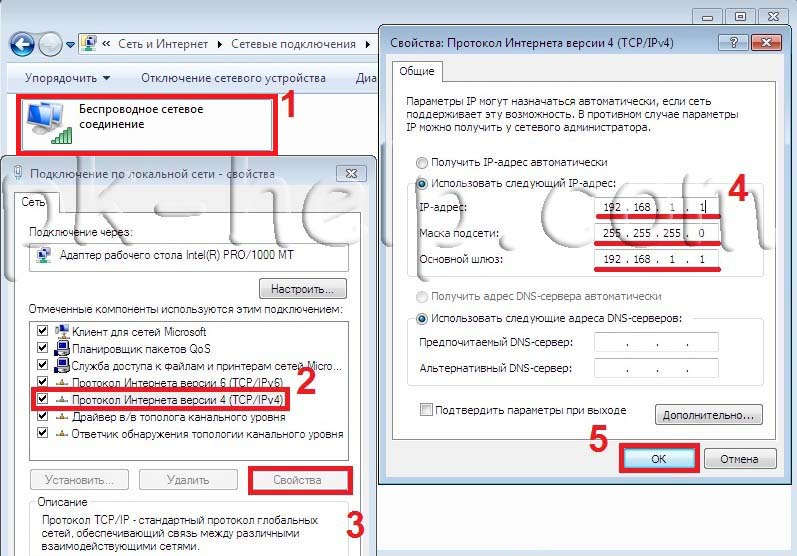
При первом подключении к сети необходимо выбрать сетевое размещение. От этого выбора зависят настройки брандмауэра и параметры безопасности для типа сети, к которой производится подключение. Если компьютер подключается к нескольким сетям (например, домашняя сеть, сеть в местном кафе или на работе), выбор сетевого размещения гарантирует необходимый уровень безопасности для компьютера.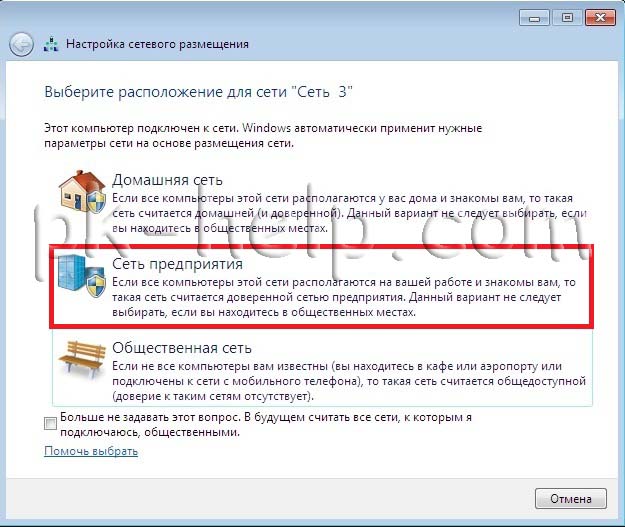
Существует четыре типа сетевого размещения.
Домашняя сеть для работы в домашних сетях или в сетях, пользователи и устройства которых известны и им можно доверять. Компьютеры домашней сети могут принадлежать домашней группе. Для домашних сетей включается обнаружение сети, что обеспечивает использование остальных компьютеров и устройств, подключенных к сети, а также позволяет другим пользователям получать доступ к компьютеру из сети.
Рабочая сеть для работы в сети небольшого офиса или другого рабочего места. Обнаружение сети, которое обеспечивает использование остальных компьютеров и устройств, подключенных к сети, а также позволяет другим пользователям получать доступ к компьютеру из сети, включено по умолчанию, но при этом нельзя создать домашнюю группу или присоединиться к ней.
Публичная сеть для сетей в общественных местах (таких как кафе и аэропорты). Это сетевое размещение настроено таким образом, чтобы сделать компьютер «невидимым» для других пользователей и повысить его защиту от вредоносного программного обеспечения из Интернета. Домашняя группа недоступна в публичных сетях, а сетевое обнаружение отключено. Этот вариант также следует выбрать, если используется прямое подключение к Интернету без маршрутизатора или мобильное высокоскоростное подключение.
Домен используется для доменных сетей, например таких, которые используются на рабочих местах в организациях. Сетевое размещение этого типа контролирует администратор сети и его нельзя выбрать или изменить.
На практике я бы рекомендовал для домашней сети выбирать Рабочую сеть, поскольку в отличие от Домашней сети, нет необходимости вводить пароль для предоставления общего доступа к ресурсам. Само собой- Общественную сеть для локальной сети в домашних условиях выбирать не стоит, про домен я вообще молчу, поскольку в этом случае вам необходимо установить, настроить контроллер домена- для домашней сети- это не стоит того.
Проверка имени компьютеров и рабочей группы.
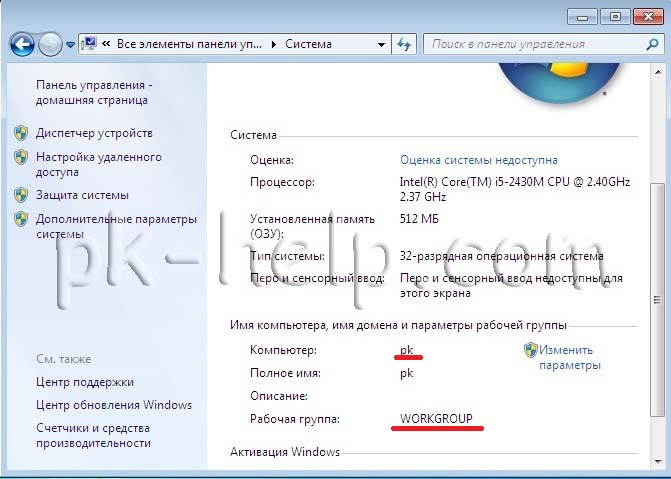
Необходимо проверить, что бы все устройства в домашней сети входили в одну рабочую группу, при этом имели различные имена. Для этого заходим «Пуск-Панель управления- Система». Подобную процедуру необходимо выполнить на всех компьютерах/ ноутбуках сети.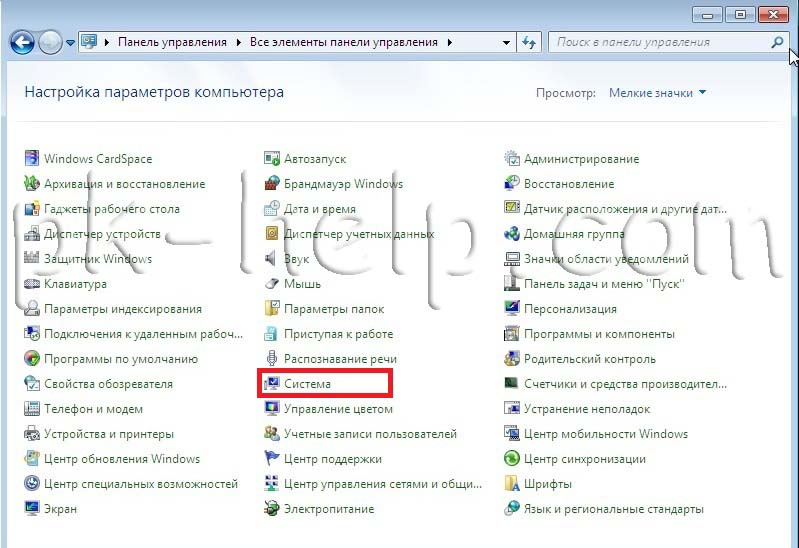 В поле Имя компьютера, имя домена и параметры рабочей группы, смотрим прописанные имя компьютера и рабочей группы.
Проверка работы служба Брандмауэр Windows.
Следующим шагом, следует проверить включена ли служба Брандмауэр Windows. Для этого заходим «Пуск- Панель управления- Администрирование»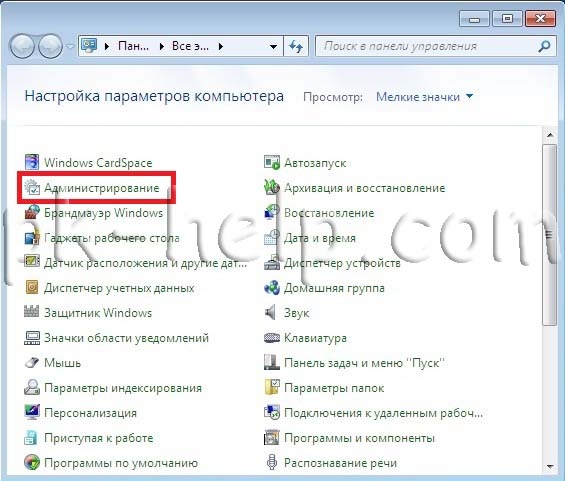
В открывшемся окне нажмите «Управление компьютером».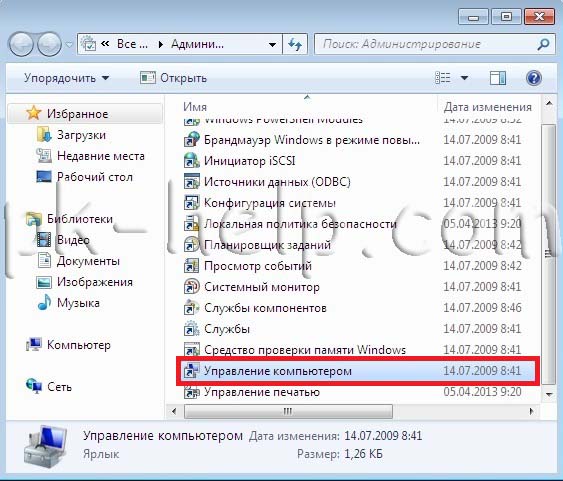
Далее заходите «Службы и приложения- Службы», находите там службу Брандмауэр Windows и смотрите, что бы она была включена, если она отключена, необходимо запустить ее и проверить, что бы в Типе запуска было выставлено «Автоматически», для этого нажимаете двойным щелчком по этой службе и в открывшемся окне смотрите, и если надо исправляете Тип запуска.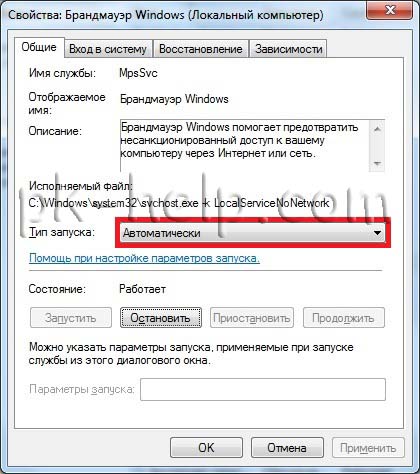
Настройка на главном компьютере беспроводной сети компьютер-компьютер.
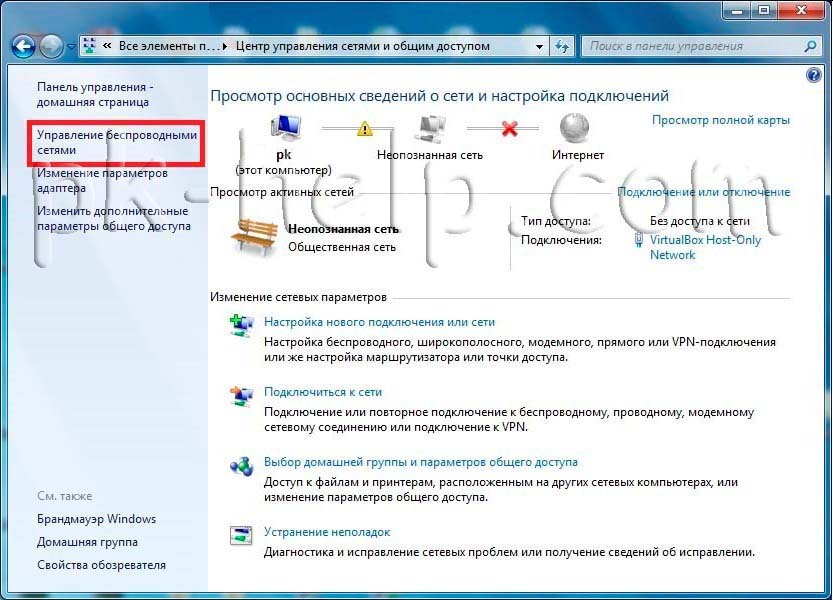
Заходим в Панель управления («Пуск- Панель управления») и выбираем «Центр управления сетями и общим доступом».
В открывшемся окне выбираем «Управление беспроводными сетями«.
После этого необходимо создать Wi-Fi сеть, для этого нажимаем «Добавить«.
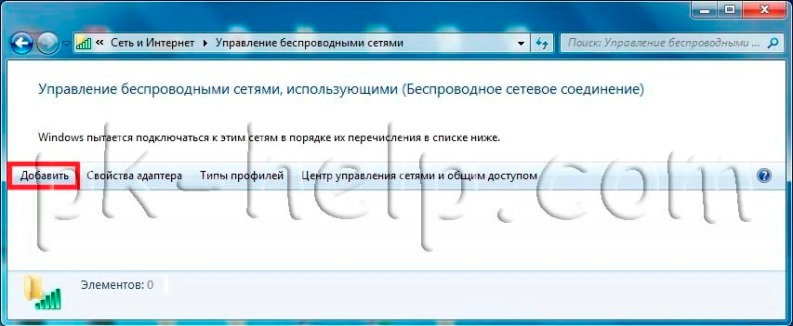
После этого нажимаем «Создать сеть компьютер-компьютер«.
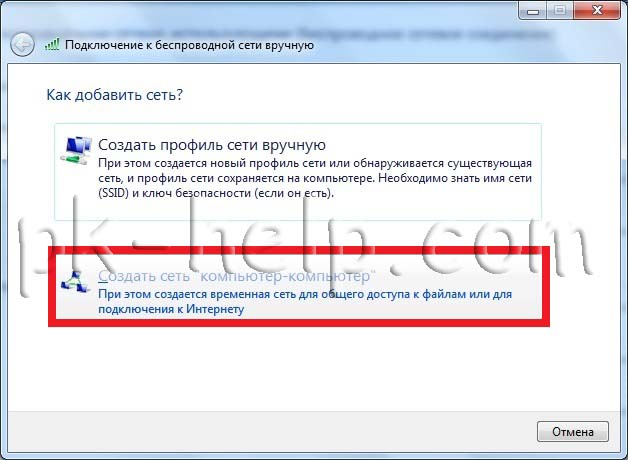
Следующее окно информационное, читаем и нажимаем «Далее«.
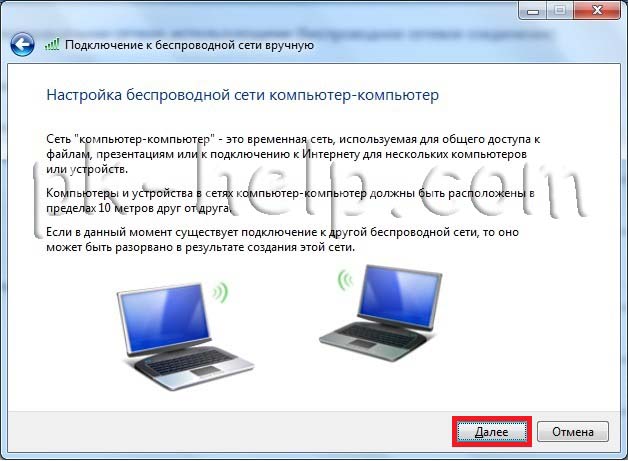
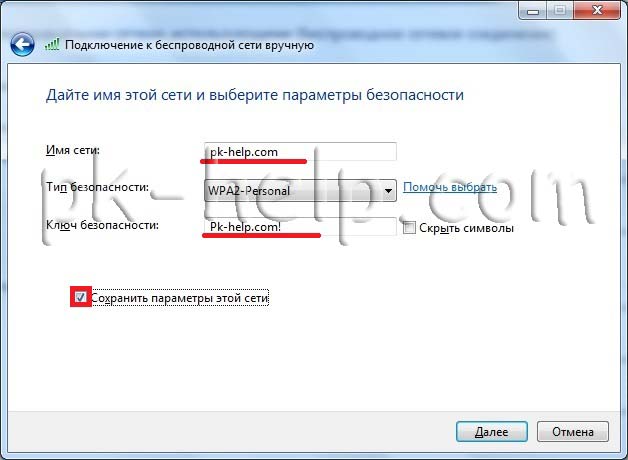
В следующем окне впишите:
Имя сети -произвольное имя вашей Wi-Fi сети
Тип безопасности — выберите тип шифрования (WPA2, WEP или без шифрования)
WEP (Wired Equivalent Privacy)- старый метод обеспечения безопасности беспроводной сети. Он все еще доступен (для поддержки устаревших устройств), но не рекомендуется к использованию. При включении протокола WEP выполняется настройка ключа безопасности сети. Этот ключ осуществляет шифрование информации, которую компьютер передает через сеть другим компьютерам. Однако защиту WEP относительно легко взломать.
WPA2 (Wi-Fi Protected Access)- предназначены для работы со всеми беспроводными сетевыми адаптерами, но может оказаться несовместимыми со старыми маршрутизаторами и точками доступа.
Нет проверки подлинности- без ключа безопасности, наиболее опасный способ создания локально домашней сети по Wi-Fi, поскольку любой человек в радиусе 10 метров сможет подключиться к вашей сети Wi-Fi и получить доступ на все ресурсы.
Ключ безопасности -пароль, который необходимо прописать для подключения к компьютеру по Wi-Fi, если вы выбрали тип безопасности WEP или WPA2.
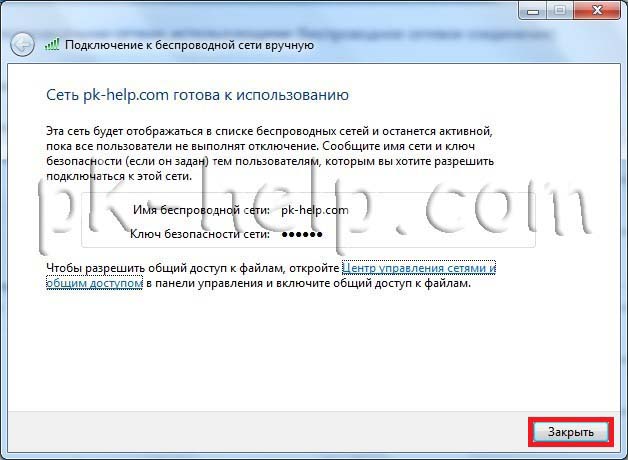
После этого откроется окно сообщающее, что Wi-Fi сеть настроена.
Теперь, если вы на другом компьютере нажмете на значек монитора в правом нижнем углу- увидите созданную вами Wi-Fi сеть.

После нажатия на имени Wi-Fi сети появится окно в котором необходимо ввести пароль.
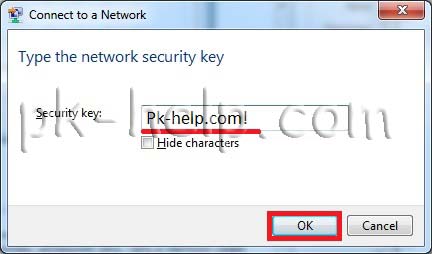
Если все сделано правильно вы подключитесь к вашей Wi-Fi сети и у вас появится окно выбора сети, рекомендую выбрать «Сеть предприятия».
Я очень надеюсь, моя статья помогла Вам! Просьба поделиться ссылкой с друзьями:
Содержание
- Инструкция по настройке локальной сети в Windows 7
- Типы домашних сетей
- Проводная сеть
- Беспроводная сеть
- Процесс конфигурации
- Проверка работоспособности созданной сети
- Создание и присоединение к домашней группе
- Операционные системы
- Windows 7
- Windows 10
- 2 способ соединение двух компьютеров по проводу (сетевому кабелю)
- Настройка общего доступа к файлам и папкам
- Возможные проблемы и ошибки при настройке локальной сети
- Настройка общего доступа к принтеру
- Настройка локальной сети (Windows 7, 8, 10)
- Имя компьютера и рабочей группы
- Включение общего доступа к принтерам и папкам
- Настройка IP-адресов, DNS, масок, шлюзов
- Расшаривание доступа к интернету на второй ПК
- Расшаривание папок/файлов для общего доступа
- Использование домашней «локалки»
- Как создать и настроить беспроводную сеть через Wi-Fi соединение
- Настройка «Доступ к папкам» в созданной сети
- Как сделать домашнюю группу доступной через WI-FI с мобильного устройства Android
- Два роутера в одной сети
- Соединение по Wi-Fi
Инструкция по настройке локальной сети в Windows 7
Все компьютеры, использующие эту функцию, должны быть подключены к маршрутизатору или подсоединены с помощью правильного кабеля. Действия обычно повторяются на всех устройствах, составляющих сеть.

Если вы настроите публичный доступ, папки и их содержимое с личных устройств смогут получить все, включая ближайших соседей. Рекомендуется использовать надежные пароли Wi-Fi.
Использование статических IP-адресов обязательно, если настройка выполняется напрямую без использования маршрутизатора. Сама инструкция будет выглядеть так:
- Первый шаг — проверить, находятся ли устройства в одной рабочей группе. Вы должны изучить все устройства, которые планируете использовать. «Win + R» — это сочетание клавиш по умолчанию в этих обстоятельствах. Затем укажите команду sysdm.cpl и нажмите OK. Появится окно с рабочей группой, которую иногда также называют WORKGROUP. Вы можете оставить это имя. Главное, чтобы он хранился на других ПК. Но пользователь может изменить обозначение, если пожелает. Компьютеры всегда перезагружаются после сохранения изменений.
- Второй шаг. Для завершения установки необходимо включить изменение параметров общего доступа. Их использование обязательно для всех компьютеров, входящих в сеть. Правая кнопка мыши используется для выбора значка подключения к Интернету. Затем перейдите в «Центр управления сетями и общим доступом». Дополнительные параметры функции изменяются при выборе соответствующего пункта в новом окне.
Обычно на следующем этапе перед владельцем техники появляются сразу два профиля: общий и домашний или рабочий. Вам нужно изменить тот, который указан как текущий. Но изменения могут быть применены к двум профилям одновременно. Это не помешает вам создать локальную сеть в Windows 7.
Выключатель устанавливается отдельно возле элемента с включением сетевого окружения. Файлы, принтеры тоже требуют включения шаринга. Когда дело доходит до папок, правила те же. Прокрутка вниз делается для страниц с настройками. Далее следует открыть вкладку «Все сети» или «Общие». Требуется включить «Общий доступ с парольной защитой».
Важно! После выполнения всех шагов рекомендуется перезагрузить компьютер.
Следующий шаг предполагает начало работы в локальной сети. Контроль предполагает использование проводника на одном из компьютеров, изучение элемента в сети. Здесь отображаются все подключенные устройства.
Типы домашних сетей
Поддерживаемые интерфейсы способствуют выбору проводных, беспроводных групп соединений.
Обзор и настройка модема D-Link Dir-320

Проводная сеть
Кабель обеспечивает основной интерфейс для передачи данных. Нет необходимости в посредниках. Соединение компьютеров организовано с помощью витой пары. Для таких локальных сетей всегда характерны определенные ограничения:
- невозможно организовать общий доступ в Интернет без дополнительной сетевой карты;
- можно подключить только два устройства.
Примечание! От этого метода практически отказались при формировании сетей. У него есть и другие недостатки.
Коммутатор или коммутатор в качестве посредника — решение, которое становится все более популярным. В этом случае локальная сеть получает дополнительные преимущества:
- возможность подключения двух и более компьютеров;
- организация публики.
Единственное, что не очень удобно, так это то, что большинство настроек требуют ручной настройки, особенно если самих подключенных устройств много. Но даже в этом случае вы без труда разберетесь, как настроить подключения по локальной сети на Windows 7.
Беспроводная сеть
Роль подключающегося устройства играет роутер. Домашние сети часто формируются таким образом. Поддержка беспроводных интерфейсов при передаче данных является основным преимуществом таких решений. Есть и другие положительные стороны:
- простая настройка;
- поддержка большого количества компьютеров;
- работа на радио.
Процесс конфигурации
Самое главное — убедиться, что устройства подключены. Подходящей альтернативой являются кабели с витой парой.
Чем отличаются сети 3G и 4G: особенности, преимущества и недостатки

Этот пример проведет вас через следующие шаги настройки.
- откройте «Пуск» или «Панель управления»;
- опция вызова, где исправлены сетевые подключения;
- введите слово «Центр» в форму поиска. Результаты показывают несколько вариантов, выберите тот же, что и раньше;
- появится новое окно. «Изменить настройки адаптера» — пункт, необходимый для изменения настроек, связанных с сетью;
- двойной щелчок по нужному соединению;
- открывается диалоговое окно, где один из пунктов называется «Состояние подключения». Для настройки параметров перейдите в «Свойства»;
- следующий — двойной щелчок по протоколу, обозначенному как TCP/ipV4. Можно просто выбрать интересующий элемент с подходящим названием, перейти на вкладку «Свойства»;
- на данном этапе сетевые соединения и их настройки настраиваются вручную. Интернет будет работать корректно только в этом случае;
- «Использовать следующий IP» — здесь нужно передвинуть первый из появившихся позже переключателей. Затем введите маску подсети вместе с IP-адресом, присвоенным конкретному компьютеру.
Примечание! Желательно, чтобы последняя цифра IP-адреса была единица, но можно использовать любое число в диапазоне от 1 до 255. Это число должно быть разным для двух компьютеров с одинаковой операционной системой.
Остальные поля при формировании локальных сетей необязательны, поэтому их можно оставить совершенно пустыми. Остается только нажать кнопку подтверждения.
Параметры брандмауэра и безопасности подключения зависят от типа подключения, которое пользователь указывает в первый раз. Рекомендуется использовать параметры по умолчанию.
Microsoft обычно поддерживает три варианта сети:
- Главная — все известные устройства подключаются к сети. Требуется активация функции сетевого окружения. Только в этом случае вы сможете открывать файлы, доступные на всех устройствах.
- Work — актуальное решение для небольших офисов. Схема работы аналогична предыдущему решению. Есть сетевое обнаружение, совместное использование устройств и файлов на них.
- Общественность имеет отношение к общественным институтам. Работает с полным сокрытием участвующих компьютеров. Это повышает безопасность, снижает вероятность столкнуться с мошенниками.
Следующие действия также имеют определенный порядок:
- Проверяет, являются ли все устройства членами одной сети. В этом случае IP-адреса и имена должны быть разными.
- При необходимости выполните отдельную проверку по имени. При необходимости они будут исправлены. Для этого выберите «Мой компьютер», перейдите в пункт «Свойства».
- Включение в локальную сеть является обязательным этапом доработки.
Проверка работоспособности созданной сети
Генератор ников
Достаточно использовать команду для соответствующей строки. Инструкция максимально проста, как и во всех предыдущих случаях:
- Строки поиска заполнены буквальным сочетанием cmd для запуска самой командной строки.
- Затем введите команду Ping. Добавлены параметры для фиксации IP-адресов устройства.
Время задержки вместе с количеством отправленных пакетов отображается, если введены правильные настройки. Обычно это 4 секунды без потерь.

Создание и присоединение к домашней группе
Для этого нужно правильно выбрать пункт с домашней сетью, чтобы потом можно было к ней подключиться. Для этого используется «Центр управления сетями и общим доступом». Чтобы подключиться к используемому вами решению, просто нажмите на одну из ссылок со следующими названиями:
- «Готово к изготовлению»;
- «Выберите домашнюю группу и параметры общего доступа».

В одной сети можно создать только одну домашнюю группу. Вы можете использовать любой из домашних компьютеров с этой функцией. Остальные юниты подключаются к тому, что было создано ранее. Для создания таких сетей требуется чуть более продвинутая версия Windows 7, а не Home или Starter.
Важно! Версия операционных систем, доступных пользователю, решается во вкладках свойств.
Процедура максимально проста:
- Посетите пункт под названием «Центр управления сетями и общим доступом».
- С помощью ссылки «Общая сеть». Откроется окно под названием «Настройки сетевого расположения».
- Выберите «Домашняя сеть».
- Следующее окно содержит сообщение об изменении местоположения в сети. После этого можно закрыть рабочее пространство.
Примечание! После проделанных действий пользователь должен иметь возможность создавать рабочие группы или присоединяться к уже созданным.
Сеть состоит только из одной домашней группы. Создание разрешено на всех компьютерах, образующих соединение. Остальные устройства подключаются только к уже установленному соединению. При этом версия операционной системы Windows 7 значения не имеет. А вот для создания сети требуется более продвинутый, иначе подключиться к интернету не получится.
В свойствах компьютера легко получить информацию о том, какая версия программного обеспечения используется.
Операционные системы
Подключение к локальной домашней или офисной сети поддерживают все версии современных операционных систем — Windows 7, 8, 10, клоны Linux, MacOS. Отличаются только настройки для каждой конкретной операционной системы.
Для подключения ПК к ЛВС на базе роутера выполните последовательно:
- установка и настройка сетевого оборудования (Ethernet и беспроводные сетевые адаптеры);
- устанавливать и тестировать сетевые соединения;
- настройка подключения компьютера к сети;
- выделение общих ресурсов и распределение прав доступа.
Windows 7
создание и настройка сети в Windows 7 происходит следующим образом.
Установка и настройка сетевых карт
Эти действия будут необходимы, если в ПК изначально не было встроенных или дискретных адаптеров Ethernet или Wi-Fi, а также при замене оборудования.
После установки сетевой карты операционная система автоматически находит подключенные устройства и пытается установить наиболее подходящие драйвера. После завершения установки адаптеры становятся доступными для использования и появляются в списке сетевых интерфейсов.
Вы можете проверить установку и работу драйверов в Диспетчере устройств в Панели управления. Если устройство не работает должным образом со стандартным программным обеспечением или возникают проблемы при установке, необходимо обновить драйвер. Правильная версия устанавливается с диска, который идет в комплекте с оборудованием или с официального сайта производителя устройства.

Необходимо выбрать драйвер, соответствующий версии ОС (Windows 7), ее разрядности (x86 для 32-битных систем и x6 для 64-битных систем).
Если к существующему оборудованию добавляются новые адаптеры (например, интегрированные), обязательно проверьте отсутствие конфликтов между устройствами. При необходимости измените некоторые из доступных параметров, например, номер порта или аппаратное прерывание (выберите из списка, доступного в свойствах).
Физическое сетевое подключение
Для физического подключения к сети необходимо:
- соедините Ethernet-порты сетевых узлов с LAN-портами коммутатора (для проводной сети);
- подключиться к сети Wi-Fi, работающей на роутере.
Перед подключением не лишним будет проверить настройки оборудования для получения параметров сети (например, IP) автоматически.
- Перейдите в Панель управления.
- Запустите оснастку «Сеть и общие ресурсы»).
- В открывшемся окне выберите пункт меню «Изменение параметров адаптера»,
- Вызвать контекстное меню нужного устройства (кликнуть по иконке правой кнопкой мыши).
- Выберите «Свойства» и вкладку «Сеть».
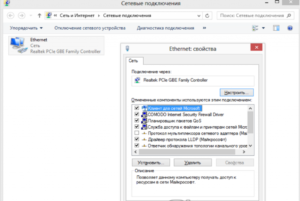
- Убедитесь, что клиент Microsoft Network and Network File and Printer Sharing Services запущен.
- В свойствах интернет-протоколов версии 4 и 6 (IPv4 и IPv6) установите (если сделаны другие настройки) галочки для автоматического получения IP-адреса и DNS-сервера.

Для проводного подключения достаточно соединить порты роутера и ПК кабелем. При правильной настройке оборудования будет установлено сетевое соединение, локальный сетевой узел (ПК) получит динамический IP-адрес из пула маршрутизатора или статический, указанный в разделе резервирования.
Этот набор шагов повторяется для всех компьютеров, которые вы планируете использовать в домашней или офисной сети. После его завершения проверяются сетевые подключения.
Для WiFi-соединения:
- откройте список доступных сетевых подключений в поле (область уведомлений панели задач.
- В нем выберите имя беспроводной сети, настроенной на роутере.
- Подключаются, для авторизации указывают ключ, указанный при настройке роутера.
- Повторите шаги для всех ПК, использующих соединение Wi-Fi.
После выполнения шагов не помешает проверить ваши сетевые подключения.
Проверьте соединения
Вы можете проверить сетевые подключения из командной строки на любом компьютере.
Для этого:
- Получите список используемых IP-адресов. Посмотреть его можно в веб-интерфейсе роутера в виде списка активных DHCP-клиентов. Другой способ — запустить команду arp -a из командной строки на ПК. Отображаются IP- и MAC-адреса хоста для каждого интерфейса.
- В командной строке введите команду, например, «ping XXX.XXX.XXX.XXX», где XXX.XXX.XXX.XXX — IP-адрес тестируемого хоста. Если присутствует, будут возвращены время передачи пакета и TTL. Проверка выполняется как для адреса маршрутизатора, так и для всех узлов локальной сети.
Успешная проверка всех адресов свидетельствует об успешном построении физической проводной структуры ЛВС, обмене пакетами между компьютерами.
Если роутер используется по прямому назначению — для обеспечения связи с интернет-провайдером, важно не перепутать порты WAN и LAN при подключении внешних линий и локальной сети. В противном случае широковещательный локальный трафик будет попадать во внешнюю сеть (так называемый «флуд»), загружая каналы связи и порты оборудования.
Создание и настройка локальной сети
Для совместной работы компьютеров в локальной сети они должны:
- принадлежали к одному и тому же сетевому пространству (сети или рабочей группе);
- находились в одном диапазоне адресов (подсети) или в промежутках, между которыми настроена маршрутизация (и то, и другое легко реализуется в настройках роутера);
- иметь уникальные сетевые адреса и имена.
Часть этих задач (назначение адресов) реализуется на этапе настройки роутера и подключений (описано выше).
Читайте также: Как подключить интернет Ростелеком на компьютере
Установка имен сети и компьютеров является частью стандартной процедуры установки ОС. Как правило, пользователи относятся к этому очень формально и оставляют значения по умолчанию. Работать с такими настройками можно, но нецелесообразно. Поэтому рекомендуется изменить имена (это не займет более 1 минуты для каждого ПК).
- В меню «Пуск» или на рабочем столе щелкните правой кнопкой мыши контекстное меню компьютера, перейдите в свойства. Альтернативный вариант — открыть панель управления и в пункте «Система и безопасность» — «Система» выбрать «Посмотреть имя этого компьютера».
- Нажмите на ссылку «Изменить настройки» справа от блока «Имя компьютера, доменное имя и настройки рабочей группы».
- В открывшемся окне «Свойства системы» перейдите на вкладку «Имя компьютера» и нажмите кнопку «Изменить».
- Введите новое имя ПК и имя рабочей группы. Рекомендуется использовать латиницу, чтобы не было проблем с компьютерами под управлением локализованных версий операционной системы.

Вы должны выполнить эти операции на всех сетевых рабочих станциях.
Перейдите к настройке домашней сети и группы в оснастке «Центр управления сетями и общим доступом».
- Проверьте категорию созданной локальной сети. Он должен быть «Домашним», что означает, что все узлы в нем являются доверенными. При необходимости измените категорию «Общественная» или «Работа» на «Домашняя» (нажмите на категорию, выберите нужную из списка).
- Перейдите в раздел «Выберите домашнюю группу и параметры общего доступа».
- В открывшемся окне нажмите кнопку «Создать домашнюю группу», а затем укажите ресурсы, которые необходимо включить в список общих.
- Завершите работу мастера.
- Перезагрузите все ПК.

В результате будет создана домашняя группа, где будут видны подключенные к сети ПК и закрепленные за ними ресурсы (это можно увидеть в окне «Мой компьютер» — «Сеть»).
На одном из ПК создается домашняя группа, остальные присоединяются с паролем (если включена защита паролем) или без.
Windows 10
Операционная система Windows 10 до сборки 1803 поддерживает домашнюю группу, поэтому настройка локальной сети для нее мало чем отличается от аналогичных действий в Win 7 или 8.
Начиная с версии 1803 концепция домашней группы была удалена, что сделало настройку проще и быстрее.
Для этого достаточно:
- Установите профиль «Частный» для каждого сетевого подключения, используемого локальной сетью, что означает, что включаются только доверенные хосты.
- Включите сетевое обнаружение и настройте общий доступ к файлам, папкам и оборудованию.
Если локальная сеть создается только для предоставления доступа к файлам, папкам, принтерам, также необязательно создавать домашнюю группу для Windows 7 или 8. На этих ПК также достаточно расшарить ресурсы, включить сетевое обнаружение и настроить обмен. Ресурсы станут видны на любом ПК, включенном в адресную строку роутера.
2 способ соединение двух компьютеров по проводу (сетевому кабелю)
Без роутера можно подключить только 2 компа. Конечно, если добавить сетевуху в каждый комп, то больше, но это уже какая-то жесть… Два компа будем соединять с помощью провода.
В общем подключаем провод к 2 компам, к сетевой карте. Затем заходим в Центр управления сетями и общим доступом — меняем настройки адаптера. При подключении к локальной сети выберите свойство. Находим версию протокола 4 и такое же свойство. Наша задача выйти из той же подсети, а адрес компьютера может быть любым. На одном компе выставил адрес 192.168.1.1, а на другом 192.168.1.2. Маска по умолчанию — 255.255.255.0.


Нажимаем ок, на 2-х компах и выходим в сеть и проверяем.
Мы видим результат.

Если не получается, делайте настройки из первого способа. Я сделал их правильно, поэтому они работают.
Проверьте, не блокирует ли брандмауэр или брандмауэр в антивирусной программе (если есть).
А также при выходе в интернет вверху может появиться табличка, если вы хотите разрешить файлы в общедоступной сети. Нажимаем да.
Настройка общего доступа к файлам и папкам
Некоторые папки, содержащие файлы, часто должны быть общими. Например, к тому, что хранится на локальном диске. Эта проблема была решена без проблем. Общий доступ позволяет всем компьютерам видеть файлы в папке. Возможности изменить, добавить что-то новое откроется.
Вы можете создать доступ следующим образом:
- Объект, требующий общего доступа, открывается правой кнопкой мыши.
- Посетите раздел, где описаны свойства.
- Перейдите на вкладку «Доступ», нажмите на пункт «Дополнительные настройки».
- Установите флажок рядом с «Поделиться этой папкой.
- Далее вам понадобится кнопка «Разрешения».
- Осталось установить права доступа к папке или файлу. Последнее лечится примерно так же.

Последний шаг — подтверждение действий с помощью кнопок «Применить», «ОК». Любой пользователь может настроить сеть таким образом.
Важно! Еще одна необходимая в этом случае вкладка — «Безопасность». Здесь вы должны использовать раздел об изменениях. Откроется новое окно, если вы воспользуетесь кнопкой «Добавить». Введите «Все» в поле и выберите «ОК.
Необходимо выбрать группу «Все» и проверить пункты, связанные с действиями других пользователей. После этого доступ должен быть открыт и ноутбук выйдет в интернет.
Возможные проблемы и ошибки при настройке локальной сети
Отключение антивируса — это первый рекомендуемый шаг при возникновении ошибок и проблем в процессе установки. Есть и другие программы, блокирующие доступ к определенным файлам. Соединение необходимо добавить в исключения, если возникают ошибки из-за антивируса.
Другие ситуации, с которыми сталкиваются пользователи.
- В соответствующей вкладке не отображаются компьютеры из локальной сети, даже если, например, роутер работает. Настройки общего доступа, рабочая группа — пункты, которые в этом случае обязательно проверять. В проводнике откройте вкладку, связанную с сетью. Нужно щелкнуть правой кнопкой мыши по рабочей области, выбрать пункт с обновлением. Антивирусы с брандмауэрами также часто несут ответственность за блокировку доступа. Кроме того, следует убедиться, что соединение с самим роутером работает. Тогда найти не составит труда.
- Папка не является общей. В свойствах конкретной папки или файла проверьте настройки, связанные с общим доступом. Процесс может показаться запутанным, часто пользователи что-то упускают. Некоторые проблемы возникают из-за антивируса.
- Связь не видна. Это происходит, когда вы строите сеть на компьютерах и ноутбуках, которые используют беспроводные соединения одновременно с проводными. Далее нужно посмотреть, для какого из профилей работает функция обнаружения сети и подключиться к соответствующему варианту.
Настройка общего доступа к принтеру
Здесь учтено несколько нюансов.
- проверить стабильную работу локальных сетей и выставить правильные настройки;
- все участники локальной сети должны отображаться на соответствующей вкладке;
- работа самого принтера также должна быть правильно настроена. Особенно это касается драйверов и их последних версий, обеспечивающих стабильную работу в локальной сети.

Далее пользователи заходят в Панель управления на вкладку «Оборудование и звук», затем в «Устройства и принтеры». После этого обычно отображаются все принтеры, подключенные к конкретному компьютеру. Щелкните правой кнопкой мыши, чтобы выбрать принтер, к которому вы планируете подключиться. Затем нажмите на раздел со свойствами оборудования.
Примечание! Вкладка «Доступ» должна заинтересовать пользователей больше всего. Напротив пункта «Общий доступ» к этому принтеру должна стоять галочка. Отдельно проверьте категорию, посвященную безопасности. Для пользователей из группы «Все» установите флажок рядом с разделом «Печать». Другие функции управления принтером можно отключить.
Порядок добавления принтера следующий:
- Заходим в те же вкладки — «Панель управления» — «Оборудование и звук» — «Устройства и принтеры».
- Затем нажмите на кнопку «Добавить принтер».
Поиск устройств, участвующих в процессе, запускается автоматически. Несколько раз система спросит, доверяет ли пользователь тому или иному устройству. После выполнения всех действий по инструкции печать наладится, как будто принтер действительно подключен к компьютеру. Но ПК, к которому на самом деле подключено устройство, должен оставаться включенным, иначе функция не будет работать.
Настройка локальной сети (Windows 7, 8, 10)
В этом подразделе статьи я дам универсальную инструкцию, вне зависимости от того, как организована ваша локальная сеть: подключено по сетевому кабелю или с помощью роутера. Там, где настройки будут связаны с конкретной опцией, будут примечания.
Примечание: все настройки актуальны для Windows 7, 8, 8.1, 10.
Имя компьютера и рабочей группы
Актуально как для подключения через роутер, так и напрямую…
Аллегория: у каждого человека свое имя, фамилия, отчество, дата рождения, город и так далее — двух абсолютно одинаковых людей не бывает. То же самое и в сети — не должно быть компьютеров с одинаковым именем…
Первое, что вам нужно сделать при настройке локальной сети, это проверить и настроить имя рабочей группы и имя компьютера. Также это нужно сделать на каждом компьютере в локальной сети!
Чтобы узнать имя компьютера, откройте панель управления Windows по адресу:
Панель управленияСистема и безопасностьСистема
Далее проверьте следующее:
- имя ПК и группа ведомых устройств должны быть на латинице;
- каждый ПК/ноутбук в локальной сети должен иметь свое уникальное имя (например: ПК1, ПК2, ПК3);
- каждый ПК/ноутбук должен иметь одну и ту же рабочую группу (например: WORKGROUP).
Чтобы изменить имя и рабочую группу, нажмите кнопку «Изменить настройки».
Имя компьютера, рабочая группа
Затем нажмите кнопку «Изменить», введите новое имя компьютера и рабочую группу. Сохраните настройки и перезагрузите компьютер (подсказки см на скриншоте ниже).
Изменить рабочую группу и имя ПК
В общем, когда вы включите все имена в соответствии с вышеперечисленными требованиями, можно переходить к следующему шагу настройки.
Включение общего доступа к принтерам и папкам
Актуально как для подключения через роутер, так и напрямую…
Это нововведение появилось в Windows 7, якобы обеспечивает большую безопасность операционной системы (на мой взгляд, оно лишь создает необходимость дополнительных настроек локальной сети).
Дело в том, что по умолчанию Windows блокирует и не разрешает открывать и расшаривать папки, принтер и т д., пока политика безопасности не будет «смягчена.
Чтобы снять эту блокировку и включить общий доступ, необходимо:
- Сначала откройте панель управления Windows: Панель управленияСеть и ИнтернетЦентр управления сетями и общим доступом. Затем откройте ссылку «Изменить дополнительные параметры общего доступа» в меню слева».Изменить добавить параметры общего доступа
- Затем поочередно переходим на три вкладки: частные, гостевые и все сети. В каждом из них нужно установить определенные параметры. Пройдемся по каждому…
- Во вкладке приват нужно поставить ползунки напротив пунктов: включить сетевое обнаружение, включить общий доступ к файлам и принтерам, разрешить Windows управлять подключениями домашней группы (как на скриншоте ниже).Частная сеть
- Затем откройте гостевую вкладку, в ней нужно: включить сетевое обнаружение, включить общий доступ к файлам и принтерам (пример на скриншоте ниже).Гостевая сеть
- Далее открываем вкладку Все сети, там нужно: отключить общий доступ, использовать 128-битное шифрование, отключить общий доступ с защитой паролем. Затем сохраните настройки и перезагрузите компьютер.Все сети
Настройка IP-адресов, DNS, масок, шлюзов
1) Для сети, организованной с помощью маршрутизатора
В общем, для ПК, подключенных к локальной сети с помощью роутера, обычно ничего настраивать не нужно (все работает по умолчанию). Если что-то не так, на всякий случай рекомендую зайти и проверить свойства соединения.
Для этого нужно сначала открыть «Сетевые подключения». Это делается легко:
- сначала откройте окно «Выполнить» — сочетание кнопок Win+R;
- затем введите команду ncpa.cpl и нажмите Enter (работает во всех версиях Windows 7, 8, 10).

ncpa.cpl — показать все сетевые соединения
Далее открываем свойства локального подключения. (для этого достаточно кликнуть правой кнопкой мыши по соединению — выбрать нужное из контекстного меню, см скриншот ниже).
Свойства локального подключения
Далее откройте свойства IP версии 4 (TCP/IPv4) и проверьте, стоит ли получать IP и DNS адрес автоматически. Если это не так, установите его на автоматический, сохраните настройки.
Настроить IP, DNS, шлюз
2) Для подключения ПК к ПК через сетевой кабель
ПК 1
Под ПК 1 я подразумеваю компьютер с двумя сетевыми картами: одна из них подключена к интернет-кабелю провайдера, а другая — кабелем локальной сети, идущим к ПК 2.
Примечание: хотя интернет-кабель от провайдера не обязательно. Если его нет, выберите ПК 1 и ПК 2 — произвольно…
А затем открываем свойства сетевого подключения по локальной сети (как это делается — смотрите чуть выше в статье).
Далее открываем свойства IP версии 4 (TCP/IPv4) и вводим:
- IP-адрес: 192.168.0.1;
- маска подсети: 255.255.255.0 (см скриншот ниже);
- сохраните свои настройки.
ПК 1
ПК 2
В свойствах IP версии 4 (TCP/IPv4) другого ПК необходимо ввести следующие параметры:
- IP-адрес: 192.168.0.2,
- маска подсети: 255.255.255.0;
- шлюз по умолчанию: 192.168.0.1;
- предпочитаемый DNS-сервер: 192.168.0.1 (см скриншот ниже);
- сохраните свои настройки.
ПК 2
По сути, собственно настройка локальной сети завершена. Теперь можно переходить к самому интересному — совместному использованию и использованию общих ресурсов локальной сети. Именно то, к чему мы стремились…
Расшаривание доступа к интернету на второй ПК
Актуально для ПК, подключенных напрямую кабелем LAN…
Настраивать нужно ПК 1 (т.е тот, к которому у нас подключен интернет-кабель провайдера).
Сначала откройте «Сетевые подключения»: нажмите комбинацию Win+R, введите ncpa.cpl и затем Enter.
ncpa.cpl — показать все сетевые соединения
Затем зайдите в свойства интернет-соединения (для этого щелкните по нему правой кнопкой мыши).
Свойства соединения, через которое проходит интернет
Далее откройте вкладку «Доступ» и установите флажок «Разрешить другим пользователям сети использовать интернет-соединение этого компьютера». Сохраните ваши настройки.
Разрешить другим пользователям доступ в Интернет
Если все сделано правильно, интернет будет на обоих компьютерах.
Примечание: разумеется, чтобы интернет был на ПК 2 — ПК 1 должен быть включен! Кстати, это один из минусов такой локальной сети, при подключении через роутер — интернет будет независим от того, какой ПК включен/выключен.
Расшаривание папок/файлов для общего доступа
1) Давайте сразу к делу: откройте проводник и щелкните правой кнопкой мыши папку, которой хотите поделиться (т.е дать доступ к ней всем пользователям локальной сети). Затем в меню выберите: общий доступ/отдельные люди.
Поделиться папкой
2) Затем выберите «Всех» пользователей и нажмите кнопку «Добавить.
Добавить пользователей
3) Установите разрешение: чтение или чтение и запись.
☝ Примечание:
- разрешено чтение: пользователи могут копировать ваши файлы только себе (ни удалять, ни изменять — не могут!);
- разрешено чтение и запись: пользователи локальной сети будут иметь полный контроль над файлами в папках: они могут удалять все файлы, изменять любой из них и т д. В общем, я бы не рекомендовал давать такой доступ к важным и большим папкам (лучше иметь отдельную папку, к которой вы даете полный доступ).
Читать или писать
4) Затем еще раз проверьте права пользователя и нажмите кнопку «Поделиться» (нужны права администратора).
Делиться
5) Через несколько секунд Windows сообщит, что к папке предоставлен общий доступ. Так что все прошло хорошо.
Прозрачный
6) Чтобы получить доступ к папке:
- открыть проводник;
- затем откройте вкладку «Сеть» (слева, внизу окна);
- откройте имя компьютера, на котором открыт общий доступ к папке. Как видите, на скриншоте ниже он расшарен, в него можно зайти и начать копирование (чтение) всех файлов.
Проверить / папка общая / теперь все могут копировать файлы из нее
Использование домашней «локалки»
После того, как вам удалось выполнить все описанные действия и вы смогли создать сеть WiFi между компьютерами с Windows 10, вы можете использовать ее на полную катушку. Вот несколько советов, которые сделают работу еще проще:
- открыть любую папку. В левой панели нажмите на иконку «Сеть», а затем на интересующий вас компьютер. Вы увидите все папки, которыми «расшаривает» выбранный ПК;
- если в адресной строке ввести строку «localhost» (без кавычек), то можно увидеть все файлы и папки на вашем компьютере, которые открыты для других ПК;
- чтобы «закрыть» папку или файл в Windows 10, щелкните его правой кнопкой мыши и выберите в меню пункт «Сделать недоступным». Или перейдите в «Параметры папки» и удалите разрешения, как описано выше;
- чтобы отключить компьютер от «локального», проще всего переименовать рабочую группу ПК, как в шаге 1.

Если вы смогли настроить домашнюю сеть через WiFi-роутер, перед вами открывается несколько вариантов: создать DLNA-сервер для телевизора и использовать общий сетевой принтер. Во всех смыслах очень полезно настроить локальную сеть в Windows 10 через домашний маршрутизатор.
Как создать и настроить беспроводную сеть через Wi-Fi соединение
Многих начинающих владельцев ПК интересует вопрос, как настроить локальную сеть через Wi-Fi роутер на Windows 10. Для этого нужно:
- Проверьте настройки роутера (принцип работы тот же, может отличаться только интерфейс);
- Создайте текстовый файл, в который вы можете ввести команды: «netsh wlan set hostednetwork mode=allow ssid=»network-name» key=»password-to-connect» → «netsh wlan start hostednetwork».
- Сохраните файл, изменив формат .txt на .bat.
Приложения для управления сетями Wi-Fi и мониторинга трафика на Android
Каждый раз, когда вы запускаете свое устройство, вы также должны запускать этот файл. Если сеть активна, могут быть подключены другие устройства. Для входа в локальную сеть необходимо использовать указанные сетевое имя и пароль.
Примечание! Беспроводное соединение считается более удобным для пользователей, но качество связи здесь может быть нестабильным. Также указанную команду необходимо вводить каждый раз при запуске системы.

Настройка «Доступ к папкам» в созданной сети
После того, как соединение между компьютерами установлено, необходимо открыть доступ к документам, файлам и папкам. Общий доступ можно настроить на конкретную папку или на диск (все зависит от целей). Для этого вам нужно:
- Выберите нужную папку.
- Щелкните по нему правой кнопкой мыши и выберите раздел «Свойства».
- Для расширенных настроек доступа откройте окно «Доступ».
- Разрешить доступ к выбранной папке.
- В «Разрешениях» укажите пользователя или несколько и тип доступа (полный, изменение, чтение).
- Выполните настройки безопасности: измените количество групп и пользователей, подтвердите все пункты.
- Сохраните настройки и перезагрузите компьютер или ноутбук.
Примечание! Количество пользователей и доступных папок на одном устройстве не ограничено.
Как сделать домашнюю группу доступной через WI-FI с мобильного устройства Android
Для этого нужно скачать дополнительное ПО или использовать стандартные системные функции, не все виды подключений можно раздать через стандартное меню.
Приложения работают по принципу «точки доступа WI-FI». Соединение транслируется на телефон, после чего переходит на другие устройства по протоколу WI-FI или Bluetooth.
Способ по умолчанию для создания локальной сети WI-FI:
- Зайдите в меню «Настройки».
- Выберите «Модем и точка доступа».
- Нам понадобится элемент «Точка доступа WI-FI».
- Здесь можно задать интернет-соединение, которое хочет раздать пользователь, ввести пароль и подтвердить действие.
Два роутера в одной сети
В этом случае пользователь выбирает один из двух вариантов:

Соединение по Wi-Fi
Используется режим моста, который также называют WDS. Эта функция позволяет устанавливать оборудование на большом расстоянии друг от друга. Дополнительным преимуществом является отсутствие необходимости прокладки кабеля. Но соединения Wi-Fi часто нестабильны. Также может упасть скорость в беспроводных сетях.
Примечание! Беспроводной вариант подходит, если кабель по каким-то причинам использовать нельзя. Да и не все роутеры поддерживают режим WDS, особенно если речь идет о старых моделях.