
Теперь, когда внешний накопитель подключен к роутеру, можно приступить к настройке сетевого хранилища и доступа к файлам. В этом разделе мы покажем, как выполнить основные настройки роутера для работы с облачным хранилищем и обеспечения удаленного доступа к файлам.
Доступ к настройкам роутера
Первым шагом является вход в веб-интерфейс роутера. Обычно для этого необходимо ввести IP-адрес роутера в адресной строке браузера, например, 192.168.0.1 или 192.168.1.1. Затем введите логин и пароль для доступа к настройкам роутера (обычно указаны на наклейке на устройстве или в руководстве пользователя).
Настройка сетевого хранилища
В веб-интерфейсе роутера найдите раздел, связанный с настройками USB-порта и сетевого хранилища. В зависимости от производителя и модели роутера, название этого раздела может варьироваться (например, «USB-приложения», «Network Storage» или «NAS»).
После того, как вы нашли соответствующий раздел, выполните следующие шаги:
- Включите опцию сетевого хранилища или NAS, если это требуется.
- Убедитесь, что ваш внешний накопитель определен системой и доступен для использования.
- Создайте общую папку (shared folder) для хранения файлов, задайте ей имя и определите права доступа (чтение/запись).
Создание учетных записей и управление доступом
Для обеспечения безопасности и контроля доступа к вашему облачному хранилищу, создайте учетные записи пользователей с уникальными логинами и паролями. В зависимости от модели роутера, можно настроить разные уровни доступа для каждого пользователя (например, доступ только к определенным папкам или ограничение на запись).
Настройка облачного доступа и DDNS
Чтобы обеспечить доступ к вашему облачному хранилищу из любой точки мира, вам потребуется настроить DDNS (Dynamic Domain Name System). DDNS позволяет связать ваш динамический IP-адрес с постоянным доменным именем, что упрощает удаленный доступ к вашему хранилищу.
Следуйте этим шагам для настройки DDNS:
- Зарегистрируйтесь на сервисе DDNS, таком как No-IP, DynDNS или сервисе, предложенном производителем вашего роутера. Создайте учетную запись и выберите подходящее доменное имя.
- В веб-интерфейсе роутера перейдите в раздел, отвечающий за настройку DDNS (обычно называется «DDNS» или «Dynamic DNS»).
- Введите данные учетной записи DDNS (логин, пароль, доменное имя) и активируйте службу.
- Убедитесь, что статус DDNS обновлен и работает корректно.
Теперь ваше облачное хранилище доступно из любой точки мира по заданному доменному имени. В следующем разделе мы рассмотрим, как настроить клиентские устройства для доступа к облачному хранилищу, включая компьютеры и мобильные устройства, а также использование сторонних приложений для управления файлами.
Примечание:
1.Эта статья подходит для беспроводных роутеров TP-Link, поддерживающих облачный функционал, таких как Archer C60, Archer C6 и другие.
2.В настоящее время большинство применимых моделей поддерживают только функцию онлайн-обновления, а другие облачные функции будут добавлены в будущих прошивках.
3.Что касается модели Archer C5400 v 1, то облачный сервис поддерживается только устройством версии EU. Пожалуйста, проверьте версию оборудования на наклейке роутера с обратной стороны.
Облачные функции были недавно добавлены в некоторые модели беспроводных роутеров TP-Link. Пользователям необходимо регистрировать и привязать учетную запись облака TP-Link (также называемую TP-Link ID) к роутеру (нажмите здесь, чтобы узнать, как), для доступа к облачным функциям, включая онлайн-обновление, удаленное управление с помощью приложения Tether, функцию DDNS TP-Link и т.д.
Вот краткое введение для облачных функций на беспроводном роутере TP-Link.
Онлайн-обновление:
Благодаря облачному серверу TP-Link, пользователям больше не требуется вручную загружать и устанавливать обновленную прошивку. Как только новая прошивка будет выпущена, она будет опубликована на облачном сервере TP-Link и отправлена на роутер клиента. Что касается клиента, то ему достаточно просто нажать на значок обновления (Upgrade), и все действия, включая загрузку, обновление и перезапуск, будет завершено автоматически.
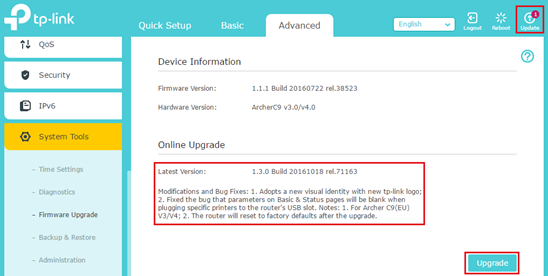
В браузере или в пользовательском приложении появится сообщение с напоминанием об установке обновлений прошивки.
Удаленное управление с мобильного приложения Tether:
TP-Link Tether обеспечивает простой способ управления роутером или усилителями сигнала через ваши iOS или Android устройства. С уникальным, эксклюзивным идентификатором TP-Link вы можете управлять маршрутизатором в любом месте и в любое время, включая проверку состояния вашего сетевого устройства — мониторинг, кто в сети и каковы их привилегии. Кроме того, Tether будет предупреждать вас о любых обновлениях прошивки, чтобы обеспечить самый лучший и передовой опыт пользования Wi-Fi в сети. Поэтому, если вам необходимо перезагрузить, обновить или перенастроить ваше домашний роутер, находясь в офисе или в отпуске, облако (Cloud) упростит данный процесс.
Для получения более подробной информации о Tether, пожалуйста, обратитесь к ссылке ниже:
https://www.tp-link.comhttps://static.tp-link.com/common/Promo/en/Tether/index.html
Функция DDNS TP-Link:
Функция DDNS (Динамическая Доменная Система Имен) позволяет назначить фиксированное доменное имя динамическому IP-адресу интернета, что очень полезно при размещении собственного веб-сайта, FTP-сервера или других серверов за маршрутизатором.
TP-Link DDNS построен на облачном сервере TP-Link и требует более простых шагов для настройки функции DDNS по сравнению с некоторыми другими сторонними поставщиками услуг DDNS, такими как DynDNS и NO-IP.
Для того, чтобы настроить функцию DDNS TP-LINK нажмите здесь.
Обращаем внимение, что это не весь функционал облака. Мы ожидаем новых функций облака в ближайшем будущем!
Чтобы получить подробную информацию о каждой функции и конфигурации, перейдите на страницу Загрузки для загрузки руководства по продукту.
Был ли этот FAQ полезен?
Ваш отзыв поможет нам улучшить работу сайта.
Что вам не понравилось в этой статье?
- Недоволен продуктом
- Слишком сложно
- Неверный заголовок
- Не относится к моей проблеме
- Слишком туманное объяснение
- Другое
Как мы можем это улучшить?
Спасибо
Спасибо за обращение
Нажмите здесь, чтобы связаться с технической поддержкой TP-Link.
Месяц назад я рассказывал о препарировании старенького Mac mini 2007 года. Моя цель — сделать собственный сервер и отказаться от облачных хранилищ, вроде iCloud, Google Drive, Dropbox и прочих.
После пропайки нового разъема с резистором нагрузки Mac mini исправно работает. За последний месяц он ни разу не выключался, выполняя роль домашнего FTP-сервера с внешним доступом.
В этой статье я расскажу, как поднять аналогичное хранилище у себя дома. В качестве компьютера не обязательно останавливаться на Mac mini.
Подойдет любой старенький системник, уставший ноутбук или неттоп. Можно заморочиться и с одноплатным Raspberry, но там немного другая специфика настройки и, скорее тема отдельного материала.
Что ж, приступим к созданию собственного сервера.
Предварительная подготовка
Накатываем Linux
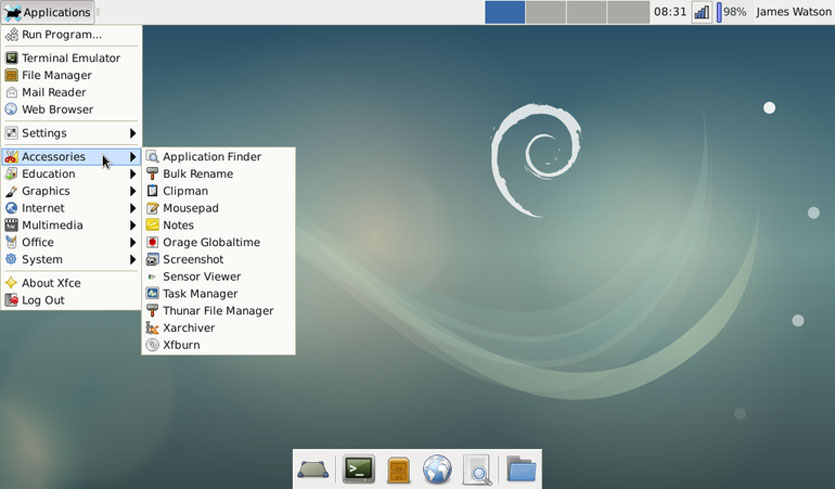
Так случилось, что мой Mac mini был с нерабочим DVD-Rom. После безуспешных попыток запустить систему и часов, потраченных на форматирование загрузочных флешек, мне удалось выяснить кое-что интересное.
Не все Mac mini и старые Mac поддерживают установку с флешки.
У меня как раз такой случай.
Установить DVD-Rom от старенького ноутбука HP не удалось — разъемы не совпадают. Искать донора или аналогичный привод не было желания.
Решение было следующим. Я достал 2,5» винт Mac mini, установил его в ноутбук на базе Windows. Загрузил дистрибутив Linux Debian (можно сделать это вот здесь), развернул образ на флешку и установил на HDD от Mac mini.
Потом HDD с уже накатанной Linux поставил обратно в Mac mini, включил и все заработало.
Linux неприхотлива к железу. Wi-Fi, Ethernet, графика — все заработало после первого запуска.
Все, теперь у Mac mini есть работающая операционка и можно приступать к дальнейшей настройке.
Покупаем «белый» IP
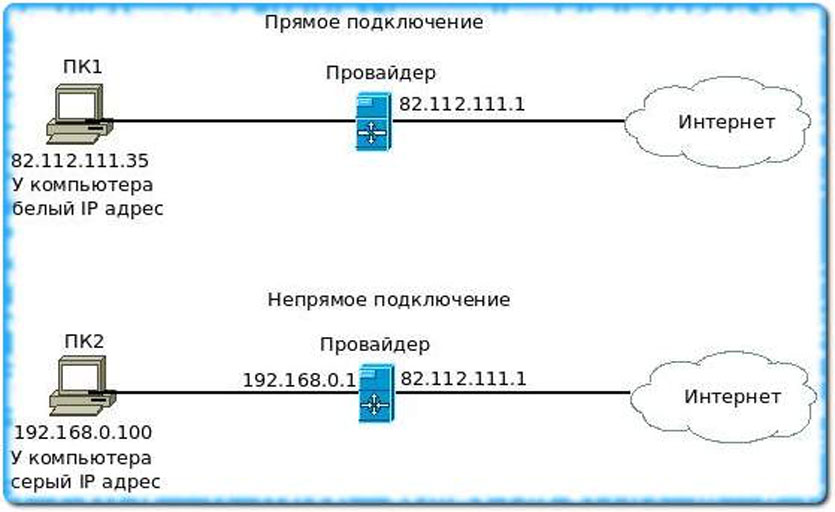
Без этого никак. Вам понадобится так называемый «белый» IP-адрес. То есть такой айпишник, который будет закреплен конкретно за вашим роутером.
Чтобы его получить, звоним провайдеру и просим активировать «белый статический IP-адрес». Обычно стоимость месяца такого IP не более 100 – 150 рублей.
Увы, бесплатно держать свой сервер не выйдет. Зато вы можете наращивать емкость собственного хранилища, но при этом не платить заоблачные цены за гигабайты в облаке.
Время активации зависит от провайдера. У меня был белый IP уже через 30 минут после звонка провайдеру.
Пробрасываем порты
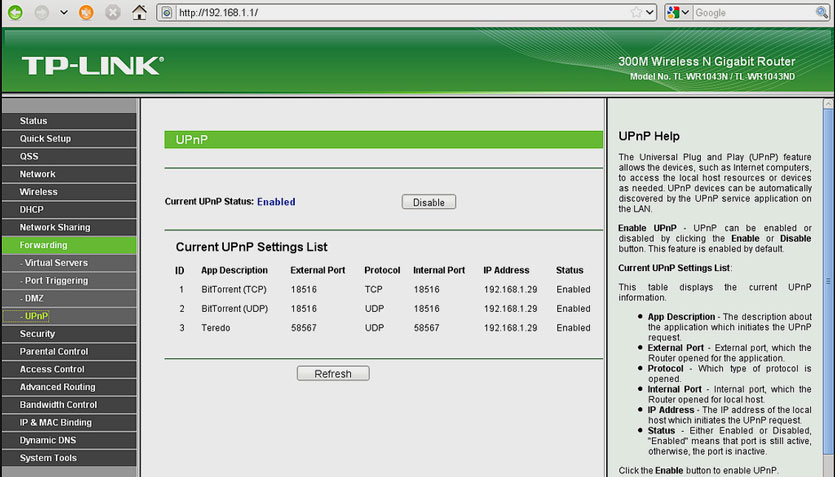
Для того, чтобы вы могли получить доступ к вашему серверу из любой точки мира, необходимо выполнить так называемый проброс портов. Суть его вот в чем.
Вы находитесь далеко от дома, пользуетесь, например интернетом от оператора сотовой связи.
Указываете домашний IP-адрес. На него поступает запрос, а дальше он должен связаться с вашим домашним сервером, «постучав» на конкретный сетевой порт.
Данная настройка зависит конкретно от вашей модели роутера. Логичнее будет почитать про проброс портов конкретно на ваш роутер отдельно. У меня этот пункт настроек выглядит так:
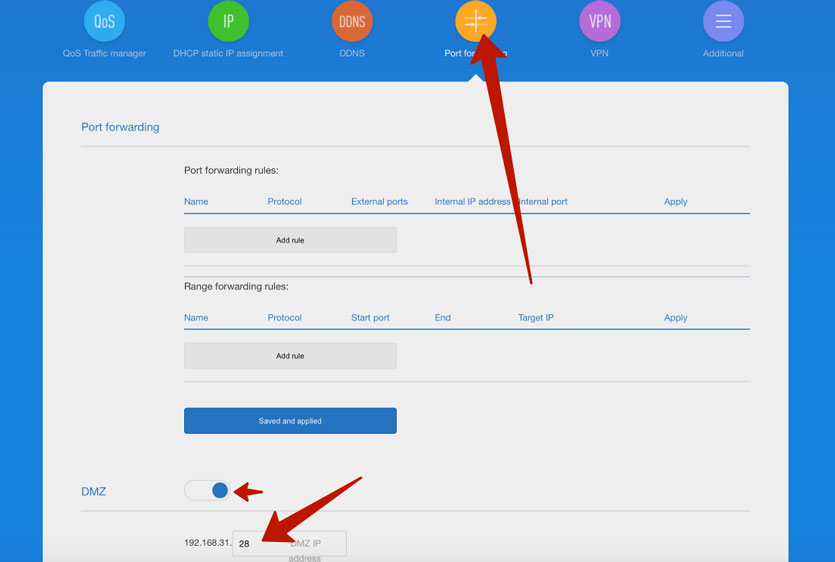
Я просто активировал DMZ (доступ к общедоступным сервисами) и прописал IP-адрес Mac mini в локальной сети.
Его, к слову, можно посмотреть как в сетевых настройках Linux, либо в веб-интерфейсе роутера в разделе подключенных устройств.
Настраиваем сервер на базе Nextcloud
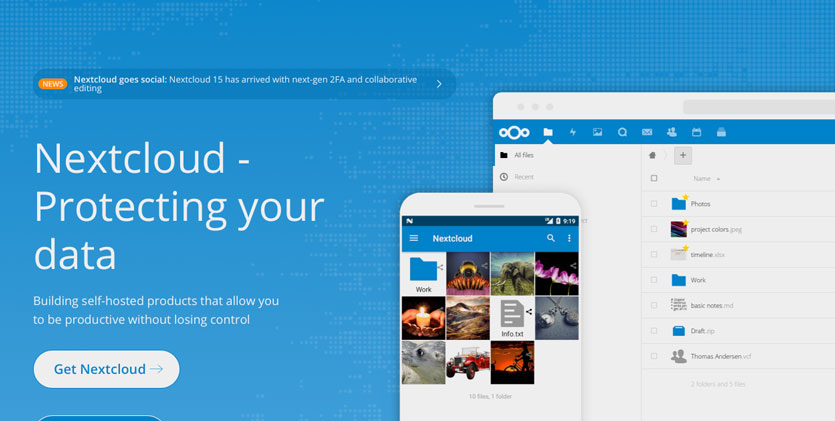
Поскольку я изначально поставил перед собой цель сделать полноценную замену популярным облачным сервисам, ограничиваться банальным FTP не буду.
Хочется получить нормальный мобильный клиент, автоматическую синхронизацию и красивую оболочку.
Лучший вариант для всего этого — решением от Nextcloud.
Nextcloud — это как раз-таки специально разработанный комплекс для создания серверов с регулируемыми уровнями доступа для разных клиентов в рамках корпоративной сети. Но он позиционируется и как удобный инструмент для создания домашнего сервера.
Что ж, приступим к установке Nextcloud на наш Mac mini.
Шаг 1. Запускаем терминал в Linux Debian на Mac mini. Можно вводить все команды как на самом будущем сервере, так и воспользовавшись SSH из Терминала вашего MacBook или другого рабочего компьютера.
Для подключения по SSH необходимо ввести следующую строчку:
ssh ВАШ-БЕЛЫЙ-IP-АДРЕС
Затем указать пароль администратора в системе Linux (на нашем сервер).
Вводим следующую команду:
su apt update
Затем устанавливаем сервер MariaDB:
su apt install mariadb-server -y
Дожидаемся загрузки и установки всех пакетов.
Теперь проверим статус установленного сервера:
sudo systemctl status mariadb
Видим статус active, значит все в порядке.
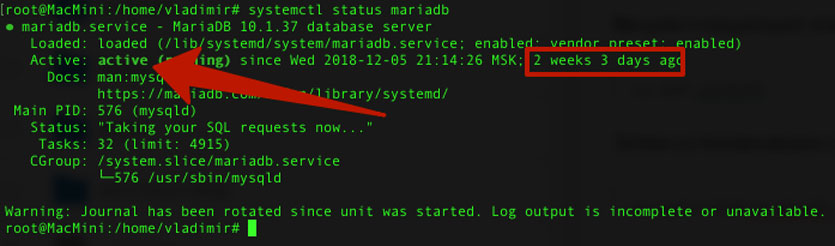
Чтобы выйти нажимаем Q. Продолжаем настройку.
Шаг 2. Проверяем версию MySQL, указав следующую команду:
mysql -V

Теперь настроим систему управления базами данных MySQL под работу сервера Nextcloud. Вводим:
mysql -u root -p
На запрос пароля введите либо ваш пароль администратора, либо просто нажмите Enter.
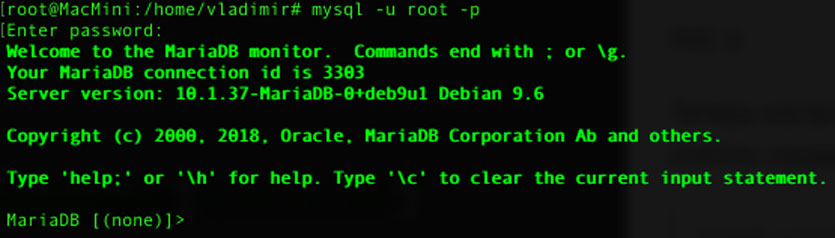
Шаг 3. Теперь нам предстоит прописать серию команд для создания базы данных под Nextcloud. Вводим:
CREATE DATABASE nextcloud CHARACTER SET utf8mb4 COLLATE utf8mb4_general_ci;
Нажимаем Enter и получаем ответ: Query OK, 1 row affected (0.00 sec). Продолжаем ввод команд:
GRANT ALL ON nextcloud.* TO ‘nextclouduser’@’localhost’ IDENTIFIED BY ‘ПРИДУМАТЬ_ПАРОЛЬ’;
Enter. Дальше:
FLUSH PRIVILEGES;
Enter. Дальше:
EXIT;
Готово. База данных MySQL создана.
Шаг 4. Время установить PHP. Вводим следующую команду.
su apt install software-properties-common жмем еnter
su add-apt-repository ppa:ondrej/php
Жмем еще раз Enter после выполнения последней команды. Дожидаемся окончания установки.
Ставим Apache. Вводим такую строчку:
su apt install apache2 php7.1 php7.1-gd php7.1-json php7.1-mysql php7.1-curl php7.1-mbstring php7.1-intl php7.1-mcrypt php7.1-imagick php7.1-xml php7.1-zip libapache2-mod-php7.1
Подтверждаем действие, нажав Y и Enter. Дожидаемся установки всех пакетов.
Настроим Firewall. Вводим:
su ufw allow ‘Apache Full’
Теперь приступаем к загрузке Nextcloud. Меняем директорию:
cd /tmp нажимаем Enter
wget https://download.nextcloud.com/server/releases/nextcloud-14.0.0.tar.bz2
Жмем Enter. Ждем окончания загрузки. Вводим:
tar xf nextcloud-14.0.0.tar.bz2
Раскрываем список файлов:
ls
Перемещаем Nextcloud в «правильную» папку:
su mv /tmp/nextcloud /var/www
Все, Nexctloud перемещен в корневую директорию нашего HTTP-сервера. Вводим еще одну команду:
su chown -R www-data: /var/www/nextcloud
И редактируем файл конфига Apache:
su nan /etc/apache2/conf-available/nextcloud.conf
Содержимое данного фала должно быть следующим:
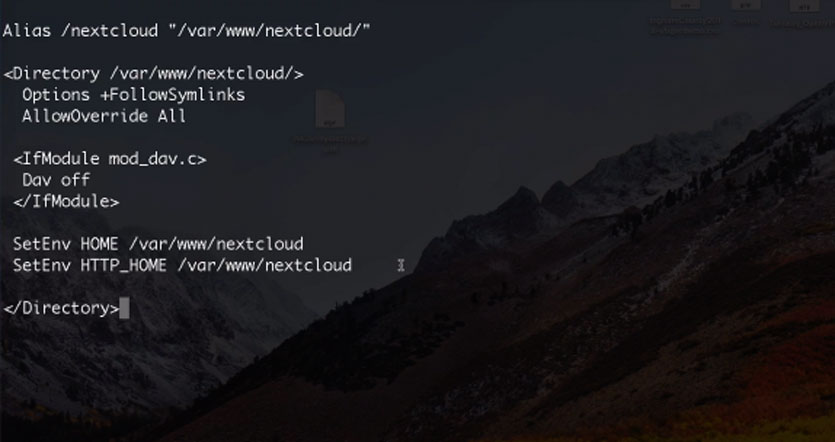
Alias /nextcloud «/var/www/nexctloud/»
<Directory /var/www/nextcloud/>
Options +FollowSymlinks
AllowOverride All
<IfModule mod_dav.c>
Dav off
</IfModule>
SetEnv HOME /var/www/nexctloud
SetEnv HTTP_HOME /var/www/nextcloud
</Directory>
Если подобного текста нет — копируем и вставляем его в файл конфига и нажимаем CTRL + O для сохранения. Жмем Enter.
Остается включить несколько конфигурационных файлов. Ниже серия команд, которые следует вводить поочередно. Нажимаем Enter после каждой команды и дожидаемся выполнения.
su a2enconf rewrite
su systemctl reload apache2 (вводим пароль)
su a2enmod rewrite
su a2enmod headers
su a2enmod env
su a2enmod dir
su a2enmod mime
su systemctl reload apache2
Готово. Настройка Nextcloud окончена.
Краткая настройка Nexctloud
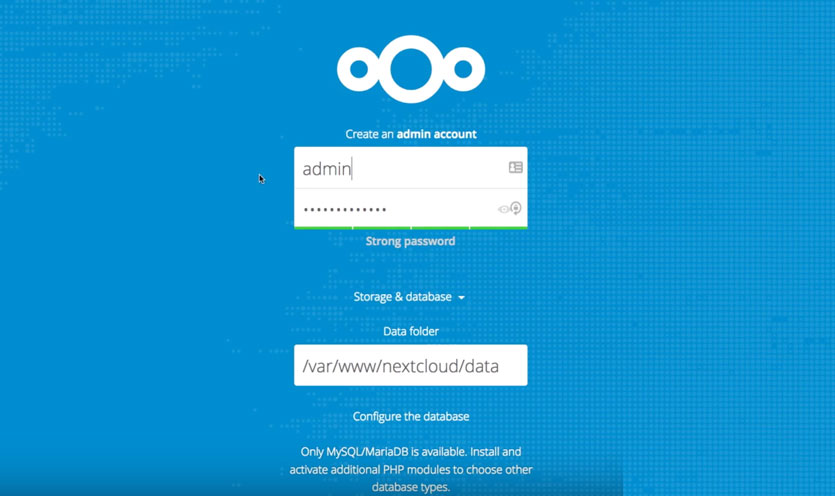
Открываем браузер и вводим адрес нашего белого IP, дописав /nextcloud. То есть во так:
80.23.23.223/nextcloud указываете ваш IP вместо предложенного
И видим окно, показанное на скриншоте выше.
Задаем пароль для пользователя Admin. Попадаем в веб-интерфейс нашего сервера.
Рассказать о всех тонкостях настройки серверного решения Nextcloud в одном материале невозможно. Главное, что следует сделать — скачать мобильный клиент для Android или iOS.
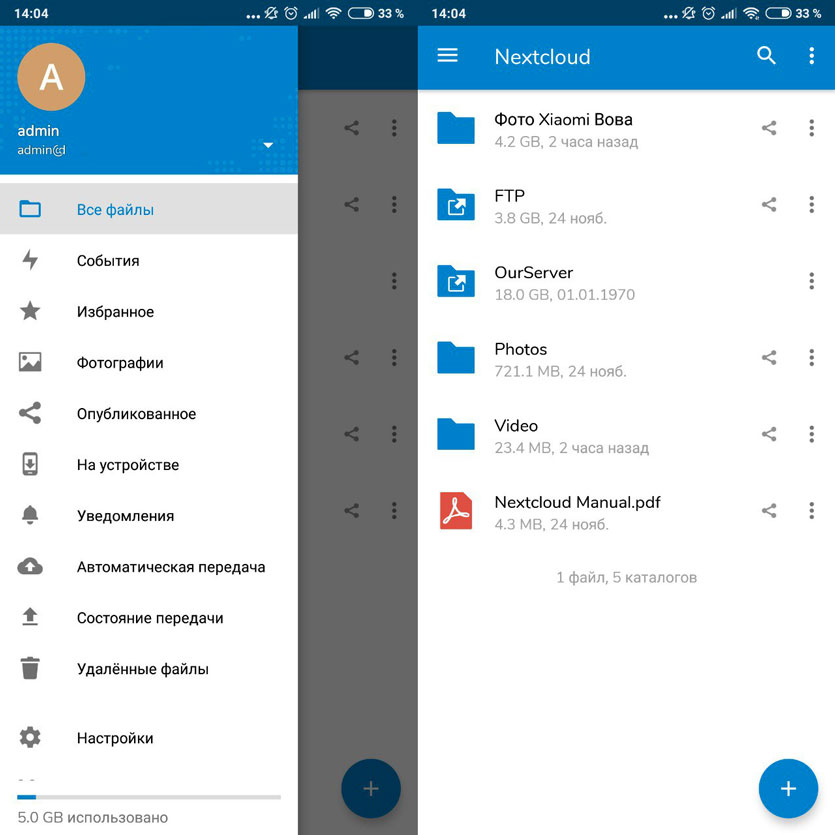
Авторизоваться в нем можно, указав ваш IP-адрес сервера и добавив /nextcloud. Вводите созданное имя пользователя и пароль.
А дальше останется выбрать папки, которые вы хотите автоматически синхронизировать с вашим облачным сервером, установить настройки синхронизации, создать учетные записи для всех членов семьи.
Nexctloud позволяет полностью отказаться от облачных решений вроде Dropbox и iCloud. И главное, вы знаете, что ваши файлы всегда доступны только вам и вашим близким.
Хорошего пользования;)


 (53 голосов, общий рейтинг: 3.58 из 5)
🤓 Хочешь больше? Подпишись на наш Telegram.

iPhones.ru
Запасаемся попкорном и готовимся к борьбе за облачную независимость.
- инструкции,
- От редакции,
- Сервисы

Владимир Кузин
@xakerbox
DIY-техноман. Уверен, что все можно сделать своими руками. Коллайдер не в счет.
Зачем?
Со временем пришло осознание 2х моментов:
-
удобно использовать такие облачные сервисы как Google Docs и DropBox
-
не хочется при этом зависеть от облачных провайдеров (дорого, проблемы сохранности данных, проблемы неожиданности отключений и изменений и тп)
При этом в интернетах любят термин Home Lab, но не хочется экспериментировать. Это должно быть что-то вроде wifi-роутера: просто работает и на саму систему особо внимания не обращаешь. При этом должно масштабироваться (как добавление новых wifi-точек в mesh-сеть): поэтому облако.
Какой софт?
Для домашних целей:
-
NextCloud — основная система. Как раз заменяет Google Docs, DropBox и другое.
-
BitWarden — хранение паролей.
-
PhotoPrism — попробовать, может там фотки удобнее хранить, чем в NextCloud.
-
Outline — аналог Notion, попробовать.
-
Кому-то могут быть еще интересны программы для торрентов и просмотра, но я как-то этим не увлекаюсь.
Умный дом:
-
Home Assistant — основная система умного дома.
Хобби по разработке:
-
Gitea — git-репозитарий.
-
Drone — CICD для Gitea.
-
Docker registry.
-
Uptime Kuma — проверяет, что сервисы онлайн.
При этом решил не переносить почтовый сервер домой: уж больно с ним много мороки, а из писем там только транзакционные и реклама. Оставил на своем домене на стороннем сервисе.
Так же статичный сайт сделал на VPS для копии моих публикаций на других сайтах. В теории, можно было бы и дома, но лучше VPS — не дорого и никакого vendor lock.
Коробочные решения
Как ни странно, коробочные решения существуют. Почему-то они называются NAS-сервер или сетевое хранилище. По анализу больше всего понравились устройства Synology, но купил почему-то ZyXEL NAS326 (не рекомендую).
Из программных есть:
-
CasaOS v0.3.6 — примерно, что хочется, но версия реально еще очень сырая.
-
Umbrel v0.5.1 — похожая штука от крипто-фанатов для крипто-фанатов, тоже очень сырая, не отключается tor-нода (что само по себе может быть опасно, не уверен).
-
Portainer v2.15 — вроде бы хорошая система, но слишком гиковская.
-
Системы виртуализации (ProxMox и другие варианты) исключил, т.к. хочется коробочное решение, а не конструктор.
Конечно, захотелось не просто домашние вещи, но еще и что-то для программирования (git, cicd, …). Это, в принципе, есть в CasaOS/Umbrel, но ждать несколько лет не хочется. Поэтому подобную систему потихоньку пишу. Как будет что показать — выложу.
Дом как дата-центр
Есть устойчивое мнение, что это как-то ненадежно. У меня сложилось обратное мнение:
-
Электричество — перебои бывают, но весьма редко (не чаще раза в год и то на несколько минут). Как-то раз отключили на несколько часов (перегорел трансформатор) — замечательно провели время. В связи с этим, не вижу смысла в источниках бесперебойного питания: вероятность что-то сломать низкая, как восстановить понятно, если что. Да и большинство пользовательских устройств на своих батарейках (ноутбуки и телефоны).
-
Интернет — проблемы бывают почаще, но обычно на несколько минут после 12 часов. Такое не очень подходит для сайта, но для остальных систем более чем. Дополнительно есть автоматическое переключение на 4G и можно вручную получить интернет с телефона — 3 вполне независимых источника.
-
Физическая безопасность — мне прежде всего интересует потеря данных. Да, нужно делать резервные копии в другие местах. При этом те же аналоги DropBox и git синхронизируются на множество устройств даже без этого.
На практике, когда путешествовал, довольно часто подключался к дому и ни разу не заметил проблем с доступностью.
Отдельно скажу, что в процессе понял одно из критичных требований: нулевой шум. Просто так повелось, что ноутбуки у меня обычно работают бесшумно, а отдельного помещения под домашнее облако не предполагается. Оно располагается где-то рядом с рабочим местом на полке. Это налагает ограничения на железо и софт, но вполне реально.
Железо
Сетевой уровень:
-
Kinetic Lite — одна из основных железок: принимает интернет по проводу, переключает на запасной wifi (другой роутер с 4г модемом), DCHP, DNS, NTP, VPN-сервер (подключение мобильных клиентов), проброс портов наружу, межсетевой экран. Wifi отключен, т.к. mesh делают другие устройства (уже были куплены). Не нравится как DNS настраивается (записи для своих сервисов) — возможно будет другое устройство реализовывать.
-
Tenda AC1200, несколько штук, только 1 проводом подключен в основной роутер — реализует «бесшовную» Wifi-сеть. Работает, да и ладно.
-
TP-Link TL-SG108E — гигабитный свитч домашнего облака, понравился (дешево и даже есть возможность что-то настроить при желании).
Сервера:
-
Beelink U59 (4×2.9, 16Гб ОЗУ, 512Гб ССД), 3шт — основные машинки. Брал для Kubernetes, но с ним включают вентиляторы свои.
-
Raspberry Pi 4 (8Гб ОЗУ, 64Гб карточка) — было и не использовалось. Сейчас выполняет роль KVM. Потом, скорее всего, будет в роли NAS (есть внешняя коробка на 2 диска с дисками). Возможно, еще будет Zigbee-свисток для умного дома на этой машинке.
-
ZyXEL NAS326 с 2 дисками по 4Тб — пока что выключен, скорее всего продам.
Негативный опыт
-
ZyXEL NAS326 — устаревшее железо, устаревший софт, всегда аппаратно работает вентилятор.
-
MikroTik RB941-2nD (hAP lite) — слишком сложная и необычная ОС (не хочется становиться админом именно MikroTik для даже довольно простых сценариев), нестабильная ОС (в частности, у меня бекап настроек виснет и поддержка не помогла), требует Windows (нужно использовать десктопную программу довольно часто), слабое железо (openwrt не поставишь современный, а старый непонятно безопасно ставить или его уже не поддерживают).
-
Raspberry Pi 4 — своих денег не стоит, лучше брать какие-нибудь китайские x86 машинки.
-
Одно время оборудование стояло отдельно без проводной связи с основным роутером. Дополнительный роутер выступал в качестве wifi-клиента и в свитч домашнего облака отдавал интернет. В большинстве случаев работало нормально, но иногда терялось соединение, затем сервера теряли DHCP и приходилось на это все обращать внимание. При этом все домашние клиенты беспроводные и это хорошо работает.
-
Kubernetes — мне нравится для работы, но для дома он в простое делает слишком много вещей из-за которых включаются вентиляторы.
-
Prometheus — аналогично Kubernetes.
-
Time Machine — как-то очень сильно нагружает ноутбук и каждый день много копирует. В итоге, не понравилось. Лучше условный DropBox и git, а не пытаться всю OC копировать.
Что дальше?
У меня есть серия видео где примерно это же самое рассказано, но более подробно. Через какое-то время опубликую как в итоге поставил и настроил софт.
Только зарегистрированные пользователи могут участвовать в опросе. Войдите, пожалуйста.
Домашнее облако?
36.36%
У меня уже есть
88
47.93%
Еще нет, но хочу
116
3.72%
Было и больше не хочу
9
Проголосовали 242 пользователя.
Воздержались 28 пользователей.
Маршрутизатор — одно из основных устройств, которое есть почти в каждом доме. Некоторые модели можно использовать и как сетевое хранилище. Суть в том, что вы берете внешний жесткий диск и подключаете его к USB-разъему роутера. На жестком диске можно хранить данные, к которым требуется доступ из любого места вне локальной сети.
Шаг 1. Настройка подключения
Для настройки зайдите в интерфейс администратора и выберите «Home Network» — «USB Devices», после чего перейдите на вкладку «USB Remote Connection». Если она не отображается, активируйте «Advanced view». Важно, чтобы удаленное подключение через USB не было активным. Подключите внешний жесткий диск к маршрутизатору.
Шаг 2. Настройка хранилища
Теперь очередь пользовательских настроек в меню «System». Щелкните «Add User» и задайте имя пользователя и пароль, далее активируйте опцию «Access to NAS contents». Нажмите в контекстном меню на строку «Add Directory», активировав «Select folder», в дереве файлов найдите подключенный диск и подтвердите нажатием кнопки «OK».
Шаг 3. Настройка доступа в локальной сети
Для новых пользователей предустановлены параметры доступа на чтение и запись, но их можно при необходимости изменить. По умолчанию любой роутер использует пароль для входа в интерфейс конфигурации. Поскольку теперь пользователь не один, есть возможность разрешить отдельные настройки входа. Для этого на вкладке «Login to the Home Network» предусмотрена опция «вход с другого аккаунта».
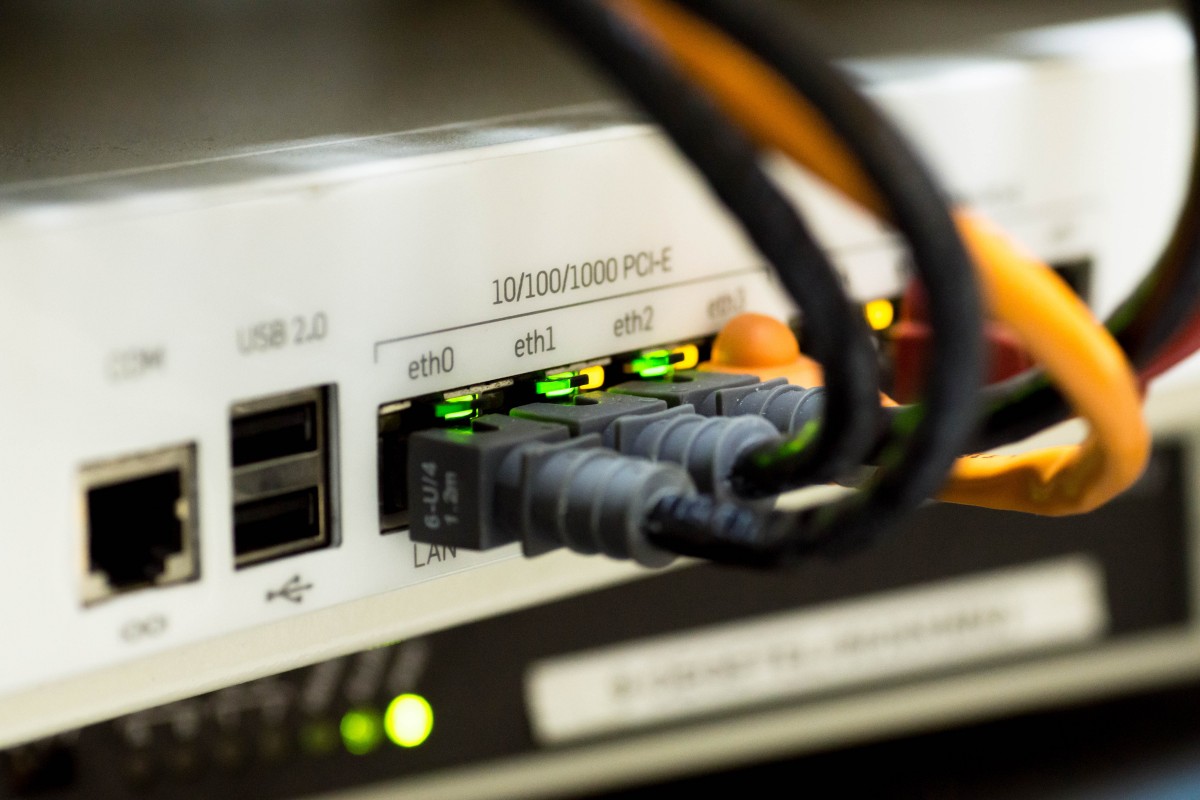 Так или иначе, удаленный доступ осуществляется только тогда, когда роутер защищен паролем. В меню «Home Network» выберите «Storage (NAS)» и активируйте опцию «Storage (NAS) enabled».
Теперь доступ осуществляется непосредственно в локальной сети в Проводнике Windows или Finder Mac OS в разделе «Сеть». Там появится запись «имя вашего роутера», и вы можете заходить на него под своим логином и паролем. Можно заходить из браузера, введя «http:// имя вашего роутера».
Шаг 4. Настройка доступа к данным из любой точки
Даже в случае с подключенным к роутеру жестким диском доступ к данным, когда вы находитесь вне локальной сети, сложен. Но зачастую обратиться к такому накопителю можно через учетную запись. Введите нужные для входа данные, выберите пользователя, созданного для сетевого хранилища, и нажмите «Next». Суть теперь в том, что «служба виртуального хостинга» вашего маршрутизатора генерирует постоянно действующий веб-адрес. Добавляйте к этому адресу «/nas» и пользуйтесь своими файлами, где бы вы ни находились.
Поскольку роутер в домашней сети и без этого выполняет множество задач, мысль разместить на нем еще и общее хранилище данных напрашивается сама собой. Этот вариант прост в использовании, но ограничен подключением одного диска, а в действительности быстро обнаруживается, что скорость работы сетевого хранилища такого рода низкая. Поэтому такой вариант подходит только для пользователей с небольшими коллекциями файлов.
Советы по выбору внешнего диска и роутера:
- Топ-5 надежных внешних дисков, которые можно носить с собой
- Маршрутизация на дому: как выбрать роутер?
Фото: pxhere.com

Редактор направлений «Мобильные устройства» и «Техника для дома»