
Компания ZyXEL производит сетевое оборудование отличного качества и уже давно зарекомендовало себя на российском рынке. Преимуществом линейки интернет-центров Keenetic являются широкие возможности поддержки протоколов и функций, а также стабильность работы. Маршрутизаторы ZyXEL Keenetic работают на операционной системе NDMS.
Как и все роутеры, устройства ZyXEL Keenetic имеют базовые (заводские) данные для авторизации и входа в меню настроек. О том, где найти эти данные, как их сбросить и установить свои, расскажем сегодня.
Содержание
- Для чего может понадобиться пароль?
- Откуда его можно взять?
- Как сбросить?
- Рекомендации
- Задать вопрос автору статьи
Для чего может понадобиться пароль?
Пароль роутера ZyXEL будет нужен, если необходима первоначальная настройка через web-интерфейс, если текущий пароль для входа в систему утерян или пользователь забыл его, а также после сброса оборудования на заводские настройки.
Откуда его можно взять?
Стандартные пароли роутеров можно посмотреть в документации, идущей в комплекте с маршрутизатором, на сайте производителя (чаще всего на форуме технической поддержки) или на самом оборудовании – на наклейке с обратной стороны корпуса, где указан MAC-адрес.
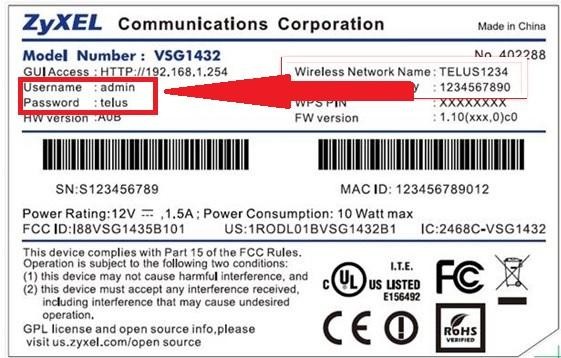
Как правило, для устройств ZyXEL Keenetic по умолчанию логин (Username) – «admin», а пароль (default password) – 1234. При первоначальной настройке пароль задается пользователем в обязательном порядке.
Параметры «admin»/1234 подходят для большинства моделей ZyXEL Keenetic – 4G III, Lite III, GIGA III и других. На модели ZyXEL Keenetic Start интерфейс не защищен (т.е заводские логин/пароль не установлены).
Как сбросить?
Как сбросить настройки любого роутера, узнаете из следующего видео:
Для сброса заводских настроек существует несколько методов:
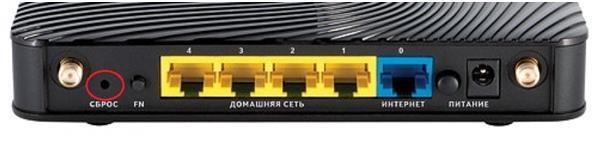
- с помощью кнопки «Reset» или «Сброс» на корпусе;
- через web – интерфейс, используя меню «Система» или раздел «Настройки».
Чтобы выполнить сброс кнопкой, необходимо ее утопить, например, скрепкой, и удерживать в таком положении около 10 секунд. Во время сброса индикаторы на лицевой стороне одновременно замигают, затем погаснут. После этого можно пробовать подключаться к устройству.
Для соединения роутера с компьютером или ноутбуком через кабель необходимо:
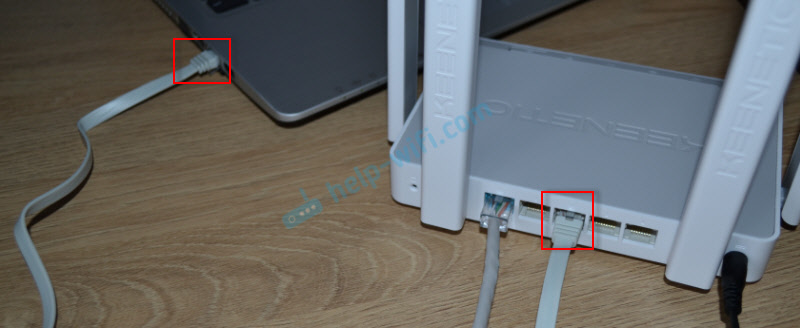
- Подключить оба устройства используя сетевой шнур (патч-корд RJ45 обычно идет в комплекте).
- Набрать в интернет браузере адрес 192.168.1.1, с помощью связки логин/пароль зайти в настройки и задать новый пароль.
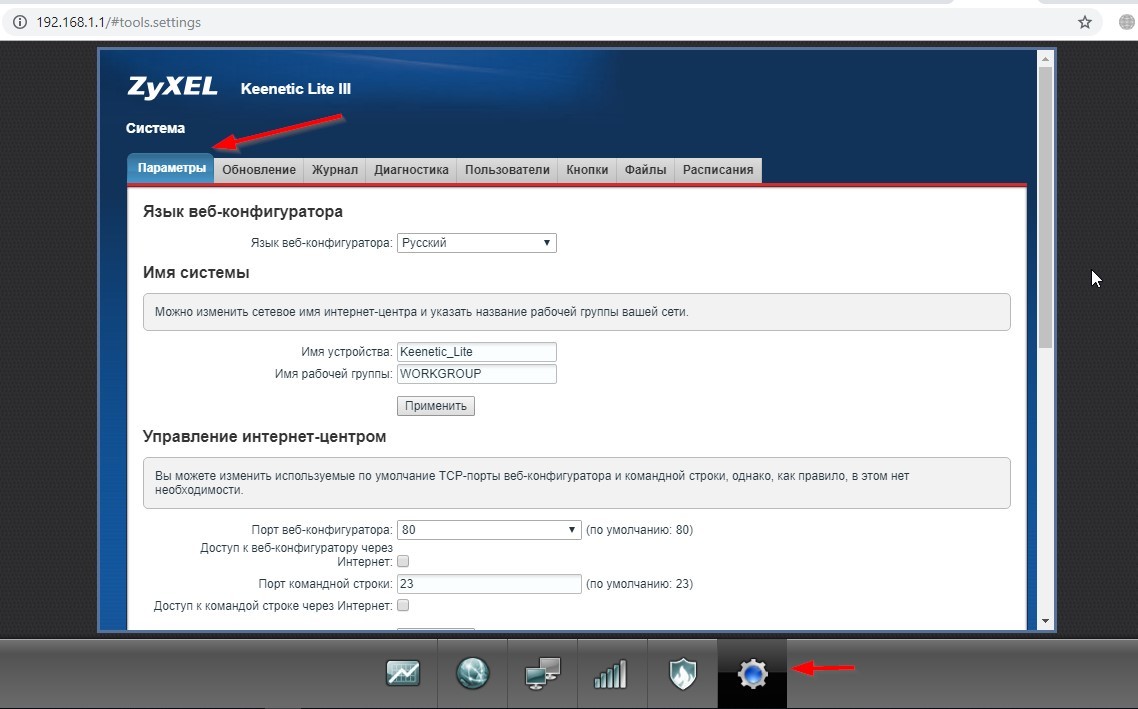
Сброс настроек через web-интерфейс выполняется следующим образом (на примере ZyXEL Keenetic Lite III):
- Перейти в меню «Система» на закладку «Параметры».
- Прокрутить страницу в самый низ и выбрать «Восстановить заводские настройки».
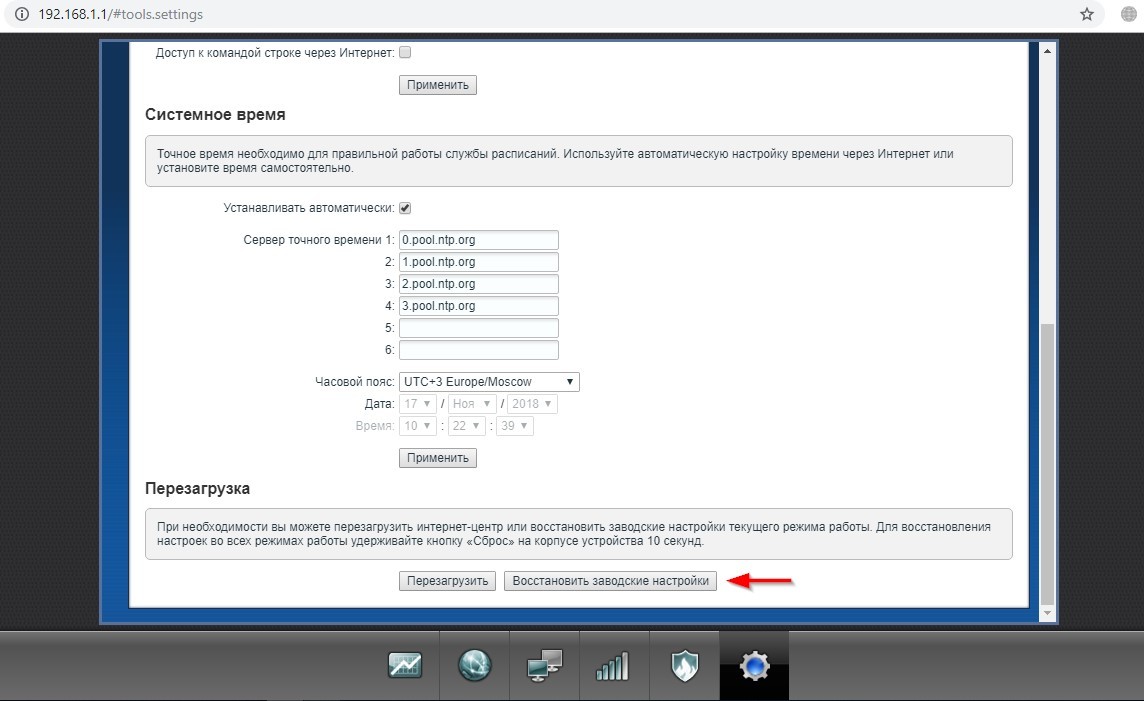
После этого связь с устройством будет потеряна на некоторое время и страница web-интерфейса роутера будет недоступна. В этот момент, чтобы вернуться к настройке, нужно пробовать обновлять страницы вручную или автоматически (в зависимости от браузера и настроек).
Существует еще один вариант получения доступа к маршрутизатору – без кабеля. Для этого понадобится ноутбук или компьютер с модулем Wi-Fi. Здесь будет использоваться преднастроенная изготовителем сеть Wi-Fi.
Параметры для подключения по Wi-Fi указываются на самом устройстве с обратной стороны – GUI Access (IP-адрес для web-доступа), Username (логин) и Password (пароль).
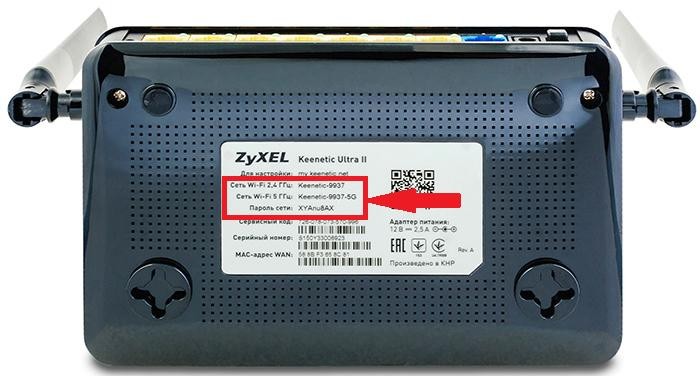
Данные настройки будут действовать, пока их не поменяют при конфигурировании.
В следующем видео вы узнаете, как настроить сеть Вай-Фай на роутере ZyXEL:
Рекомендации
В целях безопасности пароль по умолчанию всегда рекомендуется менять и не оставлять заводской. Из тех же соображений при конфигурировании лучше не оставлять гостевую сеть для свободного доступа (тем более без пароля или со стандартным паролем «1234»).
Важно знать, что после проведения процедуры сброса, все параметры – настройки провайдера, IP адреса, точки доступа Wi-Fi – придется устанавливать заново.
Для простейшей проверки связи между компьютером и маршрутизатором можно использовать ping в командной строке. При правильной настройке будет получен ответ.
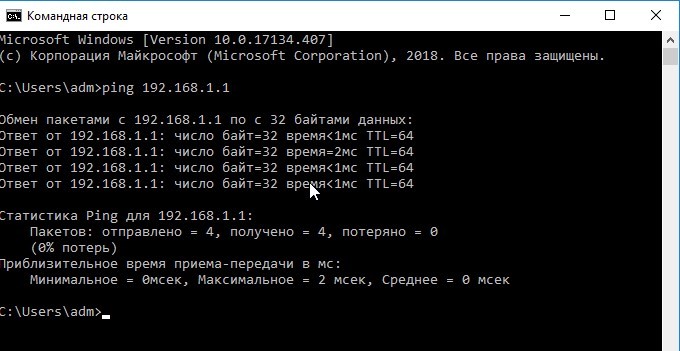
Если от маршрутизатора ответ не получен, тогда устранение проблемы рекомендуется начать с рабочей станции – проверить, не блокирует ли сетевое соединение антивирус или штатный брандмауэр операционной системы.
Хорошей практикой считается периодическое выполнение резервного копирования системных файлов прошивки, стартовой конфигурации, а также и их обновление с официального сайта производителя. В ZyXEL Keenetic резервное копирование можно выполнить через меню «Система», закладку «Файлы».
Сохранить файлы – «firmware», «startup-config» на компьютер и при необходимости восстановить путем загрузки их на устройство.
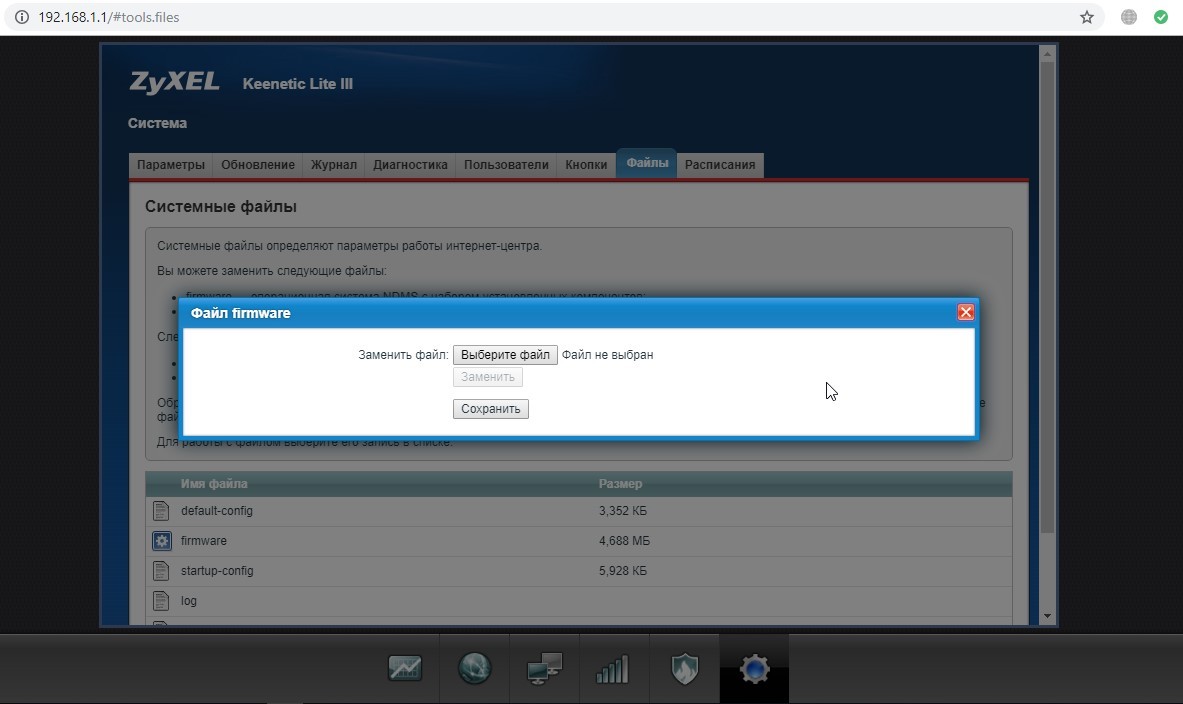
В разных режимах работы оборудования (интернет-центр, адаптер, усилитель и точка доступа) разные файлы конфигурации. Предпочтительным способом конфигурирования, обновления, загрузки прошивок считается, когда используется кабельное подключение между роутером и компьютером. Это служит страховкой от серьезного сбоя оборудования во время передачи данных на устройство, т.к. беспроводное соединение менее надежно.
Заводские настройки по умолчанию для AMG-1312-T10D
Заводские настройки по умолчанию для AMG1202-T10A
Заводские настройки по умолчанию для AMG1202-T10B
Заводские настройки по умолчанию для AMG1302-T10A
Заводские настройки по умолчанию для AMG1302-T11C
Заводские настройки по умолчанию для Armor X1 (WAP6806)
Заводские настройки по умолчанию для EMG2926-Q10A
Заводские настройки по умолчанию для EMG3415-B10A
Заводские настройки по умолчанию для EMG3425-Q10A
Заводские настройки по умолчанию для EMG6765-Q10A
Заводские настройки по умолчанию для G-3000H
Заводские настройки по умолчанию для G-570S v1
Заводские настройки по умолчанию для G-570S v2
Заводские настройки по умолчанию для G-570U
Заводские настройки по умолчанию для HomeSafe 100W (HS-100W)
Заводские настройки по умолчанию для Keenetic
Заводские настройки по умолчанию для Keenetic 4G
Заводские настройки по умолчанию для Keenetic 4G (KN-1210)
Заводские настройки по умолчанию для Keenetic 4G II
Заводские настройки по умолчанию для Keenetic 4G III rev B
Заводские настройки по умолчанию для Keenetic 4G rev B
Заводские настройки по умолчанию для Keenetic Air (KN-1610)
Заводские настройки по умолчанию для Keenetic City (KN-1510)
Заводские настройки по умолчанию для Keenetic Extra II
Заводские настройки по умолчанию для Keenetic Giga
Заводские настройки по умолчанию для Keenetic Giga III
Заводские настройки по умолчанию для Keenetic III
Заводские настройки по умолчанию для Keenetic Lite (KN-1310)
Заводские настройки по умолчанию для Keenetic Lite II
Заводские настройки по умолчанию для Keenetic Start (KN-1110)
Заводские настройки по умолчанию для Keenetic Start II
Заводские настройки по умолчанию для Keenetic Starter (KN-1111)
Заводские настройки по умолчанию для Keenetic Ultra II
Заводские настройки по умолчанию для MWR102
Заводские настройки по умолчанию для MWR222
Заводские настройки по умолчанию для N4100
Заводские настройки по умолчанию для NBG-318S
Заводские настройки по умолчанию для NBG-334SH
Заводские настройки по умолчанию для NBG-416N
Заводские настройки по умолчанию для NBG-417N
Заводские настройки по умолчанию для NBG-418N v1
Заводские настройки по умолчанию для NBG-418N v2
Заводские настройки по умолчанию для NBG-419N v1
Заводские настройки по умолчанию для NBG-419N v2
Заводские настройки по умолчанию для NBG334W
Заводские настройки по умолчанию для NBG420N
Заводские настройки по умолчанию для NBG4604
Заводские настройки по умолчанию для NBG460N
Заводские настройки по умолчанию для NBG4615 v1
Заводские настройки по умолчанию для NBG4615 v2
Заводские настройки по умолчанию для NBG5615
Заводские настройки по умолчанию для NBG5715
Заводские настройки по умолчанию для NBG6503
Заводские настройки по умолчанию для NBG6515
Заводские настройки по умолчанию для NBG6615
Заводские настройки по умолчанию для NBG6616
Заводские настройки по умолчанию для NBG6617
Заводские настройки по умолчанию для NBG6716
Заводские настройки по умолчанию для NBG6815
Заводские настройки по умолчанию для NBG6816
Заводские настройки по умолчанию для NBG6816 (Armor Z1)
Заводские настройки по умолчанию для NBG7815 (Armor G5)
Заводские настройки по умолчанию для NWA-3160
Заводские настройки по умолчанию для NWA1100
Заводские настройки по умолчанию для NWA1100-N
Заводские настройки по умолчанию для NWA1123-AC
Заводские настройки по умолчанию для NWA1123-NI v1
Заводские настройки по умолчанию для NWA1123-NI v2
Заводские настройки по умолчанию для NWA3560-N
Заводские настройки по умолчанию для NWA5123-ACHD
Заводские настройки по умолчанию для P-1302-T10B
Заводские настройки по умолчанию для P-2601HN-F1
Заводские настройки по умолчанию для P-2601HN-F3
Заводские настройки по умолчанию для P-2602HWN-D7A
Заводские настройки по умолчанию для P-2812HNU-F1
Заводские настройки по умолчанию для P-2812HNU-F1 vT
Заводские настройки по умолчанию для P-2812HNU-F3
Заводские настройки по умолчанию для P-320W
Заводские настройки по умолчанию для P-320W v3
Заводские настройки по умолчанию для P-330W v1
Заводские настройки по умолчанию для P-660H-D1
Заводские настройки по умолчанию для P-660HN-T1A
Заводские настройки по умолчанию для P-660HN-T1A v2
Заводские настройки по умолчанию для P-660HN-T1H
Заводские настройки по умолчанию для P-660HN-T3A
Заводские настройки по умолчанию для P-660HW-D1
Заводские настройки по умолчанию для P-660HW-D1 v2
Заводские настройки по умолчанию для P-660HW-T1 v1
Заводские настройки по умолчанию для P-660HW-T1 v2
Заводские настройки по умолчанию для P-660R-61C
Заводские настройки по умолчанию для P-661HNU-F3
Заводские настройки по умолчанию для P-663HN-51
Заводские настройки по умолчанию для P-870HN-51b
Заводские настройки по умолчанию для P-870HN-53b
Заводские настройки по умолчанию для P-870HNU-51c
Заводские настройки по умолчанию для P-873HNUP-51B
Заводские настройки по умолчанию для PK5001Z (CenturyLink)
Заводские настройки по умолчанию для PLA4231
Заводские настройки по умолчанию для PLA5236
Заводские настройки по умолчанию для Prestige 334W (P-334W)
Заводские настройки по умолчанию для Prestige 642R
Заводские настройки по умолчанию для Prestige 964
Заводские настройки по умолчанию для VFG6005
Заводские настройки по умолчанию для VFG6005N
Заводские настройки по умолчанию для VMG3312-B10B
Заводские настройки по умолчанию для VMG3925-B10B
Заводские настройки по умолчанию для VMG4380-B10A
Заводские настройки по умолчанию для VMG8324-B10A
Заводские настройки по умолчанию для WAP3205
Заводские настройки по умолчанию для WAP5605
Заводские настройки по умолчанию для WAP5805
Заводские настройки по умолчанию для WAP6806 (Armor X1)
Заводские настройки по умолчанию для WAP6906
Заводские настройки по умолчанию для WAP6906 (Armor X2)
Заводские настройки по умолчанию для WRE2205
Заводские настройки по умолчанию для WRE6606
Заводские настройки по умолчанию для X-550
Заводские настройки по умолчанию для X150N
Заводские настройки по умолчанию для ZyAIR B-4000
Заводские настройки по умолчанию для ZyAIR B-420
Заводские настройки по умолчанию для ZyAIR B-500
Заводские настройки по умолчанию для ZyAIR G-1000
Заводские настройки по умолчанию для ZyAIR G-405
Заводские настройки по умолчанию для ZyWALL 2WG
В этой статье я покажу, как зайти в настройки роутера Keenetic по адресу my.keenetic.net или 192.168.1.1. Мы так же рассмотрим решения популярных проблем, когда не удается зайти в настройки роутера, не подходит пароль, появляется ошибка при попытке открыть веб-интерфейс интернет-центра Keenetic.
Эта статья будет написана на примере актуальных версий роутеров Keenetic, которые выполнены в белом корпусе и работают на новой версии операционной системы KeeneticOS. С новым и современным веб-интерфейсом. Инструкция подойдет для следующих моделей: Keenetic Start, 4G, Lite, Omni, DSL, City, Air, Extra, Duo, Speedster, Viva, Ultra, Giga, Runner 4G, Hero 4G. У меня роутер Keenetic Viva. Я купил его специально для того, чтобы подготовить несколько подробных инструкцию по настройке разных функций. Ну и начнем мы конечно же со входа в веб-интерфейс (на страницу с настройками).
Как открыть настройки роутера Keenetic?
Если вы уже когда-то самостоятельно выполняли вход в веб-интерфейс любого другого роутера, то с Keenetic проблем возникнуть не должно, там все точно так же. Чтобы сделать инструкцию максимально простой и понятной, разделю ее на несколько шагов.
Шаг 1 – подключение
Устройство, с которого вы хотите получить доступ к странице с настройками должно быть подключено к роутеру Keenetic. Если ваш роутер уже настроен и устройства в вашем доме к нему подключены, то вы можете использовать любое устройство: ноутбук, ПК, телефон, планшет. Если роутер новый, то к нему нужно подключить какое-то одно устройство, с которого вы выполните настройку. Лучше всего использовать обычный компьютер, или ноутбук. Есть два варианта подключения:
- По кабелю. Просто соедините свой компьютер с Keenetic с помощью сетевого кабеля, который есть в комплекте с интернет-центром.

- По Wi-Fi. Как только вы включите роутер, он будет раздавать Wi-Fi. Нужно подключиться к этой Wi-Fi сети. Заводское имя сети и пароль для подключения к ней указаны на корпусе роутера (наклейка расположена снизу).
 Если подключаетесь с телефона или планшета, можете запустить камеру и навести ее на QR-код, который есть на той же наклейке снизу.
 Если подключаетесь с телефона или планшета, можете запустить камеру и навести ее на QR-код, который есть на той же наклейке снизу.
Шаг 1 – вход на my.keenetic.net или 192.168.1.1
На устройстве, которое подключено к роутеру откройте любой браузер. Я на компьютере использую стандартный Microsoft Edge. Для входа в веб-интерфейс роутеров Keenetic можно использовать обычный адрес my.keenetic.net (указан снизу роутера, на фото выше) или IP-адрес 192.168.1.1.
Можно использовать любой адрес. Разницы никакой нет. Введите адрес в адресной строке браузера (не в поисковой строке!) и перейдите по нему (нажав на Enter).

Дальше есть три варианта:
- Если роутер уже был настроен, пароль администратора изменен, то откроется страница авторизации в веб-конфигураторе Keenetic. На которой нужно указать имя пользователя и пароль (который был установлен при первой настройке) и выполнить вход.
 В том случае, когда вы не знаете пароль, или забыли его, в настройки зайти не получится. Попробуйте стандартный логин и пароль admin/admin или admin/1234. Если не подошли – нужно делать сброс настроек роутера. Для этого нужно чем-то острым нажать на кнопку «Reset» (она утоплена в корпус) и подержать 10-12 секунд. После сброса настроек и повторного перехода по адресу my.keenetic.net или 192.168.1.1 появится страница, о которой я рассужу ниже (2 вариант). Более подробная инструкция по сбросу настроек есть в конце статьи.
 - Если роутер новый (или после сброса настроек), то появится окно, в котором можно выбрать язык веб-интерфейса, запустить мастер быстрой настройки, или перейти в панель управления.
 Выбрав один из двух вариантов, появится окно в котором нужно принять лицензионное соглашение, а затем установить пароль администратора интернет-центра. Нужно придумать пароль и указать его два раза. Имя пользователя по умолчанию будет admin.
 В дальнейшем это имя пользователя и установленный пароль нужно будет вводить каждый раз, когда вы будете выполнять вход в веб-интерфейс маршрутизатора. После установки пароля откроется либо мастер быстрой настройки, с помощью которого вы сможете быстро настроить свой роутер (подключение к интернету, Wi-Fi сеть), либо же панель управления, которая выглядит вот так:
 После чего вы можете перейти в отдельные разделы и задать необходимые настройки, сменить пароль и т. д.
 - Ну и третий вариант – страница с настройками не открывается. При попытке перейти по адресу my.keenetic.net или 192.168.1.1 появляется ошибка (страница недоступна, не удается открыть эту страницу), бесконечная загрузка.
 Либо же открывается страница поисковой системы Google или Яндекс.
 О решении этих проблем я расскажу более подробно.
 В том случае, когда вы не знаете пароль, или забыли его, в настройки зайти не получится. Попробуйте стандартный логин и пароль admin/admin или admin/1234. Если не подошли – нужно делать сброс настроек роутера. Для этого нужно чем-то острым нажать на кнопку «Reset»
 Выбрав один из двух вариантов, появится окно в котором нужно принять лицензионное соглашение, а затем установить пароль администратора интернет-центра. Нужно придумать пароль и указать его два раза. Имя пользователя по умолчанию будет admin.
 В дальнейшем это имя пользователя и установленный пароль нужно будет вводить каждый раз, когда вы будете выполнять вход в веб-интерфейс маршрутизатора. После установки пароля откроется либо мастер быстрой настройки, с помощью которого вы сможете быстро настроить свой роутер
 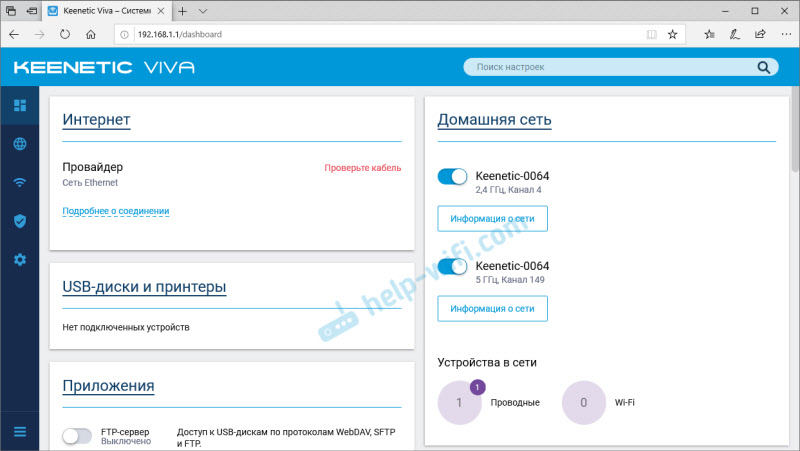 После чего вы можете перейти в отдельные разделы и задать необходимые настройки, сменить пароль и т. д.
 Либо же открывается страница поисковой системы Google или Яндекс.
 О решении этих проблем я расскажу более подробно.
my.keenetic.net или 192.168.1.1 не открывается. Что делать?
Попробуйте применить следующие решения:
- Проверьте оба адреса. Если не заходит на my.keenetic.net, попробуйте перейти по адресу 192.168.1.1.
- Проверьте подключение устройства к роутеру. Подключение может быть без доступа к интернету, но настройки должны открываться.
- Перезагрузите роутер (отключить/включить питание).
- Попробуйте зайти через другой браузер.
- Отключите VPN (если он установлен как отдельная программа или расширение в браузере).
- Подключите к роутеру Keenetic другое устройство и попробуйте открыть веб-интерфейс с его помощью.
- Если пытаетесь зайти с компьютера, то проверьте, выставлены ли автоматические настройки IP-адреса в Windows.
- Если открывается поисковая система, то вы скорее всего вводите адрес в поисковой строке, а не в адресной.

- Посмотрите дополнительные решения в этой статье: не заходит в настройки роутера на 192.168.0.1 или 192.168.1.1.
- Сделайте сброс настроек роутера. Это в крайнем случае. О том как это сделать, читайте дальше в статье.

Неправильное имя пользователя или пароль
Имя пользователя и пароль по умолчанию на роутерах Keenetic не установлены. Если я не ошибаюсь, то эти настройки не были установлены и на более старых моделях. Это значит, что при первой настройке роутера пользователь сам устанавливает пароль (имя пользователя admin). Если у вас появилось окно авторизации в веб-конфигураторе, но вы не знаете какое имя пользователя и пароль вводить, или появляется ошибка «Неправильное имя пользователя или пароль», то нужно делать сброс настроек роутера.

Попробуйте стандартные: admin/admin или admin/1234.
Если это не сработало, остается только один вариант – сброс настроек. После этой процедуры роутер будет как новый, его придется настраивать заново. Включите роутер и подождите несколько минут. Скрепкой, или другим острым предметом зажмите кнопку на 10-12 секунд.

Кнопку можно отпускать, когда индикатор «Статус» начнет быстро мигать.
После этого вы снова сможете зайти в настройки интернет-центра и установить новый пароль администратора.
Если остались какие-то вопросы – задавайте их в комментариях.
Список паролей по умолчанию для роутеров ZyXEL Keenetic позволяет менять любые настройки роутера или подключиться к Wi-Fi без дополнительных действий.
Список паролей по умолчанию для роутеров ZyXEL Keenetic
Для большинства роутеров, изготовленных компанией ZyXEL, установлены одинаковые логин и пароль. Чтобы получить доступ к настройкам, соедините проводом компьютер и роутер или подключитесь к раздаваемой роутером Сети.
Для входа в меню настроек, введите адрес 192.168.0.1 или 192.168.1.1. Логин — admin, пароль —1234. Эти данные можно посмотреть на обратной стороне роутера (смотрите фото ниже).
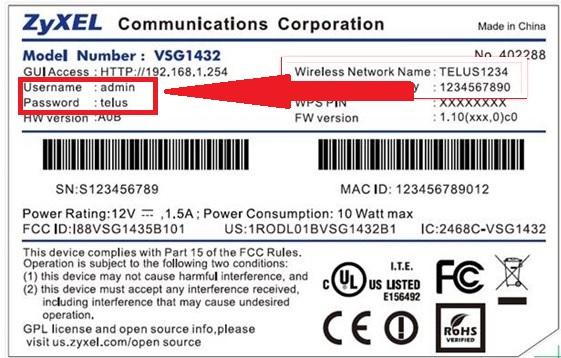
Важно! Для некоторых моделей используются нестандартные пароли доступа. Чтобы их узнать — смотрите обратную сторону роутера.
Пароль от Wi-Fi
Название сети Wi-Fi, если вы его не редактировали, будет полностью соответствовать названию роутера. Пароли сильно отличаются в зависимости от модели роутера и даты его выпуска. Посмотреть название вашей сети Wi-Fi и пароль можно на обратной стороне роутера (смотрите фото).
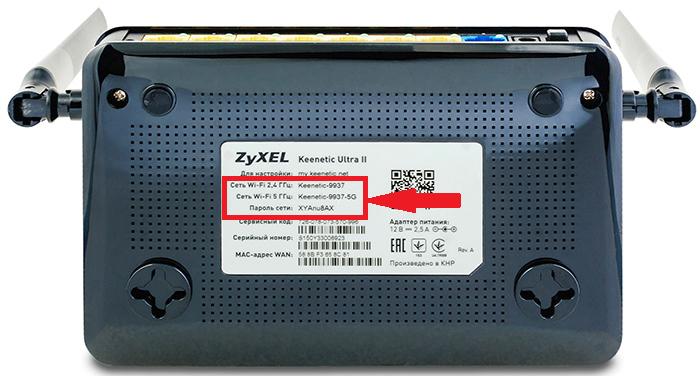
Как сбросить настройки до заводских
Если роутер попал к вам после использования другим человеком и у вас не получается зайти в настройки, необходимо сбросить настройки до заводских. Для этого нужно нажать кнопку, расположенную возле разъемов для кабеля интернета (смотрите фото).
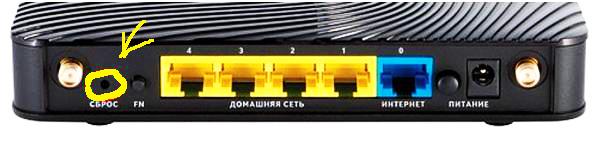
Каждому пользователю рано или поздно приходится сталкиваться с настройками роутера. Ведь не всегда удобно вызывать мастера на дом. Тем более для мест, где часто происходят перебои в сети. В этой статье вы сможете узнать стандартный пароль для роутера ZyXEL Keenetic. А также инструкцию по основным его функциями и настройкам.
Содержание
- Правильное подключение роутера
- Вход в настройки роутера ZyXEL
- Как сделать сброс настроек?
- Быстрая настройка интернета
- Сохранение текущих настроек ZyXEL Keenetic
Правильное подключение роутера
Подключить роутер ZyXEL достаточно просто. На задней панели корпуса подписаны все порты.
- Для подключения компьютера к маршрутизатору при помощи кабеля они помечены жёлтым цветом;
- Чтобы подключить интернет-кабель, воспользуйтесь синим портом;
- Вставьте кабель питания в порт между кнопкой «Power» и портом для интернет-кабеля;
- Кнопка сброса размещена возле антенны.

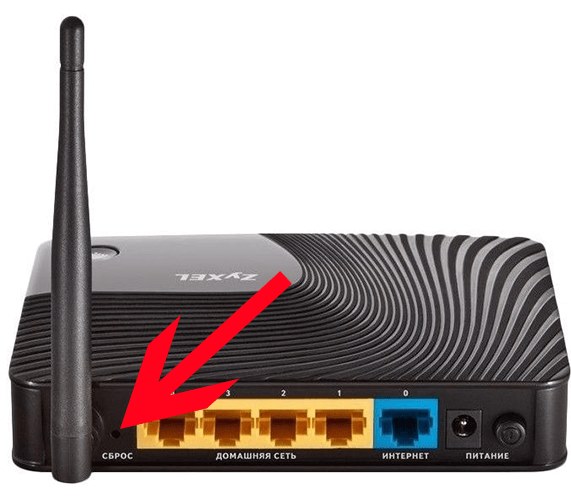
Расположение кнопок могут быть немного изменены, в зависимости от модели. Но всегда они подписаны. Так что вы не запутаетесь. Когда все провода будут подключены, нажмите на кнопку питания.
Вход в настройки роутера ZyXEL
К каждому маршрутизатору в комплекте прилагается инструкция и драйвер. Он необходим для того, чтобы ваш компьютер правильно определил устройство и знал, как с ним обращаться. Обязательно используйте его. Вставьте диск в привод ПК и запустите установку ПО. После того, как оно будет установлено, на рабочем столе вы должны найти иконку для входа в настройки устройства. Сюда также можно попасть при помощи обычного веб-браузера (любого). Рассмотрим более универсальный вариант настройки с помощью интернет-обозревателя.
- Запустите установленный на вашем компьютере браузер;
- В окне ввода адреса напишите: «192.168.1.1»;
- Вы увидите форму для ввода логина и пароля. Введите логин по умолчанию «Admin»;

- В большинстве версий ZyXEL Keenetic по умолчанию пароль «1234».
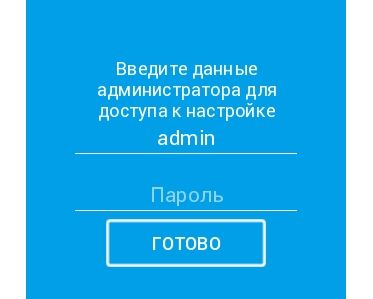
Но если до этого роутер был настроен другим пользователем или сервисным работником, то он может быть изменён. Часто настройщики меняют пароль на серийный номер роутера. Если «1234» не подходит, посмотрите номер на коробке и введите его в строку пароля. Если он имеет много символов, попробуйте использовать только первые или последние 4. Если ни один пароль не подходит, попробуйте сделать сброс настроек.
Как сделать сброс настроек?
На корпусе устройства на тот случай, если вы забыли пароль или его нужно сменить, есть кнопка сброса. Она находится в нише. Воспользуйтесь тупой стороной иглы или скрепкой. Её нужно удерживать в течение 10 секунд, можно дольше. При этом роутер должен быть включен. Когда вы сделаете это, индикатор статуса начнёт быстро мигать.
Вы поймёте, что настройки роутера сброшены, когда при входе увидите, что ZyXEL Keenetic запрашивает ввод нового пароля.
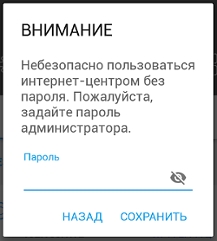
Введите эти данные и сохраните их на компьютере в блокноте, чтобы не забыть. На официальном сайте устройства (https://help.keenetic.com/) обращают внимание на то, что если после сброса настроек роутер запрашивает логин и пароль — сброс не произошёл. Повторите попытку.
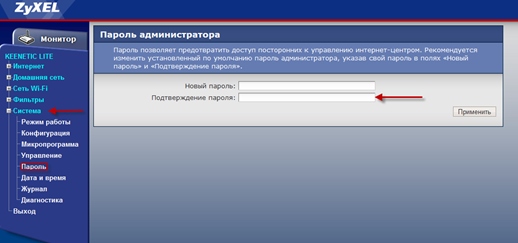
Вы также в любое время можете заменить пароль. Для этого нужно:
- Войти в настройки ZyXEL Keenetic;
- Выбрать раздел «Система»;
- Открыть пункт «Пользователи»;
- И выбрать «Пароль». Укажите новый и сохраните изменения.

Быстрая настройка интернета
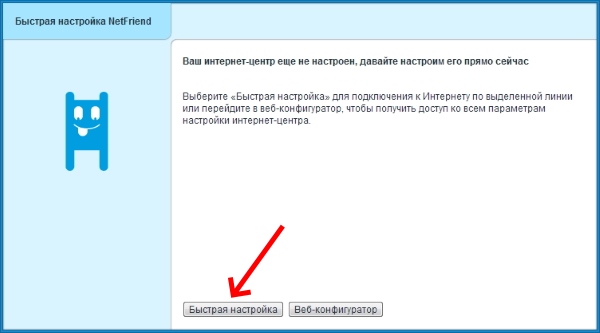
Когда вы введёте пароль и устройство будет готово к настройке интернета, вы увидите окно, в котором мастер предлагает начать этот процесс.
- Выберите кнопку «Быстрая настройка»;

- Далее мастер проверит подключения кабеля и конфигурацию сети;
- В следующем окне выберите пункт «Не регистрирует MAC» или укажите подходящий вариант;
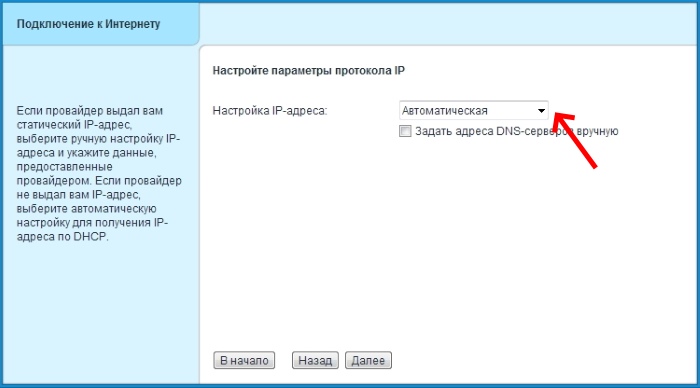
- Настройка IP адреса также проводится исходя из того, есть ли у вас выделенный или вы пользуетесь общим адресом. Если выделенного нет, оставьте значение «Автоматическая»;

- Если необходимо, задайте DNS сервер;
- Если IP статический, выберите пункт «Настройки IP» и введите все соответствующие данные в полях;
- Введите пароль и логин вашей учётной записи сети и нажмите кнопку «Далее»;
- Выберите тип подключения.
Если у вас обычное домашнее подключение, в большинстве полей можно оставлять значение по умолчанию (если вы не знаете, что вводить). В случае сбоя сети или неверных настроек, обратитесь к провайдеру и попросите помощи. В вашем договоре о подключении интернета должна быть инструкция по настройке или локальный адрес, где она размещена.
Сохранение текущих настроек ZyXEL Keenetic
В каждом роутере есть функция сохранения текущих настроек. Это очень полезное свойство, которое поможет в любой ситуации быстро вернуть работоспособность устройства. Чтобы сохранить настройки:
- Перейдите в меню роутера и выберите слева пункт «Система»;
- Нажмите на строку «Конфигурация»;
- В этом меню нажмите кнопку «Сохранить»;
- Укажите папку на своём компьютере, куда следует сохранить файл с настройками.

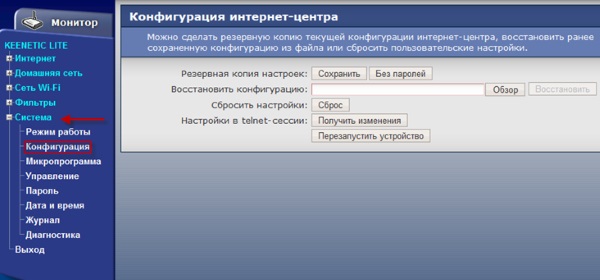
Чтобы вернуть сохранённые вами настройки, нужно снова войти в ZyXEL Keenetic с ключом по умолчанию (или с изменённым вами). После нажать на «Система», «Конфигурация» и выбрать кнопку «Восстановить».