
Информация обновлена 25 сентября 2023 г.
В большинстве роутеров ZTE по умолчанию используется имя пользователя admin, пароль admin и IP-адрес 192.168.1.1.
Эти учетные данные для ZTE необходимы, чтобы осуществить вход в веб-интерфейс роутера ZTE с целью изменения каких-либо настроек.
Поскольку некоторые модели не соответствуют стандартам, вы можете ознакомиться с ними в нижеприведенной таблице.
Под таблицей также приведены инструкции на те случаи, когда вы забыли свой пароль к роутеру ZTE, необходимо сбросить роутер ZTE к заводским настройкам по умолчанию или сброс пароля не работает.
Совет: Нажмите ctrl+f (или cmd+f на Mac) для быстрого поиска номера вашей модели.
Список паролей по умолчанию для ZTE (актуально на Сентябрь 2023)
Инструкции и общие вопросы
Забыли пароль к роутеру ZTE?
Изменили имя пользователя и/или пароль своего роутера ZTE и забыли их?
Не волнуйтесь: все роутеры ZTE поставляются с заводским паролем по умолчанию, который можно восстановить, выполнив нижеприведенные инструкции.
Сброс пароля по умолчанию для роутера ZTE
Если вы решите вернуть роутер ZTE к заводским настройкам по умолчанию, вам следует выполнить сброс 30-30-30 следующим образом:
- Когда роутер ZTE включен, нажмите и удерживайте кнопку сброса в течение 30 секунд.
- Удерживая кнопку сброса нажатой, отключите питание роутера и удерживайте ее еще в течение 30 секунд.
- Удерживая кнопку сброса нажатой, снова включите питание устройства и удерживайте ее еще в течение 30 секунд.
Теперь ваш роутер ZTE должен быть сброшен к заводским настройкам. Воспользуйтесь таблицей, чтобы узнать их (скорее всего это будет admin / admin ).
Если сброс к заводским настройкам не помог, ознакомьтесь с Руководством по сбросу настроек для ZTE 30 30 30 .
Важно: для повышения безопасности вашего роутера после сброса к заводским настройкам не забудьте изменить имя пользователя и пароль по умолчанию, поскольку стандартные пароли можно легко найти в интернете (например, здесь).
Я по-прежнему не могу получить доступ к роутеру ZTE, используя пароль по умолчанию
Поскольку роутеры ZTE всегда должны возвращаться к заводским настройкам по умолчанию после сброса, убедитесь, что вы правильно выполнили инструкции по сбросу.
С другой стороны, всегда существует вероятность того, что ваш роутер поврежден и, возможно, требуется его ремонт или замена.
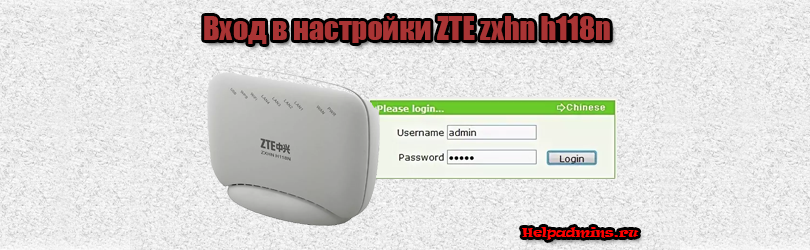
Как зайти в настройки ZTE ZXHN H118N если admin/admin не подходит?
Роутер данной модели является очень распространенным. Многие интернет провайдеры выдают его своим клиентам бесплатно. Как правило он сразу идет настроенный, либо приходит специалист из технической поддержки и настраивает его для работы в сети провайдера.
Но что делать, если вам понадобилось что – либо изменить в его параметрах, например пароль от Wi-Fi, ведь для этого нужно зайти через веб интерфейс в конфигурационное меню, введя логин и пароль. Об этой заветной комбинации мы и поговорим в данной статье.
Логин и пароль по умолчанию для входа в настройки ZTE ZXHN H118N
Для многих не секрет, что стандартной комбинацией логин/пароль для практически всех роутеров ZTE является admin/admin. Но бывает так, что некоторые поставщики услуг интернета прошивают выдаваемые роутеры своей модифицированной прошивкой.
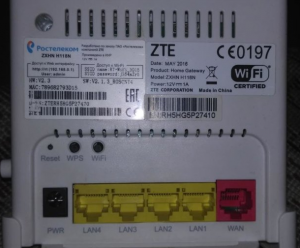
Задняя стенка роутера
И в этом случае стандартная комбинация уже может не подходить. Также не исключено, что настройщик мог изменить стандартные логин admin и пароль admin на какие – то свои.
Что делать, если admin/admin не подходит?
В этом случае стоит попробовать следующие комбинации логин/пароль:
- admin\admin1
- admin\admin2
- admin/RTadministrator
- superadmin/Fn@ztE118zTE
Если ничего из вышеописанного не подошло, то у вас остается два варианта:
- Сброс настроек роутера на заводские через кнопку Reset на задней панели. Но здесь стоит учесть что после этого у вас скорее всего перестанет работать интернет, так как настройки будут сброшены. И это поможет только если пароль был изменен настройщиком. Если стоит модифицированная прошивка с модифицированными данными для входа в настройки по умолчанию, то сброс не поможет.
- Звонить в службу тех. поддержки вашего поставщика интернет услуг и спрашивать комбинацию логин/пароль для входа в настройки ZTE ZXHN H118N у них.
Пароль для роутера является одной из важнейших составляющих безопасности вашей домашней сети. Однако, многие пользователи роутера ZTE не меняют стандартный пароль, который поставляется с устройством. Это оставляет их уязвимыми для атак со стороны несанкционированных лиц, которые могут получить доступ к вашей сети и использовать её в своих целях.
Роутеры ZTE имеют различные модели, и каждая модель имеет свой стандартный пароль. Однако, эти пароли обычно легко угадать или найти в интернете. Поэтому, для защиты вашей сети и данных, рекомендуется сменить стандартный пароль на более надежный.
Чтобы изменить пароль на вашем роутере ZTE, вам необходимо выполнить несколько простых шагов. Во-первых, войдите в веб-интерфейс роутера, используя его IP-адрес и стандартные учетные данные. Затем пройдите в меню настройки безопасности и найдите раздел, отвечающий за изменение пароля. Введите новый пароль, следуя рекомендациям по созданию надежного пароля, таких как использование комбинации букв, цифр и специальных символов. После сохранения изменений, всегда рекомендуется перезагрузить роутер, чтобы убедиться, что новый пароль сохранен.
Не забывайте, что безопасность вашей домашней сети не ограничивается лишь сменой пароля роутера. Рекомендуется также включить защищенное подключение Wi-Fi и регулярно обновлять прошивку роутера. Это поможет усилить защиту вашей сети и предотвратить несанкционированный доступ.
Изменение пароля для роутера ZTE — это важный шаг в обеспечении безопасности вашей домашней сети. Помните, что хорошая защита сети защищает не только вас от внешних угроз, но и сохраняет данные, которые передаются и хранятся в вашей сети, в тайне от посторонних глаз.
Содержание
- Как изменить стандартные пароли роутеров ZTE
- Почему важно изменить пароль на роутере ZTE?
- Как защитить вашу сеть от несанкционированного доступа
- Создание сложного пароля и его периодическое изменение
Как изменить стандартные пароли роутеров ZTE
Чтобы изменить пароль для роутера ZTE, выполните следующие шаги:
- Откройте веб-браузер на компьютере или устройстве, подключенном к роутеру.
- Введите IP-адрес роутера в адресную строку браузера. Обычно это «192.168.0.1» или «192.168.1.1». Нажмите Enter.
- Вы увидите страницу аутентификации, где вам нужно будет ввести логин и пароль. Введите стандартные учетные данные для вашего роутера ZTE. Вы можете найти их на задней панели устройства или в руководстве по эксплуатации.
- После успешной аутентификации вы попадете на страницу настроек роутера. Найдите раздел «Настройки безопасности» или «Изменение пароля». Обратитесь к руководству пользователя для получения конкретных инструкций.
- В поле «Старый пароль» введите текущий пароль, а в поля «Новый пароль» и «Подтвердите новый пароль» введите новый пароль, который вы хотите задать. Убедитесь, что новый пароль надежный и сложный.
- Сохраните изменения, нажав кнопку «Применить» или «Сохранить».
После этого ваш пароль для роутера ZTE будет изменен. Убедитесь, что вы запомнили новый пароль или где-то записали его в надежном месте.
Не забывайте, что чтение руководства пользователя вашего роутера ZTE также может помочь вам с изменением пароля, так как процедура может немного отличаться от модели к модели. Будьте бдительны и обязательно измените стандартные пароли, чтобы обезопасить вашу сеть от злоумышленников.
Почему важно изменить пароль на роутере ZTE?
Если вы не измените стандартный пароль, вы подвергаете свою домашнюю сеть риску хакерской атаки и несанкционированного доступа. Хакеры могут взломать ваш роутер и получить доступ к вашим личным данным, включая пароли, данные банковских карт, личные фотографии и другую конфиденциальную информацию.
Изменение пароля на роутере ZTE позволяет создать более безопасную сеть и обезопасить все устройства, подключенные к вашему роутеру. Вы также сможете контролировать, кто имеет доступ к вашей сети и легко отслеживать любую подозрительную активность.
Важно отметить, что изменение пароля на роутере ZTE — это одна из основных мер безопасности, которую следует принять после установки роутера. Если вы еще не изменили пароль, рекомендуется сделать это как можно скорее, чтобы защитить вашу сеть и предотвратить потенциальные угрозы.
Неотложно обратите внимание, что пароль должен быть надежным и уникальным, чтобы максимально обезопасить вашу сеть от возможных атак.
Как защитить вашу сеть от несанкционированного доступа
Изменение стандартного пароля на вашем роутере — первый и наиболее важный шаг для защиты вашей сети. Стандартные пароли легко подлежат взлому и могут быть известны злоумышленникам. При настройке нового пароля, используйте сильный пароль, состоящий из букв (в верхнем и нижнем регистре), цифр и специальных символов.
Кроме изменения пароля, вы также можете принять следующие меры для усиления безопасности вашей сети:
1. Обновите прошивку вашего роутера: Регулярное обновление прошивки вашего роутера может помочь закрыть уязвимости и обеспечить новые функции безопасности, поэтому важно проверять наличие обновлений и устанавливать их при необходимости.
2. Включите защищенный режим Wi-Fi: Включение защищенного режима Wi-Fi (например, WPA2) поможет предотвратить несанкционированный доступ к вашей сети. Установите сложный пароль для доступа к Wi-Fi и регулярно изменяйте его.
3. Ограничьте доступ к вашему роутеру: Настройте доступ к административным настройкам вашего роутера только для авторизованных пользователей. Используйте сильные пароли для доступа к настройкам роутера и не делитесь ими с непроверенными лицами.
4. Отключите функции, которые вам не нужны: Некоторые функции роутера могут быть уязвимыми и представлять угрозу для безопасности вашей сети. Отключите любые ненужные функции и ограничьте доступ к тем, которые вы используете.
5. Установите сетевой брандмауэр: Настройте сетевой брандмауэр для защиты вашей сети от внешних атак. Брандмауэр может блокировать подозрительный трафик и предотвращать несанкционированный доступ к вашей сети.
Приняв эти меры, вы значительно повысите безопасность вашей сети и защитите ее от несанкционированного доступа. Не забывайте регулярно контролировать и обновлять настройки безопасности вашего роутера, чтобы быть уверенными в его надежности.
Создание сложного пароля и его периодическое изменение
- Сочетайте заглавные и строчные буквы, цифры и специальные символы (например, знаки препинания).
- Пароль должен содержать не менее 8 символов.
- Избегайте очевидных или легко угадываемых комбинаций, таких как даты рождения, имена, простые последовательности символов и т.д.
- Не используйте один и тот же пароль для разных учетных записей или служб.
Рекомендуется изменять пароль для вашей Wi-Fi сети периодически, чтобы предотвратить возможность злоумышленникам узнать его и получить доступ к вашей сети. Регулярное изменение пароля поможет вам оставаться защищенным, даже если кто-то узнал ваш предыдущий пароль.
Не забывайте также обеспечить безопасность пароля самого роутера, не используя стандартные пароли, которые могут легко быть угаданы или найдены в сети. Определите надежный пароль для административного доступа к роутеру, чтобы предотвратить несанкционированное управление настройками.

- Home
- ZTE
What is your ZTE Router Model?
ZTE Router Login and Setup
- To login to ZTE Router, Open your web browser and type the default IP Address in the address bar
- You should now see the router login page with 2 text fields where you can type a username and a password
- The default username for your ZTE router is none and the default password is none
- In the login page of the router’s web user interface, Enter the username & password, hit «Login» and now you should see the ZTE router control panel
For specific instructions for your device, choose your router model in the above dropdown box
Default Username and Password for ZTE Routers
Try one of these most Common ZTE Passwords
| Username | Password |
|---|---|
| admin | admin |
| admin | password |
| admin | 1234 |
| admin | blank |
| blank | blank |
Default IP Address for ZTE Routers
Try one of these most Common ZTE IP Addresses
| IP Address |
|---|
| 192.168.1.1 |
| 192.168.0.1 |
| 192.168.0.100 |
| www.routerlogin.net |
| 192.168.1.250 |
| 192.168.100.1 |
ZTE Routers List
Popular Router Brands
Popular IP Addresses
Popular IP mispellings
Which ZTE model do you have?
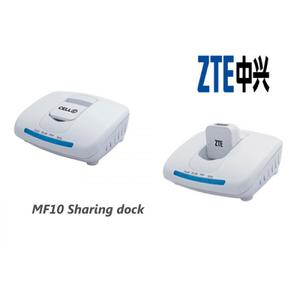
To get access to every router of ZTE (e.g. MF10 ,ZXDSL 931WII V1 or W200A ), you need the IP of your router, the username and router password.
You can find these information in ZTE router manuals. But if you do not have the manual for your router or you do not want to read the whole manual to find the default login information then you can use the quick guide below.
ZTE Router Login Guide
- Open your internet browser (e.g. Chrome, Firefox, Opera or Internet Explorer)
- Type 192.168.1.1 (the most common IP for ZTE routers) in the address bar of your web browser to access the router’s web-based user interface. Alternatively you can type the following URL in the address bar: http://attwifimanager
- You should see 2 text fields where you can enter a username and a password.
- The default username for your ZTE router is admin.
The default password is admin. - Enter the username & password, hit «Enter» and now you should see the control panel of your router.
If above login credentials doesn’t work then try this method
If these steps doesn’t work for you and you still can’t login to your router then there’s another method. You know the model name/ID of your ZTE router? Great!
Just select your device from the box below and you will be redirected to our guide especially for your device that includes a user manual.
Which model do you have?
Try different ID/password combinations that are widely used by ZTE that you’ll find below.
Default username & password combinations for ZTE routers
In the list below you will see the most popular default username and password combinations used by ZTE.
Sometimes the username and password doesn’t work that we mentioned in the top of this guide. Then you can try these username/password combinations below to get access to your wireless router.
| # | Username | Password |
| 1 | admin | admin |
| 2 | user | user |
| 3 | (blank) | admin |
| 4 | admin | |
| 5 | admin | |
| 6 | 1admin0 | ltecl4r0 |
| 7 | (blank) | (blank) |
| 8 | (blank) | attadmin |
| 9 | cytauser | cytauser |
| 10 | admin | password |
| 11 | user | (blank) |
| 12 | password | |
| 13 | HPN | (blank) |
| 14 | (blank) | smartbro |
| 15 | admin | on router label |
| 16 | admin | bayandsl |
| 17 | attadmin | attadmin |
| 18 | Administrator | admin |
| 19 | mtn | admin |
| 20 | (blank) | password |
| 21 | admin | printed on router |
| 22 | 3play | 3play |
| 23 | attadmin | |
| 24 | ZXDSL | ZXDSL |
Default login IPs for my ZTE router
Sometimes you need your router web interface IP address to change security settings. Most people don’t know their router IP address. Most times you’ll find this IP on the bottom or back of your router device. But if you are not able to find this IP on your router or in the user manual then you can try some methods to get the router I.
In the list below we listed all known router IPs for the manufacturer ZTE.
| # | Default Router IP |
| 1 | 192.168.1.1 |
| 2 | 192.168.0.1 |
| 3 | 192.168.2.254 |
| 4 | 192.168.1.254 |
| 5 | 192.168.8.1 |
| 6 | 192.168.100.1 |
| 7 | 192.168.128.1 |
| 8 | 192.168.200.1 |
Alternative Login URLs for my ZTE router
Most routers are accessible only by their default IP. But some are available by an default URL as well. This is very useful if you don’t know your default router gateway.
| # | Alternative Router URL Gateway |
| 1 | http://attwifimanager |
| 2 | http://rogers.rockethub |
| 3 | http://mobile. hotspot/ |
| 4 | http://mobile.hotspot |
| 5 | http://4glte.home |
List of ZTE Router Manuals
AC30 — Manual
AC30 (Verizon) — Manual
AC30 (Verizon) — Manual
Awe N800 (Virgin Mobile) — Manual
Bavo-ZXV10-W300 — Manual
F660 — Manual
F668 — Manual
H368N — Manual
IX380 Wateen — Manual
MF10 — Manual
MF10 — Manual
MF275R — Manual
MF28 — Manual
MF28B — Manual
MF28B — Manual
MF28D — Manual
MF28D — Manual
MF28G — Manual
MF29A — Manual
MF61 — Quick Install Guide
MF612 — Manual
MF65 — Manual
MF90 — Manual
MF910 — Manual
MF923 — Manual
MF923 ATT — Manual
MF93D — Manual
MF96 — Quick Install Guide
NetFasteR-WLAN — Manual
Unite US Cellular — Manual
W200A — Manual
WF820 — Manual
WF820+ — Manual
WF820+ — Manual
WF831 — Manual
WF831 — Manual
Z-917 T-Mobile — Manual
Z288L — Manual
ZXDSL 831AIIv3 — Manual
ZXDSL 831B — Manual
ZXDSL 831CII — Manual
ZXDSL 831CII — Manual
ZXDSL 831II — Manual
ZXDSL 831II — Manual
ZXDSL 931VII Netvigator — Manual
ZXDSL 931VII T-Mobile — Manual
ZXDSL 931WII — Manual
ZXDSL 931WII V1 — Manual
ZXDSL 931WII V1 — Manual
ZXDSL-831AII — Manual
ZXDSL-831CII — Manual
ZXDSL531B — Manual
ZXHN — Manual
ZXHN H108L — Manual
ZXHN H108N — Manual
ZXHN H108N Telkom — Manual
ZXHN H208N CYTA — Manual
ZXHN H267N Cyta — Manual
ZXV10-W300 — Manual
ZXV10-W300v5 — Manual
Nothing of the methods above worked for me!
All you need to do is to reset your modem. This can be done easily by clicking on the reset button at the back or at the bottom of your router.
If you hold down this small button for approximately 20 seconds, (you may have to use a toothpick), then your modem will get restored to the factory settings.
What you need to keep in mind is that when you reset your modem, you will lose your connection online.
It is therefore better to take an expert’s assistance in this regard.
Note: If you have not enough information, it is obviously recommended that you should get help from a person who has all the knowledge about this topic.