
Мы гарантируем работу этих роутеров в сети билайн только с теми прошивками, которые размещены на нашем сайте:
билайн Smart Box Flash
билайн Smart Box Turbo+
билайн Smart Box Turbo
билайн Smart Box GIGA
билайн Rotek RX-22302
билайн Rotek RX-22200
TP-Link EC225-G5
Поддерживаемые модели
Мы гарантируем их работу в сети билайн только с теми прошивками, которые размещены на нашем сайте:
Устаревшие роутеры билайн
Эти роутеры сняты с производства. Не рекомендуем их приобретать:
Не поддерживаемые модели
Все остальные роутеры не тестировались нами, либо уже устарели, поэтому мы не гарантируем стабильность их работы в сети билайн. Поддержка моделей, которых нет в списке «Рекомендованные» и «Поддерживаемые» нашими сотрудниками не осуществляется.
Здесь вы найдете общую информацию по настройке роутера.
Расширенные настройки роутеров
Здесь расположены расширенные настройки некоторых функций на роутерах. Данные настройки не производятся на горячей линии поддержки.
Подключение и эксплуатация роутера
Советы по использованию Wi-Fi роутера
В наше время все больше людей сталкиваются с необходимостью настройки домашней сети и безопасности wifi. Один из самых популярных провайдеров в России – «Билайн» — предоставляет своим клиентам роутеры с установленными стандартными паролями. К сожалению, использование стандартных паролей представляет серьезную угрозу для безопасности, поэтому их изменение является необходимым шагом для защиты вашей сети.
В данной статье мы представляем вам список стандартных паролей для wifi роутеров «Билайн» и инструкцию по их изменению. Мы расскажем вам, как войти в настройки роутера и где именно можно изменить пароль для wifi сети.
Использование стандартных паролей для wifi сети является одной из основных ошибок, допускаемых пользователями. Это открывает доступ злоумышленникам, которые могут получить контроль над вашей сетью и получить доступ к вашей личной информации. Поэтому необходимо заботиться о безопасности своей домашней сети и изменить стандартные пароли на более надежные.
Ниже приведен список стандартных паролей для различных моделей wifi роутеров «Билайн»:
1. Модель роутера A: 12345
2. Модель роутера B: password
3. Модель роутера C: admin
4. Модель роутера D: 12345678
Теперь, когда у вас есть список стандартных паролей, пришло время узнать, как изменить пароль для wifi сети. Для этого вам потребуется войти в настройки роутера. Следуйте нашей простой инструкции и вы успешно справитесь с этой задачей.
Содержание
- Почему важно изменить стандартный пароль wifi билайн роутера
- Список стандартных паролей wifi билайн роутеров
- Как изменить стандартный пароль wifi билайн роутера
- Инструкция по смене пароля wifi билайн роутера
- Как выбрать надежный пароль для wifi билайн роутера
- Консультации по безопасности wifi билайн роутера
При установке полученного от провайдера роутера, у вас остаётся стандартный пароль, заданный производителем. Однако такой пароль представляет угрозу безопасности вашей домашней сети и данных.
Вот несколько причин, почему необходимо изменить стандартный пароль wifi билайн роутера:
Защита от несанкционированного доступа
Стандартный пароль легко угадать или найти в интернете через базы данных с административными данными роутеров. Если злоумышленник получит доступ к вашей домашней сети, он сможет контролировать ваше подключение, перехватывать и изменять передаваемые данные.
Предотвращение использования сети другими пользователями
Если у вас стандартный пароль, кто угодно может подключиться к вашей сети wifi. Это может привести к снижению скорости интернета и небезопасному использованию ресурсов. Изменение пароля позволит обеспечить доступ только авторизованным пользователям.
Защита от взлома и злоумышленников
Неизмененный пароль позволяет хакерам производить атаки на ваш роутер, а также получать доступ к вашей домашней сети и данным. Изменение пароля поможет предотвратить такие взломы и снизить уровень уязвимости.
Обеспечение конфиденциальности
Пароль защищает вашу домашнюю сеть от взлома, что позволяет сохранить конфиденциальность вашей информации и защитить личные данные пользователей сети. Изменение пароля поможет предотвратить утечку информации.
Соблюдение рекомендаций безопасности
Многие эксперты в сфере безопасности рекомендуют регулярно изменять пароль wifi для защиты от возможных атак. Это позволит обеспечить безопасность вашей домашней сети и уменьшить риск нарушения безопасности.
Изменение стандартного пароля wifi билайн роутера является неотъемлемой частью обеспечения безопасности вашей домашней сети. Следуя инструкции по изменению пароля, вы сможете повысить уровень защиты вашей сети и защитить свои данные от несанкционированного доступа.
Список стандартных паролей wifi билайн роутеров
Ниже приведен список стандартных паролей wifi для билайн роутеров различных моделей:
- Модель роутера: RTA2315P
Стандартный пароль: admin - Модель роутера: RTA1520
Стандартный пароль: admin - Модель роутера: RTA1320
Стандартный пароль: admin - Модель роутера: RTA1320D
Стандартный пароль: admin - Модель роутера: RTA1320N
Стандартный пароль: admin
Обратите внимание, что стандартный пароль может быть изменен во время первоначальной настройки роутера. Если вы не вносили изменений в пароль, используйте указанные выше значения для доступа к wifi сети вашего билайн роутера.
Важно помнить, что для обеспечения безопасности своей wifi сети, рекомендуется изменить стандартный пароль на уникальный и сложный сочетание цифр, букв и символов.
Как изменить стандартный пароль wifi билайн роутера
Чтобы изменить стандартный пароль wifi на роутере от компании «Билайн», вам потребуется выполнить следующие шаги:
- Откройте браузер на вашем компьютере или мобильном устройстве.
- Введите адрес роутера в адресной строке. Обычно это 192.168.1.1 или 192.168.0.1, но также можно найти адрес в документации к роутеру.
- Нажмите клавишу «Enter» или «Ввод».
- Появится окно ввода имени пользователя и пароля. Введите свои учетные данные и нажмите «OK» или «Войти».
- Перейдите в раздел «Настройки Wi-Fi» или «Wireless Settings». В разных моделях роутеров Билайн это может быть названо по-разному.
- Найдите поле «Пароль», «Password» или «Wi-Fi Password».
- Введите новый пароль для Wi-Fi.
- Сохраните изменения, нажав кнопку «Сохранить» или «Apply».
После выполнения этих шагов стандартный пароль wifi на вашем «Билайн» роутере будет успешно изменен.
Инструкция по смене пароля wifi билайн роутера
Чтобы обеспечить безопасность вашей домашней сети wifi, рекомендуется регулярно менять пароль роутера. Вот пошаговая инструкция:
| Шаг 1: | Откройте веб-браузер и введите IP-адрес роутера в адресную строку. Обычно адрес состоит из комбинации цифр, например, 192.168.1.1. Нажмите «Enter». |
| Шаг 2: | Введите логин и пароль администратора для доступа к настройкам роутера. Обычно логин и пароль по умолчанию указаны на наклейке на задней панели роутера. |
| Шаг 3: | Найдите раздел «Настройки Wi-Fi» или «Безопасность». |
| Шаг 4: | В поле «Пароль» удалите старый пароль и введите новый пароль. Установите надежный пароль, состоящий из комбинации прописных и строчных букв, цифр и символов. |
| Шаг 5: | Сохраните изменения, нажав кнопку «Применить» или «Сохранить». |
Теперь ваш пароль wifi билайн роутера успешно изменен. Не забудьте обновить пароль на всех подключенных устройствах для продолжения использования домашней сети wifi.
Как выбрать надежный пароль для wifi билайн роутера
Вот несколько советов, которые помогут вам выбрать надежный пароль для wifi билайн роутера:
1. Используйте комбинацию символов
Ваш пароль должен состоять из комбинации различных символов, таких как буквы верхнего и нижнего регистра, цифры и специальные символы. Использование разных типов символов увеличивает сложность пароля и делает его сложнее угадать.
2. Длина пароля
Чем длиннее пароль, тем надежнее он будет. Рекомендуется использовать пароли, состоящие как минимум из 12 символов. Чем больше символов в пароле, тем больше времени и ресурсов потребуется для его подбора.
3. Не используйте личную информацию
Избегайте использования личной информации, такой как ваше имя, фамилия, дата рождения или телефонный номер в качестве пароля. Эта информация может быть легко угадана или получена злоумышленниками из открытых источников.
4. Регулярно меняйте пароль
Регулярное изменение пароля помогает усилить безопасность вашей сети. Рекомендуется менять пароль хотя бы раз в несколько месяцев или при возникновении подозрительной активности в сети.
Следуя этим рекомендациям, вы сможете создать надежный пароль для wifi билайн роутера и обеспечить безопасность своей домашней сети.
Консультации по безопасности wifi билайн роутера
Хорошая защита wifi-сети билайн роутера основана на правильной настройке и регулярном обновлении пароля. Правильно настроенный пароль позволяет предотвратить несанкционированный доступ к вашей сети и обеспечить безопасность соединения.
Вот несколько советов, как повысить безопасность вашего wifi билайн роутера:
- Измените стандартный пароль. Одной из первых и самых важных задач при настройке wifi роутера билайн является смена стандартного пароля. Стандартные пароли легко угадать, поэтому рекомендуется использовать сложный пароль, состоящий из букв, цифр и специальных символов.
- Измените имя сети (SSID). Имя сети по умолчанию часто содержит информацию о производителе или модели роутера, что может помочь злоумышленникам попытаться взломать вашу сеть. Изменение имени сети на что-то уникальное может обеспечить дополнительный уровень безопасности.
- Включите сетевой шифрование. Настройте билайн роутер на использование сетевого шифрования, такого как WPA2. Это позволит защитить вашу сеть от неавторизованного доступа.
- Установите ограничения на подключение устройств. Многие роутеры позволяют ограничивать количество подключений к сети и разрешать доступ только определенным устройствам. Это поможет защитить вашу сеть от несанкционированного доступа.
- Обновляйте прошивку роутера. Регулярное обновление прошивки роутера помогает исправить уязвимости и обеспечить безопасность вашей сети. Проверяйте наличие новых версий прошивки на официальном сайте производителя роутера и устанавливайте их при наличии.
Следование этим советам поможет вам защитить ваш wifi билайн роутер от несанкционированного доступа и обеспечить безопасность вашей личной информации.
Beeline Default Usernames & Passwords
The default credentials needed to login to your Beeline router
Info updated Sept. 23, 2023
The majority of Beeline routers have a default username of admin, a default password of admin, and the default IP address of 192.168.1.1.
These Beeline credentials are needed when doing a login to the Beeline router’s web interface to change any settings.
Since some of the models don’t follow the standards, you can see those in the table below.
Below the table are also instructions on what to do incase you forget your Beeline router password, need to reset your Beeline router to its factory default password, or the password reset doesn’t work.
Tip: Press ctrl+f (or cmd+f on Mac) to quickly search for your model number.
Beeline default Password List (Valid September 2023)
Instructions and common questions
Forgot your Beeline router password?
Have you changed the username and/or password of your Beeline router and forgotten what you changed it to?
Don’t worry: all Beeline routers come with a default factory set password that you can revert to by following the instructions below.
Reset Beeline router to default password
If you decide to revert your Beeline router to it’s factory defaults, you should do the 30-30-30 reset as follows:
- When your Beeline router is powered on, press and hold the reset button for 30 seconds.
- While still holding the reset button pressed, unplug the power of the router and hold the reset button for another 30 seconds
- While still holding the reset button down, turn on the power to the unit again and hold for another 30 seconds.
Your Beeline router should now be reset to its brand new factory settings, Check the table to see what those are (Most likely admin/admin).
If the factory reset didn’t work, check out the Beeline 30 30 30 factory reset guide .
Important: Remember to change the default username and password to increase the security of your router after the factory reset, as the default passwords are available all over the web (like here).
I still can’t access my Beeline router with the default password
Make sure that you have followed the reset instructions correctly as the Beeline routers should always rever to their factory default settings when reset.
Otherwise, there is always the risk that your router is damaged and might need to be repaired or replaced.
Роутер является важной частью домашней сети, поэтому безопасность его настройки и пароля должна быть в приоритете для каждого пользователя. Однако, многие поставщики интернет-услуг, такие как Билайн, устанавливают на своих роутерах стандартные пароли, которые являются очень уязвимыми для взлома.
К счастью, изменить стандартный пароль на роутере Билайн довольно просто. В этой статье мы подробно рассмотрим, как изменить пароль на моделях роутеров Билайн и почему это необходимо для обеспечения безопасности вашей домашней сети.
Многие люди, не подозревая о возможных угрозах, оставляют стандартные настройки и пароли на своих роутерах Билайн. Это очень небезопасно, так как злоумышленники могут получить доступ к вашей сети и украсть личную информацию или нанести другой вред.
Содержание
- Пароль на роутерах Билайн
- Почему важно изменить стандартный пароль
- Как изменить пароль на роутере Билайн
- Выбор надежного пароля
- Частые ошибки при выборе пароля
Пароль на роутерах Билайн
Использование стандартного пароля увеличивает риск несанкционированного доступа к вашей сети и может привести к утечке личной информации и взлому устройств.
Для обеспечения безопасности сети рекомендуется изменить стандартный пароль на более сложный и уникальный. При выборе нового пароля следует учитывать следующие рекомендации:
1. Длина пароля:
Оптимальная длина пароля составляет не менее 8 символов. Чем длиннее пароль, тем сложнее его подобрать.
2. Использование разных типов символов:
Рекомендуется использовать как минимум одну заглавную букву, одну строчную букву, одно число и один специальный символ. Сочетание различных типов символов делает пароль более сложным для подбора.
3. Избегание персональной информации:
Не рекомендуется использовать персональную информацию, такую как имя, фамилию, дату рождения или номер телефона, в пароле. Такие данные могут быть легко угаданы или получены из открытых источников.
4. Регулярное изменение пароля:
Чтобы обеспечить высокий уровень безопасности, рекомендуется регулярно менять пароль, например, каждые несколько месяцев.
Изменение пароля на роутере Билайн может быть выполнено путем входа в настройки роутера через веб-интерфейс. Обычно, для этого необходимо ввести в адресной строке браузера IP-адрес роутера, а затем ввести логин и пароль администратора устройства.
Безопасность вашей домашней сети — это важный аспект в сохранении конфиденциальности данных и защите от внешних угроз. Изменение пароля на роутере Билайн — первый шаг к обеспечению надежной защиты своей сети.
Почему важно изменить стандартный пароль
Стандартный пароль на роутерах Билайн представляет серьезную угрозу для безопасности вашей сети. После покупки роутера, компания предоставляет стандартный пароль, который может легко знать любой человек, включая злоумышленников.
Использование стандартного пароля делает вашу сеть уязвимой к взлому и несанкционированному доступу. Злоумышленники могут получить контроль над вашим роутером и использовать его для своих злонамеренных целей, например, для перехвата вашего интернет-трафика или внедрения вредоносного программного обеспечения на устройства, подключенные к сети.
Изменение стандартного пароля является одним из первых действий, которые необходимо сделать после покупки роутера. Это простая, но эффективная мера, которая помогает защитить вашу сеть от потенциальных атак и обеспечить безопасность данных.
Помимо риска для безопасности сети, использование стандартного пароля также может привести к неудобствам в использовании роутера. Если злоумышленники получат доступ к вашему роутеру с помощью стандартного пароля, они могут изменить настройки сети, создать новые пользовательские учетные записи или даже заблокировать ваш доступ к интернету. Это может привести к проблемам с подключением к сети, медленной работе интернета или полному отсутствию доступа к нему.
Изменение стандартного пароля поможет улучшить безопасность вашей сети и обеспечить спокойствие при использовании интернета. Это простая и эффективная мера, которую необходимо принять для защиты своей сети от внешних угроз и возможных проблем с доступом к интернету.
| Стандартный пароль | Злоумышленники могут легко получить доступ к вашему роутеру и сети |
| Измененный пароль | Обеспечивает безопасность сети и защиту данных |
| Стандартный пароль | Может привести к проблемам с доступом к интернету и настройками сети |
| Измененный пароль | Гарантирует стабильную работу интернета и защищает от возможных проблем |
Как изменить пароль на роутере Билайн
Для обеспечения безопасности сети и защиты от несанкционированного доступа к вашему роутеру Билайн, рекомендуется периодически менять пароль. В этом разделе мы рассмотрим, как изменить пароль на роутере Билайн.
Шаг 1. Подключитесь к роутеру Билайн посредством проводного или беспроводного соединения.
Шаг 2. Откройте веб-браузер и в адресной строке введите IP-адрес роутера. Обычно это 192.168.1.1 или 192.168.0.1. Нажмите Enter.
Шаг 3. В открывшемся окне авторизации введите текущие логин и пароль для доступа к роутеру Билайн. Если вы не изменили их ранее, обычно логин — admin, пароль — admin или пустое поле. Нажмите Вход.
Шаг 4. После успешной авторизации откроется интерфейс роутера Билайн. В левом меню найдите раздел, обозначенный как «Настройки» или «Settings». Нажмите на него.
Шаг 5. В разделе «Настройки» найдите подраздел «Безопасность» или «Security». Возможно, для доступа к этому разделу потребуется ввести текущий пароль или ответить на контрольные вопросы, заданные при первоначальной настройке роутера. Введите необходимую информацию и нажмите Вход.
Шаг 6. В разделе «Безопасность» найдите пункт «Сменить пароль» или «Change password». Нажмите на него.
Шаг 7. В появившемся окне введите текущий пароль, а затем новый пароль, который вы хотите установить. Убедитесь, что новый пароль надежный и состоит из сочетания букв, цифр и специальных символов. Повторите новый пароль для подтверждения. Нажмите Применить или ОК.
Шаг 8. После успешного изменения пароля, роутер Билайн перезагрузится для применения новых настроек. Подключитесь к роутеру с использованием нового пароля для проверки изменений.
Теперь вы знаете, как изменить пароль на роутере Билайн и обеспечить безопасность вашей сети. Не забывайте регулярно менять пароль и использовать надежные комбинации для защиты от нежелательных пользователей.
Выбор надежного пароля
1. Длина пароля: Используйте пароль длиной не менее 8 символов. Чем длиннее пароль, тем сложнее его угадать с помощью атак перебора.
2. Используйте разнообразные символы: Включайте в пароль буквы (как заглавные, так и прописные), цифры и специальные символы. Это усложнит задачу злоумышленникам при попытке угадать ваш пароль.
3. Избегайте очевидных комбинаций: Не используйте очевидные комбинации, такие как «password» или последовательные цифры. Придумайте уникальный пароль, который будет сложно перебрать.
4. Не используйте личную информацию: Избегайте использования личной информации, такой как ваше имя, фамилия или дата рождения, в качестве пароля. Эти данные могут быть легко узнаны или подобраны злоумышленниками.
5. Изменяйте пароль периодически: Регулярно меняйте пароль на вашем роутере, чтобы усилить безопасность вашей сети. Рекомендуется менять пароль как минимум раз в несколько месяцев.
Памятки выше помогут вам создать надежный пароль для вашего роутера Билайн и обеспечить безопасность вашей домашней сети. Запомните пароль и не передавайте его третьим лицам.
Частые ошибки при выборе пароля
- Использование слабых паролей. Это может быть пароль, состоящий из простой последовательности символов, легко угадываемых слов или цифр, или даже пароль, одинаковый с именем пользователя или администратора.
- Использование общих паролей. Некоторые люди используют один и тот же пароль для всех своих учетных записей. Если злоумышленник узнает ваш пароль для одного сервиса, он сможет получить доступ и к другим вашим учетным записям.
- Неизменяемый пароль по умолчанию. Если вы не меняете стандартный пароль, который предоставляется с роутером, злоумышленникам будет намного проще получить доступ к вашей сети.
- Недостаточная длина пароля. Чем короче пароль, тем легче его подобрать методом перебора. Рекомендуется использовать пароли, состоящие из минимум 8 символов, включающих в себя буквы верхнего и нижнего регистра, цифры и специальные символы.
- Использование личных данных в качестве пароля. Общедоступную информацию, такую как дату рождения, имена детей или животных, не рекомендуется использовать в качестве пароля.
- Оставление пароля в незащищенном виде. Если вы пишете пароль на листке бумаги и оставляете его рядом с роутером или в другом доступном месте, то вы подвергаете свою сеть опасности.
Избегайте этих ошибок, чтобы обеспечить безопасность вашей домашней сети.
На чтение 11 мин Просмотров 56.9к.

Артём Нойман
Веб-разработчик, контент-менеджер на проектах IT-тематики
Настройка роутера под Билайн зависит от конкретной модели. Провайдер поддерживает не все устройства. Если же роутер есть в списке поддерживаемых, то даже неопытный пользователь сможет самостоятельно настроить его для работы с модемом Билайн.
Содержание
- Рекомендуемые роутеры для Билайн
- Неподдерживаемые модели
- Подключение маршрутизатора
- Вход в настройки
- Особенности настройки по моделям роутеров
- Общие рекомендации
- Smart Box
- ASUS
- D-Link
- Zyxel
- TP-Link
- Keenetic
- Как подключить телевизор
Рекомендуемые роутеры для Билайн
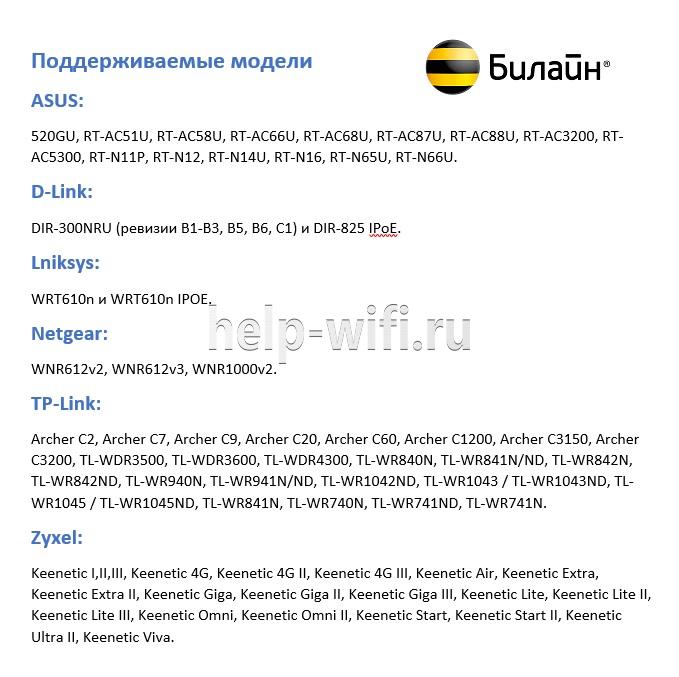
Провайдер может гарантировать простую настройку и стабильную работу в роутерах Smart Box. Линейка этих устройств — фирменное решение Beeline. Однако они могут стоить дороже, чем другие маршрутизаторы с аналогичными возможностями и качеством. Оператор поддерживает роутеры и от других производителей, но в основном от популярных: ASUS, D-Link, Linksys, Netgear, TP-Link, Zyxel.
Это не означает, что все модели этих фирм подходят по умолчанию. На официальном сайте Beeline есть список поддерживаемых маршрутизаторов для каждого из брендов.
Неподдерживаемые модели
Если ваш маршрутизатор не входит в «белый» список, значит, он официально не поддерживается Beeline. Поэтому в ходе работы могут возникнуть нерешаемые проблемы. Однако это не значит, что подключить модем на роутерах других моделей невозможно, попробовать стоит.
Однозначно не поддерживаются только устаревшие модели. Beeline рекомендовал их раньше, но теперь корректное подключение через них невозможно:

Подключение маршрутизатора
Сначала подключите роутер к компьютеру и сети электропитания. В комплекте с оборудованием идет сетевой кабель и блок питания. Вместо кабеля можно использовать модем от Билайн. Тариф должен быть активным и включать раздачу интернета через маршрутизатор.
Подключение производится по инструкции:
- Подсоедините роутер к электросети с помощью блока питания, идущего в комплекте с оборудованием и включите его.
- Подсоедините модем в USB-порт или Ethernet-кабель провайдера к роутеру в порт WAN.
- Подключите роутер к ноутбуку или компьютеру с помощью сетевого кабеля (в комплекте). Кабелем нужно соединить порт LAN роутера и разъем компьютера. В некоторых моделях есть возможность подключиться по вайфай.

Подключаясь через Wi-Fi, нужно дополнительно подтвердить подключение на ноутбуке или компьютере. Для этого кликните по значку беспроводной сети в панели задач Windows. Среди списка доступных сетей выберите сеть с названием вашего роутера. Иногда провайдер меняет название. Актуальные данные можно узнать из договора, на наклейке снизу роутера или обратившись в техническую поддержку.
Вход в настройки
Вход в роутер Билайн проходит по следующему алгоритму:
- Откройте браузер. Необязательно, чтобы у вас было активное интернет-соединение, но роутер должен быть подключен к компьютеру.
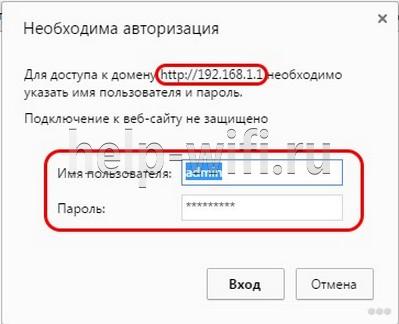
- В адресную строку браузера введите 192.168.1.1 и нажмите Enter. Это стандартный адрес для входа в админ-панель большинства маршрутизаторов. Другие возможные адреса: my.keenetic.net, tplinkwifi.net, 192.168.0.1 (смотрите на нижней наклейке роутера).
- У вас будет запрошен логин и пароль. По умолчанию: admin и 1234 или тоже admin. Провайдер может их изменить. В таком случае ищите актуальные логин и пароль в договоре или на наклейке.

- В некоторых роутерах система попросит сбросить стандартный пароль и поставить новый. Придумайте пароль и повторите его в специальном окне. После этого вам дадут войти в админ-панель.Для следующего входа нужно использовать придуманный пароль.
Особенности настройки по моделям роутеров
Настроить роутер для Билайн проще всего через веб-интерфейс, в зависимости от модели и производителя он может различаться.
Общие рекомендации
Для каждого производителя есть уникальная инструкция, но чтобы настройка домашнего интернета Билайн прошла без проблем, рекомендуем воспользоваться некоторыми советами:
- Выберите центральную точку в квартире, но так, чтобы LAN-кабель дотягивался до компьютера. Если настройка происходит через Wi-Fi, то установите роутер так, чтобы между ним и ноутбуком не было преград в виде толстых стен. Сигнал должен быть на отличном уровне.
- Если подключение идет через модем, перед входом в настройки подключите к маршрутизатору модем от Beeline.
- Проверьте, чтобы модем нормально работал. Обратите внимание на индикатор USB, который должен гореть зеленым светом.
Потом можете переходить непосредственно к настройкам маршрутизатора. Для каждого производителя написана своя инструкция.
Smart Box
Так как роутеры этой линейки выпускает сам Билайн, то проблем здесь возникает меньше всего:
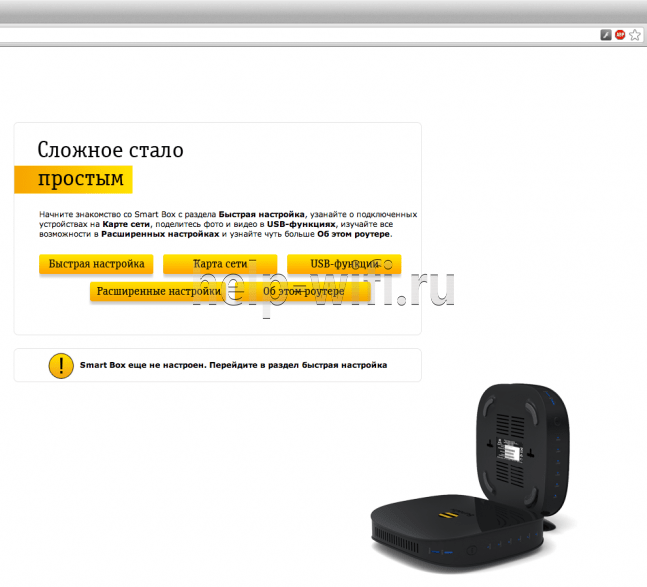
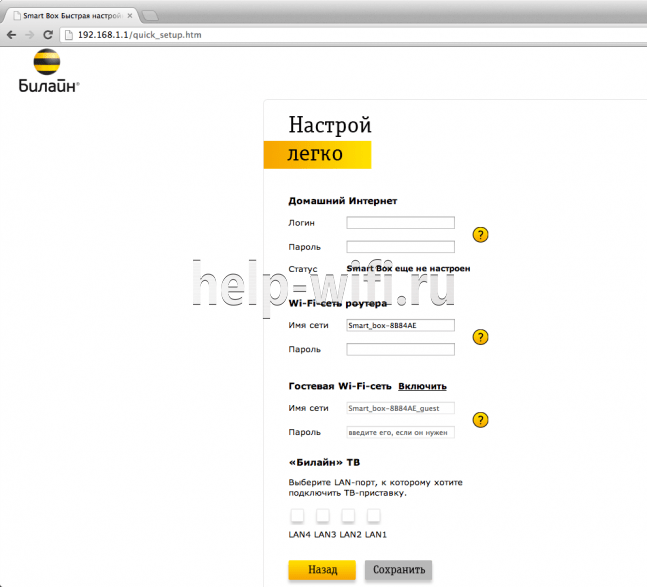
- После входа в веб-интерфейс настроек нужно выбрать «Быстрая настройка».

- Страница состоит из четырех разделов. Вам требуется для начала переключиться в «Домашний интернет».
- Будет предложено выбрать вашего провайдера для основного подключения к интернету. В строке «Сеть» укажите Beeline.
- Для подключения нужно ввести данные вашего договора – логин и пароль. Обычно расположены на лицевой стороне договора в соответствующих блоках. Если для подключения используется не вайфай, а кабель, то обратите внимание на пункт «Статус».
- Перейдите в блок «Wi-Fi-сеть роутера». Здесь вы можете изменить название беспроводной точки доступа и/или задать для нее новый пароль.
- Ниже расположен блок «Гостевая Wi-Fi сеть». Она используется для того, чтобы с другого устройства пользователи не могли подключиться к основной точке беспроводного доступа. Необходима для обеспечения приватности оборудования в рамках локальной сети. Гостевая Wi-Fi сеть настраивается по тому же принципу, что и основная: заполняются поля с названием сети и паролем.
- Закончив с настройками, нажмите «Сохранить». Ваши параметры будут применены.
ASUS
Некоторые роутеры от этого производителя поддерживаются Билайном, поэтому их можно подключить к интернету через модем или по проводу следуя инструкции.

Алгоритм настройки проводного подключения:
- После входа в админ-панель перейдите в раздел «Дополнительные настройки» (он находится слева). Там же переключитесь в подраздел «Интернет».
- Найдите пункт «Тип WAN-подключения». В выпадающем меню выберите «протокол L2TP». Его используются основные российские мобильные операторы, в том числе и Билайн. Оптимальный вариант для домашнего интернета.
- У пункта «Получать IP-адрес WAN автоматически» включите «Да».
- Аналогичную отметку установите у пункта «Автоматическое подключение к DNS-серверу».
- Теперь введите логин и пароль от сети Beeline. Здесь требуется ввести данные из договора, а не данные от роутера.
- В строке «VPN сервер» укажите имя сервера: tp.internet.beeline.ru для L2TP. Если используете протокол PPTP, то вводите имя: vpn.internet.beeline.ru.
- Теперь осталось заполнить поле «Имя хоста». В него пропишите название сети, например, inet.
- Сохраните изменения, воспользовавшись одноименной кнопкой.

- Последним шагом настраиваем Wi-Fi. Выбираем пункт «Беспроводная сеть» и заполняем поля «SSID» — имя сети и «Предварительный ключ WPA» (пароль). Остальные настройки рекомендуется установить как на скриншоте и не забываем нажать кнопку «Применить»


Инструкция для USB-модема:
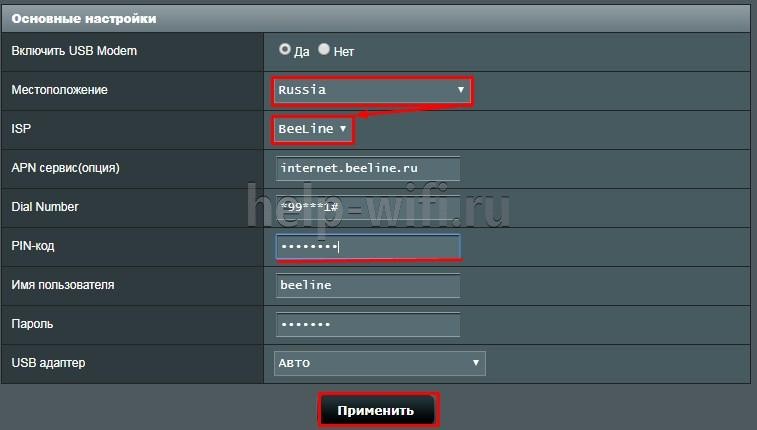
- В случае использования только модема в меню «Дополнительные настройки» выбираем пункт «Интернет», кликаем на вкладку «Подключение».
- «Тип WAN» выбираем USB, «Включить USB modem» — «Да».
- Заполняем поля «Местоположение», «ISP» — провайдер, «Dial Number» — *99# или *99***1# ,«APN» — internet.beeline.ru или home.beeline.ru, «Имя пользователя» и «Пароль» — beeline, PIN код, если установлен.

- Нажимаем кнопку «Применить».
- Настраиваем WI-FI сеть. Это все.
D-Link
Для поддерживаемых роутеров фирмы D-Link инструкция выглядит так:
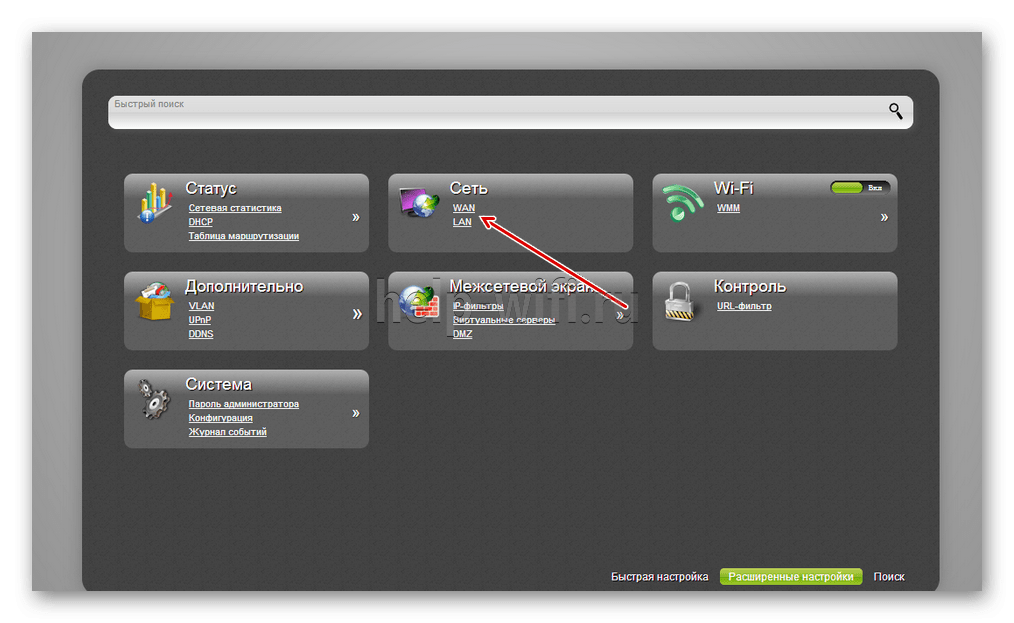
- Авторизовавшись, перейдите раздел «WAN». Он расположен в блоке «Сеть».

- В пункте «Тип подключения» укажите «L2TP + Динамический IP». Его используют основные российские мобильные операторы, в том числе и Билайн.
- Ниже в поле «Имя» введите название для вашего соединения. Оно может быть любым.
- Проверьте, отмечен ли галочкой пункт «Разрешить».
- Поставьте галочку в блоке VPN у пункта «Соединяться автоматически».
- Заполняем «Имя пользователя» и «Пароль» (два раза).
- В строке «Адрес VPN-сервера» укажите имя сервера: tp.internet.beeline.ru для L2TP. Если используете протокол PPTP, то вводите имя: vpn.internet.beeline.ru.

- Сохраните изменения, воспользовавшись одноименной кнопкой.
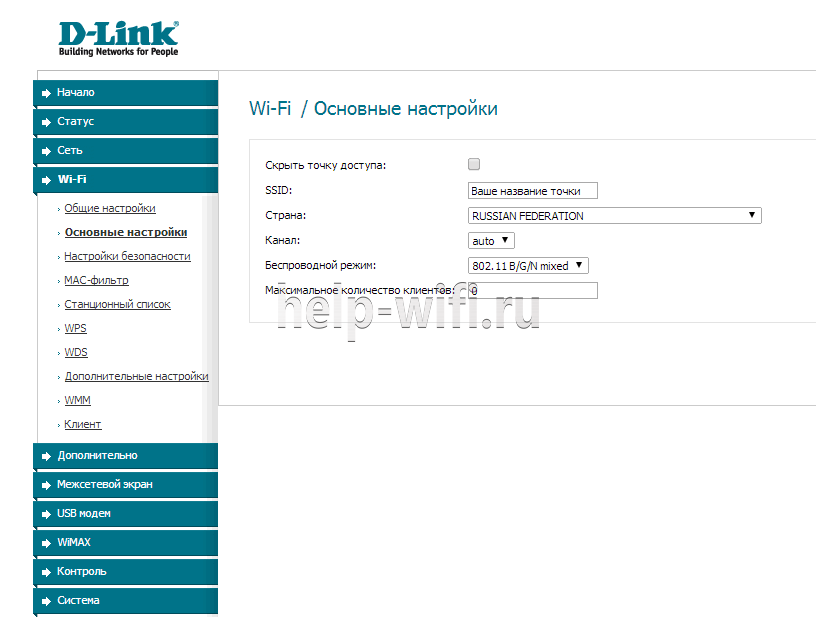
- Wi-Fi настраивается в одноименной вкладке. Во вкладке «Основные настройки» заполняем «SSID» — имя сети.

- Осталось только установить пароль. Заходим во вкладку «Настройки безопасности» вписываем пароль в поле «Ключ шифрования PSK».



Zyxel
Для роутера Zyxel Keenetic Ultra инструкция следующая:
- После входа в настройки воспользуйтесь кнопкой «Веб-конфигуратор».
- Введите новый пароль.
- Повторно появится форма входа в админ-панель. Туда нужно ввести уже измененный пароль.
- В нижней части интерфейса кликните по иконке глобуса, чтобы перейти к настройкам соединения.
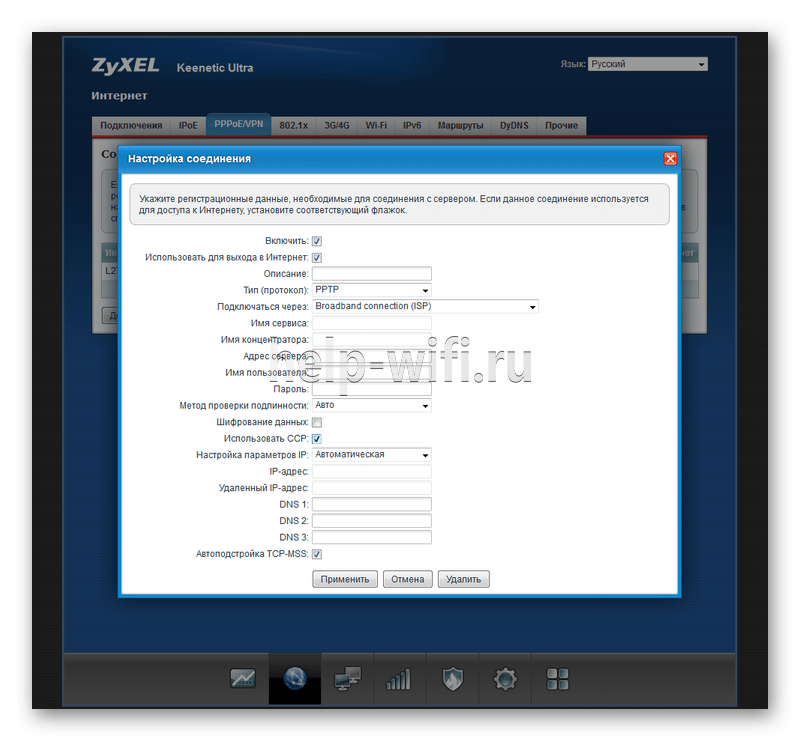
- Переключитесь в раздел «PPPoE/VPN» и нажмите кнопку «Добавить соединение».

Заполните форму по образцу:
- Галка у «Включить».
- У пункта «Использовать для выхода в интернет» поставьте галку.
- Установите L2TP в поле «Тип (протокол)».
- Подключаться через –Broadband connection ISP.
- В поле «Адрес сервера» пропишите tp.internet.beeline.ru.
- Имя пользователя и пароль возьмите из договора.
- Метод проверки подлинности – Авто.
- Настройка параметров IP – Автоматически.

- После заполнения воспользуйтесь кнопкой «Применить» и вы подключитесь к сети Билайн.
- Последний этап — настройка Wi-Fi. Для этого в меню выбираем «Сеть и на вкладке «Точка доступа» отмечаем галочкой «Включить точку доступа». Заполняем «Имя сети» и «Ключ сети», остальные параметры рекомендуем заполнить согласно скриншоту. Жмем «Применить».


Настройка USB-модема:
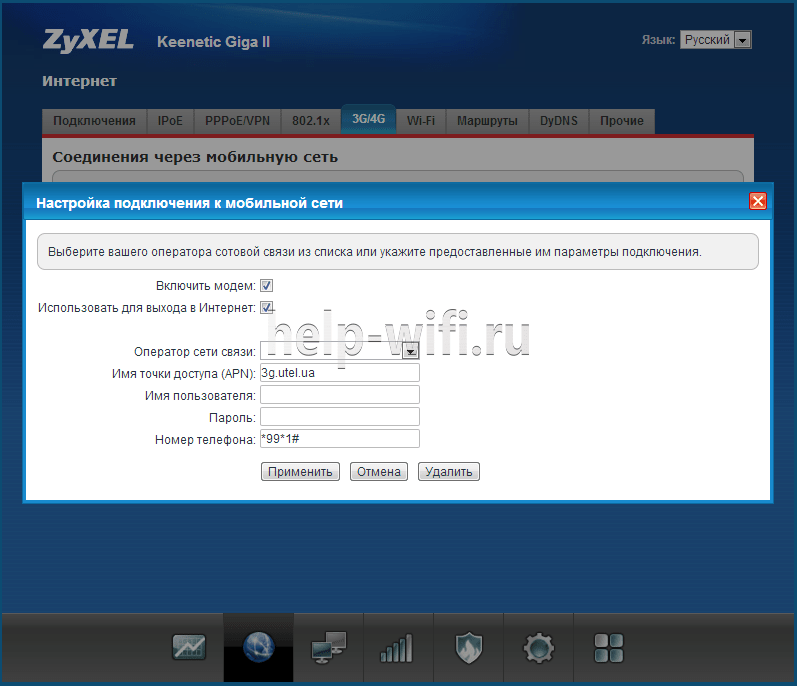
- В меню выбираем пункт Интернет (значок глобуса).
- Щелкаем на вкладку «3G/4G».
- Далее ставим галочки, выбираем провайдера из списка и заполняем поля. «Номер телефона» — *99# или *99***1# ,«Имя точки доступа (APN)» — internet.beeline.ru или home.beeline.ru, «Имя пользователя» и «Пароль» — beeline.

- Нажимаем кнопку «Применить». Остается только настроить беспроводную сеть.
TP-Link
Настройка по проводу:
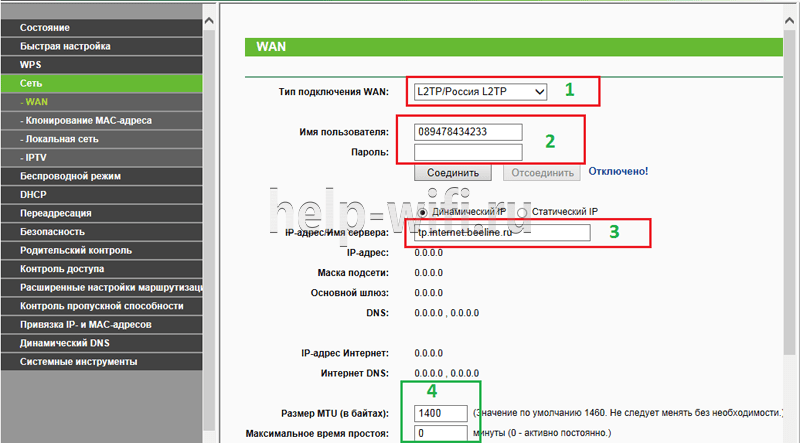
- Авторизовавшись перейдите в подраздел «WAN». Он расположен в левом разделе меню «Сеть».
- В пункте «Тип подключения WAN» укажите «L2TP/Россия L2TP».
- Ниже в поле «Имя пользователя» введите логин из договора. Аналогично в поле «Пароль».
- В строке «IP-адрес/Имя сервера» укажите имя сервера: tp.internet.beeline.ru.
- «Размер MTU». Здесь укажите значение в 1400.

- Последним шагом настраиваем Wi-Fi. Для этого переходим во вкладку «Беспроводной режим».
- Выбираем «Настройки беспроводного режима» и прописываем «Имя сети», остальные настройки рекомендуем оставить как на скриншоте.

- Переходим во вкладку «Защита беспроводного режима» и придумываем сложный пароль для подключения к сети. Остальные настройки выставляем как на картинке. Нажатием кнопки «Сохранить» мы завершаем настройку.



Настройки в этой прошивке применяются автоматически.
Алгоритм для USB-модема:
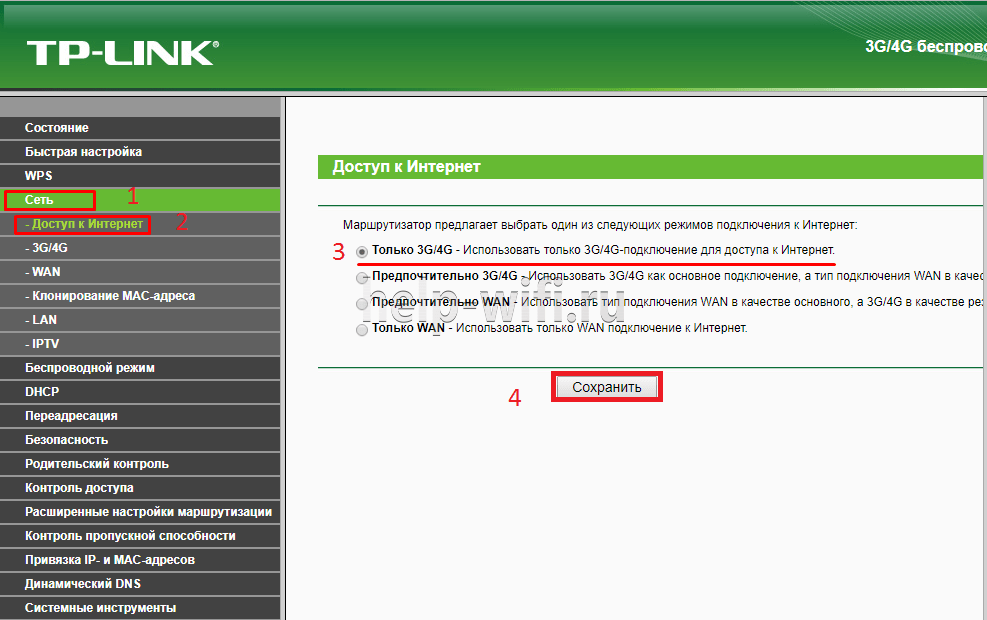
- В разделе «Сеть» основного меню выбираем пункт «Доступ в интернет». Если планируется использование только модема, то выбираем «Только 3G/4G».

- Далее переходим в раздел «3G/4G» и указываем регион и провайдера.

- Нажимаем кнопку «Дополнительные настройки» и заполняем поля «Номер набора» — *99# или *99***1# ,«APN» — internet.beeline.ru или home.beeline.ru, «Имя пользователя» и «Пароль» — beeline.

- Нажимаем кнопку «Сохранить».
- Далее нам нужно зайти в Беспроводной режим и настроить WI-FI сеть.


Keenetic
Инструкция для современных прошивок Keenetic:
- При первом входе в настройки роутера вам будет предложено произвести автоматические настройки. Нажмите на ссылку «Панель управления».

- Выберите раздел «Проводной» в левом меню.
- В пункте «Тип (протокол)» укажите «L2TP».
- «Адрес сервера» пропишите: tp.internet.beeline.ru.
- «Имя пользователя» и «Пароль» перенесите из договора.
- Сохраните изменения, воспользовавшись одноименной кнопкой.

- Настройка Wi-Fi происходит в разделе «Мои сети» и Wi-Fi вкладки «Домашняя сеть». Прописываем «Имя сети (SSD)» и пароль для подключения, защиту сети выбираем WPA2-PSK. Настройки одинаковы для всех диапазонов.


В новых прошивках Keenetic для настройки модема достаточно его только подсоединить, настройки подтянутся в автоматическом режиме.
Иногда при подключении к Билайн возникает ошибка 868. Читайте по ссылке, как решить проблему.
Как подключить телевизор
Подключение роутера Beeline к телевизору происходит во всех моделях примерно одинаково:
- Вернитесь на страницу с основными настройками.
- Там выберите пункт «IP-телевидение» или с похожим с названием. Оно может различаться в зависимости от модели маршрутизатора и версии прошивки.
- Укажите номер LAN-порта, который используется для подключения к ТВ.

- Сохраните настройки.

Для настройки роутера для Beeline необязательно вызывать мастера – все можно выполнить самостоятельно.