
Ответ оказался полезным?
Да
Нет
В этой статье содержится информация о пароле, который по умолчанию используется для доступа к интерфейсу администрирования продукта NETGEAR.
Если необходимо изменить пароль беспроводной сети, обратитесь к статье .
Для доступа к большинству устройств NETGEAR, за исключением продуктов ReadyNAS и полностью управляемых коммутаторов, по умолчанию используются следующие имя пользователя и пароль:
- Имя пользователя = admin
- Пароль = password
-
- Для более ранних устройств: пароль = 1234
Чтобы войти в интерфейс администрирования маршрутизатора NETGEAR, введите в адресной строке браузера один из следующих адресов:
http://192.168.1.1, или http://192.168.0.1, или http://www.routerlogin.net, или http://www.routerlogin.com
Примечание. Фактический URL-адрес может отличаться в зависимости от модели продукта.
Иногда данные для входа в интерфейс администрирования указаны на наклейке на нижней или задней панели маршрутизатора.
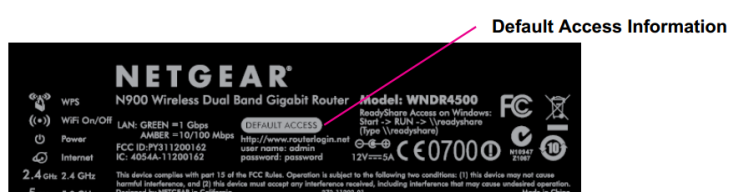
Продукты ReadyNAS:
- Имя пользователя = admin
- Пароль = netgear1
-
- Для более ранних устройств под управлением старых версий RAIDiator: пароль = infrant1
Для полностью управляемых коммутаторов NETGEAR:
- Имя пользователя = admin
- Пароль отсутствует (его не требуется вводить)
Если вы изменили пароль и забыли его, то чтобы воспользоваться приведенными выше данными для входа, потребуется восстановить параметры устройства NETGEAR, заданные производителем по умолчанию. . Обратите внимание, что после восстановления параметров по умолчанию все внесенные изменения будут утеряны.
Это относится к:
- Большинству устройств NETGEAR, таких как маршрутизаторы и интеллектуальные коммутаторы.
См. также следующие статьи:
- .
Обновлено:11/28/2016
|
Article ID: 22379
Ответ оказался полезным?
Да Нет
Как найти номер модели?
Хотите узнать больше о вашем продукте?
Получите информацию, документы, видео и другие материалы для вашего продукта.
Требуется обратиться в службу технической поддержки?
Компания NETGEAR обеспечивает круглосуточную поддержку уровня Premium — просто позвоните по телефону.
Бесплатная поддержка
NETGEAR предоставляет бесплатную техническую поддержку для продуктов NETGEAR в течение 90 дней с даты покупки.
Контакты службы поддержки
Поддержка NETGEAR уровня Premium
Поддержка GearHead для домашних пользователей
Поддержка GearHead — это служба технической поддержки для устройств NETGEAR и всех остальных подключенных устройств в доме. Для устранения неполадок любого устройства используются усовершенствованные инструменты удаленной поддержки. Служба обеспечивает техническую поддержку следующего оборудования и программного обеспечения:
- Настольные компьютеры и ноутбуки, проводные и беспроводные роутеры, модемы, принтеры, сканеры, факсимильные аппараты, USB-устройства и звуковые платы
- Операционные системы Windows (2000, XP и Vista), приложения MS Word, Excel, PowerPoint, Outlook и Adobe Acrobat
- Антивирусное и антишпионское программное обеспечение: McAfee, Norton, AVG, eTrust и BitDefender
Подробнее
Услуги для корпоративных пользователей ProSUPPORT
Услуги NETGEAR ProSUPPORT предоставляются в качестве дополнения к программам технической поддержки и гарантийного обслуживания. NETGEAR предлагает широкий спектр услуг ProSUPPORT, которые позволяют получить квалифицированную помощь специалистов компании NETGEAR именно в той форме, которая лучше всего соответствует вашим требованиям:
- Установка продукта
- Профессиональное обследование беспроводной инфраструктуры на объекте
- Услуга Defective Drive Retention; DDR (сохранение права на владение неисправным устройством хранения данных в случае его гарантийной замены)
Подробнее
NETGEAR routers usually have a default password of password and a Netgear default IP address of either 192.168.1.1 or 192.168.0.1. However, as the table below shows, there are plenty of exceptions.
The Best Netgear Routers of 2023
Maddy Price / Lifewire
NETGEAR Default Passwords (Valid September 2023)
Below is a list of default usernames, passwords, and IP addresses for different NETGEAR models that I’ve obtained directly from official sources: user manuals and support pages. If you don’t see your NETGEAR device listed here, the listed default data doesn’t work, you need help changing the password once in, or have other questions, more help is below the table.
| NETGEAR Model | Default Username | Default Password | Default IP Address |
| AC1450 | admin | password | 192.168.1.1 |
| AC2400 | admin | [none] | 192.168.1.1 |
| C3000 | admin | password | 192.168.0.1 |
| C3700 | admin | password | 192.168.0.1 |
| C6250 | admin | password | 192.168.0.1 |
| C6300 | admin | password | 192.168.0.1 |
| C7000 | admin | password | 192.168.0.1 |
| C7500 | admin | [none] | 192.168.0.1 |
| CG3300D | admin | password | 192.168.0.1 |
| CG814M | admin | password | 192.168.0.1 |
| CGD24G | admin | password | 192.168.0.1 |
| D6200 | admin | password | 192.168.1.1 |
| D6400 | admin | password | 192.168.0.1 |
| D7000 | admin | password | 192.168.0.1 |
| D7800 | admin | password | 192.168.1.1 |
| DB834GT | admin | password | 192.168.0.1 |
| DG632 | admin | password | 192.168.0.1 |
| DG814 | admin | password | 192.168.0.1 |
| DG824M | admin | password | 192.168.0.1 |
| DG834 | admin | password | 192.168.0.1 |
| DG834G | admin | password | 192.168.0.1 |
| DG834GV | admin | password | 192.168.0.1 |
| DG834N | admin | password | 192.168.0.1 |
| DG834PN | admin | password | 192.168.0.1 |
| DGFV338 | admin | password | 192.168.1.1 |
| DGN1000 | admin | password | 192.168.0.1 |
| DGN2000 | admin | password | 192.168.0.1 |
| DGN2200 | admin | password | 192.168.0.1 |
| DGN2200M | admin | password | 192.168.0.1 |
| DGN3500 | admin | password | 192.168.0.1 |
| DGNB2100 | admin | password | 192.168.0.1 |
| DGND3300 | admin | password | 192.168.0.1 |
| DGND3700 | admin | password | 192.168.1.1 |
| DGND4000 | admin | password | 192.168.1.1 |
| DM111P | admin | password | 192.168.0.1 |
| DM111PSP | admin | password | 192.168.0.1 |
| FM114P | admin | password | 192.168.0.1 |
| FR114P | admin | password | 192.168.0.1 |
| FR114W | admin | password | 192.168.0.1 |
| FR314 | admin | password | 192.168.0.1 |
| FR318 | admin | password | 192.168.0.1 |
| FR328S | admin | password | 192.168.0.1 |
| FS116E | [none] | password | DHCP1 / 192.168.0.239 |
| FS526T | [none] | password | DHCP1 / 192.168.0.239 |
| FS726T | [none] | password | DHCP1 / 192.168.0.239 |
| FS726TP | [none] | password | DHCP1 / 192.168.0.239 |
| FS728TP | [none] | password | DHCP1 / 192.168.0.239 |
| FS728TS | [none] | password | DHCP1 / 192.168.0.239 |
| FS750T | [none] | password | DHCP1 / 192.168.0.239 |
| FS750T2 | [none] | password | DHCP1 / 192.168.0.239 |
| FS752TPS | [none] | password | DHCP1 / 192.168.0.239 |
| FS752TS | [none] | password | DHCP1 / 192.168.0.239 |
| FSM7226RS | admin | [none] | DHCP1 / 169.254.100.100 |
| FSM7250RS | admin | [none] | DHCP1 / 169.254.100.100 |
| FSM726 | admin | 12342 | DHCP1 |
| FSM726 | admin | [none]2 | DHCP1 / 169.254.100.100 |
| FSM726E | admin | [none] | DHCP1 / 169.254.100.100 |
| FSM726S | admin | 1234 | DHCP1 |
| FSM7326P | admin | [none] | DHCP1 / 169.254.100.100 |
| FSM7328PS | admin | [none] | DHCP1 / 169.254.100.100 |
| FSM7328S | admin | [none] | DHCP1 / 169.254.100.100 |
| FSM7352PS | admin | [none] | DHCP1 / 169.254.100.100 |
| FSM7352S | admin | [none] | DHCP1 / 169.254.100.100 |
| FSM750S | admin | 1234 | DHCP1 |
| FV318 | admin | password | 192.168.0.1 |
| FVL328 | admin | password | 192.168.0.1 |
| GS105E | [none] | password | DHCP1 / 192.168.0.239 |
| GS108E | [none] | password | DHCP1 / 192.168.0.239 |
| GS108PE | [none] | password | DHCP1 / 192.168.0.239 |
| GS108T | [none] | password | DHCP1 / 192.168.0.239 |
| GS110T | [none] | password | DHCP1 / 192.168.0.239 |
| GS110TP | [none] | password | DHCP1 / 192.168.0.239 |
| GS116E | [none] | password | DHCP1 / 192.168.0.239 |
| GS510TP | [none] | password | DHCP1 / 192.168.0.239 |
| GS716T | [none] | password | DHCP1 / 192.168.0.239 |
| GS724AT | [none] | password | DHCP1 / 192.168.0.239 |
| GS724T | [none] | password | DHCP1 / 192.168.0.239 |
| GS724TP | [none] | password | DHCP1 / 192.168.0.239 |
| GS724TPS | [none] | password | DHCP1 / 192.168.0.239 |
| GS724TR | [none] | password | DHCP1 / 192.168.0.239 |
| GS724TS | [none] | password | DHCP1 / 192.168.0.239 |
| GS748AT | [none] | password | DHCP1 / 192.168.0.239 |
| GS748T | [none] | password | DHCP1 / 192.168.0.239 |
| GS748TP | [none] | password | DHCP1 / 192.168.0.239 |
| GS748TPS | [none] | password | DHCP1 / 192.168.0.239 |
| GS748TR | [none] | password | DHCP1 / 192.168.0.239 |
| GS748TS | [none] | password | DHCP1 / 192.168.0.239 |
| GSM712 | admin | password | DHCP1 |
| GSM712F | admin | password | DHCP1 |
| GSM7212 | admin | [none] | DHCP1 / 169.254.100.100 |
| GSM7224 | admin | [none] | DHCP1 / 169.254.100.100 |
| GSM7224R | admin | [none] | DHCP1 / 169.254.100.100 |
| GSM7228PS | admin | [none] | DHCP1 / 169.254.100.100 |
| GSM7248 | admin | [none] | DHCP1 / 169.254.100.100 |
| GSM7248R | admin | [none] | DHCP1 / 169.254.100.100 |
| GSM7252PS | admin | [none] | DHCP1 / 169.254.100.100 |
| GSM7312 | admin | [none] | DHCP1 / 169.254.100.100 |
| GSM7324 | admin | [none] | DHCP1 / 169.254.100.100 |
| GSM7328FS | admin | [none] | DHCP1 / 169.254.100.100 |
| GSM7328S | admin | [none] | DHCP1 / 169.254.100.100 |
| GSM7352S | admin | [none] | DHCP1 / 169.254.100.100 |
| HR314 | admin | password | 192.168.0.1 |
| JFS524E | [none] | password | DHCP1 / 192.168.0.239 |
| JGS524E | [none] | password | DHCP1 / 192.168.0.239 |
| JNR3210 | admin | password | 192.168.1.1 |
| JWNR2000 | admin | password | 192.168.1.1 |
| KWGR614 | admin | password | 192.168.1.1 |
| LAX20 | admin | password | 192.168.1.1 |
| MBM621 | admin | password | 192.168.1.1 |
| MBR1210 | admin | password | 192.168.0.1 |
| MBR624GU | admin | password | 192.168.0.1 |
| MBRN3000 | admin | password | 192.168.0.1 |
| MR314 | admin | 1234 | 192.168.0.1 |
| MR814 | admin | password | 192.168.0.1 |
| N450 | admin | password | 192.168.0.1 |
| R6260 | admin | [none] | 192.168.1.1 |
| R6350 | admin | [none] | 192.168.1.1 |
| R6850 | admin | [none] | 192.168.1.1 |
| R7200 | admin | password | 192.168.1.1 |
| R7350 | admin | [none] | 192.168.1.1 |
| R7400 | admin | [none] | 192.168.1.1 |
| RAX10 | admin | [none] | 192.168.1.1 |
| RAX15 | admin | password | 192.168.1.1 |
| RAX20 | admin | password | 192.168.1.1 |
| RAX30 | admin | [none] | 192.168.1.1 |
| RAX35 | admin | password | 192.168.1.1 |
| RAX40 | admin | password | 192.168.1.1 |
| RAX43 | admin | [none] | 192.168.1.1 |
| RAX45 | admin | password | 192.168.1.1 |
| RAX48 | admin | [none] | 192.168.1.1 |
| RAX50 | admin | password | 192.168.1.1 |
| RAX50S | admin | password | 192.168.1.1 |
| RAX70 | admin | [none] | 192.168.1.1 |
| RAX75 | admin | password | 192.168.1.1 |
| RAX78 | admin | [none] | 192.168.1.1 |
| RAX80 | admin | password | 192.168.1.1 |
| RAX120 | admin | password | 192.168.1.1 |
| RAX200 | admin | password | 192.168.1.1 / 192.168.0.1 |
| RAXE300 | admin | [none] | 192.168.1.1 |
| RAXE500 | admin | password | 192.168.1.1 / 192.168.0.1 |
| RBK23W | admin | [none] | 192.168.1.1 |
| RBK30 | admin | password | 192.168.1.1 / 10.0.0.1 |
| RBK40 | admin | password | 192.168.1.1 / 10.0.0.1 |
| RBK44 | admin | password | 192.168.1.1 / 10.0.0.1 |
| RBK50 | admin | password | 192.168.1.1 / 10.0.0.1 |
| RBR860S | admin | [none] | 192.168.1.1 |
| RBRE960 | admin | [none] | 192.168.1.1 |
| R6020 | admin | password | 192.168.1.1 |
| R6050 | admin | password | 192.168.1.1 |
| R6100 | admin | password | 192.168.1.1 |
| R6120 | admin | password | 192.168.1.1 |
| R6200 | admin | password | 192.168.1.1 |
| R6220 | admin | password | 192.168.1.1 |
| R6230 | admin | password | 192.168.1.1 |
| R6250 | admin | password | 192.168.1.1 |
| R6300 | admin | password | 192.168.1.1 |
| R6330 | admin | [none] | 192.168.1.1 |
| R6400 | admin | password | 192.168.1.1 |
| R6700 | admin | password | 192.168.1.1 |
| R6700AX | admin | [none] | 192.168.1.1 |
| R7000 | admin | password | 192.168.1.1 |
| R7000P | admin | password | 192.168.1.1 |
| R7450 | admin | [none] | 192.168.1.1 |
| R7500 | admin | password | 192.168.1.1 |
| R7800 | admin | password | 192.168.1.1 |
| R7850 | admin | password | 192.168.1.1 |
| R7900 | admin | password | 192.168.1.1 |
| R7960P | admin | [none] | 192.168.1.1 |
| R8000 | admin | password | 192.168.1.1 |
| R8000P | admin | password | 192.168.1.1 |
| R8500 | admin | password | 192.168.1.1 |
| R9000 | admin | password | 192.168.1.1 |
| RH340 | [none] | [none] | 192.168.0.1 |
| RH348 | [none] | 1234 | 192.168.0.1 |
| RM356 | [none] | 1234 | 192.168.0.1 |
| RO318 | admin | 1234 | 192.168.0.1 |
| RP114 | admin | 1234 | 192.168.0.1 |
| RP614 | admin | password | 192.168.0.13 |
| RP614 | admin | password | 192.168.1.13 |
| RS400 | admin | password | 192.168.1.1 |
| RT311 | admin | 1234 | 192.168.0.1 |
| RT314 | admin | 1234 | 192.168.0.1 |
| RT328 | [none] | 1234 | 192.168.0.1 |
| RT338 | [none] | 1234 | 192.168.0.1 |
| WGM124 | admin | password | 192.168.1.1 |
| WGR101 | admin | password | 192.168.0.1 |
| WGR612 | admin | password | 192.168.1.1 |
| WGR614 | admin | password | 192.168.0.14 |
| WGR614 | admin | password | 192.168.1.14 |
| WGR614L | admin | password | 192.168.1.1 |
| WGR826V | admin | password | 192.168.15.1 |
| WGT624 | admin | password | 192.168.0.15 |
| WGT624 | admin | password | 192.168.1.15 |
| WGT624SC | admin | password | 192.168.1.1 |
| WGT634U | admin | password | 192.168.1.1 |
| WGU624 | admin | password | 192.168.1.1 |
| WNDR3300 | admin | password | 192.168.1.1 |
| WNDR3400 | admin | password | 192.168.1.1 |
| WNDR3700 | admin | password | 192.168.1.1 |
| WNDR37AV | admin | password | 192.168.1.1 |
| WNDR3800 | admin | password | 192.168.1.1 |
| WNDR4000 | admin | password | 192.168.1.1 |
| WNDR4300 | admin | password | 192.168.1.1 |
| WNDR4500 | admin | password | 192.168.1.1 |
| WNDR4700 | admin | password | 192.168.1.1 |
| WNDR4720 | admin | password | 192.168.1.1 |
| WNR1000 | admin | password | 192.168.1.1 |
| WNR1500 | admin | password | 192.168.1.1 |
| WNR2000 | admin | password | 192.168.1.1 |
| WNR2020 | admin | password | 192.168.1.1 |
| WNR2200 | admin | password | 192.168.1.1 |
| WNR2500 | admin | password | 192.168.1.1 |
| WNR3500 | admin | password | 192.168.1.1 |
| WNR3500L | admin | password | 192.168.1.1 |
| WNR612 | admin | password | 192.168.1.1 |
| WNR834B | admin | password | 192.168.1.1 |
| WNR834M | admin | password | 192.168.1.1 |
| WNR854T | admin | password | 192.168.1.1 |
| WNXR2000 | admin | password | 192.168.1.1 |
| WPN824 | admin | password | 192.168.1.1 |
| WPN824N | admin | password | 192.168.1.1 |
| WPNT834 | admin | password | 192.168.1.1 |
| XR300 | admin | [none] | 192.168.1.1 |
| XR500 | admin | [none] | 192.168.1.1 |
| XR700 | admin | [none] | 192.168.1.1 |
| XRM570 | admin | [none] | 192.168.1.1 |
[1] These NETGEAR switches have default IP addresses that are assigned via DHCP, meaning that the IP address is different depending on the network the switches are installed on, information that you can get by checking the dynamic IP address that the DHCP server (oftentimes the router on the network) has assigned to it. The IP address listed next to some of the DHCP-assigned default IP addresses in the table above are the default IP addresses if there is no DHCP device on the network or there was an issue assigning an IP.
[2] The NETGEAR FSM726 network switch comes in three hardware versions. Versions 1 and 2 have a default password of 1234 while version 3 does not require a default password at all (leave it blank) and has a backup default IP of 169.254.100.100 if there’s no automatic assignment by a DHCP server.
[3] NETGEAR RP614 routers come in several hardware versions. Versions 1, 2, and 3 have the default IP address of 192.168.0.1 while version 4 and later all have the default IP of 192.168.1.1.
[4] Versions 1, 2, 3, 4, and 5 of the NETGEAR WGR614 router have a default IP address of 192.168.0.1. Versions 6 and later have the default IP address of 192.168.1.1.
[5] WGT624 routers manufactured with hardware version 1 or 2 have a default IP address of 192.168.0.1, while editions with version 3 or later have a default IP of 192.168.1.1.
If you don’t see your NETGEAR router, switch, or other network device listed in the table above, contact us to have your router added to the list.
What to Do If the NETGEAR Default Password Doesn’t Work
When the NETGEAR default password for your device is no longer the configured password, reset the device to the factory defaults.
To factory reset most NETGEAR routers, use a pen or a paperclip end to press and hold the red Restore Factory Settings button, found on the bottom of the router. Do this when the router is powered on and hold the button for 10 seconds, or until the power light starts to blink.
When you release the button, the NETGEAR device restarts automatically. After the power light turns solid white or green, the device is reset and back up and running, now with the default password listed above for your model.
If this process doesn’t work, reference the PDF manual for your specific NETGEAR router, available from NETGEAR Support.
What to Do If the NETGEAR Default IP Address Doesn’t Work
A factory reset also resets the IP address to the default for your model in the table above.
Another option is to try Netgear’s RouterLogin.com website or Router Login.net website. These two addresses only work, assuming they do at all, on your local network and only on your NETGEAR device. Orbi NETGEAR routers use the OrbiLogin.com website or OrbiLogin.net website.
How to Log in to a Netgear Router
If this doesn’t work, find the default gateway IP address to determine the default gateway on your network, which is also the IP address for the router.
Change Your NETGEAR Default Password
While you can log in to your NETGEAR router or switch with the default data, this information is all public. This means that anyone can access any NETGEAR device and make changes, including injecting malware and doing other damage.
To keep this from happening to you, change the default password to something that’s hard to guess by anyone other than you.
Thanks for letting us know!
Get the Latest Tech News Delivered Every Day
Subscribe
Для входа в веб-интерфейс маршрутизаторов требуется авторизация с помощью логина и кода доступа к настройкам. Обычно в своем оборудовании Netgear использует пароль и логин по умолчанию, соответственно «admin» и «password». Однако это правило работает лишь менее чем на половине всех моделей устройств от «Нетгир». В большинстве случаев эти сведения требуется уточнять из сопроводительной документации к приборам. Ниже приведена информация для самых популярных устройств Netgear, а также методика для корректировки кодов доступа.
Содержание
- Перечень логинов и паролей, устанавливаемых производителем Netgear
- Как вернуть устройство к состоянию по умолчанию?
- Методика изменения кода доступа
- Процедура изменения кода доступа к настройкам
Сама процедура настройки роутеров этой марки не отличается большой сложностью, так как разработчик позаботился об интуитивно понятном интерфейсе и полной его русификации. Часто владельцев оборудования от «Нетгир» сложности поджидают только в самом начале процедуры, из-за незнания правильного кода и имени администратора. Ниже представлена таблица с перечнем устройств и действующими паролями, которые установлены по умолчанию заводом-изготовителем.
Как вернуть устройство к состоянию по умолчанию?
Если вышеуказанные параметры не действуют для конкретной модификации маршрутизатора, то, скорее всего, код был изменен ранее. В таком случае потребуется произвести сброс настроек прибора к заводскому состоянию, при этом действующий пароль тоже вновь будет по умолчанию.
С этой целью потребуется выполнить всего несколько последовательных шагов:
- Найти на корпусе прибора специальную клавишу «Reset». Нередко на оборудовании «Нетгир» она бывает не подписана, но ее легко узнать, так как, чтобы обезопасить устройство от случайного нажатия на эту кнопку и сброса параметров, она утоплена в корпусе прибора;
- Вооружившись остроконечным инструментом, например, зубочисткой, надавить на эту клавишу. Требуется удерживать ее в таком состоянии около 5–10 секунд;
- Об успешности процедуры будет свидетельствовать мигание световых индикаторов на лицевой панели роутера;
- Дождаться полного окончания процесса перезапуска прибора;
- Готово! Теперь можно открыть параметры интерфейса настроек, используя значения по умолчанию. Сейчас у пользователя есть возможность изменения кода к сети и настройкам роутера, а также к корректировке параметров сети.
Примечание: сброс к параметрам по умолчанию приведет и к сбросу настроек сети, включая пароль для вайфая и т. д. Поэтому после операции понадобится вновь ввести параметры и изменить код доступа к сети на более надежный.
Методика изменения кода доступа
Необходимо выполнить следующие действия:
- Открыть любой из интернет-обозревателей, установленных в ПК;
- Напечатать 192.168.0.1;
- Щелкнуть «Ввод»;
- Напечатать имя и код, выписав из таблицы, приведенной в первом параграфе этой инструкции для конкретной модели роутера. Также выяснить эти параметры можно из сопроводительной документации оборудования;
Примечание: если маршрутизатор уже не новый, и пароль по умолчанию был изменен, то предварительно требуется сделать сброс его настроек.
- Отобразится веб-интерфейс роутера;
- Войти в закладку «WiFi»;
- Далее во вкладке параметров безопасности стереть действующий код доступа;
- Придумать и напечатать собственный код;
- Кликнуть «Применить»;
- Готово. Теперь к сети, создаваемой маршрутизатором Netgear, действует измененный код доступа.
Процедура изменения кода доступа к настройкам
Рекомендуется устанавливать самостоятельно придуманные пароли к меню роутера. Эта несложная процедура позволит быстро и надежно обезопасить локальную сеть пользователя.
Алгоритм действий состоит из следующих этапов:
- Кликнуть подраздел «Установка пароля»;
- Далее в графе «Старый пароль» напечатать действующий код;
- Затем в строке «Установка пароля» придумать и ввести свой;
- В нижерасположенном поле вновь напечатать придуманный набор символов;
- Кликнуть «Применить»;
- Готово.

Заводские настройки по умолчанию для AC1450
Заводские настройки по умолчанию для AirCard 797S
Заводские настройки по умолчанию для C3000
Заводские настройки по умолчанию для C3000v2
Заводские настройки по умолчанию для C3700
Заводские настройки по умолчанию для C3700v2
Заводские настройки по умолчанию для C6220
Заводские настройки по умолчанию для C6250
Заводские настройки по умолчанию для C6300
Заводские настройки по умолчанию для C6300v2
Заводские настройки по умолчанию для C7000
Заводские настройки по умолчанию для C7000 v2
Заводские настройки по умолчанию для C7100V
Заводские настройки по умолчанию для C7500
Заводские настройки по умолчанию для CAX80 (Nighthawk CAX8)
Заводские настройки по умолчанию для CG2003D
Заводские настройки по умолчанию для CG3000
Заводские настройки по умолчанию для CG3000 v2
Заводские настройки по умолчанию для CG3000D
Заводские настройки по умолчанию для CG3000Dv2
Заводские настройки по умолчанию для CG3000v2
Заводские настройки по умолчанию для CG3100Dv3
Заводские настройки по умолчанию для CG814WB
Заводские настройки по умолчанию для CG814WGv1
Заводские настройки по умолчанию для CG814WGv2
Заводские настройки по умолчанию для CGD24Nv1
Заводские настройки по умолчанию для CGD24Nv2
Заводские настройки по умолчанию для CM1100
Заводские настройки по умолчанию для CM1150V
Заводские настройки по умолчанию для CM400
Заводские настройки по умолчанию для CM500
Заводские настройки по умолчанию для D6100
Заводские настройки по умолчанию для D6200v1
Заводские настройки по умолчанию для D6200v2
Заводские настройки по умолчанию для D6300
Заводские настройки по умолчанию для D6400
Заводские настройки по умолчанию для D7000
Заводские настройки по умолчанию для D7000v2
Заводские настройки по умолчанию для D7800
Заводские настройки по умолчанию для DG814
Заводские настройки по умолчанию для DG834GBv5
Заводские настройки по умолчанию для DG834GT
Заводские настройки по умолчанию для DG834GVSP
Заводские настройки по умолчанию для DG834Gv1
Заводские настройки по умолчанию для DG834Gv2
Заводские настройки по умолчанию для DG834Gv3
Заводские настройки по умолчанию для DG834Gv4
Заводские настройки по умолчанию для DG834Gv5
Заводские настройки по умолчанию для DG834Nv1
Заводские настройки по умолчанию для DG834Nv2
Заводские настройки по умолчанию для DG834PN
Заводские настройки по умолчанию для DGFV114G
Заводские настройки по умолчанию для DGN1000
Заводские настройки по умолчанию для DGN2000
Заводские настройки по умолчанию для DGN2200v1
Заводские настройки по умолчанию для DGN2200v3
Заводские настройки по умолчанию для DGN2200v4
Заводские настройки по умолчанию для DGN3500
Заводские настройки по умолчанию для DGND3300
Заводские настройки по умолчанию для DGND3700v1
Заводские настройки по умолчанию для DGND3700v2
Заводские настройки по умолчанию для DGND4000
Заводские настройки по умолчанию для DST6501
Заводские настройки по умолчанию для EX2700
Заводские настройки по умолчанию для EX6100
Заводские настройки по умолчанию для EX6200
Заводские настройки по умолчанию для EX6400
Заводские настройки по умолчанию для EX7300
Заводские настройки по умолчанию для FM114P
Заводские настройки по умолчанию для FR328S
Заводские настройки по умолчанию для FVG318v1
Заводские настройки по умолчанию для FVS318
Заводские настройки по умолчанию для FVS318G
Заводские настройки по умолчанию для FVS318N
Заводские настройки по умолчанию для FVS336G
Заводские настройки по умолчанию для FVS336Gv2
Заводские настройки по умолчанию для FVS338
Заводские настройки по умолчанию для FVW318
Заводские настройки по умолчанию для FVX538 v2
Заводские настройки по умолчанию для FWAG114
Заводские настройки по умолчанию для FWG114Pv1
Заводские настройки по умолчанию для FWG114Pv2
Заводские настройки по умолчанию для GS716T v2
Заводские настройки по умолчанию для HE102
Заводские настройки по умолчанию для JDGN1000
Заводские настройки по умолчанию для JNR1010v2
Заводские настройки по умолчанию для JNR3000
Заводские настройки по умолчанию для JNR3210
Заводские настройки по умолчанию для JWNR2000v1
Заводские настройки по умолчанию для JWNR2000v2
Заводские настройки по умолчанию для Jaguar (Nighthawk X12)
Заводские настройки по умолчанию для Jaguar (RAX80)
Заводские настройки по умолчанию для KWGR614
Заводские настройки по умолчанию для LG6100D
Заводские настройки по умолчанию для Leopard (RAX120)
Заводские настройки по умолчанию для MBR1210
Заводские настройки по умолчанию для MBR1210 H2
Заводские настройки по умолчанию для MBR1515
Заводские настройки по умолчанию для MBR1516
Заводские настройки по умолчанию для MBR624GU
Заводские настройки по умолчанию для MBRN3000
Заводские настройки по умолчанию для ME101
Заводские настройки по умолчанию для ME103
Заводские настройки по умолчанию для MR314
Заводские настройки по умолчанию для MR814v1
Заводские настройки по умолчанию для MR814v2
Заводские настройки по умолчанию для MR814v3
Заводские настройки по умолчанию для MVBR1210C
Заводские настройки по умолчанию для Nighthawk 5G (MR5000)
Заводские настройки по умолчанию для Nighthawk AC2100
Заводские настройки по умолчанию для Nighthawk AC2400
Заводские настройки по умолчанию для Nighthawk M5 Fusion (MR5000)
Заводские настройки по умолчанию для Nighthawk M5 Fusion (MR5000-2A1NAS)
Заводские настройки по умолчанию для Orbi Cable Router (CBR40)
Заводские настройки по умолчанию для Orbi Outdoor Satellite (RBS50Y)
Заводские настройки по умолчанию для Orbi Outdoor Satellite (RBS50Y) Gen2
Заводские настройки по умолчанию для Orbi Router (RBR20)
Заводские настройки по умолчанию для Orbi Router (RBR40)
Заводские настройки по умолчанию для Orbi Router (RBR50)
Заводские настройки по умолчанию для Orbi Router (RBR50v2)
Заводские настройки по умолчанию для Orbi Satellite (RBS20)
Заводские настройки по умолчанию для Orbi Satellite (RBS40)
Заводские настройки по умолчанию для Orbi Satellite (RBS50)
Заводские настройки по умолчанию для Orbi Wall Plug Satellite (RBW30)
Заводские настройки по умолчанию для Orbi Wall Plug Satellite (RBW30) Gen2
Заводские настройки по умолчанию для PLW1000
Заводские настройки по умолчанию для PLW1000v2
Заводские настройки по умолчанию для PLW1010v2
Заводские настройки по умолчанию для PR2000
Заводские настройки по умолчанию для ProSecure UTM10
Заводские настройки по умолчанию для ProSecure UTM25
Заводские настройки по умолчанию для ProSecure UTM25S
Заводские настройки по умолчанию для ProSecure UTM50
Заводские настройки по умолчанию для ProSecure UTM9S
Заводские настройки по умолчанию для R6000
Заводские настройки по умолчанию для R6020
Заводские настройки по умолчанию для R6050
Заводские настройки по умолчанию для R6080
Заводские настройки по умолчанию для R6100
Заводские настройки по умолчанию для R6120
Заводские настройки по умолчанию для R6200v1
Заводские настройки по умолчанию для R6200v2
Заводские настройки по умолчанию для R6220
Заводские настройки по умолчанию для R6230
Заводские настройки по умолчанию для R6250
Заводские настройки по умолчанию для R6260
Заводские настройки по умолчанию для R6300 v1
Заводские настройки по умолчанию для R6300 v2
Заводские настройки по умолчанию для R6350
Заводские настройки по умолчанию для R6400 v1
Заводские настройки по умолчанию для R6400 v2
Заводские настройки по умолчанию для R6400v2
Заводские настройки по умолчанию для R6700
Заводские настройки по умолчанию для R6700 v3
Заводские настройки по умолчанию для R6700v2
Заводские настройки по умолчанию для R6700v3
Заводские настройки по умолчанию для R6800
Заводские настройки по умолчанию для R6850
Заводские настройки по умолчанию для R6900P
Заводские настройки по умолчанию для R6900v1
Заводские настройки по умолчанию для R6900v2
Заводские настройки по умолчанию для R7000
Заводские настройки по умолчанию для R7000P
Заводские настройки по умолчанию для R7100LG
Заводские настройки по умолчанию для R7300DST
Заводские настройки по умолчанию для R7450
Заводские настройки по умолчанию для R7500
Заводские настройки по умолчанию для R7500v2
Заводские настройки по умолчанию для R7800
Заводские настройки по умолчанию для R7900
Заводские настройки по умолчанию для R7900P
Заводские настройки по умолчанию для R7960P
Заводские настройки по умолчанию для R8000
Заводские настройки по умолчанию для R8000P
Заводские настройки по умолчанию для R8300
Заводские настройки по умолчанию для R8500
Заводские настройки по умолчанию для R8900
Заводские настройки по умолчанию для R9000
Заводские настройки по умолчанию для RAX120
Заводские настройки по умолчанию для RAX120 (Nighthawk AX12)
Заводские настройки по умолчанию для RAX20
Заводские настройки по умолчанию для RAX20 (Nighthawk AX4)
Заводские настройки по умолчанию для RAX200 (Nighthawk Tri-Band AX12)
Заводские настройки по умолчанию для RAX40 (Nighthawk AX4)
Заводские настройки по умолчанию для RAX75
Заводские настройки по умолчанию для RAX75 (Nighthawk AX8)
Заводские настройки по умолчанию для RAX80 (Nighthawk AX8)
Заводские настройки по умолчанию для RP614v1
Заводские настройки по умолчанию для RP614v2
Заводские настройки по умолчанию для RP614v3
Заводские настройки по умолчанию для RP614v4
Заводские настройки по умолчанию для RT311
Заводские настройки по умолчанию для ReadyNAS Duo RND2000
Заводские настройки по умолчанию для ReadyNAS NV+ RND4000
Заводские настройки по умолчанию для ReadyNAS RN102
Заводские настройки по умолчанию для ReadyNAS RN104
Заводские настройки по умолчанию для SRX5308
Заводские настройки по умолчанию для SRXN3205
Заводские настройки по умолчанию для SSL312
Заводские настройки по умолчанию для VEVG2500 (Numericable)
Заводские настройки по умолчанию для WAB102
Заводские настройки по умолчанию для WAC104
Заводские настройки по умолчанию для WAC120
Заводские настройки по умолчанию для WAC124
Заводские настройки по умолчанию для WAC730
Заводские настройки по умолчанию для WAC740
Заводские настройки по умолчанию для WAG102
Заводские настройки по умолчанию для WAG302v1
Заводские настройки по умолчанию для WAG302v2
Заводские настройки по умолчанию для WG102
Заводские настройки по умолчанию для WG103
Заводские настройки по умолчанию для WG302v1
Заводские настройки по умолчанию для WG302v2
Заводские настройки по умолчанию для WG602v1
Заводские настройки по умолчанию для WG602v2
Заводские настройки по умолчанию для WG602v3
Заводские настройки по умолчанию для WG602v4
Заводские настройки по умолчанию для WGE101
Заводские настройки по умолчанию для WGE111
Заводские настройки по умолчанию для WGM124
Заводские настройки по умолчанию для WGPS606
Заводские настройки по умолчанию для WGR101
Заводские настройки по умолчанию для WGR612
Заводские настройки по умолчанию для WGR613VAL
Заводские настройки по умолчанию для WGR614L
Заводские настройки по умолчанию для WGR614v1
Заводские настройки по умолчанию для WGR614v10
Заводские настройки по умолчанию для WGR614v2
Заводские настройки по умолчанию для WGR614v3
Заводские настройки по умолчанию для WGR614v4
Заводские настройки по умолчанию для WGR614v5
Заводские настройки по умолчанию для WGR614v6
Заводские настройки по умолчанию для WGR614v7
Заводские настройки по умолчанию для WGR614v8
Заводские настройки по умолчанию для WGR614v9
Заводские настройки по умолчанию для WGR615V v1
Заводские настройки по умолчанию для WGR615V v2
Заводские настройки по умолчанию для WGT624v1
Заводские настройки по умолчанию для WGT624v2
Заводские настройки по умолчанию для WGT624v3
Заводские настройки по умолчанию для WGT624v4
Заводские настройки по умолчанию для WGT634U
Заводские настройки по умолчанию для WGU624
Заводские настройки по умолчанию для WGX102v1
Заводские настройки по умолчанию для WGX102v2
Заводские настройки по умолчанию для WN1000RP
Заводские настройки по умолчанию для WN2000RPTv2
Заводские настройки по умолчанию для WN2000RPTv3
Заводские настройки по умолчанию для WN203
Заводские настройки по умолчанию для WN2500RPv1
Заводские настройки по умолчанию для WN2500RPv2
Заводские настройки по умолчанию для WN3000RPv1
Заводские настройки по умолчанию для WN3000RPv2
Заводские настройки по умолчанию для WN3000RPv3
Заводские настройки по умолчанию для WN3500RP
Заводские настройки по умолчанию для WN604
Заводские настройки по умолчанию для WN802Tv2
Заводские настройки по умолчанию для WNAP210
Заводские настройки по умолчанию для WNAP320
Заводские настройки по умолчанию для WND930
Заводские настройки по умолчанию для WNDAP330
Заводские настройки по умолчанию для WNDAP350
Заводские настройки по умолчанию для WNDAP360
Заводские настройки по умолчанию для WNDAP620
Заводские настройки по умолчанию для WNDAP660
Заводские настройки по умолчанию для WNDR3300v1
Заводские настройки по умолчанию для WNDR3400v1
Заводские настройки по умолчанию для WNDR3400v2
Заводские настройки по умолчанию для WNDR3400v3
Заводские настройки по умолчанию для WNDR3700v1
Заводские настройки по умолчанию для WNDR3700v2
Заводские настройки по умолчанию для WNDR3700v3
Заводские настройки по умолчанию для WNDR3700v4
Заводские настройки по умолчанию для WNDR3700v5
Заводские настройки по умолчанию для WNDR3800
Заводские настройки по умолчанию для WNDR4000
Заводские настройки по умолчанию для WNDR4300v1
Заводские настройки по умолчанию для WNDR4300v2
Заводские настройки по умолчанию для WNDR4500v1
Заводские настройки по умолчанию для WNDR4500v2
Заводские настройки по умолчанию для WNDR4700
Заводские настройки по умолчанию для WNDRMACv1
Заводские настройки по умолчанию для WNHD3004
Заводские настройки по умолчанию для WNHDE111
Заводские настройки по умолчанию для WNR1000v1
Заводские настройки по умолчанию для WNR1000v2
Заводские настройки по умолчанию для WNR1000v2h2
Заводские настройки по умолчанию для WNR1000v3
Заводские настройки по умолчанию для WNR1000v4
Заводские настройки по умолчанию для WNR1500
Заводские настройки по умолчанию для WNR2000v1
Заводские настройки по умолчанию для WNR2000v2
Заводские настройки по умолчанию для WNR2000v3
Заводские настройки по умолчанию для WNR2000v4
Заводские настройки по умолчанию для WNR2000v5
Заводские настройки по умолчанию для WNR2200
Заводские настройки по умолчанию для WNR2500
Заводские настройки по умолчанию для WNR3500Lv1
Заводские настройки по умолчанию для WNR3500Lv2
Заводские настройки по умолчанию для WNR3500U
Заводские настройки по умолчанию для WNR3500v1
Заводские настройки по умолчанию для WNR3500v2
Заводские настройки по умолчанию для WNR612v2
Заводские настройки по умолчанию для WNR834A
Заводские настройки по умолчанию для WNR834Bv1
Заводские настройки по умолчанию для WNR834Bv2
Заводские настройки по умолчанию для WNR834M
Заводские настройки по умолчанию для WNR854T
Заводские настройки по умолчанию для WPN802v2
Заводские настройки по умолчанию для WPN824N
Заводские настройки по умолчанию для WPN824v1
Заводские настройки по умолчанию для WPN824v2
Заводские настройки по умолчанию для WPN824v3
Заводские настройки по умолчанию для WPNT834
Заводские настройки по умолчанию для XAVN2001v2
Заводские настройки по умолчанию для XR450
Заводские настройки по умолчанию для XR500
Заводские настройки по умолчанию для XR700
Understanding the process to login to your NETGEAR router is incredibly important if you want to execute any tasks through it like controlling the security or updating its firmware.
Although NETGEAR routers come in many different models and configurations, the login process to the Admin panel in all of them mostly remains the same.
NETGEAR Login Steps
Here’s a step by step guide on how to access the NETGEAR router login.
-
Connect to NETGEAR Router
You will first need to connect the device with which you want to login to your NETGEAR router to the Wireless Network. Additionally, be sure that the router and device are on the same network.
Then, follow the steps provided below:
— Enter your Wi-Fi user credentials into your Network Connections Pane if you are using a desktop. Click on “Wi-Fi” to do the same if you are using a mobile phone/tablet.
— The same connection can also be established via an Ethernet cable that is connected to your device at one endpoint and to the router at the other. (Note: this only works for devices that have Ethernet ports)
-
Logging in to NETGEAR with IP via Browser
Open a web access browser and clear the cache; this is important as a full cache can sometimes create problems while logging in.
To proceed further, you will need to follow these steps:
1. Enter either of the following web addresses on the browser:
http://www.routerlogin.net
http://www.routerlogin.com
2. Click/Tap Enter and you will be redirected to your NETGEAR router’s login access page.
3. Your router’s IP address can also be used to access the same NETGEAR login access page. The default IP Address is either 192.168.1.1 or 192.168.0.1. Type them in the address bar to get to the same access panel.
-
Login to NETGEAR Router with Default Login Info
Once the Login Panel is displayed before you, it will require user credentials i.e., username and password.
Enter the default username as admin and the default password as password. Note that both of these are case sensitive.
Sometimes, the default password can be different, especially if you’ve bought it via an ISP that also provides its own customized versions of NETGEAR routers.
For instance, NETGEAR routers from Virgin have the word virgin as their default username. Similarly, if you’ve bought your NETGEAR router from Sky, then your default password will be sky. To avoid this issue, ask your seller for any such difference before initiating the NETGEAR setup.
Click/tap on Log in to enter your NETGEAR router’s admin dashboard panel/settings pane.
It is strongly recommended that you change your credentials from default to something that is more secure, personalized, and unique. This is simply to stop anyone from logging in to your router or making an attempt to sabotage it.
Change Login User Password
Changing the password for your NETGEAR router is quite easy – here’s what you need to do once you are logged in using your default user credentials:
- In the NETGEAR router setup, go to Advanced > Administration > Set Password
- You need to type in your default password here and then choose a new one. Simply enter it twice to confirm
Tip: Before applying and saving the changes, ensure that the Enable Password Recovery option is enabled, so that you can recover it in case you ever forget it.
3. Lastly, just click/tap on Apply. The NETGEAR router Login will now work with your new user credentials.
Useful Information
After you’ve learned how to login to NETGEAR router, there are some important things that you need to know in case you need help or want to configure or change settings according to your preference.
-
Recovering Your Password
If you forget your NETGEAR Login password, there are two ways through which you can regain access to the Admin Settings Pane.
Firstly, you can opt for Password Recovery that can be done through a very easy process.
— Open the NETGEAR router Login Pane by entering http://www.routerlogin.net or http://www.routerlogin.com. You can also enter the NETGEAR router login IP address into your browser’s address bar.
— When it opens, just click/tap on Cancel. A new window will now be displayed. This is where you will initiate the process of your router’s Password Recovery.
To make the system identify your router uniquely, you will need to provide it with your router’s serial number; this is usually printed on the bottom of the router.
Next, you will be required to answer a few security questions and if you get them right, your old Admin Password will be displayed on your screen. Remember to write it down or save it on your system.
-
Restoring Factory Settings to Gain Default Login Credentials
Factory Reset is typically used as a last resort; for example, if you cannot get your answers right in the security questions for Password recovery, then you will be left with only this option.
To perform a NETGEAR router reset for factory settings, follow this procedure:
1: Check if the Power light of your router is on
2: Find the Factory Reset Button by the turning your router over
3: Using a sharp, narrow object like a pin, press the Reset Button, and hold on to it for 8 seconds. Once you release the button, the router will start to reset itself.
4: Wait for a minute and then login by using the following default credentials:
— User Name: admin
— Password: password
-
Trouble Logging In
If you are still experiencing issues logging in after you have recovered your password and initiated a factory reset on your router, you need to check the following things:
— Your browser’s cache is empty
— The Firmware is updated with no wares pending
— No multiple connections are at use except for your connection to the router
— You have disabled popups, ad-blocking software, VPNs or anything that might interfere with the login process
— You rebooted (left the power turned off for more than 10 seconds) the router before initiating login
Conclusion
NETGEAR routers are top-notch in terms of powering connectivity, but they can be vulnerable to security issues like zero-day vulnerabilities or bugs.
In fact, certain router models can be logged in to directly without deploying user credentials. As such, it’s a good idea to regularly change your password and never leave any firmware or patch pending for security purposes.
1. What is the username and password of Netgear routers?
The majority of the Netgear routers have a default username of admin and a default password of admin
2. What is the default password of a Netgear router?
The majority of the Netgear routers have the default password admin
3. What is the default IP of a Netgear router?
The majority of the Netgear routers use 192.168.1.254 as the default IP address
4. How to log in to a Netgear router?
First, type the router’s IP address in your browser address bar, Then, enter your router username and password, and then click OK or LOGIN.
Above, you can find the most probable default credentials.
5. How to troubleshoot a Netgear router?
First check if the WAN cable is connected to the correct port of the router which is labelled as “WAN”. Then check if you are connected either by using the Wi-Fi network or a LAN cable connected to a LAN-labelled port of the router.
6. How to reset Netgear router login password?
Resetting the admin password of most Netgear routers is simple and requires pushing a reset button, located on the router itself, for 5 to 10 seconds.