
To get access to your TP-Link TL-MR150, you need the IP of your device, the username and password. You’ll find such information in the Manual of your TP-Link TL-MR150 router. But if you do not have the manual for your router or you do not want to read the whole manual to find the default login information then you can use the quick guide below. To get to the router login page it’s necessary that you are connected to the router.
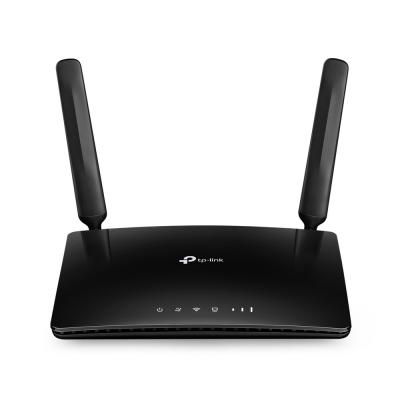
TP-Link TL-MR150 Login Guide
- Open your web browser (e.g. Chrome, Firefox, Opera or any other browser)
- Type 192.168.1.1 (the default IP to access the admin interface) in the address bar of your internet browser to access the router’s web-based user interface.
- You should see 2 text fields where you can enter a username and a password.
- Check the bottom of your router. There you will find your login credentials. If not then have a look at the manual of your router.
- Enter the username & password, hit «Enter» and now you should see the control panel of your router.
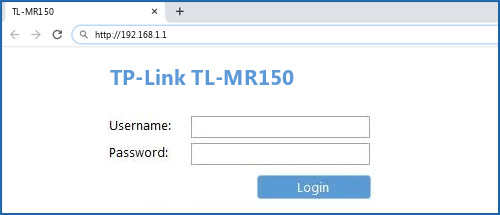
If above login credentials doesn’t work with your TP-Link TL-MR150 router then try this method
Try different ID/password combinations that are widely used by TP-Link that you’ll find below. In this list are the most popular default username and password combinations used by TP-Link. Sometimes the username and password doesn’t work that we mentioned in the top of this guide. Then you can try these username/password combinations below to get access to your TP-Link TL-MR150 wireless router.
| # | Username | Password |
| 1 | admin | admin |
| 2 | admin | |
| 3 | admin | ttnet |
| 4 | (blank) | admin |
| 5 | (n/a) | super |
| 6 | (blank) | (blank) |
| 7 | (blank) | user created |
| 8 | admin | 2011 |
| 9 | create in setup | create in setup |
| 10 | n/a | admin |
| 11 | n/a |
Default login IPs for my TP-Link router
You tried different router IPs but nothing worked? Did you try the following IPs? In the list below we listed all known router IPs for the manufacturer TP-Link. Maybe this will work for you.
| # | Default Router IP |
| 1 | 192.168.1.1 |
| 2 | 192.168.0.1 |
| 3 | 192.168.0.254 |
| 4 | 192.168.1.254 |
| 5 | 192.168.1.253 |
| 6 | http://tplinkplc.net |
| 7 | tplogin.cn |
| 8 | http://tplinkap.net |
| 9 | 192.168.100.1 |
| 10 | http://tplogin.cn |
| 11 | 192.168.0.100 |
| 12 | 172.10.10.1 |
| 13 | http://tplinkmodem.net/ |
| 14 | 192.168.10.1 |
| 15 | dd |
Nothing of the methods worked for me and I still not get access to my TP-Link TL-MR150!
All you need to do is to reset your TL-MR150 modem. This can be done easily by clicking on the reset button at the back or at the bottom of your router. If you hold down this small button for approximately 20 seconds, (you may have to use a toothpick), then your modem will get restored to the factory settings. What you need to keep in mind is that when you reset your modem, you will lose your connection online. It is therefore better to take an expert’s assistance in this regard. Note: If you have not enough information, it is obviously recommended that you should get help from a person who has all the knowledge about this topic.
- Home
- TP-LINK
- TL-MR150
TP-LINK TL-MR150 router setup & security
- To login to TP-LINK TL-MR150 Router, Open your web browser and type the default IP Address 192.168.1.1 in the address bar
- You should now see the router login page with 2 text fields where you can type a username and a password
- The default username for your TP-LINK TL-MR150 router is admin and the default password is admin
- In the login page of the router’s web user interface, type-in the username & password, hit «Login» and now you should see the TP-LINK TL-MR150 router control panel
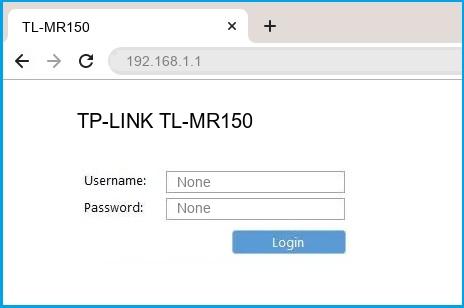
(Remember, you must be at home and connected to home WiFi to do this)
And no need to get your breathing rates high in case you have changed the username / password of TP-LINK TL-MR150 and forgot them, as you can just reset the TP-LINK TL-MR150 router by press-and-hold the reset button with a clip for about 15 seconds.
TP-LINK TL-MR150 Quick links:
Try one of these most Common Passwords
| Username | Password |
|---|---|
| admin | admin |
| admin | blank |
| admin | password |
| blank | admin |
| blank | blank |
2.Change TP-LINK TL-MR150 Default Login and Password
Since, security of a network is vital, the first and foremost task is to change the TP-LINK TL-MR150 router Default Login and Password to something more personal and secure.
TP-LINK TL-MR150 Router Password Tips:
Choose a complex and hard-to-guess password for your TP-LINK which only you can remember
It should be something personal, like &ilostmyvirginity@30, so that you’ll never forget it. Ever
Protect it
The amount of protection directly depends on the password complexity, and the effort taken to protect that password on your TP-LINK TL-MR150 router.
Usability first
Give Password for your TP-LINK TL-MR150 router that you can remember (usability first). Of course, you can build a strong hash password with special characters, numbers, Greek, and Latin. But ultimately you’ll end up writing it on a sticky and putting it on the router, which defeats the purpose. Here is an example $lasttriptovegas0916
You did good so far. Now consider ⭐ Bookmarking this page. It always helps.
3.Change TP-LINK TL-MR150 Default WiFi name (SSID) and WiFi Password and enable Network Encryption
Another small suggestion (as it has no impact on security), is to change the TP-LINK TL-MR150 Default WiFi name (SSID) as it will make it more obvious for others to know which network they are connecting to.
Look for Network Name (SSID), this is the WiFi name of your TP-LINK TL-MR150 Router. Do not use your name, home address, or other personal information (since this isn’t a Facebook status!) in the SSID name. (No Mr.Paul&Princy) A few funny WiFi name suggestions: I’m cheating on my WiFi!, FBI Surveillance Van #594 (scares away stupid criminals), Lord of the Pings …
Once you enter the name for your network, you have to enable WPA2-PSK encryption on your TP-LINK TL-MR150 router. That’s the strongest encryption standard available for home networks.
Enter a new WPA Pre-Shared Key / WiFi Password – this is the password that you will use to connect to your home WiFi. Keep it to 16-20 characters (please!) don’t use the same password that you used for TP-LINK TL-MR150 router login!
🤓 Geek out your guests. Print a Free WiFi QR Code Sticker for your fridge now
4.Update router firmware in TP-LINK TL-MR150 and turn on Automatic Updates
Router software often contains critical bugs and security vulnerabilities; Check if your router has known vulnerabilities
Check — TP-LINK TL-MR150
Its important that you turn on Automatic Firmware updates and always keep your TP-LINK TL-MR150 router up-to-date. To turn on Automatic updates, Login to your TP-LINK TL-MR150 router and look for the section which contains Automatic updates and turn it «ON»
And even if the router has auto-update, check every now and then to make sure it is actually working, and the router firmware is up-to-date. If your router manufacturer hasn’t released any updates to the firmware in the past 3-5 years, consider upgrading to a «newer» router
5.Security is a continuous process
Just keep in mind to change the passwords often or at least once in every 6 months! on your TP-LINK TL-MR150 You don’t want the safety you have worked so hard for to fail just because of ignorance, negligence, or casual laziness! Time for a bulletin on the fridge, folks! We can remind you though? Enter your email below! Nope, we are not spammers!
TP-LINK TL-MR150 Router Reset instructions
How to Reset the TP-LINK TL-MR150 Router To Factory Default
To reset TP-LINK TL-MR150 router,
- Turn on the TP-LINK TL-MR150 router
- Look for the reset button. Few routers have a tiny hole and few others have a reset button.
- Press the Factory reset button with a straightened paperclip pin or something that gets through the tiny hole, and hold it for about 15 seconds! (till you see all the lights flashing)
- The TP-LINK TL-MR150 router will reboot automatically. the unit has been reset and is ready to use. You can start from Step 1 in this guide to set it up.
TP-LINK TL-MR150 Password Does not Work
Passwords find a way to not work! Or, in most cases, users find a way to forget them! In either case, look up the How to Reset the TP-LINK TL-MR150 Router To Default Settings section
Forgot Password for TP-LINK TL-MR150 Router
Incase if you have changed the default username and password of TP-LINK TL-MR150 and forgot it, please see How to Reset the TP-LINK TL-MR150 Router To Default Settings section
How to boost TP-LINK TL-MR150 WiFi and overcome connectivity issues
1.Place the TP-LINK TL-MR150 in a perfect spot
The perfect spot does it all; be it romance or your router! To avail the best signal and network connectivity, make sure you keep your TP-LINK TL-MR150 router visible and not facing the wall or behind the curtains
2.Find a Good Wireless Channel Instead of Auto on your TP-LINK TL-MR150 router
Auto-channels might fail you once in a while; believe that you’re smarter than the TP-LINK router! Find a seamless wireless channel instead of what the router finds automatically. This would ensure that your signal doesn’t interfere with that of your neighbors.
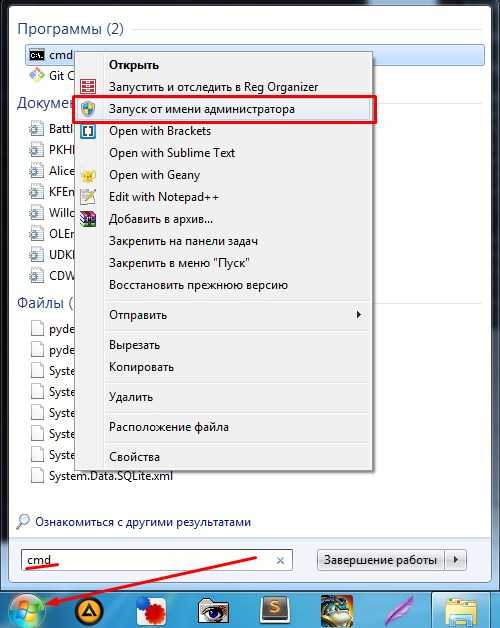
If you’re running a Windows-based PC, you can see what channels neighboring Wi-Fi networks are using.
- Press Start > type “cmd”. Open Command prompt
- In command prompt type netsh wlan show all
You will see a list of all wireless networks and the channels being used in your vicinity. instead of using “Auto” for the control channel, Pick the channel that has the lowest interference
3.Check the frequency of TP-LINK TL-MR150
Check if TP-LINK TL-MR150 has dual-band, the most commonly used band would be 2.4GHz; however, switching to 5GHz would bring out better results! It depends on your device though; if you’re running an old lad, you might have to switch back to the conventional
4.Hardwire gaming consoles / media streamers into your TP-LINK TL-MR150 instead of WiFi
Gaming consoles/media streamers work better when connected through Ethernet cable of TP-LINK TL-MR150; in fact, as you might not be moving your TV all over the house, why connect it to the Wi-Fi at all? The Gaming consoles / video streaming devices flood the network with data. This means that if possible, you should consider hardwire (using Ethernet cable) the devices that tend to consume a lot of bandwidth. Although this can sort of defeat the purpose of having wireless networks, it can actually help your overall network speed of TP-LINK TL-MR150 if you can hardwire the bandwidth hogs.
5. Reboot TP-LINK TL-MR150 on schedule
Here’s something important to note! On schedule, folks, reboot your TP-LINK TL-MR150 router! Though routers are built to constantly be running at all times, simple tweaks like regular power cycling (a fancy way of saying, unplugging the power cord and shoving it back up) helps with most issues. Rebooting your TP-LINK TL-MR150 can fix Internet connection problems, improve slow moving connections, and resolve wireless issues altogether. Try unplugging your TP-LINK modem on a quarterly basis to stay proactive (Never reset; always reboot router)
Popular Router Brands
Popular IP Addresses
Popular IP mispellings
Роутер TP-Link MR150 представляет собой надежное и простое в использовании устройство, которое позволяет выходить в Интернет через проводное или беспроводное соединение. Эта модель имеет высокую производительность и многочисленные функции, которые делают настройку роутера простой задачей даже для неопытных пользователей.
В данной статье мы предлагаем вам пошаговую инструкцию по настройке роутера TP-Link MR150. Мы рассмотрим все необходимые действия для подключения роутера к Интернету, настройки сети и защиты вашей Wi-Fi сети.
Перед началом настройки убедитесь, что у вас есть доступ к Интернету и все необходимые провода и кабели. Также убедитесь, что у вас есть доступ к административному интерфейсу роутера, используя его IP-адрес и учетные данные администратора.
Приступим к настройке роутера TP-Link MR150!
Содержание
- Подключение роутера к сети
- Вход в панель управления роутером
- Настройка подключения к интернету
- Настройка беспроводной сети
- Установка пароля на роутер
- Проверка и настройка дополнительных функций
Подключение роутера к сети
1. Убедитесь, что роутер TP-Link MR150 и модем подключены к источнику питания и включены.
2. Подключите один конец Ethernet-кабеля к порту WAN на задней панели роутера, а другой конец к порту Ethernet на модеме.
3. Подождите несколько секунд, чтобы роутер MR150 мог установить соединение с модемом.
4. Подключите другой Ethernet-кабель к одному из портов LAN на задней панели роутера, а другой конец к сетевому адаптеру вашего компьютера.
5. Откройте веб-браузер и в адресной строке введите IP-адрес роутера TP-Link MR150 (по умолчанию 192.168.0.1) и нажмите клавишу Enter.
6. Введите имя пользователя и пароль администратора роутера (по умолчанию admin) и нажмите кнопку Войти.
7. Перейдите в раздел настроек подключения к Интернету и выберите нужный тип подключения (например, PPPoE, DHCP или статический IP).
8. Введите необходимые данные, предоставленные вашим провайдером Интернета, как-то логин и пароль для подключения PPPoE.
9. Сохраните настройки и перезапустите роутер, чтобы применить изменения.
Теперь ваш роутер TP-Link MR150 подключен к сети и готов к использованию!
Вход в панель управления роутером
1. Подключите компьютер к роутеру с помощью LAN-кабеля или подключитесь к Wi-Fi сети роутера.
2. Откройте любой веб-браузер на компьютере.
3. В адресной строке браузера введите IP-адрес роутера. По умолчанию адрес TP-Link MR150 равен 192.168.0.1.
4. Нажмите клавишу Enter на клавиатуре или щелкните по кнопке перехода.
5. Появится страница входа в панель управления роутером. Введите логин и пароль администратора. По умолчанию имя пользователя и пароль admin.
6. Нажмите кнопку Войти или OK, чтобы получить доступ к панели управления.
Настройка подключения к интернету
Для начала необходимо подключить роутер TP-Link MR150 к вашему провайдеру интернет-услуг. Для этого выполните следующие шаги:
- Подключите роутер к компьютеру. Используйте кабель Ethernet, чтобы подключить один конец к порту WAN на задней панели роутера, а другой – к сетевой карте вашего компьютера.
- Включите роутер. Подсоедините роутер к источнику питания и включите его с помощью кнопки питания на задней панели.
- Откройте веб-браузер. Запустите веб-браузер на вашем компьютере и введите IP-адрес роутера TP-Link MR150 в адресную строку. Обычно это 192.168.0.1.
- Аутентифицируйтесь в системе. Введите имя пользователя и пароль для входа в веб-интерфейс роутера. По умолчанию имя пользователя и пароль – admin.
- Перейдите в раздел настроек WAN. Найдите и выберите в меню навигации раздел настроек WAN или подключения к интернету.
- Выберите тип подключения. В зависимости от вашего провайдера, выберите тип подключения: PPPoE, статический IP-адрес или динамический IP-адрес.
- Введите необходимые данные. Введите соответствующую информацию и настройки, предоставленные вашим провайдером.
- Сохраните настройки. После внесения всех необходимых изменений, сохраните настройки и перезагрузите роутер.
После выполнения всех указанных шагов, роутер TP-Link MR150 должен быть успешно подключен к интернету.
Настройка беспроводной сети
Шаги настройки беспроводной сети на роутере TP-Link MR150:
- Подключите компьютер к роутеру с использованием кабеля Ethernet.
- Откройте веб-браузер и введите IP-адрес роутера в адресной строке. Обычно адрес состоит из «192.168.0.1» или «192.168.1.1».
- Введите имя пользователя и пароль для доступа к панели управления роутера. Если вы не меняли их, они могут быть указаны на дне роутера или в документации.
- Найдите в меню панели управления раздел, связанный с беспроводной сетью или Wi-Fi.
- Возможно, вам потребуется включить беспроводную сеть, если она не была включена по умолчанию.
- Настройте имя сети (SSID) и выберите безопасный пароль. Рекомендуется использовать сложный пароль для защиты вашей сети от несанкционированного доступа. Кроме того, можно выбрать шифрование WPA2 для дополнительной безопасности.
- Сохраните изменения.
Теперь ваш роутер TP-Link MR150 настроен с беспроводной сетью. Вы можете подключаться к ней с любого устройства с поддержкой Wi-Fi, используя указанное вами имя сети и пароль.
Установка пароля на роутер
Установка пароля на роутер TP-Link MR150 защитит вашу домашнюю сеть от несанкционированного доступа. Следуя этой пошаговой инструкции, вы сможете установить пароль для входа в административную панель роутера.
Шаг 1: Подключите компьютер к роутеру с помощью Ethernet-кабеля или через Wi-Fi соединение.
Шаг 2: Откройте веб-браузер и введите адрес 192.168.0.1 в строке адреса. Нажмите Enter.
Шаг 3: Введите имя пользователя и пароль. По умолчанию они равны admin/admin. Нажмите Enter.
Шаг 4: Войдя в административную панель роутера, выберите вкладку «Настройки системы» или «System Tools».
Шаг 5: Найдите раздел «Изменение пароля» или «Change Password».
Шаг 6: Введите новый пароль в соответствующем поле. Рекомендуется использовать сложный пароль, содержащий буквы, цифры и символы.
Шаг 7: Повторите ввод нового пароля в поле подтверждения.
Шаг 8: Нажмите кнопку «Сохранить» или «Save», чтобы применить новый пароль.
Шаг 9: После сохранения настроек роутера, вы будете автоматически выведены из административной панели.
Обратите внимание, что после установки пароля, вы должны использовать его для входа в административную панель роутера.
Рекомендуется регулярно обновлять пароль для обеспечения безопасности вашей домашней сети.
Проверка и настройка дополнительных функций
После основной настройки роутера TP-Link MR150, вы можете проверить и настроить дополнительные функции для получения лучшего опыта использования.
| Функция | Описание |
| Гостевая сеть | Создание дополнительной сети для гостей, чтобы защитить вашу основную сеть от несанкционированного доступа. |
| Приоритет приложений | Настройка приоритета для определенных приложений или компьютеров, чтобы обеспечить более стабильное подключение к интернету. |
| Родительский контроль | Ограничение доступа к определенным веб-сайтам или установка временных ограничений для детей. |
| VPN-сервер | Настройка VPN-сервера для безопасного удаленного доступа к вашей сети из любой точки мира. |
| USB-подключение | Подключение внешнего устройства через USB-порт роутера, такого как принтер или флеш-накопитель. |
Выберите функцию, которую вы хотите настроить, и следуйте инструкции в руководстве TP-Link MR150 для дополнительной информации по каждой из функций. Помните, что некоторые функции могут быть недоступны, если ваш провайдер интернета ограничивает доступ к ним.
Эту модель я брал специально, для поездок на дачу в загородный дом, а также моментами на природу и рыбалку. Обычный роутер туда не возьмешь, поэтому на помощь приходит, вот такая карманная коробочка с поддержкой 3G и 4G интернета.
ВНИМАНИЕ! Если вы попали на эту статью, а у вас обычный модем в виде флэшки, и вы не знаете как его настроить, то перейдите сразу к последней главе этой статьи. Я там подробно рассказываю про модем-флэшку.
Как оказалось потом по настройке модема мегафон 4G ничего сложного нет и с этим справится даже ребёнок. Но не переживайте, я всё подробно напишу, что и как я делал по шагам и с картинами. Если возникнут трудности или вопросы пишите в комментариях.
Внешний вид и комплектация
Для начала давайте ознакомимся с самим роутером. Это очень важная вещь, так как на нём много различных индикаторов, кнопок, о которых следует знать пользователю заранее. Данный маршрутизатор имеет название модели MR150.
На данный момент в Мегафоне продаётся 5 и 6 серия. 2, 3 и 4 серия вышли из производства, но сам процесс настройки одинаковый. Есть также Alcatel Link Zone роутер, но он имеет примерно такой же вид и прошивку.

Начнем по порядку с индикаторов:
- Зарядка или аккумулятор по нему можно отслеживать, как долго ещё может проработать. Но как показала практика, индикатор показывает не всегда верно, так что в будущем будете отталкиваться от своего опыта использования этой модели.
- Wi-Fi передача если мигает, значит идёт передача информации. Если горит ждёт соединения с устройством. Беспроводная сеть работает.
- SMS если горит, значит пришло новое сообщение. Если не горит — значит сообщений нет.
- Соединение с мобильным оператором:
- Красный ошибка коннекта,
- Зелёный 2G/3G,
- Мигает зелёный соединение с сетью 2G/3G,
- Синий 4G,
- Мигает синий соединение с сетью 4G.
Далее идут боковые кнопки и разъёмы:
- Кнопочка ВКЛ/ВЫКЛ тут я думаю всё понятно,
- WPS для быстрого подключения по беспроводной технологии между двумя устройствами. Можно подключаться даже без пароля,
- Отсек для симки. Там же есть кнопка для сброса на заводские настройки. Если вы взяли его у друга или знакомого, или ранее им кто-то пользовался, то зажмите эту кнопку на 15 секунд.
Как подключить устройство?
Для того, чтобы настроить устройство, нужно к нему подключиться. Это можно сделать двумя способами:
- По WiFi,
- По USB проводу, который будет подключен к компьютеру или ноутбуку.
Wi-Fi
- Полностью зарядите устройства и включите его,
- На телефоне, планшете или ноутбуке нажмите поиск беспроводных сетей,
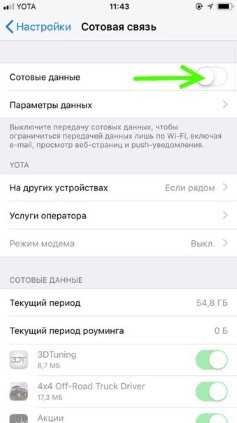
- Стандартное имя сети и пароль будет находиться под крышкой. Аккуратно снимите крышку и посмотрите эту информацию на задней стороне.
По проводу
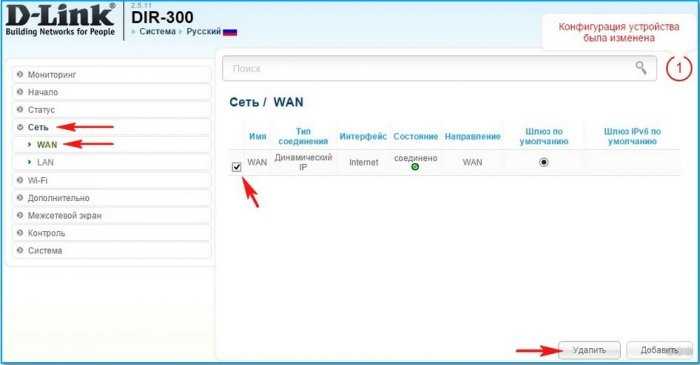
Просто вставьте один конец кабеля в роутер, а второй USB в компьютер или ноутбук. Установка драйверов, должно произойти автоматически в фоновом режиме.
Настройка
Этот маршрутизатор по идее уже умеет все доступные настройки для подключения к 3G/4G сети «Мегафон». Так что пользователю, остаётся просто настроить доступ к вай-фай сети.
- Откройте любой браузер и зайдите на эту страницу http://status.megafon.ru/. Если вы не видите Web-страницу роутера, то попробуйте эти IP адреса:
- 192.168.8.1
- 192.168.9.1 на старых версиях 2, 3, 4.
- 192.168.0.1
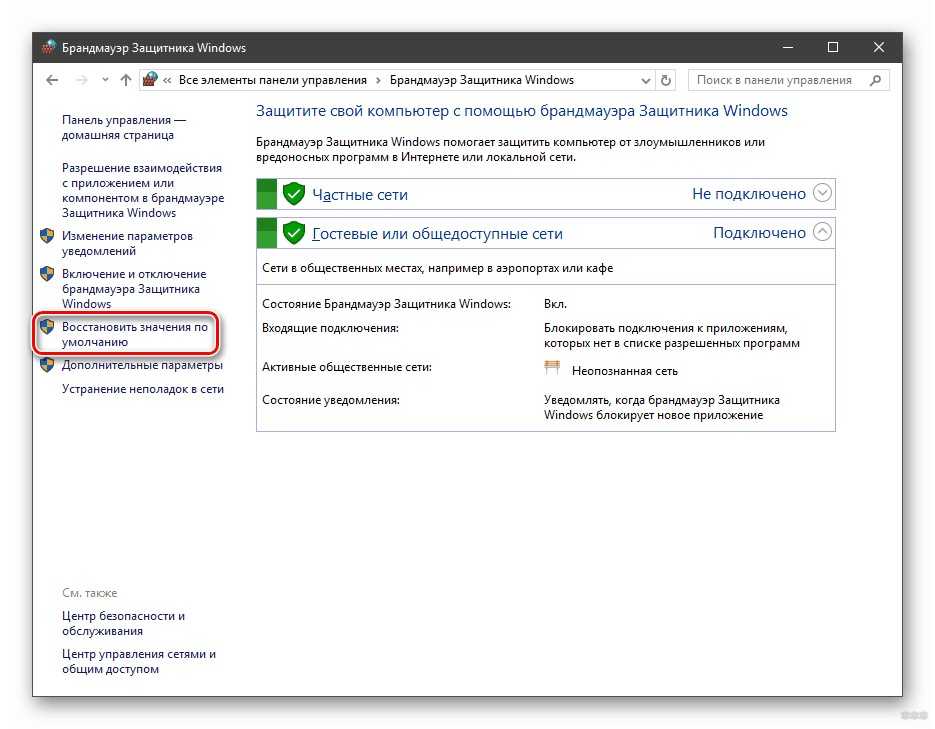
- Теперь вы должны увидеть страницу входа в конфигурацию. Вас попросят ввести пароль, но сразу будет подсказка, что стандартный пароль «admin» (пишите все буквы в маленьком регистре). На старых моделях могут попросить ещё и логин, который также будет «admin».
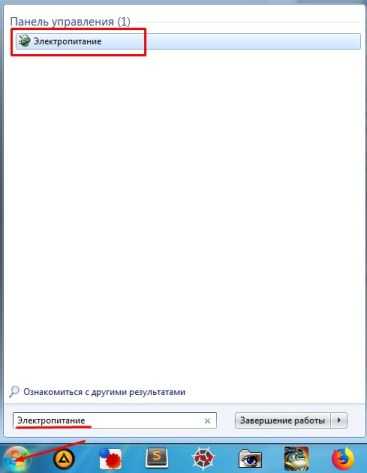
- Ура! Мы попали внутрь. Давайте сразу же зайдём и настроем Wi-Fi сеть. Заходим во вкладку «Настройка», которая расположена посередине. В первое поле впишите имя беспроводной сети, то которое будет отображаться при поиске. Далее выберите тип шифрования «WPA2PSK+AES». Ниже впишите ключ. Совет не используйте простые пароли из одних цифр.
- Тип сети советуют ставить 4G, но лучше установить режим «Auto», чтобы роутер сам автоматически делал приём информации по нужному стандарту. Ниже отключаем роуминг.
- Можно установить максимальное количество подключенных клиентов. В целом функция не особо нужна, так как роутер карманный и ты постоянно контролируешь его подключение.
Ещё есть две вкладки:
- «Статус» можно увидеть полную информацию, по подключению устройств, передачи информации, и тип данного коннекта, который используется сейчас,
- «Сообщения» тут всё понятно, там можно читать и отправлять SMS письма.
На ноутбуке или компьютере нет интернета
Вот вы подключили роутер, но на ноуте и компе инета нет. Это достаточно частая проблема. Связанная с настройкой сети на вашем ПК. Исправить это очень просто.
- Нажимаем кнопку Win и R,
- Пропишите волшебное слово ncpa.cpl.
- Выберите беспроводную сеть и зайдите в свойства, нажав по ней правой кнопкой мыши.
- Нажимаем на 4 протокол, далее переходим в свойства. После этого поставьте галочки и введите DNS как показано на картинке выше. В конце нажмите «ОК».
Характеристики
| Питание | Батарея |
| 2G | GSM 1800, GSM 900 |
| 3G | UMTS 2100, UMTS 900 |
| 4G | LTE 900, LTE 1800, LTE 800, LTE 2600 |
| Скорость приема | 150 Мбит/с |
| Скорость передачи | 50 Мбит/с |
| Использование СИМ | Только от компании Мегафон |
| Аккумулятор | 2000 — 2300 мАч (до 6 часов без зарядки) |
| Стандарты | 802.11b/g/n |
Руководство пользователя
Я нашёл мануал для модели MR150-3, но они примерно одинаковые, так что если возникнут вопросы можно написать их в комментариях или почитать руководство.
Советы по использованию
- Если вы куда-то едете за город или будете долгое время находиться не дома, то полностью его заряжайте.
- Как оказалось аккумулятор у него достаточно слабый. Но оно и понятно размеры-то не большие. Поэтому если вы сильно от него зависите купите дополнительный внешний аккумулятор для зарядки,
- Использовать его как стационарный роутер я не советую. Во-первых, вы таким образом убьете батарею. Во-вторых, для таким целей есть обычные домашние 3G и 4G роутеры. Но это для тех, кто живет в загородных домах.
- Нужно понимать, что чем дальше вы от города, где стоят вышки 3G и 4G, тем ниже будет скорость. Но тут вопрос как раз к компании. Меня в целом устраивает скорость, но я далеко от города не уезжал. Уважаемые читатели напишите в комментариях, какая у вас скорость, и устраивает ли она вас.
В целом моделька не плохая, но очень узко специализированная то есть использовать её можно только в походных условиях: за городом, в лесу, в поездках в поезде и т.д. Даже в городе есть много мест с бесплатным Wi-Fi.
Да и телефон в этом плане использовать удобно. Если вы не часто будете им пользоваться, то и смысла от него не будет так как раздать интернет и Wi-Fi можно с любого смартфона и планшета. Ну и цена на мой взгляд завышена на 1000 рублей.
Ещё хочется отметить одну вещь другие симки, сторонних операторов, роутер поддерживать не будет. Всё дело в прошивке, они специально сделали так. Оно и понятно, компания борется за своих клиентов, но сам роутер настолько тугоё в настройках конфигурации, что за такую цену, могли бы и убрать это ограничение.
Настройка модема
- Включите ноутбук и вставьте в USB разъём сбоку флэшку. Подождите пока устройство определиться.
- Откройте «Мой компьютер» и вы должны увидеть дополнительный диск с надписью «MegaFon». Два раза кликните левой кнопкой мышки по этому значку.
- Далее ничего сложно нет, просто нажимаете далее или продолжить, на каждом шагу. В конце подождите, пока программа установится.
- После запуска нажмите «Подключить» для коннекта к мобильной сети интернета. Здесь же можно отслеживать баланс, статистику трафика.
Теперь можете пользоваться интернетом и бороздить просторы всемирной паутины. Только будьте внимательны если у вас не безлимитный тариф, трафик может быстро улететь при просмотре видео или фильмов.
Роутер Tl mr150 tp link – это отличное решение для создания стабильной и быстрой сети в вашем доме или офисе. Он обеспечивает высокоскоростное подключение к интернету, позволяет подключать несколько устройств одновременно и обеспечивает надежную защиту от внешних угроз.
Но чтобы начать пользоваться всеми преимуществами этого устройства, необходимо правильно настроить роутер Tl mr150 tp link. Для этого вам потребуется следовать определенной последовательности действий и использовать специальные настройки.
В этой статье мы предлагаем подробное руководство по настройке роутера Tl mr150 tp link. Мы пошагово расскажем вам, как подключить роутер к интернету, настроить беспроводную сеть, а также обеспечить безопасность вашей сети.
Вы сможете с легкостью самостоятельно настроить роутер Tl mr150 tp link, без необходимости обращаться за помощью к специалистам. Это позволит вам сэкономить время и деньги, а также обеспечить максимальную эффективность работы вашей сети.
Содержание
- Установка и подключение роутера
- Вход в панель управления роутером
- Обновление прошивки роутера
- Настройка безопасности и пароля
- Расширенные функции и дополнительные настройки
- 1. Настройка виртуальных серверов
- 2. Блокировка URL-адресов и ключевых слов
- 3. Настройка гостевой сети
- 4. Настройка доступа через VPN
- Вопрос-ответ
- Какой роутер лучше всего подходит для быстрой и эффективной настройки?
- Как правильно настроить роутер TP-Link TL-MR150?
- Как получить доступ к веб-интерфейсу роутера TP-Link TL-MR150?
- Что делать, если забыл логин и пароль для доступа к веб-интерфейсу роутера TP-Link TL-MR150?
- Какая скорость интернета можно получить с помощью роутера TP-Link TL-MR150?
Установка и подключение роутера
Перед тем как начать устанавливать и подключать роутер TP-Link TL MR150, убедитесь, что у вас есть все необходимые компоненты: роутер, сетевой кабель, антенна и блок питания. Если у вас есть эти компоненты, можете приступить к установке и настройке.
Шаг 1: Распаковка и подготовка оборудования
- Распакуйте роутер TP-Link TL MR150 и проверьте наличие всех компонентов.
- Подключите антенну к разъему на задней панели роутера.
- Подключите блок питания к разъему питания на роутере и включите его в розетку.
Шаг 2: Подключение кабелей
Для подключения роутера к Интернету и компьютеру выполните следующие действия:
- Подключите один конец сетевого кабеля к порту WAN на задней панели роутера.
- Подключите другой конец сетевого кабеля к сетевому разъему вашего провайдера интернета.
- Подключите компьютер или другое устройство к любому из портов LAN на задней панели роутера с помощью сетевого кабеля.
Шаг 3: Включение и настройка роутера
- Включите роутер с помощью кнопки питания.
- Откройте веб-браузер и введите IP-адрес роутера (по умолчанию 192.168.0.1) в адресной строке.
- Введите имя пользователя и пароль администратора роутера (по умолчанию admin/admin).
- В настройках роутера выберите тип подключения к Интернету, который предлагает ваш провайдер, и введите соответствующие данные.
- Сохраните изменения и перезагрузите роутер.
Шаг 4: Проверка подключения
После настройки роутера проверьте подключение к Интернету, открыв веб-браузер и попробовав загрузить веб-страницу. Если страница успешно открывается, значит подключение работает правильно.
Примечание: При настройке роутера обязательно ознакомьтесь с инструкцией, прилагаемой к устройству. Данное руководство является общим и может отличаться в зависимости от модели роутера.
Вход в панель управления роутером
Для начала настройки роутера Tl mr150 tp link необходимо выполнить вход в его панель управления. Для этого следуйте инструкциям ниже:
- Убедитесь, что ваш компьютер подключен к роутеру по Ethernet-кабелю или Wi-Fi. Если вы используете кабельное подключение, убедитесь, что кабель подключен к порту LAN на вашем компьютере и к одному из портов LAN на роутере.
- Откройте веб-браузер на вашем компьютере и введите IP-адрес вашего роутера. Обычно IP-адрес состоит из комбинации чисел и точек, например 192.168.0.1 или 192.168.1.1. Вы можете найти этот IP-адрес в документации к роутеру или на его корпусе.
- Нажмите Enter или ОК, чтобы перейти на страницу входа в панель управления роутером.
- На странице входа вам может потребоваться ввести учетные данные для входа. Обычно это стандартные логин и пароль. Если вы не знаете эти данные, обратитесь к документации по роутеру или обратитесь к вашему интернет-провайдеру.
- После успешного входа вы будете перенаправлены на главную страницу панели управления роутером, где вы сможете настроить различные параметры и функции роутера.
Теперь вы можете перейти к настройке Tl mr150 tp link с помощью доступных в панели управления функций и параметров.
Обновление прошивки роутера
Обновление прошивки роутера Tl mr150 tp link является важным шагом для обеспечения безопасности и стабильной работы сети. Новая прошивка может содержать исправления ошибок, улучшения производительности и новые функции.
Для обновления прошивки роутера Tl mr150 tp link следуйте этим шагам:
- Подключите компьютер к роутеру с помощью Ethernet-кабеля.
- Откройте браузер и введите IP-адрес роутера в адресную строку. Обычно адрес роутера — 192.168.1.1.
- Введите имя пользователя и пароль для входа в настройки роутера.
- В меню настроек найдите раздел «Обновление прошивки» или «Firmware Update».
- Зайдите на официальный сайт производителя и найдите раздел загрузки последней версии прошивки для вашей модели роутера.
- Скачайте файл прошивки на ваш компьютер.
- Вернитесь к меню обновления прошивки роутера и выберите загруженный файл прошивки.
- Нажмите кнопку «Обновить прошивку» и подождите, пока процесс обновления не будет завершен.
В процессе обновления прошивки не отключайте питание роутера и не перезагружайте его. Это может привести к повреждению устройства.
После завершения обновления прошивки роутера, рекомендуется выполнить сброс настроек к заводским значениям. Это поможет предотвратить возникновение конфликтов и проблем после обновления.
Обновление прошивки роутера Tl mr150 tp link поможет вам получить наилучшую производительность и защиту вашей сети. Регулярно проверяйте наличие новых версий прошивки на сайте производителя и устанавливайте их при необходимости.
Настройка безопасности и пароля
Правильная настройка безопасности вашего роутера Tl mr150 tp link обеспечит защиту вашей домашней сети от несанкционированного доступа. Одним из важных шагов в настройке безопасности является установка надежного и уникального пароля для доступа к административной панели роутера.
Для настройки пароля выполните следующие шаги:
- Откройте веб-браузер на устройстве, подключенном к роутеру.
- Введите IP-адрес роутера в адресной строке браузера. По умолчанию IP-адрес роутера Tl mr150 tp link — 192.168.0.1, но вы можете использовать и другой IP-адрес, если он был изменен ранее.
- Нажмите клавишу Enter, чтобы открыть страницу входа в административную панель роутера.
- Введите имя пользователя и пароль для доступа к административной панели роутера. По умолчанию имя пользователя и пароль — admin.
- На странице настроек найдите раздел, отвечающий за изменение пароля.
- Введите новый пароль в соответствующее поле. Рекомендуется использовать сложный пароль, содержащий буквы верхнего и нижнего регистра, цифры и специальные символы.
- Повторите ввод нового пароля в поле подтверждения пароля.
- Нажмите кнопку «Сохранить» или аналогичную кнопку, чтобы применить изменения.
После установки нового пароля рекомендуется сохранить его в надежном месте и не передавать третьим лицам. Также рекомендуется периодически изменять пароль для повышения безопасности вашей домашней сети.
Расширенные функции и дополнительные настройки
Помимо основных настроек, роутер Tl mr150 tp link предлагает ряд расширенных функций и дополнительных настроек, которые позволяют настроить работу устройства наиболее эффективно и безопасно. В этом разделе мы рассмотрим некоторые из них.
1. Настройка виртуальных серверов
Виртуальные серверы позволяют перенаправлять входящий трафик на определенные порты вашего локального сетевого устройства. Вы можете настроить доступ к определенным службам или приложениям, работающим на вашем компьютере или сервере, из внешней сети.
Чтобы настроить виртуальные серверы, зайдите в меню «Forwarding» или «Переадресация портов» в веб-интерфейсе роутера и добавьте новое правило для каждого устройства или службы, которую вы хотите открыть для доступа извне. Укажите внешний порт и внутренний IP-адрес и порт, на который необходимо перенаправить трафик.
2. Блокировка URL-адресов и ключевых слов
Роутер Tl mr150 tp link позволяет блокировать доступ к определенным URL-адресам или ключевым словам, чтобы защитить вашу сеть от вредоносного или нежелательного контента. Вы можете добавлять список URL-адресов или ключевых слов, которые будут автоматически блокироваться, когда они появятся в адресе или контенте запрашиваемой веб-страницы.
Чтобы настроить блокировку URL-адресов и ключевых слов, зайдите в меню «Parental Controls» или «Родительский контроль» в веб-интерфейсе роутера и добавьте новые правила блокировки. Укажите список URL-адресов или ключевых слов, которые необходимо заблокировать.
3. Настройка гостевой сети
Гостевая сеть позволяет создать отдельную Wi-Fi сеть, отделенную от основной сети, для гостей или временных устройств. Гостевая сеть обеспечивает отдельный и безопасный доступ к Интернету без доступа к основной сети.
Чтобы настроить гостевую сеть, зайдите в меню «Wireless» или «Беспроводные настройки» в веб-интерфейсе роутера и включите опцию «Гостевая сеть». Установите имя сети (SSID) и пароль для гостевой сети. Вы также можете настроить ограничение скорости или временное ограничение доступа к гостевой сети.
4. Настройка доступа через VPN
Роутер Tl mr150 tp link поддерживает настройку доступа к вашей сети через виртуальную частную сеть (VPN). VPN обеспечивает безопасное и зашифрованное подключение к вашей сети через интернет. Вы можете настроить доступ к вашей сети из любой точки мира, используя VPN-клиенты или встроенные инструменты вашей операционной системы.
Чтобы настроить доступ через VPN, зайдите в меню «VPN» или «Виртуальная частная сеть» в веб-интерфейсе роутера. Следуйте инструкциям по настройке VPN-сервера и настройте соединение на вашем клиентском устройстве.
Это лишь некоторые из расширенных функций и дополнительных настроек, предлагаемых роутером Tl mr150 tp link. Используйте их, чтобы настроить вашу сеть наиболее эффективно и безопасно в соответствии с вашими потребностями и требованиями.
Вопрос-ответ
Какой роутер лучше всего подходит для быстрой и эффективной настройки?
Роутер TP-Link TL-MR150 отлично подходит для быстрой и эффективной настройки. У него есть все необходимые функции и возможности для обеспечения стабильного и быстрого интернет соединения.
Как правильно настроить роутер TP-Link TL-MR150?
Для настройки роутера TP-Link TL-MR150 вам необходимо подключить его к питанию и компьютеру, затем введите адрес веб-интерфейса роутера в браузере, авторизуйтесь с помощью указанных данных. Далее следуйте инструкциям на странице настройки для настройки сетевых параметров, защиты и других функций роутера.
Как получить доступ к веб-интерфейсу роутера TP-Link TL-MR150?
Для получения доступа к веб-интерфейсу роутера TP-Link TL-MR150 вам нужно ввести IP-адрес роутера в адресную строку браузера. По умолчанию адрес роутера — 192.168.0.1. Введите этот адрес в браузере и нажмите Enter, затем введите логин и пароль администратора роутера.
Что делать, если забыл логин и пароль для доступа к веб-интерфейсу роутера TP-Link TL-MR150?
Если вы забыли логин и пароль для доступа к веб-интерфейсу роутера TP-Link TL-MR150, то вам нужно сбросить настройки роутера к заводским значениям. Для этого найдите кнопку сброса на задней панели роутера и зажмите ее несколько секунд. После этого вы сможете получить доступ к веб-интерфейсу роутера с помощью стандартного логина и пароля admin/admin.
Какая скорость интернета можно получить с помощью роутера TP-Link TL-MR150?
Скорость интернета, которую можно получить с помощью роутера TP-Link TL-MR150, зависит от вашего интернет-провайдера и используемой сети. Однако роутер поддерживает стандарт 4G LTE, что позволяет достичь высокой скорости загрузки и передачи данных.