
Информация обновлена 29 сентября 2023 г.
В большинстве роутеров TRENDnet по умолчанию используется имя пользователя admin, пароль admin и IP-адрес 192.168.10.1.
Эти учетные данные для TRENDnet необходимы, чтобы осуществить вход в веб-интерфейс роутера TRENDnet с целью изменения каких-либо настроек.
Поскольку некоторые модели не соответствуют стандартам, вы можете ознакомиться с ними в нижеприведенной таблице.
Под таблицей также приведены инструкции на те случаи, когда вы забыли свой пароль к роутеру TRENDnet, необходимо сбросить роутер TRENDnet к заводским настройкам по умолчанию или сброс пароля не работает.
Совет: Нажмите ctrl+f (или cmd+f на Mac) для быстрого поиска номера вашей модели.
Список паролей по умолчанию для TRENDnet (актуально на Сентябрь 2023)
Инструкции и общие вопросы
Забыли пароль к роутеру TRENDnet?
Изменили имя пользователя и/или пароль своего роутера TRENDnet и забыли их?
Не волнуйтесь: все роутеры TRENDnet поставляются с заводским паролем по умолчанию, который можно восстановить, выполнив нижеприведенные инструкции.
Сброс пароля по умолчанию для роутера TRENDnet
Если вы решите вернуть роутер TRENDnet к заводским настройкам по умолчанию, вам следует выполнить сброс 30-30-30 следующим образом:
- Когда роутер TRENDnet включен, нажмите и удерживайте кнопку сброса в течение 30 секунд.
- Удерживая кнопку сброса нажатой, отключите питание роутера и удерживайте ее еще в течение 30 секунд.
- Удерживая кнопку сброса нажатой, снова включите питание устройства и удерживайте ее еще в течение 30 секунд.
Теперь ваш роутер TRENDnet должен быть сброшен к заводским настройкам. Воспользуйтесь таблицей, чтобы узнать их (скорее всего это будет admin / admin ).
Если сброс к заводским настройкам не помог, ознакомьтесь с Руководством по сбросу настроек для TRENDnet 30 30 30 .
Важно: для повышения безопасности вашего роутера после сброса к заводским настройкам не забудьте изменить имя пользователя и пароль по умолчанию, поскольку стандартные пароли можно легко найти в интернете (например, здесь).
Я по-прежнему не могу получить доступ к роутеру TRENDnet, используя пароль по умолчанию
Поскольку роутеры TRENDnet всегда должны возвращаться к заводским настройкам по умолчанию после сброса, убедитесь, что вы правильно выполнили инструкции по сбросу.
С другой стороны, всегда существует вероятность того, что ваш роутер поврежден и, возможно, требуется его ремонт или замена.
Follow these instructions to login to your TRENDnet Router.
-
Connect router cable to your Laptop or Computer. Alternatively use your wireless network.
Recommendation — It’s best to use a wired connection while setting up the TRENDnet router. This avoids the risk of suddenly being logged off when saving your changes.
-
Open your web browser of choice and type IP address of your TRENDnet router in the address bar. You can find the ip address on the back of your router.
-
Now enter the default username and password of your router by accessing the admin panel. If you don’t have your username and password, you can try one of the default passwords for TRENDnet routers.
If you can’t log in to your router, then you are probably entering the wrong username or password. Remember to make a note of both after you’ve changed them.
- Forgot Login Password? Try hard resetting your router login. To do this, press and hold the small black button found at the back your router for around 10 seconds. This will reset your router to the factory settings.
- Router login page not loading? If the login page is not loading, make sure the device you are using is connected to the wi-fi. You will also need to check if the wrong router IP address is set as the default one.
- Sometimes pages, may have issues loading, or problems with speed. In this case, your network is probably using a different IP address. If this occurs, consult our IP address router list, and locate the right address. If you need any help, check out our tutorial on how to find your router’s IP address.
1. What is the username and password of TRENDnet routers?
The majority of the TRENDnet routers have a default username of admin and a default password of admin
2. What is the default password of a TRENDnet router?
The majority of the TRENDnet routers have the default password admin
3. What is the default IP of a TRENDnet router?
The majority of the TRENDnet routers use 192.168.1.1 as the default IP address
4. How to log in to a TRENDnet router?
First, type the router’s IP address in your browser address bar, Then, enter your router username and password, and then click OK or LOGIN.
Above, you can find the most probable default credentials.
5. How to troubleshoot a TRENDnet router?
First check if the WAN cable is connected to the correct port of the router which is labelled as “WAN”. Then check if you are connected either by using the Wi-Fi network or a LAN cable connected to a LAN-labelled port of the router.
6. How to reset TRENDnet router login password?
Resetting the admin password of most TRENDnet routers is simple and requires pushing a reset button, located on the router itself, for 5 to 10 seconds.
Enter http://192.168.10.1 into your browser and press enter. Or click this button.
Username: admin
Password: admin
Admin Login
Login Help
Reset Router
Wrong Logins?
Wrong IP?
Find Your Router
Top TRENDnet IP Addresses
| 192.168.10.1 | |
| 192.168.10.100 | |
| 192.168.1.1 | |
| 192.168.0.1 | |
| 192.168.1.250 | |
| 198.162.1.1 | |
| 192.168.10.110 | |
| 10.0.0.2 | |
| 192.168.1.200 | |
| 10.0.0.3 |
Top TRENDnet Logins
| Username | Password | |
|---|---|---|
| admin | admin | |
| admin | »randomly generated» | |
| none | none | |
| none | admin | |
| admin | password | |
| default | none | |
| admin | »last 8 digits of serial number» | |
| admin | printed on bottom of router | |
| admini | admini |
How To Login
-
http://192.168.10.1
Enter the IP 192.168.10.1 into your browser and pressing enter.
-
If no login screen shows up, try finding the correct IP address for your router by
Searching for your router
-
If no login screen shows up, try finding the correct IP address for your router by
-
admin
admin
Enter your router username.
-
This could be admin,
or one of
these
If you changed the username on the router and can’t remember it, try
resetting your router
-
This could be admin,
-
Enter your router password.
-
This could be admin,
or one of
these
-
This could be admin,
-
Press Enter, or click the login button.
-
If you get a login error, try
finding the correct default login
info for your router and try again.
-
If you get a login error, try
Всем привет! Сегодня я расскажу вам про настройку TRENDnet TEW-652BRP. Мы его подключим, настроим интернет, Wi-Fi. Также я расскажу, как поменять пароль от него, пробросить порты, обновить прошивку или заблокировать определенные адреса. Поехали!
Содержание
- ШАГ1: Знакомство и подключение
- ШАГ 2: Вход в Web-интерфейс
- ШАГ 3: Настройка интернета
- Динамический или Статический IP
- PPPoE
- PPTP или L2TP
- ШАГ 3: Настройка Wi-Fi
- ШАГ 4: Устанавливаем пароль от админки
- Проброс портов
- Обновление прошивки
- Фильтры
- Фильтр MAC-адресов
- Блокировка сайтов по URL
- Инструкция по настройке на русском (Manual)
- Видео
- Эмулятор
- Задать вопрос автору статьи
ШАГ1: Знакомство и подключение
В первую очередь посмотрим на TRENDnet TEW-652BRP спереди, чтобы познакомиться с индикаторами, которые смогут вам помочь в случае проблем с подключением:
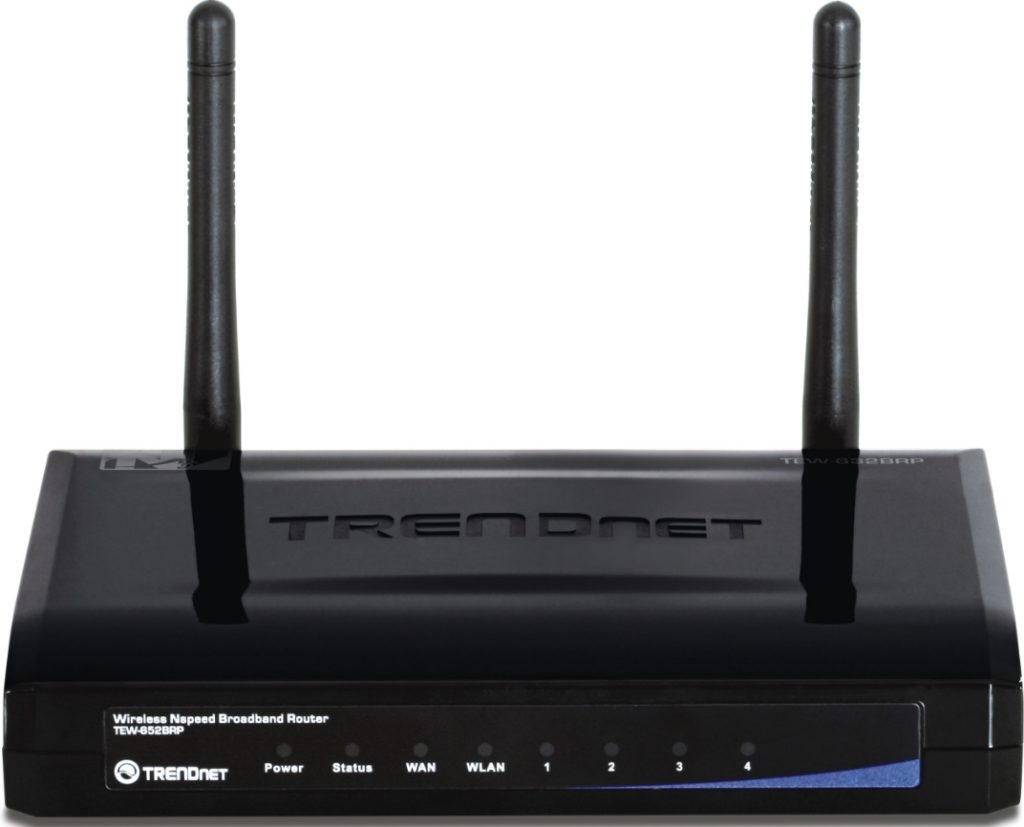
- POWER – включено или выключено питание.
- Status – если горит зеленым, то прошивка и сам аппарат работают нормально. В противном случае есть какие-то проблемы.
- WAN – интернет подключение.
- WLAN – Wi-Fi.
- 1-4 – подключение к локальным портам.
Теперь перейдем к задней панели и сразу же его подключим. На фото плохо видно надписи, поэтому я буду подробнее описывать все задние входы и выходы. Смотрим на картинку ниже (слева направо):
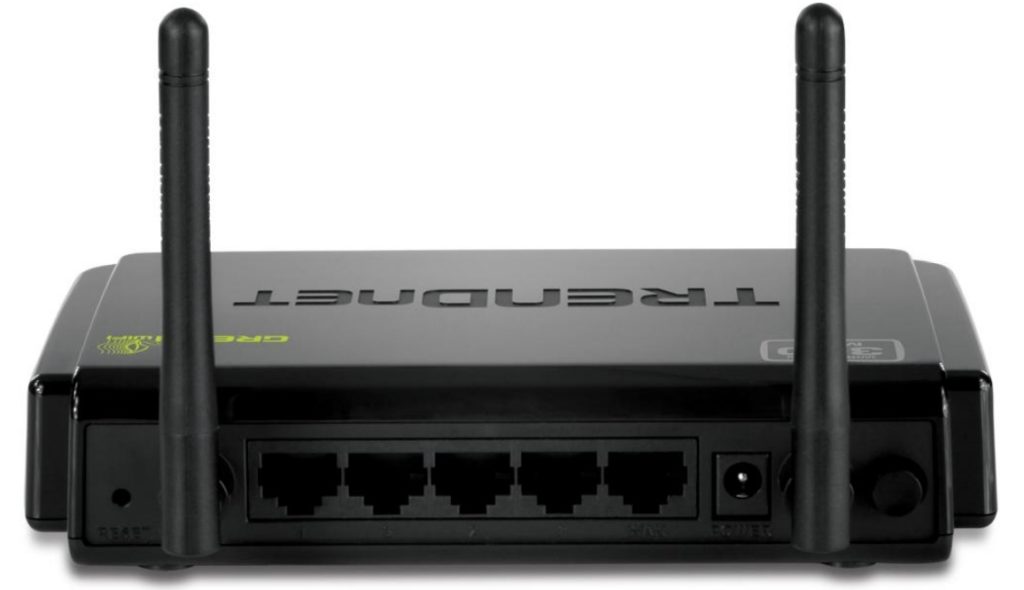
- RESET – кнопка утоплена, поэтому чтобы на неё нажать нужна скрепка или булавка. При зажатии этой кнопки на 10 секунд аппарат сбрасывается до заводских настроек. Если вы взяли его у знакомого или купили на барахолке, то произведите сброс.
- LAN 1-4 – порты для локальных устройств: компьютер, ноутбук, телевизор, принтер и т.д. Я подключу сюда свой компьютер с помощью сетевого кабеля. Можно выбрать любой порт – они все имеют один и тот же приоритет.
- WAN – подключаем сюда провод, который прокинул провайдер.
- Вход для блока питания – подключаем роутер к электросети.
- ON/OFF – кнопка питания. Просто нажимаем на неё, чтобы включить маршрутизатор.
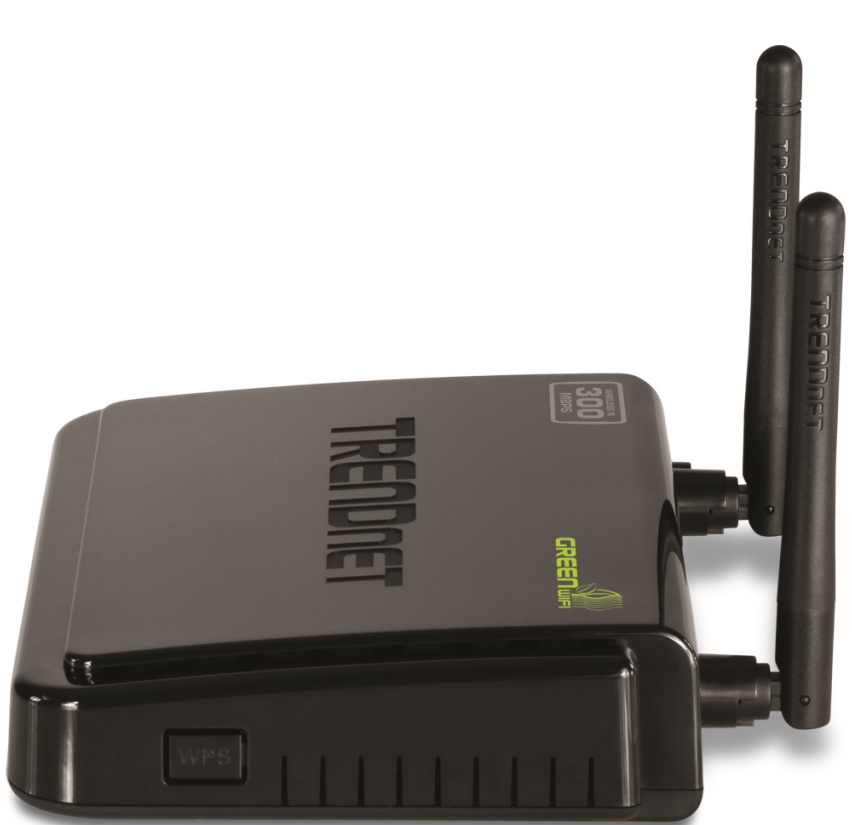
Также у 652BRU есть боковая кнопка «WPS» – она предназначена для быстрого подключения устройств к Wi-Fi.
ШАГ 2: Вход в Web-интерфейс
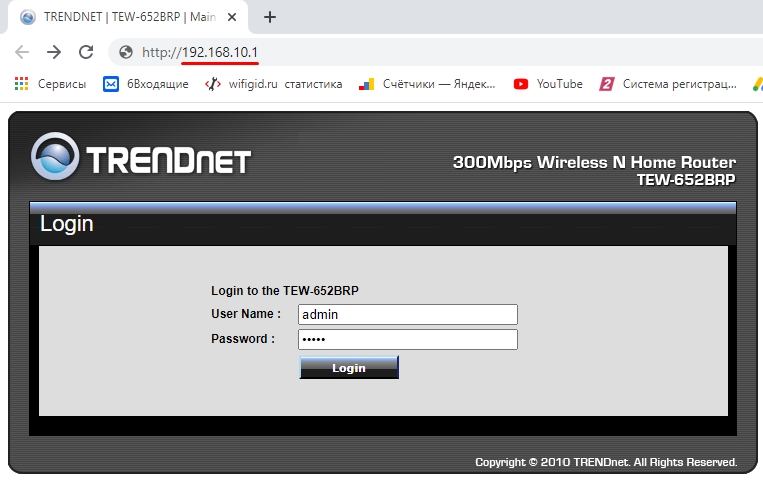
Для настройки аппарата не нужно ничего устанавливать, и мы воспользуемся обычным Web-интерфейсом. Сначала нам нужно подключиться к сети роутера, если вы приконнектились к одному из LAN портов, то вы уже сделали это. Также подключиться можно и к Wi-Fi, для этого используем PIN-код (из 8 цифр) или Wi-Fi Key – все это можно подсмотреть на этикетке под корпусом. Если нет Wi-Fi ключа или ПИН-кода, то попробуйте ввести в качестве пароля серийный номер (S/N), или подключитесь по WPS.
Открываем браузер и вводим в адресную строку IP адрес Тренднет:
192.168.10.1
Далее в обе строки вписываем:
admin
ПРИМЕЧАНИЕ! Если логин и пароль не подходят, то советую сбросить интернет-центр до заводских настроек, зажав кнопку Reset на 10 секунд.
ШАГ 3: Настройка интернета
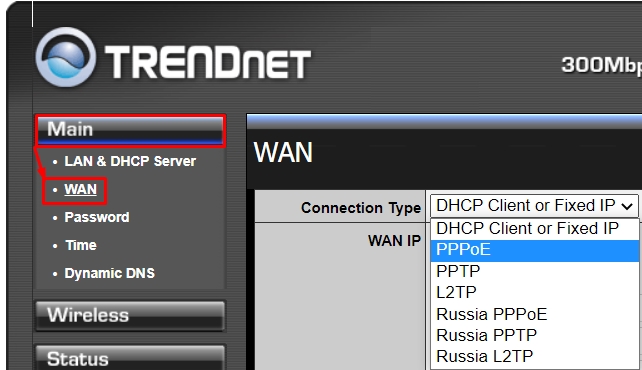
Под рукой обязательно держите договор от провайдера, где прописан тип подключения, а также дополнительные данные для авторизации в сети. Без этого вы не сможете настроить интернет. Переходим в раздел «Main» и далее нажимаем по ссылке «WAN». В строке «Connection Type» нужно выбрать определенный тип подключения.
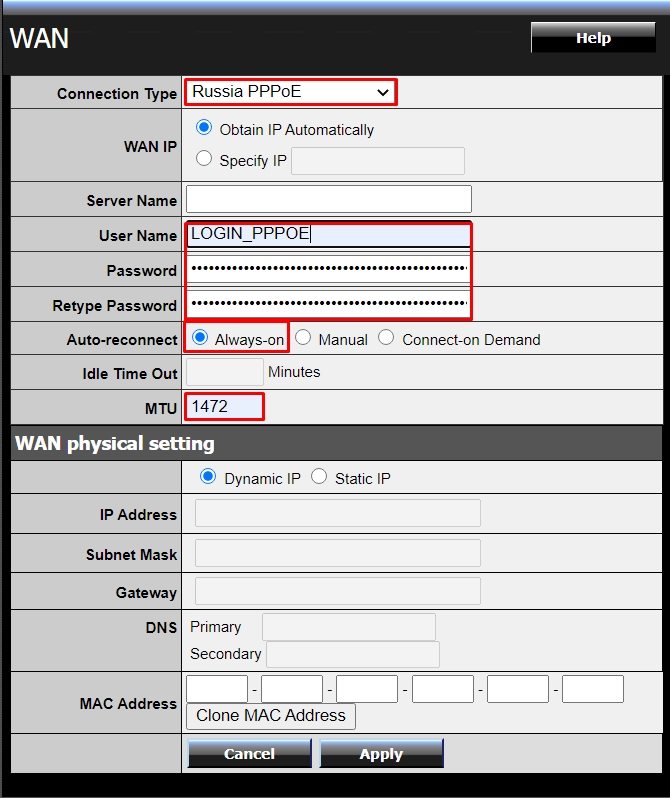
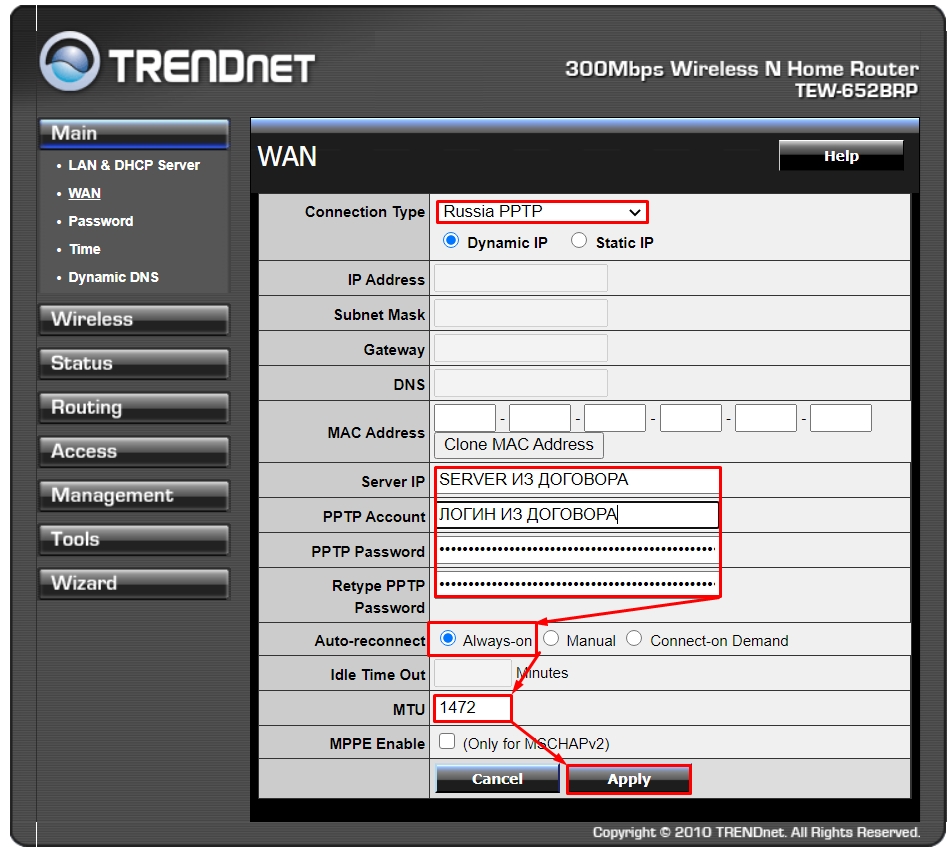
ПРИМЕЧАНИЕ! Впервые вижу, чтобы на роутере MTU устанавливался вручную, для чего это сделано не понятно, и ведь дело в том, что даже продвинутый пользователь может ошибиться с параметром. Поэтому если у вас будут проблемы с интернетом: будут плохо грузиться страницы, лаги, высокий пинг, потеря пакетов – нужно будет выяснить значение MTU – об этом подробно написано тут. А пока ставим 1472.
Динамический или Статический IP
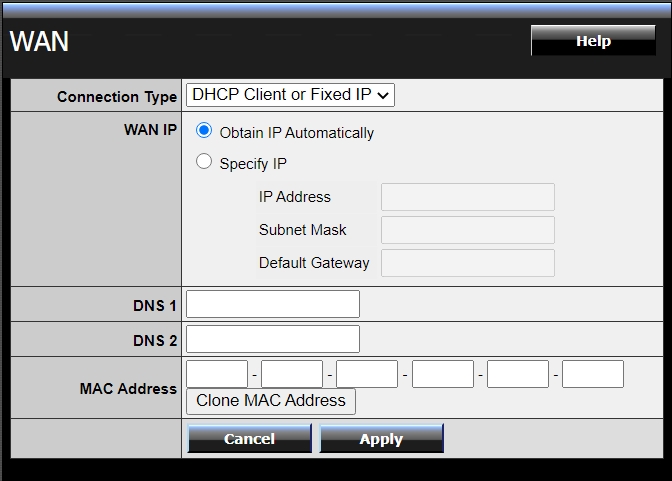
Если в договоре ничего не сказано, или вообще нет никаких данных по поводу подключения, то скорее всего ваш провайдер использует тип DHCP. Выбираем «DHCP Client or Fixed IP». Далее, если идет подключение с динамической адресацией, то выбираем «Obtain IP Automatically». Если вы используете статику и есть настройки IP, Маски и Шлюза, то выбираем «Specify IP» и вводим нужные данные.
PPPoE
Вводим логин и пароль в строки «User Name» и «Password» (повторяем пароль в «Retype Password»). В строке «Auto-reconnect» ставим постоянное подключение «Always-on». И устанавливаем MTU как 1472. «WAN physical setting» устанавливаем «Static IP», если в договоре есть настройки IP, маски и шлюза.
PPTP или L2TP
В «Server IP» вводим ДНС или IP адрес сервера. Ниже вписываем логин и два раза пароль. Далее указываем параметр «Always-on» и вписываем MTU. Если есть настройки статической адресации, то в самом начале нужно указать «Static IP» и вписать все необходимые данные.
Переходим в «Wireless» – «Basic»:
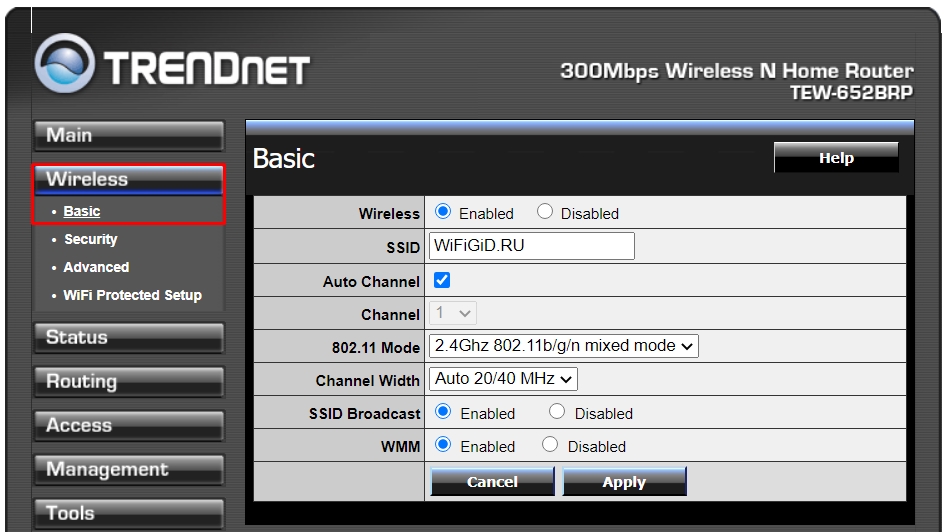
- Wireless – если вы хотите полностью выключить беспроводную сеть, то ставим значение «Disabled».
- SSID – название Wi-Fi
- Auto Channel – ставим галочку.
- 11 Mode – установите параметр «2.4Ghz 802b/g/n mixed mode».
- Channel Width – Auto 20/40 MHz
- SSIDBroadcast – Enabled (если хотите, чтобы сеть была видимой)
- WMM – обязательно включаем этот параметр «Enabled».
Теперь идем в «Security»:
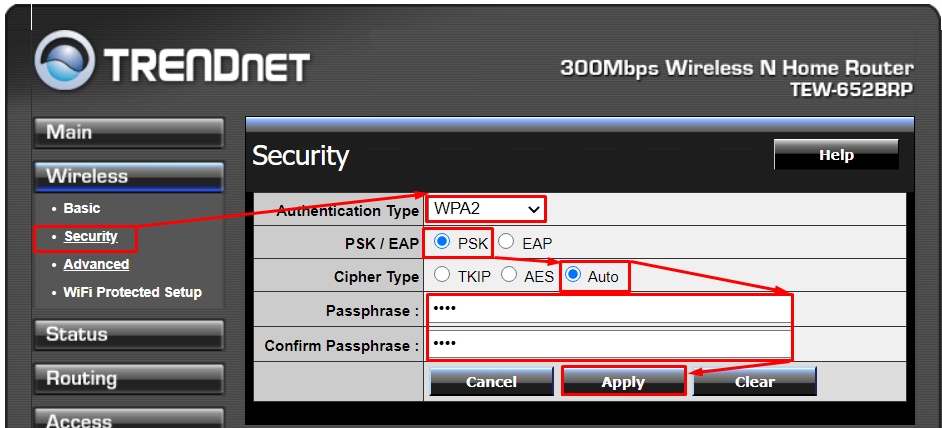
- Authentification Type – WPA2
- PSK/EAP – PSK
- Cipher Type – Auto
- Ниже два раза вводим пароль для доступа к вай-фай.
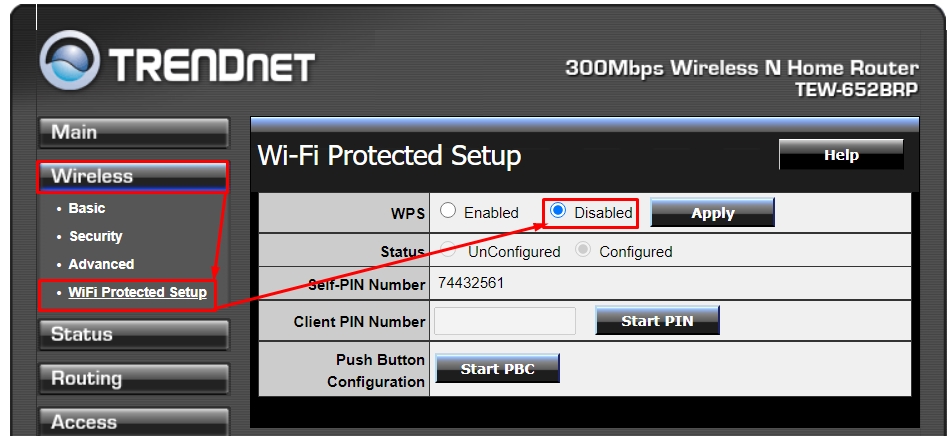
Я вам советую отключить WPS, если вы им не пользуетесь – это можно сделать в подразделе «WiFi Protected Setup».
ШАГ 4: Устанавливаем пароль от админки
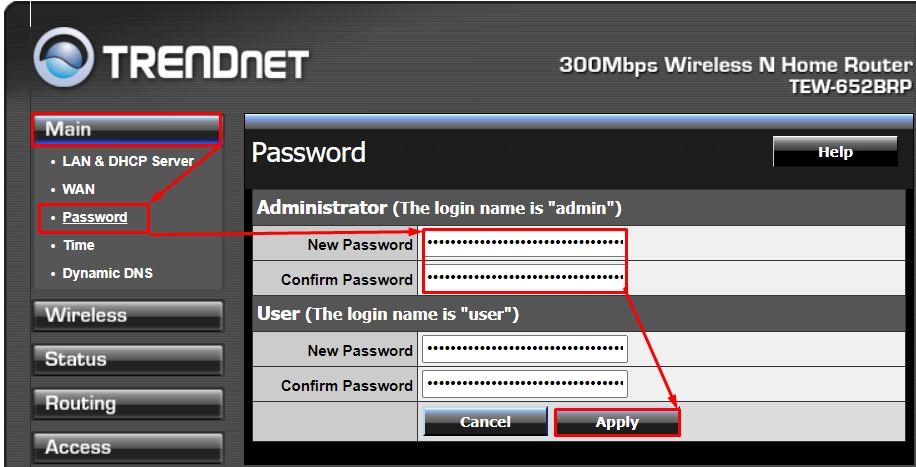
Если вы помните, для входа мы использовали стандартный логин и пароль (admin-admin), я бы на вашем месте для безопасности поменял эти значения. Это можно сделать в «Main» – «Password».
Проброс портов
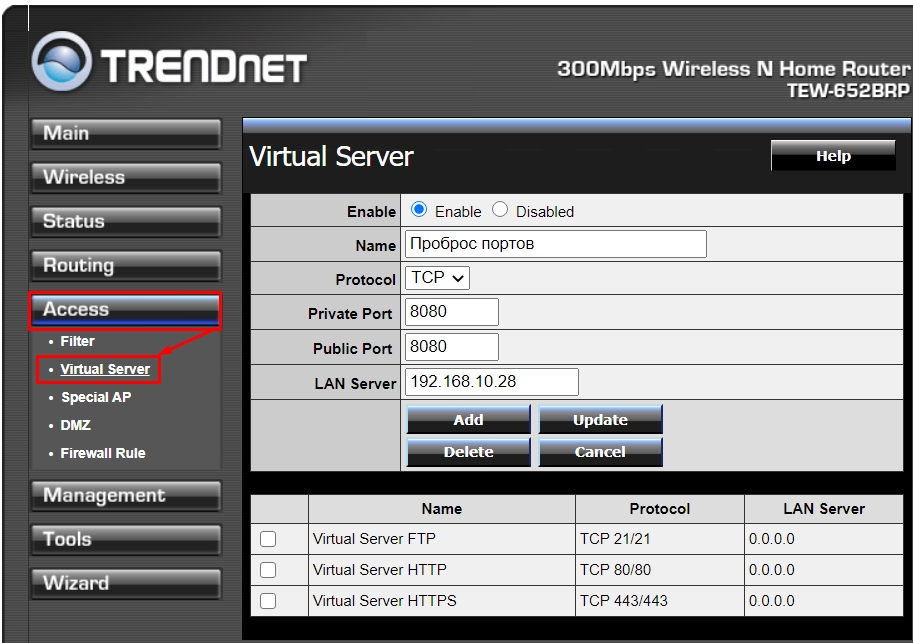
Переходим в «Access» – «Virtual Server». Включаем правило «Enable». Далее вводим название – оно необходимо только для вас, чтобы не забыть, для чего вы его создавали. Далее указываем тип протокола TCP, UDP или оба (Both). В строку «Private Port» вводим внутренний порт, в строку «Public Port» вводим внешний порт. Обычно используется только внешний порт, если вы не знаете точный внутренний порт, то просто дублируйте внешний. И в конце указываем IP локального устройства, на которое будет идти переадресация. Нажимаем «Add». Чтобы удалить правило, выделите его из списка ниже и кликните по кнопке «Delete».
Обновление прошивки
ВНИМАНИЕ! Советую делать прошивку при локальном подключении по проводу. Не стоит обновлять ОС при Wi-Fi подключении.
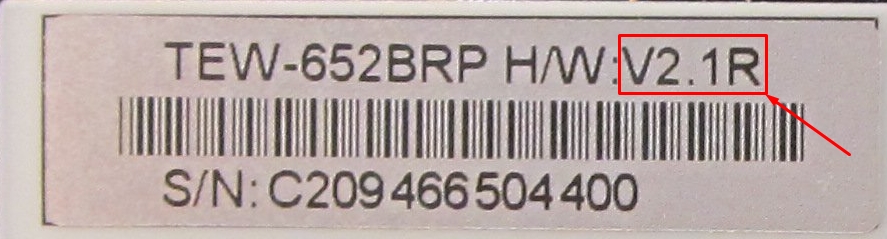
- Нужно узнать аппаратную версию, для этого смотрим на дно аппарата и находим там рядом с названием значение после «H/W».
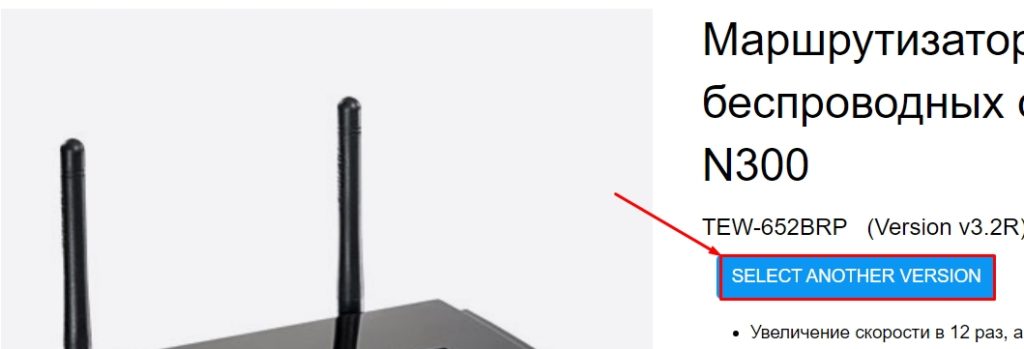
- Переходим на официальную страницу роутера.
- Нажимаем по кнопке «SELECT ANOTHER VERSION».
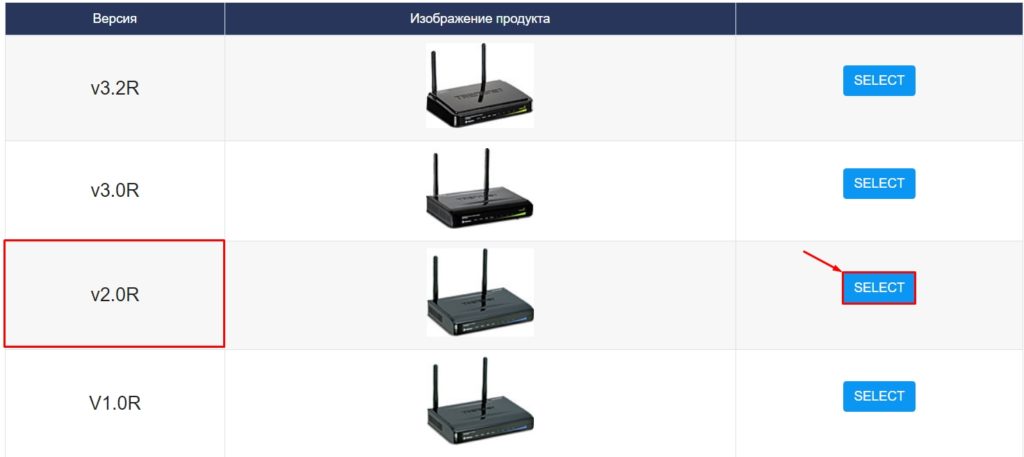
- Промежуточных версий нет, поэтому выбираем по первой цифре. В моем случае это версия 2.1R – я выбираем «v0R».
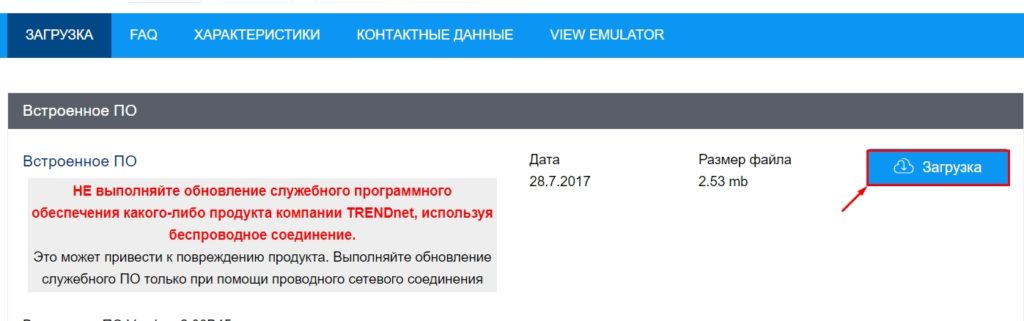
- Ниже в разделе «Встроенное ПО» нажимаем по кнопке «Загрузка» и скидываем файл на рабочий стол. Если скачается архив, то разархивируйте его.
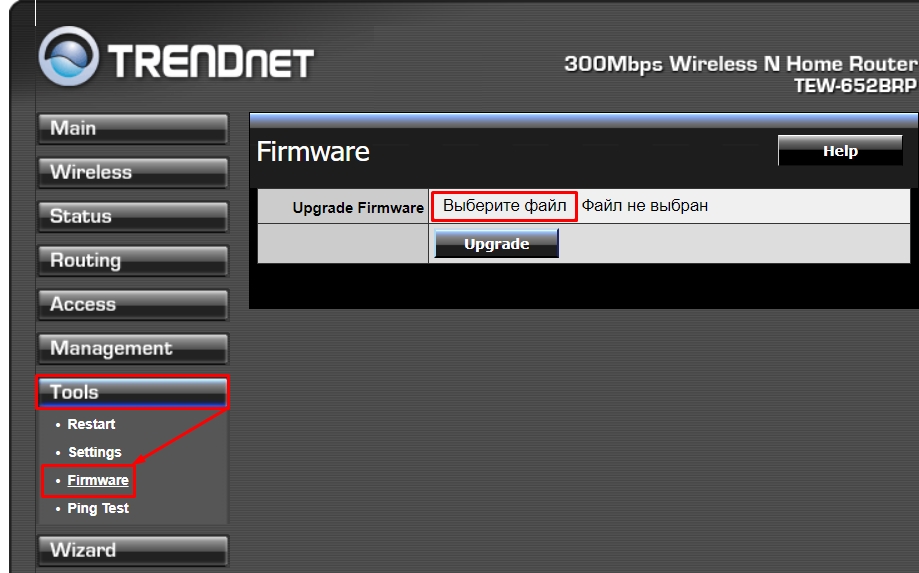
- Переходим в «Tools» – «Firmware» – нажимаем по кнопке «Выберите файл», нажимаем по файлу прошивки и загружаем его. В конце жмем «Upgrade».
- Во время загрузки прошивки не выключайте и не трогайте роутер.
Фильтры
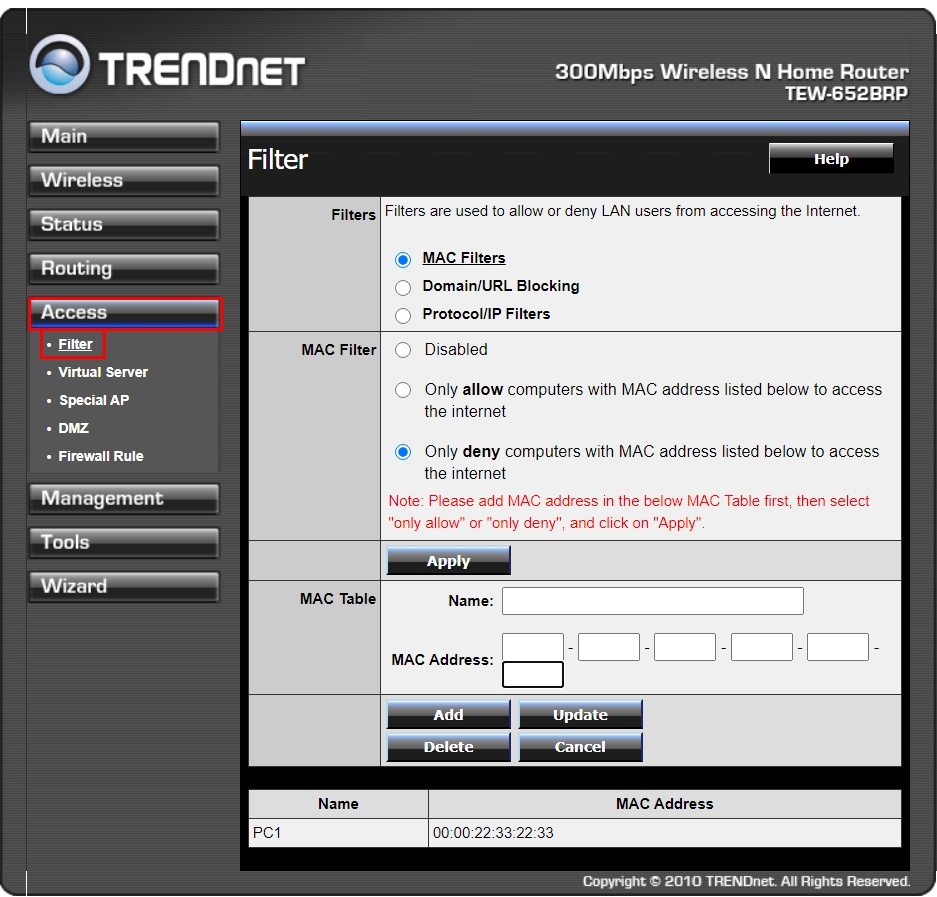
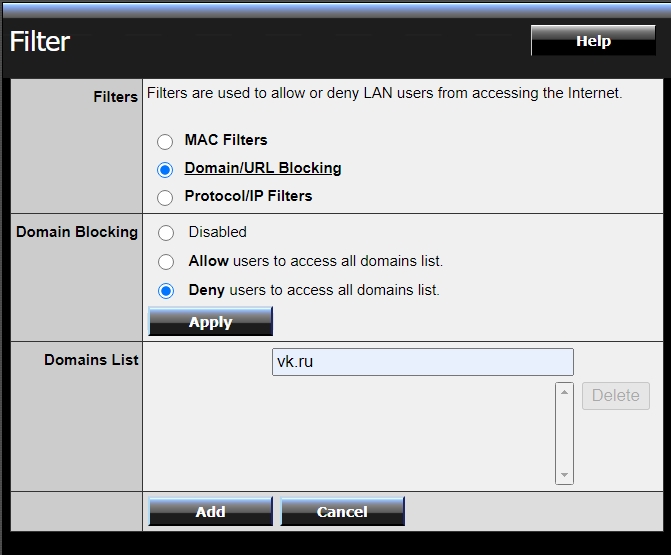
В роутере есть стандартный фильтры по MAC-адресам. Также вы можете заблокировать определенные URL адреса. Переходим в «Access» – «Filter».
Фильтр MAC-адресов
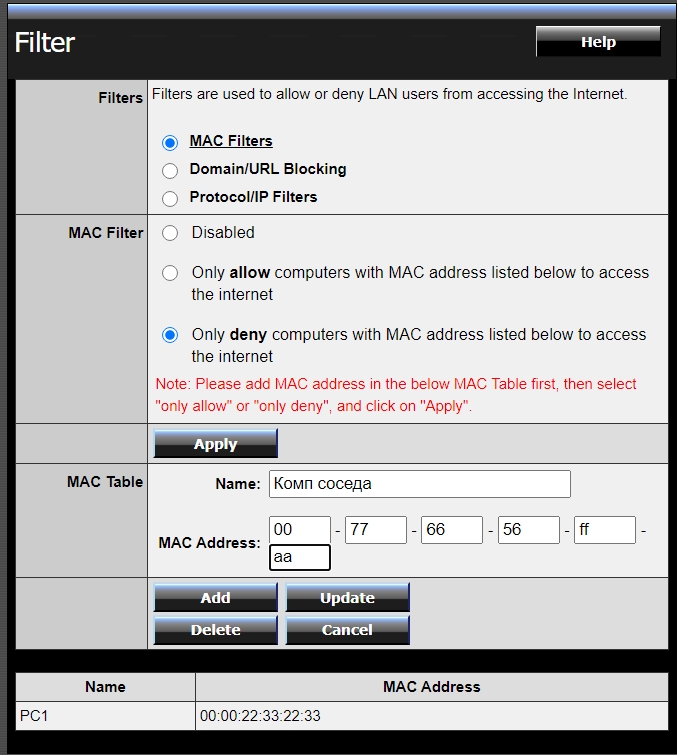
Вы можете создать белый лист адресов, которые могут подключаться к сети и использовать интернет. Или заблокировать соседа, который постоянно вас взламывает. Указываем тип фильтра как «MAC Filters». Для составления белого списка выбираем «Allow», для черного «Deny». Ниже вводим нужные МАК-адреса.
Блокировка сайтов по URL
Указываем «Domain/URL Blocking», ниже указываем запретное правило «Deny». После этого вводим адрес и кликаем «Add».
Инструкция по настройке на русском (Manual)
Видео
Эмулятор
Ссылка на эмулятор
Trendnet advertises itself as an Ethernet based device manufacturer, but also boasts a large collection of wireless devices as well. Trendnet routers often include dual antennas for maximum coverage, four Ethernet ports, and advanced WPA encryption. Trendnet devices tend to be small, lightweight, and stylish, allowing users to set them up and forget about them.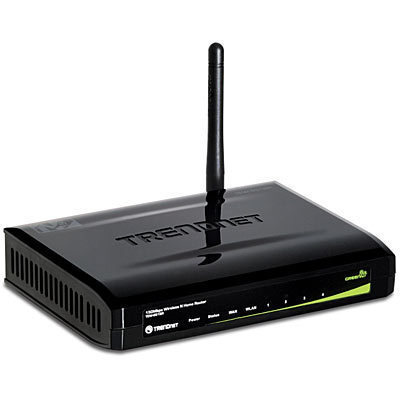
Trendnet Default Password
All Trendnet devices are equipped with a control panel that allows the user to make changes to the device’s settings and configure it to work with other computers and devices throughout his/her home or office. If the user has never accessed this control panel before, he/she can do so by entering 192.168.0.1 into any browser’s address bar and entering the default username and password, which should be printed on the bottom of the device. If the default username and password are not printed on the device, the user will need to use the following chart to locate the default username and password for his/her specific device.
| Product | Version | Port / Protocol | Username | Default Password |
| TEW 432 BRP | HTTP://192.168.1.1 | admin | admin | |
| TEW-432BRB | 432BRB | http://192.168.10.1 | yarali | konya1 |
| TEW-432BRP | http://192.168.0.1 | (blank) | (blank) | |
| TEW-432BRP | TEW-432BRP | hiua | xurxure | |
| TEW-450APB | admin | admin | ||
| TEW-452BRP | http://192.168.1.1 | admin | admin | |
| TEW-510APB | http://192.168.1.250 | (blank) | admin | |
| TEW-511BRP | http://192.168.1.1 | (blank) | admin | |
| TEW-631BRP | http://192.168.1.1 | admin | admin | |
| TEW-639GR | 192.168.10.1 | admin | payago | |
| TEW-652BRP | H/W:V1.OR | HTTP://192.168.10.1 | AMIN | ADMIN |
| TK1601R | (none) | 00000000 | ||
| TK1602R | (none) | 00000000 | ||
| TK801R | (none) | 00000000 | ||
| TK802R | (none) | 00000000 | ||
| TPL110AP | http://10.0.0.3 | admin | admin | |
| TRENDNET TEW411BRP | 198.162.1.1 | (Blank) | admin | |
| TW100-BRF114 | http://192.168.0.1 | (none) | (blank) | |
| TW100-BRV204 | (blank) | (blank) | ||
| TW100-BRV304 | (blank) | (blank) | ||
| tw100-s4w1ca | http://192.168.0.1 | admini | admini | |
| TW100-S4W1CA | http://192.168.1.1 | (none) | (blank) |
How to Change a Trendnet Password
If the user wishes to change his/her Trendnet password in order to prevent other users from accessing the router by using the default password, he/she can do so by logging in to the Trendnet control panel and selecting the Configuration menu. From here, the user can setup a new password by entering his/her old or default password. If the user cannot find the Configuration menu, he/she can also run the Setup Wizard for the same results.
How to Reset Trendnet
If the user has forgotten his/her Trendnet password, he/she can reset the router by pushing any small, pointed object into the reset button found on the bottom of the device. This will erase all data on the router and allow the user to access it by using the default username and password listed in the chart above.