
Заводские настройки по умолчанию для 4G-AC55U
Заводские настройки по умолчанию для 4G-AC68U
Заводские настройки по умолчанию для 4G-N12
Заводские настройки по умолчанию для AAM6020VI-F1
Заводские настройки по умолчанию для AAM6020VI-FI
Заводские настройки по умолчанию для AX-112
Заводские настройки по умолчанию для AX-112W
Заводские настройки по умолчанию для BRT-AC828/M2
Заводские настройки по умолчанию для Blue Cave
Заводские настройки по умолчанию для CM-16
Заводские настройки по умолчанию для CM-32
Заводские настройки по умолчанию для CM-AX6000
Заводские настройки по умолчанию для DSL-AC51
Заводские настройки по умолчанию для DSL-AC52U
Заводские настройки по умолчанию для DSL-AC56U
Заводские настройки по умолчанию для DSL-AC68U
Заводские настройки по умолчанию для DSL-G31
Заводские настройки по умолчанию для DSL-N10
Заводские настройки по умолчанию для DSL-N10 rev B1
Заводские настройки по умолчанию для DSL-N10 rev C1
Заводские настройки по умолчанию для DSL-N11
Заводские настройки по умолчанию для DSL-N12U
Заводские настройки по умолчанию для DSL-N12U rev B1
Заводские настройки по умолчанию для DSL-N13
Заводские настройки по умолчанию для DSL-N17U
Заводские настройки по умолчанию для DSL-N17U B1
Заводские настройки по умолчанию для DSL-N55U
Заводские настройки по умолчанию для DSL-N55U C1
Заводские настройки по умолчанию для DSL-N66U
Заводские настройки по умолчанию для EA-AC87
Заводские настройки по умолчанию для EA-N66
Заводские настройки по умолчанию для GT-AC2900
Заводские настройки по умолчанию для GT-AC5300
Заводские настройки по умолчанию для GT-AC9600
Заводские настройки по умолчанию для GT-AX11000
Заводские настройки по умолчанию для GT-AX11000 Pro
Заводские настройки по умолчанию для GT-AXE11000
Заводские настройки по умолчанию для GT-AXE16000
Заводские настройки по умолчанию для Internet Radio (AIR)
Заводские настройки по умолчанию для Internet Radio 3 (AIR3)
Заводские настройки по умолчанию для Lyra
Заводские настройки по умолчанию для Lyra Mini
Заводские настройки по умолчанию для Lyra Trio
Заводские настройки по умолчанию для Lyra Voice
Заводские настройки по умолчанию для PL-AC56
Заводские настройки по умолчанию для PL-N12
Заводские настройки по умолчанию для RP-AC52
Заводские настройки по умолчанию для RP-AC53
Заводские настройки по умолчанию для RP-AC55
Заводские настройки по умолчанию для RP-AC56
Заводские настройки по умолчанию для RP-AC68U
Заводские настройки по умолчанию для RP-AC87
Заводские настройки по умолчанию для RP-AX56
Заводские настройки по умолчанию для RP-N12
Заводские настройки по умолчанию для RP-N14
Заводские настройки по умолчанию для RP-N53
Заводские настройки по умолчанию для RT-AC1200
Заводские настройки по умолчанию для RT-AC1200 v2
Заводские настройки по умолчанию для RT-AC1200G
Заводские настройки по умолчанию для RT-AC1200GP
Заводские настройки по умолчанию для RT-AC1200GU
Заводские настройки по умолчанию для RT-AC1200HP
Заводские настройки по умолчанию для RT-AC1750
Заводские настройки по умолчанию для RT-AC1750U
Заводские настройки по умолчанию для RT-AC1900
Заводские настройки по умолчанию для RT-AC1900P
Заводские настройки по умолчанию для RT-AC3100
Заводские настройки по умолчанию для RT-AC3200
Заводские настройки по умолчанию для RT-AC42U
Заводские настройки по умолчанию для RT-AC51U
Заводские настройки по умолчанию для RT-AC52U
Заводские настройки по умолчанию для RT-AC52U B1
Заводские настройки по умолчанию для RT-AC53
Заводские настройки по умолчанию для RT-AC5300
Заводские настройки по умолчанию для RT-AC53U
Заводские настройки по умолчанию для RT-AC54U
Заводские настройки по умолчанию для RT-AC55U
Заводские настройки по умолчанию для RT-AC55UHP
Заводские настройки по умолчанию для RT-AC56S
Заводские настройки по умолчанию для RT-AC56U
Заводские настройки по умолчанию для RT-AC57U
Заводские настройки по умолчанию для RT-AC57U v2
Заводские настройки по умолчанию для RT-AC58U
Заводские настройки по умолчанию для RT-AC58U v2
Заводские настройки по умолчанию для RT-AC59U
Заводские настройки по умолчанию для RT-AC65
Заводские настройки по умолчанию для RT-AC65P
Заводские настройки по умолчанию для RT-AC65U
Заводские настройки по умолчанию для RT-AC66U
Заводские настройки по умолчанию для RT-AC66U B1
Заводские настройки по умолчанию для RT-AC68P
Заводские настройки по умолчанию для RT-AC68U
Заводские настройки по умолчанию для RT-AC68U Extreme
Заводские настройки по умолчанию для RT-AC68U V3
Заводские настройки по умолчанию для RT-AC68UF
Заводские настройки по умолчанию для RT-AC750
Заводские настройки по умолчанию для RT-AC750GF
Заводские настройки по умолчанию для RT-AC85U
Заводские настройки по умолчанию для RT-AC86U
Заводские настройки по умолчанию для RT-AC87U
Заводские настройки по умолчанию для RT-AC88U
Заводские настройки по умолчанию для RT-ACRH12
Заводские настройки по умолчанию для RT-ACRH13
Заводские настройки по умолчанию для RT-ACRH15
Заводские настройки по умолчанию для RT-ACRH17
Заводские настройки по умолчанию для RT-AX53U
Заводские настройки по умолчанию для RT-AX55
Заводские настройки по умолчанию для RT-AX56U
Заводские настройки по умолчанию для RT-AX56U v2
Заводские настройки по умолчанию для RT-AX68U
Заводские настройки по умолчанию для RT-AX86U
Заводские настройки по умолчанию для RT-AX88U
Заводские настройки по умолчанию для RT-AX92U
Заводские настройки по умолчанию для RT-AX95U
Заводские настройки по умолчанию для RT-G32 rev A1
Заводские настройки по умолчанию для RT-G32 rev B1
Заводские настройки по умолчанию для RT-G32 rev C1
Заводские настройки по умолчанию для RT-N10 rev A1
Заводские настройки по умолчанию для RT-N10 rev C1
Заводские настройки по умолчанию для RT-N10 rev D1
Заводские настройки по умолчанию для RT-N10+ rev B1
Заводские настройки по умолчанию для RT-N10+ rev D1
Заводские настройки по умолчанию для RT-N10E
Заводские настройки по умолчанию для RT-N10E B1
Заводские настройки по умолчанию для RT-N10P
Заводские настройки по умолчанию для RT-N10P V2
Заводские настройки по умолчанию для RT-N10U
Заводские настройки по умолчанию для RT-N10U B
Заводские настройки по умолчанию для RT-N11
Заводские настройки по умолчанию для RT-N11P
Заводские настройки по умолчанию для RT-N11P B1
Заводские настройки по умолчанию для RT-N12 rev A1
Заводские настройки по умолчанию для RT-N12 rev B1
Заводские настройки по умолчанию для RT-N12 rev C1
Заводские настройки по умолчанию для RT-N12 rev D1
Заводские настройки по умолчанию для RT-N12+ B1
Заводские настройки по умолчанию для RT-N12+B1
Заводские настройки по умолчанию для RT-N12E
Заводские настройки по умолчанию для RT-N12E B1
Заводские настройки по умолчанию для RT-N12E C1
Заводские настройки по умолчанию для RT-N12HP
Заводские настройки по умолчанию для RT-N12HP B1
Заводские настройки по умолчанию для RT-N12K
Заводские настройки по умолчанию для RT-N12VP
Заводские настройки по умолчанию для RT-N13
Заводские настройки по умолчанию для RT-N13U
Заводские настройки по умолчанию для RT-N13U B1
Заводские настройки по умолчанию для RT-N14U
Заводские настройки по умолчанию для RT-N14UHP
Заводские настройки по умолчанию для RT-N15
Заводские настройки по умолчанию для RT-N15U
Заводские настройки по умолчанию для RT-N16
Заводские настройки по умолчанию для RT-N18U
Заводские настройки по умолчанию для RT-N19
Заводские настройки по умолчанию для RT-N300
Заводские настройки по умолчанию для RT-N300 B1
Заводские настройки по умолчанию для RT-N53
Заводские настройки по умолчанию для RT-N54U
Заводские настройки по умолчанию для RT-N56U
Заводские настройки по умолчанию для RT-N56U B1
Заводские настройки по умолчанию для RT-N600
Заводские настройки по умолчанию для RT-N600RU
Заводские настройки по умолчанию для RT-N65U
Заводские настройки по умолчанию для RT-N66U
Заводские настройки по умолчанию для RT-N66U C1
Заводские настройки по умолчанию для RT-N66W
Заводские настройки по умолчанию для RT-N800HP
Заводские настройки по умолчанию для RX3041
Заводские настройки по умолчанию для RX3042H
Заводские настройки по умолчанию для TM-AC1900
Заводские настройки по умолчанию для WL-300
Заводские настройки по умолчанию для WL-300g
Заводские настройки по умолчанию для WL-320gP
Заводские настройки по умолчанию для WL-330
Заводские настройки по умолчанию для WL-330N3G
Заводские настройки по умолчанию для WL-330g
Заводские настройки по умолчанию для WL-330gE
Заводские настройки по умолчанию для WL-500
Заводские настройки по умолчанию для WL-500W
Заводские настройки по умолчанию для WL-500b
Заводские настройки по умолчанию для WL-500g
Заводские настройки по умолчанию для WL-500g Deluxe
Заводские настройки по умолчанию для WL-500gP v1
Заводские настройки по умолчанию для WL-500gP v2
Заводские настройки по умолчанию для WL-520g
Заводские настройки по умолчанию для WL-520gC
Заводские настройки по умолчанию для WL-520gU
Заводские настройки по умолчанию для WL-530g
Заводские настройки по умолчанию для WL-530gV2
Заводские настройки по умолчанию для WL-550gE
Заводские настройки по умолчанию для WL-566gM
Заводские настройки по умолчанию для WL-600g
Заводские настройки по умолчанию для WL-700gE
Заводские настройки по умолчанию для WL-HDD2.5
Заводские настройки по умолчанию для WMP-N12
Заводские настройки по умолчанию для WMVN25E2+
Заводские настройки по умолчанию для ZenWiFi AX Mini (XD4N)
Заводские настройки по умолчанию для ZenWiFi AX Mini (XD4R)
Заводские настройки по умолчанию для Zenbo
Заводские настройки по умолчанию для iPBX-30
Роутер Asus имеет заводской IР-адрес, а также стандартные имя пользователя и пароль. Для входа в настройки следует использовать стандартный IР: 192.168.1.1. Имя пользователя и пароль: аdmin.
Для защиты своих данных эти параметры рекомендуется изменить. При этом желательно устанавливать сложные комбинации, состоящие из 7-8 символов и содержащие цифры, английские буквы, в том числе заглавные, и специальные символы: @, #, %, & и т.д. Для роутера Asus пароль по умолчанию может понадобиться при настройке сети.
Содержание
- Что нужно знать?
- Подключение к сети после сброса настроек
- Смена пароля WI-FI
- Смена данных от веб-интерфейса
- Задать вопрос автору статьи
Что нужно знать?
Особенности настройки и замены стандартных значений для роутера Asus:
- для того, чтобы зайти в интерфейс маршрутизатора нужно знать логин и пароль;
- если один из этих показателей утерян, то требуется сброс всех настроек. Это означает, что устройство нужно настраивать с нуля, при этом доступ к сети будет потерян даже для локального соединения;
- произвести замену можно даже без подключения каких-либо устройств по WI-FI. Для этого необходим только компьютер и сетевой кабель.
При первоначальной настройке интернета курьеры-настройщики изменяют в роутерах Asus пароль по умолчанию на серийный номер, обозначенный на коробке (S/N). При последующих перенастройках в качестве пароля для оборудования и WI-FI рекомендуется применять S/N.
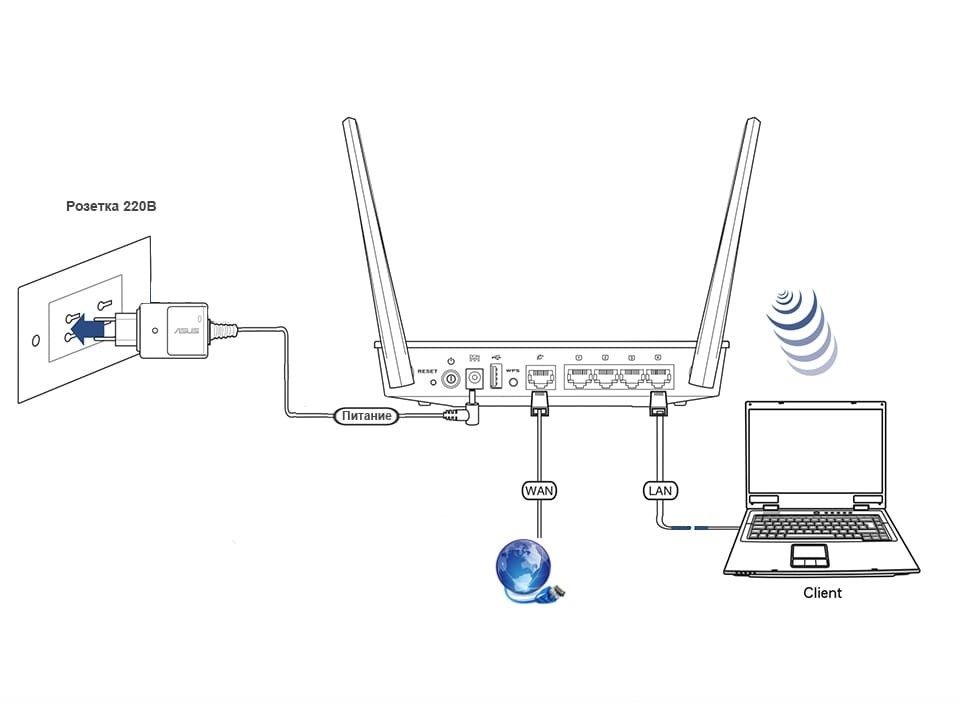
Важно знать, что изменять пароль роутера Asus необходимо при локальном подключении. К маршрутизатору необходимо подключить компьютер или ноутбук, при помощи которых будут производиться изменения. Кабель подключается к любому из LAN портов с одной стороны, к разъёму на сетевой карте компьютера, с другой стороны.
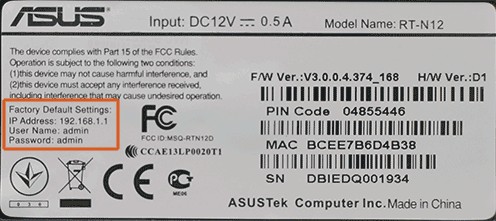
Далее в адресной строке браузера нужно указать IP адрес устройства, ввести логин и ключ по умолчанию. IP адрес и другие заводские данные для доступа к конкретной модели можно увидеть на наклейке внизу роутера. В большинстве случаев адрес стандартный – 192.168.1.1. Следует знать, что беспроводные роутеры Asus используют веб-интерфейс, это позволяет настроить модем с применением любого из браузеров.
Вход в настройки описан в следующем видео:
Для сброса существующих настроек следует нажать и удерживать 10 секунд кнопку Reset на задней панели маршрутизатора.
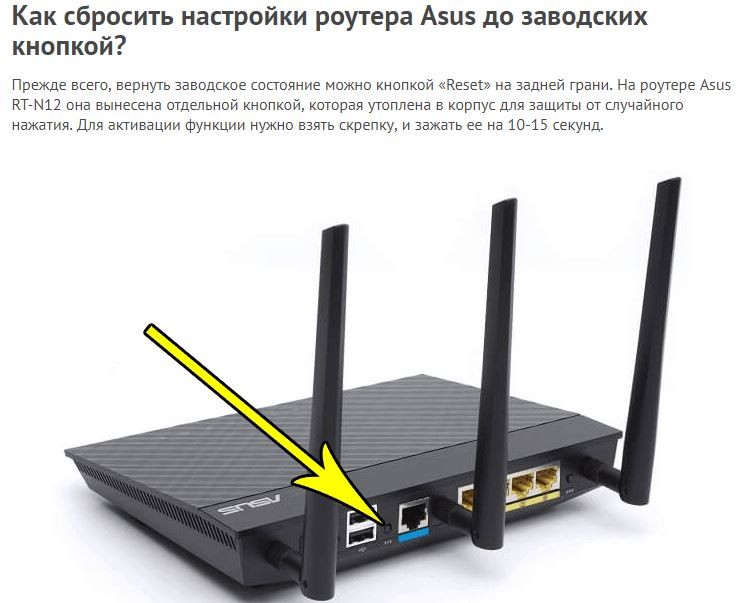
Многие не понимают разницы между сбросом маршрутизатора и его перезагрузкой, думая, что это одно и тоже. Однако, это разные вещи. Чтобы перезагрузить роутер, его нужно просто включить и выключить. Сброс же приводит к потере всех параметров и приведению их к заводским настройкам. После сброса данных до заводских настроек появляется возможность использовать секретный код по умолчанию и задавать новый.
Подключение к сети после сброса настроек
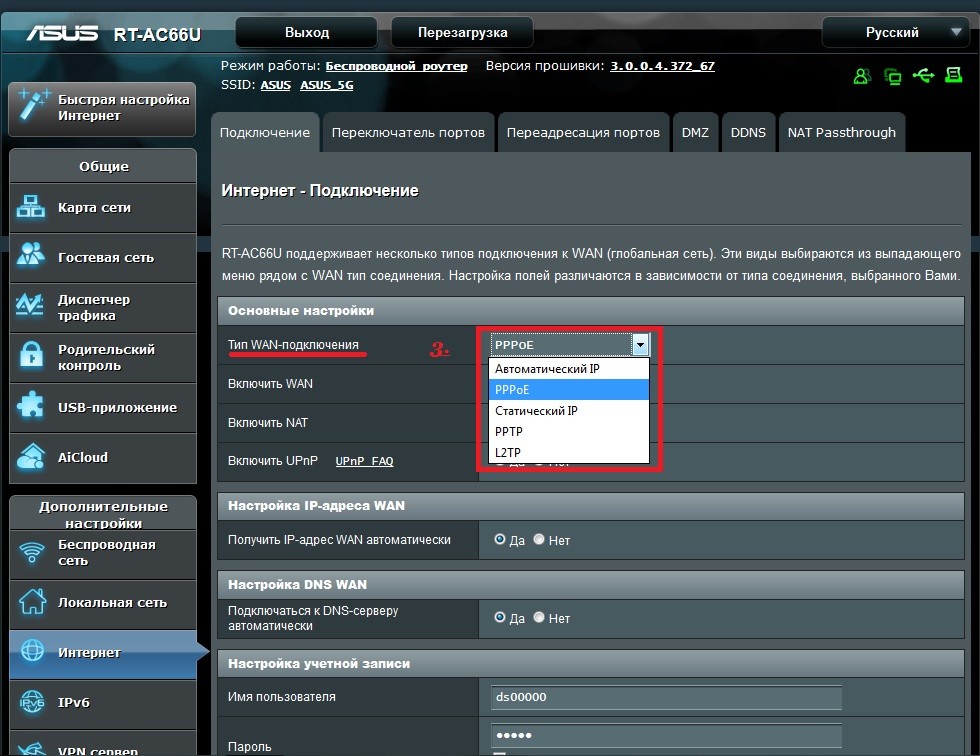
Роутеры совместимы практически со всеми российскими интернет-провайдерами. Для подключения главное заранее в технической поддержке узнать протокол связи, который использует оператор. Большинство крупных российских провайдеров используют протокол РРРоЕ. Его нужно выбрать в меню маршрутизатора в поле «Тип WAN подключения».
Смена пароля WI-FI
Инструкции можно посмотреть в формате видео:
Сразу после включения в розетку роутеры начинают раздавать свободный WI-FI, который доступен для подключения. Это сделано для возможности быстрого подключения и выполнения установки.
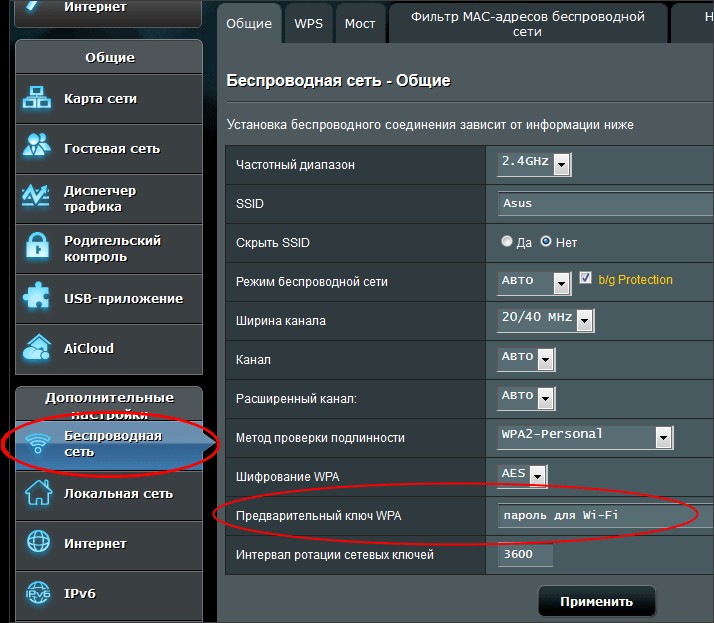
После первого подключения маршрутизатора Asus рекомендуется изменить пароль по умолчанию. Для этого в браузере вводится адрес панели администратора 192.168.1.1 либо 192.168.0.1. Затем следует зайти в панель управления при помощи стандартных логина и пароля. Далее следует выбрать категорию «Беспроводная сеть».
Для роутеров, работающих в двух диапазонах, следует выбрать одну из конфигураций сигнала – 2,4 ГГц или 5 ГГц. После этого нужно установить параметр «Метод проверки подлинности». Рекомендуется тип, максимально защищающий от взлома – WPA2-Personal.
Затем в поле «предварительный ключ» необходимо вписать 8-ми значную комбинацию символов, содержащую латинские буквы и цифры. Последнее действие – нажатие команды «Применить». После этого сеть WI-FI временно прервется. К ней нужно
Смена данных от веб-интерфейса
Чтобы поменять данные от веб-интерфейса, нужно зайти в раздел «Администрирование», используя логин и пароль, заданные по умолчанию. Выбирается вкладка «Система», в соответствующие поля вводятся новые ключевые значения и подтверждаются. В конце данные сохраняются путем нажатия нужной кнопки внизу страницы.
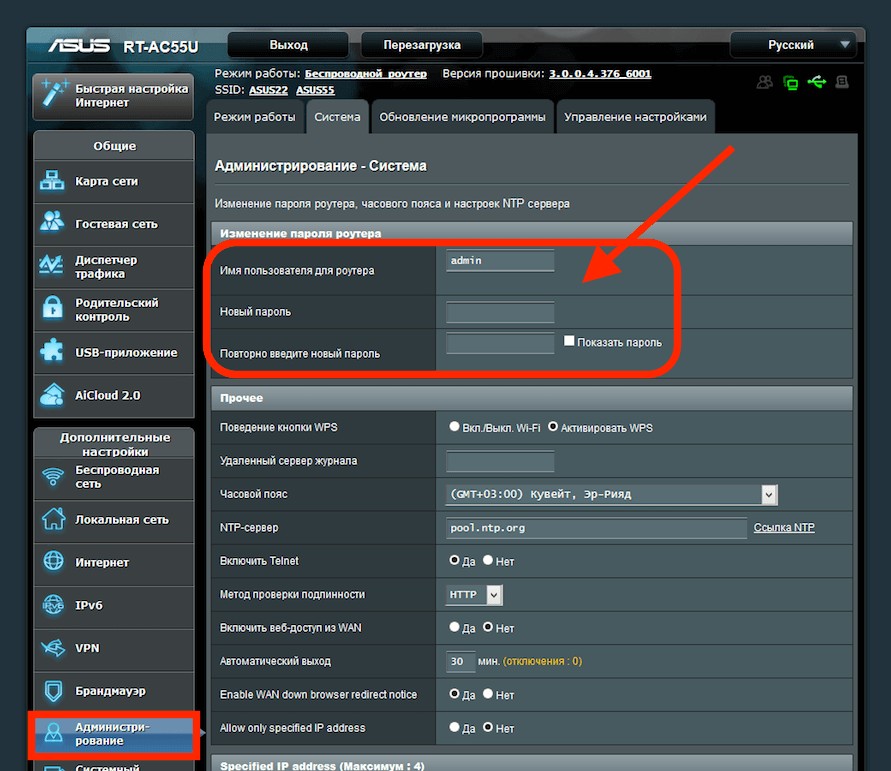
При отсутствии локального подключения смену секретного кода или логина можно выполнить альтернативным способом – по WI-FI. Для этого с любого устройства можно подключиться к беспроводной сети, которую вещает роутер и выполнить необходимые настройки.
Разберемся сегодня с заводскими параметрами роутеров ASUS. Выясним, какой адрес нужно использовать для входа в настройки, и какое имя пользователя и пароль, нужно использовать по умолчанию.
Практически каждый роутер, в том числе устройства компании ASUS, имеют заводской IP-адрес, имя пользователя и пароль.
- IP-адрес используется для входа в настройки маршрутизатора. Для доступа к настройкам роутеров ASUS используется адрес — 192.168.1.1 (правда, не знаю как там с новыми моделям, может что-то поменяли).
- Имя пользователя и пароль – это данные, которые нужно указать при входе в панель управления. Стандартный User Name (имя пользователя) у роутеров ASUS – admin. Password (пароль) так же – admin. Эти данные можно сменить в настройках маршрутизатора, для защиты панели управления.
Заводские данные для доступа к настройкам роутера ASUS, конкретно для вашей модели, можно всегда посмотреть на наклейке, которая находится снизу самого роутера. Выглядит это вот так:

Затем, мы просто подключаемся к роутеру, открываем браузер и переходим по IP-адресу который указан на самом роутере. Как я уже писал выше, на всех роутерах ASUS адрес обычно 192.168.1.1.
Указываем данные для входа (имя и пароль), которые так же указаны снизу роутера, и попадаем в настройки маршрутизатора.

При условии, что вы не меняли заводские данные.
Полезная информация:
Возможно, вам еще пригодится инструкция по входу в настройки роутеров ASUS.
Если вы сменили заводское имя пользователя и/или пароль, и из-за этого не можете зайти в настройки роутера ASUS, то нужно сделать сброс настроек к заводским. После этого, в веб-интерфейс можно будет зайти используя заводские данные, которые указаны на самом маршрутизаторе.
Если не получается зайти по адресу 192.168.1.1, то посмотрите эту инструкцию: https://help-wifi.com/oshibki-i-polomki/chto-delat-esli-ne-zaxodit-v-nastrojki-routera-na-192-168-0-1-ili-192-168-1-1/. В ней я описывал возможные проблемы и решения.
[Wireless Router] How to change ASUS Router login name and password?
Introduction
A. Change Router login name
B. Change Router login password
Please follow the steps below to change your router login name and password.
A. Change Router login name
Step 1. Connect your computer to the router via wired or WiFi connection.
Step 2. Open a web browser and enter your router LAN IP or router URL http://www.asusrouter.com to the WEB GUI.

Note: Please refer to How to enter the router setting page(Web GUI) (ASUSWRT)? to learn more.
Step 3. Key in your router’s username and password to log in.

Note: If you forget the user name and/or password, please restore the router to the factory default status and setup.
Please refer to [Wireless Router] How to reset the router to factory default setting? for how to restore the router to default status.
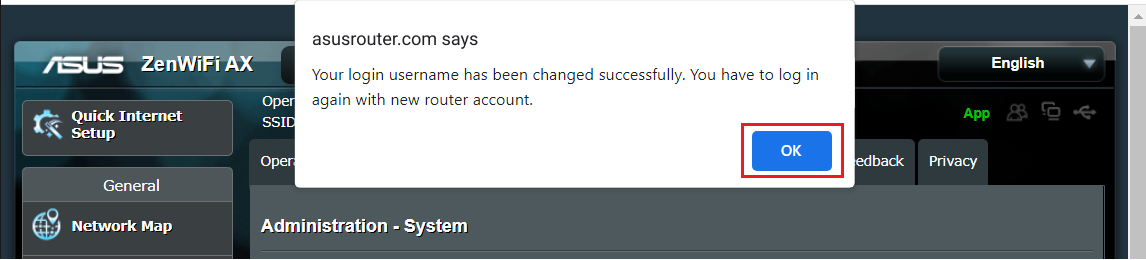
Step4. Go to [Administration] -> [System] tab.
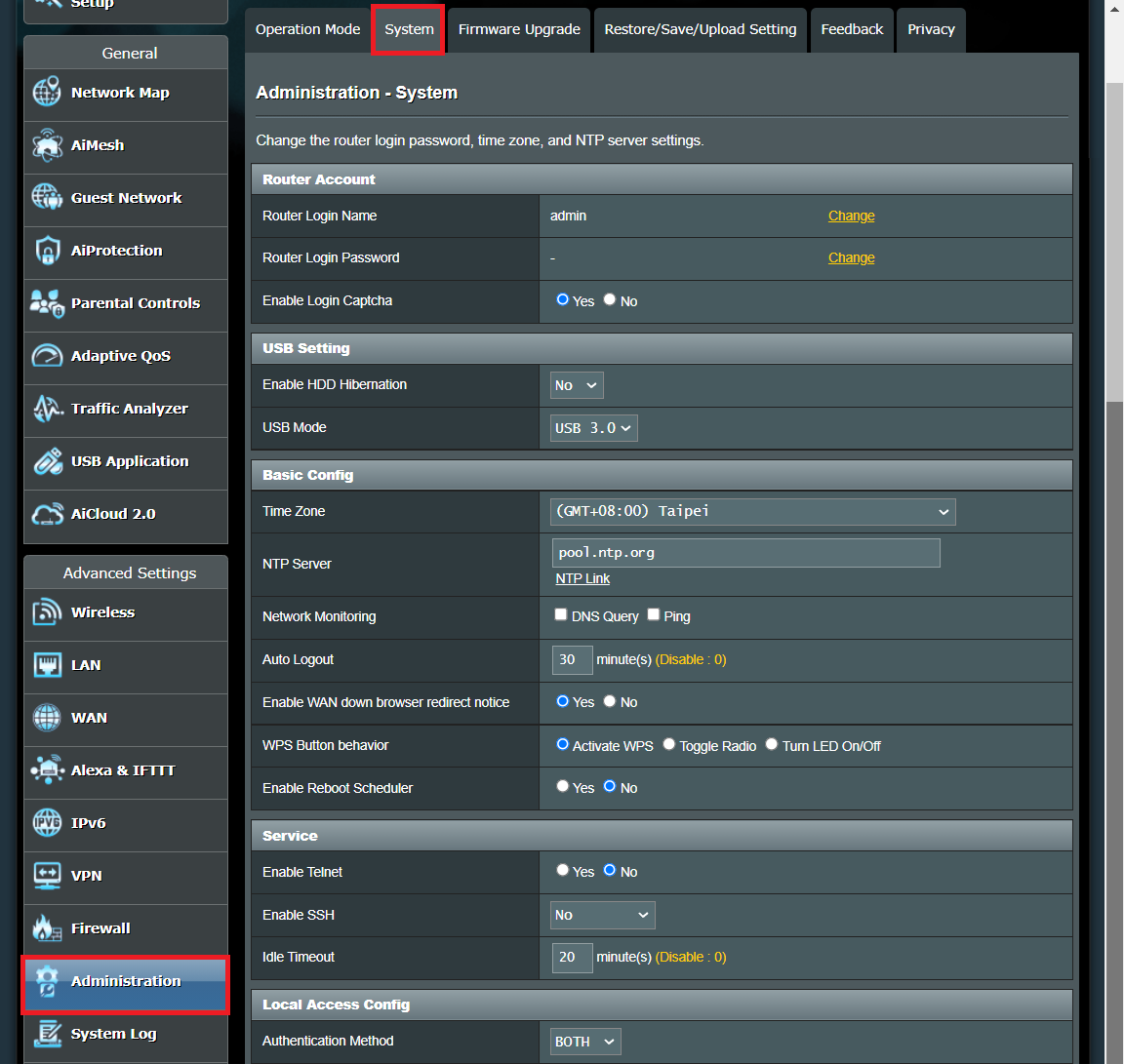
Step5. Change ASUS Router login name.
5-1 Click [Change].
5-2 Enter current login password.
5-3 Enter new router login name.
The standard input characters include letters(A-Z, a-z), digits(0-9). The hyphen ( — ) and under line ( _ ) characters may also be used but not as the first character.
5-4 Click [OK] to save the setting.
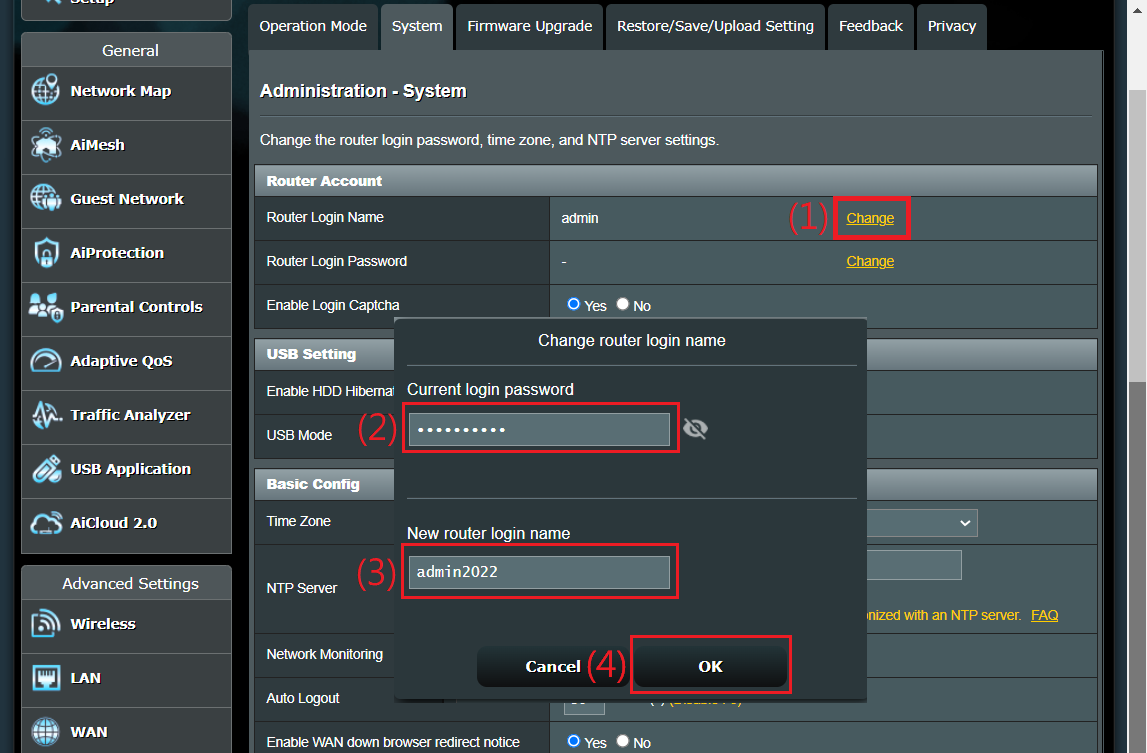
Step6. Click [OK] to save the setting.
B. Change Router login password
Step 1. Connect your computer to the router via wired or WiFi connection.
Step 2. Open a web browser and enter your router LAN IP or router URL http://www.asusrouter.com to the WEB GUI.
Note: Please refer to How to enter the router setting page(Web GUI) (ASUSWRT)? to learn more.
Step 3. Key in your router’s username and password to log in.
Note: If you forget the user name and/or password, please restore the router to the factory default status and setup.
Please refer to [Wireless Router] How to reset the router to factory default setting? for how to restore the router to default status.
Step4. Go to [Administration] -> [System] tab.
Step5. Change ASUS Router login password.
5-1 Click [Change].
5-2 Enter current login password.
5-3 Enter new router login password.
The standard input characters include letters(A-Z, a-z), digits(0-9). The hyphen ( — ) and under line ( _ ) characters may also be used but not as the first character.
5-4 Click [OK] to save the setting.
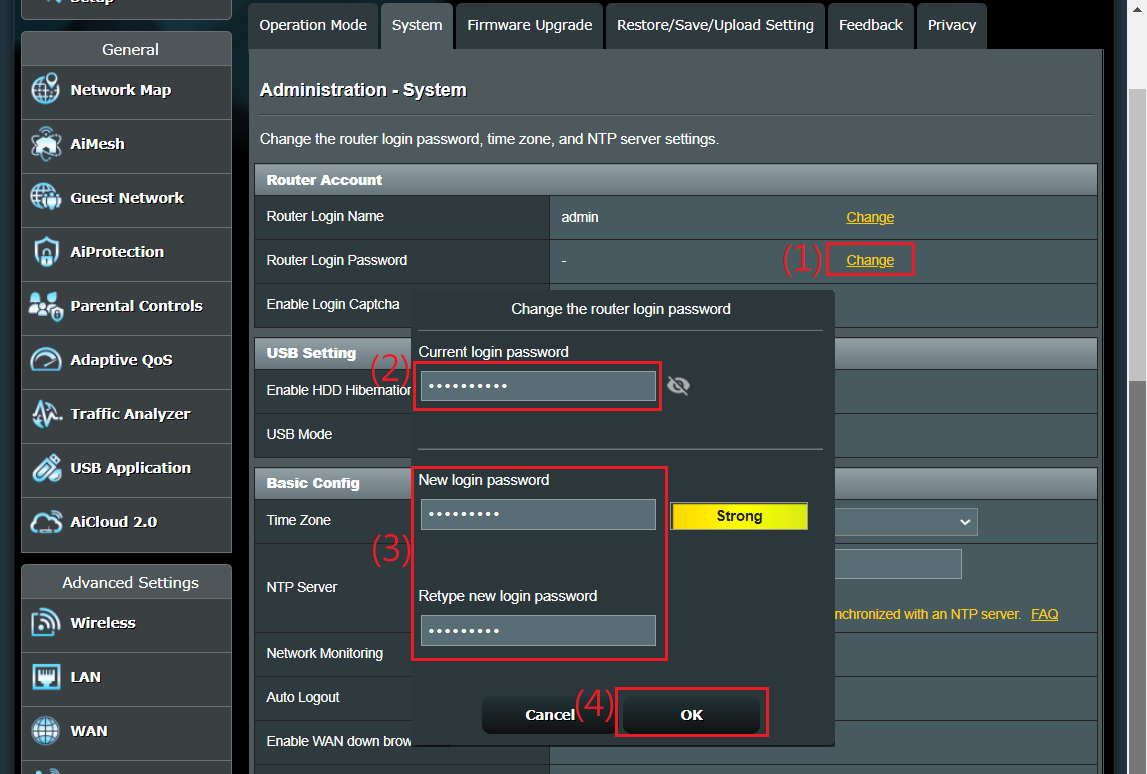
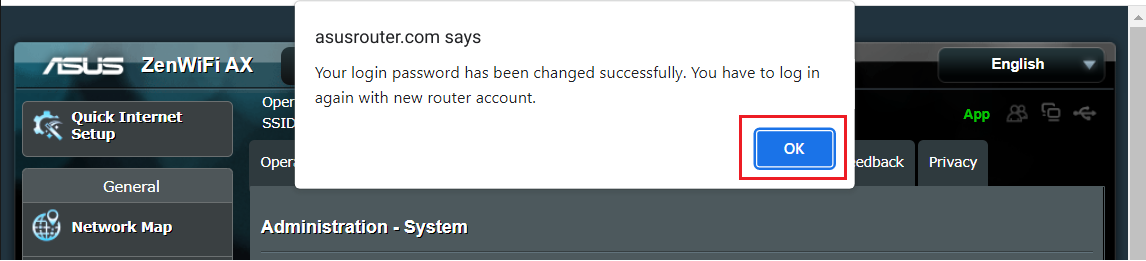
Step6. Click [OK] to save the setting.
How to get the (Utility / Firmware)?
You can download the latest drivers, software, firmware and user manuals in the ASUS Download Center.
If you need more information about the ASUS Download Center, please refer this link.
Безопасность домашней сети является одной из основных задач каждого пользователя интернета. Но многие люди не задумываются о том, насколько уязвимыми могут быть их домашние устройства. Один из способов обезопасить свою сеть — это изменить стандартный пароль на своем роутере Asus.
Изменение стандартного пароля на роутере Asus — это первый шаг к защите вашей сети от несанкционированного доступа. Стандартный пароль, который установлен производителем, известен многим людям и может быть легко угадан злоумышленниками. Если вы не измените этот пароль, ваши данные и соединение могут быть под угрозой.
Как же изменить стандартный пароль на роутере Asus? Для этого вам понадобится подключиться к роутеру через веб-интерфейс, введя IP-адрес веб-интерфейса в адресной строке вашего браузера. Затем вы должны будете ввести стандартное имя пользователя и пароль для входа в настройки роутера. После входа вам нужно найти раздел «Настройки Wi-Fi» или что-то похожее, где находятся настройки пароля, и изменить его на более безопасный.
Важно помнить, что новый пароль должен быть надежным, состоять из разных символов, включая буквы верхнего и нижнего регистра, цифры и специальные символы. Чем сложнее пароль, тем меньше вероятность его взлома.
Помимо изменения пароля, существуют и другие способы обезопасить вашу сеть, такие как включение шифрования WPA2, отключение функции удаленного управления и обновление прошивки роутера. Дополнительные меры безопасности помогут вам защитить свою сеть от хакеров и злоумышленников.
Уязвимости домашних сетей часто проявляются в том, что многие пользователи не заботятся о безопасности своих устройств. Но следуя простым инструкциям по изменению пароля на роутере Asus, вы сможете обезопасить свою домашнюю сеть и защитить свои данные.
Содержание
- Зачем изменять стандартный пароль Asus роутера?
- Как изменить стандартный пароль Asus роутера?
- Как создать надежный пароль для Asus роутера?
- Почему важно обезопасить сеть?
- Как обезопасить сеть на Asus роутере?
- Включение брандмауэра на Asus роутере
Зачем изменять стандартный пароль Asus роутера?
Изменение стандартного пароля Asus роутера имеет ряд важных причин:
- Безопасность сети: Стандартные пароли Asus роутера широко известны и могут быть легко угаданы или использованы злоумышленниками для несанкционированного доступа к вашей сети. Изменение пароля позволяет повысить защиту вашей сети и предотвратить потенциальные кибератаки.
- Защита личных данных: Стандартные пароли могут расшифровываться и использоваться для доступа к вашей личной информации, такой как пароли, банковские данные и другие конфиденциальные данные. Изменение пароля поможет защитить ваши личные данные и предотвратить возможные угрозы безопасности.
- Контроль доступа: Изменение пароля позволяет вам контролировать, кто имеет доступ к вашей сети. Вы можете создать уникальный и сложный пароль, который будет сложнее угадать и обеспечит вам больший контроль над вашей сетью.
- Доверие соседей: Если у вас есть соседи или другие люди, которые могут быть подключены к вашей сети, изменение пароля поможет предотвратить случайное соединение или использование вашей сети без вашего разрешения, что может вызвать проблемы с пропускной способностью сети или повлечь потерю данных.
Как изменить стандартный пароль Asus роутера?
Шаг 1: Введите IP-адрес своего роутера в адресной строке браузера. Обычно он равен 192.168.1.1 или 192.168.0.1. Нажмите Enter.
Шаг 2: В появившемся окне введите логин и пароль для доступа к настройкам роутера. Обычно по умолчанию логин — admin, пароль — admin или password. Нажмите Войти или OK.
Шаг 3: В левой панели выберите раздел «Настройки» или «Settings».
Шаг 4: В разделе «Администрирование» или «Administration» найдите опцию «Сменить пароль» или «Change password» и нажмите на нее.
Шаг 5: Введите новый пароль в соответствующие поля. В целях безопасности рекомендуется использовать сложный пароль, состоящий из букв, цифр и специальных символов. Обратите внимание на инструкции относительно длины и сложности пароля, которые могут быть указаны на странице настроек.
Шаг 6: Нажмите «Сохранить» или «Save», чтобы применить новый пароль.
Поздравляю! Вы успешно изменили стандартный пароль на своем Asus роутере. В дальнейшем, для доступа к настройкам роутера, используйте только новый пароль, чтобы обеспечить безопасность вашей сети.
Как создать надежный пароль для Asus роутера?
Создание надежного пароля для Asus роутера очень важно для обезопасивания вашей сети от несанкционированного доступа. Вот несколько советов, которые помогут вам создать надежный пароль:
1. Используйте длинный пароль. Чем длиннее пароль, тем сложнее его угадать. Рекомендуется использовать пароли длиной не менее 8 символов.
2. Используйте комбинацию символов. Включите в пароль буквы разного регистра, цифры и специальные символы (например, @, #, $). Это сделает пароль более сложным для подбора.
3. Избегайте очевидных паролей. Не используйте очевидные комбинации, такие как «password» или «12345678». Такие пароли очень легко угадываются злоумышленниками.
4. Не используйте личные данные. Избегайте использования в пароле своих личных данных, таких как имя, дата рождения или адрес. Эти данные могут быть легко узнаны злоумышленниками и использованы в качестве пароля.
5. Регулярно меняйте пароль. Чтобы обезопасить вашу сеть, регулярно меняйте пароль от роутера. Это поможет предотвратить несанкционированный доступ.
Следуя этим советам, вы сможете создать надежный пароль для вашего Asus роутера и обезопасить свою сеть от внешних угроз.
Почему важно обезопасить сеть?
|
1. Защита от несанкционированного доступа Если вы используете стандартный пароль на роутере Asus, злоумышленникам будет гораздо проще получить доступ к вашей сети. Это позволит им перехватывать ваш трафик, воровать вашу личную информацию или даже использовать вашу сеть для сомнительной активности. |
2. Защита от вирусов и вредоносного ПО Необезопасная сеть может стать легкой добычей для вирусов и вредоносного ПО. Злоумышленники могут внедрить вирусы в вашу сеть или заставить вас загрузить вредоносное ПО, которое может нанести значительный вред вашим устройствам. |
|
3. Защита личных данных Обезопасив свою сеть, вы сохраните ваши личные данные в безопасности. Злоумышленники могут использовать небезопасную сеть для доступа к вашим личным файлам, фотографиям, банковским данным и другой конфиденциальной информации. |
4. Защита от кражи интернета Необезопасная сеть может привести к краже вашего интернет-соединения. Злоумышленники могут подключиться к вашей сети и использовать ваш интернет-трафик без вашего разрешения, что может привести к замедлению вашего соединения и даже превышению ограничений вашего тарифного плана. |
В целом, обезопасить сеть Asus является неотъемлемой частью обеспечения вашей конфиденциальности и безопасности. Путем изменения стандартного пароля и применения дополнительных мер защиты, вы сможете защитить свою сеть от потенциальных угроз и сохранить все ваши данные в безопасности.
Как обезопасить сеть на Asus роутере?
1. Измените пароль администратора: Первым шагом к безопасности вашего роутера Asus является изменение стандартного пароля администратора. Убедитесь, что ваш новый пароль состоит из комбинации цифр, букв верхнего и нижнего регистров, а также специальных символов.
2. Обновление прошивки: Регулярно проверяйте наличие обновлений прошивки для вашего роутера и устанавливайте их, когда они доступны. Это поможет исправить уязвимости и обеспечить безопасность сети.
3. Включите брандмауэр: Установите и настройте брандмауэр на вашем Asus роутере. Это поможет блокировать вредоносные программы и атаки из внешней сети.
4. Отключите функции, которые вы не используете: Роутер Asus имеет множество дополнительных функций, которые могут представлять угрозу для безопасности, если они не настроены правильно. Отключите функции, которые вы не используете, чтобы уменьшить риск атак.
5. Включите защищенный протокол Wi-Fi: Используйте WPA2-протокол для безопасности вашей беспроводной сети. Это самый сильный протокол, который защищает вашу сеть от несанкционированного доступа.
6. Создайте сильный пароль Wi-Fi: Убедитесь, что ваш пароль Wi-Fi длинный и сложный. Используйте комбинацию цифр, букв верхнего и нижнего регистров, а также специальных символов.
Следуя этим рекомендациям, вы обеспечите безопасность вашей сети на Asus роутере и защитите ее от потенциальных угроз.
Включение брандмауэра на Asus роутере
Включить брандмауэр на роутере Asus достаточно просто:
- Откройте веб-браузер и введите IP-адрес роутера в адресную строку. Обычно это 192.168.1.1.
- Введите имя пользователя и пароль от администратора роутера. Если вы не меняли его, стандартные значения: admin/admin.
- Найдите меню настроек брандмауэра. В разных моделях Asus роутеров оно может называться по-разному, но обычно оно находится во вкладке «Настройки», «Безопасность» или «Защита».
- Найдите опцию «Включить брандмауэр» и поставьте галочку напротив нее.
- Сохраните изменения и перезагрузите роутер.
После включения брандмауэра роутер Asus будет производить фильтрацию трафика и предоставлять вашей сети дополнительную защиту от внешних угроз. Убедитесь, что ваше устройство и все подключенные к нему устройства используют надежные пароли и обновленное программное обеспечение, чтобы максимально обезопасить вашу сеть.