
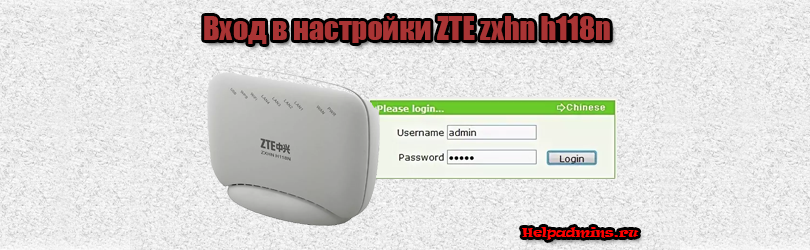
Как зайти в настройки ZTE ZXHN H118N если admin/admin не подходит?
Роутер данной модели является очень распространенным. Многие интернет провайдеры выдают его своим клиентам бесплатно. Как правило он сразу идет настроенный, либо приходит специалист из технической поддержки и настраивает его для работы в сети провайдера.
Но что делать, если вам понадобилось что – либо изменить в его параметрах, например пароль от Wi-Fi, ведь для этого нужно зайти через веб интерфейс в конфигурационное меню, введя логин и пароль. Об этой заветной комбинации мы и поговорим в данной статье.
Логин и пароль по умолчанию для входа в настройки ZTE ZXHN H118N
Для многих не секрет, что стандартной комбинацией логин/пароль для практически всех роутеров ZTE является admin/admin. Но бывает так, что некоторые поставщики услуг интернета прошивают выдаваемые роутеры своей модифицированной прошивкой.
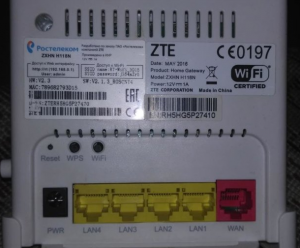
Задняя стенка роутера
И в этом случае стандартная комбинация уже может не подходить. Также не исключено, что настройщик мог изменить стандартные логин admin и пароль admin на какие – то свои.
Что делать, если admin/admin не подходит?
В этом случае стоит попробовать следующие комбинации логин/пароль:
- admin\admin1
- admin\admin2
- admin/RTadministrator
- superadmin/Fn@ztE118zTE
Если ничего из вышеописанного не подошло, то у вас остается два варианта:
- Сброс настроек роутера на заводские через кнопку Reset на задней панели. Но здесь стоит учесть что после этого у вас скорее всего перестанет работать интернет, так как настройки будут сброшены. И это поможет только если пароль был изменен настройщиком. Если стоит модифицированная прошивка с модифицированными данными для входа в настройки по умолчанию, то сброс не поможет.
- Звонить в службу тех. поддержки вашего поставщика интернет услуг и спрашивать комбинацию логин/пароль для входа в настройки ZTE ZXHN H118N у них.
Информация обновлена 25 сентября 2023 г.
В большинстве роутеров ZTE по умолчанию используется имя пользователя admin, пароль admin и IP-адрес 192.168.1.1.
Эти учетные данные для ZTE необходимы, чтобы осуществить вход в веб-интерфейс роутера ZTE с целью изменения каких-либо настроек.
Поскольку некоторые модели не соответствуют стандартам, вы можете ознакомиться с ними в нижеприведенной таблице.
Под таблицей также приведены инструкции на те случаи, когда вы забыли свой пароль к роутеру ZTE, необходимо сбросить роутер ZTE к заводским настройкам по умолчанию или сброс пароля не работает.
Совет: Нажмите ctrl+f (или cmd+f на Mac) для быстрого поиска номера вашей модели.
Список паролей по умолчанию для ZTE (актуально на Сентябрь 2023)
Инструкции и общие вопросы
Забыли пароль к роутеру ZTE?
Изменили имя пользователя и/или пароль своего роутера ZTE и забыли их?
Не волнуйтесь: все роутеры ZTE поставляются с заводским паролем по умолчанию, который можно восстановить, выполнив нижеприведенные инструкции.
Сброс пароля по умолчанию для роутера ZTE
Если вы решите вернуть роутер ZTE к заводским настройкам по умолчанию, вам следует выполнить сброс 30-30-30 следующим образом:
- Когда роутер ZTE включен, нажмите и удерживайте кнопку сброса в течение 30 секунд.
- Удерживая кнопку сброса нажатой, отключите питание роутера и удерживайте ее еще в течение 30 секунд.
- Удерживая кнопку сброса нажатой, снова включите питание устройства и удерживайте ее еще в течение 30 секунд.
Теперь ваш роутер ZTE должен быть сброшен к заводским настройкам. Воспользуйтесь таблицей, чтобы узнать их (скорее всего это будет admin / admin ).
Если сброс к заводским настройкам не помог, ознакомьтесь с Руководством по сбросу настроек для ZTE 30 30 30 .
Важно: для повышения безопасности вашего роутера после сброса к заводским настройкам не забудьте изменить имя пользователя и пароль по умолчанию, поскольку стандартные пароли можно легко найти в интернете (например, здесь).
Я по-прежнему не могу получить доступ к роутеру ZTE, используя пароль по умолчанию
Поскольку роутеры ZTE всегда должны возвращаться к заводским настройкам по умолчанию после сброса, убедитесь, что вы правильно выполнили инструкции по сбросу.
С другой стороны, всегда существует вероятность того, что ваш роутер поврежден и, возможно, требуется его ремонт или замена.
При установке роутера Ростелеком ZTE, вам потребуется сменить стандартный пароль для обеспечения безопасности вашей сети. Стандартный пароль, который предустановлен на роутере, не обеспечивает достаточной защиты от несанкционированного доступа к вашей сети и данных.
Чтобы сменить пароль, вам потребуется выполнить несколько простых шагов. В первую очередь, подключите компьютер к роутеру через Ethernet-кабель или по Wi-Fi. Затем откройте любой веб-браузер и введите в адресную строку IP-адрес роутера. Обычно это 192.168.0.1 или 192.168.1.1. После этого нажмите Enter.
Вы увидите страницу авторизации, где вам потребуется ввести логин и пароль. Стандартный логин обычно admin или admin@rostelecom.ru. Что касается стандартного пароля, в зависимости от модели роутера, он может быть разным. Например, для некоторых моделей пароль может быть указан на наклейке на задней или нижней стороне роутера, а для других моделей стандартный пароль может быть указан в документации.
Важно: смените стандартный пароль сразу после установки роутера для обеспечения безопасности вашей сети.
В настройках роутера найдите раздел, отвечающий за безопасность или Wi-Fi. В этом разделе вы сможете изменить пароль. Для усиления безопасности пароль должен содержать как минимум 8 символов и состоять из комбинации букв (в верхнем и нижнем регистрах), цифр и специальных символов. Следуйте инструкциям на экране, чтобы сохранить новый пароль.
Теперь вы успешно установили и сменили стандартный пароль на роутере Ростелеком ZTE. Помните, что регулярная смена пароля является необходимым элементом для обеспечения безопасности вашей домашней сети.
Содержание
- Стандартный пароль на роутер Ростелеком ZTE
- Как узнать стандартный пароль
- Инструкция по установке пароля
Стандартный пароль на роутер Ростелеком ZTE
При настройке роутера Ростелеком ZTE, вам необходимо будет задать пароль для защиты вашей сети Wi-Fi. Также, настройки вашего роутера могут потребоваться в случае изменения пароля или настройки других параметров.
Стандартный пароль на роутер Ростелеком ZTE заводской установки может быть разным, в зависимости от модели роутера и поставщика услуги связи. Обычно, стандартный пароль можно найти на наклейке на задней панели роутера или в документации, поставляемой вместе с роутером.
При отсутствии информации о стандартном пароле, можно воспользоваться универсальными стандартными паролями, часто применяемыми для доступа к роутерам. Некоторые из таких паролей:
- admin
- password
- 12345
- 12345678
Однако, стандартные пароли на роутеры Ростелеком ZTE могут быть изменены по усмотрению пользователей. Если стандартный пароль не подошел, вам потребуется сбросить настройки роутера к заводским настройкам. В этом случае, обратитесь за подробной информацией к технической поддержке Ростелеком или к поставщику вашего роутера.
С учетом небольшой сложности получения стандартного пароля на роутер Ростелеком ZTE, рекомендуется изменить пароль после установки роутера, чтобы обеспечить безопасность вашей сети Wi-Fi и предотвратить несанкционированный доступ к вашему интернет-соединению.
Как узнать стандартный пароль
Стандартный пароль на роутер Ростелеком ZTE можно узнать с помощью следующих методов:
- Проверить документацию. Вместе с роутером Ростелеком ZTE должен поставляться документ, в котором указаны стандартный логин и пароль.
- Проверить наклейку на задней или боковой стороне роутера. Некоторые роутеры имеют наклейку с информацией о стандартном логине и пароле.
- Обратиться в техническую поддержку. В случае, если у вас нет документации или наклейки с паролем, вы можете обратиться в техническую поддержку Ростелеком для получения информации о стандартном пароле.
Если вам не удалось узнать стандартный пароль с помощью этих методов, возможно, вам понадобится сменил пароль самостоятельно. Для этого вам потребуется выполнить определенные шаги, которые описаны в инструкции по смене пароля.
Инструкция по установке пароля
Для обеспечения безопасности вашей сети и предотвращения несанкционированного доступа к роутеру Ростелеком ZTE, следует установить пароль. В этом разделе представлена инструкция по установке пароля на роутере Ростелеком ZTE.
Шаги:
- Откройте веб-браузер и в адресной строке введите IP-адрес роутера. Обычно это 192.168.0.1 или 192.168.1.1. Нажмите Enter.
- В открывшемся окне введите стандартное имя пользователя и пароль, которые по умолчанию являются ‘admin’.
- На главной странице настройки роутера найдите раздел ‘Настройки безопасности’ или ‘Пароль доступа’.
- В данном разделе установите новый пароль для административного доступа к роутеру.
- Убедитесь, что пароль достаточно сложный, чтобы обеспечить надежность сетевого соединения.
- Сохраните внесенные изменения.
После выполнения этих шагов пароль на роутере Ростелеком ZTE будет установлен и готов к использованию. Рекомендуется также регулярно менять пароль для дополнительной защиты вашей сети.
| Шаг | Описание |
|---|---|
| 1 | Откройте веб-браузер и введите IP-адрес роутера |
| 2 | Введите стандартное имя пользователя и пароль |
| 3 | Найдите раздел ‘Настройки безопасности’ или ‘Пароль доступа’ |
| 4 | Установите новый пароль |
| 5 | Убедитесь в надежности пароля |
| 6 | Сохраните изменения |

- Home
- ZTE
What is your ZTE Router Model?
ZTE Router Login and Setup
- To login to ZTE Router, Open your web browser and type the default IP Address in the address bar
- You should now see the router login page with 2 text fields where you can type a username and a password
- The default username for your ZTE router is none and the default password is none
- In the login page of the router’s web user interface, Enter the username & password, hit «Login» and now you should see the ZTE router control panel
For specific instructions for your device, choose your router model in the above dropdown box
Default Username and Password for ZTE Routers
Try one of these most Common ZTE Passwords
| Username | Password |
|---|---|
| admin | admin |
| admin | password |
| admin | 1234 |
| admin | blank |
| blank | blank |
Default IP Address for ZTE Routers
Try one of these most Common ZTE IP Addresses
| IP Address |
|---|
| 192.168.1.1 |
| 192.168.0.1 |
| 192.168.0.100 |
| www.routerlogin.net |
| 192.168.1.250 |
| 192.168.100.1 |
ZTE Routers List
Popular Router Brands
Popular IP Addresses
Popular IP mispellings
Безопасность является одним из самых важных аспектов в использовании роутеров ZTE. От правильного пароля зависит безопасность вашей домашней сети и защита от несанкционированного доступа к вашему Wi-Fi.
В этой подробной инструкции мы рассмотрим, как установить стандартный пароль на роутеры ZTE. Мы рекомендуем использовать сильные пароли, которые состоят из разных символов, цифр и букв в верхнем и нижнем регистре.
Сильный пароль поможет защитить вашу сеть от хакерских атак и предотвратить несанкционированный доступ к вашим личным данным и конфиденциальной информации.
Сначала вам необходимо подключиться к роутеру ZTE с использованием браузера на вашем компьютере или устройстве. Введите IP-адрес роутера в адресную строку браузера и нажмите Enter. Откроется страница входа в роутер.
На странице входа вам потребуется ввести имя пользователя и пароль. Для стандартных роутеров ZTE, обычно используется имя пользователя «admin» и пароль «admin». Однако, если ваш роутер был настроен ранее, возможно, что пароль и имя пользователя были изменены.
Содержание
- Стандартные пароли на роутеры ZTE
- Как узнать стандартный пароль на роутер ZTE
- Сброс стандартного пароля на роутере ZTE
- Как изменить стандартный пароль на роутере ZTE
Стандартные пароли на роутеры ZTE
Роутеры ZTE предлагают своим пользователям стандартные пароли, которые необходимо использовать для доступа к административной панели управления устройством. Знание этих паролей позволяет легко настроить и наладить работу роутера без необходимости обращения к производителю или поиску специалиста. В данной инструкции будут представлены стандартные пароли на роутеры ZTE различных моделей, которые могут быть полезны для пользователей.
Стандартные пароли на роутеры ZTE могут быть различными в зависимости от модели устройства и версии прошивки. Вот некоторые из них:
- admin:admin
- admin:password
- admin:1234
- root:admin
- root:password
Вышеуказанные пары логин:пароль могут быть использованы для доступа к административной панели управления роутером. Однако, необходимо помнить, что эти стандартные пароли являются уязвимостью и могут быть легко угаданы злоумышленниками. После входа в административную панель, рекомендуется немедленно изменить пароль на более сложный и надежный.
В случае, если стандартный пароль на роутер ZTE не срабатывает или был изменен пользователем, можно восстановить его сбросив настройки роутера до заводских значений. Для этого необходимо найти кнопку «Reset» на задней панели роутера, зажать ее некоторое время (обычно около 10-15 секунд), пока не загорится индикатор «Power» или «SYS». После этого, роутер будет сброшен до заводских настроек, включая стандартный пароль.
Важно помнить, что при сбросе настроек роутера до заводских значений, будут удалены все пользовательские настройки, а также подключения к Интернету и другим сетевым устройствам. Поэтому, перед сбросом рекомендуется создать резервные копии всех настроек и данных, которые могут быть важны для пользователя.
В заключение, знание стандартных паролей на роутеры ZTE может быть полезным для пользователей, позволяя легко настроить и наладить работу устройства. Однако, рекомендуется незамедлительно изменить пароль после первого входа в административную панель, чтобы обезопасить себя от несанкционированного доступа.
Как узнать стандартный пароль на роутер ZTE
Когда вы подключаете новый роутер ZTE, он обычно имеет стандартный пароль, который необходимо ввести для доступа к его настройкам. Если вы не знаете пароль или забыли его, не беспокойтесь, существует несколько способов узнать его.
1. Проверьте документацию: Обычно в комплекте с роутером поставляется инструкция, в которой указан стандартный пароль. Проверьте документацию или коробку с роутером на наличие этой информации.
2. Проверьте наклейку на роутере: На большинстве роутеров ZTE есть наклейка с информацией о стандартном пароле. Обычно наклейка находится на нижней или задней части роутера. Поищите надписи, такие как «Password», «Пароль» или «Admin Password».
3. Используйте стандартные комбинации: Если ни в документации, ни на наклейке не указан стандартный пароль, попробуйте воспользоваться одной из стандартных комбинаций. Некоторые из них включают «admin/admin», «admin/password», «user/user», «admin/1234».
4. Обновите прошивку: В некоторых случаях, стандартный пароль может быть изменен производителем и не указан в документации. В этом случае, попробуйте обновить прошивку вашего роутера до последней версии, так как прошивка может содержать новые стандартные настройки пароля.
Если вы все еще не можете найти стандартный пароль на вашем роутере ZTE, рекомендуется обратиться в службу поддержки производителя или посетить их веб-сайт для получения дополнительной информации и инструкций.
Сброс стандартного пароля на роутере ZTE
Если вы забыли или потеряли пароль на своем роутере ZTE, не отчаивайтесь. Существует способ сбросить стандартный пароль и восстановить доступ к устройству. Вот подробная инструкция, как это сделать:
Шаг 1: Найдите кнопку «Reset» (Сброс) на задней панели роутера ZTE. Обычно она расположена рядом с разъемом для питания.
Шаг 2: Используйте острую и тонкую точку, например, расческу или иглу, чтобы нажать на кнопку «Reset». Удерживайте ее нажатой в течение нескольких секунд.
Шаг 3: Выпустите кнопку «Reset» и подождите, пока роутер ZTE перезагрузится. Этот процесс может занять несколько минут.
Шаг 4: Когда роутер перезагрузится, он вернется к фабричным настройкам, включая стандартный пароль. Вы сможете использовать стандартные учетные данные для входа в административную панель роутера.
Обратите внимание, что при сбросе стандартного пароля на роутере ZTE будут утеряны все пользовательские настройки. Вам придется настроить их заново после процедуры сброса.
Также не забывайте, что сбросить пароль на роутере можно только при физическом доступе к устройству. Если вы не имеете доступа к роутеру, обратитесь к администратору сети или провайдеру интернет-услуг.
Как изменить стандартный пароль на роутере ZTE
Изменение стандартного пароля на роутере ZTE обеспечивает дополнительную защиту вашей сети от несанкционированного доступа. Это очень важно, чтобы предотвратить возможные нарушения безопасности.
Для изменения пароля на роутере ZTE следуйте указанным ниже шагам:
- Войдите в веб-интерфейс роутера. Для этого введите IP-адрес роутера в адресную строку браузера. Обычно по умолчанию адрес 192.168.1.1 или 192.168.0.1.
- Появится страница входа, где вам необходимо будет ввести логин и пароль администратора. Введите стандартный логин и пароль, который обычно указан на задней панели роутера или в его документации.
- После успешной аутентификации вы попадете в панель управления роутером. Найдите раздел «Настройки безопасности» или «Сменить пароль». Расположение этого раздела может различаться в зависимости от модели роутера ZTE.
- В разделе «Настройки безопасности» найдите опцию для изменения пароля и кликните на нее. Обычно это будет поле с подписью «Изменить пароль» или «Новый пароль».
- Введите новый пароль в соответствующее поле. Рекомендуется выбирать сложные пароли, состоящие из комбинации цифр, букв верхнего и нижнего регистра, а также специальных символов.
- Подтвердите новый пароль, повторно введя его в соответствующее поле.
После завершения этих шагов, ваш стандартный пароль на роутере ZTE будет изменен на новый пароль. Убедитесь, что вы записали новый пароль в надежном месте, чтобы не забыть его.
Обратите внимание: После изменения пароля, все подключенные устройства будут отключены от сети. Вам придется подключить их заново, используя новый пароль.