
Hi Darlene,
Download the following 2 installers and save them to your Desktop. These are the latest versions I could find.
Atheros Driver Installer
Realtek NIC Driver Installer
When the downloads have completed, right click the first installer and select ‘Run as Administrator’ to start the installation. When this has finished, restart the notebook and then perform the same process with the 2nd installer. Again, when the 2nd installation has completed, restart the notebook.
Regards,
DP-K
—————————————————————————
****Click the White thumb to say thanks****
****Please mark Accept As Solution if it solves your problem****
****I don’t work for HP****

Windows Insider MVP
Замена роутера на новый. Как самостоятельно поменять роутер на другой?
Решил написать небольшую статью на тему замены Wi-Fi роутера и ответить на самые популярные вопросы связанные с выбором, покупкой и настройкой нового роутера. Есть несколько причин, по которым может потребоваться замена роутера. Например, поломка старого роутера. Эти устройства не самые надежные и долговечные. Обычная гроза или перепад напряжения в электросети могут запросто вывести роутер из строя. И в большинстве случаев проще и выгоднее купить новый роутер, чем ремонтировать старый.
Еще одна из причин – устаревшая и слабая модель. В доме появляются новые, современные устройства, их становится больше, необходимо более быстрое и стабильное подключение к интернету. А старый роутер просто не справляется с этой нагрузкой. К тому же, он уже просто технически устарел. Например, не поддерживает новый стандарт Wi-Fi сети. И из-за этого страдают все подключенные к нему устройства. Старый роутер просто ограничивает их возможности.
В большинстве случаев поменять роутер на новый можно самостоятельно. Все что необходимо, это выбрать новое устройство, купить его, подключить и настроить. Есть в этом деле несколько нюансов, о которых я расскажу в этой статье. У вас все получится!
Выбор нового роутера
Это наверное самое главное и сложное. Нам нужно выбрать и приобрести новый роутер.
Если роутер, который у вас сейчас установлен вы покупали не сами, а его вам установил интернет-провайдер, то я настоятельно рекомендую обсудить этот вопрос с поддержкой интернет-провайдера.
Очень удобно изучать рынок маршрутизаторов в каком-то популярном интернет-магазине. Там можно посмотреть технические характеристики, цены, почитать отзывы реальных пользователей. А если вам удобнее купить устройство в обычном магазине в своем городе, то зная конкретную модель, вы сможете без проблем это сделать.
На что нужно обратить внимание:
- Тип подключения (WAN). Если у вас обычное Ethernet подключение к интернету (по сетевому кабелю), или от модема, оптического терминала, то вам нужен обычный роутер с WAN-портом (входом) Ethernet (под коннектор RJ-45). Если подключение через телефонный кабель, то нужен DSL роутер (под коннектор RJ-11). Если же у вас сейчас интернет подключен через USB-модем, то нужен роутер с поддержкой USB-модемов и конкретно вашей модели модема.
- Если у вас скорость по тарифу выше 100 Мбит/с, или вы предполагаете, что эта скорость может быть увеличена в будущем, то лучше сразу купить роутер с гигабитными портами (до 1000 Мбит/с).
- Если вы меняете роутер с целью увеличить радиус действия Wi-Fi сети, или сейчас используете усилитель Wi-Fi сигнала и хотите от него избавиться, то лучше сразу рассмотреть вариант покупки Wi-Fi Mesh системы, или хотя бы роутера с поддержкой технологии Mesh (например, из линейки устройств OneMesh от TP-Link, или другого производителя).
- Я советую покупать роутер с поддержкой стандарта 802.11ac (диапазона 5 ГГц). Он же двухдиапазонный роутер. Или даже с поддержкой Wi-Fi 6 (802.11ax). Это самый новый на сегодня стандарт Wi-Fi сети.
- Если в доме много разных устройств, и особенно если есть игровые приставки, или вы играете в онлайн игры на компьютере – не экономьте на новом роутере. Чем дороже роутер, тем он более производительный и способен адекватно справляться с нагрузкой.
- Желательно покупать устройство в проверенных магазинах, чтобы в случае возникновения каких-то проблем (например, роутер не подойдет) его можно было без проблем вернуть, или поменять на другой.
Выше я перечислил только основные моменты. Вся информация и даже рекомендации конкретных моделей есть в актуальной статье: выбор роутера для квартиры или дома в 2020 году. Обязательно почитайте.
Подключение и настройка нового роутера вместо старого
Тот факт, что мы именно меняем роутер на другой, практически никак не влияет на процесс установки и настройки. То есть, ничего особенного делать не нужно. Мы просто подключаем и настраиваем новую модель.
Важный совет! Так как самое главное, это настроить на маршрутизаторе подключение к интернету, то соответственно нам нужно знать, какой тип подключения использует наш интернет-провайдер. Ну и уже определенные параметры в зависимости от типа подключения. Если у вас нет этой информации, то можно посмотреть настройки на старом роутере (пока не отключили его). Зайдите в его настройки и в разделе «WAN», или «Интернет» посмотрите установленный тип подключения и необходимые параметры.
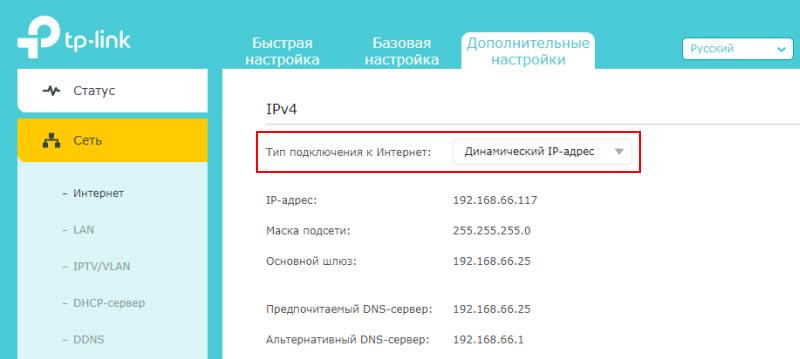 Если там, например, PPPoE, L2TP, PPTP, то пароль может быть скрытый. Но он обычно указан в документах, которые выдал интернет-провайдер. В любом случае, вы всегда можете позвонить в поддержку интернет-провайдера (МТС, Дом.ру, Билайн, Ростелеком, Киевстар и т. д.) и уточнить все настройки.
Самый простой и быстрый способ настроить маршрутизатор – использовать инструкцию, которая написана для конкретной модели (которая у вас). У нас на сайте есть уже много пошаговых инструкций по настройке разных моделей роутеров от TP-Link, ASUS, D-Link, Tenda, Netis, Xiaomi и т. д. Смотрите раздел «Настройка роутера», или воспользуйтесь поиском по сайту.

Пошаговая инструкция
1
Отключите старый роутер и подключите новый. Будьте внимательны. Интернет подключается в WAN-порт. Чаще всего он подписан или выделен другим цветом.

2
Подключаемся к новому роутеру с устройства, с которого будем его настраивать. Можно по кабелю с компьютера/ноутбука, или по Wi-Fi. Заводское имя сети и пароль указаны на корпусе роутера. Подробнее в статье: где на роутере написан пароль от Wi-Fi, IP-адрес, MAC-адрес, логин и пароль.
3
На устройстве, которое подключено к новому роутеру запускаем браузер и заходим в веб-интерфейс (страницу с настройками) по адресу, который так же указан на наклейке, на корпусе роутера. Обычно это IP-адрес 192.168.0.1 или 192.168.1.1. Или же обычный адрес (хостнейм).
4
Если появится запрос имени пользователя и пароля, то укажите заводские (так как роутер новый). Обычно это admin и admin. Они так же должны быть указаны на наклейке. Некоторые модели при первом входе в веб-интерфейс предлагают установить пароль администратора. Или просто открывается страница с настройками, а пароль при желании можно задать в соответствующем разделе. Не путать с паролем на Wi-Fi.
5
Нужно задать параметры подключения к интернету. Обычно в разделе «Интернет», или «WAN». Как их узнать – я писал выше (в выделенном блоке). Показываю на примере TP-Link.

Когда роутер не может подключиться к интернету – рекомендую позвонить в поддержку провайдера, чтобы уточнить все параметры и не делает ли он привязку по MAC-адресу.
6
Настройка Wi-Fi сети. Это можно сделать в соответствующем разделе в веб-интерфейсе. Есть один важный момент: если вы зададите такое же имя и пароль Wi-Fi сети, как было на старом роутере, то на устройствах могут возникнуть проблемы с подключением к Wi-Fi (не часто, но бывает). Поэтому, либо задайте другое имя сети, либо же просто удалите Wi-Fi сеть на устройстве и подключитесь заново (если возникнут проблемы).

Так же обратите внимание, что на двухдиапазонных роутера задаются параметры беспроводной сети отдельно для каждого диапазона.
Если у вас остались какие-то вопросы – задавайте их в комментариях.
Замена роутера на новый, более современный или технически лучше оснащённый — нормальное явление. Особенно для тех, кто старается идти в ногу со временем. У меня, в силу особенностей моей работы, это происходит в среднем раз-два в месяц. «Что здесь такого сложного?» спросит человек, у которого дома к маршрутизатору пара-тройка устройств. А вот если там подключена система «Умный дом» плюс десяток разных устройств, стоит NAS-сервер, который используется как файловое хранилище и DLNA-сервер? В этом случае повторная настройка всего этого добра займёт немало времени. Я покажу как легко и просто подключить новый роутер вместо старого и при этом не переподключать все устройства по новой.
На самом деле, ничего сложного нет, если всё сделать правильно и последовательно. Так как на всех устройствах, подключенных по беспроводной сети, уже сохранено имя сети старого роутера и её пароль, то чтобы они без проблем сами подключились к новому роутеру, надо на нём прописать то же имя сети и пароль.
Для этого заходим в настройки старого роутера, открываем параметры настройки Wi-Fi и копируем в блокнот имя сети SSID и пароль:
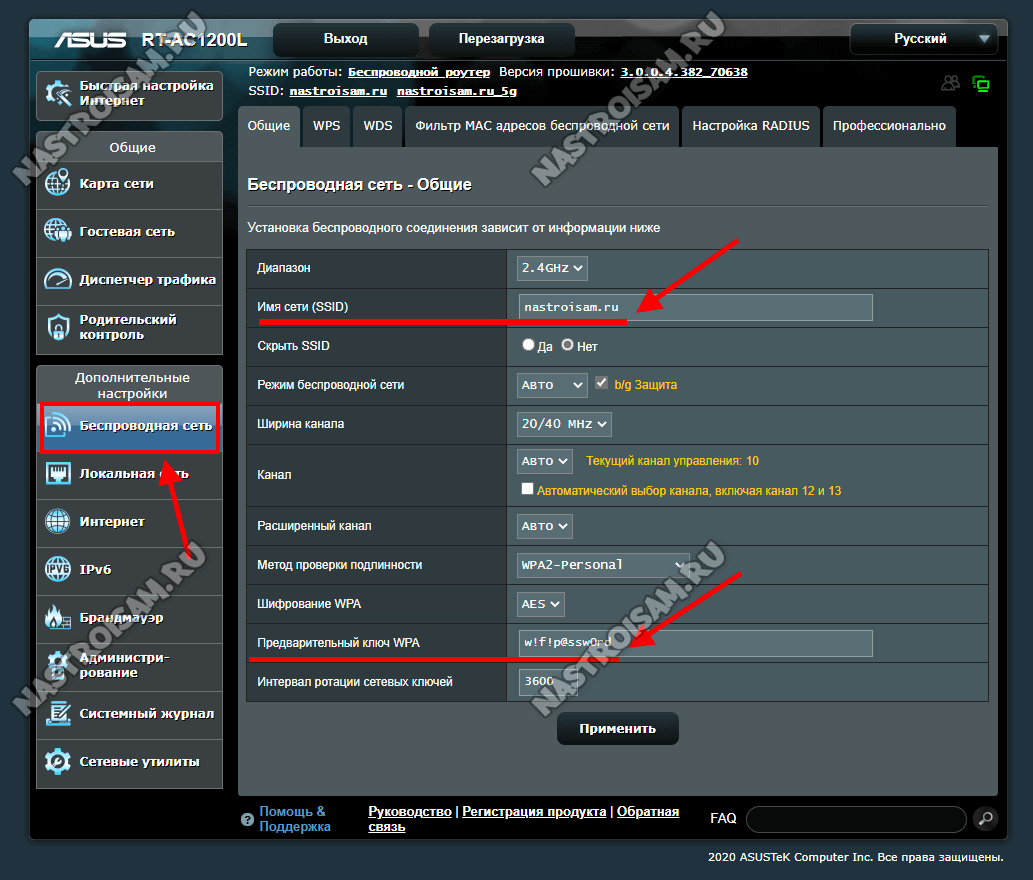
Если старый роутер двухдиапазонный, то надо скопировать имя сети и пароль для обоих диапазонов.
Если в локальной сети есть устройства, на которых IP-адрес прописан статически — обычно это какой-нибудь домашний сервер, видеорегистратор или контроллер умного дома — тогда надо посмотреть какая подсеть для локальной сети использовалась на старом маршрутизаторе. Для этого заходим настройки локальной сети и смотрим какой LAN IP прописан:
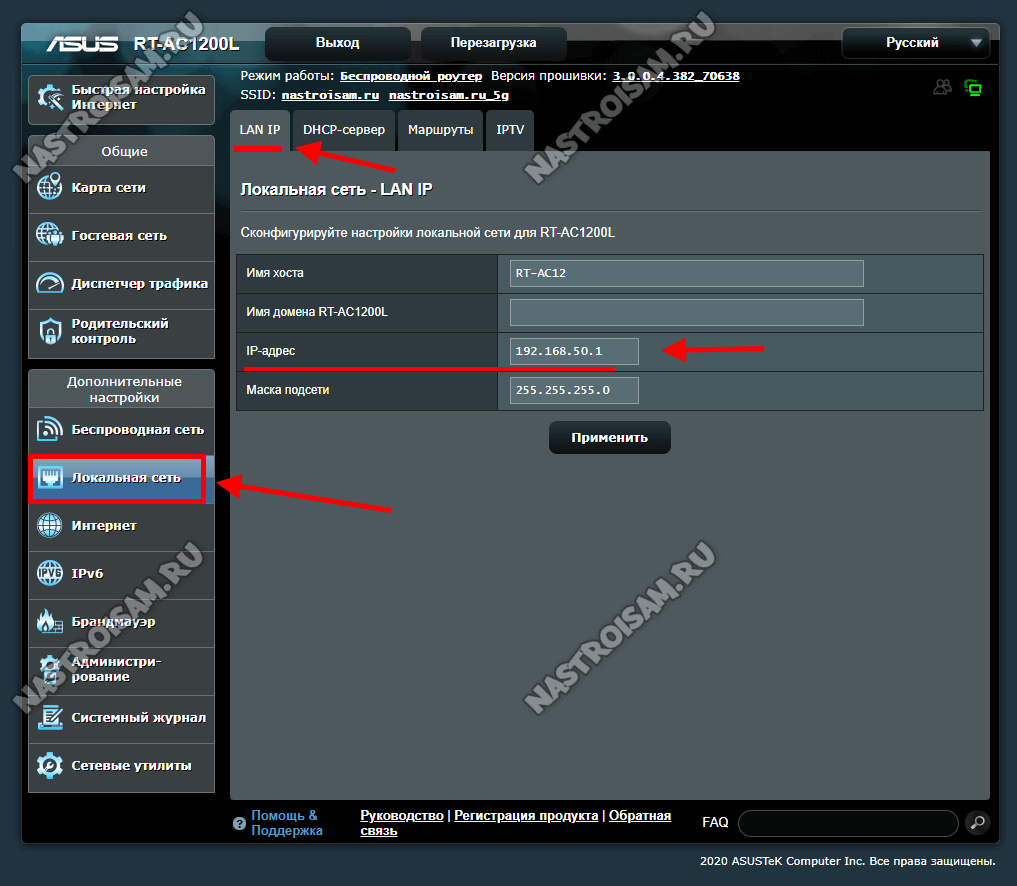
Если на новом роутере используется другой локальный IP-адрес, то его надо будет изменить на этот.
В большинстве случаев этих данных будет вполне достаточно. Вам так же понадобится логин и пароль для Интернет-соединения, который Вы получили при заключении договора с провайдером. Теперь можно будет приступить к подключению нового роутера и его настройке. Инструкции для разных моделей Вы можете найти на страницах нашего блога.
 Всем доброго времени!
Тема сегодняшней заметки навеяна недавней историей…
Намедни, один сосед просил посмотреть почему у него не работает Интернет (ждать тех. поддержку 2 дня он не хотел… 😥). Заглянув в веб-интерфейс его Wi-Fi роутера (который он как раз в этот день поменял!) — стало понятно, что он забыл указать «кое-какие» настройки. Разумеется, это легко было устранить…
Собственно, так и «родилась» эта небольшая заметка. В ней приведу неск. наиболее частых причин отсутствия доступа к Интернету, возникающих при замене Wi-Fi роутера (рекомендую проверить оные, прежде чем беспокоить Интернет-провайдера, и ждать его тех. поддержку…).
Примечание: материалы по настройке роутеров и локальной сети 📌можете найти в этом разделе сайта. Там есть ответы на многие популярные проблемы/вопросы.
*
Содержание статьи📎
- 1 Причины. Что нужно проверить
- 1.1 Нет подключения к Wi-Fi роутеру
- 1.2 Не заданы настройки подключения
- 1.3 Не клонирован MAC-адрес
→ Задать вопрос | дополнить
Причины. Что нужно проверить
Нет подключения к Wi-Fi роутеру
Первое, и самое банальное: проверьте подключен ли ваш ноутбук (компьютер) к Wi-Fi роутеру?!
Достаточно обратить внимание хотя бы даже на значок сети в трее (рядом с часами). Либо открыть сетевые подключения (сочетание Win+R, и команда ncpa.cpl) и посмотреть статус сетевого адаптера.
Прим.: просто у многих стоит авто-подключение к старой Wi-Fi сети. Кстати, по этой самой же причине они не могут открыть веб-интерфейс (личный кабинет) роутера.
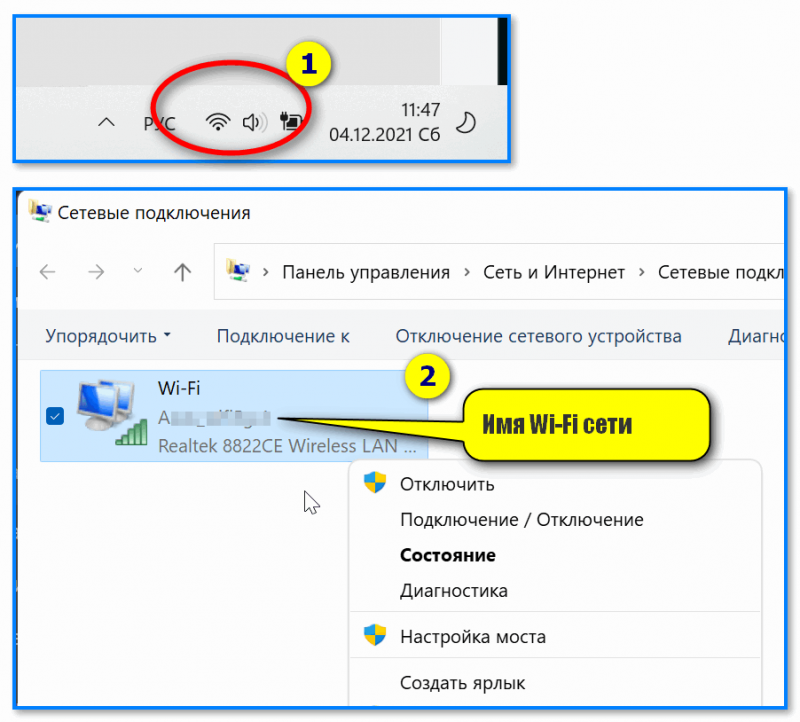
Подключение к сети
*
Не заданы настройки подключения
Далее необходимо в веб-интерфейсе роутера посмотреть настройки подключения к Интернету (раздел «Сеть/WAN»).
Дело в том, что у многих Интернет-провайдеров необходимо указать вручную: IP, логин, пароль и прочие данные, в зависимости от типа подключения (например, на скрине ниже показан ввод логина и пароля при использовании PPPoE // логин и пароль должны быть указаны в договоре на оказание услуг связи с вашим провайдером).
📌 В помощь!
Как открыть настройки Wi-Fi роутера (личный кабинет) //+ что делать, если его веб-интерфейс не открывается.
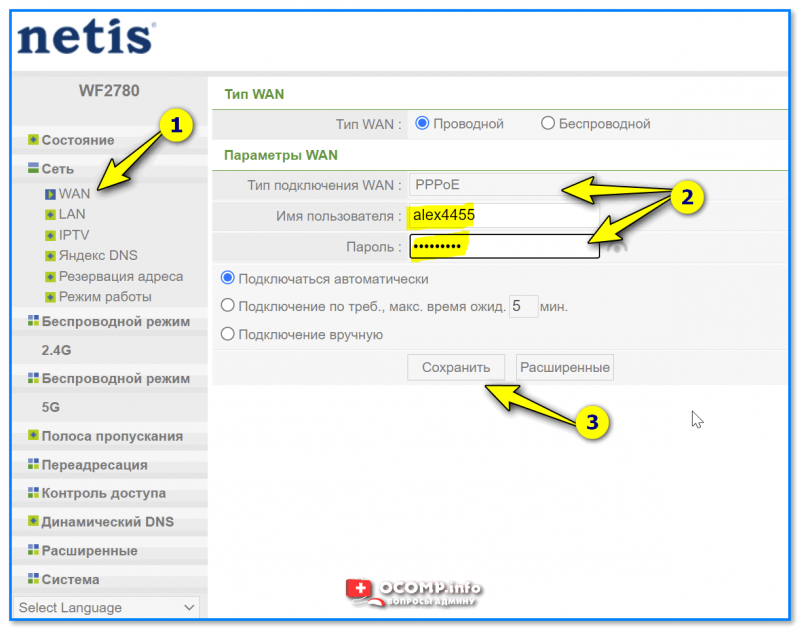
Пример 1: роутер Netis. Сеть — настройки подкл. к интернету
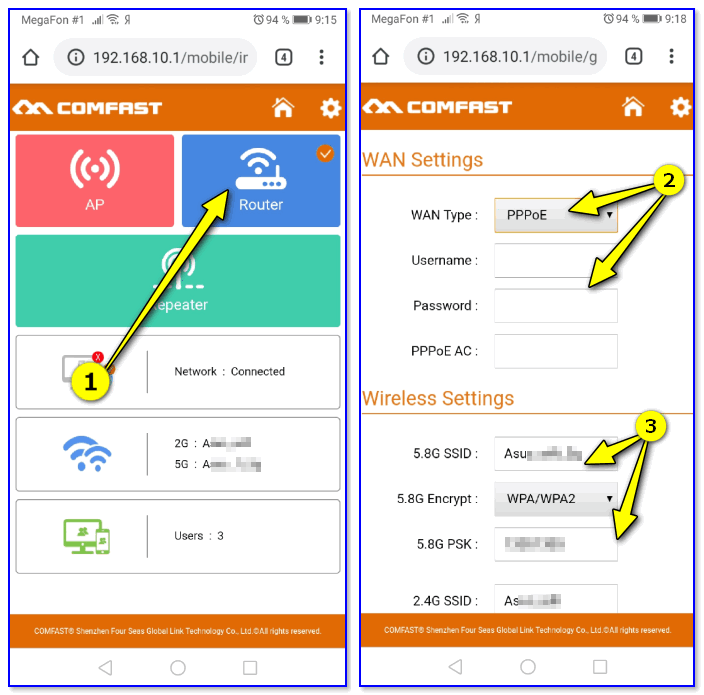
Пример 2. Роутер Comfast. Настройка интернета (PPPOE соединение)
*
Не клонирован MAC-адрес
У некоторых Интернет-провайдеров есть одна «фишка»: они при первом подключении вашего ПК к Интернету «запоминают» MAC-адрес роутера/сетевой карты (а у каждого устройства он свой, уникальный).
В результате, когда вы меняете роутер (сетевую карту) — MAC-адрес устройства изменяется, и провайдер блокирует доступ к сети. Как этого избежать?
Достаточно посмотреть наклейку на корпусе старого роутера: в большинстве случаев на ней указан MAC-адрес устройства (если нет — см. эту заметку).
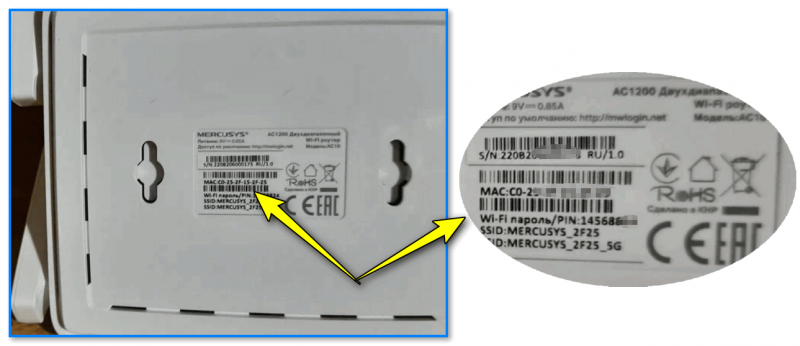
Наклейка на днище корпуса роутера // MAC-адрес указан!
Далее в настройках «нового» роутера (в веб-интерфейсе) необходимо клонировать MAC-адрес старого устройства (по-моему, данная опция есть во всех современных роутерах! См. раздел настроек WAN/Интернет/Сеть и др. производные).
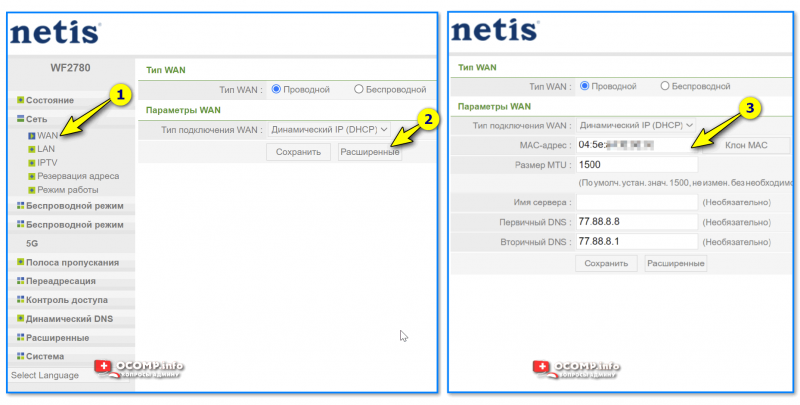
Пример 1. Роутер от Netis — как клонировать MAC-адрес
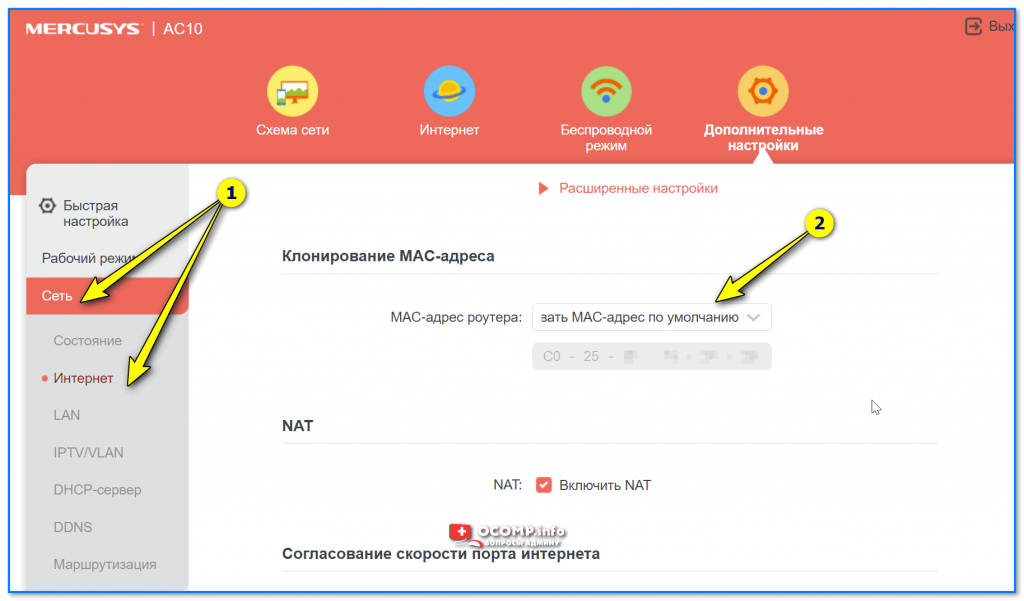
Пример 2. Сеть — интернет — Mercusys (клонирование MAC-адреса)
*
PS
Кстати, никто не исключает и «совпадений» — возможно именно в тот момент, как вы произвели замену оборудования — у провайдера начались тех. работы. Поэтому, если вышеприведенные рекомендации ничего не дали — попробуйте позвонить тех. поддержке…
*
Если решили вопрос иначе — поделитесь в комментариях, дополнения по теме — приветствуются! Заранее благодарю!
Успехов!
👋


Обновлено: 09.10.2023
Райан Дубе — независимый сотрудник Lifewire, бывший управляющий редактор MakeUseOf, старший ИТ-аналитик и инженер по автоматизации.
Джонатан Фишер – сертифицированный технолог CompTIA. Он имеет более чем 6-летний опыт написания статей для таких изданий, как TechNorms и Help Desk Geek.
- Wi-Fi и беспроводная связь
- Беспроводное соединение
- Маршрутизаторы и брандмауэры
- Сетевые концентраторы
- Интернет-провайдер
- Широкополосный доступ
- Ethernet
- Установка и обновление
Ваш ноутбук может не подключаться к Wi-Fi по нескольким причинам:
- Возможно, ваш ноутбук не видит доступную сеть Wi-Fi.
- При попытке подключиться к сети Wi-Fi вы можете увидеть, что она подключена, но доступа к Интернету нет.
- На вашем ноутбуке может появиться сообщение об ошибке аутентификации в сети Wi-Fi.
Проблемы с подключением к Wi-Fi обычно возникают, когда вы впервые пытаетесь подключиться к новой сети или после того, как вы удалили подключение к Wi-Fi и пытаетесь подключиться снова.
Причина, по которой ноутбук не подключается к Wi-Fi
Существует множество возможных причин, по которым ноутбук не подключается к сети Wi-Fi. Самый распространенный из них связан с правильной аутентификацией в целевой сети.
К другим возможным причинам относятся неправильная конфигурация сети Wi-Fi, неисправный модем или маршрутизатор, поврежденное или неисправное сетевое оборудование или драйверы, а также антивирусное программное обеспечение или брандмауэр, блокирующий ваше соединение.
Как исправить ноутбук, который не подключается к Wi-Fi
Эта проблема относится к ноутбукам под управлением Windows, Mac или Linux. Эти исправления могут также работать для других устройств, таких как смартфоны или планшеты.
Ваш ноутбук не подключается к Wi-Fi, когда другие устройства подключаются? Если это так, вы можете сделать первый шаг ниже. Вы должны перезапускать модем и маршрутизатор только в том случае, если ни одно устройство не может подключиться к сети. В противном случае вам потребуется устранить неполадки самого ноутбука.
Перезагрузите модем и маршрутизатор. При длительной работе модем и маршрутизатор могут выйти из строя и либо прервать подключение к Интернету, либо отключить сеть Wi-Fi. Сброс часто устраняет эту проблему. Если все ваши устройства по-прежнему не могут подключиться к Wi-Fi, вам может потребоваться выполнить полную перезагрузку маршрутизатора или перенастроить его.
Убедитесь, что Wi-Fi включен. Если на вашем ноутбуке есть аппаратный переключатель для управления Wi-Fi, убедитесь, что он включен.
Переместите ноутбук ближе к маршрутизатору Wi-Fi. Если вы не можете изменить положение своего ноутбука, убедитесь, что маршрутизатор находится в лучшем месте в вашем доме, чтобы к нему могли подключаться все устройства.
Проверьте пароль для подключения к сети Wi-Fi. Если ваш пароль неверен (или кто-то изменил его), вы не сможете подключиться.
Вообще не видите подключение к сети Wi-Fi? Добавьте новую сеть Wi-Fi, выберите домашнюю сеть Wi-Fi и введите правильный пароль для подключения.
Измените канал Wi-Fi вашего ноутбука. Большинство пользователей поддерживают работу своего адаптера Wi-Fi в диапазоне 2,4 ГГц, но для подключения к вашей сети может потребоваться диапазон 5 ГГц.
Сбросьте драйвер Wi-Fi. Это очистит сетевой кеш и, возможно, устранит все ошибки подключения.
Обновите драйвер Wi-Fi. Проблемы с сетевым подключением часто возникают из-за устаревших драйверов Wi-Fi, и обновление может решить эту проблему. Чтобы упростить этот процесс, вы можете использовать бесплатные инструменты обновления драйверов для одновременного обновления всех драйверов на вашем ноутбуке.
Освободите и обновите свой IP-адрес. Вы сделаете это с помощью команды IPCONFIG, которая удалит любой IP-адрес, зарегистрированный вашим маршрутизатором для вашего устройства, и создаст новый. Это может устранить любые проблемы, которые могут возникнуть у вашего маршрутизатора при разрешении подключения со старого IP-адреса.
Запустите средство устранения неполадок сети. Вы можете получить к нему доступ, щелкнув правой кнопкой мыши сетевое подключение и выбрав «Диагностика», «Восстановление» или «Диагностика и восстановление». На Mac этот инструмент называется приложением Wireless Diagnostics. Эти встроенные инструменты устранения неполадок часто автоматически решают любые проблемы с подключением к Wi-Fi.
Отключите антивирусное программное обеспечение или брандмауэр. Вы также можете попробовать отключить брандмауэр Windows и отключить Защитника Windows.
Если ваш отель ограничивает подключение к Wi-Fi только одним устройством, а вы уже вошли в систему с другого гаджета, попробуйте отключиться на этом устройстве и подключиться к сети Wi-Fi отеля с помощью ноутбука. Если у вас есть два ноутбука с Windows, вы можете разделить соединение, превратив ноутбук в удлинитель Wi-Fi; перейдите в «Настройки» > «Сеть и Интернет» > и включите «Мобильная точка доступа».
Для подключения к некоторым общедоступным сетям требуется согласие с условиями обслуживания на странице авторизации; откройте веб-браузер, если эта страница не запускается автоматически или не забывает о сети, и попробуйте повторно подключиться. Выберите значок Wi-Fi > «Открыть настройки сети» > «Дополнительно» > и выберите знак «минус» рядом с именем, чтобы удалить сеть на Mac.Или щелкните правой кнопкой мыши значок сети на панели задач и выберите «Настройки сети и Интернета» > «Wi-Fi» > «Управление известными сетями» > «Забыть, чтобы забыть сеть» в Windows 11.
Прежде чем пытаться выяснить, почему ваш ноутбук не подключается к Wi-Fi, перезагрузите маршрутизатор, перезагрузите компьютер и попробуйте подключиться к другой сети.
Иногда возникает проблема с сетью, к которой вы всегда подключаетесь, и если в радиусе действия нет других, это может выглядеть как проблема с вашим ноутбуком.
Перезапуск маршрутизатора и модема может обновить соединение и снова появиться. Вы также можете узнать у своего интернет-провайдера, нет ли у него проблем с сетью.
Мы составили список возможных решений сетевой проблемы вашего ноутбука. Один из них обязательно решит вашу проблему.
Оглавление
Как исправить, что мой ноутбук не подключается к Wi-Fi?
Вы должны убедиться, что ваш ноутбук обновлен, у вас нет файловых ошибок и ваши настройки верны. Хотя всегда есть вероятность, что адаптер Wi-Fi сломан и нуждается в ремонте, лучше проверить все, что можно, прежде чем обращаться к профессиональному специалисту.
Проверьте, включен ли ваш Wi-Fi
На многих ноутбуках есть горячая клавиша, которая отключает и включает Wi-Fi. Обычно она находится в верхнем ряду функциональных клавиш, хотя может различаться в зависимости от модели. Прежде чем начать, убедитесь, что сеть Wi-Fi на ноутбуке не отключена.
Случайно отключить Wi-Fi очень легко, если для этого достаточно всего лишь одного случайного нажатия кнопки.
Подойдите ближе к точке доступа:
Это не проблема. Во-первых, убедитесь, что физический переключатель Wi-Fi на вашем ноутбуке включен (обычно он сопровождается световым индикатором). Если это так, вам следует попробовать приблизиться к маршрутизатору и посмотреть, поможет ли это подключить ваш ноутбук к сети Wi-Fi.
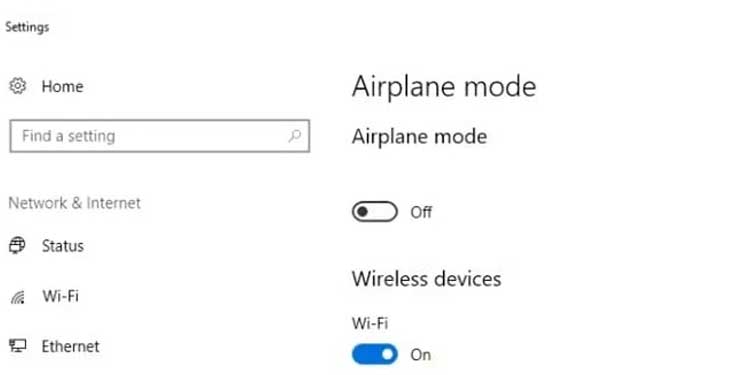
Проверьте, отключен ли режим полета:
- Откройте «Пуск», а затем «Настройки».
- Теперь перейдите в раздел Сеть и Интернет.
- Выберите «Режим полета» и проверьте, не отключен ли он. Если не отключить. Это должно решить ваши проблемы с подключением.
Перезагрузите модем и маршрутизатор
Это решение, которое работает в 90% случаев, а также то, что команда технической поддержки вашего интернет-провайдера посоветует вам попробовать в первую очередь, когда вы позвоните им, чтобы сообщить о проблеме.
Почему это работает? Ну, по той же причине ваш компьютер снова начинает работать после перезагрузки.
Ваши модем и маршрутизатор сами по себе представляют собой крошечные компьютеры. Перезагрузка означает запуск новой загрузки и удаление большей части того, что ранее вызывало проблему. Чтобы правильно перезапустить эти устройства, выполните следующие действия:
- Отключите кабель питания маршрутизатора и модема от источника питания. (В некоторых устройствах есть резервная батарея, поэтому, если индикаторы продолжают гореть после того, как вы отключили эти устройства от сети, найдите и извлеките внутреннюю батарею.)
- Подождите не менее 30 секунд после выключения модема и маршрутизатора. (Этот шаг важен, потому что, как и в большинстве электронных гаджетов, в модемах и маршрутизаторах используются конденсаторы. И хотя они не могут накапливать много энергии, их достаточно для поддержания работы микросхемы памяти в течение нескольких секунд. Ожидание в течение 30 секунд. полностью разрядит все конденсаторы и, следовательно, очистит каждый бит памяти. Это позволит выполнить чистую перезагрузку.)
- Последовательно подключите модем и маршрутизатор к источнику питания. (Подождите, пока индикаторы на модеме перестанут мигать, прежде чем подключать маршрутизатор).
- Подождите хотя бы несколько минут. Надеюсь, это должно сработать.
Запустите средство устранения неполадок
Еще один способ убедиться в правильности настроек в Windows — запустить средство устранения неполадок. Он автоматически ищет проблемы с соединениями, чтобы определить, можно ли их исправить.
- Щелкните правой кнопкой мыши значок Интернета на панели задач.
- Нажмите «Устранение неполадок».
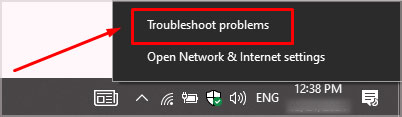
Подсказки и шаги будут различаться в зависимости от конкретных проблем, обнаруженных Windows.
Отключить, а затем включить беспроводное соединение
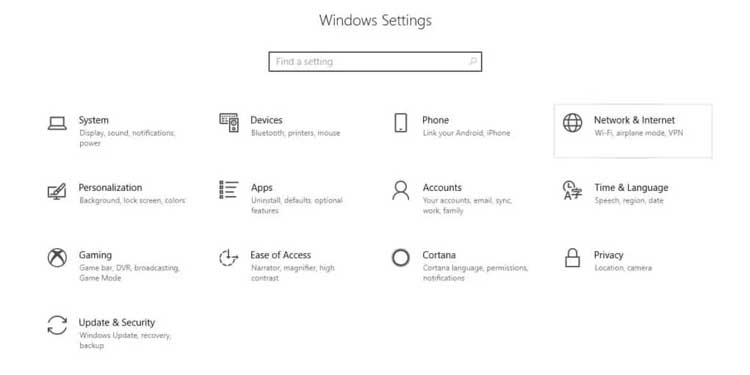
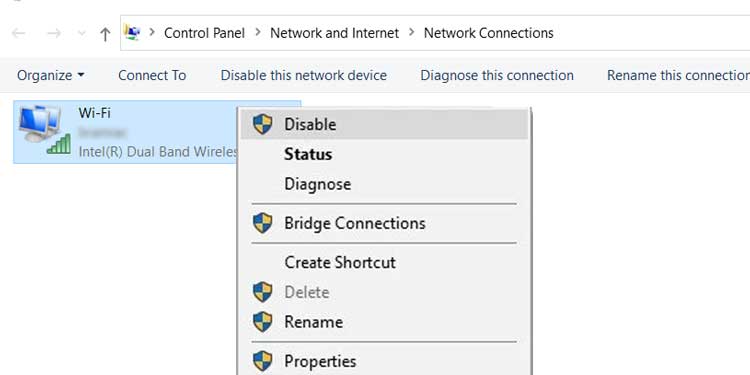
Проверьте подключение к маршрутизатору
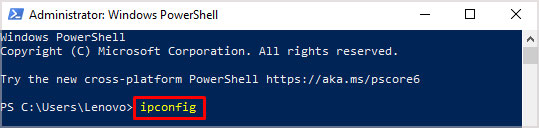
Проверьте, может ли ваше соединение Wi-Fi обмениваться данными с маршрутизатором, запустив ping-тест. Это позволяет узнать, что два устройства обмениваются данными.
- Нажмите клавишу Windows + X.
- Выберите Windows Power Shell (администратор).
- Выберите Да.
- Введите «ipconfig» без кавычек и нажмите Enter.
Посмотрите на результаты. Если есть ответ и нет потери данных, у вас есть соединение с маршрутизатором. Вам следует сосредоточиться на решениях, которые устраняют проблемы с модемом и подключением к Интернету.
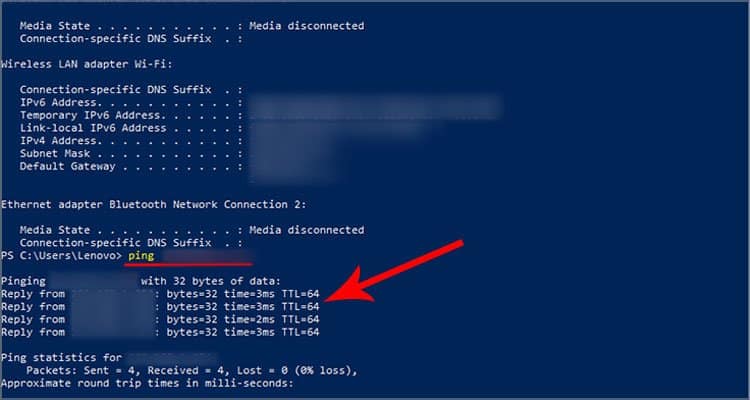
Если ответа нет, значит, ваш ноутбук вообще не подключается к маршрутизатору, и вам следует уделить первоочередное внимание работе на компьютере и поиску причин, которые этому мешают.
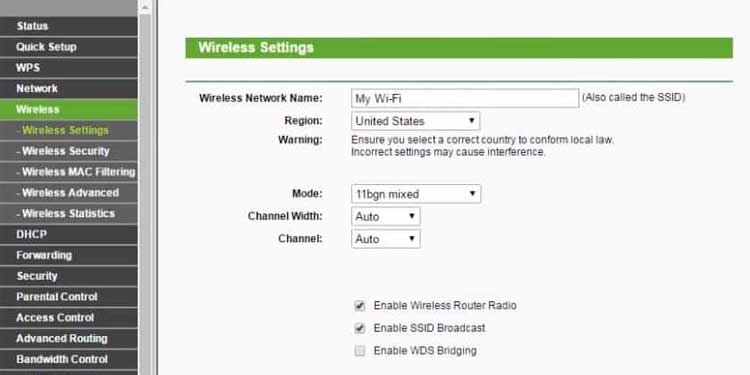
Проверьте, правильно ли ваш маршрутизатор транслирует вашу сеть Wi-Fi
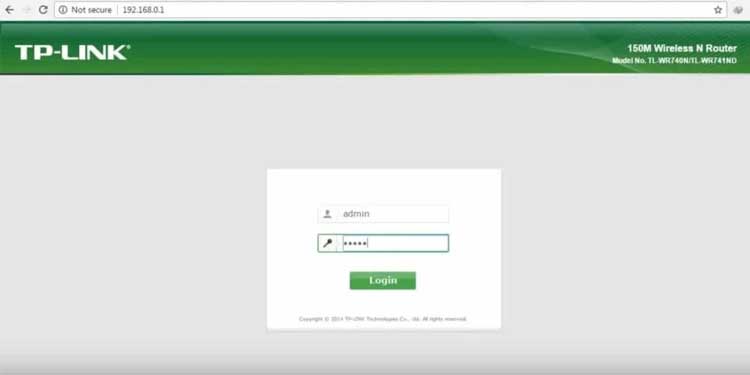
- Возьмите кабель Ethernet и используйте его для подключения компьютера к маршрутизатору.
- Откройте веб-браузер и в поле URL введите IP-адрес беспроводного маршрутизатора. (Обычно это 192.168.1.1 или 172.16.0.0. Вы найдете IP-адрес по умолчанию для вашего маршрутизатора в его документации.)
- Вам будет предложено ввести имя пользователя и пароль. (Если вы входите в систему в первый раз, вы найдете имя пользователя и пароль по умолчанию в документации вашего маршрутизатора.)
Проверьте, является ли источник проблемы вашим интернет-провайдером или вашим модемом
- Перейдите в меню «Пуск», а затем в поле поиска введите «Command».
- Щелкните правой кнопкой мыши командную строку и выберите «Запуск от имени администратора». Предоставьте необходимые разрешения.
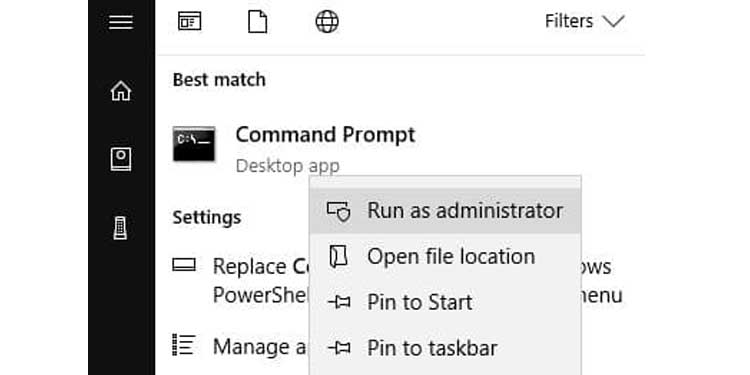
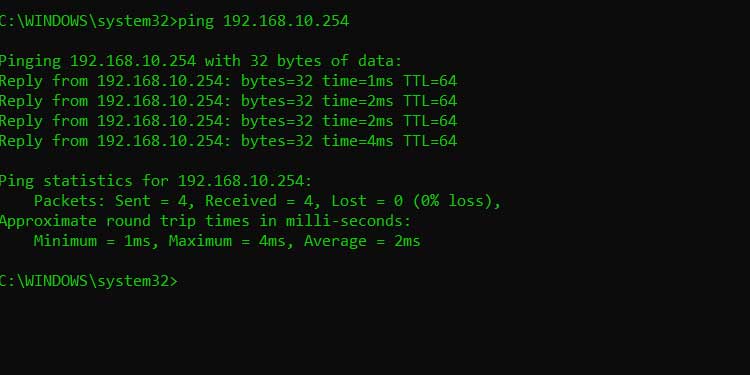
Отключите режим 802.1 1n вашего сетевого адаптера
- Перейдите в меню «Пуск», а затем в поле поиска введите «Диспетчер устройств» и откройте его.
- В диспетчере устройств найдите Сетевые адаптеры и нажмите на него, чтобы развернуть.
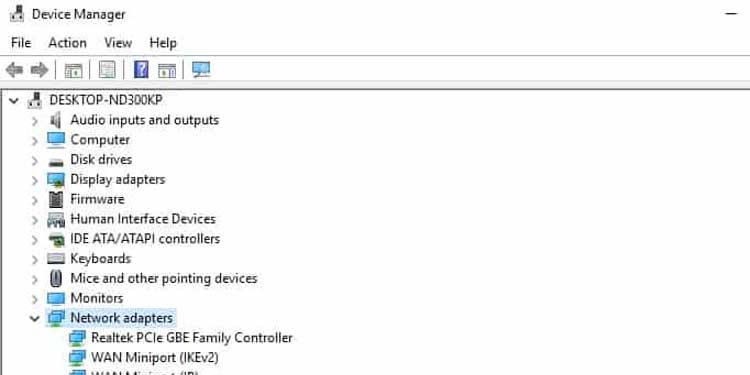
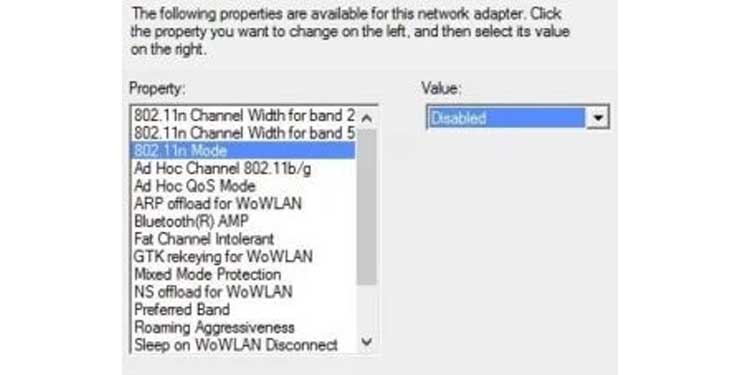
Попробуйте отключить брандмауэр
Ваш брандмауэр предназначен для предотвращения несанкционированного доступа к вашему компьютеру, но иногда он может конфликтовать с вашей сетью Wi-Fi. Попробуйте отключить брандмауэр Windows, чтобы увидеть, работает ли Wi-Fi при его выключении. Если у вас установлено несколько брандмауэров, откройте программное обеспечение для управления другим брандмауэром и отключите его там.
- Нажмите клавишу Windows + X.
- Нажмите «Настройки».
- Найдите брандмауэр в меню поиска в левом верхнем углу.
- Нажмите «Брандмауэр Защитника Windows» в раскрывающемся меню.
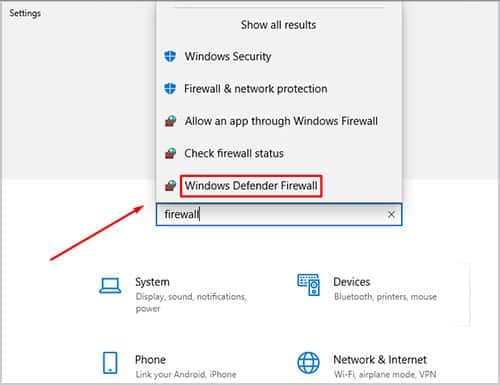
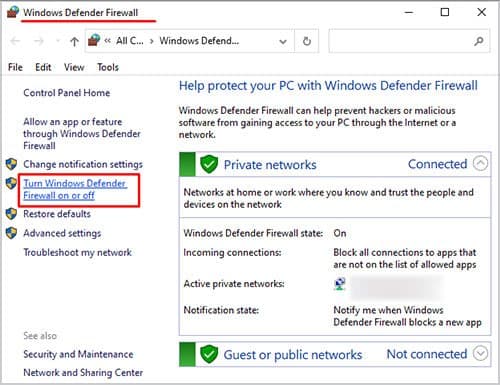
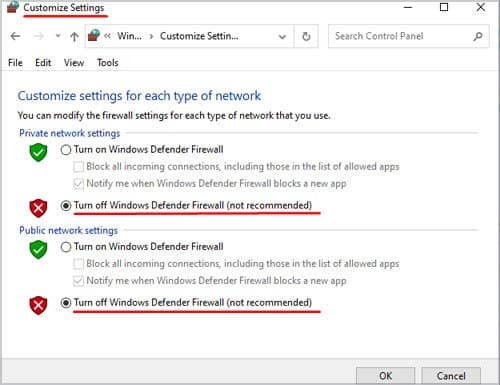
Даже если Wi-Fi начнет работать при выключенном брандмауэре, вы не хотите оставлять брандмауэр отключенным навсегда. Это делает ваш компьютер гораздо менее безопасным. Лучше поискать, возможно, у вас есть второй брандмауэр, конфликтующий с брандмауэром Защитника Windows. Например, некоторые антивирусные программы развертывают его.
Вы также можете просмотреть список приложений, которыми управляет брандмауэр Защитника Windows.Убедитесь, что все, что вы используете для подключения к Интернету, разрешено через брандмауэр.
Как и в случае с брандмауэром, проверьте, не является ли источником вашей сетевой проблемы антивирусное программное обеспечение, установленное на вашем компьютере. Выполните следующие действия:
- Перейдите в меню «Пуск», а затем в поле поиска введите «Система и безопасность».
- Нажмите «Просмотреть состояние вашего компьютера и решить проблемы».
- Нажмите «Безопасность», чтобы развернуть его.
- Ваше антивирусное программное обеспечение должно быть указано в разделе «Защита от вирусов». Запишите его имя, перейдите в меню «Пуск» и введите его имя в поле поиска.
- Запустив антивирусное программное обеспечение, выключите его. (Этот процесс зависит от программного обеспечения. Ознакомьтесь с документацией.)
Сбросить стек TP/IP
Иногда вам нужно обновить настройки, чтобы Wi-Fi снова заработал. Ввод этих команд создаст новое соединение и поможет удалить все старые или поврежденные файлы, которые мешают работе Интернета.
- Нажмите клавишу Windows + X.
- Нажмите Windows Power Shell (администратор).
- Нажмите «Да».
- Введите следующие команды, нажимая Enter после каждой.
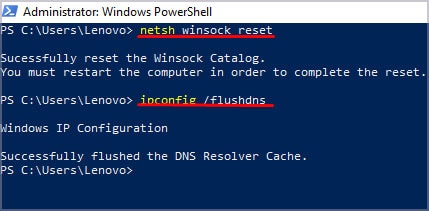
- сброс netsh winsock
- сетевой сброс IP-адреса
- ipconfig/релиз
- ipconfig/обновить
- ipconfig /flushdns
Если вы по-прежнему не можете подключиться к Интернету, рассмотрите возможность осмотра вашего ноутбука специалистом. Возможно, проблема связана с оборудованием.
Отключить драйвер
Иногда драйвер сам выдает ошибку, даже если он обновлен до последней версии. Когда это происходит, отключение и включение его похоже на выключение и повторное включение чего-либо, чтобы исправить это. Этот процесс может исправить ошибки, о которых не сообщалось, и восстановить работу Wi-Fi.
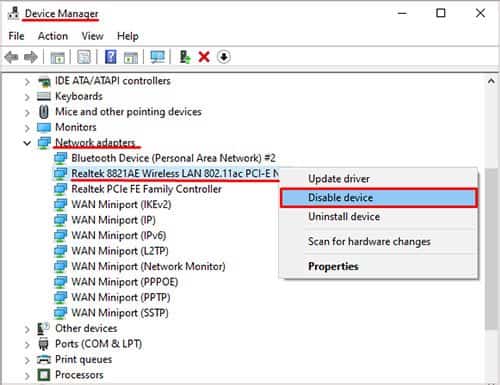
После завершения попробуйте снова подключиться к доступной сети Wi-Fi.
Обновить все
Обновляйте операционную систему и драйверы вашего компьютера — это один из лучших способов обеспечить стабильность. Правильный уход за компьютером может продлить его срок службы. Если вы откладывали установку обновлений и проверку наличия новых драйверов, сейчас самое подходящее время.
Подключите компьютер к Ethernet-соединению, если это возможно, или настройте внешнюю карту Wi-Fi для подключения к сети. Если вы не можете сделать ни то, ни другое, проверьте наличие обновлений сетевых драйверов на веб-сайте производителя.
Обновите Windows онлайн
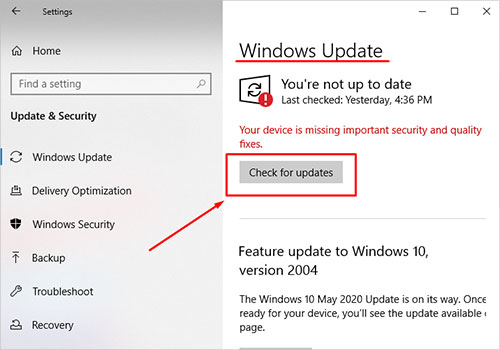
- Нажмите клавишу Windows и введите Проверить наличие обновлений. Нажмите на соответствующий результат.
- Нажмите «Проверить наличие обновлений».
Обновление Windows в автономном режиме
- Подключите пустой USB-накопитель к компьютеру с доступом в Интернет.
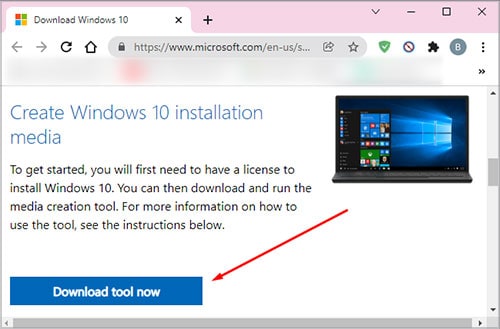
- Перейдите на страницу загрузки Media Creation Tool.
- Нажмите «Загрузить инструмент сейчас».
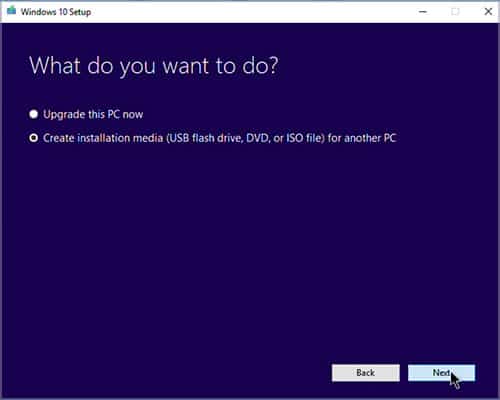
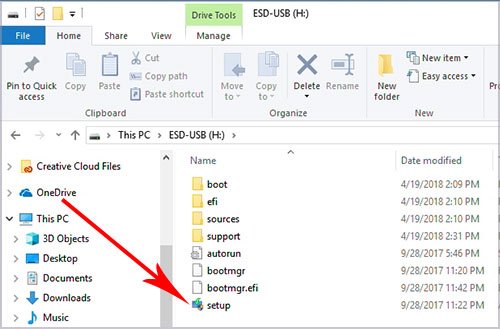
После завершения этого процесса на вашем компьютере должна быть установлена последняя версия Windows.
Обновление драйверов онлайн
- Нажмите клавишу Windows + X.
- Выберите Диспетчер устройств.
- Разверните категорию «Сетевые адаптеры».
- Нажмите правой кнопкой мыши на свой адаптер Wi-Fi и выберите «Обновить драйвер».
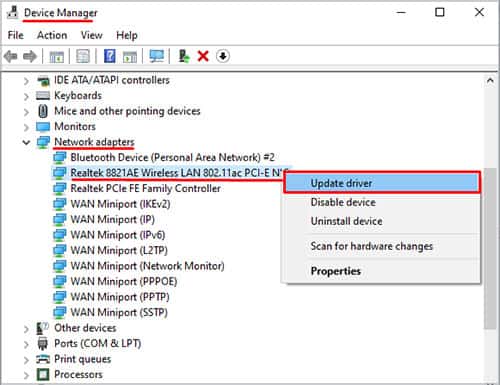
Обновление драйверов в автономном режиме
- Подключите USB-накопитель к компьютеру с доступом в Интернет.
- Посетите веб-сайт производителя адаптера Wi-Fi.
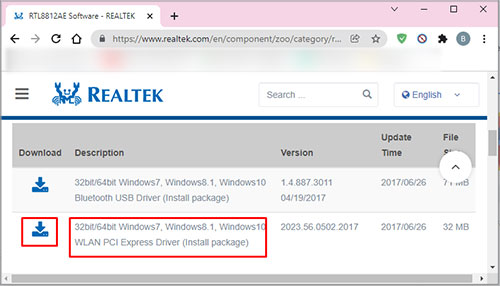
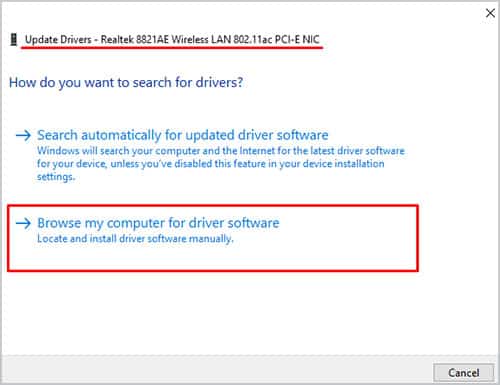
После выполнения этих шагов ваш компьютер должен быть обновлен.
Получить отчет о беспроводной сети:
Если ничего не помогает, следует подумать о создании отчета о беспроводной сети. Этот отчет будет содержать сводку по каждому отдельному элементу вашей беспроводной сети, данные, которые вы можете предоставить экспертам, которые могут помочь вам решить вашу проблему.
Вот как создать отчет о беспроводной сети:
- Перейдите в меню «Пуск», а затем в поле поиска введите «Command».
- Щелкните правой кнопкой мыши командную строку и выберите «Запуск от имени администратора». Разрешите необходимые разрешения.
- В командной строке введите: netsh wlan show wlanreport и нажмите Enter.

Надеемся, что одно из этих решений помогло решить вашу проблему.
Часто задаваемые вопросы
Почему мой ноутбук не подключается к Wi-Fi, а мой телефон подключается?
Обычно это означает проблему с настройками Wi-Fi вашего ноутбука. Если Wi-Fi роутер подключен к сети и активен, то ноутбук должен подключиться к нему. В большинстве случаев это можно исправить, просто устранив неполадки, а не заменив оборудование.
Ноутбук HP Wi-Fi не работает?
Это зависит от модели вашего ноутбука HP. У некоторых есть ряд светящихся кнопок, которые можно нажимать, чтобы включать и выключать Wi-Fi. Если он оранжевый, он выключен. Другие используют функциональную клавишу для той же цели.
Я компьютерный энтузиаст, мне нравится создавать новые системы, устранять неполадки программного обеспечения для своих друзей и играть во все, от Apex Legends до гольфа с друзьями. Раньше я работала менеджером социальных сетей и люблю находить новые способы общения с людьми.
Авария для взрослых
Выдающийся
Сегодня у меня возникли проблемы с домашним подключением к Интернету, и я одолжил модем у друга. Кажется, все работает нормально в моей сети, ЗА ИСКЛЮЧЕНИЕМ ноутбука моей жены. Он может подключиться к сети Wi-Fi, но не будет подключаться к Интернету (множество других устройств, подключенных к тому же Wi-Fi, подключены к Интернету).
Я пробовал несколько шагов, в том числе:
1) удаление сетевого адаптера Wi-Fi в диспетчере устройств и его переустановка
2) обновление драйверов
3) подключение через кабель Ethernet — все равно не подключается
4) отключаем брандмауэр
Я немного запутался. Есть совет?
К вашему сведению, это ноутбук Samsung с 64-разрядной версией операционной системы Win 10. Я пытаюсь подключиться через беспроводной маршрутизатор (а не через модем), который точно такой же, как и раньше. Ноутбук видит маршрутизатор, и на экране входа в систему маршрутизатора указано, что он имеет хорошее подключение к Интернету!
веб-работы
Титан
Согласен, это будет только временное решение.
Если он работает только с модемом, это, по крайней мере, покажет, что проблема возникает через маршрутизатор. Вот если не работает, даже напрямую через модем, то тут вообще что-то другое происходит.
Я бы все же посоветовал проверить каналы, просто для уверенности.
веб-работы
Титан
Подключается ли ноутбук, если подключить его напрямую (не через WiFi)?
Попробуйте проверить настройку канала на маршрутизаторе. Зайдите в «конфигурацию» маршрутизатора, а затем перейдите к опции «Беспроводная связь». Здесь найдите параметр, который касается «Каналов».
Если маршрутизатор настроен на «авто», обычно вы должны видеть, какой канал использует ваш маршрутизатор.
Далее вам нужно проверить настройку канала для вашего ноутбука:
<р>1. Перейдите в «Планку управления», а затем в «Центр управления сетями и общим доступом».
2. Нажмите «Изменить настройки адаптера».
3. Теперь щелкните правой кнопкой мыши «Устройство WLAN», а затем нажмите «Свойства».
4. Перейдите на вкладку «Сеть» и нажмите «Настроить».
5. Затем щелкните вкладку «Дополнительно», перейдите к «Свойству номера канала WZC IBSS» и посмотрите на используемое значение/номер.
6. Если это значение/число отличается от того, которое использует ваш маршрутизатор, это может привести к неправильному подключению вашего ноутбука.
Вы можете переключиться на ручной выбор канала на маршрутизаторе, а затем выбрать подходящий канал, который поддерживается как вашим маршрутизатором, так и вашим ноутбуком.
«Почему я не могу подключиться к Wi-Fi?!» Мы все это сказали. Вот как можно устранить распространенные проблемы с сетевым подключением в домашних условиях.

В Allconnect мы работаем над тем, чтобы предоставлять качественную информацию с редакционной честностью. Хотя этот пост может содержать предложения от наших партнеров, наше мнение является нашим собственным. Вот как мы зарабатываем деньги.
Вы возвращаетесь домой и пытаетесь подключить свой ноутбук к домашней сети Wi-Fi. Обычно подключается сразу, но почему-то сеть не пускает. Или вы получаете совершенно новый телефон, но когда вы приносите его домой, вы не можете подключить его к Wi-Fi. Что происходит?
Есть много проблем, которые могут быть причиной того, что ваш интернет не работает. Во многих случаях исправить ситуацию так же просто, как снова подключить модем или маршрутизатор после того, как домашнее животное случайно вытащило его. Иногда перезапуск сетевого драйвера вашего ноутбука (аппаратного обеспечения, которое позволяет устройству обмениваться данными с другими устройствами и может называться сетевым адаптером) может снова подключить его к Wi-Fi. Воспользуйтесь этим руководством по возможным проблемам с интернет-сетью, чтобы понять, почему вы не можете подключиться к Wi-Fi дома и как это исправить самостоятельно.
Сначала проверьте эти проблемы с сетью Wi-Fi
- Ваш маршрутизатор отключен от сети или отключилось питание? Решение может заключаться в перезагрузке маршрутизатора или его повторном включении.
- Ваше устройство пытается подключиться к другой сети Wi-Fi? Хотя ваше устройство обычно подключается прямо к домашней сети Wi-Fi, возможно, оно пытается подключиться к другой сети. Возможно, вам придется вручную подключить его к домашней сети и забыть о другой.
- Ваш пароль Wi-Fi недавно менялся? Возможно, вам придется повторно ввести новый пароль на устройстве, если оно не сохранило измененный пароль автоматически.
- Работают ли другие веб-сайты или интернет-браузеры? Иногда некоторые веб-сайты или серверы выходят из строя. Проверьте другие сайты или используйте другой веб-браузер, чтобы убедиться, что это ваш Wi-Fi или только определенный сайт.
- Можно ли подключиться, если переместить устройство ближе к маршрутизатору? Если вы обычно имеете сильный сигнал в комнатах далеко от маршрутизатора, но внезапно не можете подключиться, переместите свое устройство ближе к маршрутизатору. Если он может принимать сигнал в ближней комнате, вам может понадобиться удлинитель Wi-Fi.
Устранение неполадок с подключением устройства
Часто проблема с подключением возникает из-за вашего ноутбука или телефона. Проблемы с подключением варьируются от проблем с программным обеспечением до сбоев сетевого адаптера, поэтому рекомендуется начать с устранения неполадок на интеллектуальных устройствах.
Как узнать, есть ли у вас проблемы с устройством
Если вы раньше могли подключить свое устройство к домашней сети Wi-Fi, но вдруг не можете, скорее всего, проблема связана с самим устройством.
Как исправить различные проблемы с устройством
Перезагрузите устройство. Обычный ИТ-специалист скажет вам, что первый шаг — перезагрузить устройство. Это стандартное решение для устранения неполадок, которое может помочь вам снова подключиться к Wi-Fi.
Проверьте сетевой адаптер. Следующим шагом будет проверка сетевого адаптера. Иногда проблемы с подключением возникают из-за того, что сетевой адаптер вашего компьютера не включен.
На компьютере с Windows проверьте сетевой адаптер, выбрав его на панели управления сетевыми подключениями. Убедитесь, что параметр Беспроводное подключение включен.
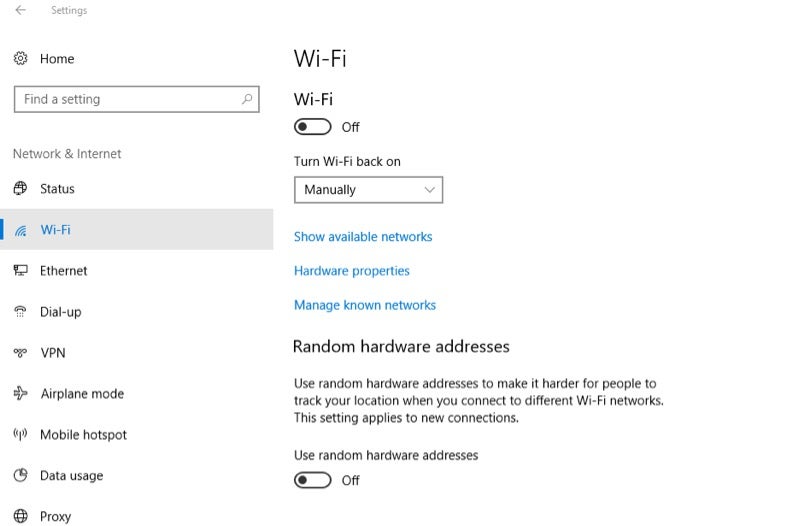
На Mac найдите карту Wi-Fi (AirPort) в правом верхнем углу экрана (рядом со значками звука и батареи в меню). Нажмите на опцию «Включить Wi-Fi». Если значок вашего меню ничего не показывает в строке меню, Apple рекомендует выбрать «Системные настройки» в главном меню Apple, выбрать значок «Сеть», а затем нажать «Wi-Fi». Оттуда установите флажок «Показывать статус Wi-Fi в строке меню».
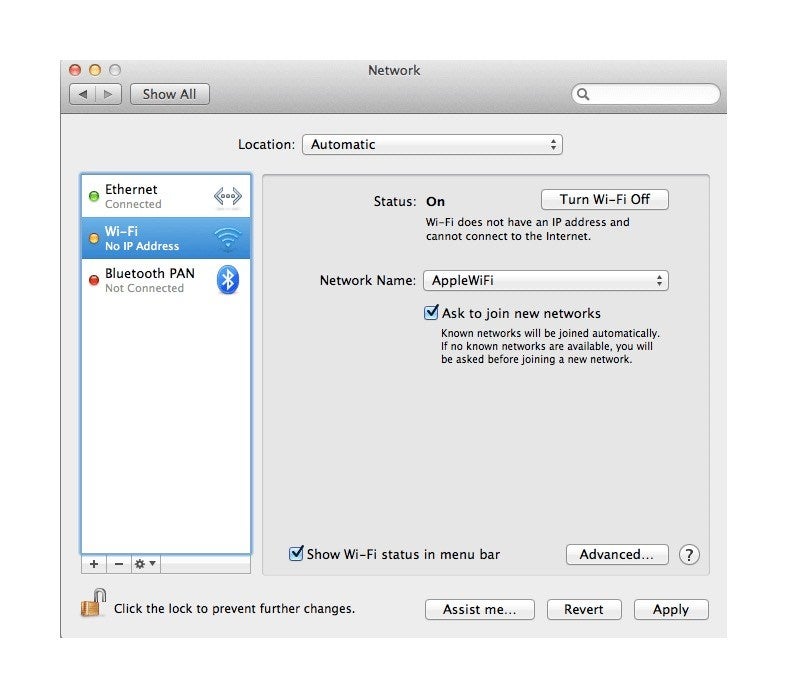
Чтобы проверить, включен ли ваш беспроводной адаптер на других устройствах Apple, проверьте настройки и убедитесь, что устройство не находится в режиме полета и включено подключение к сети Wi-Fi. На устройствах Android проверьте настройки и убедитесь, что режим полета отключен и Wi-Fi включен.
Обновите драйверы адаптера. Другая проблема, связанная с сетевым адаптером для компьютеров, может заключаться в том, что драйвер сетевого адаптера устарел. По сути, компьютерные драйверы — это части программного обеспечения, сообщающие вашему компьютерному оборудованию, как работать. Обновите драйверы сетевого адаптера, перейдя в диспетчер устройств, выбрав «Сетевые адаптеры», а затем выбрав «Обновить драйвер».Следуйте инструкциям и после перезагрузки компьютера проверьте, сможете ли вы снова подключиться к Wi-Fi.
Удалите вирусы. Проблемы с программным обеспечением могут возникнуть, если у вас есть компьютерный вирус, который может отключить или заблокировать возможность подключения к Wi-Fi. Вы захотите просканировать свой компьютер или устройство на наличие вирусов и удалить их, если они будут найдены. Затем перезагрузите компьютер и повторите попытку подключения.
Устранение неполадок с сетью Wi-Fi
Проблемы с беспроводной сетью варьируются от переполнения определенного канала маршрутизатора до настроек маршрутизатора, которые нарушают ваше соединение. Если ваше устройство не является причиной проблем с подключением, попробуйте эти советы по оценке вашей домашней сети.
Как узнать, есть ли у вас проблемы с сетью
Если вы пытались устранить потенциальные проблемы с устройством, но они не помогли, возможно, у вас проблемы с сетью. Вы можете убедиться, что это ваша сеть, а не ваше устройство, попробовав подключить другие смарт-устройства к вашей сети Wi-Fi.
Как решить проблемы с сетью
Перезагрузите модем. Так же, как ваш ИТ-специалист начнет с перезагрузки компьютера, ваш интернет-провайдер скажет вам отключить модем, а затем снова подключить его. Если это не сработает, отключите маршрутизатор, дайте ему минуту, а затем снова подключите его. Иногда перезапуск модема или маршрутизатора приводит к сбросу сети, и проблема волшебным образом исчезает.
Проверьте конфигурацию сети. Затем проверьте конфигурацию беспроводной сети. Сегодня многие маршрутизаторы используют двухдиапазонную технологию для расширения диапазона маршрутизатора и скорости Wi-Fi. Это означает, что ваш маршрутизатор поддерживает связь Wi-Fi по каналам 2,4 ГГц или 5 ГГц.
Однако настройки вашего маршрутизатора могли измениться без вашего ведома и потребовать, чтобы ваше устройство использовало определенный канал. Иногда эти каналы отображаются на вашем устройстве как отдельные сети Wi-Fi. Ваш телефон или ноутбук может попытаться подключиться к определенному каналу, который кажется доступным, но это не то сетевое подключение, которое сейчас требуется вашему маршрутизатору. Проверьте, какой канал использует ваш маршрутизатор, войдя в веб-интерфейс маршрутизатора.
Как только вы выясните, настроен ли ваш маршрутизатор на определенный канал, вы также можете сбросить, какой канал использует ваш маршрутизатор. Сброс канала может исправить проблемы с подключением, вызванные переполненным каналом Wi-Fi. Большинство маршрутизаторов с частотой 2,4 ГГц имеют канал 6 по умолчанию, но вы можете изменить канал, войдя в панель управления маршрутизатора, указав IP-адрес маршрутизатора.
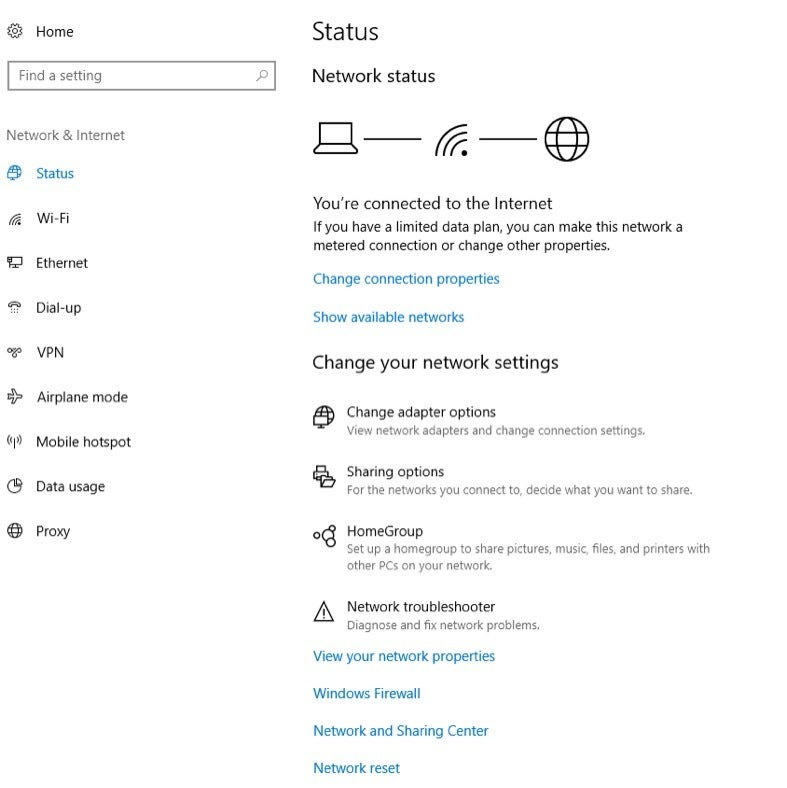
Сброс сети. Сброс сети с помощью ноутбука. В Windows откройте «Настройки», затем «Сеть и Интернет», затем «Статус» и нажмите «Сброс сети».
В операционной системе Mac Apple рекомендует проверять настройки TCP/IP на панели «Сеть» в «Системных настройках». Там нажмите кнопку «Продлить аренду DHCP». Затем выберите Wi-Fi, и вы увидите свои «Предпочитаемые сети». Нажмите «ОК» и перейдите к сохраненным сетевым паролям с помощью «Утилита доступа к связке ключей». Там удалите сохраненные сетевые пароли и перезагрузите компьютер.
Проверьте SSID вашего сетевого адаптера. Убедитесь, что SSID вашего беспроводного сетевого адаптера доступен и каков его статус. Если на вашем сетевом адаптере указано «Не подключено», нажмите «Подключиться». Может произойти одно из двух. Если вы не можете подключиться к своей сети, вам может потребоваться отладка настроек беспроводной сети (сложная техническая проблема устранения неполадок). Или в вашем статусе может быть указано «Получение сетевого адреса» или «Аутентификация». В этом случае вам может потребоваться нажать «Диагностика», чтобы решить проблему с IP-адресом.
Проблемы с интернет-провайдером
Вы можете быть полностью заблокированы от Wi-Fi из-за любой из следующих проблем, которые может решить только ваш интернет-провайдер:
- Вы не оплатили счет
- Вы незаконно передавали/хранили определенные типы информации
- Возникла проблема с сетью, связанная с погодой или стихийным бедствием.
Как узнать, есть ли у вас проблемы с интернет-провайдером
Первое, что вы можете сделать, это зайти на сайт службы поддержки вашего интернет-провайдера, чтобы проверить, не влияют ли локальные сбои на ваше соединение.
Если локальных отключений нет, позвоните своему интернет-провайдеру. Они могут рассказать вам о сбоях, которые еще не были обновлены онлайн. Они также могут сообщить вам, если вы не можете подключиться из-за просроченных платежей или из-за обнаружения незаконных данных в вашей сети.
Еще одна проблема с Wi-Fi, связанная с вашим провайдером, – это регулирование интернет-трафика. Запустите стандартный тест скорости интернета, а затем тест скорости VPN во время различных онлайн-активностей и в разное время дня. Затем вы можете сравнить скорости и посмотреть, не ограничивает ли ваш интернет-провайдер ваше интернет-соединение.
Как исправить проблемы с вашим провайдером
Некоторые проблемы, связанные с провайдером, находятся вне вашего контроля. Например, вам, возможно, придется просто переждать проблемы с погодой, из-за которых отключились кабели.
Однако, если просроченные платежи привели к отключению, поговорите со своим провайдером о плате за восстановление доступа в Интернет.
Если передача незаконного контента привела к отсутствию обслуживания, заплатите соответствующие штрафы и поговорите со своим провайдером о том, как восстановить обслуживание.
Если вы заметили, что ваш провайдер несправедливо ограничивает доступ в Интернет, сообщите об этом своему провайдеру. Позвоните им, напишите им по электронной почте и посетите розничный магазин с данными теста скорости. Имейте в виду, что некоторые интернет-планы имеют условия, которые разрешают регулирование интернет-трафика, поэтому вы, возможно, не сможете решить проблемы с медленным подключением из-за регулирования.
Подключайтесь и максимизируйте скорость
После того, как ваш Wi-Fi снова заработает, вы можете использовать различные стратегии, такие как перемещение маршрутизатора или изменение его настроек, чтобы ускорить подключение к Интернету. Некоторые из тех же стратегий, которые могут повторно подключить ваш ноутбук к сети, также могут ускорить работу в Интернете, например, тщательно очистить жесткий диск и обновить определенные программы или программное обеспечение.
Что читать дальше

Последние
Среда, 16 марта 2022 г.
Allconnect — 5 минут чтения
Среда, 16 марта 2022 г.
Тейлор Гадсден — 4 минуты чтения
Среда, 16 марта 2022 г.
Лиза Искруп — 5 минут чтения
Подпишитесь на нашу еженедельную рассылку интернет-новостей и акций
Подписываясь, вы соглашаетесь получать информационный бюллетень Allconnect и рекламные сообщения по электронной почте. Ваша конфиденциальность важна для нас.
Спасибо за подписку!
Вы первыми будете получать последние новости и акции прямо на свой почтовый ящик.
Наши клиенты говорят
Нужна помощь в поиске провайдеров Интернета и ТВ рядом с вами? Позвоните нашим специалистам: (844) 451-2720
Читайте также:
- Как отключить роутер мгтс
- Как ограничить скорость Wi-Fi для других пользователей
- Подключение Wi-Fi Canon ts704
- Обзор Wi-Fi роутера mikrotik hap ac2
- Как отвязать роутер от провайдера