
Всем, привет! И сегодня по утру ко мне прилетел почтовый голубь со странным вопросом: «Где можно посмотреть стандартный пароль от роутера D-Link». И тут сразу возникает вопрос – а что именно имел в виду отправитель. Как не странно, но четкого ответа тут нет — это или пароль от вай-фай, или ключ администратора. Второй необходим, чтобы зайти в Web-интерфейс внутрь «админки» и сделать там какие-то настройки.
Содержание
- Где находится
- Пароль не подходит
- Поменять пароль
- Новая прошивка
- Старая прошивка
- Помощь
- Задать вопрос автору статьи
Где находится
Теперь я вам отвечу на вопрос, как именно можно его найти. И сделать это, как не странно, очень просто – нужно перевернуть вам маршрутизатор кверху пузом и посмотреть на этикетку под ним. Иногда, конечно, вспомогательную бумажку печатают и сбоку. В общем нужно проявить себя сыщиком и найти её.
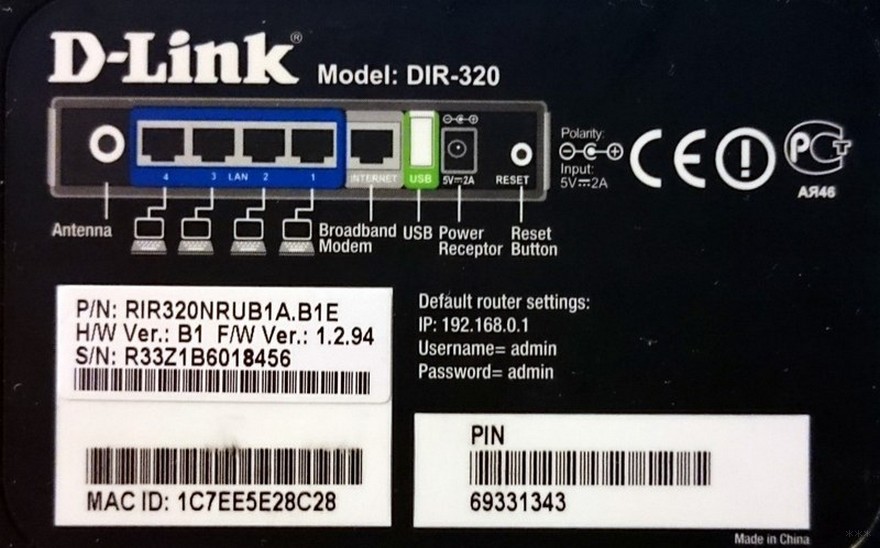
И так посмотрим – что там есть. Если вы ищите стандартные ключ от Wi-Fi, то на старых моделей он называется PIN и имеет чисто цифирную форму. При этом подключение идёт по типу WPS. На новых моделях обычно пароль находится отдельно в строке. Имя сети по умолчанию будет иметь вид полного названия модели роутера.
Теперь если вам нужен ключ от «админки» или Web-конфигуратора, для начала вам нужно туда войти. Для этого нужно подключиться к сети маршрутизатора. Это можно сделать по проводу вставив один конец провода в LAN порт. Или можно подключиться по WiFi. Далее открываем браузер и вписываем адрес, который также находится на этикетке. Чаще всего используется 192.168.0.1.
После этого вас должны попросить ввести логин и пароль. И эти данные также находятся на той самой бумажке. По умолчанию это:
- Логин: admin
- Пароль: admin
Пароль не подходит
В таком случае ещё раз проверьте, чтобы данные были введены верно. Очень часто бывает, что пользователь в конце ставит пробел или вводит данные по-русски – так как его не видно. Второй вариант – что пароль по умолчанию просто поменяли при первичной настройке.
Если вы его получили от друга и ранее вообще он у вас не работал – то нужно сбросить конфигурацию роутера до заводской. Для этого находим кнопку «Reset» на корпусе и зажимаем её на 10 секунд.
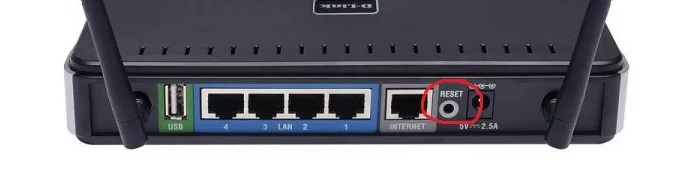
Если его настраивали работники провайдера, то стоит позвонить к ним и узнать, как именно ключ от Web-интерфейса они поставили. Но если они не скажут эти данные, нужно будет все равно сбрасывать аппарат до заводских настроек, а уже потом настраивать его заново.
Поменять пароль
У D-Link интернет-центров две прошивки, поэтому смотрите исходя инструкцию из того, что вы сейчас видите перед глазами. Есть старая и новая прошивка – мы рассмотрим обе.
Новая прошивка
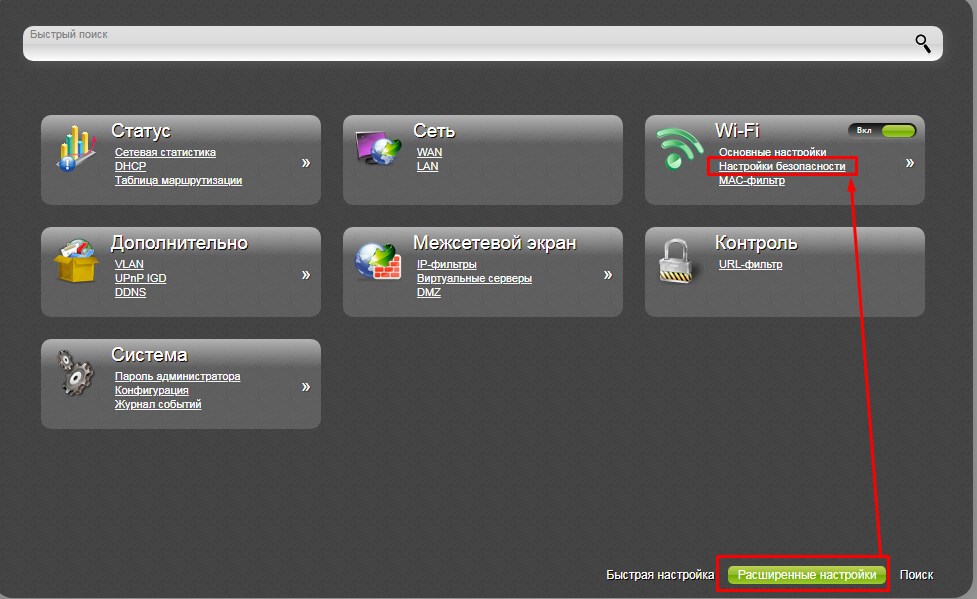
Для смены пароля от Wi-Fi сначала переходим в «Расширенные настройки», потом находим соответствующий раздел и нажимаем «Настройки безопасности».
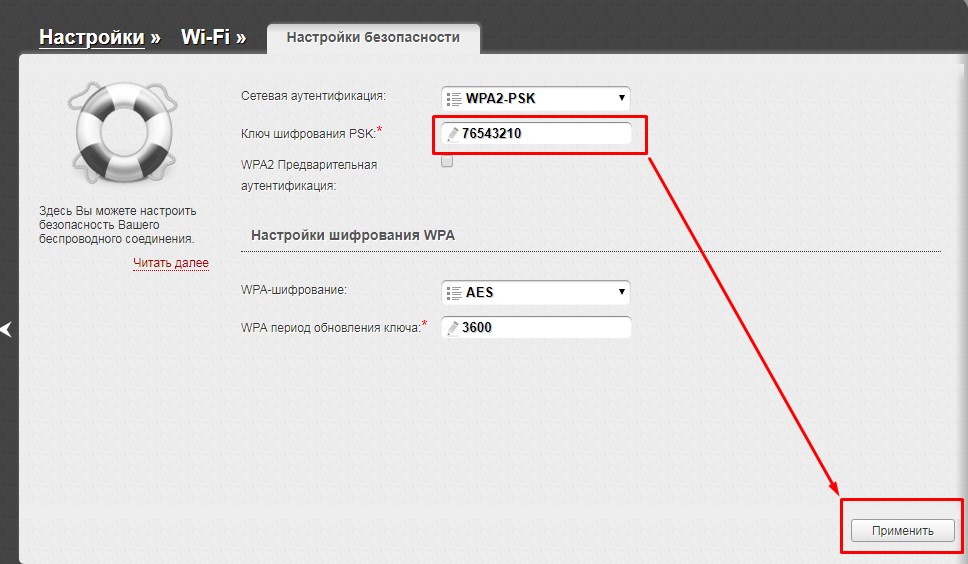
Меняем ключ и нажимаем «Применить».
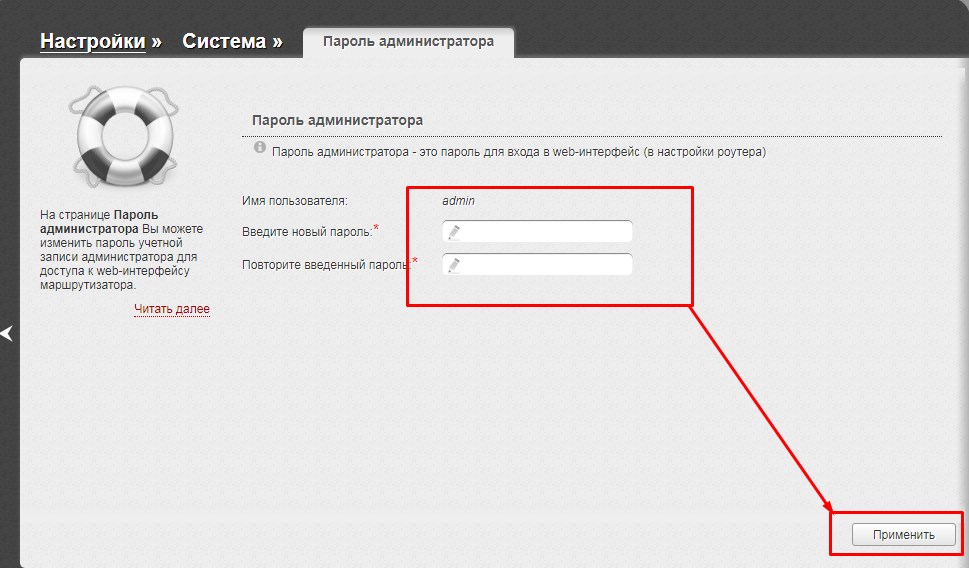
Для изменения пароля от этого интерфейса там же переходим в «Пароль администратора» в разделе «Система».
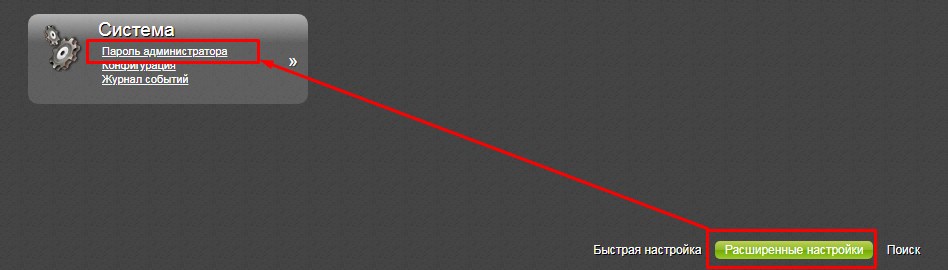
Два раза вписываем ключ и не забываем сохранить изменения.
Старая прошивка
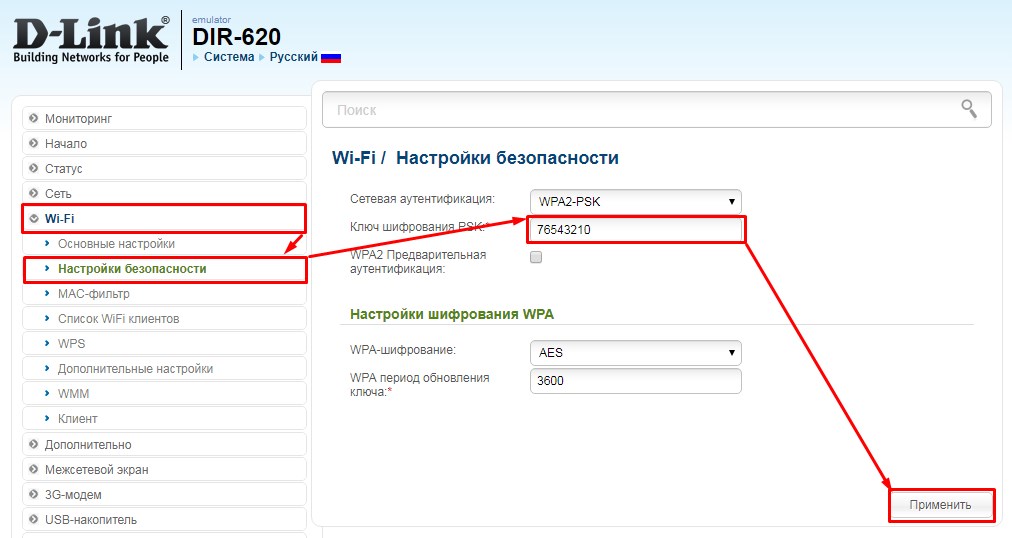
«Wi-Fi» – «Настройки безопасности». Теперь меняем ключ и сохраняемся.
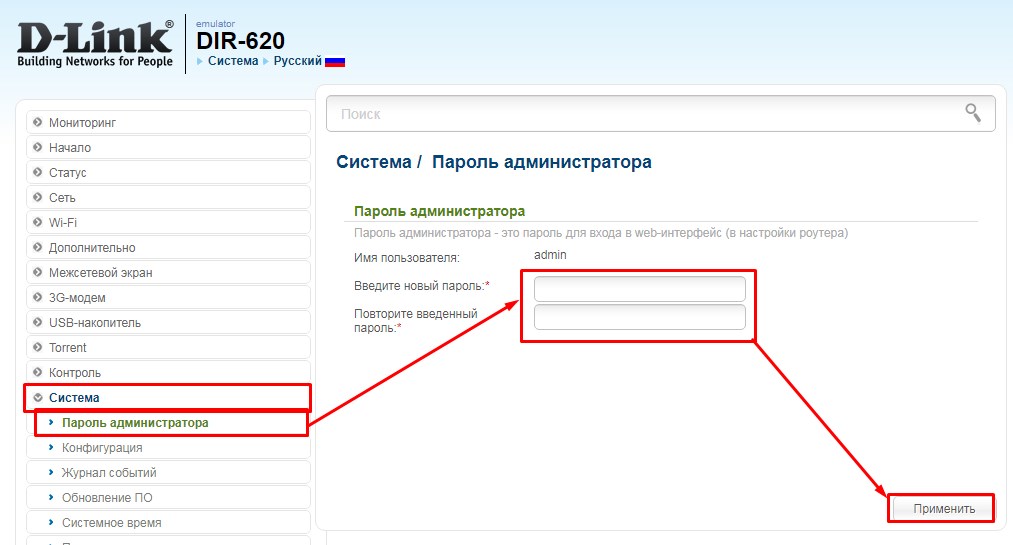
«Система» – «Пароль администратора». Устанавливаем данные и нажимаем «Применить».
Помощь
Если возникли какие-то трудности или вопросы – то пишите их в комментариях под статьей. Только пишите как можно подробнее – что у вас не получается и на каком шаге вылезла ошибка. Я постараюсь вам помочь. Также буду рад конструктивной критике и дополнениям.
D-Link routers almost never require a default password and usually use the default IP address of 192.168.0.1, but there are exceptions, as the table below shows.
D-Link Default Password List (Valid September 2023)
This table lists default usernames, passwords, and IP addresses for various D-Link models. I gathered these only from official sources on D-Link’s website, including support pages and user manuals. However, if you don’t see your device or the default data below doesn’t work, see below the table for more help, including what to do.
| D-Link Model | Default Username | Default Password | Default IP Address |
| COVR-3902 | [none] | [none] | 192.168.0.1 |
| COVR-C1203 | [none] | [none] | 192.168.0.1 |
| DAP-1350 | admin | [none] | 192.168.0.50 |
| DFL-300 | admin | admin | 192.168.1.1 |
| DGL-4100 | [none] | [none] | 192.168.0.1 |
| DGL-4300 | [none] | [none] | 192.168.0.1 |
| DGL-4500 | Admin | [none] | 192.168.0.1 |
| DGL-5500 | Admin | [none] | 192.168.0.1 |
| DHP-1320 | Admin | [none] | 192.168.0.1 |
| DHP-1565 | Admin | [none] | 192.168.0.1 |
| DSL-2750U | admin | admin | 192.168.1.1 |
| DI-514 | admin | [none] | 192.168.0.1 |
| DI-524 | admin | [none] | 192.168.0.1 |
| DI-604 | admin | [none] | 192.168.0.1 |
| DI-614+ | admin | [none] | 192.168.0.1 |
| DI-624 | admin | [none] | 192.168.0.1 |
| DI-624M | admin | [none] | 192.168.0.1 |
| DI-624S | admin | [none] | 192.168.0.1 |
| DI-634M1 | admin | [none] | 192.168.0.1 |
| DI-634M1 | user | [none] | 192.168.0.1 |
| DI-7012 | [none] | [none] | 192.168.0.1 |
| DI-7012 | [none] | year2000 | 192.168.0.1 |
| DI-704 | [none] | admin | 192.168.0.1 |
| DI-704P | [none] | admin | 192.168.0.1 |
| DI-704UP | admin | [none] | 192.168.0.1 |
| DI-707 | [none] | admin | 192.168.0.1 |
| DI-707P | admin | [none] | 192.168.0.1 |
| DI-711 | admin | [none] | 192.168.0.1 |
| DI-713 | [none] | admin | 192.168.0.1 |
| DI-713P | [none] | admin | 192.168.0.1 |
| DI-714 | admin | [none] | 192.168.0.1 |
| DI-714P+ | admin | [none] | 192.168.0.1 |
| DI-724GU | Admin | [none] | 192.168.0.1 |
| DI-724U | admin | [none] | 192.168.0.1 |
| DI-754 | admin | [none] | 192.168.0.1 |
| DI-764 | admin | [none] | 192.168.0.1 |
| DI-774 | admin | [none] | 192.168.0.1 |
| DI-784 | admin | [none] | 192.168.0.1 |
| DI-804 | admin | [none] | 192.168.0.1 |
| DI-804HV | admin | [none] | 192.168.0.1 |
| DI-804V | admin | [none] | 192.168.0.1 |
| DI-808HV | admin | [none] | 192.168.0.1 |
| DI-824VUP | admin | [none] | 192.168.0.1 |
| DI-LB604 | admin | [none] | 192.168.0.1 |
| DIR-130 | admin | [none] | 192.168.0.1 |
| DIR-330 | admin | [none] | 192.168.0.1 |
| DIR-412 | Admin | [none] | 192.168.0.1 |
| DIR-450 | admin | [none] | 192.168.0.1 |
| DIR-451 | admin | [none] | 192.168.0.1 |
| DIR-501 | admin | [none] | 192.168.0.1 |
| DIR-505 | Admin | [none] | 192.168.0.1 |
| DIR-505L | Admin | [none] | 192.168.0.1 |
| DIR-506L | admin | [none] | 192.168.0.1 |
| DIR-510L | [none] | [none] | 192.168.0.1 |
| DIR-515 | admin | [none] | 192.168.0.1 |
| DIR-600 | admin | [none] | 192.168.0.1 |
| DIR-600L | admin | [none] | 192.168.0.1 |
| DIR-601 | Admin | [none] | 192.168.0.1 |
| DIR-605 | admin | [none] | 192.168.0.1 |
| DIR-605L | admin | [none] | 192.168.0.1 |
| DIR-615 | Admin | [none] | 192.168.0.1 |
| DIR-625 | Admin | [none] | 192.168.0.1 |
| DIR-626L | Admin | [none] | 192.168.0.1 |
| DIR-628 | Admin | [none] | 192.168.0.1 |
| DIR-635 | Admin | [none] | 192.168.0.1 |
| DIR-636L | Admin | [none] | 192.168.0.1 |
| DIR-645 | Admin | [none] | 192.168.0.1 |
| DIR-651 | Admin | [none] | 192.168.0.1 |
| DIR-655 | admin | [none] | 192.168.0.1 |
| DIR-657 | Admin | [none] | 192.168.0.1 |
| DIR-660 | Admin | [none] | 192.168.0.1 |
| DIR-665 | Admin | [none] | 192.168.0.1 |
| DIR-685 | Admin | [none] | 192.168.0.1 |
| DIR-808L | Admin | [none] | 192.168.0.1 |
| DIR-810L | Admin | [none] | 192.168.0.1 |
| DIR-813 | Admin | [none] | 192.168.0.1 |
| DIR-815 | Admin | [none] | 192.168.0.1 |
| DIR-817LW | Admin | [none] | 192.168.0.1 |
| DIR-817LW/D | Admin | [none] | 192.168.0.1 |
| DIR-818LW | Admin | [none] | 192.168.0.1 |
| DIR-820L | Admin | [none] | 192.168.0.1 |
| DIR-822 | admin | [none] | 192.168.0.1 |
| DIR-825 | Admin | [none] | 192.168.0.1 |
| DIR-826L | Admin | [none] | 192.168.0.1 |
| DIR-827 | Admin | [none] | 192.168.0.1 |
| DIR-830L | admin | [none] | 192.168.0.1 |
| DIR-835 | Admin | [none] | 192.168.0.1 |
| DIR-836L | Admin | [none] | 192.168.0.1 |
| DIR-842 | admin | [none] | 192.168.0.1 |
| DIR-850L | admin | [none] | 192.168.0.1 |
| DIR-855 | Admin | [none] | 192.168.0.1 |
| DIR-855L | admin | [none] | 192.168.0.1 |
| DIR-857 | Admin | [none] | 192.168.0.1 |
| DIR-859 | Admin | [none] | 192.168.0.1 |
| DIR-860L | admin | [none] | 192.168.0.1 |
| DIR-865L | admin | [none] | 192.168.0.1 |
| DIR-866L | admin | [none] | 192.168.0.1 |
| DIR-867 | admin | [none] | 192.168.0.1 |
| DIR-868L | admin | [none] | 192.168.0.1 |
| DIR-869 | [none] | [none] | 192.168.0.1 |
| DIR-878 | admin | [none] | 192.168.0.1 |
| DIR-879 | admin | [none] | 192.168.0.1 |
| DIR-880L | Admin | [none] | 192.168.0.1 |
| DIR-882 | admin | [none] | 192.168.0.1 |
| DIR-885L/R | admin | [none] | 192.168.0.1 |
| DIR-890L/R | Admin | [none] | 192.168.0.1 |
| DIR-895L/R | Admin | [none] | 192.168.0.1 |
| DIR-1260 | [none] | [none] | 192.168.0.1 |
| DIR-1360 | [none] | [none] | 192.168.0.1 |
| DIR-1750 | [none] | [none] | 192.168.0.1 |
| DIR-1760 | [none] | [none] | 192.168.0.1 |
| DIR-1950 | [none] | [none] | 192.168.0.1 |
| DIR-1960 | [none] | [none] | 192.168.0.1 |
| DIR-2640 | [none] | [none] | 192.168.0.1 |
| DIR-2660 | [none] | [none] | 192.168.0.1 |
| DIR-2680 | [none] | [none] | 192.168.0.1 |
| DIR-3040 | [none] | [none] | 192.168.0.1 |
| DIR-3060 | [none] | [none] | 192.168.0.1 |
| DIR-L1900 | [none] | [none] | 192.168.0.1 |
| DIR-LX1870 | [none] | [none] | 192.168.0.1 |
| DIR-X1560 | [none] | [none] | 192.168.0.1 |
| DIR-X1870 | [none] | [none] | 192.168.0.1 |
| DIR-X4860 | [none] | [none] | 192.168.0.1 |
| DIR-X5460 | [none] | [none] | 192.168.0.1 |
| DSA-31003 | admin | admin | 192.168.0.40 |
| DSA-31003 | manager | manager | 192.168.0.40 |
| DSA-3200 | admin | admin | 192.168.0.40 |
| DSA-51003 | admin | admin | 192.168.0.40 |
| DSA-51003 | manager | manager | 192.168.0.40 |
| DSR-1000 | admin | admin | 192.168.10.1 |
| DSR-1000N | admin | admin | 192.168.10.1 |
| DSR-250N | admin | admin | 192.168.10.1 |
| DSR-500 | admin | admin | 192.168.10.1 |
| DSR-500N | admin | admin | 192.168.10.1 |
| EBR-2310 | admin | [none] | 192.168.0.1 |
| G2562DG | admin | admin | 10.0.0.2 |
| GO-RT-N300 | Admin | [none] | 192.168.0.1 |
| KR-1 | admin | [none] | 192.168.0.1 |
| M15 | [none] | [none] | 192.168.0.1 |
| R03 | [none] | [none] | 192.168.0.1 |
| R04 | [none] | [none] | 192.168.0.1 |
| R12 | [none] | [none] | 192.168.0.1 |
| R15 | [none] | [none] | 192.168.0.1 |
| R32 | [none] | [none] | 192.168.0.1 |
| TM-G5240 | [none] | admin | 192.168.0.1 |
| WBR-1310 | admin | [none] | 192.168.0.1 |
| WBR-2310 | admin | [none] | 192.168.0.1 |
[1] The D-Link DI-634M router has two default access accounts, an administrator-level account (username of admin) that is used for router management and a user-level account (username of user) that is used to view data but not make changes.
[2] D-Link DI-701 routers have an administrator-level default account (no username or password required), as well as another administrator-level account for ISPs called Super Admin (no username with a password of year2000) that grants the additional ability to set a user limit via the usrlimit command, available in the router’s terminal mode.
[3] These D-Link routers, the DSA-3100 and the DS-5100, have default administrator accounts (admin / admin) as well as default manager accounts (manager / manager) which are restricted to adding and managing additional user access accounts.
When the D-Link Default Password or Username Won’t Work
There are no secret back doors to a D-Link router or another network device, meaning that if the default admin password has been changed and you don’t know what it is, you’re locked out.
The solution is to reset the D-Link device to its factory settings, which resets the password to its default and erases wireless network and other settings.
Best Ways to Reset a Home Network Router
To perform a factory reset on a D-Link, turn on the device, press and hold the Reset button (usually on the back of the device) with a paper clip or small pen for 10 seconds, then release it. Wait a few minutes for the router to finish booting.
If the factory default reset doesn’t work, or you can’t find the Reset button, check the device manual for specific instructions. A PDF version of the device manual can be found at D-Link Technical Support.
After the D-Link admin password is reset, change it to something secure that can’t be easily guessed. Then, store the new password in a password manager to avoid having to reset it in the future.
When the D-Link Default IP Address Won’t Work
If your D-Link router is powered on and connected to your network, but the default IP address listed above doesn’t work, open a web browser and connect to http://dlinkrouter.local.
If that doesn’t work, connect to http://dlinkrouterWXYZ, with WXYZ being the last four characters of the MAC address for the device. All D-Link devices have their MAC addresses printed on a sticker located on the bottom of the device. So, for example, if the MAC address of your D-Link router is 13-C8-34-35-BA-30, go to http://dlinkrouterBA30 to access the router.
If that doesn’t work, and your D-Link router is connected to a computer, the configured default gateway is the access IP address for the router. Learn how to find the default gateway IP address, then look for the IP address in your computer’s network settings.
If you need help accessing or troubleshooting your D-Link router or have questions about default passwords and other default network data, read the Default Passwords FAQ.
Don’t Forget to Change the Default D-Link Password
The router’s default password exists for one reason: to get into your router after you purchase it. This easy-to-guess and easy-to-find password should not stick around throughout the life of your router.
It’s crucial to change your Wi-Fi router’s password after logging in with the default one shown above.
Thanks for letting us know!
Get the Latest Tech News Delivered Every Day
Subscribe
На данной странице собрана информация о стандартных настройках для популярных моделей роутеров D-Link. Для каждой из моделей указывается стандартный IP-адрес, логин и пароль, которые нужно использовать для входа в настройки роутера. Также для некоторых моделей указывается стандартный SSID (название Wi-Fi сети) и пароль от Wi-Fi.
Используя эту информацию вы сможете подключиться к Wi-Fi сети, войти в веб-интерфейс и выполнить первоначальную настройку маршрутизатора.
D-Link Covr-3902
Стандартный IP-адрес, логин и пароль для входа в настройки роутера Covr-3902 AC3900 WiFi:
- IP-адрес: 192.168.0.1 (или http://covr.local./)
- Логин: Admin
- Пароль: Admin
Стандартное название Wi-Fi сети (SSID) и пароль от Wi-Fi по умолчанию:
- SSID: Указано на корпусе роутера
- Пароль от Wi-Fi: Указано на корпусе роутера
D-Link DIR-510L
Стандартный IP-адрес, логин и пароль для входа в настройки роутера DIR-510L Wireless AC750 Portable:
- IP-адрес: 192.168.0.1 (или http://dlinkrouter)
- Логин: <пусто>
- Пароль: <пусто>
Стандартное название Wi-Fi сети (SSID) и пароль от Wi-Fi по умолчанию:
- SSID: Начинается с DIR510L-
- Пароль от Wi-Fi: Начинается с DIR510L-
D-Link DIR-605L
Стандартный IP-адрес, логин и пароль для входа в настройки роутера DIR-605L N300 Cloud:
- IP-адрес: 192.168.0.1 (или http://dlinkrouter)
- Логин: admin
- Пароль: admin
D-Link DIR-615
Стандартный IP-адрес, логин и пароль для входа в настройки роутера DIR-615 Wireless N300 :
- IP-адрес: 192.168.0.1 (или http://dlinkrouter.local.)
- Логин: admin
- Пароль: admin
D-Link DIR-809
Стандартный IP-адрес, логин и пароль для входа в настройки роутера DIR-809 Wireless AC750:
- IP-адрес: 192.168.0.1 (или http://dlinkrouter.local./)
- Логин: Admin
- Пароль: Admin
D-Link DIR-813
Стандартный IP-адрес, логин и пароль для входа в настройки роутера DIR-813 AC750 Wi-Fi:
- IP-адрес: 192.168.0.1 (или http://dlinkrouter.local./)
- Логин: admin
- Пароль: admin
Стандартное название Wi-Fi сети (SSID) и пароль от Wi-Fi по умолчанию:
- SSID: Указано на карте, идущей в комплекте с роутером
- Пароль от Wi-Fi: Указано на карте, идущей в комплекте с роутером
D-Link DIR-816L
Стандартный IP-адрес, логин и пароль для входа в настройки роутера DIR-816L Wireless AC750:
- IP-адрес: 192.168.0.1 (или http://dlinkrouter.local./)
- Логин: Admin
- Пароль: Admin
Стандартное название Wi-Fi сети (SSID) и пароль от Wi-Fi по умолчанию:
- SSID: Указано на карте, идущей в комплекте с роутером
- Пароль от Wi-Fi: Указано на карте, идущей в комплекте с роутером
D-Link DIR-822
Стандартный IP-адрес, логин и пароль для входа в настройки роутера DIR-822 AC1200 Wi-Fi Router:
- IP-адрес: 192.168.0.1 (или http://dlinkrouter.local./)
- Логин: Admin
- Пароль: Admin
Стандартное название Wi-Fi сети (SSID) и пароль от Wi-Fi по умолчанию:
- SSID: Начинается с dlink-
- Пароль от Wi-Fi: Начинается с dlink-
D-Link DIR-842
Стандартный IP-адрес, логин и пароль для входа в настройки роутера DIR-842 Wireless AC1200 Gigabit:
- IP-адрес: 192.168.0.1 (или http://dlinkrouter.local./)
- Логин: Admin
- Пароль: Admin
Стандартное название Wi-Fi сети (SSID) и пароль от Wi-Fi по умолчанию:
- SSID: Указано на корпусе роутера
- Пароль от Wi-Fi: Указано на корпусе роутера
D-Link DIR-850L
Стандартный IP-адрес, логин и пароль для входа в настройки роутера DIR-850L Wireless AC1200 Gigabit:
- IP-адрес: 192.168.0.1 (или http://dlinkrouter.local./)
- Логин: Admin
- Пароль: Admin
Стандартное название Wi-Fi сети (SSID) и пароль от Wi-Fi по умолчанию:
- SSID: Указано на корпусе роутера
- Пароль от Wi-Fi: Указано на корпусе роутера
D-Link DIR-859
Стандартный IP-адрес, логин и пароль для входа в настройки роутера DIR-859 Wireless AC1750 Dual Band :
- IP-адрес: 192.168.0.1 (или http://dlinkrouter.local)
- Логин: Admin
- Пароль: Admin
Стандартное название Wi-Fi сети (SSID) и пароль от Wi-Fi по умолчанию:
- SSID: Указано на корпусе роутера
- Пароль от Wi-Fi: Указано на корпусе роутера
D-Link DIR-867
Стандартный IP-адрес, логин и пароль для входа в настройки роутера DIR-867 AC1750 MU-MIMO Wireless:
- IP-адрес: 192.168.0.1 (или http://dlinkrouter.local./)
- Логин: admin
- Пароль: admin
Стандартное название Wi-Fi сети (SSID) и пароль от Wi-Fi по умолчанию:
- SSID: Указано на корпусе роутера
- Пароль от Wi-Fi: Указано на корпусе роутера
D-Link DIR-868L
Стандартный IP-адрес, логин и пароль для входа в настройки роутера DIR-868L Wireless AC1750 Dualband:
- IP-адрес: 192.168.0.1 (или http://dlinkrouter.local./)
- Логин: admin
- Пароль: admin
Стандартное название Wi-Fi сети (SSID) и пароль от Wi-Fi по умолчанию:
- SSID: Указано на карте, идущей в комплекте с роутером
- Пароль от Wi-Fi: Указано на карте, идущей в комплекте с роутером
D-Link DIR-869
Стандартный IP-адрес, логин и пароль для входа в настройки роутера DIR-869 EXO AC1750 Wireless:
- IP-адрес: 192.168.0.1 (или http://dlinkrouter.local./)
- Логин: Admin
- Пароль: Admin
Стандартное название Wi-Fi сети (SSID) и пароль от Wi-Fi по умолчанию:
- SSID: Указано на корпусе роутера
- Пароль от Wi-Fi: Указано на корпусе роутера
D-Link DIR-878
Стандартный IP-адрес, логин и пароль для входа в настройки роутера DIR-878 EXO AC1900 WiFi:
- IP-адрес: 192.168.0.1 (или http://dlinkrouter.local./)
- Логин: Admin
- Пароль: Admin
Стандартное название Wi-Fi сети (SSID) и пароль от Wi-Fi по умолчанию:
- SSID: Указано на карте, идущей в комплекте с роутером
- Пароль от Wi-Fi: Указано на карте, идущей в комплекте с роутером
D-Link DIR-879
Стандартный IP-адрес, логин и пароль для входа в настройки роутера DIR-879 AC1900 EXO Wireless:
- IP-адрес: 192.168.0.1 (или http://dlinkrouter.local./)
- Логин: Admin
- Пароль: Admin
Стандартное название Wi-Fi сети (SSID) и пароль от Wi-Fi по умолчанию:
- SSID: Начинается с dlink-
- Пароль от Wi-Fi: Начинается с dlink-
D-Link DIR-880L
Стандартный IP-адрес, логин и пароль для входа в настройки роутера DIR-880L Wireless AC1900 Gigabit:
- IP-адрес: 192.168.0.1 (или http://dlinkrouter.local/)
- Логин: Admin
- Пароль: Admin
Стандартное название Wi-Fi сети (SSID) и пароль от Wi-Fi по умолчанию:
- SSID: Указано на карте, идущей в комплекте с роутером
- Пароль от Wi-Fi: Указано на карте, идущей в комплекте с роутером
D-Link DIR-882
Стандартный IP-адрес, логин и пароль для входа в настройки роутера DIR-882 AC2600 EXO SmartBeam WiFi:
- IP-адрес: 192.168.0.1 (или http://dlinkrouter.local./)
- Логин: Admin
- Пароль: Admin
Стандартное название Wi-Fi сети (SSID) и пароль от Wi-Fi по умолчанию:
- SSID: Указано на корпусе роутера
- Пароль от Wi-Fi: Указано на корпусе роутера
D-Link DIR-885L/R
Стандартный IP-адрес, логин и пароль для входа в настройки роутера DIR-885L/R AC3150 Wi-Fi:
- IP-адрес: 192.168.0.1 (или http://dlinkrouter.local./)
- Логин: Admin
- Пароль: Admin
Стандартное название Wi-Fi сети (SSID) и пароль от Wi-Fi по умолчанию:
- SSID: Указано на карте, идущей в комплекте с роутером
- Пароль от Wi-Fi: Указано на карте, идущей в комплекте с роутером
D-Link DIR-890L
Стандартный IP-адрес, логин и пароль для входа в настройки роутера DIR-890L Wireless AC3200 Tri Band Gigabit Cloud:
- IP-адрес: 192.168.0.1 (или http://dlinkrouter.local)
- Логин: Admin
- Пароль: Admin
Стандартное название Wi-Fi сети (SSID) и пароль от Wi-Fi по умолчанию:
- SSID: Указано на корпусе роутера
- Пароль от Wi-Fi: Указано на корпусе роутера
D-Link DIR-895L/R
Стандартный IP-адрес, логин и пароль для входа в настройки роутера DIR-895L/R AC5300 Ultra Wi-Fi:
- IP-адрес: 192.168.0.1 (или http://dlinkrouter.local./)
- Логин: <пусто>
- Пароль: <пусто>
Стандартное название Wi-Fi сети (SSID) и пароль от Wi-Fi по умолчанию:
- SSID: Указано на карте, идущей в комплекте с роутером
- Пароль от Wi-Fi: Указано на карте, идущей в комплекте с роутером
D-Link DIR-1960
Стандартный IP-адрес, логин и пароль для входа в настройки роутера DIR-1960 AC1900 Mesh WiFi:
- IP-адрес: 192.168.0.1 (или http://dlinkrouter.local./)
- Логин: admin
- Пароль: admin
Стандартное название Wi-Fi сети (SSID) и пароль от Wi-Fi по умолчанию:
- SSID: Указано на корпусе роутера
- Пароль от Wi-Fi: Указано на корпусе роутера
D-Link DIR-2660
Стандартный IP-адрес, логин и пароль для входа в настройки роутера DIR-2660 AC2600 Mesh WiFi:
- IP-адрес: 192.168.0.1 (или http://dlinkrouter.local./)
- Логин: admin
- Пароль: admin
Стандартное название Wi-Fi сети (SSID) и пароль от Wi-Fi по умолчанию:
- SSID: Указано на корпусе роутера
- Пароль от Wi-Fi: Указано на корпусе роутера
D-Link DIR-3060
Стандартный IP-адрес, логин и пароль для входа в настройки роутера DIR-3060 AC3000 Mesh WiFi:
- IP-адрес: 192.168.0.1 (или http://dlinkrouter.local./)
- Логин: admin
- Пароль: admin
Стандартное название Wi-Fi сети (SSID) и пароль от Wi-Fi по умолчанию:
- SSID: Указано на корпусе роутера
- Пароль от Wi-Fi: Указано на корпусе роутера
D-Link DSL-2745
Стандартный IP-адрес, логин и пароль для входа в настройки роутера D-Link DSL-2745 Wireless N300 ADSL2+ Modem route:
- IP-адрес: 192.168.1.1
- Логин: admin
- Пароль: admin
Стандартное название Wi-Fi сети (SSID) и пароль от Wi-Fi по умолчанию:
- SSID: Указано на корпусе роутера
- Пароль от Wi-Fi: Указано на корпусе роутера
D-Link DSL-3580L
Стандартный IP-адрес, логин и пароль для входа в настройки роутера D-Link DSL-3580L Wireless AC1200 Dual-Band route:
- IP-адрес: 192.168.1.1
- Логин: admin
- Пароль: admin
Стандартное название Wi-Fi сети (SSID) и пароль от Wi-Fi по умолчанию:
- SSID: Начинается с D-Link
- Пароль от Wi-Fi: Начинается с D-Link
D-Link DSL-3682
Стандартный IP-адрес, логин и пароль для входа в настройки роутера DSL-3682 Wireless AC750 Dual-Band Modem:
- IP-адрес: 192.168.1.1 (или http://dlinkrouter.local./)
- Логин: Указано на корпусе роутера
- Пароль: Указано на корпусе роутера
Стандартное название Wi-Fi сети (SSID) и пароль от Wi-Fi по умолчанию:
- SSID: Указано на корпусе роутера
- Пароль от Wi-Fi: Указано на корпусе роутера
D-Link DSL-3782
Стандартный IP-адрес, логин и пароль для входа в настройки роутера D-Link DSL-3782 Wireless AC1200 Dual Band route:
- IP-адрес: 192.168.1.1 (или http://dlinkrouter.local./ )
- Логин: <пусто>
- Пароль: <пусто>
Стандартное название Wi-Fi сети (SSID) и пароль от Wi-Fi по умолчанию:
- SSID: Указано на корпусе роутера
- Пароль от Wi-Fi: Указано на корпусе роутера
D-Link DSL-3785
Стандартный IP-адрес, логин и пароль для входа в настройки роутера D-Link DSL-3785 Wireless AC1200 VDSL/ADSL Modem route:
- IP-адрес: 192.168.1.1 (или http://dlinkrouter.local./)
- Логин: <пусто>
- Пароль: <пусто>
Стандартное название Wi-Fi сети (SSID) и пароль от Wi-Fi по умолчанию:
- SSID: Указано на корпусе роутера
- Пароль от Wi-Fi: Указано на корпусе роутера
D-Link DWR-116
Стандартный IP-адрес, логин и пароль для входа в настройки роутера DWR-116 Wireless N300 Multi-WAN:
- IP-адрес: 192.168.0.1
- Логин: admin
- Пароль: admin
Стандартное название Wi-Fi сети (SSID) и пароль от Wi-Fi по умолчанию:
- SSID: dlink_DWR-116
- Пароль от Wi-Fi: dlink_DWR-116
D-Link DWR-512
Стандартный IP-адрес, логин и пароль для входа в настройки роутера DWR-512 Wireless 3G HSPA+:
- IP-адрес: 192.168.0.1
- Логин: admin
- Пароль: admin
D-Link DWR-932
Стандартный IP-адрес, логин и пароль для входа в настройки роутера DWR-932 4G LTE Mobile Wi Fi:
- IP-адрес: 192.168.0.1
- Логин: admin
- Пароль: admin
Стандартное название Wi-Fi сети (SSID) и пароль от Wi-Fi по умолчанию:
- SSID: Начинается с dlink_DWR-932
- Пароль от Wi-Fi: Начинается с dlink_DWR-932
D-Link DWR-953
Стандартный IP-адрес, логин и пароль для входа в настройки роутера DWR-953 Wireless AC750 4G:
- IP-адрес: 192.168.0.1
- Логин: admin
- Пароль: admin
D-Link DWR-730
Стандартный IP-адрес, логин и пароль для входа в настройки роутера DWR-730 Mobile HSPA+ 21 Mbit/s:
- IP-адрес: 192.168.0.1
- Логин: admin
- Пароль: admin
Стандартное название Wi-Fi сети (SSID) и пароль от Wi-Fi по умолчанию:
- SSID: dlink
- Пароль от Wi-Fi: dlink
D-Link DWR-921
Стандартный IP-адрес, логин и пароль для входа в настройки роутера DWR-921 4G LTE:
- IP-адрес: 192.168.0.1
- Логин: admin
- Пароль: admin
Стандартное название Wi-Fi сети (SSID) и пароль от Wi-Fi по умолчанию:
- SSID: Указано на корпусе роутера
- Пароль от Wi-Fi: Указано на корпусе роутера
Посмотрите также:
- Роутеры TP-LINK: стандартный пароль, логин и IP-адрес
- Как узнать IP роутера
- Как открыть настройки роутера
- Как поменять пароль на Wi-Fi на роутере ASUS
- Как поставить пароль на роутер
 Поговорим о том, как настроить роутер DIR-300 или DIR-300NRU еще раз. В этот раз данная инструкция не будет привязана к конкретному провайдеру (однако будут дана информация по типам подключения у основных из них), речь скорее пойдет об общих принципах настройки данного роутера для любого провайдера — таким образом, что если Вы можете самостоятельно настроить подключение к Интернет на компьютере, то Вы сможете и настроить этот роутер.
См. также:
- Настройка DIR-300 видео
- Проблемы с D-Link DIR-300
Разнообразный роутер DIR-300

DIR-300 B6 и B7
Беспроводные маршрутизаторы (или Wi-Fi роутеры, что одно и то же) D-Link DIR-300 и DIR-300NRU выпускаются уже продолжительное время и устройство, купленное два года назад — это не тот же роутер, что продается сейчас в магазине. При этом, внешних отличий может и не быть. Отличаются роутеры аппаратной ревизией, узнать которую можно на наклейке сзади, в строке H/W ver. B1 (пример для аппаратной ревизии B1). Существуют следующие варианты:
- DIR-300NRU B1, B2, B3 — уже не продаются, об их настройке написано уже миллион инструкций и, если Вам попался такой роутер, Вы найдете способ настроить его в Интернете.
- DIR-300NRU B5, B6 — следующая модификация, актуальна на данный момент, данное руководство подходит для его настройки.
- DIR-300NRU B7 — единственный вариант данного роутера, имеющий существенные внешние отличия от других ревизий. Эта инструкция подойдет для его настройки.
- DIR-300 A/C1 — последняя версия беспроводного маршрутизатора D-Link DIR-300 на данный момент, наиболее часто встречается в магазинах сегодня. К сожалению, подвержена разнообразным «глюкам», способы настройки описанные здесь, подойдут для данной ревизии. Примечание: для прошивки данной версии роутера воспользуйтесь инструкцией Прошивка D-Link DIR-300 C1
Перед тем, как настроить роутер
Прежде чем подключать роутер и начинать его настраивать, я рекомендую проделать несколько операций. Стоит отметить, что применимы они лишь в том случае, если настройку роутера Вы будете производить с компьютера или ноутбука, к которому можно подключить роутер сетевым кабелем. Роутер можно настроить даже если у Вас и нет компьютера — с помощью планшета или смартфона, но в этом случае описанные в этом разделе операции неприменимы.
Загрузка новой прошивки D-Link DIR-300
Первое, что следует сделать — загрузить файл последней версии прошивки для Вашей модели роутера. Да, в процессе мы займемся установкой новой прошивки на D-Link DIR-300 — не пугайтесь, это совсем не сложная задача. Как загрузить прошивку:
- Зайдите на официальный сайт загрузок d-link по адресу: ftp.dlink.ru, вы увидите структуру папок.
- В зависимости от Вашей модели маршрутизатора, пройдите в папку: pub — router — DIR-300NRU (DIR-300A_C1 для A/C1) — Firmware. В этой папке будет находиться один единственный файл с расширением .bin. Он и является файлом последней прошивки для имеющейся ревизии DIR-300/DIR-300NRU.
- Загрузите этот файл себе на компьютер и запомните, куда именно Вы его загрузили.

Последняя прошивка для DIR-300 NRU B7
Проверка параметров LAN на компьютере
Второй шаг, который следует выполнить — заглянуть в настройки подключения по локальной сети на Вашем компьютере. Для того, чтобы это сделать:
- В Windows 7 и Windows 8 зайдите в Панель управления — Центр управления сетями и общим доступом — Изменение параметров адаптера (в меню справа) — щелкните правой клавишей мыши по значку «Подключение по локальной сети» и нажмите «Свойства», перейдите к третьему пункту.
- В Windows XP зайдите в Панель управления — Сетевые подключения, кликните правой кнопкой мыши по значку «Подключение по локальной сети», нажмите «Свойства» в контекстном меню, перейдите к следующему пункту.
- В появившемся окне в списке компонентов, используемых подключением, выберите «Протокол Интернета версии 4 TCP/IPv4» и нажмите кнопку «Свойства».
- Убедитесь, что параметры подключения установлены в «Получать IP адрес автоматически» и «Получать адреса DNS серверов автоматически». Если это не так, то установите нужные параметры. Следует отметить, что если Вашим провайдером (например, Interzet) используется подключение типа «Статический IP», и все поля в данном окне заполнены значениями (IP-адрес, маска подсети, основной шлюз и DNS), то запишите куда-либо эти значения, они пригодятся в дальнейшем.

Параметры LAN для настройки DIR-300
Как подключить роутер для настройки
Несмотря на то, что вопрос подключения роутера D-Link DIR-300 к компьютеру, казалось бы, элементарный, считаю, что стоит-таки отдельно упомянуть этот момент. Причина тому, как минимум, одна — не один раз был свидетелем того, как у людей, к которым приходили сотрудники Ростелеком для установки ТВ-приставки, подключение было реализовано «через ж» — так, чтобы все якобы работало (тв + Интернет на одном компьютере) и не требовало никаких действий от сотрудника. В результате, когда человек пробовал подключиться с какого-либо устройства по Wi-Fi, это оказывалось нереализуемым.
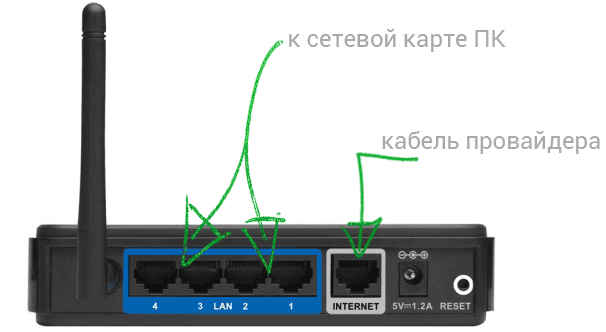
Как подключить D-Link DIR-300
На картинке изображено, как правильно подключить роутер к компьютеру. В порт Internet (WAN) необходимо подключить кабель провайдера, в один из портов LAN (лучше LAN1) — воткнуть провод, который другим концом будет соединяться с соответствующим портом сетевой карты компьютера, с которого будет происходить настройка DIR-300.
Включите роутер в розетку. И: не подключайте Ваше подключение к Интернет на самом компьютере в течение всего процесса прошивки и настройки маршрутизатора, а также после этого. Т.е. если у Вас есть какой-то значок Билайн, Ростелеком, ТТК, программа Аист-онлайн или что-то еще, что Вы используете для того, чтобы выйти в Интернет, забудьте о них. Иначе, потом будете удивляться и задавать вопрос: «все настроил, интернет на компьютере есть, а на ноутбуке показывает без доступа к Интернет, что делать?».
Прошивка D-Link DIR-300
Роутер подключен и включен в розетку. Запускаем любой, Ваш любимый браузер и вводим в адресную строку: 192.168.0.1 и нажмите Enter. Появится окно запроса логина и пароля. Стандартные логин и пароль для роутера DIR-300 — admin и admin соответственно. Если они по какой-то причине не подходят, сбросьте роутер на заводские настройки, нажав и удерживая около 20 секунд кнопку reset на задней его стороне, после чего вновь зайдите на 192.168.0.1.
После правильно ввода логина и пароля, Вам будет предложено задать новый пароль. Можете это сделать. Затем Вы окажетесь на главной странице настроек роутера, которая может иметь следующий вид:
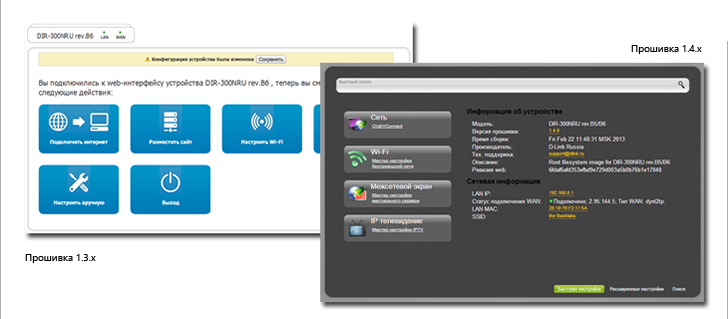
Разные прошивки роутера D-Link DIR-300
Для того, чтобы прошить роутер DIR-300 новой прошивкой в первом случае, выполните следующие операции:
- Нажмите «Настроить вручную»
- Выберите вкладку «Система», в ней — «Обновление ПО»
- Нажмите «Обзор» и укажите путь к файлу, который мы скачали на этапе подготовки к настройке роутера.
- Нажмите «Обновить».
Дождитесь окончания процесса прошивки. Тут следует отметить, что может возникнуть ощущение, что «Все зависло», также браузер может выдать сообщение об ошибке. Не пугайтесь — обязательно подождите 5 минут, выключите роутер из розетки, снова включите его, подождите минуту, пока он загрузится, снова зайдите на 192.168.0.1 — скорее всего, прошивка успешно обновилась и Вы можете переходить к следующему этапу настройки.
Прошивка роутера D-Link DIR-300 во втором случае происходит следующим образом:
- Внизу страницы настроек выберите «Расширенные настройки»
- На вкладке «Система» нажмите изображенную там стрелку «вправо» и выберите пункт «Обновление ПО».
- На новой странице нажмите «Обзор» и укажите путь к файлу новой прошивки, после чего нажмите «Обновить» и дождитесь завершения процесса.
На всякий случай напоминаю: если в процессе прошивки полоса прогресса «бегает бесконечно», кажется, что все зависло или браузер показывает ошибку, не выключайте роутер из розетки и не предпринимайте никаких других действий в течение 5 минут. После этого просто зайдите на 192.168.0.1 снова — Вы увидите, что прошивка обновилась и все в порядке, можно переходить к следующему этапу.
D-Link DIR-300 — настройка подключения к Интернет
Сама идея настройки роутера заключается в том, чтобы маршрутизатор самостоятельно устанавливал подключение к сети Интернет, после чего раздавал его всем подключенным устройствам. Таким образом, настройка подключения — основной шаг при настройке DIR-300 и любого другого роутера.
Для того, чтобы настроить подключение, Вам следует знать, какой тип подключения использует Ваш провайдер. Эту информацию всегда можно взять на его официальном сайте. Вот информация для наиболее популярных в России провайдеров:
- Билайн, Корбина — L2TP, адрес VPN-сервера tp.internet.beeline.ru — см. также: Настройка DIR-300 Билайн, Видео по настройке DIR-300 для Билайн
- Ростелеком — PPPoE — см. также Настройка DIR-300 Ростелеком
- Аист — PPTP, адрес VPN-сервера server.avtograd.ru, настройка имеет ряд особенностей, см. Настройка DIR-300 Аист
- ТТК — PPPoE — см. Настройка DIR-300 ТТК
- Дом.ру — PPPoE — Настройка DIR-300 Дом.ру
- Interzet — Static IP (Статический IP адрес), подробнее — Настройка DIR-300 Interzet
- Онлайм — Dynamic IP (Динамический IP адрес)
Если у Вас какой-либо другой провайдер, то суть настройки роутера D-Link DIR-300 не изменится. Вот, что нужно сделать (общее, для любого провайдера):
- На странице настроек Wi-Fi роутера нажмите «Расширенные настройки»
- На вкладке «Сеть» нажмите пункт «WAN»
- Нажмите «Добавить» (не обращайте внимание на то, что одно соединение, Динамический IP, уже присутствует)
- На следующей странице укажите тип соединения Вашего провайдера и заполните остальные поля. Для PPPoE — логин и пароль для доступа к Интернет, для L2TP и PPTP — логин, пароль и адрес VPN сервера, для типа соединения «Статический IP» — IP адрес, основной шлюз и адрес DNS сервера. В подавляющем большинстве случаев, остальные поля трогать не нужно. Нажмите кнопку «Сохранить».
- Снова откроется страница со списком соединений, где будет только что созданное Вами подключение. Также вверху справа будет индикатор, сообщающий о том, что нужно сохранить изменения. Сделайте это.
- Вы увидите, что Ваше соединение разорвано. Обновите страницу. Скорее всего, если все параметры подключения были заданы верно, после обновления оно будет в состоянии «подключено», а Интернет будет доступен с данного компьютера.

Настройка подключения DIR-300
Следующий этап — настройка параметров беспроводной сети на D-Link DIR-300.
Как настроить беспроводную сеть и поставить пароль на Wi-Fi
Для того, чтобы отличать свою беспроводную сеть от других в доме, а также защитить ее от несанкционированного доступа, следует сделать некоторые настройки:
- На странице настроек D-Link DIR-300 нажмите «Расширенные настройки» и на вкладке «Wi-Fi» выберите «Основные настройки»
- На странице основных настроек беспроводной сети можно указать имя своей сети SSID, задав что-то, отличающееся от стандартного DIR-300. Это поможет Вам отличать свою сеть от соседских. Остальные настройки в большинстве случаев изменять не нужно. Сохраните настройки и вернитесь на предыдущую страницу.
- Выберите настройки безопасности Wi-Fi. На этой странице Вы можете поставить пароль на Wi-Fi с тем, чтобы никто посторонний не могу воспользоваться интернетом за Ваш счет или же получить доступ к компьютерам Вашей сети. В поле «Сетевая аутентификация» рекомендуется указать «WPA2-PSK», в поле «Пароль» укажите желаемый пароль для беспроводной сети, состоящий не менее чем из 8 символов. Сохраните настройки.

Установка пароля на Wi-Fi на D-link DIR-300
На этом настройка беспроводной сети закончена. Теперь, чтобы подключиться к Wi-Fi с ноутбука, планшета или смартфона Вам достаточно найти сеть с указанным Вами ранее именем с этого устройства, ввести заданный пароль и подключиться. После чего пользоваться сетью Интернет, одноклассниками, контактом и чем угодно без проводов.
Содержание
- 1 Стандартный пароль от роутера D-Link DIR-300
- 1.1 Возможные данные входа
- 1.2 Установка нового пароля
- 2 Откат настроек маршрутизатора до заводских значений
- 2.1 Жесткий сброс
- 2.2 Повторная настройка роутера после перезагрузки устройства
- 3 Заключение
- 4 Видео по теме
Часто при подключении к интернету пользователи отказываются от помощи технического работника провайдера, надеясь, что самостоятельно справятся с присоединением к сети. Однако многие устройства беспроводного соединения имеют свои индивидуальные особенности, о которых необходимо знать. Так, например, данные входа Wi-Fi-роутера D-Link DIR-300 отличаются от других маршрутизаторов.
Стандартный пароль от роутера D-Link DIR-300
Приступая к настройке Wi-Fi-роутера D-Link DIR-300, порой возникает проблема с входом в меню веб-интерфейса прибора, из-за того что стандартное значение имени учетной записи или пароля системы от других маршрутизаторов не подходит. В качестве стандартного имени и пароля принимается admin. При попытке перейти в настройки появляется сообщение о неправильности набранных данных.
Дело в том, что на Wi-Fi-роутерах DIR-300 пароль не установлен. Чтобы открыть веб-интерфейс устройства, достаточно ввести логин (admin) и нажать на вход.

Чтобы перейти к возможностям управления маршрутизатора, персональный компьютер следует подключить к Wi-Fi-соединению.
Возможные данные входа
При условии, когда пользователь оплатил подключение Wi-Fi-сети техническими мастерами провайдера, специалисты, пришедшие на установку оборудования, обязаны установить пароль входа через меню управления маршрутизатора.
Обычно новое значение идентично серийному номеру роутера, который можно найти на задней стенке корпуса прибора. Однако, чаще всего, техники просто забывают или не хотят менять базовое отсутствие этого значения.

Установка нового пароля
После настройки интернет-соединения не будет лишним изменить стандартный пароль для входа в маршрутизатор, а точнее его отсутствие, на пользовательское значение. Сделать это следует в целях безопасности подключения, так как любой пользователь, присоединившийся к беспроводной сети, сможет без труда войти в меню маршрутизатора, изменить данные входа или другие технические характеристики устройства.
Чтобы установить новый пароль для входа в меню управления Wi-Fi-роутера DIR-300, следует выполнить следующие действия:
- Подключиться к интересующей Wi-Fi-сети.
- В любом браузере перейти по адресу 192.168.0.1 или 192.168.1.1.
- Ввести логин admin, оставив пароль пустым.
- Открыть веб-интерфейс устройства.
- Перейти к разделу «Техническое обслуживание».

- Найти меню «Управление устройством».
- Указать новые данные входа и повторить значение в соответствующих полях ввода.

Перед закрытием меню настроек следует убедиться, что все внесенные изменения были сохранены. Иначе придется вводить параметры снова.
Откат настроек маршрутизатора до заводских значений
Если ни один из вариантов стандартного пароля не подошел для входа, то, скорее всего, кто-то изменил эти данные. Чтобы вернуть маршрутизатору первоначальное состояние, придется сбросить устройство до заводских параметров. Этот процесс прост и займет всего пару минут.
Помимо аппаратного возврата заводского состояния, в маршрутизаторах DIR-300 присутствует сброс настроек через веб-интерфейс. Однако этот вариант не будет рассматриваться, так как для него необходимо войти в меню роутера, что без знания данных входа сделать невозможно.
Рассмотрим, как на роутере DIR-300 восстановить пароль по умолчанию:
- Найти на задней панели маршрутизатора кнопку RESET.

- Нажать и удерживать ее на протяжении 15 секунд.
- Дождаться, когда все световые индикаторы на приборной панели не подадут сигнал.

После этого можно заново входит в веб-интерфейс устройства и менять стандартный пароль для входа на пользовательское значение.
Инструкция по сбросу через кнопку RESET подходит не только для роутера D-Link DIR-300, но и для других моделей этой линейки оборудования.
Жесткий сброс
Если аппаратный возврат к первоначальным настройкам не помог, то следует совершить жесткий сброс до заводского состояния прибора. Для этого необходимо выполнить следующие действия:
- Зажать кнопку RESET и не отпускать до окончания процесса.
- Подождать 30 секунд.
- Выключить роутер.
- Подождать полминуты.
- Снова включить маршрутизатор.
- Еще раз подождать 30 секунд.
- Отпустить кнопку RESET.
Если все этапы инструкции были выполнены верно, то после повторного подключения к сети настройки маршрутизатора вернуться к первоначальному состоянию.
Повторная настройка роутера после перезагрузки устройства
На роутере D-Link DIR-300 процесс сброса до заводских настроек «обнуляет» не только данные для входа, но и другие настройки. Поэтому после возвращения системы в первоначальное состояние пользователю снова придется настраивать подключение к интернет-соединению через веб-интерфейс прибора.

Заключение
Таким образом, стандартный пароль на роутере DIR-300 отсутствует, либо соответствует серийному номеру устройства. Но если это какое-либо другое значение, то пользователь может провести сброса маршрутизатора к первоначальному состоянию.
Видео по теме