
На чтение 11 мин Просмотров 10.5к.

Специалист техподдержки, PHP-программист, разработчик WordPress
После провала версии Rt-Ac52u, которая ввиду своей цены продавалась плохо, компания Асус попробовала провести работу над ошибками и на рынок выходит Asus Rt-Ac51u. Это такой же двухдиапазонный девайс, за исключением внешнего оформления и отсутствия нескольких плюшек в комплекте поставки.

Содержание
- Характеристики
- Подключение роутера
- Авторизация в админ-панели
- Быстрая настройка
- Ручная настройка
- PPTP
- PPTP (статический)
- L2TP
- L2TP (статический)
- РРРоЕ
- PPPоE (статический)
- Настройка Wi-Fi
- IPTV
- Обновление прошивки
- Сброс настроек на заводские
- Отзывы
Характеристики
Характеристики Asus Rt-Ac51u довольно неплохие, малость устаревшая начинка не портит впечатления.
Пользователь получает:
- 2 антенны, обеспечивающие устойчивый приём сигнала в радиусе до 100 м. на открытой местности (30 м. в квартире);
- 4 порта для подключения домашних устройств по кабелю, скорость 100 Мбит/c;
- 1 порт для связи с провайдером, скорость 100 Мбит/c;
- 1 порт USB 2.0.
Из-за того, что в первых ревизиях все порты сзади были выкрашены в жёлтый цвет, иногда в обзорах роутера Асус Rt-Ac51u встречается информация о пяти портах LAN.

Использовать синий порт для подключения домашних устройств можно, но тогда надо выбирать другой способ доступа к интернету — беспроводной или посредством usb модема, который придется покупать дополнительно (в комплекте у упоминавшегося ранее прообраза он был).
Возможности встроенного ПО:
- DHCP-сервер автоматически выдаст все необходимые данные для выхода в интернет;
- подключение к сетям CDMA. 3G/4G;
- два диапазона работы вай фай (2,4 и 5 ГГц);
- защита по всем современным протоколам шифрования, включая WPA2;
- комплект работы с внешним жестким диском — доступ по FTP, и посредством сети, встроенный менеджер закачки файлов, позволяющий работать как с Р2Р сетями, так и с обычным HTTP;
- возможность использования внешнего модема для создания резервного канала доступа в сеть;
- IPTV, если предлагается провайдером;
- все современные протоколы подключения, используемые провайдерами в РФ, возможность работы посредством VPN;
- родительский контроль;
- управление трафиком и подключение к онлайн-серверам, предлагаемых брендом для своих устройств;
- проброс портов (полезно для торрентов).
Удобство и простота настройки
9.5
Отмечается что для поддержки диапазона 2.4 ГГц служит 3 антенны. Третья встроенная.
Подключение роутера
В отличие от предыдущей модели, роутер ставится на стол или для экономии места подвешивается на стену (лапки и уши предусмотрены). Инженеры компании не стали изобретать велосипед, поэтому особо важных сведений наклейка не содержит.
Кабель (провайдера) из компьютера переключается в синее гнездо, освободившийся порт сетевой карты соединяется патч-кордом (из комплекта) с любым из желтых гнёзд.

Настройка роутера Asus Rt-Ac51u поддерживается и посредством беспроводной сети. После включения в поиске устройства появится ещё 2 сети — Asus и Asus 5G. Соответственно 2.4 ГГц и 5ГГц.
Кабель питания включается в соответствующее гнездо, вторым концом соединяется с сетью 220В. Затем нажимается кнопка питания, расположенная рядом с индикаторами на передней панели. Спустя пару секунд диод питания загорается ровным светом — устройство готово.
Авторизация в админ-панели
Хоть в комплектации и поставляется диск, никаких драйверов или программ для настройки он не содержит. Все посредством web-интфейса.
В браузере вводится адрес http://192.168.1.1. Логин и пароль Asus Rt-Ac51u по умолчанию — admin. На появившееся приглашение вводятся в оба поля. После нажатия «Enter» пользователь попадает в меню настроек.

Оно может быть на английском, но переключается язык в правом верхнем углу. В выпадающем списке выбираем русский. Естественно, при английском старте кнопка на приглашении будет «Sign in».
Быстрая настройка
Если роутер настраивается впервые или до этого был сделан сброс к заводским настройкам, пользователя встречает мастер «Быстрая настройка Интернет».

Он функционален и прост, позволяет в несколько шагов настроить подключение к интернету и беспроводную сеть. Его возможности знакомы по более ранним прошивкам AsusWRT. Пользователю, желающему контролировать весь процесс, нужно сразу закрывать его и переходить в главное окно настроек.
Ручная настройка
Настройку Asus Rt-Ac51u инструкция предлагает начать с подключения к интернету. Для этого переходят на одноимённую страницу в блоке «Дополнительные настройки» правого меню.

Часто на форумах пользователи жалуются, что провайдер меняет настройки без предупреждения, поэтому ниже показано несколько возможных вариантов подключения.
PPTP
Билайн, подключающий пользователей по PPTP, отличается особым рвением в этом вопросе, поэтому начнём с него. ТП провайдера говорит, что делается это в профилактических целях (для отлова неактивных аккаунтов).
Стандартная настройка PPTP у провайдера выглядит так:
- тип подключения: PPTP;
- IP адрес WAN: Получить автоматически;
- DNS WAN: Получить автоматически;
- настройка учетной записи: Логин и пароль предоставляется провайдером;
- специальные требования от поставщика услуг, в графу «Имя хоста» пишется «tp.internet.beeline.ru».
PPTP (статический)
Настройка PPTP со статическим ip адресом немногим отличается, но зависит от провайдера.
- Тип подключения: Статический IP;
- IP адрес WAN: берётся из договора с провайдером;
- DNS WAN: прописаны в договоре;
- настройка учетной записи: из договора;
- специальные требования от поставщика услуг: нет;
- рекомендуется клонировать МАС адрес компьютера.
L2TP

Алгоритм:
- Тип подключения: L2TP;
- Адрес IP и DNS выдаются провайдером;
- Для настройки учетной записи понадобятся имя пользователя и пароль из договора;
- Специальных требований от поставщика услуг нет. Но рекомендуется клонировать МАС адрес компьютера.
Все данные даёт провайдер, за исключением логина, который есть в документах у пользователя.
L2TP (статический)
L2TP со статическим IP адресом:
- тип подключения: Статический IP;
- IP адрес WAN: берётся из договора с провайдером;
- DNS WAN: прописаны в договоре или предоставляется автоматически (зависит от провайдера);
- настройка учетной записи: Логин и пароль выдается провайдером;
- специальные требования от поставщика услуг : Привязка по МАС.
РРРоЕ
Такое соединение часто предлагает Ростелеком. Настройка PPPоE у него сводится к указанию имени пользователя и пароля. Всё остальное переключается в автоматику.
- Тип подключения: PPPоE;
- IP адрес WAN: автоматически;
- DNS WAN: автоматически (прописаны в договоре);
- настройка учетной записи: Логин и пароль есть в договоре;
- специальные требования от поставщика услуг: Клонировать МАС с компьютера обязательно!
PPPоE (статический)
Чуть больше времени занимает конфигурация PPPоE со статическим ip адресом.
- Тип подключения: PPPоE;
- IP адрес WAN: берётся из договора с провайдером;
- DNS WAN: прописаны в договоре;
- настройка учетной записи: Логин и пароль есть в договоре;
- специальные требования от поставщика услуг: клонировать МАС с компьютера обязательно!
Настройка Wi-Fi
Загоревшийся диод WAN свидетельствует о том, что провайдер принял ваши настройки. Предлагается в соседней вкладке браузера открыть какой-то адрес (например, yandex.ru) и проверить соединение. Если всё успешно, на этом настройку можно и завершить. Но если для связи с устройством использовался WI-FI, то теперь время проверить его, установить защиту, настроить беспроводных клиентов.
Сеть поднимается при включении, но для её настройки рекомендуется проводное соединение. В процессе конфигурации зашиты маршрутизатор перезапустит беспроводную сеть, и для дальнейшей работы пользователю придётся подключить своё устройство (ноутбук, планшет) заново, уже используя новое имя и пароль.
Перейдя в блок «Беспроводная сеть» в левом меню попадают на страницу «Общие». Настраиваем роутер Asus Rt-Ac51u для работы с беспроводными клиентами этой страницы.

Так как обе сети имеют одинаковую настройку, картинку будем использовать только для одной — 5ГГц. Выбор диапазонов делается в выпадающем списке «Частотный диапазон». Выбрана сетка 5 ГГц.
- SSID — имя сети, по нему домашние устройства могут найти роутер.
- Скрыть SSID — при установщике положения «Да» — сеть исчезнет из поиска. Для устройств, которые ранее подключались к ней, соединение останется доступным.
- Следующий ряд настроек можно не трогать, за исключением «Канал». При работе двух сетей каналы должны быть разными, чтобы не устраивать наслоения, это приведёт к проблемам в подключении.
- «Метод проверки подлинности» устанавливается на максимум — WPA2-Personal.
- «Шифр ключа WPA» AES более современный, ключи более длинные. Обычно выбирается роутером сам.
- «Предварительный ключ WPA». Здесь вводится пароль, который нужно будет вводить на всех устройствах при попытке соединения с этой сетью.
- Ротацию можно не трогать — она работает, если только поле выше остаётся пустым.
- Далее нажимаем «Применить». Параметры второго диапазона устанавливаются аналогично.
Остальные страницы раздела позволяют включить дополнительные функции, но настраивать их можно, только четко понимая, что и зачем делается.
IPTV
Указав основные параметры, переходят к настройке ТВ. Она находится в блоке «Локальная сеть», страница «IPTV». Параметры рекомендуется установить, как указано на картинке.

Нужно включить IGMP в нижней части страницы. Важно понимать, что «Выбор порта IPTV/STB» установит перенаправление всего ТВ-трафика на указанный порт. Если пользователь хочет смотреть ТВ с нескольких устройств — лучше это не менять.
Обновление прошивки
Как обычно, Asus на своем сайте предлагает инструкции, драйвера и новые прошивки для всей своей продукции.
- Переходим на официальный сайт производителя https://www.asus.com/ru/Networking/RTAC51U/HelpDesk_Download/.
- Далее выбирается раздел BIOS & FIRMWARE. На странице предлагается новая прошивка Asus Rt-Ac51u.
- После скачивания прошивки возвращаемся в админку роутера, раздел «Администрирование».

- На странице «Система» есть настройки пароля для входа в web-интерфейс.
- Для работы с прошивками предназначена страница «Обновление микропрограммы».
- Читаем примечания по поводу работы в разделе. Кнопкой «Выберите файл» нужно указать место скачанной прошивки. Затем нажать «Отправить».
- Роутер начнёт устанавливать прошивку, а затем перегрузится уже с новой версией программы.

Не выключайте роутер в процессе обновления прошивки. Это приведет к поломке устройства.
Сброс настроек на заводские
В завершение руководства — сброс на заводские настройки. Делается он в том же блоке «Администрирование», страница «Управление настройками». Тут можно сохранить, восстановить или сбросить настройки. Для последнего действия нажимается кнопка «Восстановить». (Для восстановления ранее сохраненной копии её нужно найти, нажав «Обзор»).
После подтверждения роутер перегрузится и вернётся к конфигурации по умолчанию, его можно будет настроить заново.
Отзывы
Средняя стоимость маршрутизатора – 2800 руб. Большинство отзывов о роутере Rt-Ac51u положительные. Мы проанализировали отзывы пользователей и выделили плюсы и минусы устройства.
Качество связи
Мощность передатчика
Простота настройки
Радиус действия связи
Антенны не съемные
Нестабильная связь на 5Ггц

Компания ASUS постоянно расширяет ассортимент своих беспроводных устройств. Герой сегодняшней статьи — роутер ASUS RT-AC51U. Его роль, судя по индексу, заключается в том, чтобы стать самым доступным двухдиапазонным маршрутизатором в линейке, перед RT-AC52U, которая особой популярностью не пользовалась ввиду высокой цены и ряда имеющихся недостатков. Разработчики попытались сделать небольшую работу над ошибками, но, на мой взгляд, это у них не получилось. Во-первых, цена получилась примерно такой же — разница в 200-300 рублей не является существенной. В то же время, у предшественника в комплекте шёл ещё и USB-адаптер, которым данная модель не комплектуется. Так что, однозначно сказать есть тут выгода или нет — сложно.
Аппаратной базой роутера ASUS RT-AC51U стал всё тот же бюджетный чипсет MediaTek MT7620A, который к тому же считается сейчас устаревшим. Работает он в паре с радио-модулем MT7610E, отвечающим за поддержку диапазона 5 ГГц.
Внешне маршрутизатор сделали в классическом корпусе с горизонтальным расположением и двумя внешними антеннами с коэффициентом 5 dBi. К сожалению, они не съёмные и расширить радиус покрытия сети WiFi за счёт установки более мощных или направленных антенн не получится.
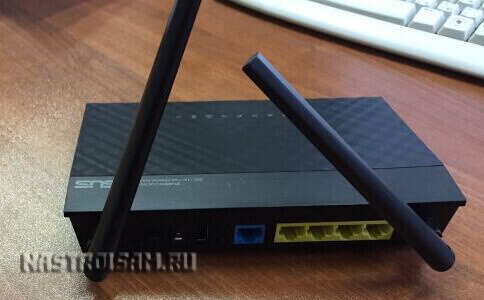
По портам тоже ничего выдающегося — 5 Ethernet 10/100 (4 LAN+1WAN) + 1 USB 2.0
В сухом остатке, мы получаем бюджетный по характеристикам роутер с поддержкой диапазона 5 GHz, возможностью подключения 3G/4G модемов и создания домашнего медиасервера по цене в 4500 рублей.Дорого! Даже если учесть хорошее качество материалов и сборки корпуса , отличную функциональность прошивки, неплохую стабильность работы — всё равно дорого. Это скорее будет выбор фанатов марки Асус. На 500 рублей дешевле можно купить уже гигабитный TP-Link TL-WDR3600 уже с двумя USB-разъёмами или Totolink A2004NS.
Настройка и подключение роутера:
Для вход в веб-интерфейс роутера ASUS RT-AC51U нужно открыть веб-браузер и в адресной строке ввести адрес — 192.168.1.1. Логин для доступа: «admin», пароль, используемый по умолчанию: «admin». Если устройство до этого не конфигурировалось или было сброшено к заводским параметрам с помощью кнопки Reset, то должен автоматически появится специальный мастер «Быстрая настройка Интернет». Он очень стандартный для AsusWRT — простой и вполне понятный. Я уже неоднократно рассказывал о нём и поэтому не будут на этом останавливаться. Поэтому сразу переходим в полнофункциональный веб-интерфейс машрутизатора.
Соединение с Интернет
Для того, чтобы настроить соединения с провайдером, заходим в раздел «Интернет» -> «Подключение».
На сегодняшний день, самый часто встречающийся у российских операторов связи протокол, по которому предоставляется доступ для абонентов в глобальную паутину — PPP over Ethernet. Например, он используется в большинстве филиалов ПАО Ростелеком, а так же у Дом.ru и ТТК. Чтобы его сконфигурировать, надо в выпадающем списке «Тип WAN-подключения» выбрать этот вариант «PPPoE»:
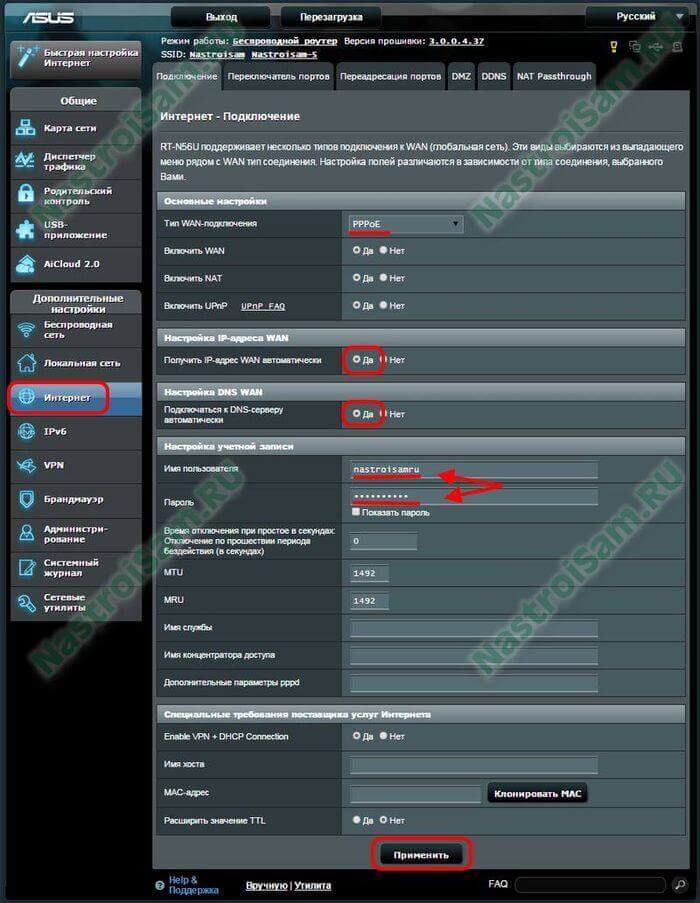
Обратите внимание чтобы стояли галочки «Да» для автоматического получения IP-адреса и DNS WAN. Далее нужно ввести данные для авторизации, которые Вам выдали при подключении в поля «Имя пользователя» и «Пароль». Нажимаем кнопку «Применить».
Второй по популярности тип подключения — Динамический IP. Для того, чтобы его настроить на роутере Асус достаточно выбрать в списке вариант: «Автоматический IP»:
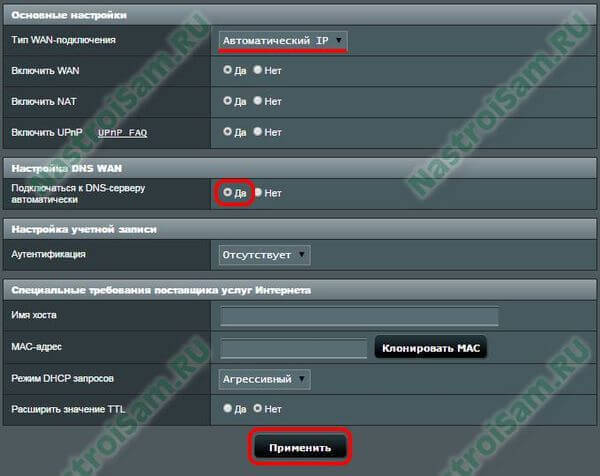
В поле «Подключаться к DNS-серверу автоматически» должен стоять флажок «Да». Применяем параметры конфигурации.
Отдельного внимания заслуживает настройка маршрутизатора RT-AC51U под Билайн. В этом случае надо выбрать тип «L2TP»:
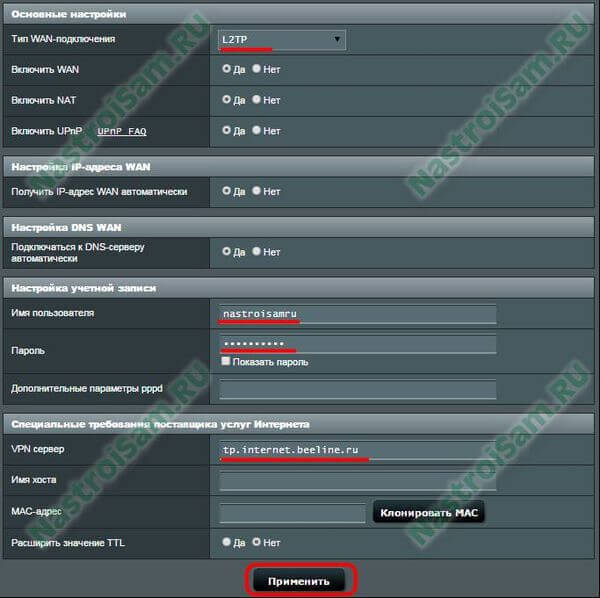
В параметрах учётной записи надо ввести «Имя пользователя» (как правило, это номер лицевого счёта Билайн) и пароль. В поле «VPN сервер» надо ввести следующее:
tp.internet.beeline.ru
Все остальные параметры оставляем в значении по-умолчанию и нажимаем кнопку «Применить».
Беспроводная сеть WiFi
Для настройки Вай-Фай на маршрутизаторе, надо в меню слева выбираем раздел «Беспроводная сеть» -> вкладка «Общие»:
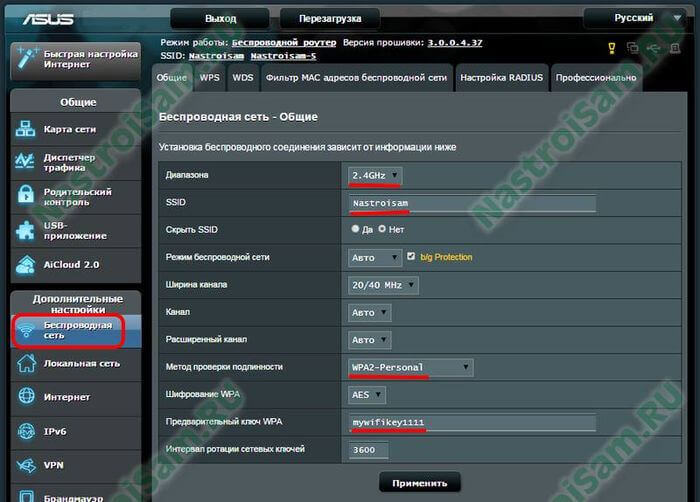
По умолчанию, в списке «Диапазон» стоит значение 2.4 GHz — это обычный диапазон, который видят абсолютно все устройства — ноутбуки, планшеты и смартфоны. С него и начнём.В поле «SSID» прописываем имя сети Вай-Фай, которое будут видеть клиенты. Это может быть любое слово, набор латинских букв или цифр. Спускаемся ниже, до параметра «Метод проверки подлинности». Его правильнее всего выставить в значение «WPA2-Personal» с шифрованием «AES». После этого, в поле «Предварительный ключ WPA» нужно придумать и прописать пароль на WiFi. Он будет запрашиваться у клиентов при попытке соединения. Его лучше сделать посложнее и не короче 8 символов. Сохраняем параметры и выбирает диапазон «5GHz»:
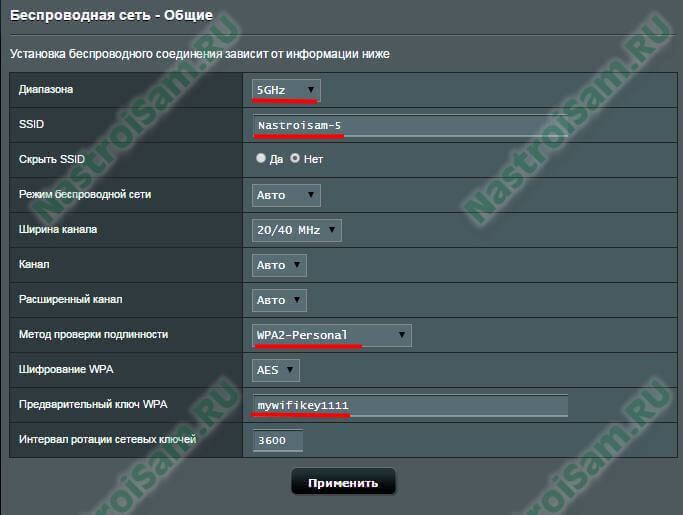
В принципе, тут надо полностью повторить те же самые действия — прописать идентификатор SSID и настроить безопасность. Вот и всё.
Подключаем цифровое телевидение
Если Вы являетесь абонентом интерактивного телевидения от Ростелеком, Дом.ру или Билайн, то для его настройки на ASUS RT-AC51U, надо перейти в меню «Локальная сеть», вкладка «IPTV»:
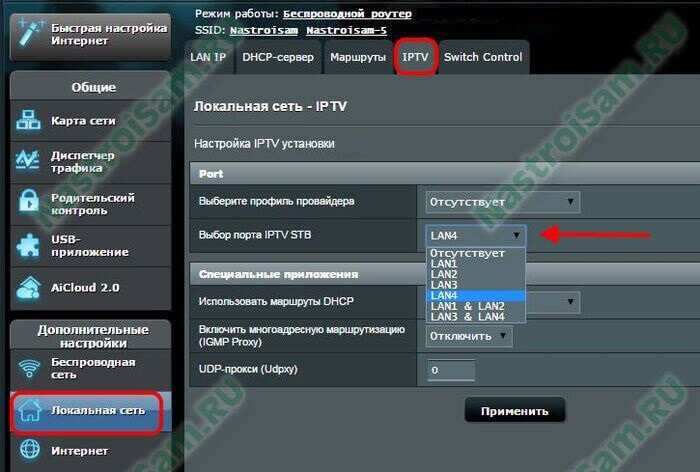
Тут есть два возможных варианта:
Первый — выбрать своего провайдера в довольно-таки большом списке профилей операторов цифрового ТВ.
Второй — выставить параметры вручную. При таком раскладе надо в списке «Выбор порта IPTV STB» выбрать номер разъёма, в который включена приставка. В некоторых случаях так же необходимо включить многоадресную маршрутизацию.
А вот если у Вашего провайдера требуется указать дополнительно идентификатор VLAN для IPTV, то этого сделать не получится. По крайней мере, на этой версии прошивки RT-AC51U, так как она не поддерживает тегирование 802.1Q. Возможно, конечно, поддержка будет реализована позднее в других версиях, но подобной информации у меня нет.
ASUS — RT-AC51U Router Login — Username, Password and IP Address
- Username: admin
- Password: admin
-
IP Address: 192.168.1.1
Login - SSID: ASUS
Default logins for ASUS
98 %
- IP Address:
- 192.168.1.1
- Username:
- admin
- Password:
- admin
1 %
- IP Address:
- —
- Username:
- admin
- Password:
- password
0 %
- IP Address:
- 192.168.1.1
- Username:
- root
- Password:
- admin
0 %
- IP Address:
- 192.168.1.1
- Username:
- —
- Password:
- admin
To Login as Admin at ASUS RT-AC51U Router use the guide below.
-
Connect your PC or Laptop via cable to your router. Or instead use your wireless network.
Suggestion — It is recommended for the connection to be done by using a cable attached to the ASUS RT-AC51U router. That will prevent you from losing connection in the middle of the configuration / setup process.
-
By using a web browser of your choice and entering the IP address of your RT-AC51U router in the address bar you will load the login screen. You can find the ip address on the back of your router.
-
Now enter the default username and password of your router and you will be granted access to its admin panel. If you do not happen to know what the username and password is then feel free to lookup some of the default ones for RT-AC51U routers by ASUS.
If you experience problems logging in a RT-AC51U router, then you are probably using the wrong username or password. Do not forget to store the login details after you have reset them.
- Forgot Login Password? Try the hard reset function. In order to do this, press and hold the small black button usually situated at the back your router case for approximately 10 seconds. Doing so will reset your router to the factory settings.
- Router login page not loading? If for some reason the admin webpage fails to load, then check if the device you are using is connected to the wi-fi. You can also lookup what exact IP address has been set as default for the router.
- In many cases problems related to loading the login screen of the router are related to it having a different IP from the one tried to be loaded. In this case, your network is most certainly using a different IP address. If that is the case, review our IP address router list, and find the right address. If you need any help, check out our tutorial on how to find your router’s IP address.
Popular IP Misspellings

Статья создана 23.03.2020
Статья обновлена 10.10.2023
Самый распространённый логин и пароль по умолчанию к маршрутизаторам ASUS — Admin, а
IP адрес 192.168.1.1, если вы подключены к маршрутизатору вы так же можете воспользоваться ссылкой http://router.asus.com для перехода на веб интерфейс маршрутизатора ASUS.
Модель ASUS |
Имя пользователя |
Пароль |
IP адрес |
|
AiMesh AX6100 WiFi System (RT-AX92U 2 Pack) |
admin |
admin |
192.168.1.1 or http://router.asus.com |
|
AM604G |
admin |
admin |
192.168.1.1 |
|
Asus Tomato |
admin |
admin |
192.168.1.1 |
|
Blue Cave |
admin |
admin |
192.168.1.1 or http://router.asus.com |
|
BRT-AC828 |
admin |
admin |
192.168.1.1 or http://router.asus.com |
|
CVR100W |
admin |
admin |
192.168.1.1 |
|
DSL-AC52U |
admin |
admin |
192.168.1.1 |
|
DSL-AC68U |
admin |
admin |
192.168.1.1 |
|
DSL-N12U B1 |
admin |
admin |
192.168.0.1 |
|
DSL-N13 |
admin |
admin |
192.168.0.1 |
|
DSL-N17U |
admin |
admin |
192.168.0.1 |
|
DSL-N55U |
admin |
admin |
192.168.0.1 |
|
GT-AC5300 |
admin |
create in setup |
192.168.0.1 |
|
ROG Rapture GT-AC2900 |
admin |
admin |
192.168.1.1 or http://router.asus.com |
|
ROG Rapture GT-AX11000 |
admin |
admin |
192.168.1.1 or http://router.asus.com |
|
RT-AC1200 |
admin |
admin |
192.168.1.1 or http://router.asus.com |
|
RT-AC1200G |
admin |
admin |
192.168.0.1 |
|
RT-AC1200G+ |
admin |
admin |
192.168.1.1 or http://router.asus.com |
|
RT-AC1200RU |
admin |
admin |
192.168.1.1 or http://router.asus.com |
|
RT-AC1750_B1 |
admin |
admin |
192.168.0.1 |
|
RT-AC1750U |
admin |
admin |
192.168.1.1 or http://router.asus.com |
|
RT-AC1900P |
admin |
admin |
192.168.1.1 |
|
RT-AC2400 |
admin |
admin |
192.168.1.1 or http://router.asus.com |
|
RT-AC3100 |
admin |
admin |
192.168.1.1 |
|
RT-AC51 |
admin |
admin |
192.168.1.1 or http://router.asus.com |
|
RT-AC51U |
admin |
admin |
192.168.1.1 |
|
RT-AC51U Padavan |
admin |
admin |
192.168.1.1 |
|
RT-AC52U |
admin |
admin |
192.168.1.1 |
|
RT-AC52U B1 |
admin |
admin |
192.168.1.1 or http://router.asus.com |
|
RT-AC53 |
admin |
admin |
192.168.1.1 or http://router.asus.com |
|
RT-AC5300 |
admin |
admin |
192.168.1.1 or http://router.asus.com |
|
RT-AC55U |
admin |
admin |
192.168.1.1 |
|
RT-AC56R |
admin |
admin |
192.168.1.1 |
|
RT-AC56U |
admin |
admin |
192.168.1.1 |
|
RT-AC57U |
admin |
admin |
192.168.1.1 or http://router.asus.com |
|
RT-AC57U V2 |
admin |
admin |
192.168.50.1 or http://router.asus.com |
|
RT-AC58U V2 |
admin |
admin |
192.168.50.1 or http://router.asus.com |
|
RT-AC59U |
admin |
admin |
192.168.1.1 or http://router.asus.com |
|
RT-AC65P |
admin |
admin |
192.168.1.1 or http://router.asus.com |
|
RT-AC66R |
admin |
admin |
192.168.1.1 |
|
RT-AC66U |
admin |
admin |
192.168.1.1 |
|
RT-AC66U B1 |
admin |
admin |
192.168.1.1 or http://router.asus.com |
|
RT-AC68P |
admin |
admin |
192.168.1.1 |
|
RT-AC68R |
admin |
admin |
192.168.1.1 |
|
RT-AC68U |
admin |
admin |
192.168.1.1 |
|
RT-AC68W |
admin |
admin |
192.168.1.1 |
|
RT-AC85P |
admin |
admin |
192.168.1.1 or http://router.asus.com |
|
RT-AC86U |
admin |
admin |
192.168.1.1 |
|
RT-AC86U |
admin |
create in setup |
192.168.1.1 or http://router.asus.com |
|
RT-AC87R |
admin |
admin |
192.168.1.1 or http://router.asus.com |
|
RT-AC87U |
admin |
admin |
192.168.1.1 or http://router.asus.com |
|
RT-AC88U |
admin |
admin |
192.168.1.1 |
|
RT-AC88U |
admin |
admin |
192.168.1.1 or http://router.asus.com |
|
RT-ACRH13 |
admin |
admin |
192.168.1.1 |
|
RT-AX56U |
admin |
create in setup |
192.168.1.1 or http://router.asus.com |
|
RT-AX58U |
admin |
admin |
192.168.1.1 or http://router.asus.com |
|
RT-AX88U |
admin |
admin |
192.168.1.1 or http://router.asus.com |
|
RT-AX92U |
admin |
admin |
192.168.1.1 or http://router.asus.com |
|
RT-N10 |
admin |
admin |
192.168.1.1 |
|
RT-N10Ev2 |
admin |
password |
192.168.2.1 |
|
RT-N10U |
admin |
admin |
192.168.1.1 |
|
RT-N11 |
admin |
admin |
192.168.1.1 |
|
RT-N11P B1 |
admin |
admin |
192.168.1.1 or http://router.asus.com |
|
RT-N12 VP B1 |
admin |
admin |
192.168.1.1 or http://router.asus.com |
|
RT-N12B1 |
admin |
admin |
192.168.1.1 |
|
RT-N12E_B1 |
admin |
admin |
192.168.1.1 |
|
RT-N12HP_B1 |
admin |
password |
192.168.1.1 |
|
RT-N14UHP |
admin |
admin |
192.168.1.1 |
|
RT-N15U |
admin |
admin |
192.168.1.1 |
|
RT-N16-Tomato-v1.28 |
admin |
admin |
192.168.1.1 |
|
RT-N18U |
admin |
admin |
192.168.1.1 |
|
RT-N19 |
admin |
admin |
192.168.1.1 or http://router.asus.com |
|
RT-N53 |
admin |
admin |
192.168.1.1 |
|
RT-N56U |
admin |
admin |
192.168.1.1 |
|
RT-N56UB1 |
admin |
admin |
192.168.1.1 |
|
RT-N56UB1 Padavan |
admin |
admin |
192.168.1.1 |
|
RT-N65R |
admin |
admin |
192.168.1.1 |
|
RT-N66R |
admin |
admin |
192.168.1.1 |
|
RT-N66U |
admin |
admin |
192.168.1.1 |
|
RT-N66U Sabai |
unknown |
unknown |
192.168.199.1 |
|
RT-N66W |
admin |
admin |
192.168.1.1 |
|
SP-AC2015 |
admin |
admin |
192.168.27.1 |
|
TM-AC1900 |
admin |
admin |
192.168.1.1 |
|
WL-500g |
admin |
admin |
192.168.1.1 |
|
WL500g-Deluxe |
admin |
admin |
192.168.1.254 |
|
WL500GPv2 |
admin |
admin |
10.10.1.1 |
|
WL-500W |
admin |
admin |
192.168.1.1 |
|
WL-520GC |
admin |
admin |
192.168.1.1 |
|
WL520GU |
admin |
admin |
192.168.1.1 |
|
WL-530gv2 |
admin |
admin |
192.168.1.1 |
|
WL700gE |
admin |
admin |
192.168.1.1 |
О оборудовании компании ASUS:
Для поиска IP адреса маршрутизатора ASUS вы можете воспользоваться утилитой производителя Device Discovery, утилиту вы можете скачать на сайте ASUS.
RT-AC51U
AC750 Dual-Band Wi-Fi Router
The ASUS RT-AC51U router has Gigabit WiFi, 4 100mbps ETH-ports and 0 USB-ports.
It is also known as the ASUS AC750 Dual-Band Wi-Fi Router.
Quick links:
Default password/Login
Login instructions
User Manuals
RT-AC51U router specifications (specs)
System specs
CPU: 580 MHz
RAM: 64 MiB
Flash: 16 MiB
Custom firmwares: OpenWrt
Connectivity
WiFi: Gigabit (abgn+ac)
WiFi bands:
2.4GHz & 5GHz
WiFi throughput: n/a
WAN:
1 x 100mbps port
ETH:
4 x 100mbps ports
USB-ports: 0
ASUS RT-AC51U review (quick overview)
Here is the quick comparison of how the ASUS RT-AC51U compares to
other routers on our site:
For a full list of routers and how they compare to the RT-AC51U, check the
Router Buying Guide which will help you buy the most
price-competitive router.
If your RT-AC51U router is not working as it should, dropping connections or not
being
responsive, you should first do a reset of the router to see if the problems persist. Other
scenarios where you might want to reset your router is if you’ve forgotten the password or
misconfigured it and can’t get access anymore.
Your can reset your ASUS RT-AC51U in the following way(s):
Through the web-interface
- Open your browser and navigate to the default gateway ip (check default settings below)
- Sign in to the web-interface with the username and password you have selected, or try the defaulr username and password (check default settings below)
- Under the advanced settings menu, select administration
- Find the link «Restore/Save/Upload Setting«
- Beside Factory default click on Restore
- If prompted, click ok
With the reset button on the router
- Locate the reset button on the backside of your unit
- with a sharp object, e.g. a paperclip or pencil, press and hold the reset button for 5s or until the power led starts flashing
The 30-30-30 reset
If the above instructions don’t work you can always try the 30-30-30 reset as follows:
- When router is powered on, press the reset button and hold for 30 seconds. (Use a paper
clip
or something sharp) - While holding the reset button pressed, unplug the power of the router and hold the
reset
button for 30 seconds - While still holding the reset button down, turn on the power to the unit again and hold
for
another 30 seconds.
This process usually works for resetting any router to it’s factory setting.
If that doesn’t work be sure to check out the
questions and answers incase someone else has had similar problems resetting their router.
Note: It is worth reading more about
how to reset routers with the 30 30 30 reset and what the risks and
considerations
are when resetting your router this way, instead of just rebooting it.
Default factory settings for ASUS RT-AC51U
If you have performed a reset of your RT-AC51U device or not changed the defaults, you
should
be able to access it with the following settings:
Default Network name (SSID): ASUS,ASUS_5G
Default Gateway IP: 192.168.1.1
ASUS login instructions
Default username: admin
ASUS router default password list
Default password: admin
Default subnet mask: 255.255.255.0
Default DNS server: 192.168.1.1
Note: If you are using the default settings you should change them to increase
security and prevent unathorized access to your network.
How to login to the RT-AC51U
To login to the AC750 Dual-Band Wi-Fi Router and change
the settings, you can follow these steps:
- Make sure you are connected to the router’s network, either by Wi-Fi or ethernet cable.
- Open your browser and visit
http://192.168.1.1 - You should be prompted with a login dialogue.
- Enter the username:
admin
and the passwordadmin
Note: If you have already changed the password use that instead. - You will now be logged in. If you haven’t yet changed the defaul password, we recommend that you change it first
thing you do after logging in.
If these instructions don’t work for your router, you can always try a factory reset to get the default, or try
some other common ASUS credentials, as they can
usually be shared across models/variants.
RT-AC51U Firmwares
Staying up to date with the latest firmware is a good idea to keep your router even more
secure
from various security flaws.
If you want to squeeze a little bit of extra functionality out of your router, consider
flashing
an open-source firmware like dd-wrt, openWRT or LEDE. Flashing a custom ROM can greatly
increase
the stability and functionality of your old router.
Following are the firmwares that we have identified existing for the ASUS RT-AC51U:
Flashing OpenWrt on the ASUS RT-AC51U
The ASUS RT-AC51U is supported by OpenWrt according to their Table of
Hardware. So
flashing OpenWrt onto it should be quite straigthforward.
We couldn’t find any specific instructions for flashin OpenWrt on the ASUS
RT-AC51U, but since it’s listed in their Table of Hardware as supported, you can
head
over to the
OpenWrt install instructions and read on there.
Note: Flashing custom firmwares is always on you’re on own risk. Make sure to
read OpenWrt’s wikis to understand the risks and how to proceed if something goes
wrong.
ASUS stock firmware for the RT-AC51U
Stock firmwares for the RT-AC51U are available under the download section on the
modem’s
support page. You can also refer
to the router’s manual for instructions on how to upgrade the firmware.
Similar routers
Report error on page
(If info is incorrect)