
МГТС на сегодня является крупнейшим в Москве и области провайдером услуг цифрового телевидения, IP-телефонии, доступа к интернет и др. Подключение абонентов осуществляется с применением технологий ADSL, FTTB и современной GPON, использующей волоконно-оптические линии связи до оборудования клиента.
Последняя требует установки ONT (optical network terminal) – оптического модема (роутера), например, ONT ZTE F 660, ONT ZTE F 670, ONT ZTE F 680. МГТС предоставляет все оборудование (кроме морально устаревшего ZTE F 660) предоставляет на условиях бесплатной аренды.
Подробнее про роутер
Оптические терминалы ONT ZTE используются для маршрутизации трафика между локальной сетью клиента (LAN) и оптоволоконной сетью провайдера (WAN). При этом маршрутизатор позволяет предоставлять все услуги – широкополосный доступ, цифровое телевидение, телефония, видеонаблюдение и охранная сигнализация и др. с передачей данных по одной оптической линии без взаимного влияния (ослабления, создания помех) сигналов. Соответственно, оборудование выполняет следующие функции:
- ONT – оптического модема и маршрутизатора для подключения оборудования (локальной сети) клиента к оптическим линиям провайдера;
- Точки доступа Wi-Fi с организацией нескольких беспроводных сетей в диапазонах 2.4 и 5 ГГц, возможностью гостевого доступа;
- Коммутатора для кабельного подключения устройств клиента по Ethernet;
- Шлюза VoIP, с подключением до 2-х аналоговых телефонов к цифровым линиям;
- При подключении внешнего устройства по USB – сетевого хранилища данных, принт-сервера, файлового сервера для локальной сети.
Устройства используются для подключения в «высокоскоростных» тарифах от 200 Мбит/с до 1 Гбит/с.
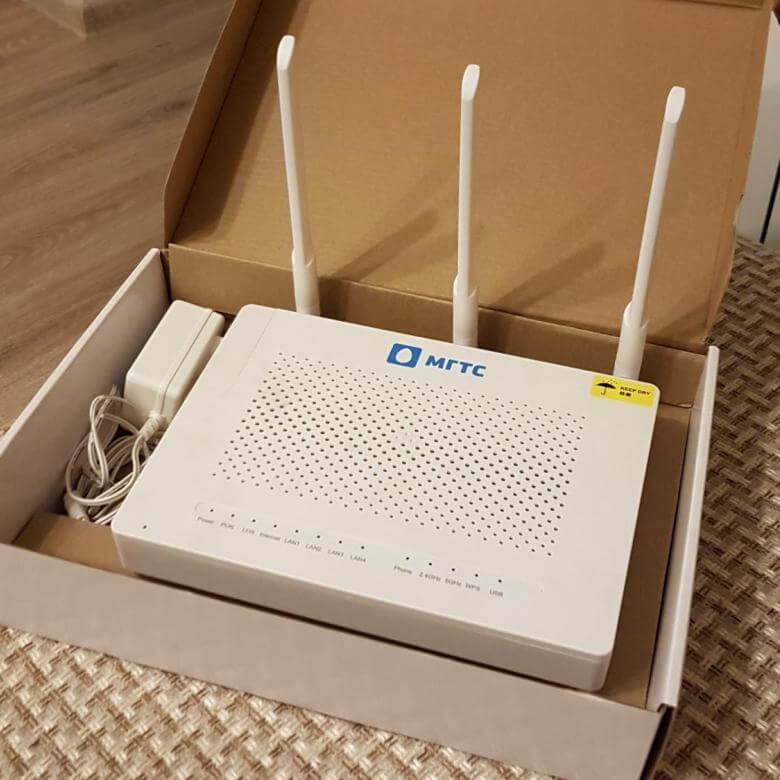
Настройка роутера ZTE МГТС
Настройка маршрутизатора осуществляется через веб-интерфейс устройства. Доступны расширенные возможности настройки при подключении через telnet c использованием встроенной системы команд.
Вход в настройки — логин и пароль
Чтобы зайти в роутер МГТС ZTE, клиенту необходимы IP-адрес устройства, логин и пароль учетной записи. При поставке оборудования провайдер предоставляет необходимые сведения на упаковке, в инструкции по эксплуатации, входящей в комплект.
Если абонент самостоятельно приобретает оборудование, необходимую для настройки информацию он найдет на шильдике в нижней части роутера.
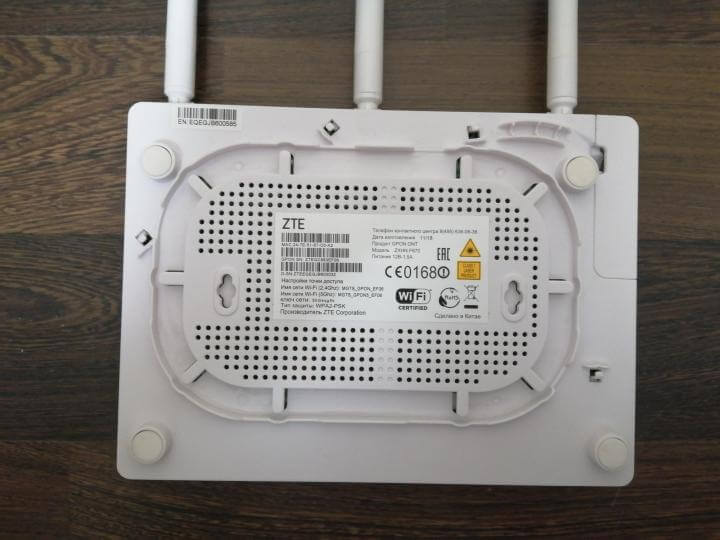
Для входа в настройки пользователь:
- Подключает ПК (стационарный или ноутбук) кабелем к одному из Ethernet-портов LAN. Необходимо быть внимательным – МГТС, как правило, использует 4-й порт для цифрового телевидения, его конфигурация не позволит произвести настройку роутера. Если планируется выполнять настройку с мобильного устройства обязательно убедиться, что маршрутизатор обеспечивает подключение к беспроводной сети.
- Входит в веб-интерфейс, указывая IP-адрес роутера в локальной сети. По умолчанию провайдер устанавливает для ONT ZTE адрес 192.168.1.1. Если абонент подключил услугу «Статический IP адрес», настройку маршрутизатора можно провести из внешней сети (интернет), подключившись к веб-интерфейсу по выделенному провайдером адресу.
- В появившейся форме вводит логин и пароль от роутера ZTE МГТС. Инструкция по эксплуатации, предоставляемая провайдером, содержит данные учетных записей для различных моделей маршрутизаторов:
- Для ZTE F 660 вход осуществляется при вводе пары логин/пароль admin/admin;
- Для ZTE F680 (F670) МГТС логин и пароль – user/user.
Указанные выше данные относятся к максимально ограниченной учетной записи, в которой конечному пользователю доступен только необходимый сет настроек.
Больше полномочий можно получить, если войти в роутер МГТС ZTE с учетной записью mgts / mtsoao (логин/пароль), предназначенной для специалистов технической поддержки провайдера и настройки роутеров через личный кабинет. Абонентам, у которых установлен ZTE F680, следует помнить, что войти с этой учетной записью можно только после отключения оптической линии и перезагрузки устройства.
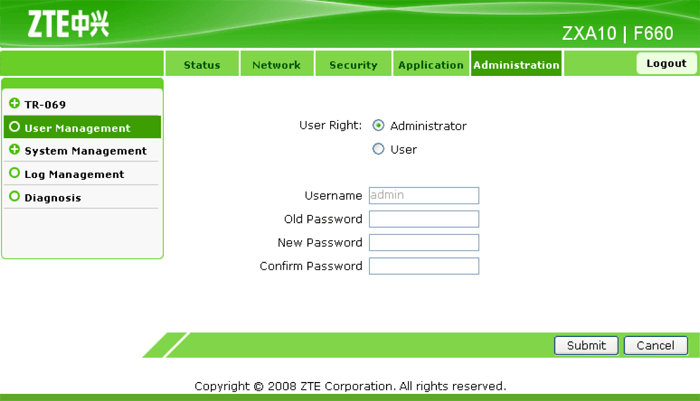
Опытных пользователей, желающих получить максимальный доступ, заинтересует вариант, в котором для ZTE роутера МГТС настройка производится через telnet — логин root, пароль Zte521 для F670 или серийный номер устройства (все символы заглавные) для F680.
- После удачного входа в веб-интерфейс становится доступным основное меню настроек устройства.
Изменение логина и пароля
Изменить логин и пароль на роутер ZTE МГТС пользователь может:
- В пункте «Администрирование» главного меню маршрутизатора;
- Через личный кабинет МГТС в меню «Моя сеть»;
- Обратившись в службу поддержки провайдера.
Следует понимать, что параметры пользовательской учетной записи (user/user) можно и нужно поменять из соображений безопасности. Что касается учетки mgts/mtsoao, ее трогать не рекомендуется. В противном случае возможны проблемы с доступом к роутеру в личном кабинете и для специалистов службы поддержки
Подключение
Для настройки роутер МГТС GPON ZTE подключают:
- К сети провайдера через коннектор оптической линии (не обязательно если настройка ведется из локальной сети, на доступные параметры не влияет):
- В локальную сеть клиента — как минимум, обеспечить соединение с одним из устройств кабелем или работу беспроводной сети. Если ведется настройка маршрутизации (NAT), фильтрации по MAC и аналогичных функций, следует позаботиться, чтобы соответствующее оборудование было в сети, а нужные сетевые программы и сервисы запущены.
- Для настройки телефонии следует подключить аппарат к порту POTS.
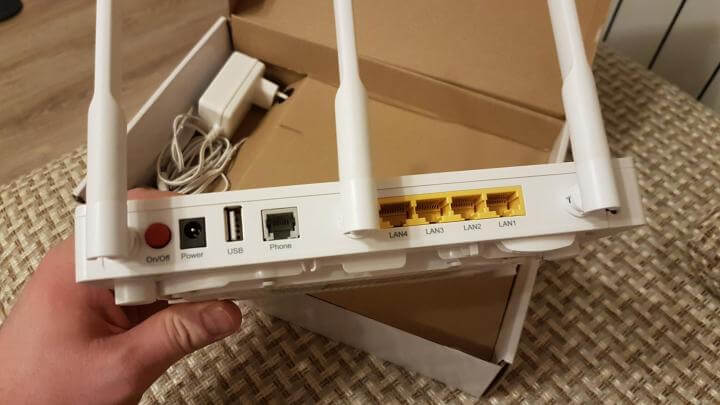
Настройка
После подключения маршрутизатора и входа в меню настроек пользователь получает возможности настраивать:
- Параметры локальной сети (пункт LAN). Здесь для сетей задаются IP-адрес и маска подсети, настройки DHCP, DNS-адреса (первичный и вторичный) и т.д.
- Беспроводные сети.
- Маршрутизацию и проброс портов (пункт Routing)
Настройка WiFi
Для настройки беспроводной сети следует (на примере ZTE F670):
- Перейти в окне настроек к пункту меню WLAN;
- Включить беспроводной RF, выбрать режим (для сети 2.4 ГГц, котора поддерживает 802.11 b/g/n и смешанные), задать ширину полосы для канала, номер канала, мощность сигнала (пункт Основные);
- Задать идентификатор сети (SSID), ее видимость, максимальное количество подключений (пункт SSID);
- Произвести настройку безопасности – выбрать технологию аутентификации, ключ (пароль Wi-Fi), тип шифрования.
Настройки проводятся для каждой из сетей 2.4ГГц и 5 ГГц. После завершения настроек в каждом пункте меню обязательно их сохранение.
Чтобы изменения вступили в силу, рекомендуется после окончания настройки перезагрузить маршрутизатор.
Технические характеристики роутера ZTE F660 и других моделей МГТС
Абоненты МГТС могут использовать при подключении по технологии GPON следующие модели роутеров ZTE – ZTE F660, ZTE F670, ZTE F680. F660 считается морально устаревшей моделью и больше не поставляется провайдером.
Технические характеристики двух других маршрутизаторов достаточно близки:
- Для соединения с оптической сетью провайдера используется порт SFF (соединение с WAN), с коннектором SC/APC для одномодового оптоволокна. Скорость обмена до 2.48Гбитс на прием и до 1.24 Гбит/с на передачу.
- LAN (Ethernet) – коммутатор на 4 гигабитных порта 10/100/1000 Base-T, коннекторы RJ-45.
- Wi-Fi – 2-диапазонный. В диапазоне 2.4ГГц (802.11b/g/n с возможностью использования смешанных режимов), скорость до 300 Мбит/с для F670, до 450 Мбит/с для F680. Для 802.11ac (5ГГц) – скорость для роутера F670 составляет до 866 Мбит/с, для F670- до 1.300 Мбит/с.. Используется 3 антенны – 2 на 2.4ГГц, 1 на 5 ГГц, внешние, .
- Телефония-2 порта POTS FXS с коннекторами RJ-11.
- Питание от адаптера 12В, 12.5Вт. Адаптер 240В/12В, 2А поставляется с устройством.
- Допускается эксплуатация в диапазоне температур окружающей среды от 5 до +40 градусов при влажности 5-90%.
О применяемой GPON технологии
GPON, которую использует МГТС при подключении абонентов, относится к наиболее современным технологиям широкополосного мультисервисного доступа. Аббревиатура расшифровывается как Gigabit Passive Optical Network (Гигабитная Пассивная Оптическая Сеть). Подразумевает установку у клиента оптического терминала ONT (модема, роутера) и прокладку до него (читай – до квартиры или дома абонента) сети с использованием оптоволокна. Скорость обмена в оптоволоконной линии и ширина канала обеспечивают одновременное подключение:
- Интернет на скорости свыше 200 Мбит/с до 1 Гбит/с;
- Цифрового телевидения;
- IP-телефонии;
- Видеонаблюдения;
- Охранной сигнализации и других услуг.
При этом даже при одновременной работе всех программ и сервисов и пиковой загрузке исключены потери скорости и взаимные помехи.
FAQ
Наиболее часто в службу поддержки провайдера поступает несколко обзиъ вопросов от абонентов, использующих роутеры МГТС ZTE.
В. Можно ли настроить маршрутизатор в режим моста для использования дополнительного роутера?
О. С использующимся в настоящий момент BRASS ZTE 670 и 680 в режиме bridge не работают. Пользователям следует обратиться в службу поддержки компании для консультаций и поиска альтернативного варианта.
В. Почему скорость интернет через мобильные устройства ниже заявленной в тарифе.?
О. Провайдер гарантирует заявленную скорость на участке от клиентского роутера до внешней сети. Падение скорости в беспроводной сети абонента может быть вызвано низким уровнем сигнала, загруженностью диапазона (особенно 2.4ГГц). Проблему можно попытаться исправить, изменив настройки роутера или установив дополнительный усилитель сигнала (Wi-Fi роутер).
В. Почему доступны не все параметры настройки?
О. При входе на роутер с указанной провайдером учетной записью, пользователь получает возможность изменит все настройки, необходимые для обеспечения доступа в интернет и других услуг. Закрыты от него только критически важные для нормальной работы сети и оборудования настройки.
Вывод
Маршрутизаторы ZTE – оборудование, служащее для подключения абонентов к оптической сети провайдера МГТС по технологии GPON. Позволяет оказывать все телекоммуникационные услуги без потери скорости и взаимного ослабления сигналов. Клиент может самостоятельно настроить все необходимые параметры.
На чтение 10 мин Просмотров 26.8к.

Кристина Горбунова
Высшее образование по специальности “Информационные системы”. В сфере более 7 лет, занимается разработкой сайтов на WordPress и Tilda.
Оптический терминал ZTE ZXHN F670 изготовлен специально по заказу ПАО «Ростелеком». Он предназначен для обеспечения доступа к высокоскоростному интернету по технологии GPON. Это устройство сочетает функции роутера, Wi-Fi точки доступа, гигабитного четырехпортового коммутатора и оптического модема. Рассмотрим, как настроить роутер ZTE ZXHN F670 для Ростелеком и МГТС.
Содержание
- Характеристики
- Индикаторы и разъемы
- Подключение и вход
- Быстрая настройка
- Ручная настройка
- Wi-Fi
- Обновление прошивки
- IPTV
- Смена пароля администратора
- Заводской сброс
- SIP
- WPS
- Фильтрация
Характеристики
Высокоскоростной оптический терминал поставляется со встроенной прошивкой Ростелекома. Роутер полностью русифицирован. Подойдет для офиса или большой квартиры. Обеспечивает стабильное и высокоскоростное подключение к интернету по технологии GPON.
Краткие характеристики ZTE ZXHN F670:
- 4 LAN-порта для подключения кабеля стандарта Ethernet;
- один порт SFF для подсоединения оптоволокна;
- 2 телефонных входа RJ-11, которые можно использовать для подключения внешних антенн;
- 3 антенны, обеспечивающие работы Wi-Fi в двух диапазонах – 2,4 ГГц и 5 ГГц.
Возможности устройства и встроенного ПО:
- обеспечивает стабильную передачу данных на скорости до 500 Мбит/с;
- поддерживает возможность подключения охранных систем, IPTV, VoIP-телефонии;
- может использоваться в качестве модема, маршрутизатора или беспроводной точки доступа;
- позволяет одновременно раздавать Wi-Fi сеть в двух диапазонах: 2,4 и 5 ГГц;
- поддерживает настройку принт-сервера через USB.
Индикаторы и разъемы
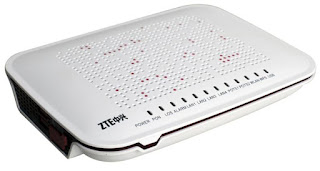
Оптический терминал ZTE ZXHN F670 выполнен в стандартном для многих роутеров белом оттенке. Пластик прочный, глянцевый, немаркий. На верхней панели и по бокам находятся вентиляционные отверстия.
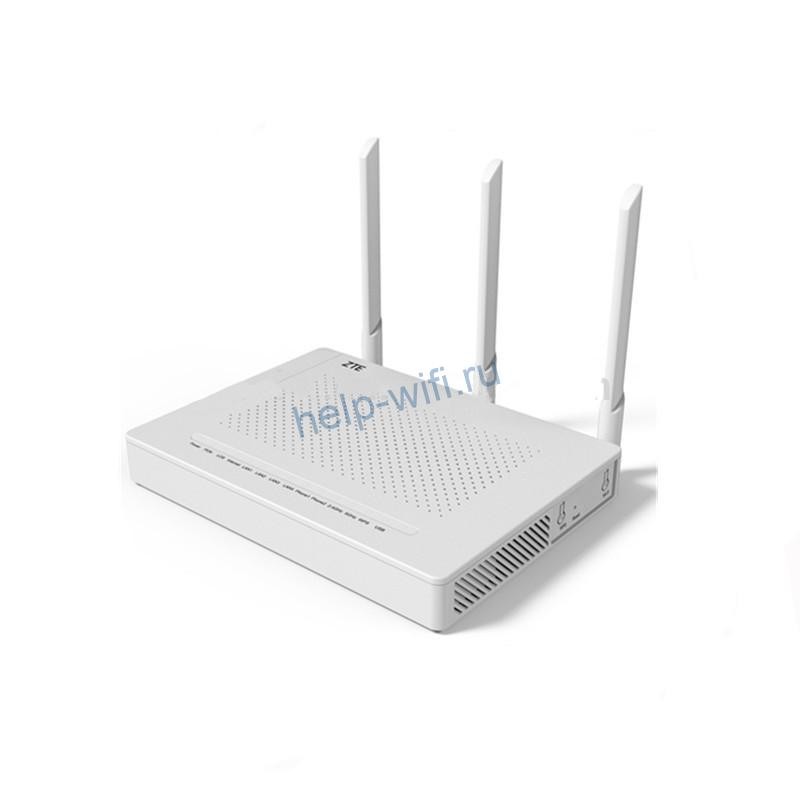
На задней панели присутствуют следующие разъемы и кнопки:
- кнопка включения питания;
- разъем для подключения электропитания под постоянным током 12 В;
- USB 2.04;
- разъем для подключения телефонного коммутатора с коннектором RJ-11;
- 4 порта LAN;
- разъем SC PON для подключения к провайдеру.

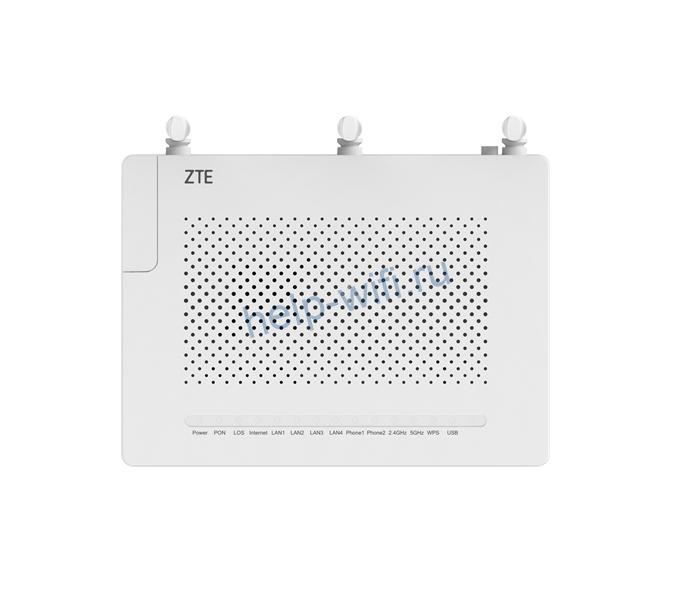
Индикаторы выведены на верхнюю панель. Во время работы горят зеленым. Всего индикаторов 14:
- электропитание от сети 220 В;
- PON – регистрация терминала в сети;
- LOS – состояние приемника оптического сигнала;
- Internet – соединение с сетью;
- LAN1– LAN4 – соединение по локальной сети;
- Phone 1-2 – подключение телефонного коммутатора;
- 2,4 GHz, 5 GHz – активна ли раздача Wi-Fi в указанном диапазоне;
- WPS – активна ли функция WPS;
- USB – подключено ли устройство по USB.
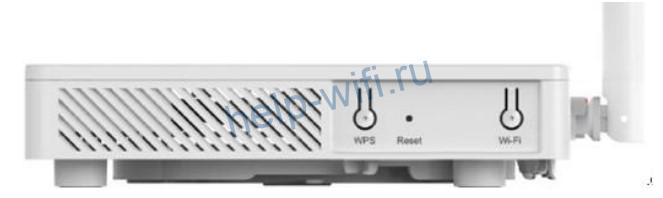
На правой боковой панели расположено 3 кнопки:
- активации и выключения Wi-Fi;
- включения WPS;
- кнопка Reset для возврата к заводским настройкам.
Подключение и вход
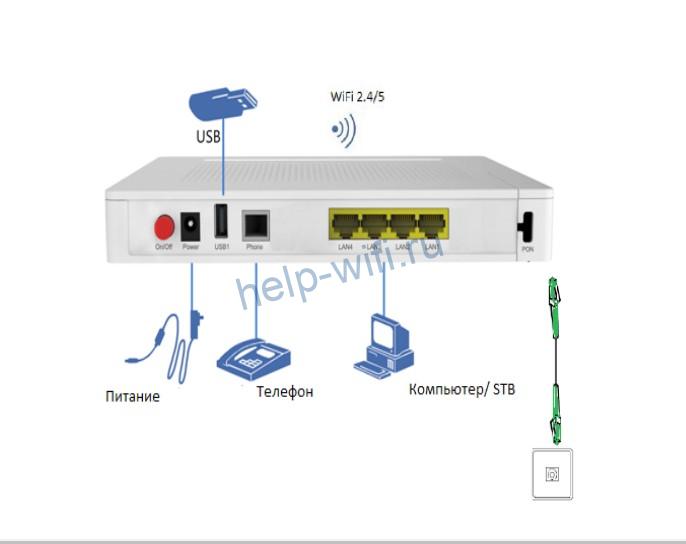
Прежде чем приступить к настройке GPON роутера ZXHN F670, нужно подключить:
- LAN-порт устройства к сетевой карте при помощи коммутационного шнура;
- кабель интернет-провайдера к оптическому разъему;
- блок питания самого устройства.
Схема подключения стандартная, только вместо WAN-кабеля используется Gigabit PON.
Для входа в меню настроек нужно открыть браузер и в адресной строке указать 192.168.1.1. Откроется страница авторизации. Вместо полного адреса роутера также можно ввести rt/. Далее необходимо указать ZTE F670 ZXHN логин и пароль администратора от Ростелекома или МГТС.
В зависимости от поставщика роутера эти комбинации могут отличаться. У MGTS обычно для авторизации используется связка user/user. В роутерах Ростелекома для авторизации используются другие пары логина и пароля:
- admin/admin;
- admin/1234;
- admin/password;
- admin без заполнения поля «пароль».
Войти в роутер ZTE F670 Ростелеком или МГТС также можно под учетной записью суперадмина. Она предназначена для инженеров сервисных центров и мастеров настройки. После авторизации под этой учетной записью в роутере можно активировать или отключить некоторые протоколы, например, TR-069.
Чтобы авторизоваться в режиме суперадмина в роутерах МГТС нужно ввести логин mgts и пароль mtsoao. В устройствах Ростелекома для активации этой учетной записи, нужно:
- Ввести логин superadmin.
- В окне пароль указать Zte521zTE@ponXXXXX, где XXXXX – последние 5 цифр серийного номера роутера.

Быстрая настройка
В прошивку ZTE F670 встроен «Мастер быстрой настройки». Для подключения к интернету достаточно следовать его рекомендациям:
- Выбрать регион и город предоставления услуг.
- Изменить логин и пароля для авторизации в прошивке роутера.

- Выбрать тип подключения. У Ростелекома это протокол PPPoE. Чтобы регистрация в сети прошла успешно, нужно указать логин и пароль для подключения к сети. Эти данные указаны в договоре с провайдером.
- Указать конкретный порт для IPTV.
- Ввести параметры Wi-Fi (имя сети и ключ для авторизации).
- Проверить введенные данные.
- Сохранить настройки.
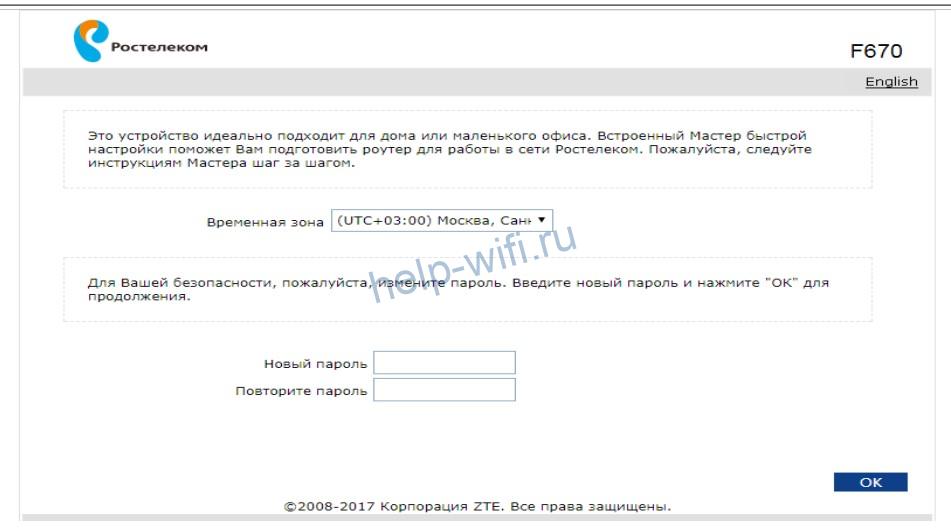
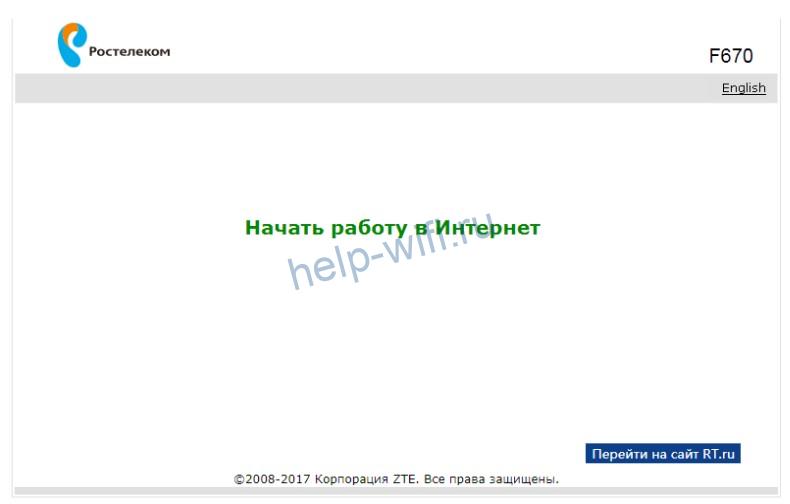
Интернет заработает после автоматической перезагрузки оптического терминала.
Ручная настройка
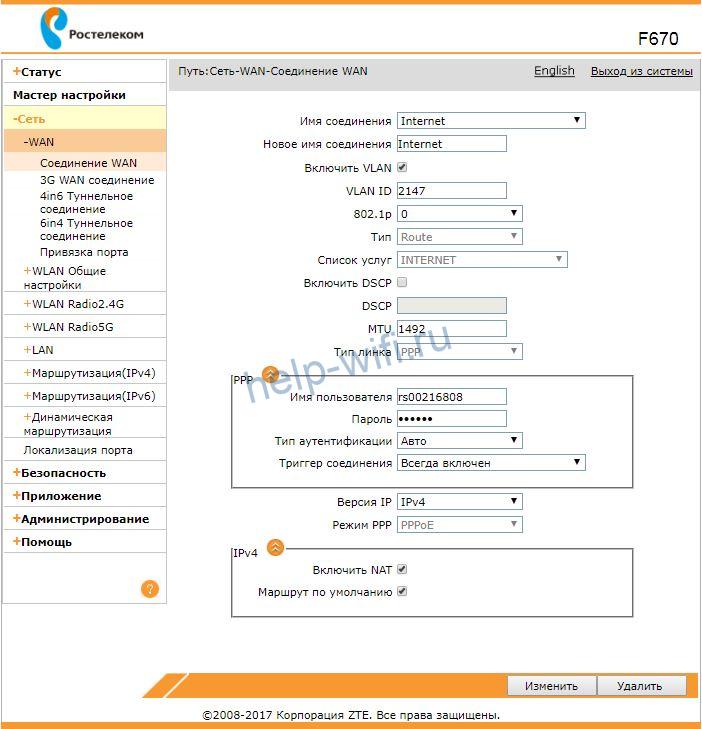
Самостоятельно сконфигурировать Wi-Fi терминал ZTE F670 можно после авторизации в веб-интерфейсе.

Чтобы настроить интернет:
- Откройте раздел «Сеть» и перейдите во вкладку WAN.
- Укажите имя соединения.
- Поставьте галочку рядом с VLAN.
- Укажите имя пользователя и пароль, предоставленные провайдером.
- Кликните на кнопку «Изменить» для сохранения данных.
- Через 2-3 сек устройство перезагрузится. А затем автоматически подключится к интернету.
Отдельно можно настроить переключение портов. Эту функцию активируют для интернет-приложений, неспособных работать через встроенный брандмауэр. Переключение портов работает только с исходящим трафиком.
Чтобы активировать функцию:
- Перейдите в раздел «Приложения» и выберите «Переключение портов».
- Поставьте галочку напротив «Разрешить триггирование порта».
- В окне «Приложение» укажите программу, для которой задается переключение.
- В типе услуги выберите тип сервиса приложения: TCP, UDP, TCP и UDP.
- В окне «Триггирование порта» обязательно укажите порт протокола, для которого нужен доступ.
- Тип соединения с внешней сетью можно оставить по умолчанию (TCP) или выбрать UDP, TCP и UDP.
- Начальный и конечный порт WAN. Укажите диапазон портов или конкретный порт. Если приложение использует для работы один порт, укажите его в оба окна.
- Задайте таймаут использования указанного порта другим приложением.

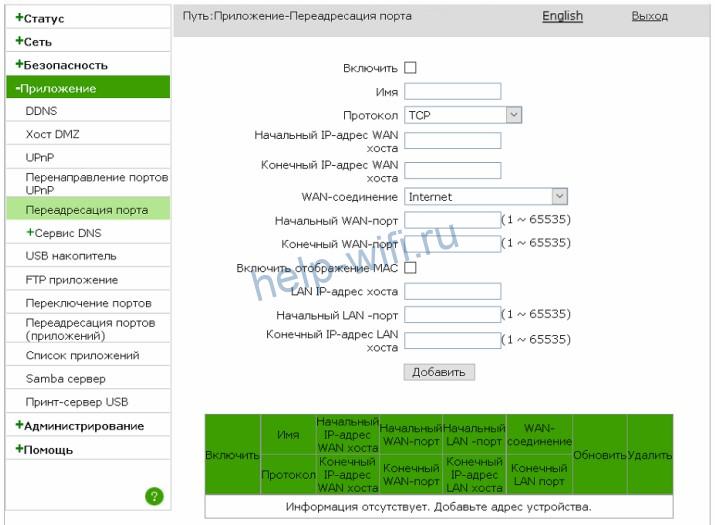
Аналогичным образом можно настроить переадресацию портов. Для этого:
- В разделе «Приложения» найдите вкладку «Переадресация портов».
- Поставьте галочку рядом с надписью «Включить».
- Укажите протокол.
- Задайте диапазон IP-адресов внешнего маршрутизатора.
- Выберите WAN-соединение.
- Укажите WAN-порт или диапазон портов. Если порт всего один, то его указывают в начальном и в конечном значении.
- Галочка возле MAC активируется, если нужно, чтобы созданное правило работало с конкретным MAC-адресом устройства.
- Укажите LAN IP-адрес устройства.
- Задайте диапазон LAN-портов. Если порт один, его указывают в начальное и конечное значение.
- После ввода нужных значений нажмите на кнопку «Добавить». В списке отобразится новое правило.
Wi-Fi
В роутере ZTE F670 настройка Wi-Fi осуществляется в подразделе «Сеть».
Настраивать беспроводное подключение нужно отдельно для каждого диапазона.
Алгоритм в обоих случаях одинаковый:
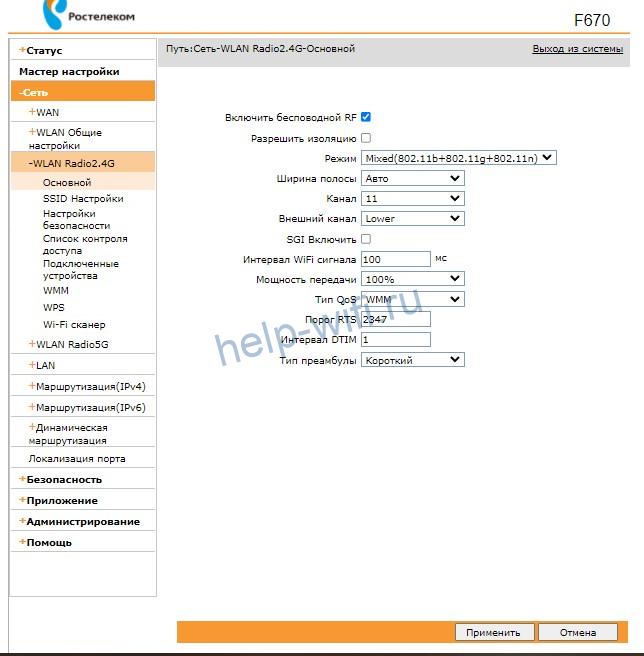
- Перейдите на вкладку «Основной».
- Поставьте галочку рядом с «Включить беспроводной RF».
- Нажмите на кнопку «Применить».
Изменять какие-либо другие настройки на этой вкладке не потребуется.
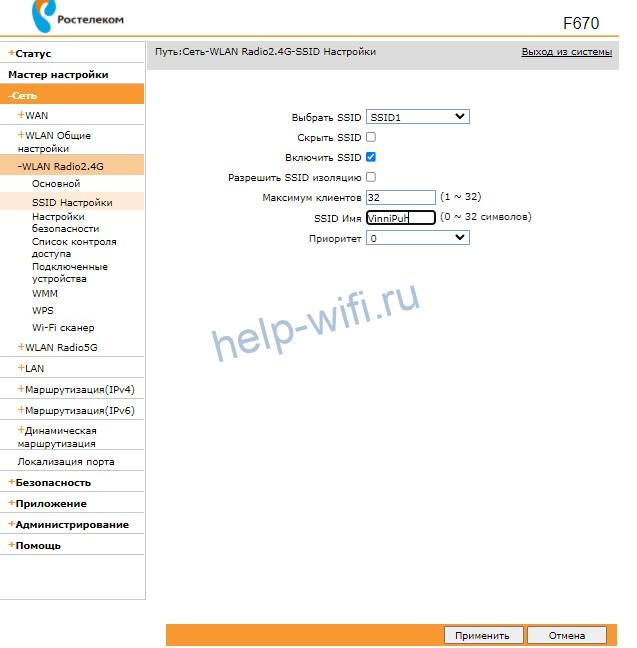
Откройте вкладку SSID Настройки. Там укажите:
- Задайте имя сети для простой идентификации.
- Укажите максимальное количество клиентов (устройств), которые могут к ней подключиться.
- Нажмите на кнопку «Применить».
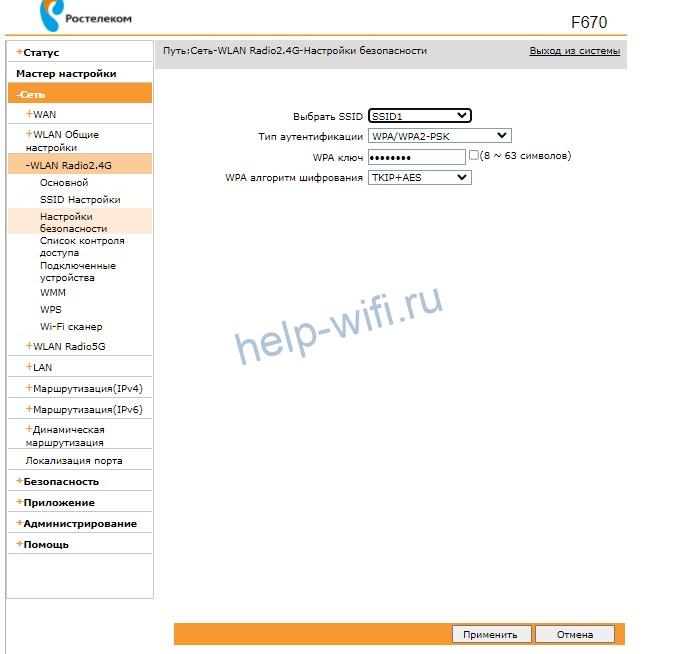
Перейдите во вкладку «Настройки безопасности» и укажите пароль для беспроводной сети в окне WPA-ключ.
Настройке аналогичным образом беспроводную сеть в диапазоне 5G.
Обновление прошивки
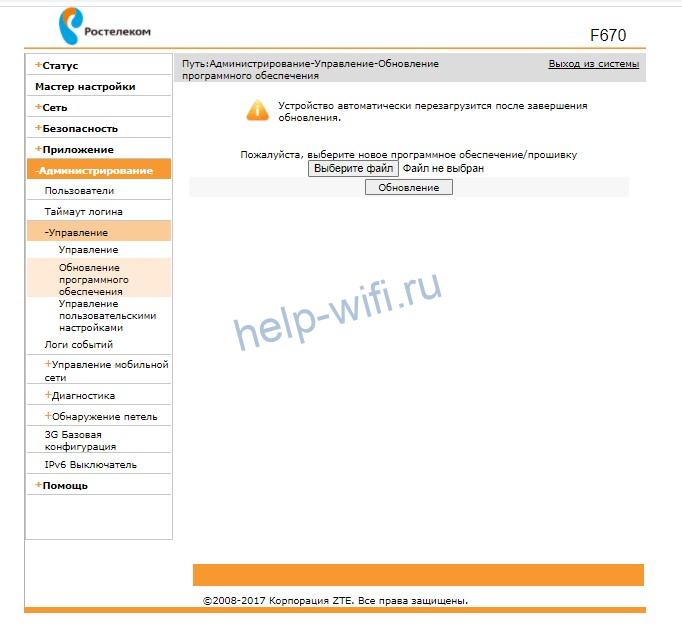
Ростелеком и МГТС выпускают разные прошивки для роутеров. Файл с нужным ПО надо скачивать на сайте провайдера. Обновление, независимо от версии прошивки, осуществляется по стандартному алгоритму:
- откройте раздел «Администрирование»;
- перейдите в подраздел «Управление»;
- откройте вкладку «Обновление программного обеспечения»;
- выберите разархивированный файл с прошивкой;
- нажмите на кнопку «Обновление».
Процедура установки нового ПО длится примерно 250-300 секунд. После этого роутер перезагрузится и потребуется заново ввести пароль администратора.
IPTV
Нужно создать в разделе WAN новое соединение с именем и типом IPTV.
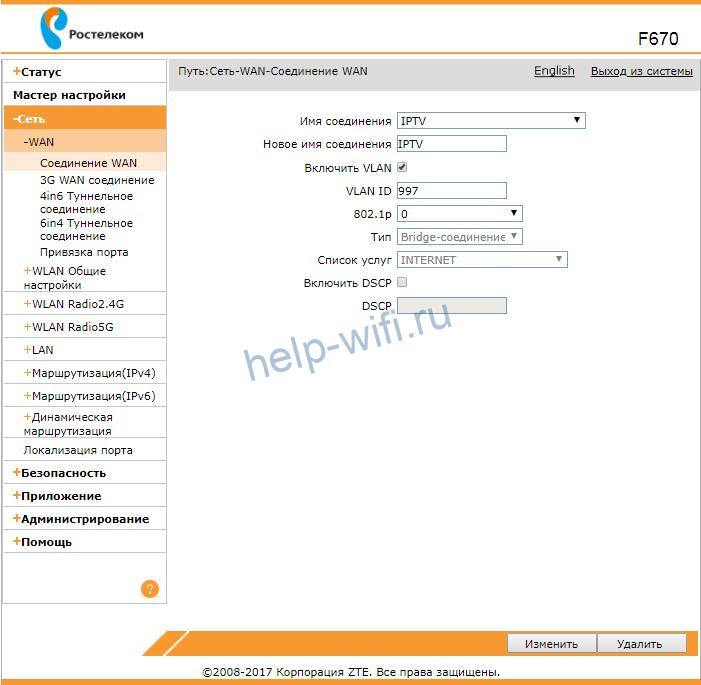
Далее нужно задать группировку интерфейсов. Для этого откройте вкладку «Привязка порта» и выберите порт, к которому будет подключена IPTV-приставка.

Смена пароля администратора
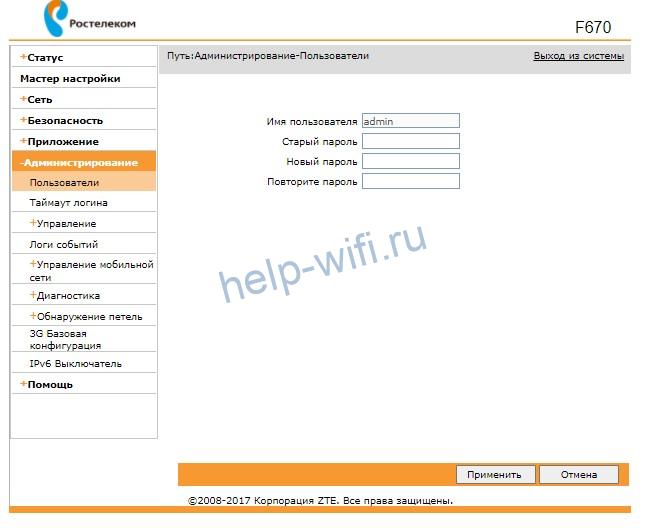
Для изменения стандартного пароля откройте раздел «Администрирование» и перейдите во вкладку «Пользователи». Потребуется указать старый и новый пароль. После ввода данных нажмите на кнопку «Применить».
Заводской сброс
Иногда из-за ввода неправильных настроек или переполнения кэша роутер начинает работать некорректно. В этом случае единственный способ нормализовать его функционал – обнуление, сброс до заводских настроек. Для этого:
- перейдите в раздел «Администрирование»;
- откройте подраздел «Управление»;
- нажмите на кнопку «Восстановить по умолчанию».
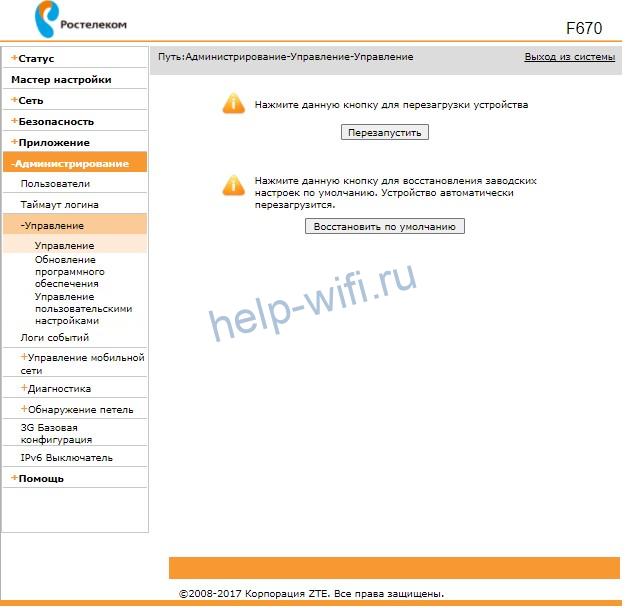
Настройки сбросятся до заводских.
Второй способ обнуления устройства – удерживать кнопку Reset на боковой панели в течение 15 секунд. После сброса настроек для авторизации в веб-интерфейсе нужно вводить логин и пароль, указанные на наклейке в нижней части роутера.
SIP
Настройка облачной телефонии осуществляется в разделе «Приложения». Откройте подраздел «VoIP» и перейдите во вкладку «SIP». В сервере для регистрации и прокси укажите данные, предоставленные провайдером.
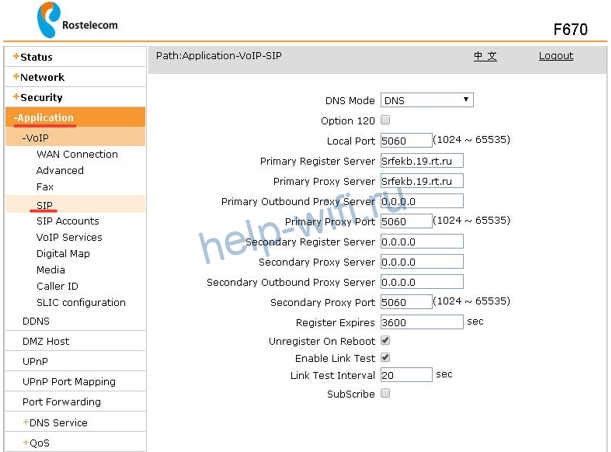
Перейдите во вкладку «Аккаунты SIP». Укажите данные учетной записи, предоставленные провайдером. Нажмите на кнопку «Применить».
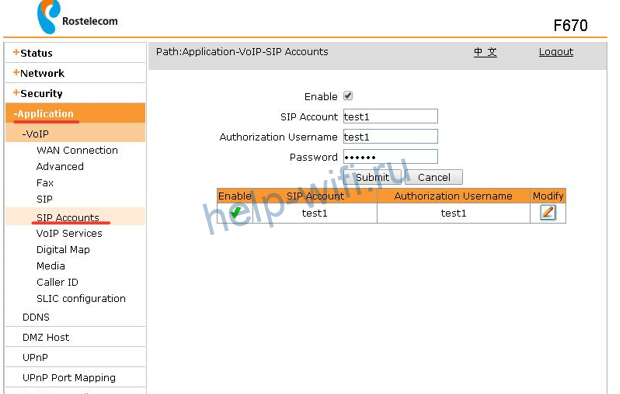
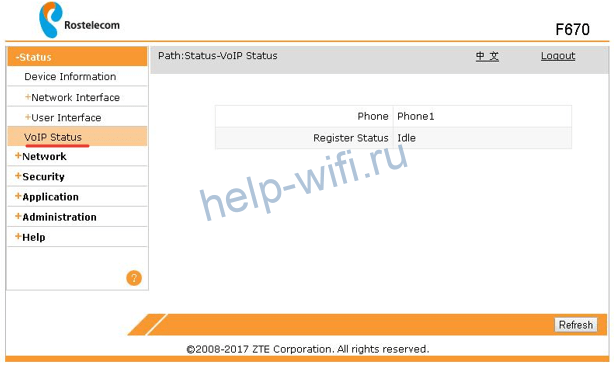
Проверьте работоспособность SIP, открыв раздел «Статус» и перейдя во вкладку «Статус VoIP». Значение должно быть «Активен».
WPS
В роутерах ZTE F670 можно настроить защищенное беспроводное соединение. Эта функция настраивается для каждого диапазона отдельно. Чтобы включить WPS:
- откройте раздел «Сеть»;
- перейдите в подраздел «WLAN Radio2.4G»;
- откройте вкладку «WPS»;
- выберите один из режимов WPS.

Оптический терминал поддерживает два метода настройки защищенных беспроводных сетей. Первый – PBC. Производители рекомендуют использовать его при наличии кнопки активации WPS на роутере и подключаемом устройстве. Для подсоединения к сети нужно по очереди нажать кнопку на девайсе и на оптическом терминале.
Если же у подключаемого устройства отсутствует кнопка WPS, выберите PIN-метод. PIN-код может создаваться на клиентском устройстве или же надо будет вводить непосредственно PIN роутера.
Фильтрация
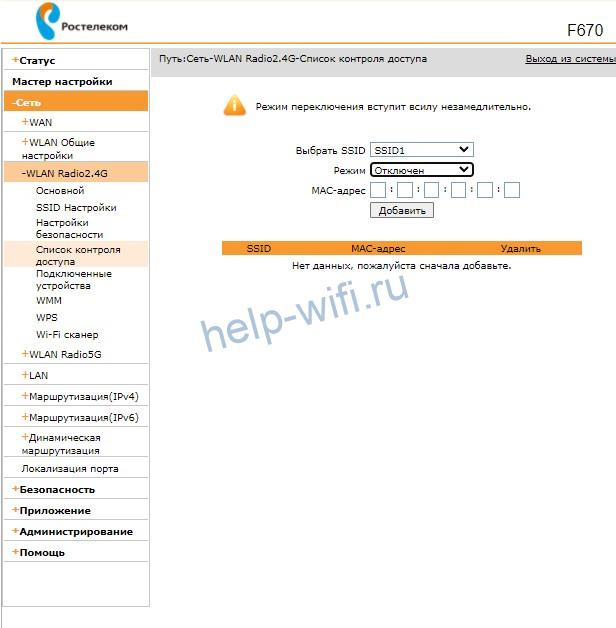
Еще один способ защиты сети – фильтрация по MAC-адресам. Пользователь сможет задать диапазон устройств, которые смогут получить доступ к Wi-Fi, а какие будут блокироваться при попытке установить подключение. Чтобы настроить фильтрацию по MAC:
- перейдите во вкладку «Список контроля доступа»;
- выберите режим: разрешить или заблокировать;
- укажите mac-адрес устройства;
- нажмите на кнопку «Добавить».
 .
.
Новое правило появится сразу. Если выбрать «Разрешить», устройства с указанными MAC-адресами смогут подключиться к сети, а прочие – нет. Если же выбрать «Заблокировать», то роутер сформирует черный список девайсов, которые не могут подключаться к Wi-Fi. Настраиваться эта функция также отдельно для каждого диапазона.
ZTE ZXHN F660
(GPON ONT) МГТС
Как подключиться к WEB интерфейсу, стандартные пароли, Telnet
ВСЕ ЧТО НАПИСАНО В ДАННОЙ СТАТЬЕ И ДЕЛАЕТСЯ ЧИТАТЕЛЕМ, ТО ДЕЛАЕТСЯ НА СВОЙ СТРАХ И РИСК, ЗА ВОЗМОЖНУЮ ПОРЧУ ОБОРУДОВАНИЯ ОТВЕТСТВЕННОСТИ НЕ НЕСЕМ!
Для получения доступа к WEB интерфейсу (морде) данного оптического терминала (модема, роутера, точке доступа и т.д.) необходимо знать логин и пароль доступа.
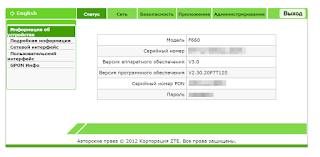
В данном терминале существует 2 профиля пользователя Администратор и Пользователь.
Для каждого профиля существуют базовые наборы логин/пароль устанавливаемые компанией МГТС по умолчанию.
Профиль: Администратор
Вариант 1
Login: mgts
Password: mtsoao
Вариант 2
Login: admin
Password: admin
Профиль: Пользователь
Вариант 1
Login: user
Password: user
Вариант 2
Login: имя вашей WiFi сети (по умолчанию / Default), например MGTS_GPON_D790
Password: пароль по умолчанию от WiFi сети вида 26k265kc
(обычно это последние 8 символов MAC адреса, маленькими символами)
Пример:
Login: MGTS_GPON_D790
Password: 26k265kc
Профиль: Неизвестный профиль, возможно — Администратор
Вариант 1
Login: root
Password: admin
На начало 2018 года, в терминале по умолчанию пользователю доступен только один профиль для настроек терминала:
Профиль: Пользователь, Вариант 2.
Профиль администратора (mgts/mtsoao) по умолчанию отключен, но его можно временно включить посредством Telnet или же позвонить в тех. поддержку компании провайдера и попросить активировать данный профиль.
Но при перезагрузке терминала, профиль опять выключиться для постоянного доступа через него.
—————————————————————————————————————————
ОТСТУПЛЕНИЕ
Иногда требуется сбросить настройки терминала на заводские, а пароли от WEB морды не подходят и зачастую кнопка Reset тут не помощник, так как обычно Reset на данном терминале просто подгружает ранее созданный файл с настройками в замен текущего.
Тогда необходимо проделать следующее:
Через LAN или по WiFi зайти по ссылке http://192.168.1.1/hidden_version_switch.gch
Если по умолчанию установлено «Russia Version», то выбрать из выпадающего списка
«Default Version» и нажать кнопку Submit.
После перезагрузки терминала повторить операции в обратной последовательности, выбрав режим «Russian Version», после очередной перезагрузки, настройки терминала как правило сбрасываются на Default и можно пробовать применять пароли по умолчанию.
—————————————————————————————————————————
Включаем профиль администратора (mgts/mtsoao) или присваиваем права администратора для профиля: Пользователь через Telnet.
Необходимо запустить службу Telnet.
(В современных ОС семейства Windows, утилита telnet.exe по умолчанию, не устанавливается.)
Сделать это возможно двумя способами:
1. Через командную строку
2. Через панель управления.
а. Через командную строку:
В командной строке, запущенной от имени администратора, выполнить команду:
pkgmgr /iu:»TelnetClient»
При удачной установке видим:
Добро пожаловать в программу-клиент Microsoft Telnet
Символ переключения режима: ‘CTRL+]’
Microsoft Telnet>
б. Через панель управления.
Для Windows 10
Для запуска панели управления, необходимо в поиске Windows (на панели задач) ввести — Панель управления, после чего запустить ее из списка результатов.

Далее следовать по пути:
Панель управления — Программы и Компоненты – Включение или отключение компонентов Windows и установить галочку для Клиент Telnet.
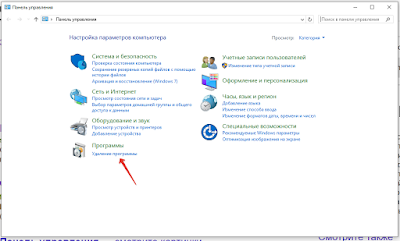
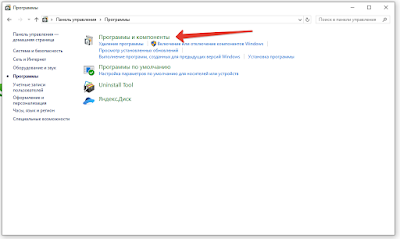

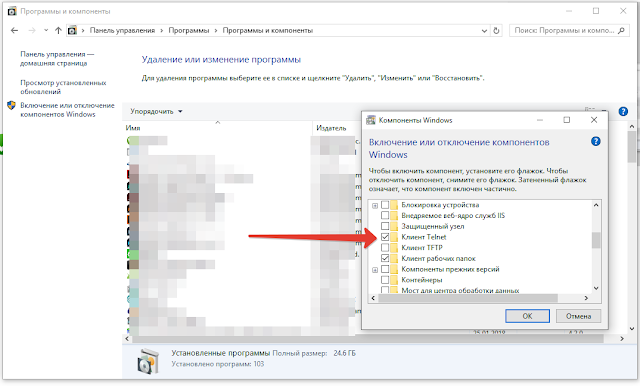
Все, ТelNet запущен, можно с ним работать.
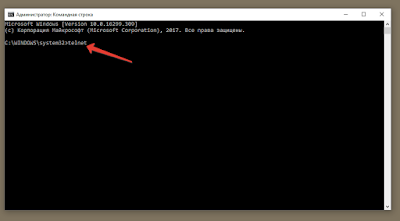
В строке поиска на панели задач (для Windows 10) вводим cmd, в списке результатов запускаем программу «Командная строка» от имени администратора.

В открывшемся окне вводим команду Telnet
В случае успеха видим следующий результат.
Добро пожаловать в программу-клиент Microsoft Telnet
Символ переключения режима: ‘CTRL+]’
Microsoft Telnet>

Вводим команду: ?
В ответ получаем список доступных команд TelNet, нам нужна команда для подключения к различным узлам, в конкретно данном случае это команда «o»

Далее подключаемся к своему терминалу, указывая команду подключения «о» + ваш IP адрес терминала:

Вводим логин и пароль для доступа через Telnet
Login: root
Password: Zte521 (пароль при вводе не отображается)
(иногда возможен вариант пароля root)
Видим:
BusyBox v1.01 ….(бла-бла-бла)
Enter ‘help’ for a list of built-in commands.
/ #
Вводим команду:
sendcmd 1 DB p UserInfo
(отображает пароли админа и юзера)

Видим нечто подобное:
<Tbl name=»UserInfo» RowCount=»4″>
<Row No=»0″>
<DM name=»ViewName» val=»IGD.UserIF.UserInfo1″/>
<DM name=»Type» val=»1″/>
<DM name=«Enable» val=»0″/>
<DM name=»Username» val=«mgts»/>
<DM name=»Password» val=«mtsoao»/>
<DM name=«Right» val=»1″/>
</Row>
<Row No=»1″>
<DM name=»ViewName» val=»IGD.UserIF.UserInfo2″/>
<DM name=»Type» val=»1″/>
<DM name=«Enable» val=»1″/>
<DM name=»Username» val=«MGTS_GPON_К360»/>
<DM name=»Password» val=«21g264fc»/>
<DM name=«Right» val=»2″/>
</Row>
<Row No=»2″>
<DM name=»ViewName» val=»»/>
<DM name=»Type» val=»0″/>
<DM name=»Enable» val=»0″/>
<DM name=»Username» val=»»/>
<DM name=»Password» val=»»/>
<DM name=»Right» val=»0″/>
</Row>
<Row No=»3″>
<DM name=»ViewName» val=»»/>
<DM name=»Type» val=»0″/>
<DM name=»Enable» val=»0″/>
<DM name=»Username» val=»»/>
<DM name=»Password» val=»»/>
<DM name=»Right» val=»0″/>
</Row>
</Tbl>

Параметр:
«Enable» val=»0″ означает что пользователь отключен
«Enable» val=»1″ означает что пользователь подключен
«Right» val=»1″ пользователь с правами админа
«Right» val=»2″ простой пользователь (не админ)
«Username» и «Password» отображают установленные логин и пароль для каждого профиля.
Далее есть два варианта:
Первого юзера активируем (админа):
Вводим команду: sendcmd 1 DB set UserInfo 0 Enable 1
Затем: sendcmd 1 DB save
или
Второго юзера делаем админом:
Вводим команду: sendcmd 1 DB set UserInfo 1 Right 1
Затем: sendcmd 1 DB save
После проведенных операций получаем доступ к WEB морде

Интернет
 69356
69356
19.01.2022
 читать 5 минут
69356
19.01.2022
читать 5 минут

- Как зайти в настройки роутера МГТС ZTE F670
- Вход в настройки роутера МГТС Sercom RV6699
- Как настроить роутер МГТС и компьютер при проблемах с соединением
- Заключение
Провайдер МГТС предоставляет своим абонентам маршрутизаторы Sercomm RV6699 и ZTE F670. Это GPON-роутеры, поддерживающие технологию подключения по оптоволоконной линии. Благодаря ей, возможна передача данных на высоких скоростях – до 1 Gbps и соединение с телефонией.
Рассказываем о настройке роутера МГТС и способах устранения неполадок со связью. Для наглядности сначала разберем стандартные способы подключения при помощи каждого из представленных устройств, чтобы избежать различных сложностей, которые могут возникнуть с доступом в интерфейс маршрутизаторов.
Как зайти в настройки роутера МГТС ZTE F670
Чтобы получить доступ к интерфейсу и настройкам маршрутизаторов от MGTS, достаточно следовать стандартной инструкции. Вход возможен через браузер. Но сначала нужно подключить кабель, проведенный в дом, к входу GPON. При этом шнур LAN должен соединять ПК и маршрутизатор. После этого можно ввести IP роутера МГТС для доступа в Личный кабинет через GPON.
Для модели ZTE F670 в браузер забивают адрес 192.168.1.1. В поле для логина и пароля нужно ввести слово «user». Это стандартное значение, прописанное в заводских настройках маршрутизатора. Выполнив эти действия, вы получите доступ к настройкам устройства.

Вход в настройки роутера МГТС Sercom RV6699
Войти в Личный кабинет маршрутизатора «Серком» можно по тому же принципу. Будут отличаться только адрес и слово для пароля. Адрес входа в интерфейс МГТС – 192.168.1.254. В качестве логина и пароля нужно использовать слово «admin» .
Как настроить роутер МГТС и компьютер при проблемах с соединением
Когда все описанные действия выполнены, но войти в админку не получается, значит, есть проблема. Устранить ее можно одним из пяти способов:
- Еще раз проверить, верно ли введен адрес маршрутизатора в браузере. Бывает, что в поле адреса автоматически вводится значение с префиксом «https». Также можно перепутать некоторые символы, случайно поставить пробелы и т. д. Поэтому лучше ввести адрес заново без применения быстрого копирования.
- Проверить, работает ли режим автоматического получения IP. В этом случае адрес может не срабатывать из-за сбоя в настройках ПК. Чтобы установить их вручную, нужно сначала вызвать командную строку одновременным нажатием клавиш Win и R и ввести в пустую строку команду ncpa.cpl. Далее при помощи ПКМ открыть меню адаптера и зайти в свойства устройства. После этого перейти в раздел, выбрать автоматическое получение IP и сохранить настройки.
- Сбросить настройки роутера. Для этого находим на его корпусе кнопку с подписью Reset. Ее нужно нажать и удерживать в таком положении 10 секунд. Бывает, что кнопка сильно утоплена. В этом случае нажимаем ее спичкой. После сброса настроек маршрутизатор перезагрузится. Можно будет войти в интерфейс по стандартному логину и паролю.
- Сбросить параметры системы Windows. Нужно одновременно нажать клавиши Win и I. Затем выбрать «Сеть и интернет». В самом низу окна выбрать «Сброс настроек» и сохранить свое действие. Теперь можно еще раз попробовать войти в Личный кабинет маршрутизатора.
- Посмотреть, не поврежден ли LAN-шнур. Для этого можно использовать специальный тестер или визуально осмотреть кабель на предмет повреждений, сломанных мест.


Заключение
Чтобы избежать большинства ошибок при настройке GPON-роутеров МГТС и быстро устранить неполадки, главное – внимательно обращаться с оборудованием и правильно вбивать все цифровые и буквенные обозначения. Как видим, даже один неверно проставленный символ может привести к дополнительным сложностям. Всем стабильного интернета и хорошей скорости.
Хотите получать новости регулярно?
Оставьте свою электронную почту и получайте самые свежие статьи из нашего блога. Подписывайтесь, чтобы ничего не пропустить
Вы успешно подписаны!
2.29
(Голосов: 70, Рейтинг: 2.29)
Роутер ZTE F680 от МГТС является одним из популярных устройств, которое позволяет подключаться к интернету и настраивать сетевые параметры. Чтобы войти в роутер и получить доступ к его настройкам, необходимо знать логин и пароль. В этой статье мы расскажем, как получить доступ к роутеру ZTE F680 и как изменить настройки.
Для начала, откройте веб-браузер на вашем компьютере и введите IP-адрес роутера в адресной строке. IP-адрес по умолчанию для роутера ZTE F680 от МГТС — 192.168.1.1. После ввода адреса нажмите клавишу Enter, и откроется страница входа в роутер.
На странице входа введите логин и пароль. По умолчанию для роутера ZTE F680 от МГТС используются следующие данные: логин — admin, пароль — admin. Если вы не меняли эти данные, введите их и нажмите кнопку «Вход». Если данные учетной записи были изменены или вы не можете войти в роутер с помощью указанных данных, попробуйте сбросить настройки роутера.
Если у вас возникли сложности с входом в роутер или вы не знаете логин и пароль, свяжитесь с вашим интернет-провайдером или обратитесь в службу технической поддержки, чтобы получить необходимую информацию.
Содержание
- Установка соединения с роутером
- Поиск IP-адреса роутера в сети
- Вход в панель управления роутером
- Проверка логина и пароля по умолчанию
- Изменение логина и пароля для безопасности
Установка соединения с роутером
Для установки соединения с роутером ZTE F680 от МГТС, вам понадобится компьютер или мобильное устройство с доступом в интернет и Wi-Fi модулем.
Для начала, убедитесь, что роутер подключен к электрической сети и его индикаторы питания, DSL и Ethernet горят зеленым цветом.
-
Включите Wi-Fi на вашем компьютере или мобильном устройстве.
-
Найдите доступные Wi-Fi сети и выберите сеть с именем, соответствующим имени Wi-Fi сети вашего роутера (обычно это название сети указано на наклейке на задней панели роутера).
-
После выбора сети, вам может потребоваться ввести пароль Wi-Fi сети (если он был установлен). На роутере ZTE F680 от МГТС, пароль Wi-Fi сети также обычно указан на наклейке на задней панели роутера.
-
После успешного подключения к Wi-Fi сети, откройте веб-браузер и введите в адресной строке IP-адрес роутера (обычно это 192.168.1.1 или 192.168.0.1). Нажмите Enter.
-
В открывшейся странице авторизации, введите логин и пароль для доступа к административной панели роутера. Если вы не изменяли эти данные, стандартный логин и пароль для роутера ZTE F680 от МГТС — admin/admin.
После успешной авторизации, вы попадете в административную панель роутера, где сможете настроить различные параметры и функции роутера.
Поиск IP-адреса роутера в сети
IP-адрес роутера является важным параметром, который позволяет получить доступ к его настройкам и управлять сетью. В этом разделе мы рассмотрим несколько способов поиска IP-адреса роутера в сети.
- Использование командной строки:
1. Откройте командную строку. В ОС Windows это можно сделать, нажав клавиши Win + R, введя cmd и нажав Enter.
2. В командной строке введите команду ipconfig и нажмите Enter.
3. Найдите раздел «Беспроводной LAN адаптер» или «Ethernet адаптер» (в зависимости от того, как вы подключены к роутеру).
4. Обратите внимание на значение параметра «IPv4-адрес». Это и есть IP-адрес вашего роутера.
- Использование специализированного ПО:
1. Скачайте и установите специализированную программу для поиска IP-адресов роутеров. Некоторые из таких программ: «Advanced IP Scanner», «Angry IP Scanner» и «Wireless Network Watcher».
2. Запустите программу и дождитесь завершения сканирования сети.
3. Найдите в списке устройств ваш роутер и обратите внимание на его IP-адрес.
- Использование интерфейса роутера:
1. Откройте любой веб-браузер (например, Google Chrome, Mozilla Firefox или Microsoft Edge).
2. В адресной строке введите IP-адрес, который у вас в наличии (если вы знаете его; иначе используйте первые два метода).
3. Нажмите клавишу Enter.
4. Появится страница авторизации, где вам потребуется ввести логин и пароль от роутера.
5. После успешной авторизации вы попадете в интерфейс роутера, где сможете настроить его параметры.
Выберите один из предложенных способов для поиска IP-адреса роутера в сети и получите доступ к его настройкам.
Вход в панель управления роутером
Для входа в панель управления роутером ZTE F680 от МГТС, вам потребуется выполнить следующие шаги:
- Подключите компьютер к роутеру с помощью Ethernet-кабеля.
- Откройте веб-браузер и в адресной строке введите IP-адрес роутера. Обычно это 192.168.1.1 или 192.168.0.1. Нажмите клавишу Enter.
- Откроется страница входа в панель управления роутером.
- Введите логин и пароль администратора роутера. Если вы не знаете эти данные, обратитесь к поставщику услуг или проверьте документацию к роутеру.
- Нажмите кнопку «Войти» или нажмите клавишу Enter.
После успешного входа в панель управления вы сможете настраивать различные параметры роутера, такие как Wi-Fi, безопасность, порты и другие. Будьте осторожны при изменении настроек, чтобы не нарушить работу роутера или доступ к интернету.
Не забудьте выйти из панели управления роутером по завершении работы, чтобы обеспечить безопасность вашей сети.
Проверка логина и пароля по умолчанию
Для входа в роутер ZTE F680 от МГТС требуется знать логин и пароль, которые по умолчанию имеются в документации или на задней панели устройства. Используя эти учетные данные, можно настроить роутер и изменить настройки под свои потребности.
Логин и пароль по умолчанию для роутера ZTE F680 от МГТС обычно указываются следующие:
| Логин | Пароль |
|---|---|
| admin | admin |
Однако, для обеспечения безопасности устройства, рекомендуется изменить логин и пароль после первого входа в систему. Это позволит предотвратить несанкционированный доступ к роутеру и защитить ваши настройки и данные.
При изменении логина и пароля следуйте рекомендациям по созданию надежных учетных данных, используя комбинацию букв, цифр и символов, а также избегайте очевидных и легко угадываемых паролей.
Если вы забыли логин или пароль для доступа к роутеру, можно сбросить настройки устройства до заводских настроек. Это обычно делается с помощью кнопки «сброс» или с применением специального инструмента для сброса настроек.
Теперь вы знаете, как проверить логин и пароль по умолчанию для роутера ZTE F680 от МГТС и как обеспечить безопасность устройства путем изменения учетных данных. Удачной работы с вашим роутером!
Изменение логина и пароля для безопасности
Для повышения безопасности вашего роутера ZTE F680 от МГТС, рекомендуется периодически менять логин и пароль для доступа к административному интерфейсу устройства. Это позволит предотвратить несанкционированный доступ к настройкам роутера и защитить вашу сеть от внешних угроз.
Для изменения логина и пароля роутера ZTE F680 от МГТС выполните следующие шаги:
- Откройте веб-браузер на вашем устройстве и введите IP-адрес роутера в адресной строке. Обычно это адрес 192.168.1.1, но может отличаться в зависимости от настроек сети.
- Нажмите Enter, чтобы открыть страницу входа в административный интерфейс роутера.
- Введите текущий логин и пароль, предоставленные вашим интернет-провайдером или указанные при установке роутера. Если вы не знаете текущие учетные данные, свяжитесь с технической поддержкой МГТС для получения помощи.
- После успешной аутентификации найдите раздел «Настройки безопасности» или «Смена пароля».
- Выберите опцию «Сменить логин и пароль» или «Изменить пароль» и следуйте инструкциям на экране.
- Введите новый логин и пароль для доступа к административному интерфейсу роутера. Логин и пароль должны соответствовать рекомендациям по безопасности: быть уникальными, содержать разные типы символов (цифры, буквы верхнего и нижнего регистра, специальные символы), а также быть достаточно длинными.
- Подтвердите ввод нового логина и пароля и сохраните изменения.
После изменения логина и пароля вам придется использовать новые учетные данные для доступа к административному интерфейсу роутера. Рекомендуется хранить логин и пароль в надежном месте, но не вводить их на устройстве, доступном для посторонних лиц, чтобы предотвратить несанкционированный доступ к настройкам роутера.
Изменение логина и пароля для безопасности является важной мерой, которую необходимо выполнить после установки роутера ZTE F680 от МГТС. Это позволит обеспечить защиту вашей домашней сети и предотвратить возможные угрозы безопасности.