
Современные мобильники могут быть использованы не только для разговоров. Функционал гаджета позволяет ему быть отличным промежуточным звеном, соединяющим стационарный компьютер или ноутбук с интернетом. Проще говоря, телефон легко можно использовать как роутер Wi-Fi.
Такой телефонный модем наверняка будет уступать по своим скоростным характеристикам оптоволокну. Тем не менее, он позволит пользователю выйти в сеть, если это срочно потребуется.
Содержание
- Какие смартфоны могут раздавать Wi-Fi?
- Как использовать гаджет в качестве роутера?
- Раздача Wi-Fi в смартфоне на базе Андроид
- Как включить точку доступа в iOS?
- Режим модема на Windows Phone
- Как раздать интернет через Bluetooth?
- Что важно помнить?
- Заключение
- Задать вопрос автору статьи
Почти все современные телефоны, вне зависимости от того, какой операционной системой они оснащены (Android, Windows Phone, iOS), можно использовать в качестве роутера, то есть раздавать Интернет по Wi-Fi.
Наверно, самая частая причина использования смартфона как «точки доступа» – отключение стационарного Интернета по причине технических работ, проводимых провайдером. Вторая причина – необходимость выхода в сеть с ноутбука либо ПК в местах, где нет провайдера, но есть смартфон с подключенной опцией «Мобильный интернет».
Перед тем, как включить режим модема, проверьте остаток трафика на своем тарифе. Помните, что операторы связи блокируют раздачу Wi-Fi на тарифах с безлимитным интернетом.
Как использовать гаджет в качестве роутера?
Как организовать раздачу интернета с телефона по USB и Wi-Fi, рассказывается в следующем видео:
Раздать интернет с мобильного можно 3 способами:
- через USB-кабель;
- по Wi-Fi;
- по Bluetooth.
Алгоритм подключения через USB:
- Соединить ПК или ноутбук с телефоном при помощи USB-кабеля.
- Необходимо зайти в закладку «Настройки», найти там раздел «Беспроводные сети». Далее выбрать строку «Еще».
- Затем выбирается «Режим модема».
- Нажимается кнопка «USB-модем».
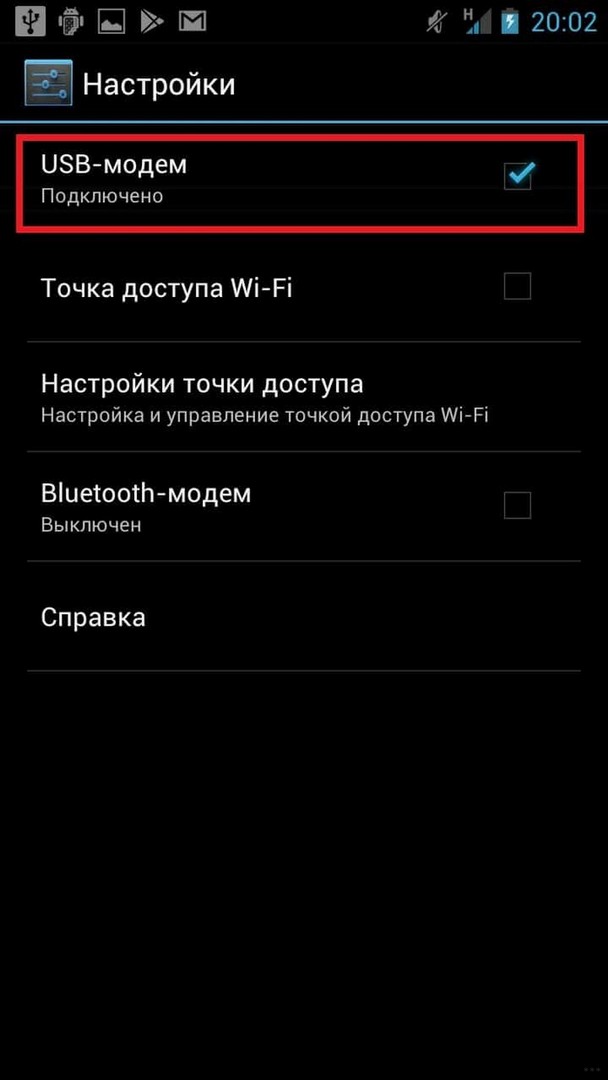
Перед включением режима на рабочем столе телефона обязательно нужно нажать иконку «Мобильная передача данных», которая находится в шторке уведомлений.
Подключение через USB-кабель подразумевает использование дополнительных аксессуаров. Однако, это не всегда возможно. Здесь на помощь придет технология Wi-Fi, которая поможет сделать роутер из мобильного устройства, оснащенного беспроводным адаптером.
Раздача Wi-Fi в смартфоне на базе Андроид
Инструкция для Самсунг в следующем видео:
Настроить телефон, чтобы он раздавал Wi-Fi как роутер, нужно так:
- В настройках и разделе «Еще» выбирается «Режим модема».
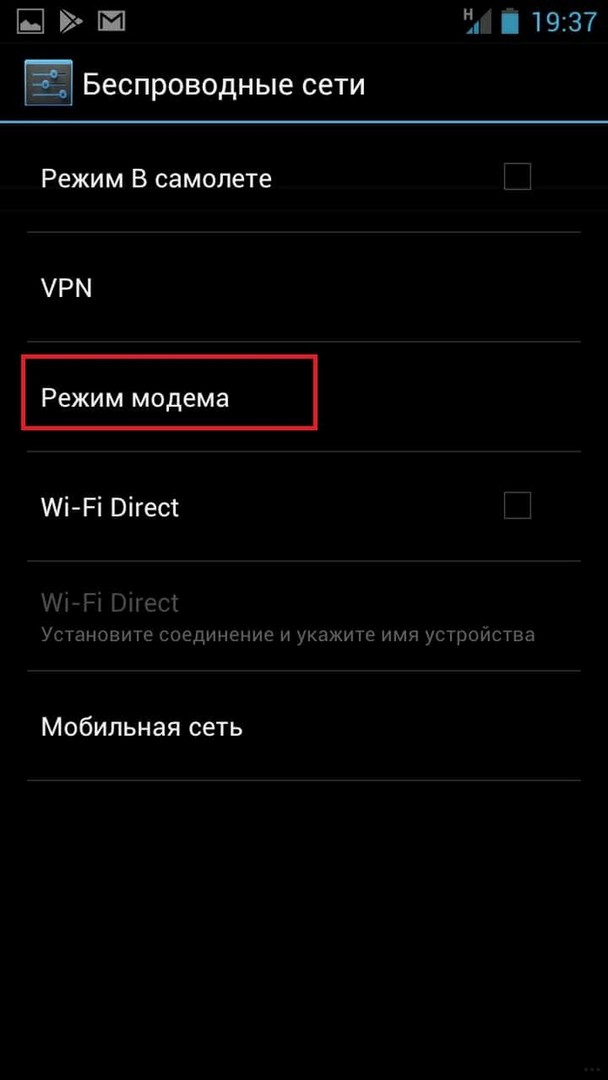
- Далее нажимаем на строчку «Точка доступа Wi-Fi».
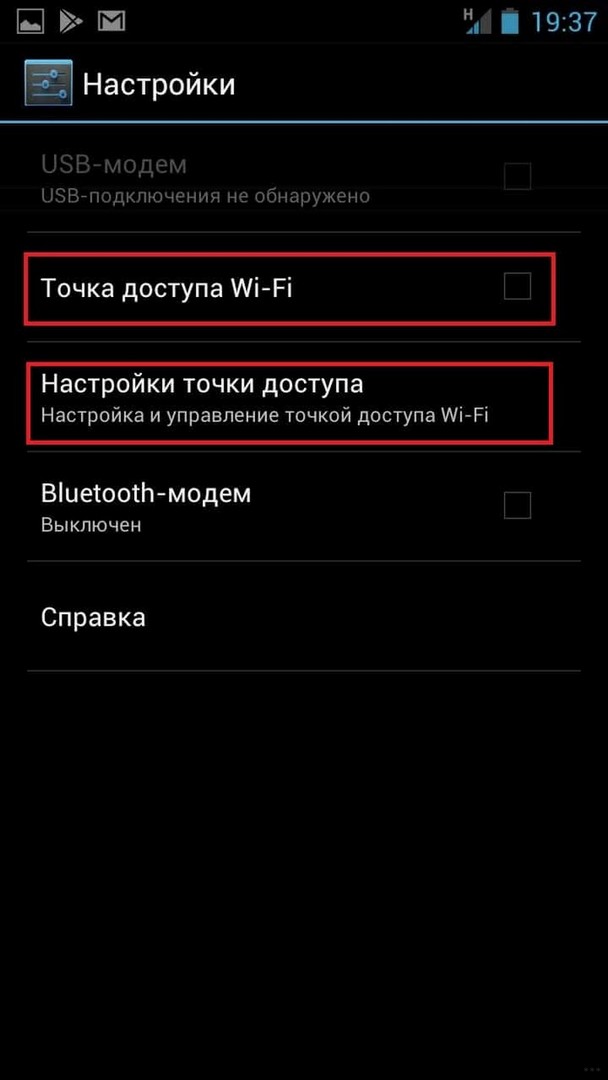
- Затем необходимо запомнить имя и пароль точки доступа.
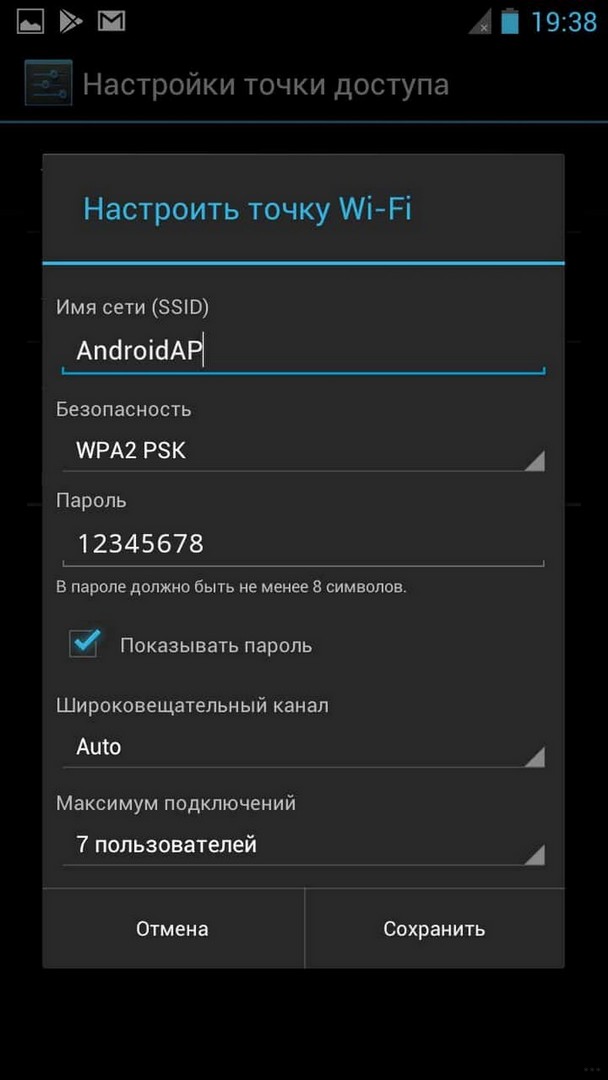
- На необходимом устройстве найти сеть, которую раздает смартфон, ввести SSID и пароль и подключиться.
- Сохраняем настройки. Это придется сделать всего один раз, впоследствии настраивать повторно ничего не нужно.
Чтобы телефон перестал раздавать Wi-Fi, нужно просто отключить режим модема.
Как включить точку доступа в iOS?
О том, как раздать интернет с Айфона, мы писали тут.
На смартфонах, оснащенных операционной системой iOS, модем включается аналогично. Весь процесс состоит из следующих этапов:
- Открыть меню «Настройки».
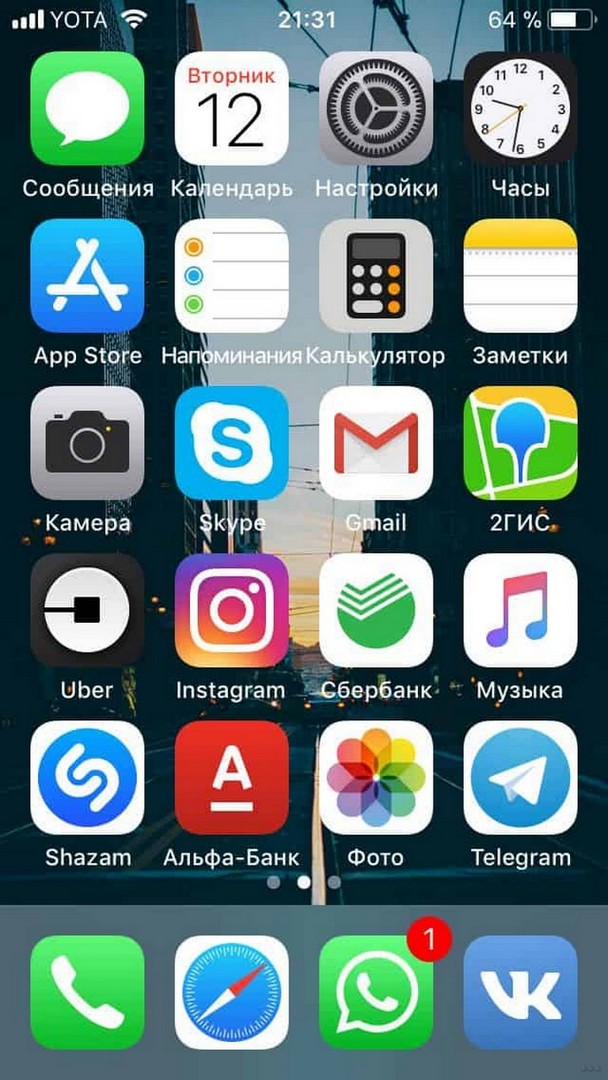
- Выбрать пункт «Сотовая связь», затем выбрать «Режим модема».
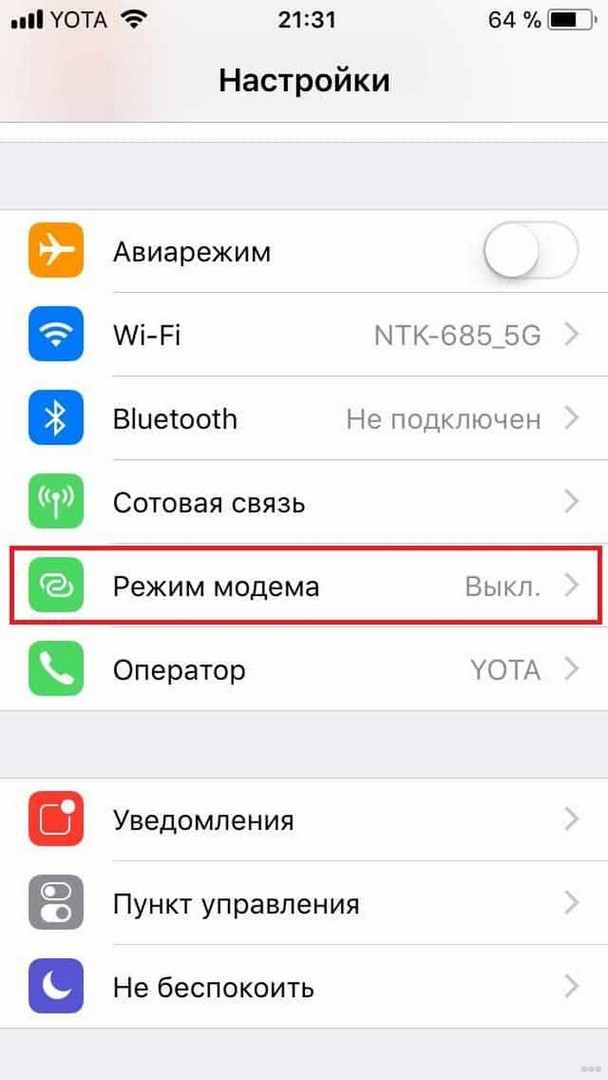
- Далее нужно провести настройку сети путем ввода имени и пароля точки доступа.
- Теперь можно подключаться.
Точка доступа будет автоматически выключаться, если ее не использовать.
Режим модема на Windows Phone
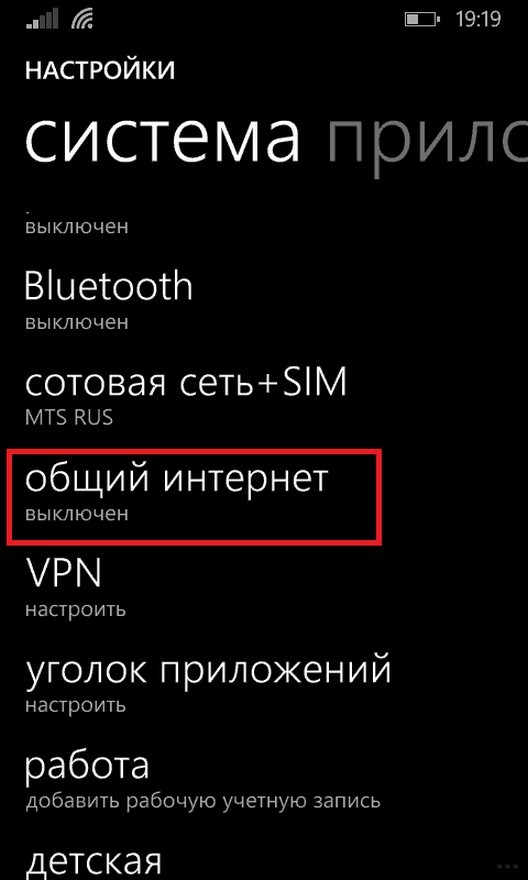
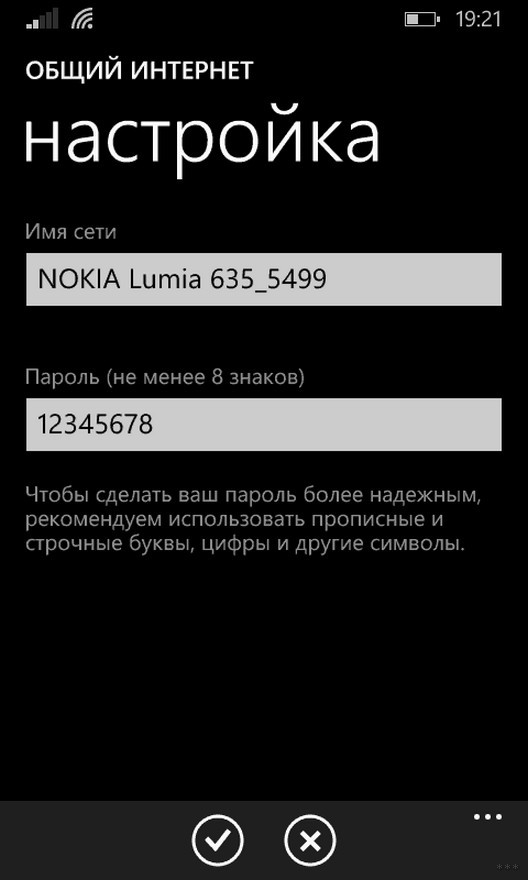
Настройка смартфона на Windows Phone в качестве роутера также не представляет ничего сложного. Итак, что нужно сделать:
- Проверить работу мобильного Интернета, уровень сигнала. Подойдут как 2G, так и 3G, 4G сети.
- Далее зайти в «Настройки», активировав и установив там «Общий Интернет».
- В появившемся окне вводится «Имя», а также «Пароль» к сети.
- После всех манипуляций можно подключать к точке доступа все, что планировалось.
Отключается раздача Wi-Fi через выключение «Общего Интернета» в меню «Настройки».
Как раздать интернет через Bluetooth?
Сегодня такой способ считается слегка устаревшим, но его также в случае чего можно применить. Он будет возможен на всех устройствах, где установлен модуль Bluetooth. Телефон достаточно просто превратить в модем:
- Вначале необходимо проверить наличие на ноутбуке или стационарном компьютере модуля Bluetooth. Если его нет, то вполне подойдет внешний адаптер.
- Открыть меню «Настройки» в мобильном.
- Выбрать и нажать «Bluetooth-модем».
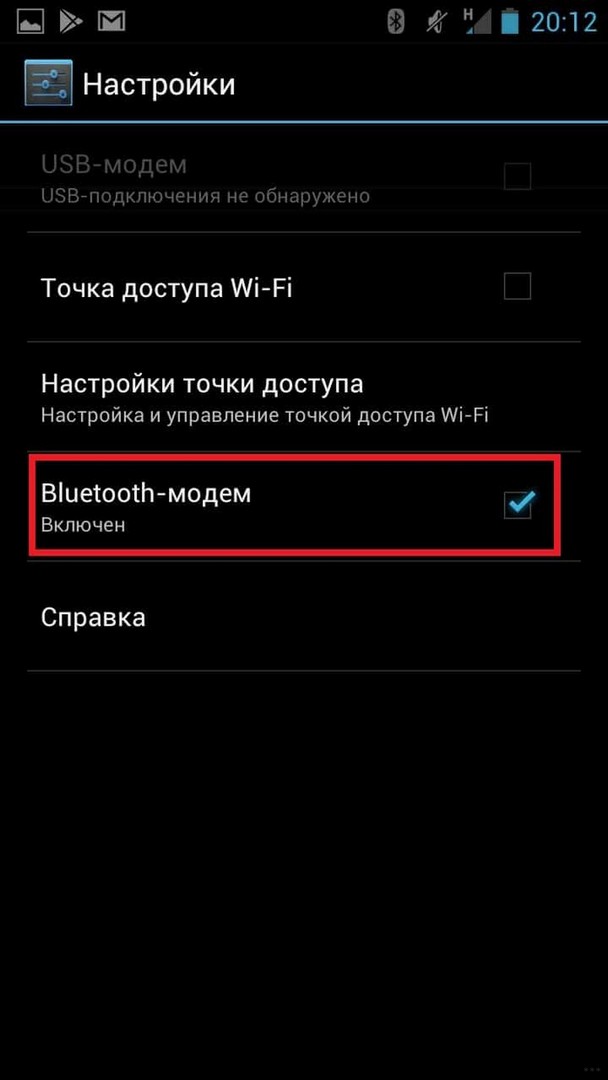
- В появившемся списке доступных для соединения устройств выбрать те, которые необходимы.
У нас есть еще одна подробная статья по теме от Ботана. Почитать можно здесь.
Что важно помнить?
Не у всех сотовых операторов выгодные условия для раздачи интернета. Следовательно, при применении мобильного как роутера, важно предварительно выяснить существующие тарифы. Желательно предварительно в ноутбуке или планшете отключить функцию обновления программного обеспечения или загрузку по умолчанию другой информации. Это существенно сократит денежные затраты.
Кроме этого, существует еще одна немаловажная проблема. Использование смартфона как точки доступа очень быстро разряжает его аккумуляторную батарею.
Во избежание внезапной разрядки желательно выключать режим модема сразу после использования и не подключать к нему более 8 устройств.
Заключение
Использование смартфона в качестве точки доступа позволяет оставаться на связи практически всегда. Для подключения устройств не потребуется никаких дополнительных кабелей, аксессуаров. К тому же, выяснилось, настроить функцию роутера достаточно просто даже для неискушенного пользователя.
 Да, ваш телефон можно использовать как роутер Wi-Fi — практически все современные телефоны на Android, Windows Phone и, конечно Apple iPhone поддерживают такую возможность. При этом, «раздается» мобильный Интернет.
Зачем это может потребоваться? Например, для выхода в Интернет с планшета, не оснащенным 3G или LTE модулем, вместо покупки 3G модема и для других целей. Однако следует помнить о тарифах оператора связи за передачу данных и не забывать, что различные устройства могут самостоятельно загружать обновления и другую информацию по умолчанию (например, подключив таким образом ноутбук, можно не заметить, как загрузилось полгигабайта обновлений).
Точка доступа Wi-Fi из телефона на Android
Также может пригодиться: как раздавать Интернет с Android по Wi-Fi, Bluetooth и USB
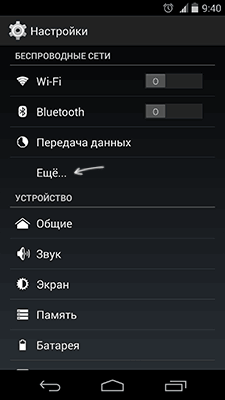
Для использования Android смартфона в качестве роутера, зайдите в настройки, затем, в разделе «Беспроводные сети» выберите пункт «Еще…» и на следующем экране — «Режим модема».

Отметьте пункт «Точка доступа Wi-Fi». Настройки беспроводной сети, создаваемой вашим телефоном можно изменить в соответствующем пункте — «Настройка точки доступа Wi-Fi».
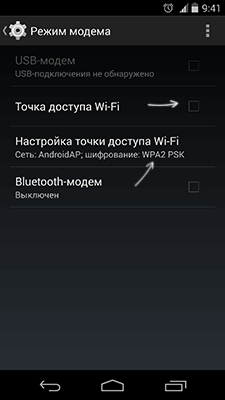
Для изменения доступны имя точки доступа SSID, тип шифрования сети и пароль на Wi-Fi. После того, как все настройки сделаны, вы можете подключиться к данной беспроводной сети с любого устройства, которое это поддерживает.
iPhone в качестве роутера
Данный пример привожу для iOS 7, впрочем, в 6-й версии это делается аналогичным образом. Для того, чтобы включить беспроводную точку доступа Wi-Fi на iPhone, зайдите в «Настройки» — «Сотовая связь». И откройте пункт «Режим модема».

На следующем экране настроек, включите режим модема и задайте данные для доступа к телефону, в частности, пароль на Wi-Fi. Точка доступа, создаваемая телефоном будет называться iPhone.
Раздача Интернет по Wi-Fi с Windows Phone 8
Естественно, все это можно проделать и на телефоне Windows Phone 8 примерно аналогичным образом. Чтобы включить режим роутера Wi-Fi в WP8, проделайте следующее:
- Зайдите в настройки и откройте пункт «Общий интернет».
- Включите «Общий доступ».
- При необходимости задайте параметры точки доступа Wi-Fi, для чего нажмите кнопку «Установка» и в пункте «Широковещательное имя» задайте имя беспроводной сети, а в поле пароль — пароль для беспроводного соединения, состоящий не менее чем из 8 символов.

На этом настройка завершена.
Дополнительная информация
Некоторые дополнительные сведения, которые могут быть полезны:
- Не используйте кириллические и специальные символы для имени беспроводной сети и пароля, в противном случае могут возникнуть проблемы с подключением.
- По информации на сайтах производителей телефонов, для использования телефона в качестве беспроводной точки доступа, эту функцию должен поддерживать оператор связи. Я не встречал, чтобы у кого-то не работало и даже не совсем пойму, как можно организовать такой запрет, при условии, что мобильный Интернет работает, но учитывать эту информацию стоит.
- Заявленное количество устройств, которые возможно подключить по Wi-Fi к телефону на Windows Phone составляет 8 штук. Думаю, Android и iOS тоже смогут работать с подобным количеством одновременных подключений, то есть оно достаточно, если не избыточно.
Вот и все. Надеюсь, эта инструкция оказалась кому-то полезной.
Современные смартфоны могут выполнять множество функций, одна из которых — использование их в качестве Wi-Fi роутера. Это позволяет подключать к интернету другие устройства, такие как ноутбуки или планшеты, даже если рядом нет Wi-Fi сети.
Для использования своего телефона в качестве Wi-Fi роутера, вам потребуется включить такую возможность в настройках устройства. Обычно это делается в разделе «Точка доступа» или «Мобильный хотспот». После включения режима точки доступа, ваш телефон создаст свою собственную Wi-Fi сеть, к которой можно будет подключиться с других устройств.
Важно отметить, что использование своего телефона в качестве Wi-Fi роутера может привести к дополнительным расходам на мобильный интернет, особенно если у вас ограниченный трафик или вы платите за использование интернета в роуминге. Поэтому перед использованием этой функции рекомендуется ознакомиться с тарифами своего оператора связи и подключать устройства к Wi-Fi только в случае необходимости.
После настройки точки доступа на вашем телефоне, вы сможете подключиться к интернету с помощью других устройств. Для этого на устройстве, которое вы хотите подключить, нужно выбрать Wi-Fi сеть, которую создал ваш телефон, ввести пароль (если установлен) и подтвердить подключение.
Использование своего телефона в качестве Wi-Fi роутера может быть очень удобным в тех случаях, когда нет доступа к обычной Wi-Fi сети, но необходимо подключиться к интернету. Например, при поездках или нахождении в общественных местах, где Wi-Fi сеть ограничена или нет вовсе. Эта функция может быть полезна также для обмена интернетом с другими устройствами, когда подключение проводного интернета недоступно.
Как превратить свой телефон в wifi роутер
Возможности современных смартфонов позволяют использовать их в качестве wifi роутера для подключения к интернету других устройств. В этой статье мы расскажем, как настроить свой телефон в качестве wifi роутера.
Шаг 1: Проверьте доступность функции wifi роутера в вашем телефоне.
Не все смартфоны поддерживают функцию wifi роутера. Для проверки настройте открытие настроек своего телефона и найдите раздел, отвечающий за «Мобильную точку доступа» или «Bluetooth и сети». Если эта функция доступна, вы сможете активировать ее в настройках телефона.
Шаг 2: Активируйте функцию wifi роутера.
Найдите настройки «Мобильная точка доступа» или «Подключение и Раздача». Включите функцию wifi роутера и установите пароль для доступа к вашей сети. Помните, что безопасность вашей сети очень важна, поэтому выберите надежный пароль.
Шаг 3: Подключите другое устройство к wifi роутеру вашего телефона.
С помощью другого устройства (например, ноутбука или планшета), найдите список доступных wifi сетей и выберите сеть вашего телефона. Введите пароль, который вы установили в предыдущем шаге, и подключитесь к сети.
Шаг 4: Наслаждайтесь доступом в интернет.
После успешного подключения другого устройства к wifi роутеру вашего телефона, вы сможете пользоваться интернетом на всех подключенных устройствах. Обратите внимание, что интернет-соединение будет зависеть от мобильной сети вашего телефона, поэтому убедитесь, что у вас достаточно трафика и сигнал сотовой связи хороший.
Теперь вы знаете, как использовать свой телефон в качестве wifi роутера и получить доступ в интернет на других устройствах. Возможность создать собственную wifi сеть удобна в путешествиях или в случаях, когда доступ к интернету ограничен.
Преимущества использования телефона в качестве роутера
Использование своего телефона в качестве wifi роутера имеет ряд преимуществ:
- Подключение к интернету в любое время и место: Благодаря функции wifi роутера в вашем телефоне вы можете получить доступ к интернету в любое время, даже если находитесь в месте, где нет wifi сети. Это особенно полезно, когда вы путешествуете или находитесь вне дома или офиса.
- Экономия денег: Использование телефона в качестве роутера позволяет вам избежать дополнительных расходов на покупку отдельного wifi роутера и оплату ежемесячной платы за интернет.
- Удобство и простота настройки: Подключение к интернету через телефон в режиме роутера довольно просто и не требует особых технических навыков. Вам нужно всего лишь включить функцию роутера на вашем телефоне и настроить пароль для защиты от несанкционированного доступа.
- Мобильность и гибкость: Используя свой телефон в качестве роутера, вы можете подключаться к интернету с любого устройства, такого как ноутбук, планшет или другой смартфон. Это позволяет сделать вас более мобильным и гибким в своей работе или развлечениях.
Использование телефона в качестве wifi роутера может быть полезным решением в различных ситуациях, обеспечивая вас бесперебойным доступом к интернету, экономию денег и простоту настройки.
Как превратить смартфон в WI-FI роутер
Случается, что девайс нужно подключить к Интернету, но подходящей точки доступа WI-FI рядом нет. Зато есть смартфон или планшет, поддерживающий 3G. Его-то и можно применить в качестве роутера. Создать точку совсем несложно, для этого не нужны глубокие знания по устройству и ремонту телефонов. Однако помните, что в этом случае будет задействован мобильный Интернет, потому уточните тарифы на этот вид связи у оператора.
 Для создания WI-FI точки на основе смартфона, работающего на ОС Android, следует зайти в раздел «Настройки», а потом найти меню «Сеть», перейти в раздел «Модем и точка доступа», после – в меню «Точка доступа Wi-Fi».
Настройка точки доступа
Теперь приступаем к настройке, выбрав пункт «Настроить точку доступа». Следуйте инструкции:
- Введите название создаваемой точки доступа в разделе «SSID сети» (рекомендуется писать латиницей).
- В пункте «Безопасность» отметьте WPA2 PSK для защиты созданной точки от чужих пользователей.
- Создайте пароль и сохраните его.
- Активируйте созданную точку, выставив галочку в меню «Настройка точки доступа». После этого на дисплее появится соответствующий символ.
- Возьмите устройство, которое нужно подключить к Интернету, найдите созданную сеть и подключитесь к ней.
В разных прошивках ОС Андроид меню настроек может немного отличаться от стандартного варианта. Если не удалось подключиться с первого раза, это еще не значит, что ваш телефон нуждается в ремонте. Попробуйте «поиграть» с настройками. В более поздних версиях Андроида в настройках есть отдельный раздел «Режим модема», где и следует проводить все действия.
Сторонние приложения
Использовать эту схему можно на большинстве девайсов, однако в некоторых устройствах такая опция не предусмотрена. Тогда можно воспользоваться большим выбором сторонних приложений, скачанных из Google Play. Некоторые из них расширяют возможности смартфона в качестве роутера. В Google Play можно также найти виджеты, позволяющие сохранить настройки и быстро включать точку, ибо в первом случае придется каждый раз заходить в меню «Настройки», что не всегда удобно.
Даже если девайс не имеет 3G-модуля, на нем тоже можно создать точку доступа, но для этого нужно, чтобы он мог работать в режиме USB-host (OTG), то есть подключаться к Интернету с помощью USB-модема.
 Похожим способом в качестве роутера используются устройства Apple и Windows Phone 8.
Рекомендации
Следует помнить, что аккумулятор девайса в этом случае будет быстро разряжаться. Да и скорость Интернета будет зависеть от скорости передачи данных оператором (если используется мобильный Интернет). Дабы не засорять трафик, рекомендуется отключить в смартфоне все приложения, работающие в фоновом режиме. К созданной точке доступа можно одновременно подключать несколько устройств, однако большее их число значительно уменьшает скорость Интернета.
Если же у вас по каким-то причинам возникли трудности с созданием точки доступа WI-FI, рекомендуем обращаться в салоны по ремонту мобильных телефонов и другой цифровой техники «МТ Сервис». Там с радостью окажут помощь.
Как можно использовать видеокамеру старого смартфона
Превращаем старый мобильный телефон в систему охранной сигнализации
В наше время множество людей предпочитает пользоваться интернетом всегда и везде, даже находясь вдали от дома или офиса. И одним из способов решения этой задачи является использование смартфона в качестве роутера. Это позволяет создать персональную точку доступа к интернету для других устройств, таких как ноутбук, планшет или другой смартфон. В этой статье мы расскажем вам, как подключить телефон в качестве роутера всего за 6 простых шагов.
Первым шагом является проверка возможности подключения телефона к интернету. Убедитесь, что у вас есть активный мобильный интернет и достаточное количество трафика для использования в качестве роутера. Обратитесь к своему мобильному оператору, если у вас возникнут вопросы.
Вторым шагом будет настройка точки доступа на вашем смартфоне. Перейдите в настройки и найдите раздел «Сеть и интернет». Затем выберите «Точка доступа и модем». В этом разделе вы сможете создать точку доступа и установить пароль для подключения к ней. Убедитесь, что вы выбрали правильное имя сети и пароль, чтобы исключить возможность несанкционированного использования вашей сети.
Третьим шагом является подключение другого устройства к вашей точке доступа. Убедитесь, что Wi-Fi на этом устройстве включен, затем найдите вашу сеть Wi-Fi в списке доступных сетей и введите пароль для подключения.
Четвертым шагом является проверка интернет-соединения на подключенном устройстве. Откройте веб-браузер и загрузите любую веб-страницу, чтобы убедиться, что интернет работает. Если у вас возникли проблемы с подключением, убедитесь, что все настройки точки доступа и пароль указаны правильно.
Пятый шаг — настройка на вашем телефоне функции «Раздача интернета». Она позволяет контролировать доступ к вашей сети и ограничивать количество устройств, подключенных к ней. Вы можете выбрать, сколько устройств могут подключаться, а также установить пароли для дополнительной безопасности.
Шестым и последним шагом является регулярная проверка использования интернет-трафика. Подключение устройств к вашей сети может быть ресурсоемким процессом, поэтому следите за использованием трафика на вашем мобильном устройстве и своевременно пополняйте счет.
Вот и все! Теперь вы знаете, как подключить телефон в качестве роутера всего за 6 простых шагов. Надеемся, что эта информация будет полезна вам и поможет оставаться подключенными в любое время и в любом месте.
Содержание
- Шаг 1: Проверьте совместимость устройства
- Шаг 2: Установите необходимые приложения
- Шаг 3: Подключите телефон к компьютеру
- Шаг 4: Настройте мобильный роутер
- Шаг 5: Подключите другие устройства
Шаг 1: Проверьте совместимость устройства
Прежде чем использовать свой телефон в качестве роутера, убедитесь, что ваше устройство совместимо с этой функцией. Некоторые старые модели телефонов или операционные системы могут не поддерживать возможность раздачи интернета.
Чтобы проверить совместимость вашего устройства, зайдите в настройки телефона и найдите раздел, связанный с настройками сети или безопасностью. Возможно, вам придется прокрутить список опций или воспользоваться поиском, чтобы найти нужный пункт.
Внутри этого раздела вы должны найти опцию «Раздача Wi-Fi» или «Персональный хотспот». Если эта опция присутствует, значит ваше устройство может работать как роутер. Если вы не можете найти эту опцию или она отсутствует, ваше устройство, увы, не поддерживает эту функцию.
Шаг 2: Установите необходимые приложения
Для возможности использовать ваш телефон как роутер, вам необходимо установить несколько приложений на свое мобильное устройство. Эти приложения позволят вам настроить и управлять подключением.
Вот список необходимых приложений:
| Приложение | Описание |
| 1. Мобильная точка доступа (Mobile Hotspot) | Это основное приложение, которое позволяет вам превратить ваш телефон в роутер. Вы сможете настроить пароль и длящиеся параметры подключения. |
| 2. Учетная запись оператора мобильной связи | Если ваш оператор мобильной связи предлагает специальные приложения или настройки для использования телефона в качестве роутера, установите их. |
| 3. Дополнительные инструменты | Возможно, вам понадобятся дополнительные инструменты или приложения, чтобы настроить подключение и проверить его качество. Это может быть приложение для тестирования скорости интернета или инструмент для мониторинга использования трафика. |
После установки необходимых приложений вы будете готовы переходить к следующему шагу — настройке подключения и использованию вашего телефона в качестве роутера.
Шаг 3: Подключите телефон к компьютеру
Для того чтобы использовать телефон в качестве роутера, вам необходимо подключить его к компьютеру. Следуйте этим простым инструкциям:
- Возьмите USB-кабель, который поставляется вместе с вашим телефоном.
- Подключите один конец USB-кабеля к порту на телефоне, а другой конец к USB-порту на компьютере.
- Дождитесь, пока компьютер распознает устройство и установит драйверы. Обычно этот процесс происходит автоматически, но если вам потребуется вмешательство, следуйте указаниям на экране.
- Когда подключение будет завершено, на телефоне должно появиться уведомление о подключении к компьютеру.
- После этого вы можете открыть настройки сети на компьютере и проверить, подключение ли ваш телефон к компьютеру.
- Если подключение прошло успешно, вы можете перейти к следующему шагу и настроить роутер на телефоне.
Поздравляю, вы подключили телефон к компьютеру и готовы продолжать настройку!
Шаг 4: Настройте мобильный роутер
После того, как вы связали свой телефон с компьютером в качестве модема, необходимо настроить мобильный роутер, чтобы ваш телефон мог использоваться в качестве точки доступа.
1. Откройте настройки вашего телефона и найдите раздел «Сеть и интернет».
2. Внутри этого раздела найдите «Персональная точка доступа». Нажмите на него для перехода к настройкам точки доступа.
3. В разделе «Подключение и шаринг» выберите опцию «Bluetooth и USB».
4. Убедитесь, что опция «Разрешить другим пользователям сети подключаться через данный компьютер» включена.
5. Настройте имя и пароль для вашей точки доступа. Вы можете использовать значения по умолчанию или задать свои.
6. После завершения настройки нажмите «Готово» или «Сохранить», чтобы сохранить изменения.
Теперь ваш мобильный роутер настроен, и вы готовы использовать свой телефон в качестве точки доступа для подключения других устройств к интернету.
| Не забудьте: |
| • Убедитесь, что ваш телефон подключен к компьютеру с помощью USB-кабеля или через Bluetooth. |
| • Проверьте настройки безопасности вашей точки доступа и установите надежный пароль для защиты сети. |
| • Не забывайте выключать мобильный роутер, когда его не используете, чтобы сэкономить заряд батареи телефона. |
Шаг 5: Подключите другие устройства
После того, как вы настроили телефон в качестве роутера, вы можете подключить к нему другие устройства, чтобы они также могли использовать интернет-соединение. Для этого выполните следующие действия:
- На другом устройстве (например, ноутбуке или планшете) включите Wi-Fi.
- Найдите доступную сеть Wi-Fi с названием вашего телефона в списке доступных сетей.
- Выберите эту сеть и введите пароль, если он был установлен вами в предыдущих шагах.
- После успешного подключения вы сможете использовать интернет на другом устройстве через ваш телефон.
Обратите внимание, что количество устройств, которые могут быть подключены к вашему телефону в качестве роутера, может зависеть от допустимого количества подключений в вашем тарифном плане или от производителя вашего телефона. Также имейте в виду, что подключенные устройства будут использовать интернет-трафик вашего телефона, поэтому проверьте свой тарифный план, чтобы узнать о возможных ограничениях или дополнительных расходах.