
- Частным лицам
- Помощь и поддержка
- Домашний билайн
- Домашний интернет
- Управление услугами
- Статический IP-адрес
Получить статический IP-адрес
Шаг 1
Перейдите во вкладку «Продукты». В разделе «Домашний интернет» нажмите на «Услуги».
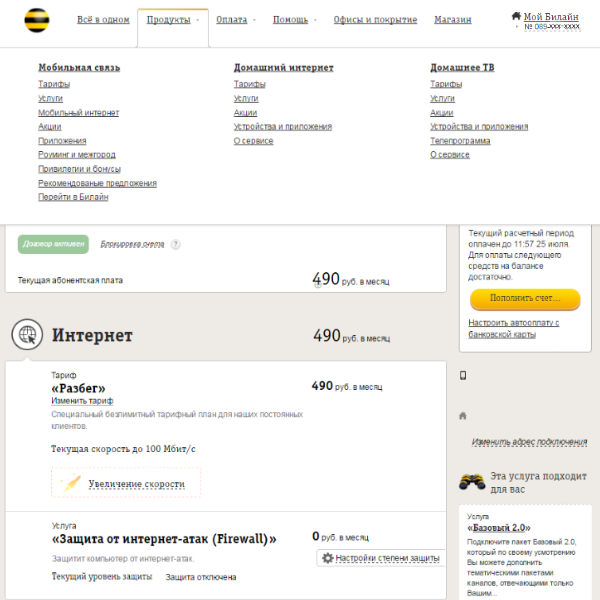
Шаг 2
Пролистайте страницу вниз до раздела «Статический IP-адрес». Нажмите кнопку «К подключению».
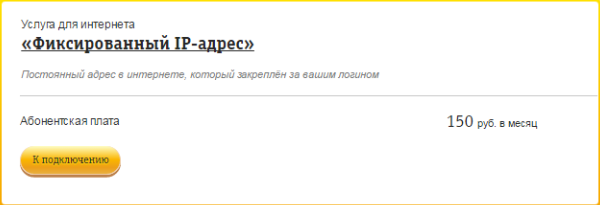
Шаг 3
С правой стороны нажмите кнопку «Подключить».
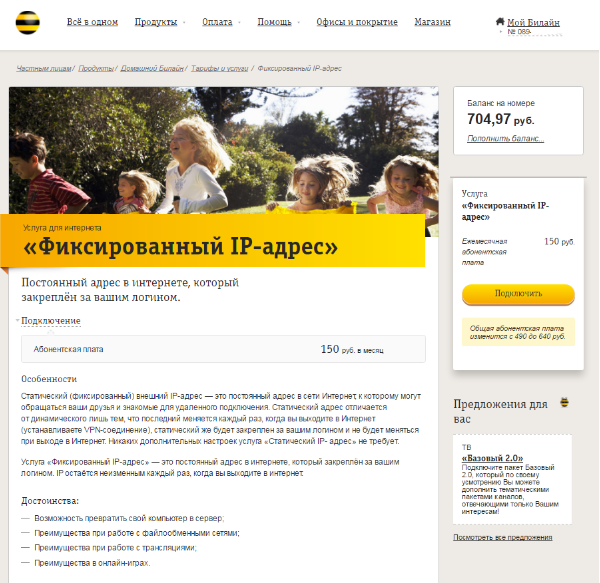
Получить статический IP-адрес (для клиентов с тарифом «Всё в одном»)
Шаг 1
Перейдите во вкладку «Интернет дома». В блоке «Нужно больше услуг» нажмите на «Каталог Услуг».
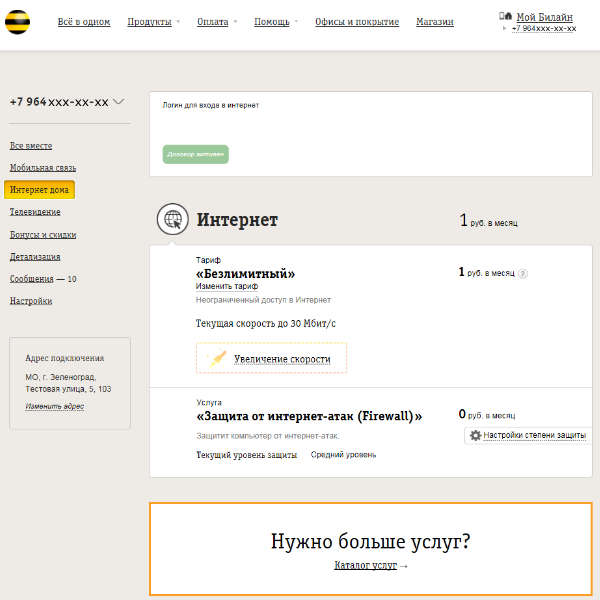
Шаг 2
Пролистайте страницу вниз до раздела Статический IP-адрес. Нажмите кнопку «Подключить».
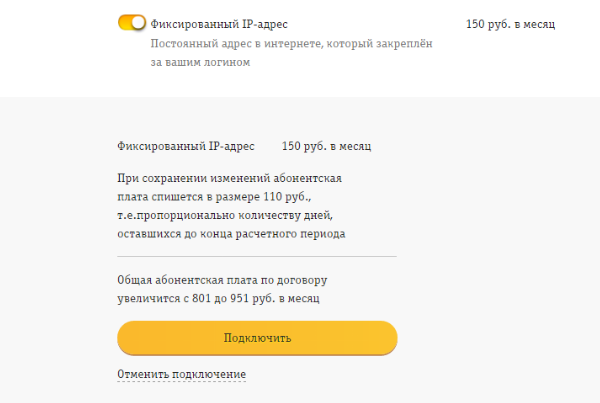
Другие статьи этого раздела:
Статический IP-адрес
Тарифы на Домашний интернет в Москве
для дома 100 ›

100
Мбит/сек

Wi-Fi-роутер
не входит в тариф
В тариф не входит Wi-Fi-роутер. Вы можете взять Wi-Fi-роутер в аренду за 100,00 ₽/мес!
Для дома 500 Хит ›
500
Мбит/с
Wi-Fi-роутер
не входит в тариф
В тариф не входит Wi-Fi-роутер. Вы можете взять Wi-Fi-роутер в аренду за 100,00 ₽/мес!
Игровой Премиум ›
600
Мбит/с
Wi-Fi-роутер
не входит в тариф
В тариф не входит Wi-Fi-роутер. Вы можете взять Wi-Fi-роутер в аренду за 50,00 ₽/мес!
Домашний интернет с ТВ и мобильной связью ещё выгоднее
В настоящее время использование статического IP-адреса стало необходимостью для многих пользователей. Однако, настроить роутер на статический IP-адрес не всегда просто, особенно для тех, кто только начинает разбираться в сетевых настройках.
Если вы являетесь абонентом Beeline и хотите настроить свой роутер на статический IP-адрес, но не знаете, с чего начать, этот пошаговый гид поможет вам. В данной инструкции мы расскажем о том, как настроить роутер на статический IP-адрес в сети Beeline.
Первым шагом будет необходимость установить соединение с роутером. Откройте любой веб-браузер и в адресной строке введите IP-адрес своего роутера. Введите логин и пароль, указанные на корпусе роутера или предоставленные вашим Интернет-провайдером. Обычно это комбинация admin/admin или admin/password.
Важно помнить, что доступ к настройкам роутера имеет только администратор сети или человек, который имеет информацию о логине и пароле доступа.
Как настроить роутер Beeline на статический ip
Настройка роутера Beeline на статический IP позволяет вам иметь постоянный и неизменный адрес для вашего домашнего интернета. Это может быть полезным, если вы хотите привязать определенные сервисы или устройства к конкретному IP-адресу.
Следуя этой пошаговой инструкции, вы сможете настроить свой роутер Beeline на статический IP без особых проблем:
- Войдите в административную панель вашего роутера. Для этого откройте веб-браузер и введите IP-адрес роутера (обычно 192.168.1.1) в строку адреса. Затем введите логин и пароль администратора.
- Найдите раздел настройки сети или WAN. В некоторых моделях роутеров это может быть раздел «Настройки интернет-соединения» или «Интернет».
- Выберите опцию «Статический IP» в настройках соединения.
- Введите предоставленные вам данные от вашего интернет-провайдера. Это включает в себя IP-адрес, маску подсети, шлюз по умолчанию и DNS-серверы. Обратитесь к своему провайдеру, если у вас нет этих данных.
- Сохраните изменения и перезагрузите роутер.
- После перезагрузки роутера, он будет настроен на использование статического IP-адреса.
Теперь у вас есть статический IP-адрес на вашем роутере Beeline, который будет использоваться для всех подключенных устройств. Убедитесь, что правильно настроены параметры сети на вашем компьютере, чтобы использовать новый IP-адрес.
Примечание: не забудьте, что настройка роутера на статический IP может потребовать изменения некоторых других настроек, например, отключение функции DHCP-сервера. Проверьте руководство пользователя для вашей модели роутера Beeline для получения дополнительной информации.
Шаги по настройке роутера на статический ip
Шаг 1: Подключите компьютер к роутеру с помощью Ethernet-кабеля и введите в адресной строке браузера IP-адрес роутера.
Шаг 2: Войдите в настройки роутера, введя логин и пароль, указанные на задней панели роутера или в документации.
Шаг 3: Найдите раздел «Настройки сети» или «LAN» и выберите опцию «Статический IP».
Шаг 4: Введите статический IP-адрес, предоставленный вашим провайдером, в поле «IP-адрес». Обычно это адрес, начинающийся с числа «89.X.X.X».
Шаг 5: Введите маску подсети в формате «255.255.255.0» в поле «Маска подсети».
Шаг 6: Введите IP-адрес шлюза, который также предоставлен вашим провайдером, в поле «Шлюз».
Шаг 7: Настройте DNS-сервера, указав IP-адреса DNS-серверов, предоставленные провайдером. Обычно они указаны на сайте провайдера или в документации.
Шаг 8: Сохраните изменения и перезагрузите роутер.
Шаг 9: Проверьте наличие подключения к интернету, открыв веб-страницу в браузере.
Обратите внимание, что настройки роутера могут незначительно отличаться в зависимости от его модели и производителя. Если у вас возникли трудности при настройке роутера, рекомендуется обратиться к документации или связаться со службой поддержки провайдера.

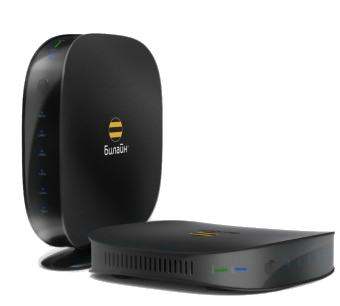
Смарт Бокс (Smart Box) от Билайн это весьма производительный в аппаратном плане маршрутизатор с очень неплохим функционалом. У него был ряд незначительных багов, которые позже решились обновлением прошивки. На сегодняшний день особых проблем со Смартбоксами нет, работают стабильно. Но вот со временем пользователи стали задавать вопросы — как можно настроить Smart Box под других провайдеров — МТС, Ростелеком, Дом.ру, ТТК и прочих.
Настройки роутера
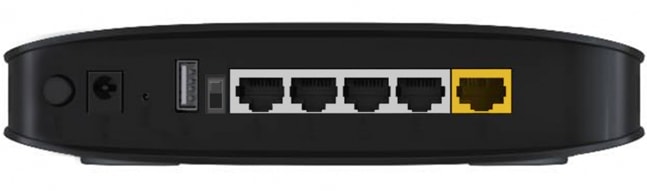
Подключите кабель, который вам провели в квартиру наши монтажники в порт WAN, а компьютер подключите в любой из LAN портов.
Откройте браузер и введите в адресную строку 192.168.1.1.
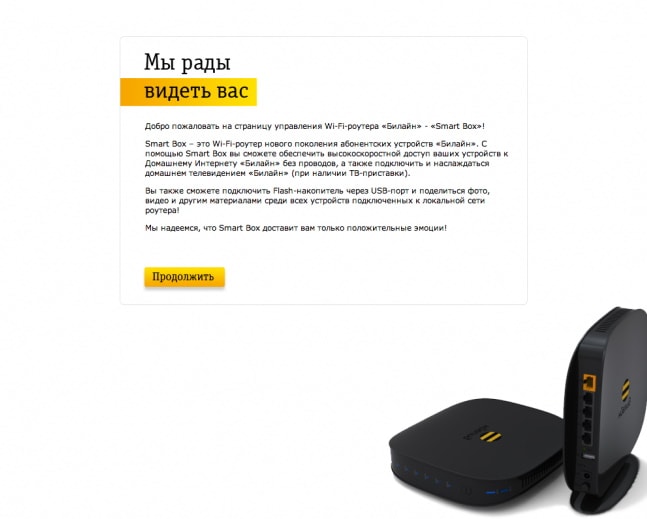
Роутер предложит вам ввести имя пользователя и пароль.
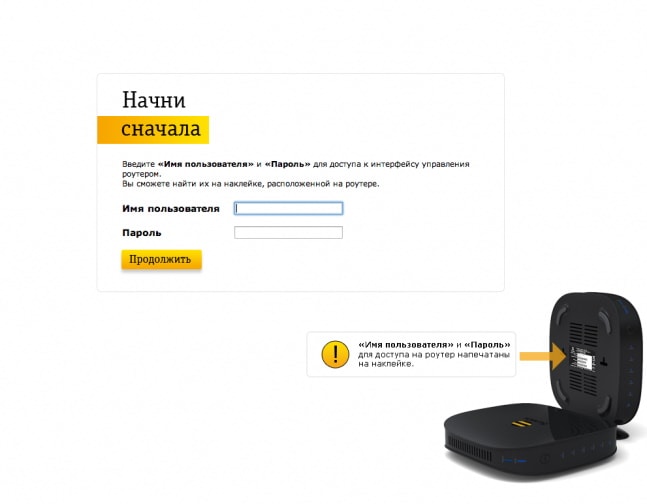
Под обычным доступом с правами админа — admin/admin — вам доступно только DHCP+L2TP. А вот чтобы настроить PPPoE, Динамический или Статический IP, Вам нужно зайти под суперюзером — логин SuperUser, пароль Beeline$martB0x.
Внимание! В последних версиях прошивки роутера СмартБокс для суперюзера надо использовать в качестве пароля серийный номер устройства. Он указан в наклейке, на задней части корпуса, под штрих кодом.
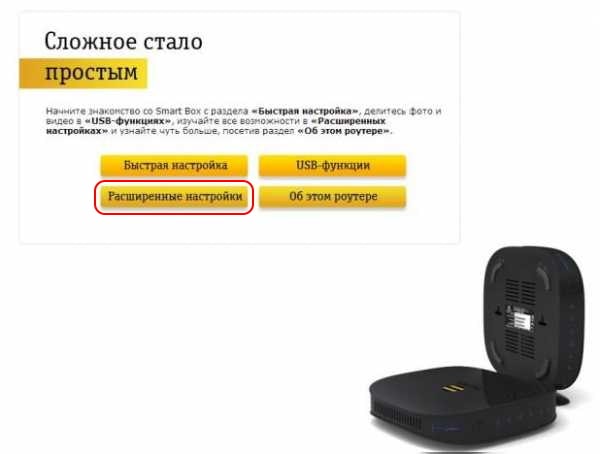
В меню выбираем пункт «Расширенные настройки»
Теперь надо зайти в раздел «Другие» -> «WAN»:
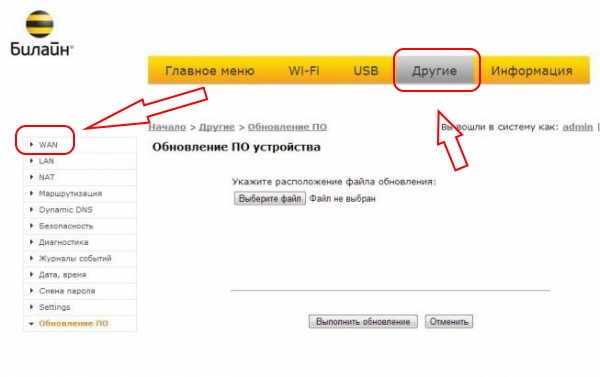
В этом разделе вы увидите существующие на роутере подключения.
Вы можете удалить существующее WAN-соединение и создать заново, либо отредактировать существующее:
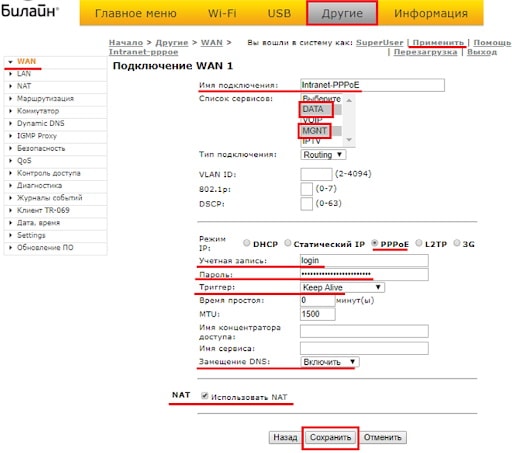
Для Интернет подключения тип сервиса — «DATA», тип подключения — «Routing».
Для цифрового телевидения — IPTV, SIP-телефония — VOIP. Тип подключения чаще всего bridge.
Отдельно отметим, что при необходимости, для каждого подключения можно указать тег VLAN ID и приоритет трафика по 802.1p.
В качестве примера, рассмотрим настройку PPPoE на Смарт Боксе для Ростелеком, ТТК или Дом.ru. В этом случае в строке «Режим IP» ставим флажок «PPPoE».
Ниже вводим логин и пароль на доступ, выданные вам провайдером.
Триггер оставляем в значении Keep Alive для постоянного поддержания соединения активным. MTU так же оставляем по умолчанию 1460.
Обязательно проверьте чтобы стояла галочка «Использовать NAT» и нажимаем кнопку «Сохранить».
В случае, если ваш провайдер использует IPoE соединение (Dynamic или Static IP), то там ещё проще. В случае динамического IP можно просто выбрать этот тип и нажать кнопку «Сохранить». В 99% случаев это достаточно.
Если адрес статический — то нужно прописать его и все те данные, что выдал вам провайдер и применить настройки.
Никаких сложностей у вас возникнуть не должно. Успехов в настройке!
Еще не выбрали какого провайдера подключить? Выбирайте домашний интернет с нашей помощью бесплатно!
Проверить возможность подключения интернета по адресу
Интернет в дом — мы работаем с лучшими интернет-провайдерами в России!
© «Интернет в дом» — ваш помощник в подключении к интернет и ТВ в России. 2009 — 2023 г.
Подключаем домашний интернет и телевидение с 2009 года по всей России. Мы являемся официальным партнёром всех крупных провайдеров в России. Вы не платите никаких комиссий за наши услуги, а бонусом получаете экономию своего времени!
Политика конфиденциальности. Пользовательское соглашение. Политика обработки cookies. Отписаться от получения информационных рассылок от данного ресурса можно на странице.
Подключи самый горячий тариф в своем доме!

Наш специалист свяжется с Вами в ближайшее время!
Мы позвоним Вам в течение нескольких минут на номер *.
Чтобы изменить введенные данные по заявке, вы можете отправить заявку еще раз.
Подпишись на нас Вконтакте
Будь в курсе акций и бонусов


Куда требуется подключение?
Для подключения услуг в офис воспользуйтесь формой заявки юридического лица
Куда требуется подключение?
Для подключения услуг в офис воспользуйтесь формой заявки юридического лица
Ваша заявка успешно отправлена!
Мы позвоним Вам в течение нескольких минут на номер * с ответом о возможности подключения.
1. Вам позвонит менеджер, чтобы уточнить удобную дату и время визита монтажника.
2. Монтажник привезет договор, проведет кабель и настроит оборудование.
Чтобы изменить введенные данные по заявке, вы можете отправить заявку еще раз.
Подпишись на нас Вконтакте
Будь в курсе акций и бонусов


Какое подключение вас интересует?
Для подключения услуг в офис воспользуйтесь формой заявки юридического лица
Ваш запрос на проверку технической возможности успешно отправлен!
Пожалуйста, ожидайте звонка нашего специалиста.
Мы позвоним Вам в течение нескольких минут на номер *.
Если вы неправильно ввели номер своего телефона, пожалуйста, отправьте заказ еще раз с верным номером.

Подпишись на нас Вконтакте
Будь в курсе акций и бонусов

Какое подключение вас интересует?
Для подключения услуг в офис воспользуйтесь формой заявки юридического лица
Заказ обратного звонка успешно отправлен!
Пожалуйста, ожидайте звонка нашего специалиста.
Мы позвоним Вам в течение нескольких минут на номер *.
Если вы неправильно ввели номер своего телефона, пожалуйста, отправьте заказ еще раз с верным номером.

Подпишись на нас Вконтакте
Будь в курсе акций и бонусов


Для получения консультации, по подключению
закажите обратный звонок

Для получения помощи существующим абонентам, пожалуйста, позвоните по номеру технической поддержки вашего провайдера.
(Есть в договоре)

К сожалению, мы не определили ваш населенный пункт.
Пожалуйста, проверьте доступность сети с помощью нашего специалиста через форму связи

Ваше обращение успешно отправлено!
Вам позвонит специалист по найму.
Чтобы изменить введенные данные по обращению, вы можете отправить данные еще раз.

Настройка телевидения на роутере tp-link билайн.
Если у вас есть телевидение, то его необходимо будет тоже прописать, настроить на роутере, для этого переходим во вкладку сеть, далее нам необходима вкладка IP-TV.
В ней нужно выбрать режим мост и указать по какому порту подключена приставка к роутеру, далее сохранить все настройки и для полной уверенности перезагрузить роутер. На этом настройка роутера Tp-link под Билайн закончена.
Роутер TP-Link TL-MR3040 — ваш друг в путешествии или командировке. Полезно не только знать, какие возможности он даст пользователю, но и как его настроить, когда в этом возникала необходимость, например, при смене интернет-провайдера.
Обзор
Опция имеет большие преимущества для игр-онлайн, создания видео-трансляций, пользования файлообменниками, и, наконец, создании своего маленького домашнего сервера. Что касается минусов: как уже говорилось выше в виду уникальности адреса он не защищен от блокировки на конкретных сайтах, форумах, чатах, сайтах и т.д, собственно, и вторе — это нет анонимности (приватности).

Подключение статического IP-адреса
Приобрести статический адрес возможно из личного кабинета, либо в салоне обслуживания по заявлению. На момент подключения необходимо достаточное количество денежных средств на счету, если их не хватит, то услуга не подключиться. Пролонгация ежемесячно происходит автоматически, достаточно внести плату за услугу, если ее недостаточно, то блокируется и опция, и интернет, так как они списываются с одного лицевого счета. Далее плата списывается пропорционально остатку дней в месяце. Если в течение шести месяцев услугой не пользуются, то договор на оказание считается расторгнутым и вернуть свой адрес в изначальном варианте уже нельзя.
Обзор и стоимость услуги

Прежде чем перейти к описанию доступных предложений, ознакомьтесь с преимуществами и недостатками белого IP.
Плюсы:
- использование собственного компьютера в качестве сервера;
- упрощенная и ускоренная работа с файлообменными сетями;
- доступны определённые преимущества в трансляциях и некоторых онлайн-играх.
Минусы:
- возможность получить блокировку по IP на сайтах или форумах;
- снижается уровень приватности.
Если вас устраивают преимущества и недостатки, то переходите к активации. Для физических лиц оператор предлагает воспользоваться сервисом «Фиксированный IP». Плата за установку – отсутствует, но право пользоваться стоит 150 р./месяц.

Для юридических лиц предусмотрена функция «Статический IP» с выделенной линией. Она предоставляет следующие возможности:
Рекомендуем почитать Способы отключения интернета на МегафонеОбзор дополнительных пакетов интернета на МТСКак получить интернет за 1 рубль на БилайнеКак получить бесплатный интернет на Теле2
- доступ к корпоративным программам всем сотрудникам, находящимся в любой точк земного шара;
- выход в программы, в которых необходимо прохождение аутентификации по IP-адресу;
- установка VPN соединения.
Стоимость напрямую зависит от выбранного контракта. Ознакомиться подробнее с доступными тарифами можете в таблице:
| Тарифный план | Плата за установку | Абонентская плата |
| Стандартный | Предоставляется бесплатно | 220 р./месяц, стоимость трафика – 6,45 р./Мб. |
| 2 Гб | Бесплатно | 590 р./месяц, доступно 2 Гб трафика. |
| 20 Гб | Бесплатно | 2200 р./месяц, доступно 20 Гб интернета. |
Для корректной работы услуги на используемом девайсе, абонентам необходимо самостоятельно произвести ручную настройку устройства, которое используется вместе с SIM-картой с фиксированным IP. Для этого в настройках подключения устройства необходимо указать следующие функциональные изменения:
p, blockquote 9,0,0,0,0 —>
- АПН-точка для получения доступа: static.beeline.ru;
- Поля логина/кода доступа: beeline/beeline;
- Телефон для осуществления дозвона: *99#;
- Поле IP-адреса: оставить пустым (empty);
- Поле адреса: DNS;
- Используемый аутентификационный тип: PAP;
Необходимо также уделить внимание и тому, что при обычных условиях активации рассматриваемой услуги она будет корректно работать даже в роуминге (национальном и международном). Поэтому никаких дополнительных настроек при поездках производить нет необходимости
Что же касается тарификации трафика, то она будет происходить согласно условиям используемого роуминг-предложения.
p, blockquote 10,0,0,0,0 —>
p, blockquote 11,0,0,0,0 —>
Настройка белого ip мтс
Услуга «Real IP» обеспечивает возможность передачи данных с применением сетевых протоколов, для работы которых необходимо наличие у пользователя реального IP-адреса в сети Интернет. Это необходимо, например, для установления шифрованного VPN-соединения.
Для чего может потребоваться Real IP?
- для работы (получения доступа к электронной почте Вашей компании и различным информационным ресурсам корпоративной компьютерной сети);
- для перевода денег и управления счетом (получения удаленного доступа клиенту банковской платежной системы);
- для общения, обмена информацией и отдыха (создания виртуальных сетей – VPN, когда несколько компьютеров через Интернет необходимо объединить в одну сеть для работы с программой или игры, требующим наличия у участников реальных IP-адресов).
Важно: В настоящий момент фиксированный реальный IP-адрес не предоставляется: при каждом выходе в Интернет предоставляется реальный IP-адрес из определенного диапазона. Доступность услуги «Real IP» для Вашего тарифного плана возможно проверить через «Личный кабинет». Доступность услуги «Real IP» для Вашего тарифного плана возможно проверить через «Личный кабинет»
Доступность услуги «Real IP» для Вашего тарифного плана возможно проверить через «Личный кабинет».
Услуга «Real IP» обеспечивает возможность передачи данных с применением сетевых протоколов, для работы которых необходимо наличие у пользователя реального IP-адреса в сети Интернет 2G/3G/4G. Это необходимо, например, для установления шифрованного VPN-соединения.
Чтобы воспользоваться услугой «Real IP», необходимо сделать следующее:
- Подключить услугу «Real IP».Способы подключения:
- через «Личный кабинет»;
- через справочную службу по короткому номеру 0890;
- Указать в настройках Вашего мобильного телефона (компьютера, ноутбука или другого оборудования) следующие параметры:
- APN услуги: realip.msk;
- Логин: mts
- Пароль: mts
- метод получения собственного IP-адреса: назначается сервером;
- IP-адрес DNS сервера: Назначается сервером.
Ежемесячная плата за услугу «Real IP» 1
1 Ежемесячная плата за текущий месяц пользования услугой списывается на следующий день после подключения и далее ежемесячно первого числа каждого календарного месяца в полном объеме, независимо от количества средств на счете. В случае если на момент списания номер заблокирован, ежемесячная плата будет списана в момент выхода из блокировки.
Все цены указаны в рублях с учетом налогов.
Стоимость 1Мб переданной информации в рамках услуги Real IP в домашней сети и роуминге по России составляет:
- 10,30 руб. на всех тарифных планах, кроме тарифа «МТС Конект-4».
- 3,00 руб. на тарифе «МТС Коннект-4»
Стоимость трафика в международном роуминге тарифицируется по тарифам международного роуминга.
* Указанная стоимость действительна с 30.01.2020 года для тарифов: Smart, Smart 022015, Smart 032017, Smart 052013, Smart 092018, Smart 102014, Smart 102016, Smart mini 022015, Smart mini 022016, Smart mini 032018, Smart mini 042017, Smart mini 072017, Smart mini 102014, Smart mini 102016, Smart mini 112013, Smart mini 112015, Smart Nonstop 082015, Smart Nonstop 122015, Smart Top, Smart Top 092014, Smart Top 092016, Smart Безлимитище 032017, Smart Безлимитище 052016, Smart Забугорище, Smart+ 022015, Smart+ 092016, Smart+ 102014, X, Мой Smart, Мой Безлимитище, Наш Smart, Тарифище, RED, RED Energy, RED Energy 2011, RED Energy 2013, Мой друг, Мой друг 042016, Супер МТС 0513, Мой друг 062018, Посекундный, Супер МТС, Супер МТС 042014, Супер МТС 0513, Супер МТС 082013, Супер МТС 092014, Супер МТС 122014, Супер МТС 2013, Супер МТС., Супер МТС. Область 072014, Супер МТС. Область 072015, Гостевой`, Гостевой08, Твоя страна, Твоя страна_2011, MAXI, Много звонков, Много звонков на все сети., Джинс 0.07 поминутно 2009, Областной, Отличный, Первый, Свободный 082013, Супер Джинс поминутно 2009, Супер Ноль 2011
На остальных тарифах плата за подключение составит 33,87 руб., ежемесячная плата — 101,6 руб. в день, стоимость трафика — 9,9 руб.
источник
Стоимость услуги
За подключение фиксированного IP-адреса от Билайн плата не взимается, а вот стоимость абонентской платы будет составлять 150 рублей в месяц.
— как мгновенно переводить деньги с Билайна?
«Статический IP-адрес»
Перед тем, как начать работать, необходимо подключить статический IP-адрес. Стоимость подключения будет составлять 200 рублей. Ежемесячная абонентская плата — от 220 рублей в месяц. Стоимость 1 Мб данных равна 6,45 руб.

«Статический IP-адрес 2 ГБ»
Для того чтобы получить от Билайн не требуется первоначального взноса. Необходимо платить только абонентскую плату, которая составляет 590 рублей в месяц. Данные рассчитаны на объем в 2 Гб, если происходит превышение, то скорость передачи данных снижается до 64 Кбит в секунду. После внесения абонентской платы скорость возвращается.
«Статический IP-адрес 20 ГБ»
Стоимость подключения этой услуги является бесплатной. Каждый месяц взимается абонентская плата на сумму 2 200 рублей. Объем данных составляет 20 Гб, однако после его превышения скорость будет снижена до 64 Кбит в секунду. А после ежемесячной оплаты скорость будет возвращена.
Настройка интернета в микротик
Сейчас самое время подключиться к провайдеру и настроить интернет. Тут трудно охватить все возможные варианты подключения. Их может быть много. Я рассмотрю два самых популярных способа:
- Вы получаете настройки от провайдера автоматически по dhcp.
- Провайдер дал вам готовые настройки и вы их вводите вручную.
Как я уже писал ранее, для подключения к провайдеру мы будем использовать 5-й порт. Подключайте провод провайдера.
Для получения настроек по dhcp переходите в winbox в раздел IP -> DHCP Client и жмите плюсик. Выбираете интерфейс ether5 и жмете ОК.
Если вы все сделали правильно, то увидите, какой IP адрес получили. В разделе IP -> Addresses будет информация о настройках.
Рассмотрим вариант, когда провайдер выдал все настройки и вам нужно самим их задать. Будем считать, что наши настройки интернета следующие:
| IP адрес | 192.168.1.104 |
| Маска | 255.255.255.0 |
| Шлюз | 192.168.1.1 |
| DNS | 192.168.1.1 |
Сначала укажем IP адрес. Делаем все то же самое, что и в предыдущем пункте при настройке статического IP. Только теперь вместо интерфейса bridge1 указываем ether5 и вводим соответствующий адрес — 192.168.1.104/24. Тут мы сразу указали и адрес и маску подсети.
Дальше нам нужно установить шлюз по-умолчанию. Без этого обязательного шага интернет не заработает. Идем в раздел IP -> Routes и жмем плюсик для добавления шлюза по-умолчанию. В Dst. Address оставляем как есть 0.0.0.0/0, а в поле Gateway вписываем шлюз провайдера и жмем ОК.
Уже сейчас интернет должен заработать, но без указания DNS сервера обращаться можно только по прямым ip адресам. Например можно пропинговать ip адрес серверов гугла. Открываем New Terminal и проверяем.
Теперь установим DNS сервер. Для этого идем в IP -> DNS, в поле Servers вводим адрес dns сервера провайдера. Если у вас их два, то нажав на треугольничек, направленной вершиной вниз, вы можете ввести еще одно значение. Обязательно ставите галочку напротив Allow Remote Requests.
Если у вас внешний IP адрес и вы разрешили удаленные DNS запросы, обязательно выполните настройку firewall и заблокируйте все входящие соединения. Если этого не сделать, то ваш роутер может стать жертвой поддельных dns запросов, которые используют для ddos атак.
На этом все, мы полностью установили настройки интернета провайдера. Можно проверить и пропинговать привычный адрес сайта.
На самом маршрутизаторе уже есть выход в интернет. На нам нужно его настроить для пользователей. Для этого продолжаем настройку mikrotik.
ul
Настройка Интернета и MMS на смартфонах Теле2
Чтобы настроить Интернет на разных телефонах и планшетах, выпущенных мобильным оператором, нужно выполнить практически одинаковые действия. Разница возможна лишь в названиях разделов в меню и их расположении.
- Открыть меню.
- Нажать «Настройки», затем «Передача данных».
- Перейти в закладку «TELE2».
- Включить «Мобильные данные».
- Открыть «Настройки», затем «SIM-карты».
- Кликнуть «Передача данных» и указать сим-карту Теле2.
- Открыть «Настройки», далее «Еще».
- Выбрать «Мобильные сети» и нажать «Точки доступа»,
- Открыть дополнительное меню и кликнуть «Новая точка доступа».
- Указать имя – Tele2 Internet
- APN: tele2.ru
- Тип APN: default,supl
- Пропустить другие разделы.
- В поле «Тип аутентификации» выбрать «Нет».
- Указать протокол APN: IPv4
- Указать APN для роуминга: IPv4
- Открыть раздел «Еще».
- Во вкладке «Мобильные сети» открыть дополнительное меню и создать новую точку доступа.
- Ввести имя: Tele2 MMS
- APN:tele2.ru
- Тип APN: mms
- MMSC: https://mmsc.tele2.ru
- Прокси-сервер MMS: 12.40.65
- Порт MMS: 8080
- В строке «Тип аутентификации» указать «Нет».
- Выбрать протокол APN: IPv4
- Остальные пункты пропустить.
- Сохранить внесенные изменения.
Более подробную инструкцию для разных моделей можно найти на сайте оператора.
Чтобы получить доступ к Сети на Теле2, нужно выполнить настройку Интернета. Абонент может заказать автоматические установки, а если они по каким-либо причинам не приходят на телефон, ввести их ручную с учетом модели телефона и операционной системы.

ММС-сообщения на Теле2: инструкция по настройке

Инструкция по раздаче Интернета с Теле2

Все способы добавить Интернет на Теле2

3 простых способа ускорить Интернет на Теле2
Облачная АТС Билайн
Для корпоративных клиентов, желающих организовать за короткий промежуток времени полноценную телефонную связь без приобретения оборудования, решением становится облачная АТС. Она объединяет все телефоны сотрудников под единый городской номер с меню и голосовым приветствием. Задает правила распределения для входящих вызовов между колл-центрами, конкретными сотрудниками, отправкой на факсы и проведением конференций.
Подключение местных российских номеров, объединенных общим колл-центром, делает рекламные компании более эффективными, «заточенными» под специфику бизнесу. Клиенты проще откликаются и делают заказ в своем городе, а компании не надо открывать региональные офисы. Гибкие тарифные планы предлагают более 30 дополнительных опций.
Виртуальная АТС Билайн настраивается под требования компаний малого, среднего и крупного бизнеса. Мобильные номера не зависят от привязки к конкретному офису, позволяя находиться на связи без присутствия на рабочем месте. Интеграция с популярными CMR-системами по API предусмотрена.
За счет многоканальности линий никакие вызовы не теряются. Все разговоры записываются, повышая эффективность работы сотрудников. Ведение статистики звонков позволяет учитывать данные по все разговорам, срывы звонков и процент дозвона. Добавление IVR-опций дает возможность легкого соединения с требуемым специалистом.
АТС задействует имеющиеся мобильные номера с возможностью перевода звонков через короткие команды. Интеграция с SIP-телефонией означает неограниченное число линий и звонков за счет подключения к Интернету. Речь оцифровывается, передаваясь между телефонами и компьютерами через VoIP-шлюзы. Защищенная линия связи делает передаваемую информацию по-настоящему конфиденциальной, защищенной от прослушивания.
Всеми услугами и активизациями нужных опций можно самостоятельно управлять через Личный кабинет. Руководителю доступно из него наблюдение за активностью и загруженностью сотрудников. Все подключенные к единой сети устройства работают параллельно, звонок поступает сразу на все телефоны, позволяя свободному сотруднику принять его на любом устройстве.
Билайн предлагает для подключения пять пакетов, опции которых фиксированы. Минимальный тариф пакета «Персональный» имеет абонплату 50 руб./месяц и рассчитан на одного клиента. Максимальный тариф у пакета «Профессиональный», где за 4500 руб. предлагается подключение до 150 номеров с широким набором опций. Возможны разовые или ежемесячные оплаты тарифа.
Настройка облачной АТС Beeline позволяет подключиться к Asterisk, Битрикс24 AmoCMR и др. Интеграция виртуальной АТС Билайн и CMR происходит по готовым модулям через Личный кабинет, позволяя максимально точно скоординировать работу. После активации токена настраивается модуль, соотносящий пользователей из АТС и выбранной CRM. Процесс интеграции занимает не более 15 минут, позволяя полноценно работать за несколько кликов.
Правила эксплуатации
После покупки роутера важно сохранять гарантийный талон и при подключении следовать инструкции. Производитель создал свод правил, которые увеличат срок эксплуатации устройства и предупредят поломку:
- Можно пользоваться только теми шнурами и кабелями, которые идут в комплекте с оборудованием.
- Если человек надолго покидает дом, то рекомендуется полное отключение от сети.
- Подключать прибор можно только по инструкции. Если параметры будут введены некорректно, то произойдет блокировка. В этом случае придется вызывать техников.
Рекомендуем: Как легко и быстро настроить роутер Tp Link
В течение года после покупки на роутер распространяется гарантия. Компания, в которой была приобретена техника, обязана предоставлять сервисное обслуживание.
Как настроить опцию
Обычным абонентам производить настройку указанного сервиса не нужно. Юридическим лицам для корректной работы необходимо выбрать специальные параметры при подключении:
- точка доступа – static.beeline.ru;
- логин и пароль;
- номер дозвона — *99# ;
- тип аутентификации – PAP;
- IP – empty;
- адрес соединения – DNS.
При установке удалённого подключения необходимо указать строку: AT+CGDCONT=1,“IP“,“static.beeline.ru“.
Если хотите воспользоваться статическим IP-адресом, то сначала необходимо подключить интернет от Билайна. После этого можете приобрести подписки, представленные в статье.
Проверьте по номеру откуда звонили
Как получить статический IP-адрес на Билайн
h2<dp>1,0,0,0,0—>
Если вы всерьез заинтересованы подключением данной услуги от одного из крупнейших операторов связи на территории России, необходимо сразу уточнить, что данное предложение доступно для использования лишь корпоративным бизнес-клиентам. Такие абоненты имеют возможность активировать опцию, обеспечив бесперебойный и скоростной доступ ко всем корпоративным программам и необходимым ресурсам.
p, blockquote<dp>4,0,1,0,0—>
p, blockquote<dp>5,0,0,0,0—>
Непосредственно после подачи запроса на подключение услуги потребуется также соответствующая настройка оборудования. После чего использование ресурсов сети Интернет будет происходить с фиксированного и неизменного адреса, присвоенного оператором конкретному оборудованию.
p, blockquote<dp>6,0,0,0,0—>
Настройки для корректной работы
 Необходимые параметры настроек для корректной работы.
Для физических лиц настройка компьютера или роутера для корректного функционирования с фиксированным IP не требуется. Если подключение после активации услуги не заработало, то необходимо перезагрузить гаджет.
Если используется фиксированный адрес для бизнеса, то мобильное устройство потребуется сконфигурировать для правильного функционирования. Для этого нужно создать новую точку доступа в настройках гаджета и прописать туда следующие параметры:
- адрес APN — static.beeline.ru;
- логин и пароль — beeline;
- номер для дозвона (через модем или VPN) — *99#;
- алгоритм аутентификации — PAP.
Статика от Билайн и ее виды
Сразу оговоримся, что федеральный оператор связи предоставляет АйПи адреса разными способами для физических и юридических лиц, также есть отличие при настройке мобильного интернета и фиксированного.
Статический IP-адрес для физических лиц
Не многие мобильные операторы могут похвастаться фактическим наличием статических адресов для обычных пользователей. Компания Билайн в этом плане очень радует среднестатистического абонента. Для своих частных клиентов Beeline создал опцию «Фиксированный адрес», то есть неизменяемое место в интернете, которое будет закреплено только за вашим логином и быть уникальным.
Зачем он нужен? Такой адрес необходим для создания локальных сетей местечкового характера (о более крупных сетях в статье далее). Совсем еще недавно многие использовали так называемые «хабы», тянули кабели между домами и тем самым организовывали общий доступ к файлам друг друга. В силу физики такие строения «подтормаживали» и очень зависели от погодных условий или злобных соседей, которым провисшие кабеля чем-то мешали. В настоящий момент обойти растяжку бесконечного волокна можно наличием статического адреса. Такой IP никогда не будет меняться, в отличие от динамического, даже при перезагрузке системы. Правда есть минус в том, что если вас попытаются взломать именно с этим адресом, то для дальнейшего предотвращения попыток взлома, статику нужно будет поменять и раскошелиться на подключение еще раз.
Стоимость
Цена за подключение подобной услуги у компании Билайн отсутствует, но есть ежемесячная плата равная 150 рублей в месяц. Отказ от сервиса бесплатный.
Корпоративным клиентам
Аналогичный сервис есть и для бизнес-сегмента и имеет название «Статический IP-адрес».

Опция предусмотрена для использования на мобильном интернете от Билайн. Принцип ее действия аналогичен вышеописанному. Конкретному оборудованию присваивается уникальный постоянный адрес. Отличие состоит в широте возможностей использования и в настройке. Для физических лиц никакие настройки не требуются, для корпоративных клиентов нужно вручную прописывать параметры. Повторимся еще раз: наличие неизменного IP Билайн возможно ТОЛЬКО на его же мобильном интернете. При попытках перехода к другому провайдеру связи ваш адрес теряется.
Стоимость
Как и в предыдущем случае платы за подключение IP не предусмотрено, есть ежемесячная плата в размере 220 рублей за каждый. Также происходит помегабайтная оплата всего трафика: 6,45 руб. в период с 8 утра до 24 ночи.
Есть предложение с уже включенным трафиком 2 Гб, его цена 590 руб. и 20 Гб за 2200 рублей в месяц. В этих тарифах время использования круглосуточное.
Настройка
Параметры, которые необходимо прописать в мобильном оборудовании вручную для корректной работы:
- Точка доступа apn – static.beeline.ru.
- Вводим логин и пароль beeline/beeline.
- Дозвон *99#.
- Ячейку статический адрес не трогаем.
- Адрес DNS.
- Тип PAP.
Что интересного? Поскольку настройки мы вводим в оборудование самостоятельно вручную, то и в роуминге они не меняются. То есть если ранее были настроены общие доступы к какой-либо информации, они останутся рабочими, правда трафик пойдет согласно роуминговым тарифам.
Что может пригодиться?
Если вы настраиваете удаленное подключение в компьютере, укажите также строку инициализации: AT+CGDCONT=1,“IP“,“static.beeline.ru“
Также компания обращает внимание на то, что порты 135 /tcp и udp, 137/tcp и udp, 139/tcp и udp, 445/tcp и udp, 593tcp блокируются с целью безопасности. Данная информация в основном будет интересна организациям, которые закупают продукты связи через тендеры
Подключение
Большим недостатком данного сервиса является то, что его нельзя подключить удаленно. Необходим личный визит в салон связи и написание заявления. Как правило, заявка на подключение происходит одновременно с основным интернетом. Аналогично, если потребность в статике отпала, то отключение возможно только посредством заявления.
Статический IP-адрес от Билайна: описание услуги

Статический IP-адрес предоставляет пользователю возможность построения собственной локальной сети. Данная услуга позволит назначить компьютеру статический, т.е. неизменяемый, IP-адрес. Опция доступна как для физических лиц, так и для бизнеса. Условия использования, например максимальный объем трафика и стоимость, будут различаться для обеих версий сервиса.
Рядовые абоненты могут подключить статический IP к большинству тарифов. Проверить совместимость можно на соответствующей странице «Личного кабинета». Для юридических лиц предлагается адрес не только с безлимитом, но также и с ограниченным пакетом трафика — 2 и 20 Гбайт. После его исчерпания скорость снижается до 64 Кбит в секунду. Опция для этой категории абонентов доступна в мобильных сетях всех поколений и при нахождении в роуминге.
Предназначение
Самое частое применение опции от Билайна — это организация файлового сервера на домашнем ПК и удаленный доступ. Статический (белый) адрес позволяет другим клиентам обращаться напрямую к устройству. Юридические лица могут использовать эту услугу для доступа к внутренней почте и корпоративным ресурсам с модемов, планшетов и смартфонов. Чтобы подключиться к настроенному компьютеру, нужно указать внешний адрес, который привязывается к логину домашнего интернета от Билайна.
Преимущества
Положительные стороны услуги для бизнеса — это возможность доступа к приложениям, осуществляющим авторизацию по фиксированному адресу, например к корпоративным базам данных, по выделенной линии. Кроме того, опция позволяет устанавливать соединение с офисом через зашифрованный VPN, что обеспечивает усиленную защиту от перехвата
Рядовой абонент Билайна, подключивший эту услугу, получит преимущества при использовании файлообменных сетей (торрентов), трансляций и других приложений:
- возможность безлимитного скачивания контента;
- более простой доступ с любого компьютера через удаленный рабочий стол Microsoft;
- дистанционное включение и выключение через роутер, поддерживающий технологию Wake on LAN;
- создание собственного сервера и размещение на нем сайта без затрат на хостинг;
- присвоение компьютеру любого доменного имени.
Описание услуги
позволяет другим абонентам подключаться к локальной сети в определенном месте. Раньше, для того чтобы сделать совместный доступ к файлам, которые находятся на одном компьютере в одном месте, необходимо было протягивать множество проводов. В настоящее время этим уже не пользуются, потому что можно получить фиксированный IP-адрес и создать локальную сеть. Статический IP-адрес отличается тем, что он никогда не будет меняться, в отличие от динамического, даже после перезагрузки системы. Минусом является только то, что если человека попытаются взломать, то ему придется сменить статику и потратить немало денег на переподключение.

Подключить постоянный IP удаленно нельзя, сделать это можно только через собственный компьютер в личном кабинете. Мобильный интернет Билайн поддерживает технологии GPRS/EDGE/3G/4G, поэтому статистический IP-адрес можно присвоить не только компьютеру, но и ноутбуку, телефону, планшету.
Услугой можно пользоваться не только на территории России, но и за ее пределами. Она действует везде, где есть Билайн. будет рабочей, даже если партнерство в разных странах, т.е. один пользователь находится в России, а другой может получить данные, находясь в иной стране.
Отрицательные стороны услуги Beeline
После подключения опции пользователь может столкнуться с трудностями, связанными со спецификой постоянного IP. Одна из отрицательных сторон — это вероятность получения блокировки или запрета на разных порталах, например форумах и сайтах для знакомств. Так может происходить, когда абонент, подключивший услугу, размещает контент, нарушающий условия использования и действующее законодательство.
Еще один недостаток услуги — снижение защиты конфиденциальности. Эта негативная сторона обусловлена тем, что пользователя становится легче вычислить, если он получил фиксированный адрес.
Источник
Отрицательные стороны услуги Beeline
После подключения опции пользователь может столкнуться с трудностями, связанными со спецификой постоянного IP. Одна из отрицательных сторон — это вероятность получения блокировки или запрета на разных порталах, например форумах и сайтах для знакомств. Так может происходить, когда абонент, подключивший услугу, размещает контент, нарушающий условия использования и действующее законодательство.
Еще один недостаток услуги — снижение защиты конфиденциальности. Эта негативная сторона обусловлена тем, что пользователя становится легче вычислить, если он получил фиксированный адрес.
Источник
Отрицательные стороны услуги Beeline
После подключения опции пользователь может столкнуться с трудностями, связанными со спецификой постоянного IP. Одна из отрицательных сторон — это вероятность получения блокировки или запрета на разных порталах, например форумах и сайтах для знакомств. Так может происходить, когда абонент, подключивший услугу, размещает контент, нарушающий условия использования и действующее законодательство.
Еще один недостаток услуги — снижение защиты конфиденциальности. Эта негативная сторона обусловлена тем, что пользователя становится легче вычислить, если он получил фиксированный адрес.
Корпоративным клиентам
Аналогичный сервис есть и для бизнес-сегмента и имеет название «Статический IP-адрес».

Опция предусмотрена для использования на мобильном интернете от Билайн. Принцип ее действия аналогичен вышеописанному. Конкретному оборудованию присваивается уникальный постоянный адрес. Отличие состоит в широте возможностей использования и в настройке. Для физических лиц никакие настройки не требуются, для корпоративных клиентов нужно вручную прописывать параметры. Повторимся еще раз: наличие неизменного IP Билайн возможно ТОЛЬКО на его же мобильном интернете. При попытках перехода к другому провайдеру связи ваш адрес теряется.
Стоимость
Как и в предыдущем случае платы за подключение IP не предусмотрено, есть ежемесячная плата в размере 220 рублей за каждый. Также происходит помегабайтная оплата всего трафика: 6,45 руб. в период с 8 утра до 24 ночи.
Есть предложение с уже включенным трафиком 2 Гб, его цена 590 руб. и 20 Гб за 2200 рублей в месяц. В этих тарифах время использования круглосуточное.
Настройка
Параметры, которые необходимо прописать в мобильном оборудовании вручную для корректной работы:
- Точка доступа apn – static.beeline.ru.
- Вводим логин и пароль beeline/beeline.
- Дозвон *99#.
- Ячейку статический адрес не трогаем.
- Адрес DNS.
- Тип PAP.
Что интересного? Поскольку настройки мы вводим в оборудование самостоятельно вручную, то и в роуминге они не меняются. То есть если ранее были настроены общие доступы к какой-либо информации, они останутся рабочими, правда трафик пойдет согласно роуминговым тарифам.
Что может пригодиться?
Если вы настраиваете удаленное подключение в компьютере, укажите также строку инициализации: AT+CGDCONT=1,“IP“,“static.beeline.ru“
Также компания обращает внимание на то, что порты 135 /tcp и udp, 137/tcp и udp, 139/tcp и udp, 445/tcp и udp, 593tcp блокируются с целью безопасности. Данная информация в основном будет интересна организациям, которые закупают продукты связи через тендеры
Подключение
Большим недостатком данного сервиса является то, что его нельзя подключить удаленно. Необходим личный визит в салон связи и написание заявления. Как правило, заявка на подключение происходит одновременно с основным интернетом. Аналогично, если потребность в статике отпала, то отключение возможно только посредством заявления.