
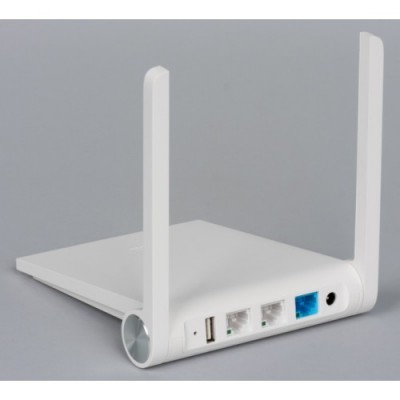
Описан пример настройки для англоязычного интерфейса роутера Xiaomi Mi Wi-Fi mini. У меня модель Mi Router Mini(R1CM), версия системы MiWiFi Stable 2.8.91.
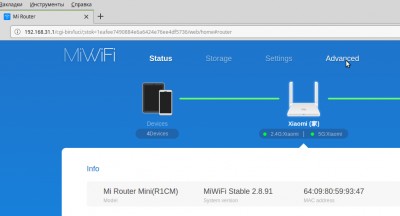
Описана настройка применительно к микрокомпьютеру Raspberry Pi. Такую настройку надо делать после того, когда роутер настроен и у компьютеров локальной сети есть уже доступ к интернету. Сначала настройте статический IP адрес. У компьютера со статическим IP адресом при перезагрузках и выключениях роутера IP адрес не будет меняться. Другие компьютеры локальной сети будут получать арендованные адреса, т.е. на определенное время. Иногда время аренды можно задать в настройках роутера.
Включите DHCP сервер в роутере. Для этого в верхнем меню пройдите Settings ► LAN settings. Включите DHCP сервер, переместив движок вправо.
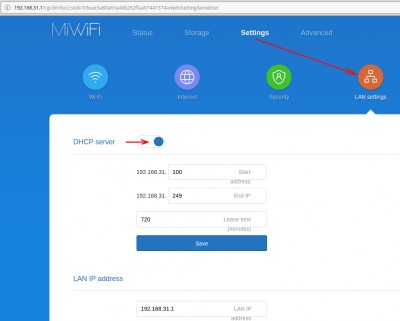
В окне настроек видно, что по умолчанию диапазон допустимых IP адресов локальной сети от 192.168.31.100 до 192.168.31.249. Время аренды 720 минут, т.е. 12 часов. При щелчке по полю ввода появляется кнопка Save для сохранения изменений.
Для настройки статического адреса в меню пройдите Advanced ► DHCP static IP assignment.
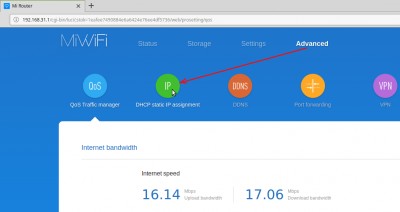
В открывшемся окне нажмите кнопку Add (Добавить). В новом окне уже есть строка с параметрами Raspberry Pi, так как он включен и находится в сети. В этом окне снова нажимаем Add (Добавить).
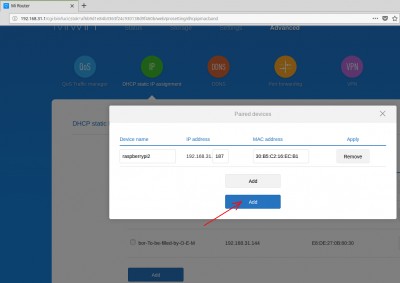
Raspberry Pi появляется в списке статических адресов.
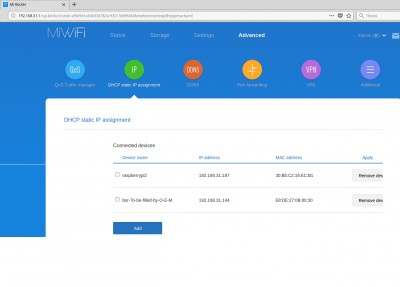
Если же вам придется вносить параметры вручную, то потребуется знать MAC адрес компьютера. Чтобы узнать MAC адрес Raspberry Pi, откройте терминал и дайте команду ifconfig. В выводе команды вы увидите что-то наподобие HWaddr 90:2b:34:9e:9e:42. HWaddr — это MAC адрес компьютера (в переводе адрес «железа»). В последних дистрибутивах этот параметр называется ether, например ether b8:27:eb:f9:a1:11.
В Windows, чтобы узнать MAC адрес компьютера, запустите командную строку от имени администратора. Введите команду ipconfig /all. В параметрах адаптера найдите физический адрес — это и будет MAC адрес.
После настройки статического адреса настройте port forwarding (проброс портов). В меню пройдите Advanced ► Port forwarding.
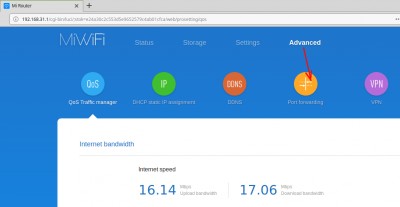
Щелкните по кнопке Add rule (Добавить правило).
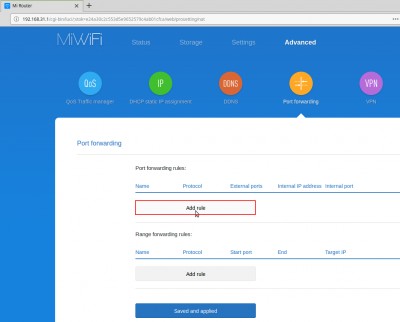
В окне я указал для web сервера на Raspberry Pi порт 80. В поле IP адреса указал последнее число IP адреса (187). После заполнения полей нажимаем кнопку Add (Добавить).
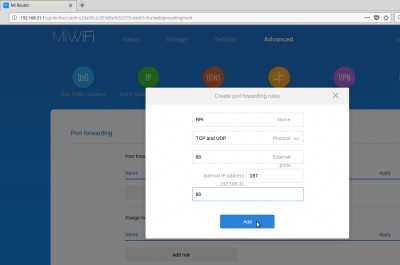
В списке появляется строка с прописанным правилом.
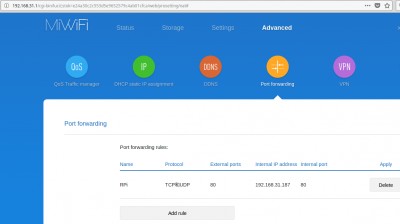
Аналогично добавил для этого же компьютера порт 22 для доступа по SSH и порт 8000 для web сервера Bottle на Python’e.
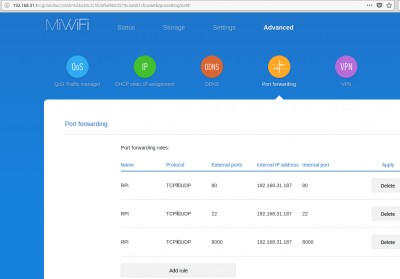
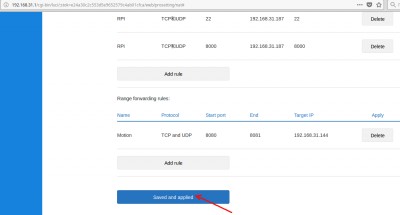
В нижней секции окна можно добавить диапазон портов. Я добавил диапазон всего с двумя портами (8080 — 8081). После всех настроек не забудьте нажать кнопку Saved and applied (Сохранить и применить).
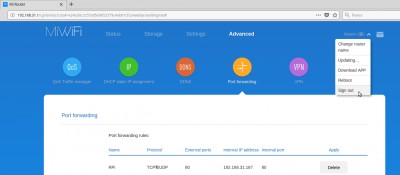
Для завершения работы с роутером в правом верхнем углу окна рядом с надписью Xiaomi щелкните по треугольнику и в раскрывшемся списке выберите пункт Sign out.
Использованные ресурсы
http://www.ixbt.com/comm/xiaomi-miwifimini.shtml
https://megaobzor.com/review-Xiaomi-Mi-Wi-Fi-mini.html
Настройка статического IP-адреса на роутере Xiaomi может быть полезна в случае, если вы хотите сохранить адрес вашего устройства в сети постоянным и стабильным. Статический IP-адрес позволяет программам и устройствам обращаться к вашему роутеру по известному адресу в любой момент времени.
Для настройки статического IP-адреса на роутере Xiaomi вам потребуется знать текущий IP-адрес вашего роутера и подключиться к нему через веб-интерфейс. После этого вы сможете создать новую настройку с постоянным IP-адресом.
Важно отметить, что использование статического IP-адреса может привести к конфликтам с другими устройствами в сети, поэтому перед настройкой рекомендуется проверить доступность выбранного адреса в вашей локальной сети.
Содержание
- Шаг 1: Вход в административную панель роутера
- Шаг 2: Поиск настроек сети
- Шаг 3: Выбор типа подключения
- Шаг 4: Ввод IP-адреса и других настроек
- Вопрос-ответ
- Как настроить статический IP на роутере Xiaomi?
- Какая польза от настройки статического IP на роутере Xiaomi?
- Какие данные нужно использовать для настройки статического IP на роутере Xiaomi?
Шаг 1: Вход в административную панель роутера
Для настройки статического IP адреса на роутере Xiaomi необходимо зайти в административную панель устройства. Для этого следуйте инструкции:
- Подключите компьютер или ноутбук к роутеру Xiaomi с помощью кабеля Ethernet или подключитесь к Wi-Fi сети, созданной роутером.
- Откройте веб-браузер и в адресной строке введите IP адрес роутера. По умолчанию адрес роутера Xiaomi составляет 192.168.31.1, однако вы можете найти эту информацию в документации к устройству или на его корпусе. Нажмите «Enter», чтобы перейти к странице входа в административную панель.
- В появившемся окне введите логин и пароль для доступа в административную панель. По умолчанию логин и пароль установлены как «admin». Если вы ранее изменяли эти данные, введите свои учетные данные.
- После успешной авторизации вы попадете на главную страницу административной панели роутера Xiaomi.
Обратите внимание, что вход в административную панель может незначительно отличаться в зависимости от модели роутера Xiaomi и используемой прошивки. Однако, основные шаги будут аналогичны и позволят вам получить доступ к настройкам устройства.
Шаг 2: Поиск настроек сети
После входа в веб-интерфейс роутера Xiaomi, нужно найти нужные настройки сети, чтобы задать статический IP адрес.
1. На главной странице административного интерфейса роутера найдите раздел «Настройки» или «Setting».
2. Далее найдите раздел «Сеть» или «Network».
3. В разделе «Сеть» обычно есть подраздел «Локальная сеть» или «Local Network». Перейдите в этот подраздел.
4. В подразделе «Локальная сеть» найдите раздел «IP адрес роутера» или «Router IP address».
5. Здесь вы должны увидеть текущий IP адрес роутера. Обычно этот адрес начинается с «192.168.» или «10.». Иногда адрес может быть иной, но это редко.
6. Если вы не нашли раздел «Локальная сеть» или «IP адрес роутера», попробуйте обратиться к руководству пользователя роутера Xiaomi или воспользоваться поиском на странице интерфейса роутера. Также может быть полезно проверить разделы «Соединение» или «Connection» и «WAN».
Теперь, когда вы нашли нужные настройки сети, можно переходить к следующему шагу — настройке статического IP адреса.
Шаг 3: Выбор типа подключения
Выберите тип подключения в зависимости от вашего провайдера интернет-услуг. Ниже представлены несколько типов подключения:
- PPPoE (Point-to-Point Protocol over Ethernet) — используется для подключения к провайдеру через Ethernet-соединение. Если ваш провайдер требует логин и пароль для доступа в интернет, вероятно, вы должны выбрать этот тип подключения.
- DHCP (Dynamic Host Configuration Protocol) — автоматическое получение IP-адреса из сети провайдера. Если ваш провайдер предоставляет вам IP-адрес автоматически, то этот тип подключения может быть подходящим для вас.
- Статический IP — использование предоставленного провайдером статического IP-адреса. Если ваш провайдер предоставляет вам статический IP-адрес, выберите этот тип подключения.
- Другие — если ваш провайдер использует другой тип подключения, выберите этот вариант и введите соответствующие настройки.
Выберите соответствующий тип подключения из списка и введите необходимую информацию, которую может потребовать ваш провайдер, такую как логин и пароль или статический IP-адрес. После ввода всех необходимых данных, нажмите кнопку «Применить» для сохранения настроек.
Шаг 4: Ввод IP-адреса и других настроек
После успешного входа в меню настройки роутера Xiaomi необходимо перейти к основным настройкам статического IP-адреса.
- На странице настроек найдите раздел «LAN» или «IP-адресация». Этот раздел обычно находится в меню «Настройки сети».
- В настройках LAN найдите опцию «Статический IP-адрес» или «Статическая адресация».
- В поле «IP-адрес» введите желаемый статический IP-адрес, который вы хотите назначить вашему роутеру.
- В поле «Маска сети» введите маску сети вашей локальной сети. Это обычно 255.255.255.0 для домашних сетей.
- В поле «Шлюз по умолчанию» введите IP-адрес вашего роутера, который является шлюзом по умолчанию для вашей сети.
- Опционально, введите значения DNS-серверов. DNS-сервера используются для преобразования доменных имен в IP-адреса. Обычно можно оставить поля пустыми или использовать DNS-серверы, предлагаемые вашим интернет-провайдером.
- После ввода всех необходимых настроек нажмите кнопку «Сохранить», «Применить» или аналогичную кнопку, чтобы сохранить изменения.
После сохранения настроек роутер Xiaomi будет использовать введенный вами статический IP-адрес. Проверьте, работает ли интернет-соединение на устройствах, подключенных к роутеру, чтобы убедиться в правильной настройке статического IP.
Вопрос-ответ
Как настроить статический IP на роутере Xiaomi?
Для настройки статического IP на роутере Xiaomi, следуйте пошаговой инструкции:
Какая польза от настройки статического IP на роутере Xiaomi?
Настройка статического IP на роутере Xiaomi позволяет закрепить определенный IP-адрес для вашего устройства, что облегчает управление устройствами в вашей домашней сети и повышает безопасность подключения.
Какие данные нужно использовать для настройки статического IP на роутере Xiaomi?
Для настройки статического IP на роутере Xiaomi, вам понадобятся следующие данные: IP-адрес устройства, который вы хотите закрепить, IP-адрес шлюза по умолчанию, маска подсети, DNS-серверы. Вы можете получить эти данные у вашего интернет-провайдера или вручную настроить их.
Статический IP-адрес может быть полезным, если вы хотите, чтобы ваш роутер Xiaomi всегда имел один и тот же IP-адрес в сети. Это может упростить настройку сетевых устройств и обеспечить более стабильное подключение к вашей домашней сети.
Настройка статического IP-адреса на роутере Xiaomi может показаться сложной задачей, но с помощью этого полного руководства вы сможете освоить этот процесс. В этой статье мы подробно рассмотрим, как настроить статический IP-адрес на роутере Xiaomi, начиная от входа в панель управления роутера и заканчивая установкой неизменного IP-адреса.
Прежде чем мы начнем, убедитесь, что у вас есть доступ к панели управления роутера Xiaomi. Вы также должны знать текущий IP-адрес вашего роутера и предпочтительный IP-адрес, который вы хотите назначить ему в качестве статического IP. Теперь, когда все готово, давайте перейдем к шагам настройки статического IP-адреса на роутере Xiaomi.
Содержание
- Как настроить статический IP на роутере Xiaomi
- Полное руководство
- Шаг 1: Вход в настройки роутера Xiaomi
- Шаг 2: Поиск раздела «Настройки сети»
- Шаг 3: Выбор типа подключения
- Шаг 4: Ввод IP-адреса и маски подсети
- Шаг 5: Настройка шлюза по умолчанию
- Шаг 6: Применение настроек и перезапуск роутера
- Шаг 7: Проверка подключения
Как настроить статический IP на роутере Xiaomi
Статический IP-адрес позволяет назначить постоянный идентификатор вашему устройству в локальной сети. Он может быть полезен для определенных приложений и сервисов, а также для локальной игры.
Чтобы настроить статический IP на роутере Xiaomi, следуйте этим шагам:
- Откройте веб-браузер и введите IP-адрес вашего роутера Xiaomi в адресной строке. Обычно это 192.168.1.1 или 192.168.0.1. Нажмите Enter.
- Введите имя пользователя и пароль для входа в настройки роутера Xiaomi. Если вы не меняли эти данные, они, вероятно, установлены по умолчанию. Обычно имя пользователя — admin, а пароль — admin или пустое поле.
- После успешного входа перейдите к разделу «Настройки сети» или «LAN».
- Найдите раздел «DHCP» и отключите его. DHCP отвечает за автоматическое назначение IP-адресов устройствам в вашей сети.
- Далее найдите раздел «Список клиентов DHCP» или «Статический IP» и откройте его.
- В списке устройств найдите тот, для которого вы хотите назначить статический IP-адрес.
- Выберите устройство и нажмите кнопку «Добавить» или «Изменить».
- Введите IP-адрес, который вы хотите назначить этому устройству. Убедитесь, что адрес не конфликтует с другими устройствами в вашей сети.
- Введите маску подсети, шлюз по умолчанию и DNS-серверы, если они необходимы.
- Нажмите «Сохранить» или «Применить», чтобы сохранить изменения.
Теперь ваше устройство будет использовать назначенный вами статический IP-адрес в локальной сети. Перезагрузите устройство, чтобы изменения вступили в силу.
Обратите внимание, что настройки роутера Xiaomi могут незначительно отличаться в зависимости от модели и версии прошивки. Если вы не уверены, какие параметры использовать, обратитесь к документации или сайту поддержки производителя.
Полное руководство
Введение
Статический IP-адрес — это постоянное сетевое адресное пространство, присвоенное устройству. Применение статического IP-адреса может быть полезным, если вам нужно постоянно подключаться к определенному устройству, такому как роутер Xiaomi. В этом руководстве вы узнаете, как настроить статический IP на роутере Xiaomi, чтобы обеспечить стабильное и постоянное подключение.
Шаг 1: Вход в веб-интерфейс роутера Xiaomi
Откройте любой веб-браузер на компьютере или устройстве, подключенном к роутеру Xiaomi, и введите адрес IP роутера в адресной строке браузера. Обычно адрес IP роутера Xiaomi — это 192.168.1.1. Нажмите клавишу Enter, чтобы открыть веб-интерфейс.
Шаг 2: Вход в настройки роутера Xiaomi
Войдите в настройки роутера Xiaomi, используя имя пользователя и пароль администратора. Учетные данные по умолчанию для роутера Xiaomi обычно следующие:
- Имя пользователя:
admin - Пароль:
adminили оставьте поле пароля пустым
Шаг 3: Настройка статического IP-адреса
В веб-интерфейсе роутера Xiaomi найдите и выберите вкладку «Настройки сети» или «Network Settings». Затем найдите опцию «Статический IP-адрес» или «Static IP Address».
В этом разделе вы увидите поле для ввода IP-адреса, подсети и шлюза. Введите соответствующие значения, предоставленные вашим интернет-провайдером, или используйте значения по умолчанию.
Шаг 4: Сохранение изменений и перезагрузка роутера
После ввода статического IP-адреса вам нужно сохранить изменения, нажав кнопку «Применить» или «Сохранить». Затем роутер Xiaomi будет перезагружен для применения новых настроек.
Шаг 5: Проверка статического IP-адреса
После перезагрузки роутера Xiaomi проверьте, был ли успешно настроен статический IP-адрес. Вернитесь в веб-интерфейс роутера и найдите раздел «Сетевая информация» или «Network Information».
В этом разделе вы должны увидеть, что ваш роутер получил статический IP-адрес и правильно подключен к сети.
Вот и все! Теперь ваш роутер Xiaomi настроен на использование статического IP-адреса. Не забудьте сохранить настройки и регулярно проверять соединение, чтобы убедиться, что все работает исправно.
Шаг 1: Вход в настройки роутера Xiaomi
Перед тем как начать настраивать статический IP на роутере Xiaomi, необходимо войти в его настройки. Для этого нужно выполнить следующие шаги:
- Убедитесь, что ваш компьютер или смартфон подключены к роутеру через Wi-Fi или с помощью сетевого кабеля.
- Откройте веб-браузер и в адресной строке введите IP-адрес роутера Xiaomi. Обычно он равен 192.168.1.1 или 192.168.31.1. Однако, если вы уже изменили его ранее, введите новый IP-адрес.
- Нажмите клавишу Enter или выполните поиск.
- В открывшемся окне браузера появится страница авторизации роутера Xiaomi. Введите свои учетные данные: логин и пароль. Если вы не изменяли их, по умолчанию логин admin, а пароль также admin.
- Нажмите на кнопку «Войти» или выполните вход.
После входа в настройки роутера Xiaomi вы будете готовы к дальнейшей настройке статического IP.
Шаг 2: Поиск раздела «Настройки сети»
После успешного входа в панель администрирования роутера Xiaomi, необходимо найти раздел «Настройки сети». Для этого выполните следующие действия:
- Находясь на главной странице панели администрирования, прокрутите ее вниз до раздела «Настройки».
- Найдите и выберите вкладку «Настройки сети».
Как только вы выберете вкладку «Настройки сети», вам будут доступны различные опции для настройки сетевых параметров вашего роутера Xiaomi. В этом разделе вы сможете настроить статический IP адрес для вашего устройства.
Примечание: Размещение опции «Настройки сети» может различаться в зависимости от модели и версии прошивки вашего роутера Xiaomi. В случае затруднений, рекомендуется обратиться к руководству пользователя или посетить официальный сайт производителя для получения более подробной информации.
Шаг 3: Выбор типа подключения
1. Откройте веб-браузер на своем устройстве и введите IP-адрес своего роутера Xiaomi в адресную строку. Если вы не знаете IP-адрес, вы можете найти его в настройках сети вашего устройства.
2. Введите логин и пароль для доступа к настройкам роутера Xiaomi. Если вы не меняли логин и пароль по умолчанию, они обычно равны «admin».
3. Найдите раздел, который отвечает за настройку подключения к интернету. Обычно он называется «Настройки сети» или «Настройки подключения». Возможно, вам потребуется пролистать страницу вниз, чтобы найти нужный раздел.
4. Выберите тип подключения в соответствии с вашим провайдером интернет-услуг. Обычно предлагаются следующие варианты:
- PPPoE (Point-to-Point Protocol over Ethernet) — этот тип подключения используется большинством провайдеров DSL (цифровой абонентской линии) и требует ввода логина и пароля.
- DHCP (Dynamic Host Configuration Protocol) — этот тип подключения автоматически получает IP-адрес от провайдера. Обычно этот тип подключения используется для кабельного интернета.
- Статический IP — этот тип подключения требует ввода IP-адреса, маски подсети, шлюза и DNS-серверов вручную. Обычно этот тип подключения используется для бизнес-клиентов или пользователей, которым нужно иметь постоянный IP-адрес.
5. Выберите тип подключения, который соответствует вашим потребностям и требованиям провайдера интернет-услуг.
6. Заполните необходимые поля, в зависимости от выбранного типа подключения. Если вы выбрали PPPoE, вам потребуется ввести логин и пароль. Если вы выбрали статический IP, вам потребуется ввести IP-адрес, маску подсети, шлюз и DNS-серверы.
7. После заполнения всех необходимых полей, сохраните введенные настройки и перезагрузите роутер Xiaomi.
Шаг 4: Ввод IP-адреса и маски подсети
После того как вы перешли на страницу настройки статического IP, вам необходимо ввести нужный IP-адрес и маску подсети. Эти два параметра очень важны для правильной настройки вашей сети. Введите следующую информацию:
- IP-адрес: Введите желаемый IP-адрес, который будет назначен вашему устройству. Например, 192.168.0.100.
- Маска подсети: Маска подсети определяет размер сети и используется для определения диапазона IP-адресов, доступных для использования. Введите маску подсети в формате xxx.xxx.xxx.xxx, например, 255.255.255.0.
После ввода этих значений нажмите кнопку «Применить», чтобы сохранить настройки.
Обратите внимание, что правильность настройки IP-адреса и маски подсети очень важна для стабильной работы вашей сети. Если вы не уверены в правильности этих значений, лучше проконсультироваться с провайдером интернет-соединения или специалистом по сетевым настройкам.
Шаг 5: Настройка шлюза по умолчанию
Шлюз по умолчанию, также известный как «gateway», является узлом сети, который позволяет связывать локальную сеть с другими сетями или с интернетом. Для правильной работы статического IP адреса на вашем роутере Xiaomi, необходимо правильно настроить шлюз по умолчанию.
Чтобы настроить шлюз по умолчанию на роутере Xiaomi, выполните следующие действия:
- Войдите в настройки роутера, открыв веб-браузер и введя IP адрес роутера в адресную строку. Обычно адрес роутера Xiaomi — это 192.168.1.1.
- Введите имя пользователя и пароль для входа в настройки роутера. Если вы не меняли эти данные, используйте значения по умолчанию (обычно это admin/admin).
- В меню настроек роутера найдите раздел «Network Settings» (Настройки сети) или «Advanced Settings» (Дополнительные настройки).
- Перейдите в раздел «WAN» (широкополосная сеть) или «Internet» (Интернет).
- Найдите поле «Default Gateway» (шлюз по умолчанию) и введите IP адрес, который вы запрашивали у своего интернет-провайдера или системного администратора.
- Сохраните настройки и перезагрузите роутер для их применения.
После выполнения этих шагов ваш шлюз по умолчанию будет настроен, и статический IP адрес будет корректно работать на вашем роутере Xiaomi.
Шаг 6: Применение настроек и перезапуск роутера
После того, как вы внесли все необходимые настройки статического IP на роутере Xiaomi, вам необходимо применить эти настройки и перезапустить роутер, чтобы изменения вступили в силу.
Для применения настроек и перезапуска роутера выполните следующие действия:
- Нажмите на кнопку «Применить» или «Сохранить» внизу страницы с настройками.
- Роутер перезагрузится автоматически, чтобы применить внесенные изменения.
По завершении перезагрузки роутера ваши настройки статического IP должны быть активированы и работать. Вы можете проверить их правильность, используя сетевые утилиты или подключив свое устройство к роутеру.
Обратите внимание, что при перезагрузке роутера могут быть временные проблемы с подключением к Интернету. Подождите несколько минут, чтобы роутер полностью загрузился и подключение было восстановлено.
Теперь у вас должен быть настроен статический IP на роутере Xiaomi. Удачи!
Шаг 7: Проверка подключения
После настройки статического IP-адреса на вашем роутере Xiaomi, вам следует проверить подключение, чтобы убедиться, что всё работает правильно. Вот несколько способов проверки подключения:
- Откройте веб-браузер на вашем компьютере или устройстве и введите новый IP-адрес вашего роутера в адресной строке. Если страница настроек роутера открывается, это означает, что вы успешно подключились к роутеру.
- Попробуйте перезагрузить свое устройство. Если после перезагрузки у вас по-прежнему есть доступ к Интернету, значит подключение работает корректно.
- Проверьте свои устройства на наличие соединения с Интернетом. Попробуйте открыть различные веб-страницы или запустить приложения, требующие доступа к Интернету. Если все работает, значит подключение успешно установлено.
Если вы обнаружили проблемы с подключением после настройки статического IP-адреса, вам следует повторить предыдущие шаги и убедиться, что вы правильно ввели все необходимые данные. Если проблема остается нерешенной, вы можете обратиться к специалистам по технической поддержке.
В современном мире подключение к Интернету стало неотъемлемой частью нашей повседневной жизни. Однако, иногда подключение к сети может вызвать некоторые проблемы, особенно в случае, когда нам требуется статический IP-адрес. Роутер Xiaomi предлагает нам возможность настроить статический IP, что может быть полезным во многих случаях.
Статический IP-адрес обеспечивает нам постоянное и неподвижное подключение к сети. Это позволяет легко настраивать доступ к локальным сетевым ресурсам и облегчает настройку сетевых приложений. Кроме того, статический IP-адрес может повысить безопасность нашей сети, поскольку изменение IP-адреса усложняет для злоумышленников его обнаружение.
В данной статье мы рассмотрим пошаговое руководство по настройке статического IP на роутере Xiaomi. Мы покажем, как найти опцию настройки статического IP-адреса в интерфейсе роутера Xiaomi и предоставим подробные инструкции по его настройке. Следуя этому руководству, вы сможете легко настроить статический IP-адрес на роутере Xiaomi и наслаждаться стабильным подключением к Интернету.
Содержание
- Как настроить статический IP на роутере Xiaomi?
- Шаг 1: Подключение к роутеру Xiaomi
- Шаг 2: Открытие веб-интерфейса роутера Xiaomi
- Шаг 3: Поиск раздела настройки IP-адреса
- Шаг 4: Ввод статического IP-адреса и настройка DNS
- Шаг 5: Сохранение настроек и проверка подключения
- Вопрос-ответ
- Как настроить статический IP на роутере Xiaomi?
- Зачем нужно настраивать статический IP на роутере Xiaomi?
- Какие параметры нужно указать при настройке статического IP на роутере Xiaomi?
- Можно ли настроить статический IP на роутере Xiaomi без доступа к веб-интерфейсу?
Как настроить статический IP на роутере Xiaomi?
Настройка статического IP-адреса на роутере Xiaomi может понадобиться в тех случаях, когда требуется надежная и постоянная связь с определенным сетевым устройством. Статический IP-адрес обеспечивает фиксированную идентификацию устройства в локальной сети.
Для настройки статического IP-адреса на роутере Xiaomi выполните следующие шаги:
- Откройте веб-браузер на компьютере и введите адрес роутера Xiaomi (обычно 192.168.1.1) в адресной строке. Нажмите клавишу Enter на клавиатуре.
- В появившемся окне введите имя пользователя и пароль для доступа к настройкам роутера. Обычно это admin/admin или admin/пустое поле.
- На главной странице роутера найдите и выберите вкладку «Настройки сети» или «Сеть».
- В меню настроек сети найдите пункт «DHCP».
- В разделе «DHCP» найдите настройку «Статический IP» или «Резервация DHCP».
- Нажмите на кнопку «Добавить устройство» или аналогичную.
- В открывшейся форме введите имя устройства и MAC-адрес (уникальный идентификатор сетевого адаптера) устройства, для которого хотите настроить статический IP.
- Выберите диапазон IP-адресов, которые будут назначены устройству.
- Нажмите кнопку «Применить» или «Сохранить» для сохранения настроек.
После завершения этих шагов устройство будет иметь статический IP-адрес в локальной сети. Это позволит обеспечить постоянную связь с устройством без необходимости постоянно менять IP-адреса.
Важно помнить, что настройка статического IP-адреса должна быть выполнена аккуратно и осознанно, так как неправильная конфигурация может привести к проблемам с сетевым подключением.
Рекомендуется сделать резервную копию настроек перед внесением любых изменений в настройки роутера Xiaomi.
Шаг 1: Подключение к роутеру Xiaomi
В этом разделе мы рассмотрим, как подключиться к роутеру Xiaomi для начала настройки статического IP.
- Убедитесь, что роутер Xiaomi включен и подключен к электропитанию.
- На вашем устройстве (компьютер, ноутбук, смартфон) найдите список доступных Wi-Fi сетей и выберите сеть с именем вашего роутера Xiaomi.
- Подождите, пока ваше устройство подключится к сети роутера Xiaomi. Обычно это занимает несколько секунд.
- Откройте веб-браузер на вашем устройстве и введите IP-адрес роутера Xiaomi в адресной строке. По умолчанию IP-адрес роутера Xiaomi — 192.168.31.1.
- Нажмите клавишу Enter на клавиатуре или кнопку «Перейти», чтобы открыть страницу входа в интерфейс роутера Xiaomi.
- На странице входа введите имя пользователя и пароль для доступа к интерфейсу роутера Xiaomi. По умолчанию имя пользователя — admin, а пароль — admin.
- Нажмите кнопку «Войти» или «ОК», чтобы выполнить вход в интерфейс роутера Xiaomi.
Поздравляю! Вы успешно подключились к роутеру Xiaomi и готовы перейти к следующему шагу — настройке статического IP.
Шаг 2: Открытие веб-интерфейса роутера Xiaomi
Перейдите к вашему роутеру Xiaomi и откройте веб-интерфейс для настройки статического IP.
Чтобы открыть веб-интерфейс роутера, выполните следующие действия:
-
Подключите ваш компьютер или ноутбук к роутеру Xiaomi с помощью кабеля Ethernet или подключитесь к сети Wi-Fi, созданной роутером.
-
Откройте любой веб-браузер (например, Google Chrome, Mozilla Firefox, Safari) на вашем компьютере или ноутбуке.
-
В адресной строке веб-браузера введите IP-адрес вашего роутера Xiaomi. Обычно это «192.168.1.1» или «192.168.0.1». Нажмите клавишу Enter.
-
Если вас попросят ввести имя пользователя и пароль, введите соответствующие данные. Если вы не изменили эти данные, имя пользователя по умолчанию — «admin», а пароль — «admin».
-
После успешного входа вы будете перенаправлены на главную страницу веб-интерфейса роутера Xiaomi.
Теперь вы готовы к настройке статического IP на роутере Xiaomi. Продолжайте чтение, чтобы узнать следующие шаги.
Шаг 3: Поиск раздела настройки IP-адреса
После успешного входа в настройки роутера Xiaomi необходимо найти раздел, где можно настроить статический IP-адрес. Следуйте инструкциям ниже для выполнения данного шага:
- На главной странице настроек роутера найдите вкладку «Настройки сети» или «Сеть». Обычно она находится в верхнем меню или на левой панели.
- Перейдите в раздел «DHCP» или «Сервер DHCP».
- В данном разделе найдите опцию «Статический IP-адрес» или «Статическое подключение».
- Если такой опции нет, попробуйте поискать разделы, связанные с настройками сети или подключения, где можно будет задать статический IP-адрес. Обычно они выполняются в виде таблицы с настройками, где можно ввести значения для каждого подключения.
В случае, если вы не можете найти соответствующий раздел или сомневаетесь в правильности выполнения предыдущих шагов, рекомендуется обратиться к документации к вашей модели роутера Xiaomi или обратиться за помощью к специалисту.
Шаг 4: Ввод статического IP-адреса и настройка DNS
На данном этапе мы настроим статический IP-адрес и будем настраивать DNS.
- Зайдите в настройки роутера Xiaomi, нажав на его иконку в списке доступных сетей.
- Перейдите в раздел «Сеть» или «Network».
- Выберите опцию «IP-адрес» или «IP Address».
- Установите переключатель в положение «Статический IP-адрес» или «Use static IP address».
- Введите желаемый статический IP-адрес в соответствующее поле.
- В поле «Маска подсети» или «Subnet mask» введите подходящую маску подсети. Обычно это 255.255.255.0.
- Введите IP-адрес шлюза по умолчанию, который является IP-адресом роутера. Обычно это 192.168.1.1.
- Введите IP-адрес первичного DNS-сервера
- Если есть вторичный DNS-сервер, введите его IP-адрес в соответствующее поле.
- Проверьте введенные данные и нажмите кнопку «Применить» или «Apply», чтобы сохранить настройки.
После применения настроек роутер будет использовать указанный статический IP-адрес и настроенные DNS-серверы. Это позволит вам более стабильно подключаться к сети и обеспечит надежное соединение с интернетом.
Шаг 5: Сохранение настроек и проверка подключения
После того, как вы внесли все необходимые изменения в настройки роутера Xiaomi, необходимо сохранить изменения и проверить подключение к Интернету. В этом шаге мы рассмотрим, как сохранить настройки и выполнить проверку подключения.
- Нажмите кнопку «Применить» или «Сохранить», чтобы сохранить внесенные изменения.
- Подождите, пока роутер перезагрузится с новыми настройками.
- Подключитесь к вашей домашней беспроводной сети с использованием нового статического IP-адреса.
- Откройте веб-браузер на устройстве и введите новый статический IP-адрес в адресной строке.
- Если вы видите страницу настроек роутера Xiaomi, значит подключение прошло успешно.
Однако, если у вас возникли проблемы с подключением или вы не можете открыть страницу настроек роутера, проверьте следующие вещи:
- Верно ли вы ввели новый статический IP-адрес в адресной строке браузера?
- Правильно ли вы внесли все изменения в настройки роутера?
- Убедитесь, что ваше устройство подключено к беспроводной сети роутера.
- Попробуйте перезагрузить устройство, с которого вы пытаетесь открыть страницу настроек.
Если вы проделали все вышеперечисленные действия и все равно не можете открыть страницу настройки роутера, обратитесь к специалистам технической поддержки.
Вопрос-ответ
Как настроить статический IP на роутере Xiaomi?
Для настройки статического IP на роутере Xiaomi, откройте веб-интерфейс роутера, войдите в настройки сети и перейдите в раздел «DHCP». Затем выберите «настройки статического IP» и введите необходимые параметры, такие как IP-адрес, маску подсети и шлюз по умолчанию. Нажмите кнопку «Применить», чтобы сохранить настройки.
Зачем нужно настраивать статический IP на роутере Xiaomi?
Настройка статического IP на роутере Xiaomi может быть полезна в следующих случаях: 1) когда требуется постоянное соединение с устройством через определенный IP-адрес, например, при настройке портов для удаленного доступа к устройству; 2) для удобства управления сетью, особенно если у вас много устройств в сети. Настройка статического IP позволяет легко определить каждое устройство по его IP-адресу.
Какие параметры нужно указать при настройке статического IP на роутере Xiaomi?
При настройке статического IP на роутере Xiaomi необходимо указать следующие параметры: 1) IP-адрес — это уникальный адрес в вашей сети, который будет присваиваться выбранному устройству; 2) Маска подсети — определяет диапазон адресов в вашей локальной сети; 3) Шлюз по умолчанию — это IP-адрес вашего роутера, через который проходят все пакеты данных в вашей сети. Также можно указать DNS-серверы, если вы хотите использовать другие серверы по умолчанию.
Можно ли настроить статический IP на роутере Xiaomi без доступа к веб-интерфейсу?
Нет, настройка статического IP на роутере Xiaomi требует доступа к веб-интерфейсу роутера. Настройки сети и DHCP находятся в разделе настроек роутера, которые доступны только через веб-интерфейс. Если у вас нет доступа к интерфейсу роутера, обратитесь к руководству пользователя или поискайте информацию о настройке в Интернете.
Статический IP-адрес является одним из наиболее надежных и удобных способов гарантировать постоянное соединение вашего устройства с Интернетом. Но настройка статического IP на роутере Xiaomi может показаться сложной задачей для многих пользователей.
В этой статье мы предоставим вам подробное руководство по настройке статического IP на роутере Xiaomi. Мы разберем, почему статический IP-адрес может быть полезен, как его настроить на роутере Xiaomi и какие преимущества это может принести вам в повседневной жизни.
Настройка статического IP-адреса позволяет вам контролировать и управлять своим сетевым подключением. Он обеспечивает постоянное соединение с Интернетом и предотвращает его потерю из-за изменения динамического IP-адреса. Кроме того, статический IP позволяет явно определить IP-адрес вашего устройства и использовать его для доступа к удаленным службам, серверам и устройствам.
Настройка статического IP-адреса на роутере Xiaomi довольно проста, но требует некоторого предварительного понимания основных сетевых настроек. В этой статье мы разберем все шаги, необходимые для настройки статического IP, и предоставим подробные инструкции, чтобы вы смогли успешно выполнить эту задачу.
Содержание
- Что такое статический IP и зачем его настраивать
- Подготовка к настройке статического IP
- Вход в административный интерфейс роутера Xiaomi
- Настройка статического IP на роутере Xiaomi
- Проверка корректности настроек статического IP
- Преимущества и недостатки использования статического IP
- Вывод
- Вопрос-ответ
- Как настроить статический IP на роутере Xiaomi?
- Зачем нужна настройка статического IP на роутере Xiaomi?
- Какой IP-адрес следует использовать при настройке статического IP на роутере Xiaomi?
- Какая подсеть следует указать при настройке статического IP на роутере Xiaomi?
- Как проверить, успешно ли настроен статический IP на роутере Xiaomi?
Что такое статический IP и зачем его настраивать
Статический IP-адрес – это специально назначенный постоянный адрес для компьютера или другого устройства в сети, который не меняется со временем. За счёт использования статического IP можно легко обращаться к устройству, даже если оно перезагрузилось или изменило свои сетевые настройки.
При подключении к интернету провайдеры обычно предоставляют динамический IP-адрес, который может меняться при каждом подключении к сети. Это довольно удобно для обычного использования, так как не требует дополнительной настройки. Однако, для некоторых задач, таких как удаленный доступ к устройству или настройка специальных служб, может потребоваться статический IP.
Настройка статического IP позволяет установить постоянный адрес для устройства в сети, который будет использоваться всегда, независимо от переподключений или перезагрузок. Это может быть полезно, если требуется стабильное подключение к устройству или хочется организовать удаленный доступ к нему.
Также, настройка статического IP может пригодиться в сетях с несколькими компьютерами или устройствами, где каждому нужно присвоить свой уникальный адрес. Это помогает избежать конфликтов с адресами и облегчает идентификацию устройств в локальной сети.
Подготовка к настройке статического IP
Перед началом процесса настройки статического IP на роутере Xiaomi необходимо выполнить несколько подготовительных шагов. Эти шаги помогут вам убедиться, что вы готовы к настройке и имеете все необходимые сведения.
Шаг 1: Соединение с роутером
Убедитесь, что вы подключены к роутеру Xiaomi с использованием провода Ethernet или Wi-Fi. Проверьте, что интернет-соединение работает нормально.
Шаг 2: Определение текущего IP-адреса
Узнайте текущий IP-адрес вашего компьютера или устройства, с которого будете настраивать роутер. Для этого выполните следующие действия:
- Откройте командную строку (в Windows используйте комбинацию клавиш Win + R и введите «cmd», в macOS — найдите программу «Terminal» в папке «Utilities»).
- В командной строке введите команду «ipconfig» (в Windows) или «ifconfig» (в macOS) и нажмите Enter.
- Найдите строку, содержащую «IPv4-адрес» или «IP-адрес».
- Запишите этот IP-адрес, он потребуется для настройки статического IP на роутере.
Шаг 3: Изучение основных сведений о вашем провайдере
Для настройки статического IP также потребуется знание основных сведений о вашем интернет-провайдере:
- Адрес шлюза по умолчанию (Default Gateway)
- DNS-серверы (Domain Name System)
Эти сведения вы можете получить, связавшись со службой поддержки вашего провайдера или из настроек вашего текущего роутера.
Шаг 4: Проверка совместимости роутера Xiaomi с вашим провайдером
Прежде чем настраивать статический IP, убедитесь, что ваш роутер Xiaomi совместим с вашим интернет-провайдером. Для этого вам понадобится найти информацию о поддержке провайдера на официальном веб-сайте Xiaomi или обратиться к службе поддержки компании.
После завершения этих подготовительных шагов вы будете готовы к настройке статического IP на роутере Xiaomi. Продолжайте чтение инструкции, чтобы узнать, как выполнить эту настройку на вашем роутере.
Вход в административный интерфейс роутера Xiaomi
Для настройки статического IP на роутере Xiaomi необходимо войти в его административный интерфейс. Для этого следуйте инструкциям, приведенным ниже:
- Убедитесь, что ваш компьютер или устройство подключены к роутеру Xiaomi через Wi-Fi или с помощью сетевого кабеля.
- Откройте веб-браузер (например, Chrome или Firefox) на вашем компьютере или устройстве.
- Введите IP-адрес роутера Xiaomi в адресную строку браузера. Обычно это «192.168.1.1» или «192.168.0.1».
- Нажмите клавишу «Enter» или «Ввод» на клавиатуре.
После выполнения этих шагов, вы будете перенаправлены на страницу входа в административный интерфейс роутера Xiaomi. Вам потребуется ввести логин и пароль для доступа к настройкам роутера.
| Поле | Описание |
|---|---|
| Логин | Введите логин администратора роутера. Обычно это «admin» или «root». |
| Пароль | Введите пароль администратора роутера. Если вы не меняли пароль, то используйте значение по умолчанию. Обычно это «admin» или «password». |
После ввода логина и пароля, нажмите кнопку «Войти» или «Login», чтобы получить доступ к административному интерфейсу роутера Xiaomi.
Теперь вы можете приступить к настройке статического IP на роутере Xiaomi и другим необходимым настройкам.
Настройка статического IP на роутере Xiaomi
Статический IP-адрес — это адрес, который остается постоянным для устройства в сети. В отличие от динамического IP-адреса, который назначается роутером автоматически, статический IP должен быть введен вручную. Назначение статического IP может быть полезно, если вам нужно постоянно подключаться к определенному устройству в сети или управлять доступом к определенным ресурсам.
Чтобы настроить статический IP-адрес на роутере Xiaomi, следуйте этим шагам:
- Откройте веб-браузер и введите IP-адрес роутера Xiaomi в адресной строке. Обычно это 192.168.1.1 (если вы не изменили его ранее).
- Введите имя пользователя и пароль для входа в интерфейс управления роутером. Если вы не сменили эти данные, по умолчанию имя пользователя — admin, пароль — admin.
- Настройте статический IP-адрес для конкретного устройства, выбрав вкладку «Сеть» или «Настройки сети». Обычно это находится в меню настроек роутера.
- Выберите вкладку «Статический IP» или «Статические клиенты».
- Нажмите на кнопку «Добавить» или «Создать» новый статический IP.
- Введите имя и MAC-адрес устройства, для которого нужно назначить статический IP.
- Введите желаемый статический IP-адрес и настройки сети, такие как маску подсети и шлюз по умолчанию.
- Сохраните изменения и перезагрузите роутер.
После перезагрузки роутера, устройство, для которого был назначен статический IP, будет использовать этот адрес при подключении к сети. Убедитесь, что настройки статического IP соответствуют требованиям вашей сети.
Обратите внимание, что процедура настройки статического IP может немного отличаться для разных моделей роутеров Xiaomi. Рекомендуется обратиться к руководству пользователя для вашей конкретной модели роутера или обратиться к поддержке Xiaomi за более подробной информацией.
Проверка корректности настроек статического IP
После того, как вы настроили статический IP на роутере Xiaomi, важно проверить корректность этих настроек, чтобы убедиться, что интернет-соединение работает правильно. Вот несколько шагов, которые помогут вам проверить настройки статического IP:
- Подключите компьютер или другое устройство к роутеру Xiaomi с помощью сетевого кабеля или Wi-Fi.
- Откройте веб-браузер и введите IP-адрес роутера Xiaomi в адресную строку. Обычно это 192.168.1.1, но может отличаться в зависимости от вашей сети.
- Введите имя пользователя и пароль для входа в панель управления роутера Xiaomi. Если вы не изменили эти значения, они могут быть «admin» и «admin» соответственно.
- Однажды вошли в панель управления, найдите раздел настроек сети или сетевые настройки.
- Проверьте, что установленный статический IP-адрес соответствует тому, который вы указали при настройке. Обычно вы можете найти эту информацию в разделе «LAN» или «DHCP».
- Убедитесь, что установлены правильные DNS-серверы. Они обычно указываются отдельно от IP-адреса. Проверьте, что вы используете правильные DNS-серверы вашего интернет-провайдера или другие, которые вы предпочитаете.
- Если все настройки выглядят правильно, попробуйте перезагрузить роутер и компьютер или другое устройство, чтобы применить изменения.
- После перезагрузки проверьте, есть ли доступ в Интернет. Попробуйте открыть несколько веб-страниц или выполнить другие сетевые операции.
Если интернет-соединение работает правильно, значит, настройки статического IP на роутере Xiaomi были выполнены корректно. Если у вас возникнут проблемы, убедитесь, что правильно выполнены все шаги при настройке статического IP и возможно потребуется обратиться в службу поддержки провайдера интернета или производителя роутера.
Преимущества и недостатки использования статического IP
Преимущества:
- Устойчивость и надежность: при использовании статического IP-адреса, вы получаете постоянное подключение к интернету, которое не будет меняться с течением времени или перезапусками роутера. Это особенно важно для организаций и бизнесов, где непрерывное подключение к сети является критически важным.
- Удобство доступа: при использовании статического IP-адреса, вы можете легко получить доступ к устройствам и службам в вашей домашней сети через внешний доступ. Например, вы можете настроить удаленный доступ к своему домашнему серверу или камерам видеонаблюдения для просмотра через интернет.
- Улучшенная безопасность: статический IP-адрес обычно предоставляет лучшую защиту от атак из внешней сети. Вы можете настроить дополнительные уровни безопасности, такие как брандмауэры и фильтрация IP-адресов, чтобы предотвратить несанкционированный доступ к вашей сети.
- Управление и контроль: статический IP-адрес дает вам больше контроля и возможностей управления вашей сетью. Вы можете быстро и легко настроить перенаправление портов, настроить DNS-серверы и настроить другие сетевые настройки, которые вам нужны.
Недостатки:
- Сложность настройки: настройка статического IP-адреса требует некоторых знаний и опыта в области сетевых настроек. Некорректная настройка может привести к неработоспособности сети или проблемам с подключением к интернету.
- Ограниченность IP-адресов: статические IP-адреса ограничены числом доступных адресов в вашей сети. Если у вас большое число устройств, которым необходимо получить доступ к интернету, статический IP-адрес может стать ограничивающим фактором.
- Дополнительные затраты: в зависимости от вашего интернет-провайдера, использование статического IP-адреса может потребовать дополнительных платежей. Это может увеличить ваши расходы на интернет-соединение.
В итоге, использование статического IP-адреса имеет свои преимущества и недостатки, и вы должны внимательно взвесить их, прежде чем принять решение настроить статический IP на вашем роутере Xiaomi.
Вывод
Настройка статического IP на роутере Xiaomi является необходимой для установки постоянного и надежного соединения с сетью Интернет. Этот процесс требует некоторых технических навыков и знаний, но с помощью данного руководства его можно осуществить даже для начинающих пользователей.
Первым шагом при настройке статического IP на роутере Xiaomi является подключение компьютера к роутеру через Ethernet-кабель и открытие его веб-интерфейса в браузере. Затем следует перейти в раздел «Настройки сети» и выбрать вкладку «Статическое IP».
Далее необходимо вручную ввести IP-адрес, маску подсети, шлюз по умолчанию и серверы DNS, предоставленные вашим интернет-провайдером. Важно указать правильные значения, иначе соединение с сетью Интернет может быть нарушено.
После ввода всех необходимых данных и сохранения настроек, роутер Xiaomi будет использовать статический IP-адрес для подключения к сети Интернет. Это обеспечит стабильность и надежность соединения, что особенно важно для использования онлайн-сервисов и игр.
В случае возникновения проблем с подключением или ошибками, рекомендуется обратиться к специалисту или технической поддержке Xiaomi для получения дополнительной помощи и решения проблемы.
Вопрос-ответ
Как настроить статический IP на роутере Xiaomi?
Для настройки статического IP на роутере Xiaomi необходимо зайти в настройки роутера через браузер, затем выбрать раздел «Сеть» или «Настройки сети», найти пункт «DHCP» или «Статический IP», ввести нужный IP-адрес, подсеть и шлюз, сохранить изменения. Подробное руководство настройки статического IP на роутере Xiaomi можно найти в статье.
Зачем нужна настройка статического IP на роутере Xiaomi?
Настройка статического IP на роутере Xiaomi имеет несколько преимуществ. Во-первых, статический IP-адрес обеспечивает постоянную идентификацию устройства в сети, что удобно при настройке портов для доступа к сетевым службам (например, серверам, камерам наблюдения и т.д.). Во-вторых, статический IP-адрес может обеспечить стабильность работы устройства и улучшить качество соединения. Также статический IP может быть полезен при работе с определенными сетевыми сервисами, которые требуют постоянного IP-адреса.
Какой IP-адрес следует использовать при настройке статического IP на роутере Xiaomi?
При настройке статического IP на роутере Xiaomi можно использовать любой свободный IP-адрес в вашей локальной сети. Рекомендуется использовать IP-адрес из той же подсети, что и другие устройства в сети, чтобы облегчить их взаимодействие.
Какая подсеть следует указать при настройке статического IP на роутере Xiaomi?
При настройке статического IP на роутере Xiaomi следует указать подсеть, в которой находится роутер. Обычно это подсеть с маской 255.255.255.0. Однако, если у вас есть особые требования или настройки сети, вы можете использовать другую подсеть.
Как проверить, успешно ли настроен статический IP на роутере Xiaomi?
После настройки статического IP на роутере Xiaomi можно проверить его успешность, зайдя в настройки роутера и проверив, есть ли указанный вами IP-адрес в настройках сети. Также вы можете проверить соединение с устройствами в вашей локальной сети, чтобы удостовериться, что изменения работают правильно.