
Рано или поздно, каждый, кому хоть немного интересен компьютер, все-таки доберется до панели управления роутера. Неважно, было ли это сделано из любопытства или же с целью настроить порты и отфильтровать трафик. Важно лишь то, что после большинства таких манипуляций интернет пропадает, оставляя гореть только светодиод питания. В этой ситуации очень поможет сброс настроек роутера. Как это сделать и чем это полезно?
Зачем сбрасывать настройки?
Предпосылки для проделывания всего описанного ниже могут быть самыми разнообразными, и вот лишь некоторые из них:
- Роутер перестал работать на полную мощность.
- Есть подозрения на атаки извне.
- После манипуляций в панели управления роутер перестал подавать признаки жизни.
- Смена провайдера или перенастройка.
- Сброс также поможет в случае утери пароля.
Помните, что, сбросив настройки любым из методов, их необходимо будет восстановить для нормальной работы устройства. Если вы не уверены в своих силах, лучше отнести роутер в сервис, где с большинством проблем разберутся за несколько минут. Итак, если вы не передумали исправить маршрутизатор, давайте подробно разберем, как сбросить настройки роутера и ничего при этом не повредить.
При помощи кнопки
Самый простой и быстрый метод. С помощью физического вмешательства можно сбросить все настройки роутера даже в том случае, если не удается войти в панель управления.
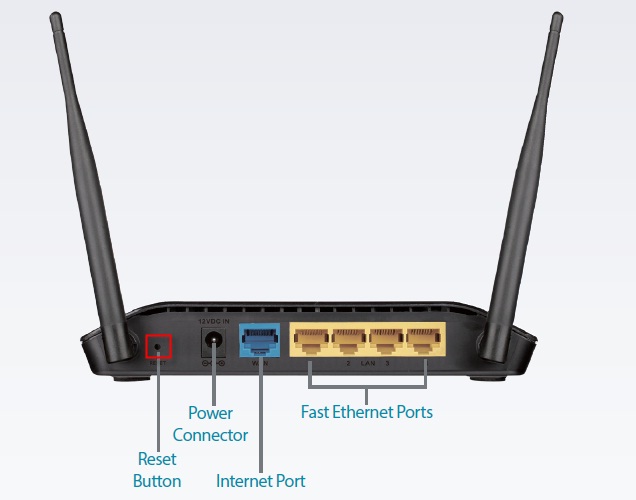
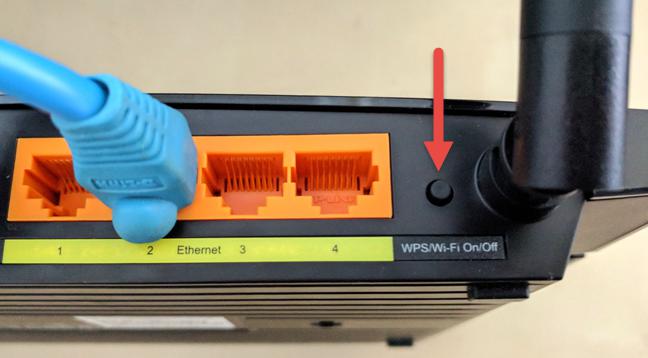
Кнопка находится на корпусе и может иметь разные названия, в зависимости от производителя и модели роутера: Reset, WPS, Res и т. д. На дешевых роутерах зачастую одна кнопка выполняет несколько функций в зависимости от времени нажатия, но их может быть и несколько. Стандартно для сброса хватает – 10 сек., больше – не страшно, меньше – ничего не произойдет.
Нажмите и удерживайте кнопку до тех пор, пока не загорится индикатор WPS. Затем отпустите ее и дайте устройству перезагрузиться.
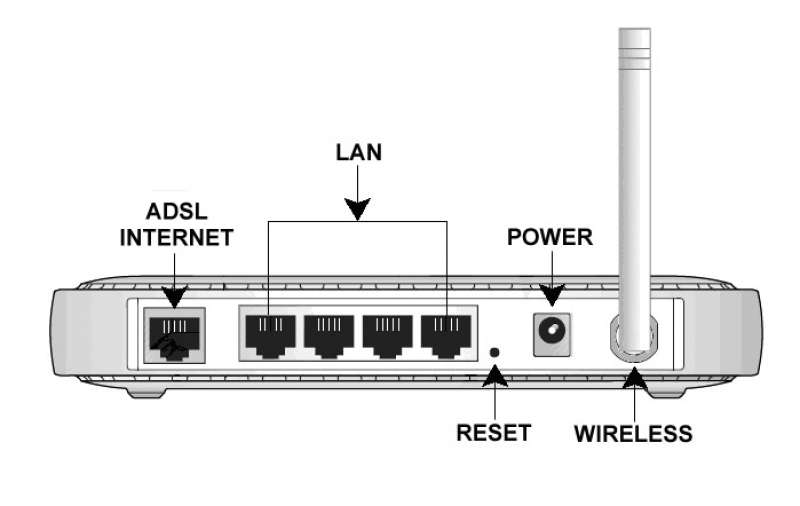
Фактически вместо кнопки вы чаще можете наблюдать дырку с надписью Reset. В таких моделях кнопка находится внутри корпуса для того, чтобы случайно не нажиматься. Ресетнуть такой маршрутизатор можно при помощи иголки или спички. Если это не помогло, давайте рассмотрим – как сбросить настройки на роутере более жесткими манипуляциями.
Радикальный метод
Существует еще один отдельный подвид физического вмешательства – полный сброс настроек методом 30/30/30. Выполняется оно так:
- Удерживайте кнопку reset на протяжении 30 секунд.
- Затем, не отпуская кнопку reset, отключите питание роутера и продержите кнопку еще 30 сек.
- Все также, не отпуская кнопку, включите питание и продержите нажатой еще 30 сек.
- Т. е. по истечении суммарно 90 секунд удержания кнопки отпустите ее.
Этот метод поддерживают далеко не все модели, а после того, как будут сброшены настройки роутеров Asus, Cisco, Linksys, старших Tp-Link и некоторых других, скорее всего, потребуется сразу же их перепрошивать.
Если терять нечего, можно попробовать ресетнуть технику таким способом, но желательно почитать мануалы по этому делу. К тому же, сделать из роутера кирпич за полторы минуты довольно просто.
Программным способом
Этот метод хорош в тех случаях, когда технически маршрутизатор в порядке – вы можете выполнить вход в панель управления, на нем горят лампочки и он нормально запускается, вот только нет самого подключения или не работают порты.
У каждого роутера есть панель управления, в которую можно попасть путем ввода в адресную строку любого браузера IP 192.168.1.1. Дальше будет предложено авторизоваться при помощи логина и пароля. Обычно эти данные указываются на корпусе самого маршрутизатора. Если их нет, то можно сбросить настройки роутера как в предыдущем пункте.
Далее, необходимо найти раздел отвечающий за подобные операции. Обычно это разделы: «Администрирование», «Управление», «Восстановление» и «Обновление», Software и подобные, а попасть в них можно прямо со стартовой страницы. Например, на роутере ZTE меню выглядит так:
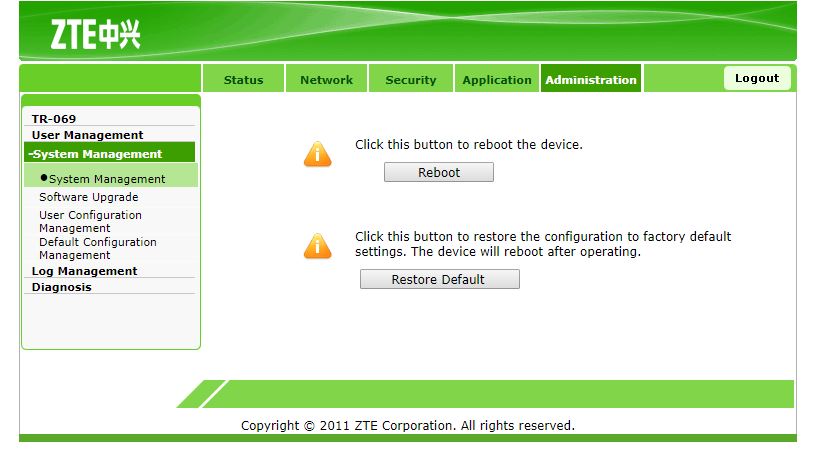
После сброса роутер сам перезагрузится. Кстати, на большинстве роутеров есть возможность сделать бэкап, а после сброса параметры будет в несколько раз проще восстановить из файла.
Сбрасываем часть роутера
Помимо полного ресета всех настроек, можно сбросить только значения одного раздела, например, WI-FI. Для этого также есть несколько способов:
- Программный. Перезагрузить сетевой адаптер можно через меню самого роутера в соответствующем разделе. Не во всех роутерах есть подобная функция.
- Физический – перезагрузка происходит при помощи кнопки WLAN на корпусе роутера. Иногда эта кнопка также бывает утоплена.
Через пользовательское меню можно сбросить как настройки WIFI на роутере, так и фильтров, DHCP, портов и многих других разделов.
Поможет ли?
Однозначного ответа на этот вопрос, к сожалению, нет. Если роутер отказался работать после падения или резкого отключения питания то, большая вероятность того, что дни его сочтены и починить аппарат не удастся. Если интернет пропал после вашего вмешательства или смены точки доступа, то можно рассчитывать на то, что после того, как сбросятся настройки на роутере, он вернется к жизни.
Важно понимать, что некоторые настройки не сбрасываются даже после жесткого ресета. Вероятно, помочь в таком случае сможет только перепрошивка, которая, по сути, является одним из подвидов программного ресета либо замена самого роутера.
Роутер подключает интернету все проводные и беспроводные устройства в доме. Часто провайдеры самостоятельно устанавливают их и настраивают. Но что делать, если нужно настроить роутер с нуля и без помощи специалиста? Или перенастроить устройство после предыдущих жильцов, при смене провайдера? Сменить пароль на Wi-Fi с восьми единиц на что-то более надежное? Не спешите вызывать специалистов за космическую плату и попробуйте разобраться с этим самостоятельно.
Подключение роутера
Все роутеры выглядят примерно одинаково: провода сзади, лампочки спереди. На задней стороне находятся разъем питания и сетевые порты RJ-45. Один из них предназначен для кабеля от интернет-провайдера. Он подписан как Internet или WAN (внешняя сеть). Остальные порты этого типа подписаны как LAN. Они нужны для подключения домашних компьютеров, телевизоров и прочих устройств по кабелю. На некоторых моделях имеется порт для DSL-интернета (по телефонной линии) и USB-разъем для внешних накопителей или модемов мобильной связи (3G/4G), а в самых новых и продвинутых устройствах также присутствуют порты для подключения SFP-модулей. Последние часто используются для конвертирования оптического сигнала в цифровой.

На задней панели также может быть несколько кнопок. В зависимости от модели их количество может отличаться. Среди них: кнопка включения, кнопка отключения беспроводной сети, кнопка WPS и кнопка Reset. Последняя встречается на любом роутере. Она сбрасывает абсолютно все настройки устройства к заводским значениям и обычно утоплена в корпус, чтобы предотвратить случайное нажатие. Чтобы нажать на нее, нужно воспользоваться тонким предметом — например, разогнутой скрепкой.
Если вы хотите только перезагрузить роутер (например, при проблемах с интернетом), то нажимать на Reset не нужно. Достаточно пару раз нажать кнопку включения или просто отключить блок питания устройства от электрической розетки, а затем подключить его заново.
На лицевой панели маршрутизатора есть несколько индикаторов, которые отображают состояние устройства. У каждой фирмы и модели — свой набор и порядок индикаторов.

Если роутер будет раздавать интернет только на беспроводные устройства, достаточно подключить два кабеля (питание и интернет), включить устройство и дождаться, когда загорится индикатор беспроводной сети Wi-Fi.
Если компьютер будет подключаться кабелем, нужно использовать разъем LAN и дождаться, когда загорится соответствующий индикатор.
Подключаемся к роутеру
Для настройки роутера необходимо подключиться к нему с компьютера, ноутбука, планшета или даже смартфона.
Если есть ноутбук или компьютер с сетевой картой, то проще сделать это по кабелю. Поищите в коробке из-под роутера патч-корд — это кусок кабеля с двумя разъемами RJ-45. Один конец кабеля подключаем в компьютер, другой — в LAN-порт. Вот так:

Но можно подключиться и по Wi-Fi. Переверните роутер и найдите наклейки — обычно там указано название стандартной сети и пароль к ней. У двухдиапазонных роутеров таких сетей две, имя второй отличается от первой лишь добавлением к названию «5G». Подключаться можно к любой из них, пароль на обеих одинаковый. Если информации на наклейках нет, поищите в списке беспроводных сетей новую, с названием, похожим на название роутера. Вполне возможно, что производитель не стал защищать первоначальную точку доступа паролем.

При подключении кабелем никаких паролей и сетей указывать специально не нужно — все должно заработать автоматически.

Проверьте статус сетевого подключения. Если вдруг все подключилось, то вам повезло, и можно переходить сразу к настройке. А вот если подключиться не получается, вылезает окошко с требованием пароля, или не находится сеть с нужным именем, тогда разбираемся дальше.
Сброс к заводским настройкам
Если роутер не новый с магазина, то, вероятно, кто-то уже менял настройки Wi-Fi, поэтому вам и не удается подключиться. Если узнать пароль сети невозможно, то настройки нужно сбросить. Для этого возьмите разогнутую скрепку и нажмите кнопку Reset при включенном роутере.

Лучше подержать кнопку несколько секунд, так как для защиты от случайных нажатий на некоторых моделях сброс происходит только через 3–15 секунд непрерывного нажатия. При сбросе настроек название сети Wi-Fi и пароль к ней также сбросятся на заводские. Теперь можно попробовать подключиться еще раз.
Не удается подключиться кабелем
Некоторые настройки самого роутера могут мешать подключению по кабелю. Сейчас это редкость, но все же такое может встречаться в уникальных случаях. Здесь также поможет сброс к заводским настройкам. Если даже после сброса не удается подключиться, значит что-то не так с настройками компьютера. Но и это решаемо.
Нажмите на значок сети в правом нижнем углу экрана и выберите «Параметры сети и интернет». В открывшемся окне щелкните по «Настройке параметров адаптера». Затем нажмите правой кнопкой мыши на значок используемого вами подключения — проводного или беспроводного — и выберите «Свойства». Среди открывшихся параметров нужно зайти в свойства протокола IP версии 4.

В них IP-адрес и DNS должны быть выставлены в положение «Получить автоматически». Если подключиться все еще не удается, попробуйте повторить те же действия с другого компьютера.
Настройка роутера
Маршрутизатор настраивается через панель администратора. Она выглядит как обычный сайт, и заходить в эту панель нужно также. Открывайте браузер и вводите в адресной строке адрес веб-интерфейса роутера — как правило, его можно найти на наклейке задней панели устройства или в документации. Это может быть IP-адрес вроде 192.168.0.1 или 192.168.1.1. На множестве современных моделей вместо него указывается веб-адрес роутера — например, my.keenetic.net. Вводим в браузерную строку и попадаем на подобную страницу.

То же самое и с паролями. На наклейках старых моделей указаны имя пользователя и пароль по умолчанию. На новых моделях такого вы можете не встретить. Где же взять пароль? Тут все просто. Эти модели сами просят задать пароль при первом входе в систему, так что выбор только за вами.
У каждого производителя и каждого роутера «сайт» настройки выглядит по-разному. Проще всего изучить инструкцию к роутеру, но можно использовать и «метод научного тыка» — если что-то пойдет не так, вы всегда сможете сбросить настройки к заводским.
Важно в панели администрирования найти следующие разделы:
- Быстрая настройка (быстрый старт, мастер настройки и т. д.) — позволит пошагово внести все необходимые параметры для настройки интернета и беспроводной сети.
- Беспроводная сеть (Wi-Fi, беспроводной режим и т. д.) — страница расширенных настроек Wi-Fi для смены названия сети, пароля, дополнительных опций, включения гостевой сети.
- Безопасность (администрирование, контроль доступа или подобное) — на этой странице можно будет сменить пароль на вход в панель администрирования и запретить изменение настроек извне.
- Интернет (сеть, WAN, DSL, соединение или что-то подобное) — раздел, где настраиваются параметры соединения с провайдером. Обычно мастер быстрой настройки справляется, но иногда приходится что-то менять дополнительно.
Быстрая настройка
Опцию быстрой настройки имеют все современные роутеры — мастер настройки запросит все нужные параметры, не акцентируя внимание на дополнительных настройках.
Подготовьте следующие данные, которые мастер быстрой настройки наверняка у вас запросит:
- тип соединения определяет способ, которым ваш провайдер осуществляет подключение клиентов к Интернету. Он указан в договоре или в приложении к нему.
- логин и пароль для входа в интернет также можно найти в договоре. Не надо путать эти логин и пароль с учетными данными для доступа к настройке роутера или для доступа к личному кабинету на сайте провайдера (они тоже могут встречаться в договоре).

- шлюз — при некоторых типах соединения мастер может потребовать и этот параметр, который в этом случае тоже нужно узнать у провайдера. Обычно это четыре числа, разделенные точками (например, 88.12.0.88). Именно так его и следует ввести.
- мя сети Wi-Fi (SSID) — под этим именем ваша сеть будет видна в списке беспроводных сетей. При выборе имени сети помните, что она видна всем в радиусе как минимум полсотни метров, в том числе вашим соседям. Лучше всего использовать нейтральные имена, не содержащие вашего имени, номера квартиры или дома, а также каких-то слов, которые могут показаться другим оскорбительными.

- пароль (ключ) доступа к Wi-Fi — будет затребован у любого устройства, пытающегося подключиться к вашей беспроводной сети. Постарайтесь выбрать пароль посложнее, чем 12345678 или дата вашего рождения — даже если вы уверены, что хакерам вы абсолютно не интересны, лишние «гости» снизят скорость подключения. Программы переборов паролей также влегкую справляются со стандартными английскими словами, поэтому не стоит использовать и их в качестве пароля.
Для того, чтобы вероятность взлома вашей сети стала близка к нулю, задайте пароль, состоящий вперемешку из цифр, специальных символов (*,!, % и т. д.), заглавных и строчных букв. Чтобы не писать совсем мешанину, которую невозможно запомнить, можно использовать похожие цифры или спецсимволы вместо букв в словах. Например, вместо «Terminator» написать «T3rm!n4t0r». Но в любом случае после создания пароля запишите его себе куда-нибудь, чтобы ненароком не забыть порядок букв и символов в нем.
- MAC-адрес — может потребоваться, если провайдер осуществляет привязку кабеля к конкретному устройству. Здесь не вам нужно вводить информацию, а наоборот — найти МАС-адрес вашего устройства (на его корпусе или в панели настроек) и сообщить провайдеру.
Бывает, что первоначальные настройки провайдера предполагали выход в интернет непосредственно с вашего компьютера, а теперь вы хотите подключить к кабелю роутер. В этом случае в качестве МАС-адреса роутера следует задать МАС-адрес сетевой карты того компьютера, с которого ранее осуществлялся выход в интернет.

Многие роутеры позволяют клонировать МАС-адрес сетевой карты компьютера, с которого вы зашли в веб-интерфейс — если ранее в интернет вы выходили именно с этого компьютера, то опция клонирования МАС-адреса может заметно ускорить его установку.
Дополнительные настройки Wi-Fi
В разделе настройки беспроводной сети можно сменить пароль на Wi-Fi, имя сети (SSID) и установить некоторые дополнительные параметры.
Если вы находитесь в панели администрирования и при этом сами подключены к роутеру через Wi-Fi, то после смены параметров вещания сети вам придется заново подключиться к ней с новым именем и паролем.
Можно скрыть SSID из доступного всем списка сетей — правда потом, чтобы подключить к ней новое устройство, имя сети придется вбивать вручную. Опция капризная и пользоваться ей лучше с осторожностью — не все устройства нормально подключаются к «невидимым» сетям.

Обратите внимание на используемые технологии аутентификации — общепринятым для домашних сетей на сегодняшний день является стандарт аутентификации WPA2-PSK с шифрованием по алгоритму AES, но большинство современных устройств уже работают с алгоритмом WPA3.
Можно также настроить используемый сетью радиочастотный канал, хотя большинство роутеров обычно автоматически выбирают наименее загруженный. Двухдиапазонные роутеры вещают сразу две сети в разных диапазонах. Для каждой из сетей все вышеописанные параметры можно настроить независимо, но почти всегда роутер просто клонирует настройки из сети 2,4 ГГц в 5 ГГц, добавляя к названию точки что-то типа «5g».

Кстати, в некоторых роутерах имеется любопытная фича — если задать одинаковые имена сетей для 2,4 ГГц и 5 ГГц, то роутер будет вещать под одним названием, а устройства, принимающие сигнал, самостоятельно выберут предпочтительный диапазон исходя из мощности сигнала и других показателей.
Внутри раздела настройки беспроводного режима (или отдельно — зависит от производителя) есть еще два параметра, на которые следует обратить внимание: WPS и гостевая сеть.
WPS — это технология автоматической защищенной настройки соединения, в которой обнаружилось несколько уязвимостей. Если вы не хотите, чтобы к вашей сети подключались чужие пользователи, в обход даже самого сложного пароля, эту функцию нужно отключить. И больше не включать.

Гостевая сеть пригодится, если вы готовы делиться с гостями интернетом, но не хотите давать им доступ к своей локальной сети (к устройствам, подключенным кабелем LAN и по Wi-Fi). При включении гостевой сети создается отдельная Wi-Fi точка с отдельным именем и паролем, которые можно смело называть гостям. Как и в случае с основной сетью, у двухдиапазонных роутеров может быть две такие сети.

Дополнительные настройки безопасности
Обратите внимание на удаленный доступ — по умолчанию он должен быть выключен, но были случаи, когда провайдеры поставляли роутеры с настроенным удаленным доступом. Делалось это, вроде как, для удобства настройки роутеров пользователей техподдержкой, но надо понимать — при этом техподдержка может получить полный доступ к локальным сетям пользователей. В старых моделях роутеров нужно убедиться, что во вкладке удаленного доступа нет никаких IP-адресов — если они присутствуют, их нужно удалить. В новых моделях он обычно отключается проще — снятием соответствующей галочки в настройках.

Правда, в таком случае вы больше не сможете подключиться к настройкам роутера из любой точки мира. Это реализовано во многих современных устройствах — например, у Keenetic есть фирменное мобильное приложение, с помощью которого можно конфигурировать любые роутеры, с которыми было установлено сопряжение.
При этом существует и другой способ удаленного управления — например, по протоколам HTTP, Telnet и SSH. Вот эти функции лучше отключить, как говорится, на корню, потому что они позволяют управлять роутером на самом низком уровне — то есть, на уровне микропроцессора.

Когда любой способ удаленного доступа отключен, из «внешнего мира» никто к роутеру не подключится, чего нельзя сказать о вашей локальной сети. Но, находясь в организованной нами сети, злоумышленник все еще сможет получить доступ к настройкам роутера, если мы поленимся сменить его на безопасный. Обычно это делается в том же разделе, что и управление доступом. Так что, если вы хотите, чтобы и из локальной сети доступ к настройкам роутера был только у вас, то стандартный пароль нужно сменить.

Как и пароль сети, пароль доступа тоже лучше куда-нибудь записать. Если вы его забудете, роутер придется сбрасывать и производить всю настройку заново.
У большинства современных роутеров имеется функция резервного копирования настроек. Когда вы полностью завершите настройку, есть смысл ею воспользоваться — все настройки будут сохранены на вашем ПК в виде файла. Если позже вы будете изменять какие-то настройки роутера и сделаете что-то не так, то вам не придется все настраивать вручную с нуля — просто восстановите прежние настройки с помощью резервной копии за пару минут.

Чек-лист
Если что-то не получается, проверьте еще раз, что вы все сделали правильно и в нужной последовательности:
- У вас есть роутер и кабель «с интернетом» от провайдера.
- Вы правильно подключили кабели к роутеру и включили его в сеть.
- Роутер новый, или вы выполнили сброс к заводским настройкам.
- Вы подключаетесь кабелем или по Wi-Fi.
- Компьютер, подсоединенный к роутеру, настроен на автоматическое получение IP-адреса.
- Вы нашли имя сети (SSID) и пароль для входа.
- Вы нашли адрес веб-интерфейса, логин и пароль или воспользовались наиболее распространенными (192.168.0.1 или 192.168.1.1, пароль/логин: admin/admin).
- Вы успешно зашли в веб-интерфейс, нашли и запустили быструю настройку.
- Вы задали полученные от провайдера параметры: тип соединения, логин и пароль для входа в Интернет.
- Вы задали параметры вашей сети Wi-Fi: имя сети (SSID) и пароль для входа в нее.
Если вы все это сделали, но доступа к интернету у вас так и не появилось, остается только обратиться в техподдержку провайдера.
Статья обновлена автором Urik26
Нужно ли настраивать роутер после сброса
Иногда роутер может столкнуться с проблемами, которые приводят к небольшим сбоям в его работе. В таких случаях рекомендуется обнулить настройки оборудования. Однако после сброса настроек роутера возникает необходимость заново настроить его для работы в сети провайдера.
- Почему нужно сбрасывать настройки роутера
- Что происходит после сброса настроек роутера
- Как сбросить и настроить роутер
- Полезные советы и выводы
Почему нужно сбрасывать настройки роутера
Сброс настроек роутера может потребоваться по нескольким причинам:
- Систематическое зависание маршрутизатора: если роутер постоянно выдаёт ошибки или перезагружается, сброс настроек может помочь устранить эти проблемы.
- Нестабильная работа интернета: если вы столкнулись с постоянными проблемами соединения или низкой скоростью интернета, сброс настроек может помочь улучшить качество сетевого подключения.
- Забытый пароль: если вы не знаете или забыли пароль для входа в настройки роутера, сброс настроек позволит сбросить пароль до заводских значений и получить доступ к настройкам.
Что происходит после сброса настроек роутера
После сброса настроек до заводского уровня, роутер требует повторной настройки для подключения к интернету и работы в сети провайдера. Важно отметить, что некоторые роутеры имеют функцию «Сохранить настройки сети при сбросе», которая позволяет сохранить некоторые важные данные, такие как имя и пароль Wi-Fi, после восстановления заводских настроек роутера.
Как сбросить и настроить роутер
Для сброса настроек роутера вам потребуется найти кнопку «reset» на корпусе устройства. Кнопка может быть выполнена в виде физической кнопки или спрятанной мембраны (отверстия), которую можно нажать острым предметом, таким как иголка или зубочистка. Зажав эту кнопку в течение 5-10 секунд, вы сбросите настройки роутера до заводских значений.
После сброса настроек необходимо заново настроить роутер для работы в вашей сети провайдера. Если вы не уверены в своих способностях или не знаете, каким образом настроить роутер, рекомендуется обратиться в сервисный центр или службу технической поддержки своего провайдера.
Полезные советы и выводы
- Перед сбросом настроек роутера, убедитесь, что у вас есть доступ к информации о вашем провайдере и предоставляемых им настройках.
- Перед настройкой роутера после сброса, обратитесь к документации роутера или провайдеру для получения подробной информации о требуемых настройках.
- Регулярное обновление прошивки роутера может помочь улучшить его стабильность и безопасность, поэтому рекомендуется проверять наличие новых версий прошивки и устанавливать их при необходимости.
В итоге, сброс настроек роутера может быть полезным решением при возникновении проблем с его работой. Однако для успешной настройки и восстановления работы роутера важно иметь доступ к необходимой информации и при необходимости обратиться к специалистам.
Чем отличается сброс айфона от стереть контент и настройки
Если вы решили сбросить свой iPhone, то перед вами стоят два варианта: «Сбросить все настройки» и «Стереть все содержимое и настройки». Первый вариант позволяет удалить все настройки устройства, включая пароли Wi-Fi и ручные настройки, но это не повлияет на установленные приложения и хранящиеся фотографии. Этот вариант может быть полезен, когда вы хотите сбросить настройки и вернуть iPhone к заводским установкам без удаления всех данных. Второй вариант — «Стереть все содержимое и настройки» — полностью очищает устройство от всех данных, включая приложения, фотографии, контакты и другую информацию. Этот вариант особенно полезен, если вы собираетесь продать или передать свое устройство другому человеку, чтобы быть уверенным, что все ваши данные будут удалены.
Можно ли восстановить данные после сброса до заводских настроек
Обычно после сброса настроек до заводских значит, что все данные, включая приложения, контакты, фотографии и другие файлы, будут удалены с устройства. Однако существуют способы восстановления данных после сброса.
Первым способом является использование предварительно созданной резервной копии. Если вы создали резервную копию перед сбросом настроек, то в разделе «Резервное копирование и восстановление» в настройках Android можно выбрать эту резервную копию и восстановить все данные.
Второй способ — использование специальных программ для восстановления данных. Некоторые программы могут сканировать устройство и восстанавливать удаленные файлы.
Однако стоит отметить, что восстановление данных после сброса зависит от многих факторов, включая то, насколько долго прошло сброс, было ли использовано устройство после сброса, и т. д. Поэтому не всегда возможно полностью восстановить все данные.
В любом случае, перед сбросом настроек рекомендуется создавать резервные копии всех важных данных, чтобы в случае необходимости их можно было восстановить.
Что будет если сбросить настройки до заводских на телевизоре
Сброс настроек телевизора до заводских значений вызовет удаление всех данных и настроек сервиса. Таким образом, будут уничтожены параметры настройки Wi-Fi и проводной сети, данные учётной записи Google, а также личной информации о входах в системы. Все установленные приложения, Google Play и другие программы также будут удалены при сбросе к заводским условиям. Это может быть полезно, если телевизор начал работать неправильно из-за конфликта настроек и требует перезагрузки. Как следствие, все пользовательские данные будут удалены и потребуется перенос личной информации заново. После процедуры сброса необходимо перенастроить телевизор, установить приложения и настроить его в соответствии с требованиями и желаниями владельца.
Как сбросить настройки Wi-Fi роутера
Содержание
- 1 Зачем сбрасывать
- 2 Как сбросить настройки
- 2.1 Роутер
- 2.2 Панель управления
- 3 Что делать после
- 4 Если сбросить не получается
- 5 Почему происходит самостоятельный сброс маршрутизатора
- 6 Возможные проблемы с роутером
- 7 Заключение
- 8 Видео по теме
Иногда необходимо вернуть маршрутизатор к заводским настройкам, однако понимания того, как это сделать, нет. Подобное незнание может стать причиной неоправданных трат мастерам, которые готовы починить то, что можно исправить самостоятельно. Подробнее о том, как сбросить настройки роутера — читайте в данной статье.
Зачем сбрасывать
И в первую очередь рассмотрим то, какие есть причины для сброса настроек роутера. Если рассматривать вкратце, то в основном это нужно из-за:
- Потери пароля. Если его нет, то подключиться к Wi-Fi нельзя, как и зайти в меню его настроек. Сброс к заводским настройкам позволит исправить это и вновь установить необходимый пароль.
- Изменение IP-адреса административной панели. Это те цифры, которые используют в браузере для захода в админку. В случае системного сбоя они могут быть изменены, а потому войти по стандартному адресу, который указан на обороте устройства, уже не получится. Если сделать сброс до заводских настроек, то проблема пропадет.
Безусловно, причин может быть несколько больше, однако это те, которые встречаются чаще всего.
Как сбросить настройки
Теперь мы рассмотрим, как можно сбросить настройки роутера до заводских на любой модели маршрутизатора. Если ни один из способов не помогает, то причины всего две:
- Неправильно сбрасываете: это абсолютно нормально, если ранее с таким встречаться не приходилось, то необходимо просто повторить все действия еще раз.
- Настройки на роутере нельзя сбить из-за технических сбоев: здесь причина кроется в том, что аппаратная часть маршрутизатора неисправна, а значит требует ремонта в сервисном центре.
Отметим, что после сброса настроек требуется настройка роутера с нуля. Поэтому, если есть такая возможность, то рекомендуется предварительно сохранить все параметры, чтобы быстро восстановить их потом.
Роутер
И первый метод, который скидывает настроенные параметры, предполагает непосредственное взаимодействие с ВайФай роутером. Требуется только нажать на кнопку «Reset». Обычно сделать это можно либо пальцем, потому как до нее не сложно добраться, либо тонким длинным предметом, чтобы проникнуть внутрь устройства. После нужно задержать ее на 15 секунд и подождать того момента, когда все индикаторы одновременно загорятся.
Как только это произошло — настройки Wi-Fi-роутера сбросились. Можно свободно заходить в панель администрирования и настраивать роутер снова.
Панель управления
Существует также альтернативный метод, который доступен при наличии доступа к административной панеле. Вот куда нужно зайти, когда роутер до заводских параметров сбрасывается программно:
- Открываем домашнюю страницу.
- Переходим в один из доступных разделов: «Заводские настройки» или «Администрирование», или «Сброс заводских параметров». Отличия могут быть из-за версии модема.


После этого будет произведено восстановление до базовых настроек. Обычно рекомендуется перезагрузить после этого роутер, однако если это новая модель, то такие действия ни к чему.
Что делать после
И когда все проблемы решены, необходимо понять, как настроить роутер после сброса настроек. На самом деле здесь все просто, потому как процесс полностью идентичен тому, как осуществляется первоначальная настройка. Для этого необходимо выполнить следующие действия:
- Открыть программу быстрой настройки, которая идет на диске. Альтернативным способом может стать указание в браузере следующего адреса — 192.168.1.1.

- После этого заходим в раздел «Первая настройка» — там пошагово покажут, как настроить роутер: выбрать тип подключения, каналы, установить пароль.
- Завершаем и перезагружаем маршрутизатор.
- После чего пробуем залогиниться в панель управления для тестирования.

Если все получилось вернуть, то отлично. Однако положительный результат бывает не всегд,а и порой придется проделать весь процесс заново, если обнуление никак не поддается. Но не стоит делать это непрерывно, потому что существует ряд причин, когда невозможность сброса технически аргументирована.
Если сбросить не получается
Существуют также те случаи, когда роутер и не способен сброситься на заводские настройки. И определить конкретную причину здесь самостоятельно фактически невозможно, если нет соответствующего опыта.
Следовательно, единственным вариантом будет отдать роутер в сервисный центр. Как правило, это помогает исправить проблему. В противном случае товар нужно заменить. Если устройство приобретено у операторов связи, например, Билайн, то подобную замену осуществляют без потери тарифа подключенного Интернета.
Почему происходит самостоятельный сброс маршрутизатора
Вернуть параметры просто, но что делать, если все настройки каждый раз сбрасываются автоматически без какой-либо причины? Зачастую это всегда связано именно с аппаратной частью устройства, а проявления этого имеют только две формы.
Первая выражена в невозможности сохранить все установленные в ходе первоначальной и последующих настроек параметры, а вторая в их регулярном сбросе через некоторое время. Пытаться настраивать что-либо при произвольном поведении бессмысленно. Сначала необходимо устранить причину посредством:
- изменения параметров из другого браузера: это неочевидно, но зачастую помогает;
- произвести перезагрузку устройства из панели управления: это актуально в том случае, если ресет происходит после перезагрузки устройства;
- установить свежую прошивку: зачастую все приобретаемые роутеры не имеют новых прошивок, а, следовательно, могут не поддерживать новые стандарты.

Если это не помогло, то ничего не делайте. Лучше отнесите маршрутизатор в сервисный центр, где есть оборудование для аппаратной проверки, благодаря которому могут скинуть первоначальные параметры.
Возможные проблемы с роутером
Рассмотрим также возможные неполадки, которые могут возникнуть помимо невозможности сброса настроек. К таковым, как правило, относят:
- Пропадание интернет-соединения. Здесь имеет смысл только попытаться сменить канал, в котором работает маршрутизатор. Обычно это основная проблема в многоэтажном доме, потому как в квартирах у каждого свой роутер и зачастую сигналы «встречаются». В случае же с частным домом все проще. И при возникновении такой проблемы обычно имеет смысл попробовать перейти с 2.4 GHz до 5 GHz, если устройство поддерживает такое соединение.
- Разрыв WAN. Это достаточно примитивная проблема, с которой встречаются все, кто ранее не использовал роутер. Ее смысл заключается в том, что основной кабель, который раздает Интернет, подключен к компьютеру, а не к устройству. Вне зависимости от поставщика услуг — Билайн, МТС, Ростелеком и так далее — он всегда одинаковый и является главным. Необходимо просто переподключить провод в главный WAN-разъем на устройстве, который выделен особым цветом.
- Устройство не может найти сеть. Решение может заключаться либо в маршрутизаторе, либо в самом устройстве. Первое означает, что роутер не обладает необходимыми драйверами или не способен раздать сеть по другим причинам. Именно поэтому устройства не могут его видеть.
- В случае же с используемым смартфоном или ноутбуком ситуация несколько иная. Здесь может либо отсутствовать необходимый Wi-Fi-модуль, либо само устройство не поддерживает подключение по беспроводной сети. Помимо этого, учитывать также стоит и то, что почти все поддерживают 2.4 GHz, но мало кто способен работать с частотой 5 GHz.
- Если проблемы с сетью или подобного рода встречаются при наличии операторского тарифа — МТС, Мегафон, Билайн, — то ему можно поручить бесплатное устранение этих неполадок. Обычно стоимость ремонта входит в цену тарифа, поэтому зачастую проблем не возникает.
Заключение
Теперь, когда вы знаете, как самостоятельно сбросить роутер на заводские настройки, можно сэкономить деньги и время. Однако, перед этим рекомендуется создать резервную копию всех настроек, чтобы исключить возникновение дополнительных проблем при восстановлении и первоначальном запуске. Помимо этого, всегда также стоит учитывать те условия, которые предоставляет поставщик при продаже тарифа. Такие операторы как Билайн, МТС или Ростелеком обычно предоставляют бесплатное исправление всех неполадок.
Видео по теме
Сброс роутера до заводских настроек — это процесс восстановления основных настроек устройства, которые были установлены на заводе-производителе. Он может быть полезен в случае, когда пользователь забыл пароль или настройки роутера перестали работать корректно.
Сброс роутера до заводских настроек приводит к удалению всех пользовательских настроек, паролей, портов пересылки (порт форвардинга), правил безопасности, записей журнала и других пользовательских настроек. В результате роутер возвращается к состоянию, в котором он был на момент покупки.
Такой сброс может оказать влияние на работу устройства и безопасность сети. После сброса роутера все пользовательские настройки, например, Wi-Fi пароль, SSID (имя беспроводной сети), настройки безопасности и т. д. будут удалены. Пользователю будет необходимо повторно настроить роутер и параметры сети.
Важно отметить, что при сбросе роутера до заводских настроек все параметры безопасности также будут удалены. Это означает, что все пользовательские настройки защиты, такие как фильтрация MAC-адресов, блокирование определенных сайтов и открытие портов, также будут удалены. После сброса роутера рекомендуется немедленно обновить настройки безопасности для обеспечения защиты сети.
В целом, сброс роутера до заводских настроек является полезной процедурой для восстановления работы устройства и сети. Однако, прежде чем выполнить такой сброс, важно убедиться, что пользователь запомнил или записал все важные настройки, чтобы не возникло проблем с настройкой роутера после сброса.
Содержание
- Изменения после сброса роутера
- Утеря данных и настроек
- Стандартные заводские настройки
- Влияние на работу
- Потеря сетевых подключений
- Необходимость повторной настройки
Изменения после сброса роутера
Сброс роутера до заводских настроек приводит к полному удалению всех пользовательских настроек и восстановлению устройства в исходное состояние. Это может привести к ряду изменений и последствий, влияющих на работу и безопасность роутера.
- Сетевые настройки: Все настройки сети, такие как IP-адрес роутера, порты, DHCP-сервер и другие параметры, будут сброшены. После сброса роутера вам потребуется повторно настроить сетевые параметры в соответствии с вашими требованиями и провайдером интернета.
- Wi-Fi настройки: Все настройки Wi-Fi, включая имя сети (SSID) и пароль, также будут удалены. После сброса вы должны будете заново настроить Wi-Fi сеть, чтобы она отвечала вашим потребностям и обеспечивала безопасность.
- Пользовательские настройки: Любые пользовательские настройки, такие как фильтрация MAC-адресов, переадресация портов, настройки безопасности и другие, будут удалены. Это означает, что вы потеряете все свои индивидуальные настройки и придется настраивать их заново вручную.
- Обновления и уязвимости: Сброс роутера может также удалить любые установленные обновления программного обеспечения и исправления уязвимостей. Это может привести к ухудшению безопасности вашего устройства, поэтому рекомендуется после сброса роутера проверить наличие обновлений и установить их, чтобы защитить устройство от известных уязвимостей.
Важно помнить: Перед сбросом роутера до заводских настроек стоит сохранить копии всех важных настроек и данных. Также рекомендуется сменить пароль доступа к управлению роутером после сброса, чтобы предотвратить несанкционированный доступ к настройкам устройства.
Утеря данных и настроек
Сброс роутера до заводских настроек приводит к полной утере данных и настроек, сохраненных на устройстве. Это означает, что все пользовательские настройки, такие как пароли, адреса IP, порты и прочие параметры, будут удалены и заменены на настройки по умолчанию, установленные производителем.
При сбросе роутера до заводских настроек пользователь теряет доступ к интернету до тех пор, пока не будет выполнена повторная настройка устройства. Обычно для этого требуется подключиться к интерфейсу управления роутером через веб-браузер и внести необходимые настройки.
Утеря действующих настроек может быть проблемой, особенно если у пользователя есть специфические настройки, связанные с его сетью, безопасностью или другими параметрами. Восстановление этих настроек может потребовать времени и знаний, что может повлиять на продолжительность простоя сети.
Кроме того, после сброса роутера до заводских настроек важно помнить, что доступ к устройству и информации, хранящейся на нем, может быть утрачен. Если у роутера есть пользовательские учетные данные (например, имя пользователя и пароль), они также будут удалены и заменены на значения по умолчанию. Это может создать потенциальную уязвимость в безопасности сети, поэтому рекомендуется немедленно изменить пароли и другие конфиденциальные данные после сброса.
Стандартные заводские настройки
Сброс роутера до заводских настроек означает возврат устройства к состоянию, в котором оно находилось в момент его производства. Когда роутер сбрасывается до заводских настроек, все измененные пользователем настройки удаляются, включая пароли, настройки безопасности и сетевые параметры.
После сброса роутера до заводских настроек, устройство восстанавливает стандартные параметры, установленные производителем. Это включает в себя IP-адрес роутера, SSID (имя сети), пароль по умолчанию и другие важные настройки.
Влияние сброса роутера до заводских настроек на работу заключается в том, что все настройки будут сброшены до начального состояния. Это может привести к потере текущих настроек сети, подключенных устройств и паролей. Пользователю необходимо будет повторно настроить роутер в соответствии с его требованиями.
Сброс роутера до заводских настроек также имеет влияние на безопасность. После сброса, все настройки безопасности будут установлены в значения по умолчанию. Это значит, что любые измененные пароли или настройки безопасности будут удалены и доступ к роутеру может быть получен стандартными учетными данными.
Поэтому, после сброса роутера до заводских настроек, рекомендуется немедленно изменить пароль администратора и настроить необходимые настройки безопасности.
Примечание: Перед сбросом роутера до заводских настроек, рекомендуется сделать резервную копию текущих настроек и данных, чтобы избежать потери важной информации.
Влияние на работу
Сброс роутера до заводских настроек может серьезно повлиять на его работу. Вот некоторые основные изменения, которые происходят после сброса:
- Все настройки роутера сбрасываются до заводских значений. Это означает, что все пользовательские настройки, такие как пароли, сетевые настройки, настройки безопасности, порты перенаправления, блокировка сайтов и другие, будут удалены.
- Устройству присваивается новый IP-адрес, который может отличаться от предыдущего. Это может привести к необходимости вносить изменения в настройки сети вашего компьютера для его успешной работы с роутером.
- Прошивка роутера также может быть обновлена до последней версии, если производитель включил это действие в процедуру сброса до заводских настроек. Обновление прошивки может улучшить безопасность и функциональность роутера.
- После сброса до заводских настроек может потребоваться повторная настройка Wi-Fi-соединения, включая переименование сети и установку нового пароля.
Важно отметить, что сброс роутера до заводских настроек не всегда является желательным действием, поскольку он сбрасывает все пользовательские настройки. Перед выполнением сброса рекомендуется создать резервные копии всех важных настроек и информации, чтобы их можно было восстановить после сброса.
Также стоит учитывать, что после сброса до заводских настроек роутер может оказаться уязвимым для атак и несанкционированного доступа. Поэтому важно незамедлительно обновить все пароли и настройки безопасности после сброса, чтобы защитить свою сеть и данные.
Потеря сетевых подключений
При сбросе роутера до заводских настроек возможна потеря сетевых подключений. Это происходит потому, что сброс роутера приводит к удалению всех настроек, которые были сделаны ранее.
Роутер — это устройство, которое обеспечивает подключение к интернету и передачу данных между устройствами в сети. Настройки роутера включают в себя информацию о подключенных устройствах, IP-адресах, маршрутизации и других важных параметрах. Когда роутер сбрасывается до заводских настроек, все эти настройки стираются и восстанавливаются значения по умолчанию.
Потеря сетевых подключений может привести к временному отключению интернета и невозможности подключения к локальной сети. В таком случае может потребоваться повторная настройка роутера, чтобы восстановить подключение.
В связи с потерей сетевых подключений при сбросе роутера до заводских настроек важно иметь резервные копии настроек роутера. Если у вас есть резервная копия, вы сможете быстро восстановить настройки и избежать проблем с подключением.
Также стоит помнить о безопасности после сброса роутера. Восстановление настроек по умолчанию может привести к угрозам безопасности, таким как взлом сети или несанкционированный доступ к устройствам в сети. Поэтому необходимо изменить пароль администратора и другие важные настройки сразу после сброса роутера.
В целом, потеря сетевых подключений при сбросе роутера до заводских настроек может вызвать временные неудобства, но это проблема, которую можно решить с помощью повторной настройки роутера и сохраненных резервных копий настроек.
Необходимость повторной настройки
Сброс роутера до заводских настроек означает удаление всех пользовательских изменений и возврат устройства к исходным настройкам, которые были установлены производителем. В результате сброса все пользовательские настройки и данные, такие как пароли, сетевые настройки и список подключенных устройств, будут удалены.
После сброса роутера до заводских настроек, он не будет иметь доступа к Интернету до тех пор, пока вы не выполните повторную настройку подключения к вашему провайдеру интернета.
Также вам придется настроить новые пароли и параметры безопасности для обеспечения защиты вашей домашней сети от нежелательного доступа. Безопасность вашей домашней сети может быть серьезно нарушена, если вы не выполните повторную настройку роутера после сброса до заводских настроек.
Помимо основных настроек, вам может потребоваться повторно настроить и дополнительные параметры, такие как порты, включение беспроводной связи (Wi-Fi), настройки брандмауэра и другие функции, которыми обладает ваш роутер.
Повторная настройка роутера может занять некоторое время и требует некоторых знаний о сетевых настройках и конфигурации. Если у вас нет достаточных знаний, рекомендуется проконсультироваться с технической поддержкой вашего интернет-провайдера или обратиться к специалисту по настройке сетевого оборудования.