
Вы когда-нибудь задумывались, можно ли изменить программное обеспечение вашего роутера от Ростелеком? Возможно, вы хотите улучшить его функциональность или устранить некоторые недостатки. В этой статье мы расскажем о том, как можно прошить роутер Ростелеком и зачем это может быть нужно.
Прошивка роутера — это замена оригинальной программы на другую, обычно созданную сторонними разработчиками. Такая процедура позволяет расширить возможности устройства и использовать дополнительные функции, которых, возможно, нет в стандартной прошивке.
Прошивка роутера Ростелеком может принести несколько преимуществ. Во-первых, это может быть полезно для улучшения безопасности вашей сети. Некоторые сторонние прошивки предлагают более надежные механизмы защиты от взлома и вирусов. Во-вторых, новая прошивка может улучшить производительность вашего роутера и стабильность сети. Наконец, прошивка может предоставить новые функции, такие как управление родительским контролем или улучшенная настройка сети.
Чтобы прошить роутер Ростелеком, вам потребуется скачать стороннюю прошивку с интернета, затем загрузить ее на роутер через веб-интерфейс. Однако стоит отметить, что прошивка роутера от Ростелеком может привести к нарушению гарантии, поэтому помните об этом, если роутер все еще находится на гарантии.
В заключение, прошивка роутера Ростелеком может быть полезной для улучшения его функциональности и безопасности. Однако не забывайте, что это может привести к нарушению гарантии, поэтому будьте внимательны и проанализируйте все риски перед прошивкой своего роутера.
Прошивка роутера Ростелеком: возможности и ограничения
Прошивка роутера Ростелеком позволяет изменить или обновить программное обеспечение устройства, добавив новые функции или улучшив его работу. Некоторые пользователи выбирают прошивку для решения специфических задач, таких как настройка VPN-соединения, управление пропускной способностью или расширение диапазона Wi-Fi сигнала.
Однако стоит отметить, что прошивка роутера Ростелеком может иметь как свои преимущества, так и ограничения. Во-первых, прошивка может повысить безопасность вашей сети, позволяя устанавливать исправления для уязвимостей. Кроме того, она может улучшить общую производительность и стабильность работы роутера.
Однако, прошивка роутера Ростелеком имеет и свои ограничения. Во-первых, не все роутеры поддерживают возможность прошивки, так как это зависит от производителя и модели устройства. Во-вторых, прошивка роутера в большинстве случаев требует определенных технических навыков и знаний, поэтому необходимо быть внимательным и следовать инструкциям.
Если вы решаетесь прошить роутер Ростелеком, основные шаги процесса можно обобщить следующим образом:
- Найти актуальную версию прошивки для своей модели роутера на официальном сайте производителя или на форумах сетевых специалистов.
- Сохранить резервную копию текущей прошивки и настроек роутера на случай непредвиденных проблем.
- Перейти в настройки роутера, выбрать раздел «Обновление ПО» или аналогичный.
- Выбрать загруженный файл прошивки и начать процесс обновления.
- Дождаться завершения процесса и перезагрузки роутера.
Процесс прошивки роутера Ростелеком может занять некоторое время, и требует внимательности и отсутствия ошибок. Если вы не уверены в своих навыках, рекомендуется обратиться к специалисту, который сможет произвести прошивку роутера за вас или подробно объяснить вам каждый шаг процесса.
В заключение стоит отметить, что прошивка роутера Ростелеком может быть полезным инструментом, позволяющим улучшить работу устройства и расширить его функциональность. Однако перед прошивкой следует внимательно ознакомиться с инструкциями и рекомендациями, чтобы избежать непредвиденных проблем.
Как обновить прошивку роутера Ростелеком: подробная инструкция
На чтение 4 мин Опубликовано Обновлено
Обновление прошивки роутера Ростелеком является важной процедурой, позволяющей обеспечить более стабильную работу вашего устройства. В данной статье мы расскажем вам о том, почему необходимо обновлять прошивку, как это сделать и какие возможности появятся после обновления.
В чем преимущество обновления прошивки роутера?
Обновление прошивки роутера Ростелеком позволяет исправить ошибки, улучшить безопасность и добавить новые функции. Кроме того, обновление прошивки может повысить пропускную способность вашего роутера и сделать его более устойчивым к нагрузке.
Как обновить прошивку роутера Ростелеком?
Для обновления прошивки роутера Ростелеком вам необходимо зайти в его настройки. Обычно это делается через веб-интерфейс, введя адрес роутера в браузере. В настройках роутера найдите пункт «Обновление прошивки» и следуйте указаниям системы. Перед обновлением обязательно сделайте резервную копию настроек роутера, чтобы при необходимости можно было восстановить их после обновления.
Что делать, если обновление прошивки не удалось?
Если прошивка роутера Ростелеком не удалось обновить, то проверьте подключение к интернету и попробуйте еще раз. Если проблема не устраняется, обратитесь в техническую поддержку Ростелеком для получения помощи. Не рекомендуется пытаться обновить прошивку самостоятельно, если вы не уверены в своих навыках.
Обновление прошивки роутера Ростелеком является важным шагом для обеспечения более стабильной работы вашего устройства. Не забывайте проверять наличие новых версий прошивки и обновлять ее регулярно, чтобы воспользоваться всеми преимуществами, которые она предоставляет.
Обновление прошивки роутера Ростелеком: подробная инструкция
- Первым шагом необходимо подключиться к роутеру через браузер. Для этого в адресной строке введите IP-адрес роутера, который можно найти на его корпусе или в документации.
- После успешного подключения вы увидите страницу настроек роутера. Перейдите в раздел «Обновление прошивки» или «Firmware Upgrade».
- На данной странице вы должны найти раздел, где можно выбрать файл прошивки для обновления. Обычно файл прошивки имеет расширение «.bin» или «.img». Скачайте последнюю версию прошивки с официального сайта Ростелеком.
- После скачивания файла прошивки нажмите на кнопку «Обзор» или «Browse» и выберите скачанный файл прошивки.
- Затем нажмите кнопку «Обновить» или «Upgrade», чтобы начать процесс обновления прошивки. Подождите, пока прошивка полностью загрузится на роутер.
- После завершения процесса обновления роутер автоматически перезагрузится. Это может занять некоторое время.
- После перезагрузки роутера проверьте его работоспособность. Убедитесь, что все настройки сохранились и интернет подключается корректно.
Теперь вы знаете, как обновить прошивку роутера Ростелеком. Помните, что регулярное обновление прошивки поможет улучшить стабильность и безопасность вашей домашней сети.
Процесс обновления прошивки роутера Ростелеком
Перед началом процесса обновления рекомендуется сделать резервную копию всех важных данных, которые находятся на вашем роутере. Это поможет избежать потери информации, на случай возникновения непредвиденных ситуаций.
Для обновления прошивки вам потребуется подключиться к интернету через роутер Ростелеком и зайти в его административную панель. Для этого необходимо открыть веб-браузер и в адресной строке ввести IP-адрес роутера. Обычно это 192.168.1.1 или 192.168.0.1. Введите логин и пароль, который был указан вам при настройке роутера.
После входа в административную панель роутера найдите раздел, в котором указано «Обновление прошивки». Этот пункт может называться по-разному в зависимости от модели роутера, например, «Firmware Upgrade» или «Software Update».
Далее следуйте инструкциям на экране. Обычно для обновления прошивки необходимо загрузить файл с новой прошивкой с официального сайта Ростелеком и нажать кнопку «Обновить». В процессе обновления не рекомендуется отключать роутер от электросети или прерывать соединение с интернетом.
После завершения процесса обновления роутер автоматически перезагрузится. Это может занять некоторое время. После перезагрузки вы сможете зайти в административную панель роутера и проверить, успешно ли прошло обновление прошивки.
Если у вас возникли какие-либо проблемы или вопросы по процессу обновления прошивки роутера Ростелеком, рекомендуется обратиться в техническую поддержку Ростелеком для получения квалифицированной помощи.
Обновление роутера – это процесс, который позволяет улучшить работу устройства и обеспечить более стабильную работу интернета. Обновление роутера Ростелеком может быть необходимо, если вы столкнулись с проблемами в работе устройства, снижением скорости интернета или если вам необходимы новые функции, которые не были доступны ранее.При обновлении роутера Ростелеком необходимо следовать определенной инструкции. Сначала необходимо подключиться к устройству через браузер, введя его IP-адрес в адресную строку. Затем необходимо ввести логин и пароль для доступа к настройкам роутера.Далее необходимо перейти на вкладку ‘Обновление прошивки’ и загрузить новую версию прошивки для роутера. После этого необходимо подождать, пока процесс обновления завершится.После обновления роутера Ростелеком рекомендуется проверить его работу и убедиться, что все функции работают корректно. Если вы столкнулись с какими-либо проблемами в работе устройства, вы можете обратиться за помощью к специалистам технической поддержки Ростелеком. Необновленный роутер может привести к различным проблемам в работе сети и интернета. Во-первых, это может привести к снижению скорости интернета, так как устаревшие программные компоненты не могут обеспечить оптимальную работу устройства. Во-вторых, необновленный роутер может стать уязвимым для кибератак и взлома, так как в новых версиях прошивки часто исправляются уязвимости и добавляются новые механизмы защиты. Кроме того, необновленный роутер может не поддерживать новые технологии и стандарты, что может привести к проблемам с совместимостью с другими устройствами и снижению качества связи. Поэтому рекомендуется регулярно обновлять прошивку роутера, чтобы избежать подобных проблем.
Для того чтобы обновить роутер Ростелеком, необходимо знать текущую версию прошивки устройства. Это можно сделать следующим образом:
1. Зайдите в настройки роутера. Для этого введите в адресной строке браузера адрес 192.
168.
1.
1 (если вы не меняли его ранее).
2. Введите логин и пароль от устройства. Если вы не меняли их ранее, то стандартные данные для входа – admin/admin.
3. Найдите в настройках пункт «Информация о системе» или «О системе». В этом разделе вы сможете увидеть текущую версию прошивки роутера.
4. Если вы обнаружили, что у вас устаревшая версия прошивки, то необходимо ее обновить. Как это сделать вы узнаете в следующей части статьи.
Никогда не откладывайте обновление прошивки на потом, ведь защита вашей сети и всех подключенных к ней устройств зависит от этого.
Содержание
- Как обновить роутер Ростелеком: шаг за шагом
- Как подключиться к роутеру Ростелеком через браузер?
- Как установить новую прошивку на роутер Ростелеком?
- Что делать, если обновление не удалось?
- Какие могут быть причины неудачного обновления и как их исправить?
Как обновить роутер Ростелеком: шаг за шагом
Обновление роутера Ростелеком может показаться сложным процессом, но на самом деле это просто и не требует особых навыков. В этой статье мы расскажем вам, как обновить роутер Ростелеком, используя подробную инструкцию.
Шаг 1. Подключите компьютер к роутеру
Первым шагом необходимо подключить компьютер к роутеру Ростелеком. Для этого используйте Ethernet-кабель и подключите его к порту LAN роутера и к сетевой карте компьютера.
Шаг 2. Зайдите в настройки роутера
Откройте браузер и введите в адресной строке IP-адрес вашего роутера. Обычно это 192.
168.
1.
1. Введите логин и пароль для входа в настройки роутера.
Шаг 3. Проверьте наличие обновлений
В настройках роутера найдите вкладку «Обновление ПО». Нажмите на кнопку «Проверить обновления». Если обновления доступны, нажмите на кнопку «Обновить».
Шаг 4. Дождитесь завершения обновления
Обновление может занять несколько минут. Дождитесь завершения процесса обновления.
Шаг 5. Перезагрузите роутер
После завершения обновления роутер автоматически перезагрузится. Подождите несколько минут, пока роутер завершит перезагрузку.
Теперь вы знаете, как обновить роутер Ростелеком. Следуйте нашей подробной инструкции и обновляйте свой роутер без проблем.
Как подключиться к роутеру Ростелеком через браузер?
Для того чтобы подключиться к роутеру Ростелеком через браузер, необходимо выполнить несколько простых действий.
1. Подключите компьютер к роутеру Ростелеком с помощью Ethernet-кабеля.
2. Откройте любой браузер, например, Google Chrome или Mozilla Firefox.
3. В адресной строке браузера введите IP-адрес роутера Ростелеком. Обычно это 192.
168.
1.
1 или 192.
168.
0.
1.
4. В появившемся окне введите логин и пароль для доступа к настройкам роутера. Обычно это admin и admin или admin и пароль, указанный на наклейке на задней панели роутера.
5. После успешной авторизации вы попадете в меню настроек роутера Ростелеком. Здесь вы можете изменить пароль для доступа к настройкам роутера, настроить Wi-Fi и другие параметры.
Таким образом, подключиться к роутеру Ростелеком через браузер очень просто. Если у вас возникнут какие-либо вопросы или проблемы, вы всегда можете обратиться в службу технической поддержки Ростелеком.
Чтобы обеспечить безопасность и стабильную работу роутера Ростелеком, необходимо регулярно обновлять прошивку. Прошивка – это програмное обеспечение роутера, которое позволяет ему работать с высокой производительностью и безопасностью.
Для того, чтобы найти последнюю версию прошивки для роутера Ростелеком, необходимо зайти на официальный сайт компании и перейти на страницу поддержки продукта. Там вы найдете все необходимые инструкции и ссылки для загрузки последней версии прошивки.
Обновление прошивки роутера Ростелеком – это очень важный процесс, который поможет избежать неприятностей в будущем. Поэтому следуйте инструкциям на сайте компании и обновляйте прошивку своего роутера регулярно.
Как установить новую прошивку на роутер Ростелеком?
Обновление прошивки роутера Ростелеком является важным шагом для обеспечения безопасности и стабильной работы устройства. Для выполнения данной процедуры следуйте инструкции:
1. Проверьте, какая версия прошивки установлена на вашем роутере. Для этого зайдите в настройки роутера через браузер и найдите раздел ‘О системе’ или ‘О роутере’. В этом разделе вы сможете увидеть текущую версию прошивки.
2. Посетите официальный сайт Ростелеком и найдите страницу с загрузкой прошивки для вашей модели роутера. Обратите внимание на номер версии прошивки, чтобы убедиться, что она новее, чем текущая установленная на вашем устройстве.
3. Скачайте файл с прошивкой и сохраните его на компьютере.
4. Подключите компьютер к роутеру с помощью Ethernet-кабеля.
5. Зайдите в настройки роутера через браузер и найдите раздел ‘Обновление прошивки’. В этом разделе вы сможете выбрать файл с прошивкой, который вы скачали на компьютер и загрузить его на роутер.
6. Дождитесь завершения процесса обновления прошивки. Это может занять несколько минут. Во время обновления не выключайте роутер и не отключайте кабель Ethernet.
7. После завершения процесса обновления прошивки перезагрузите роутер.
Теперь вы успешно обновили прошивку на роутере Ростелеком и можете наслаждаться более безопасной и стабильной работой устройства.
Что делать, если обновление не удалось?
Если при обновлении роутера Ростелеком возникли проблемы, не стоит паниковать. Существует несколько способов решения проблемы.
1. Попробуйте снова. Возможно, обновление прервалось из-за временной сетевой проблемы, и в следующий раз все пройдет успешно.
2. Перезагрузите роутер. Иногда это помогает решить проблему с обновлением.
3. Проверьте подключение к Интернету. Убедитесь, что вы подключены к Интернету и что подключение работает исправно.
4. Обратитесь в службу поддержки Ростелеком. Если вы не можете решить проблему самостоятельно, обратитесь за помощью в службу поддержки Ростелеком.
Следуя этим простым шагам, вы сможете успешно обновить свой роутер Ростелеком и наслаждаться полным функционалом вашего устройства.
Какие могут быть причины неудачного обновления и как их исправить?
При обновлении роутера Ростелеком могут возникнуть различные ошибки, которые могут привести к неудачному обновлению. Одна из основных причин – неправильно выбранная версия прошивки. Перед обновлением необходимо убедиться, что выбранная версия прошивки соответствует модели роутера.
Еще одной причиной может быть наличие вирусов или других вредоносных программ на компьютере, с которого производится обновление. Перед обновлением необходимо проверить компьютер на наличие вирусов и удалить их, если они обнаружены.
Также причиной неудачного обновления может быть неправильно настроенный роутер. В этом случае необходимо провести его настройку заново, а затем повторить обновление прошивки.
Если все вышеперечисленные причины были исключены, то возможно произошла ошибка при скачивании прошивки. В этом случае необходимо повторить скачивание прошивки и повторить обновление.
Важно помнить, что процесс обновления прошивки роутера Ростелеком может занять некоторое время и требует наличия стабильного интернет-соединения. Если в процессе обновления возникнут какие-либо проблемы, необходимо обратиться в техническую поддержку Ростелеком для получения помощи.
Прошивка роутера от «Ростелекома»
Возможности стандартных прошивок иногда не удовлетворяют требованиям пользователя, поэтому возникает необходимость обновить ПО роутера. Прошивка роутера компании «Ростелеком» происходит как с обновлением установленной программы, так и со сменой на новое программное обеспечение. Роутер «Ростелеком» обновляют в нескольких случаях: при нестабильной работе, ошибках прибора или периодических потерях связи.
Перепрошить роутер — дело небезопасное, особенно для неопытных пользователей. Неправильно подобранная версия, резкое отключение питания способны вывести роутер из строя.
Содержание
- Обновление прошивки
- Автоматическое
- Прошиваем через компьютер
- Ссылки для скачивания прошивок
- Как перенастроить роутер «Ростелекома» на другого провайдера
- Про резервную копию
- Вывод
Обновление прошивки
Прошить модем возможно автоматически или при помощи компьютера. При выполнении перепрошивки роутера от «Ростелекома» следует последовательно выполнять все этапы.
Автоматическое
Некоторые устройства снабжены системой автоматического обновления ПО. Важно, чтобы при этом присутствовало подключение к интернету. Для автоматической прошивки устройства необходимо:
- Перейти в конфигуратор модема «Ростелеком».
- На странице найти строки «Базовая версия» и «Обновление».
- При наличии обновлений высветится надпись «Доступны», кликнуть по ней.

- На окне появится страница с данными базовой системы.
- Нажать «Обновить».
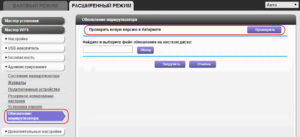
Установка запустится в автоматическом режиме.
Прошиваем через компьютер
Алгоритм прошивки через компьютер роутера «Ростелеком»:
- Скачать необходимую версию, распаковать архив.
- Проверить подключение прибора к сети, отключить кабель поставщика услуг из WAN.
- Открыть веб-интерфейс модема, введя в адресной строке 192.168.1.1. или 192.168.0.1 для D-Link.
- Заполнить логин admin или набор цифр 1234 (либо оставить строку пустой).

- «Системные настройки».
- Найти «Обновление ПО».
- Нажать кнопку «Обзор», выбрать требуемый файл.

- Нажать «Обновить».
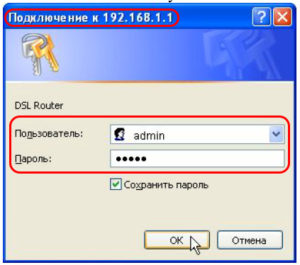

После этого начнется обновление. По окончании приставка «Ростелекома» перезагрузится.
Важно! При прошивке устройство нельзя выключать из сети.
Ссылки для скачивания прошивок
Для разных типов роутеров «Ростелекома» есть своя программа. Узнать модель можно внизу или сбоку на наклейке устройства.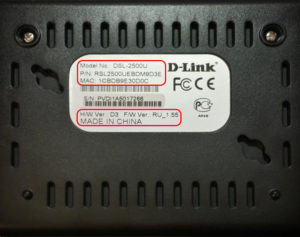 Скачать прошивку рекомендуется по следующим ссылкам:
Как перенастроить роутер «Ростелекома» на другого провайдера
При смене провайдера с «Ростелекома» на другой важно перенастроить модем. Алгоритм подключения к провайдеру:
- Сброс старых параметров.
- Вход в «Управление устройством».
- Ввод новых параметров.
Для сброса настроек на модели предусмотрена кнопка Reset. Ее надо нажать и удерживать в течение 10 секунд, после чего модем «Ростелекома» подключить с помощью проводов.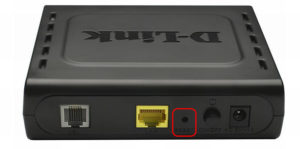 Для установки нового соединения необходимо ввести логин и пароль, тип соединения и основную информацию.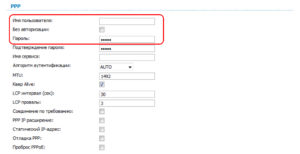
Для настройки роутера на работу с новым провайдером нужно перейти в «Системные данные», где вводятся логин и пароль. 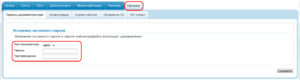 Возможно, потребуется для девайса от компании «Ростелеком» прошивка. А также обязательно меняются параметры интернета и данные о Wi-Fi-соединении (логин и пароль).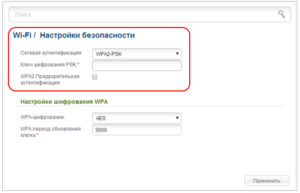
Про резервную копию
Для восстановления настроек есть шанс создать резервную копию. Резервное копирование – один из самых надежных способов сохранения введенных данных. У разных моделей алгоритм похож, могут лишь отличаться названия кнопок. Также разнится формат скачиваемых файлов: для TP-Link документ будет в двоичном BIN-коде, для остальных моделей – в текстовом JSON.
Сохранение настроек роутера «Ростелеком» производится следующим образом:
- На «Панели управления» выбирается пункт «Резервное копирование и восстановление».
- Нажать кнопку «Резервное копирование», далее выберите файл и скачайте архив с конфигурационным файлом.

- Затем нажимается «Сохранить».
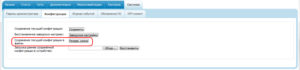
Записанные данные останутся в памяти компьютера, и к ним всегда можно вернуться. Для восстановления настроек надо нажать кнопку «Восстановить» и указать путь к адресу с файлом настроек. 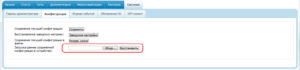 После этого требуется роутер «Ростелеком» перезагрузить.
Вывод
Обновление прошивки роутера от «Ростелекома» — действие, требующее внимания и аккуратности. Неправильно выбранная версия роутера, скачки напряжения при установке способны навредить девайсу и вывести из строя. Следуя каждому пункту алгоритма перепрошивки роутера, можно самостоятельно настроить устройство, не вызывая мастера.

Подгорнов Илья Владимирович
Всё статьи нашего сайта проходят аудит технического консультанта. Если у Вас остались вопросы, Вы всегда их можете задать на его странице.
Прошивка роутера Ростелеком — программное обеспечение, которое устанавливается в устройстве и обеспечивает нормальное функционирование. Производитель периодически исправляет ошибки и выпускает новые версии ПО. Задача пользователя в том, чтобы обновлять софт автоматически (через меню) или вручную. Ниже рассмотрим, как происходит обновление прошивки роутера Ростелеком, в чем особенности каждого из способов, и можно ли запрограммировать устройство под другого оператора.
Обновление прошивки
Перед тем как обновить прошивку роутера Ростелеком, разберитесь с принципами выполнения работы. В распоряжении пользователей оборудования два варианта — установка нового ПО в автоматическом режиме (через меню маршрутизатора) или загрузка ПО вручную с помощью компьютера или ноутбука. Ниже рассмотрим каждый из способов подробнее.
Автоматически
Самый простой путь — автоматическая прошивка модема Ростелеком. Для решения задачи потребуется сам роутер, поддержка такой функции и наличие стабильного Интернета. Алгоритм действий такой:
- Войдите в конфигуратор Ростелеком.
- Найдите строку Базовая версия и Обновление.
- Обратите внимание на список доступного ПО (если оно предусмотрено).
- Жмите на новую версию.
- Изучите информацию о ней и кликните на кнопку Обновить.
Теперь дождитесь загрузки ПО и перезапуска маршрутизатора.

Вручную
Многие спрашивают, как прошить Вай Фай роутер Ростелеком самостоятельно, если ручное обновление не сработало. В таком случае можно загрузить ПО через ПК или ноутбук. Общий алгоритм действий имеет такой вид:
- Загрузите последнюю версию ПО. Перед тем как прошить модем Ростелеком, скачайте прошивку с официального сайта разработчика. Необходимые ссылки рассмотрим ниже.
- Убедитесь в подключении маршрутизатора к бытовой сети.
- Достаньте из разъема кабель поставщика WAN.
- Откройте веб-интерфейс устройства. Данные для входа должны быть на нижней части. Чаще всего необходимо ввести 192.168.1.1 или 192.168.0.1. В качестве логина и пароля дважды используется admin.

- Войдите в системные настройки. Название раздела может отличаться в зависимости от модели.
- Найдите пункт Обновление ПО.
- Кликните на кнопку Обзор и выберите на ПК прошивку.
- Жмите на кнопку Обновить.

Теперь дождитесь завершения процесса и перезапустите маршрутизатор. После выполнения этого шага останется настроить оборудование под своего провайдера.
Где скачивать прошивку
Один из главных вопросов, который необходимо решить до установки — где скачать прошивку для роутера Ростелеком. Здесь нужно ориентироваться на производителя. Рассмотрим основные варианты:
- АСУС. Для поиска прошивки перейдите по ссылке asus.com/ru/support, после чего введите в поисковую строку название своего роутера. Далее перейдите в раздел Драйвера и утилиты, чтобы скачать нужную прошивку.
- Д-Линк. Перед тем как прошить роутер под Ростелеком D-Link, зайдите по ссылке ftp.dlink.ru/pub/. Там выберите и загрузите нужную версию.
- Зексел. Владельцам маршрутизаторов ZyXEL необходимо перейти на сайт zyxel.com/. Теперь выберите свой девай, перейдите в раздел Файлы и загрузки, а после найдите в Микропрограммах необходимый файл.
- ЗТЕ. Для получения информации можно зайти на сайт zte.ru и обратиться в службу поддержку с вопросом по своей модели.
- ТП-Линк. Чтобы скачать прошивку роутера Ростелеком TP-Link, перейдите по ссылке tp-link.com/ru, войдите в раздел Поддержка, а после введите название своего устройства. Далее найдите ПО в списке, загрузите и установите его.
- Линксис. Для обновления маршрутизаторов Linksys перейдите по ссылке linksys.com/ua/support, укажите модель модем и задайте поиск. После этого скачайте прошивку для роутера.
Теперь вы знаете, где найти ПО, необходимое для обновления программы.

Как перепрошить под другого оператора
Многие спрашивают, доступна ли прошивка роутера Ростелеком под всех операторов. Это реально, если следовать следующим шагам:
- сбросьте старые параметры;
- войдите в Управление устройством;
- введите новые данные под оператора.

Чтобы сбросить настройки, жмите на кнопку Reset, расположенную на задней части девайса. Для ее срабатывания клавишу необходимо нажать и удерживать в течение десяти секунд. После этого необходимо сделать следующие:
- Подключите роутер Ростелеком к ПК или ноутбуку через провода.
- Введите IP для входа, логин и пароль.
- Укажите тип соединения и базовую информацию для подключения.

Инструкция, как прошить роутера Ростелекома под другого оператора, подразумевает прохождение рассмотренных выше шагов. Главное — ввести после сброса параметры под нового оператора.
Безопасно ли это
Выше мы рассмотрели, можно ли прошить роутера Ростелеком. Сделать это несложно, если выполнить автоматическое обновление или пройти шаги, необходимые для ручной установки. Единственный риск при выполнении работы — вероятность сбоя системы. Для таких случаев лучше использовать резервное копирование, позволяющее восстановить данные в случае неуспешной прошивки.
В зависимости от модели алгоритм действий может различаться. Рассмотрим на примере TP-Link:
- Войдите в роутер Ростелеком, который планируете перепрошить.
- На Панели управления найдите пункт Резервное копирование и восстановление.
- Кликните на пункт Резервное копирование, выберите файл и загрузите архив с файлом конфигурации.
- Сохраните данные.
Полученная информация остается в памяти ПК или ноутбука, что позволяет в дальнейшем восстановить данные.
Итоги
При наличии такой возможности начните с автоматической прошивки роутера Ростелеком. Как правило, опция предусмотрена в маршрутизаторе и может быть реализована в любой момент. Если принято решение по ручной настройке, будьте внимательны при загрузке официальной версии и следуйте инструкции.