
Практически ни одна домашняя сеть не обходится без маршрутизатора. В магазинах на выбор доступные десятки моделей, такой ассортимент вызывает только вопросы: какие стандарты лучше, сколько нужно антенн, какая максимальная скорость и не только. Если не хотите переплачивать или разочаровываться, то изучите наш список самых распространенных ошибок при покупке маршрутизаторов.
Заглавное изображение с сайта https://comparefibre.co.uk/
Покупка маршрутизатора без Wi-Fi
Типичная ошибка неопытных пользователей, которые заказывают технику через Интернет. Слово «роутер» или «маршрутизатор» еще не гарантирует того, что устройство обеспечивает беспроводную передачу данных. В продаже все еще остались недорогие маршрутизаторы, которые и не раздают Wi-Fi.

Высокая цена — также не показатель наличия Wi-Fi. Скорее всего, вы смотрите на специализированные коммутаторы (маршрутизаторы), которые применяются на предприятиях для создания сложных сетей.
Недостаточное количество LAN-портов
У большинства домашних маршрутизаторов четыре LAN-порта, соответственно, вы можете подключить проводным путем до четырех устройств. Обычно этого хватает, если дома имеется компьютер, TV-приставка или смарт-телевизор. Однако если у вас больше чем четыре гаджета, которым необходимо напрямую подвести Интернет, то у роутера должно быть побольше LAN.
Подключать приставки, телевизоры, ноутбуки, принтеры и даже МФУ через кабель, а не через Wi-Fi выгодно по нескольким причинам — большая скорость, меньшие задержки и стабильность сигнала. Последний параметр будет особенно актуален в многоквартирных домах, где сигнал вашего Wi-Fi перекрывают соседские маршрутизаторы. Далеко не всегда удается выбрать оптимальный канал.

Чтобы не ошибиться, посчитайте все домашние гаджеты, которые потенциально можно подключить через LAN, и прибавьте запас еще в два порта на случай расширения вашей сети — покупки еще одного телевизора в кухню, принтера и так далее.
Если ваш провайдер предлагает «оптику до квартиры», то стоит подумать о покупке маршрутизатора с дополнительным SFP-портом. Так вы сможете подключить оптику напрямую, не используя сторонних медиаконвертеров.

Недостаточная или избыточная пропускная способность портов
В характеристиках маршрутизаторов обычно указывают максимальные скорости для WAN и LAN-портов. Типичные скорости — 100 Мбит/с (Fast Ethernet) и 1000 Мбит/с (Gigabit Ethernet). Их необходимо соотносить с предложениями от вашего провайдера. Если он предлагает 1 Гбит, то не стоит экономить и покупать роутер с WAN и LAN-портами на 100 Мбит/с. Аналогично, нет смысла гнаться за сверхбыстрыми портами, если в вашем регионе никто не может предложить больше 100 Мбит.

Выбор неподходящего стандарта и частотного диапазона
В большинстве актуальных роутеров используется один из трех стандартов — Wi-Fi 4 (802.11n), Wi-Fi 5 (802.11ac) или новейший Wi-Fi 6 (802.11AX). Разница заключается в максимальных скоростях, пропускной способности и некоторых других аспектах.

Однако пользователям в первую очередь необходимо выяснить, какой рабочий диапазон частот будет в приоритете. Самый распространенный — 2,4 ГГц. Его поддерживают практически все смартфоны, TV-приставки, телевизоры и другие гаджеты. Также такой диапазон обладает лучшей проникающей способностью, поэтому сигнал проходит через стены, мебель и другие препятствия. Маршрутизаторы на 5 ГГц менее распространены, а сигнал уязвим к преградам. С другой стороны на пяти гигагерцах вы можете получить большую практическую скорость.

И вот здесь важно понимать, что определенные стандарты предлагают конкретные частоты, а именно:
- Wi-Fi 4 (802.11n) — повсеместно 2,4 ГГц, крайне редко 5 ГГц;
- Wi-Fi 5 (802.11ac) — поддержка только 5 ГГц;
- Wi-Fi 6 (802.11ax) — поддержка 2,4 и 5 ГГц.
Соответственно, роутеры стандарта 802.11ac будут работать только с гаджетами, принимающая антенна которых поддерживает частоту 5 ГГц. Практически все маршрутизаторы с Wi-Fi 4 поддерживают только 2,4 ГГц. У продукции с Wi-Fi 6 нужно отдельно читать спецификацию, поскольку модель может работать как в одном, так и в двух диапазонах.
Покупать двухдиапазонный роутер нет смысла, если все домашние гаджеты, например, работают исключительно на частоте 2,4 ГГц. Если же у вас есть телевизор или смарт-приставка, которые подключаются исключительно через Wi-Fi 802.11ac (5 ГГц), то стоит доплатить и заказать именно двухдиапазонный маршрутизатор.
Переплата за теоретические скорости
На коробке маршрутизатора вы обязательно найдете красивые числа, которые обещают скорость в 450, 600 Мбит/с и более. Теоретических скоростей на практике никогда не удается добиться, а на упаковках обычно указывают не более чем маркетинговые данные. Реальная скорость зависит от множества факторов — наличия преград, количества помех, загруженности сети и других. Чтобы получить более-менее реальную картину, следует ориентироваться именно на стандарты Wi-Fi.

По стандарту 802.11n (Wi-Fi 4) максимальная скорость передачи для одного пространственного потока — 150 Мбит/с. Наличие двух и трех потоков дает скорости в 300 и 450 Мбит/с соответственно. Проблема в том, что принимающие устройства (смартфоны, планшеты, телевизоры) обычно имеют только один пространственный поток на прием, поэтому даже в идеальных условиях больше 150 Мбит/с вам не получить. При этом Wi-Fi 4 поддерживает многопотоковую передачу только с одним клиентом (SU-MIMO). Реальные скорости на частоте 2,4 ГГц составляют 40–60 Мбит/с.
Есть устройства с двумя и даже тремя принимающими пространственными потоками (Multiple Input), например, MacBook Pro, но их процент на фоне мобильных гаджетов небольшой.

По стандарту 802.11ac (Wi-Fi 5) теоретическая скорость доходит до 7 Гбит/с. Опять же, следует рассматривать скорость именно для одного пространственного потока. При ширине канала 40 МГц и модуляции 256-QAM максимальная скорость в потоке — всего 200 Мбит/с. Однако при увеличении частоты канала до 160 МГц скорость способна доходить уже до 867 Мбит/с.
На практике все зависит от того, сколько принимающих потоков будет иметь подключенный гаджет, какова ширина канала и модуляция. Для большинства смартфонов и другой техники с одним принимающим пространственным потоком — это скорости в 100–150 Мбит/с. Для топовых гаджетов вроде MacBook Pro можно получить 400–600 Мбит/с.

По стандарту 802.11ax (Wi-Fi 6) максимальная скорость на поток составляет 1,2 Гбит/с для диапазонов 2,4 и 5 ГГц. На практике в зависимости от используемой частоты вы можете получить 350-900 Мбит/с.
Не забудьте про скорости самого провайдера. Если у вас линия 100 Мбит/с, то независимо от характеристик роутера вы не получите скорость выше этого значения.
Переплата или недоплата за количество антенн
С появлением MU-MIMO роутеры научились работать на прием и передачу данных сразу с несколькими клиентами. Количество антенн лишь косвенно влияет на зону покрытия и скорость соединения. Главным образом этот параметр определяет количество гаджетов, которые одновременно способен обслуживать роутер.
Следует обращать внимание на параметр MIMO. Например, MIMO 2×2 говорит о том, что у роутера есть две передающие и две принимающие антенны. Возможен вариант, когда маршрутизатор имеет три антенны — одна на прием, вторая на передачу, а третья работает в комбинированном режиме. Стандарт Wi-Fi 5 поддерживает MIMO 4х4 (по четыре передающих и принимающих), соответственно. У большинства актуальных роутеров обычно не больше восьми антенн.
Даже если вы пользуетесь вайфаем один, то лучше купить роутер с двумя антеннами. Это обеспечит параллельный прием и передачу данных. Модель на две антенны также подойдет для небольшой семьи, где одновременно к Wi-Fi подключены 2-3 мобильных телефона.
Если в доме используется больше четырех гаджетов, особенно, ноутбук с двумя или тремя принимающими потоками, то для обеспечения максимальной скорости на всех устройствах лучше купить роутер на 3–6 антенн. Модели на восемь антенн обычно используются в общественных местах.

Эти рекомендации лишь ориентировочные, поскольку многое зависит от используемых гаджетов.
Выбор неподходящего усиления антенны
На площадь и качество покрытия Wi-Fi влияют две основные характеристики антенны –— мощность и усиление. Первый параметр регулируется законодательством, поэтому для большинства роутеров мощность антенны не превышает 24 dBM, а для принимающих устройств — не более 20 dBM. Если нарушить эти правила, то можно попасть на штраф по статье 14.1 КоАП РФ о ведении незаконной предпринимательской деятельности. Гнаться за роутером с антенной мощностью более 30 dBM в рамках домашней сети нет смысла.
Также не забудьте учесть потенциальные преграды:
| Тип препятствия | Потери сигнала (dB) | Эффективное расстояние |
| Открытое пространство | 0 | 100% |
| Окно без тонировки | 3 | 70% |
| Окно с тонировкой | 5-8 | 50% |
| Деревянная стена | 10 | 30% |
| Межкомнатная стена | 15-20 | 15% |
| Несущая стена | 20-25 | 10% |
| Бетонный пол или потолок | 15-25 | 10-15% |
| Железобетонное перекрытие | 20-25 | 10% |
Обратите внимание именно на коэффициент усиления антенны. Параметр варьируется от 2 до 9 dbi. Чем он выше, тем дальше и уже будет луч сигнала. Это следует учитывать при покупке роутера, особенно, если вы устанавливаете маршрутизатор сразу на два этажа.

Для маленьких квартир на 1-2 комнаты подойдут маршрутизаторы с антеннами на 2–5 dbi. Если у вас большой одноэтажный частный дом или квартира с множеством комнат, то присмотритесь к антеннам на 7 dbi.
Отсутствие USB-порта, если у вас нестабильный интернет
Недобросовестные провайдеры могут отключить интернет в самый неподходящий момент. Выйти из ситуации можно с помощью мобильной сети, особенно, если имеется покрытие 4G. Наличие USB-порта в маршрутизаторе позволяет подключить 3G/4G модем и даже ваш смартфон в режиме USB-модема. Благодаря этому можно «запитать интернетом» всю домашнюю сеть, однако скорость будет ограничена параметрами модема и мобильного интернета.

Отсутствие нужных функций
Многие роутеры имеют внушительный функционал и позволяют отдельно настраивать конкретные сервисы и фильтровать трафик. Как правило, пользователям могут быть интересны следующие функции:
- Родительский контроль. Если в семье есть дети, то сделать ограничения вы сможете на уровне роутера. Так ребенок не зайдет на запрещенный сайт даже с мобильного телефона или планшета.
- IPTV. Маршрутизатор способен транслировать данные телесигнала отдельным каналом и направлять их на телевизор или другое устройство. Обратите внимание, что в зависимости от модели или прошивки роутер может работать с SD (720×576) или HD (1280×720) контентом.
- VPN. Позволяет обходить ограничения провайдера и другие блокировки, а также маскировать вашу деятельность в сети. VPN в настройках роутера распространяется на все подключенные устройства, поэтому нет необходимости ставить надстройку в ОС или использовать специальный браузер.
- Переадресация WAN порта на LAN. Актуально, если WAN-порт по каким-либо причинам выйдет из строя.
- Поддержка последних уровней шифрования Wi-Fi. Актуальный — WPA2/PSK, новейший WPA3/PSK, но поддерживают его лишь небольшое число маршрутизаторов.
Узнать о наличии конкретных функций вы можете в технических характеристиках. Все вышеописанные пункты при их наличии настраиваются в веб-интерфейсе роутера.
Недооценить сложность настройки
Если вы собираетесь делать все самостоятельно, то предварительно изучите информацию о настройке интересующего вас маршрутизатора. Для D-Link, TP-Link, Asus и других брендов установка базовых параметров обычно не вызывает сложностей даже у новичков. Обо всех тонкостях настройки без специалиста мы рассказали в другом материале.
Однако модели от Microtik и продукция некоторых других китайских брендов может вызвать большие трудности у неопытных пользователей, особенно, если вы не владеете английским. Соответственно, вам придется платить специалистам каждый раз, когда потребуется что-то настроить.
Для работы проектов iXBT.com нужны файлы cookie и сервисы аналитики.
Продолжая посещать сайты проектов вы соглашаетесь с нашей
Политикой в отношении файлов cookie
В данном мини-обзоре я хочу поделится своим опытом покупки и использования б.у. WiFi роутеров. В обзоре будет немножко картинок, скриншотов, текста и выводов, которые в целом, будут сугубо положительные. Тут же хочу сделать небольшое примечание для владельцев сертификатов CCNA, бородатых сисадминов и вообще — универсальных всезнаек, которые и эксперды по коронавирусу, и по сетям, и по биржевым инвестициям. Этот артикль написан в стиле «Простой пользователь — простому пользователю». Некоторые аспекты тут опущены, и некоторые описания — упрощены. Но это не значит что я про них не в курсе, я просто посчитал, что рядовому пользователю незачем захламлять себе голову ненужным инфошумом. У вас есть ваша точка мнения? Всем нам, читателям на ixbt она очень интересна, но не в форме циничных комментариев, а в форме развёрнутого обзора, написанного понятным языком, так что пишите, а мы почитаем и оценим.
Почему именно б.у. ?
Вся современная индустрия ориентирована на то, чтоб вы постоянно покупали что-то новое, тратили деньги и приносили этим прибыль целой цепочке вовлечённых в это дело людей и компаниям. Эта индустрия охватывает не только производителей, но и кормящихся от них т. н. «обзорщиков», которые пишут километровые, восторженные обзоры про очередную железяку, которая, если задуматься, вам совершенно не нужна, и можно получить то же самое за значительно меньшие деньги. И тем более они не рады, если вы покупаете б.у. и не тратитесь на новое — это хорошо замечено еще у О. Хаксли в своём «О новый, дивный мир» – Там на гипнотическом уровне насаждалось: «Лучше новое купить, чем старое чинить». Я считаю себя разумным человеком, и предпочитаю заработанные кровные тратить умно, без эмоции и с максимальной выгодой. В данном обзоре я расскажу об том, как за 22$ и пол часа своего времени я получил роутер с функционалом за $60. Я ни на секунду не сомневаюсь, что в комментариях обязательно найдутся хотя бы пара комментаторов, пол часа времени которых стоит дороже. Вот и пользуясь моментом, хочу спросить у таких людей, а что вы тут потеряли? Почему тема покупки б.у. роутера вас заинтересовала? 
А точно сможет б.у. роутер обеспечить меня всем тем, что мне нужно?
Нет, много денег и увеличения разных частей тела, б.у. (а также как и новый) роутер обеспечить не могут, но чтоб действительно не купить ненужную вещь, перед покупкой неплохо составить список требований и возможностей уже имеющегося оборудования, и при выборе б.у. роутера ориентироваться на именно этот список. Ключевыми параметрами, на которые стоит обратить внимание, я считаю следующие:
1. Скорость подключения к провайдеру. Если у вас провайдер обеспечивает подключение на скоростях выше 100мбит, то разумеется, надо брать роутер с гигабитными портами, тем более, разница в цене минимальна.
2. Наличие двух диапазонов WiFi. Диапазон 2.4ГГц захламляется всё больше и больше, вскоре без 5ГГц вообще ничего работать не будет, так что покупка 2х диапазонного роутера — это данность, несмотря на то, что стоимость даже б.у. двух диапазонных решении немножко выше.
3.Наличие альтернативных прошивок. Очень много роутеров, особенно для североамериканского рынка, имеют ограниченный функционал (например, отсутствует возможность «проброски» IPTV) и для некоторых из них, нет альтернативных прошивок, в которых скажем та же возможность форвардинга IPTV реализована), так что купив такой роутер, вполне возможно что полноценно его использовать не сможете. Как пример, за цену ЕА6400, я мог взять ЕА7500, который и быстрей, и более современный, но у неё в прошивке нет возможности форвардинга IPTV, а альтернативных прошивок нет, соответственно, пользы от него для меня 0. Это очень важный аспект, наличие альтернативных прошивок для конкретной модели роутера, и на это стоит обращать самое пристальное внимание.
4. Тип подключения к провайдеру. DHCP, PPTP, L2TP, VPN, Static и так далее. Это довольно важный вопрос, так как некоторые вполне современные, дорогие и быстрые девайсы, не обеспечивают всех нужных типов пользователям соединений, особенно, на территорий бывшего СССР, где провайдеры любят всякие туннельные извращения. Уточнять тип требуемого подключения стоит у провайдера, в этой области, я к сожалению, ничем помочь не могу, хочу только заметить, что нужный тип подключения может отсутствовать даже у сверхнового и дорогого роутера.
5. Сколько клиентов (подключении) планируете, и чем эти клиенты будут заниматься. Одно дело сидеть в вконтактнике и на форумах, и совершенно другое — смотреть онлайн-тв и раздавать торренты. Тут на помощь приходят «Многоантенные» роутеры — в случае беспроводного подключения и гигабитные порты — в случае проводного. Вопреки распространённому мнению, много антенн — это не для того, чтоб дальше пробивало, а в основном, для того, чтоб когда много клиентов качают «тяжелый» контент, они друг-другу не мешали. Также надо подумать об количестве клиентов, которые подключаются к роутеру по кабелю — некоторые современные роутеры имеют только 3 LAN порта, и иногда их может не хватать. И возвращаясь к теме антенн, как быть, если антенн не видно? тогда смотрим в спецификацию роутера, какие числа стоят после букв AC. Скажем АС1300, АС1750, АС2600 и так далее. Это — теоретически возможно максимальная суммарная скорость беспроводных подключении. Соответственно, считаем количество беспроводных клиентов у себя, умножаем эту цифру на 200 (если клиенты у вас «тяжелые» — IPTV, торренты), или на 100 — если ничего серьёзного качать и смотреть не собирайтесь, и выбираем роутер, у которого цифры после АС равны или больше полученному значению. Скажем, если у вас набралось 4 клиента, то стоит брать хотя бы AC900 роутер. Но если за цену, всего на 5-6 долларов дороже, можно взять роутер уже с АС2600, то тогда однозначно стоит брать его.
6. Какие дополнительные функций вам нужны, и сколько за них вы готовы заплатить? Вам нужен принт сервер? вам нужна возможность подключения внешнего жёсткого диска или 4G модема? Вам нужен встроенный торрент клиент? В принципе, если у вашего роутера есть USB порт и на него можно поставить OpenWRT/DD-WRT/FreshTomato, то весь этот функционал там есть и работает вполне сносно.
7. А какой роутер самый «дальнобойный» ? Вы не поверите, но практически все роутеры, если конечно они не являются браком или настроены неправильно, обеспечивают приблизительно одинаковое покрытие. Тут важно правильно выбрать расположение роутера и правильную его ориентацию в пространстве, в случае встроенных антенн, и правильно ориентировать антенны — в случае внешних. Вообще, как показывает практика, роутер лучше устанавливать чуть повыше человеческого роста — чтоб люди сигналу не мешали, но и ставить его под потолок не стоит (кроме того случая, когда смотреть он будет вниз и «облучать» одно большое помещение) — зачем соседям ваш вайфай?
8. Объем ОЗУ/ПЗУ. На данный момент (2020 год), брать роутер с конфигурацией памяти 4/32 (ОЗУ/ПЗУ) не стоит, новых прошивок для таких роутеров не делают и могут быть проблемы с безопасностью. Ориентируйтесь минимум на 128/128.
Небольшая предыстория, или зачем мне вообще понадобился «новый» Wi-Fi роутер?
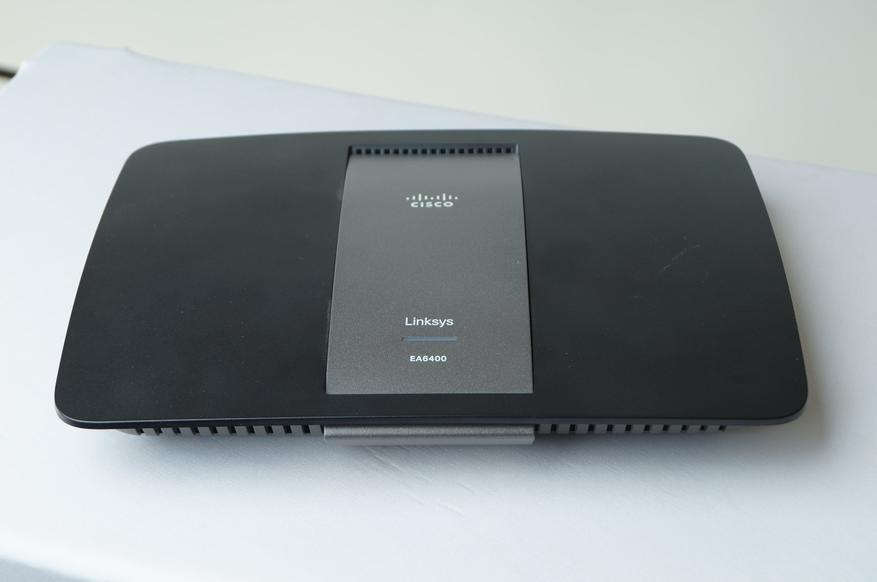
Я по своему месту жительства всегда был пионером по внедрению как проводного (У меня до сих пор хранится бухта кабеляRG-58U с тех времён, когда 640 килобайт хватало всем) так и беспроводного подключения (некоторые старожилы возможно даже помнят мой обзор Motorola Canopy на наг.ру в середине нулевых). Когда-то я начал с простенького D-Link -а, и у меня вообще пароль на Wi-Fi не стоял, ибо не от кого было защитится. Времена шли, беспроводное подключение становилось популярным, и пришлось ставить пароль, да и поменять точку доступа тоже — ибо у моего DWL- 1200AP(возможно это была другая модель, точно не помню), при отключении питания стали слетать настройки из NVRAM. Купил на замену DIR-300, который работал отлично, но вскоре пришла нужда в гигабитной локальной сети и пришлось опять делать апгрейд. Новые гигабитные точки доступа на тот момент (2012 год) стоили негуманно, по этому купил б.у. WRT310N за $12, который отлично работает и до сих пор, и если вам не нужен 2х диапазонный WiFi (например, в сельской местности, слабо охваченной интернетом), то смело могу рекомендовать его к покупке даже сейчас, несмотря на преклонный возраст. Он обеспечивает хорошее покрытие и стабильную работу — аптайм у меня бывал и до 2х лет. Но всё-таки пришлось ему искать замену, и причиной тому стали соседские точки доступа — их количество сильно возросло, и если раньше все «сидели» на 6-ом канале, то за последние 2 года или соседи поумнели (в чём сомневаюсь) или производители роутеров (что более вероятно) и они стали захватывать и «мой» 9-ый канал, в результате чего, в наиболее удалённых от роутера точках квартиры, уровень сигнала хотя и был достаточным, но интернет работал на минимальных скоростях (1-2мбит), и соединение постоянно рвалось. Выхода не оставалось — надо переходить на 5ггц диапазон, в котором вокруг меня вообще нет точек доступа на данный момент (и надеюсь, никогда и не будет). Посмотрев местный ассортимент, самым доступным двухдиапазонным решением с Gigabit LAN оказался Asus RT-AC52U B1, по цене приблизительно $60. Цена не сказать чтоб неподъемная, но зачем платить за новое много, когда можно купить б.у. за меньшие деньги? Так что я обратился к Ebay. Требования были простые — два WiFi диапазона, Gigabit LAN, возможность установки OpenWRT/DD-WRT/Tomato и (или) возможность настройки IPTV Multicast forwarding штатными средствами. Так же хотелось наличие внешних антенн, чтоб в случае необходимости, сделать вынос (У меня роутер стоит в углу квартиры, и перенести в другое место его проблематично), но этого не понадобилось. В итоге, выбор пал на Cisco/Linksys EA6400 – хотя родная прошивка не поддерживает IPTV Multicast forwarding, но на роутер можно поставить DD-WRT (работает неплохо), или FreshTomato (а эта прошивка еще лучше). Из существующих предложении приобрел самое дешевое — вместе с услугами форвардера роутер мне обошелся в $22.
Немножко про обозреваемый роутер:
| Процессор | Broadcom BCM47081A0 | Частота 800 МГц, 2 Ядра |
| Память (флеш) | 128 Мб | 128 Мб |
| ОЗУ/NVRAM | 128 Мб/60 Кб | |
| Радиочасть 2.4ГГц | Broadcom BCM43217 2×2 802.11b/g/n | Стандарты: BGN (До 300 мбит) |
| Радиочасть 5 ГГц | Broadcom BCM4352 2×2 802.11a/b/g/n/ac | Стандарты: AC (До 1300 мбит) |
| Антенны | Встроенные | Количество: 5 |
| Езернет свитч | BCM47081A0 | 4 гигабитных LAN порта, 1 гигабитный WAN порт |
| USB порт | 1х | USB 3.0 |
Прошивка и модификация
Итак, роутер уже у меня. Состояние нормальное, есть пара царапин на передней панели, но это на работу никак не влияет.
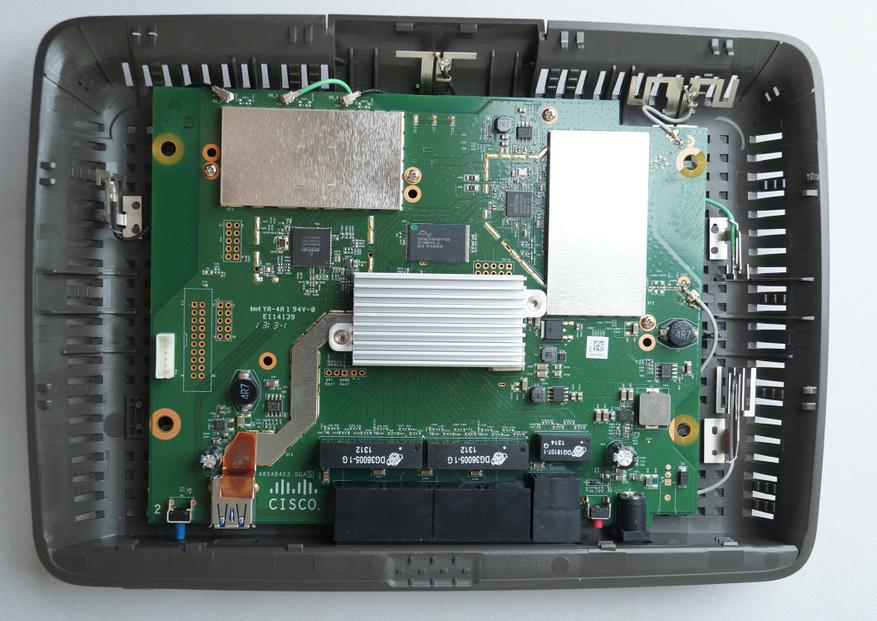
На всякий случай (после того, как удостоверился что он полностью рабочий, чтоб не потерять возможность возврата), сделал вскрытие, чтоб посмотреть на наличие пыли и других неприятностей, типа вздувшихся конденсаторов. Ничего такого не было обнаружено, по этому, решил обновить прошивку.
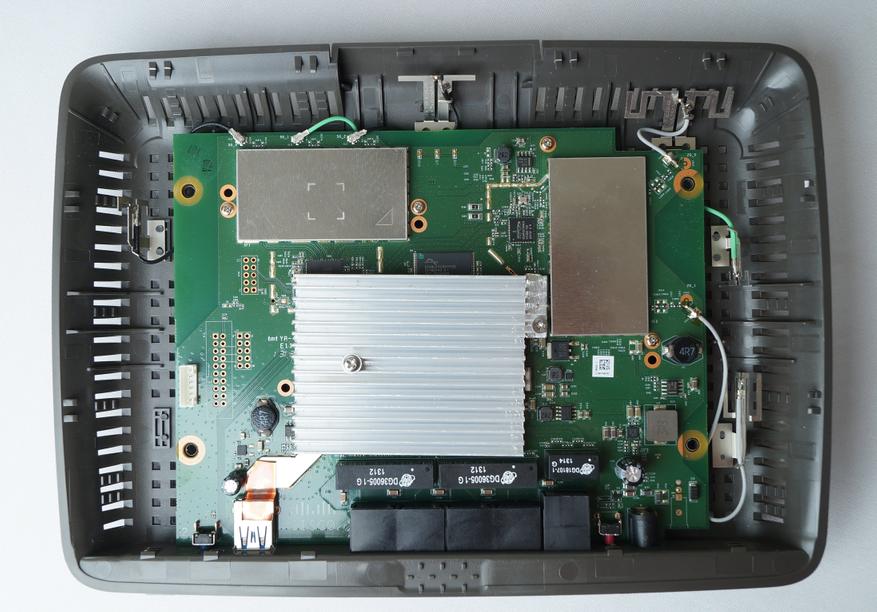
«Уход» с заводской прошивки в данных (EA6xxx, кромеEA6350) роутерах немножко нетривиален — так как у них сравнительно небольшой обьем NVRAM, по этому, надо одноразово прошиться специальной «мини» версией DD-WRT, потом через неё прошить CFE загрузчик, через который прошить «нормальную» прошивку, а все дальнейшие обновления делать уже штатными средствами. Несмотря на кажущуюся сложность, всё вышеописанное хорошо задокументировано, прошивки лежат в свободном доступе, и даже при минимальных технических навыках, весь процесс занимает не более 15-20 минут. Я прошился на прошивку FreshTomato, так как её интерфейс мне более привычен после Tomato-USB, хотя ради интереса я поставил и DD-WRT – тоже никаких проблем, всё работает отлично. Я уже собирался вешать роутер на штатное место, но тут мое внимание привлекла информация по температуре — основной чип роутера грелся до 92С! и хотя ничего не зависало, такая температура меня насторожила, и я решил разобраться в причине. Роутер был разобран, радиатор с чипа снят, и причина такого нагрева определена — термоинтерфейс (т. н. «жвачка») между чипом и радиатором весь высох, и при снятии радиатора, высыпался как пыль. Установка нового термоинтерфейса уменьшила температуру под нагрузкой до 75С, но я решил на этом не останавливаться и заодно поменял и радиатор, поставив подходящий от DLP проектора (у него очень удобный выступ-ножка, который касается процессора и приподнимает радиатор над остальной схемотехникой). Радиатор пришлось немножко подпилить и сделать установочные отверстия, но оно того стоило — под нагрузкой температура процессора упала с 75С до 59С!
Тесты
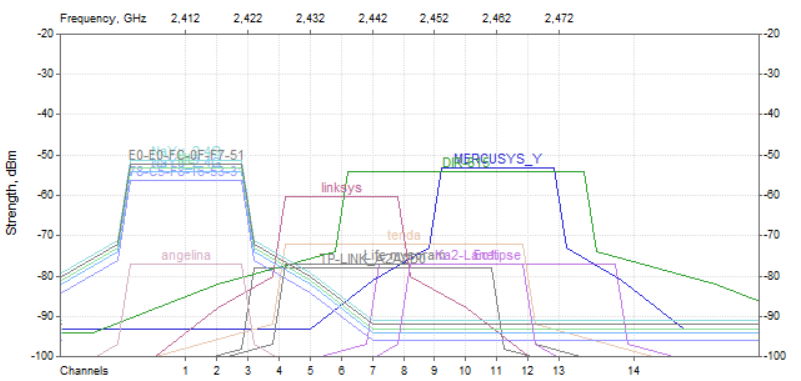
Как я уже писал, основная проблема с беспроводным доступом у меня возникала по причине соседей — их роутеры «сели» на тот же канал как и мой роутер, как на наименее загаженный. И если на расстояний 5-6 метров это проблем не вызывало, то на максимальном удалении от роутера (Размер квартиры приблизительно 12х10 метров, роутер стоит в углу, монолитные несущие стены и перегородки из пенобетона) хотя сила сигнала была достаточной, но связь была очень медленная и постоянно рвалась. Для начала, попробовал тот же диапазон, тот же канал, но с новым роутером — может причина в роутере? Чуда не случилось, всё было точно так же печально. Включил 5ггц и картинка кардинально изменилась — хотя уровень сигнала на максимальном удалении от роутера стал показывать 3 «палок» вместо 5, но скорость возросла с 2мбит до 20мбит, и пропали разрывы! Хотя лучше обо всём по порядку. Начну с проводного подключения к сети интернет. Так как интернет дома у меня не скоростной — всего 20мбит (мне много не нужно), для проверки максимальной скорости по проводному подключению тесты решил сделать на работе, там у меня гигабит. Как можно удостоверится, скорость вполне приличная. WiFi подключение там же, через телефон Sharp Aquos S2 на 5ггц показало 130-160 мбит (как я понял, это лимит самого телефона, даже на локальном iperf он не выдаёт больше)
Ну а теперь — «домашние» тесты. Вверху результаты для 2.4ггц, внизу — 5ггц. В качестве сервера для iperf работал компьютер под управлением Windows 10, с гигабитным проводным подключением (Realtek PCIe GBE Family controller RTL8168). В качестве клиента — планшет Microsoft Surface Pro 5 (Marvell AVASTAR Wireless-AC network controller)
Самое удаленное место — сигнал проходит наискосок через несколько стен, расстояние до роутера приблизительно 15 метров.
| 2.4G |
[ ID] Interval Transfer Bandwidth [ 4] 0.00-10.00 sec 1.88 MBytes 1.57 Mbits/sec sender [ 4] 0.00-10.00 sec 1.88 MBytes 1.57 Mbits/sec receiver |
| 5G |
[ ID] Interval Transfer Bandwidth [ 4] 0.00-10.00 sec 22.2 MBytes 18.7 Mbits/sec sender [ 4] 0.00-10.00 sec 22.2 MBytes 18.6 Mbits/sec receiver |
Через две несущие стены — удаление от роутера 10 метров. Сигнал от соседского роутера (Totolink N301RT) в этом месте наиболее сильный. Коннект на 2.4ггц плохой, есть много пропусков в iperf.
| 2.4G |
[ ID] Interval Transfer Bandwidth [ 4] 0.00-10.00 sec 1.25 MBytes 1.05 Mbits/sec sender [ 4] 0.00-10.00 sec 1.25 MBytes 1.05 Mbits/sec receiver |
| 5G |
[ ID] Interval Transfer Bandwidth [ 4] 0.00-10.00 sec 27.1 MBytes 22.7 Mbits/sec sender [ 4] 0.00-10.00 sec 27.1 MBytes 22.7 Mbits/sec receiver |
Через одну несущую стену— удаление от роутера 8 метров. Тут уже сигнал от другого соседского роутера мешает (841N).
| 2.4G |
[ ID] Interval Transfer Bandwidth [ 4] 0.00-10.00 sec 10.2 MBytes 8.60 Mbits/sec sender [ 4] 0.00-10.00 sec 10.2 MBytes 8.58 Mbits/sec receiver |
| 5G |
[ ID] Interval Transfer Bandwidth [ 4] 0.00-10.00 sec 24.8 MBytes 20.8 Mbits/sec sender [ 4] 0.00-10.00 sec 24.7 MBytes 20.8 Mbits/sec receiver |
В пределах прямой видимости — удаление от роутера 1-6 метров. (дальше прямая видимость кончается)
| 2.4G |
[ ID] Interval Transfer Bandwidth [ 4] 0.00-10.00 sec 50.4 MBytes 42.3 Mbits/sec sender [ 4] 0.00-10.00 sec 50.4 MBytes 42.3 Mbits/sec receiver |
| 5G |
[ ID] Interval Transfer Bandwidth [ 4] 0.00-10.00 sec 232 MBytes 195 Mbits/sec sender [ 4] 0.00-10.00 sec 232 MBytes 195 Mbits/sec receiver |
Как можно убедится, результаты просто отличные. Кому-то скорость в 22мбит может показаться низкой, но у меня канал в интернет 20мбит, так что мне это совершенно не мешает. Я уверен, правильной подборкой места размещения роутера можно добиться еще более хороших результатов, но так как у меня всё провода идут в стенах, что-то переделывать и дорабатывать точно не хочется.
Настрайваем IPTV
Мой провайдер, который кроме интернета, также предоставляет услугу IPTV, хочет чтоб клиенты пользовались их роутером — какой то копеечный Totolink, в котором по ходу жестко прошит провайдерский DNS, чтоб пользователи на всякие рутрекеры и прочие опасные сайты не ходили, нет гигабита и wifi однодиапазонный. По их утверждению, другая аппаратура работать напрямую не будет, но мы — люди недоверчивые и всё любим перепроверять. Для работы провайдерского IPTV через мой WRT 310N, VLAN были настроены следующим образом:
vlan1ports=4 3 2 8*
vlan2ports=0 1 8
На EA6400 такое не заработало — IPTV работало, Wifi интернет тоже, а вот проводное подключение интернет не получало. Методом перебора было найдена нужная комбинация:
vlan1ports=0 1 2 5*
vlan2ports=4 3 5
(Данная конфигурация делается или через Putty в случае DD-WRT (Предварительно заходим в Services и ставим галку напротив SSHd), или через встроенную в веб интерфейс консоль в случае FreshTomato. В любом случае, последовательность комманд такая. Вначале вводим:
nvram show | grep vlan.ports
Смотрим на ответ, будет что-то в виде
vlan1ports=4 3 2 1 8*
vlan2ports=0 8
Запоминаем цифру в конце, 5 или 8, и как пример, для роутера EA6400, вводим последовательно следующие команды, с учётом того, что было у нас до этого — т.е. если было 8, то оставляем 8, если было 5, то оставляем 5):
nvram setmanual_boot_nv=1
nvram setvlan1ports=«0 1 2 5*»
nvram setvlan2ports=«4 3 5»
nvram commit
reboot
Роутер перезагрузится и всё должно заработать. Если не заработало, можно попробовать перенести другой порт из одного VLAN в другой. В моем случае, я из VLAN1 перенёс в VLAN2 порт №3, хотя если судить по мануалу FreshTomato, должно было заработать и с первым портом, но не заработало.
Встроенный USB 3.0 порт
Роутер Linksys EA6400 оборудован USB 3.0 портом. Особо глубоко в тестирование я не вдавался, так как мне он без необходимости, но некоторые простые тесты провёл: USB 3G модем ZTE MF190S определился и заработал. Так же без проблем работали Flash накопители, и внешние жесткие диски — питания хватило даже чтоб «завести» какой-то древний PQI на 320гб — он довольно капризный, если обычным кабелем подключать, то на большинстве ноутбуков щёлкает и не заводится, а тут — никаких проблем. Диски вплоть до 2тб определились нормально, большей емкости у меня нет. Для тестирования скорости, в USB 3.0 коробочку поставил SSD Colorful SL300 60GB. Результаты получились следующие:
Копирование на SSD через WiFi — Скорость записи — 5-7 мегабайт в секунду.
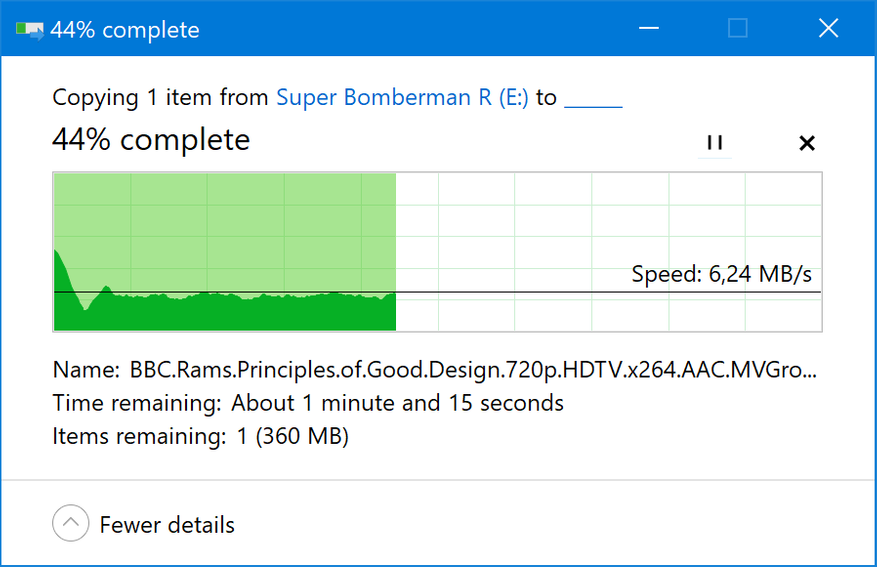
Копирование с SSD через WiFi — Скорость чтения — 12-15 мегабайт в секунду.
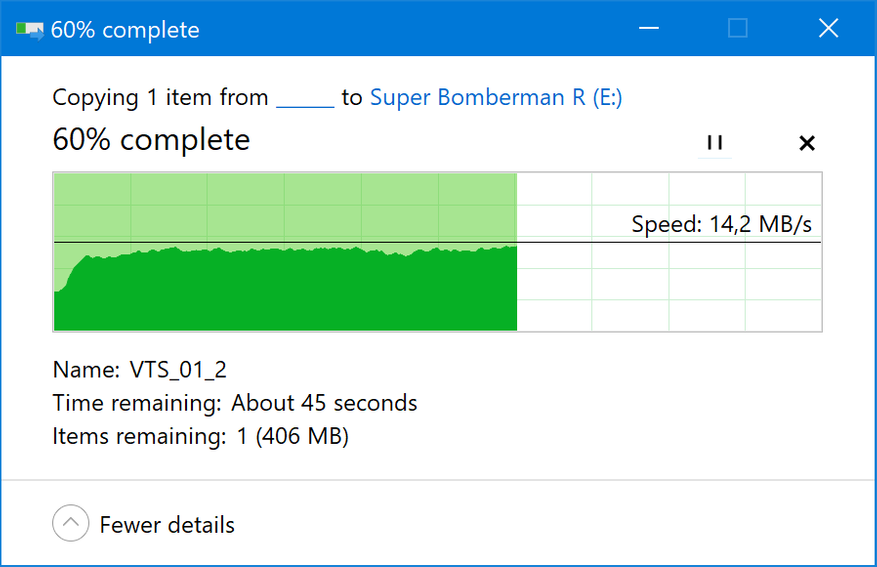
Копирование на SSD через LAN — Скорость записи — 15-17 мегабайт в секунду.
Копирование с SSD через LAN — Скорость чтения — 30-32 мегабайт в секунду.
(скриншоты сделать забыл)
Если параллельно запустить тест на скорость интернета, то скорость копирования файлов падает, скорость интернета не изменяется, т.е. «внешний» трафик приоритетизируется перед «внутренним», соответственно, если смотреть видео с расшаренного локального источника, и в этот момент запустить тот же интернет тест, проигрывание видео конечно же приостановится. Но если вы смотрите видео на Youtube, или IPTV и параллельно этом запустите копирование на расшаренный через роутер накопитель, никаких проблем с видео не будет, просто скорость копирования файлов будет низкой.
Выводы.
У вас руки растут из плеч и голову используете не только чтоб в неё есть? — тогда вам однозначно стоит покупать б.у. роутер, если есть желание заметно сэкономить.
Из забавного.
Блок питания у роутера на 12 вольт, 3.5 Ампера. Что меня немножко напрягало — ток то нынче дорог, да и если роутер жрёт столько, то и греться он будет о-го-го. Для успокоения, подключил роутер к лабораторному БП и решил измерить потребляемый ток. Он составил приблизительно 0.34А при загрузке прошивки, около 0.55А при «обычной» работе (несколько WiFi/LAN клиентов) и максимум что мне удалось выжать — 0.8А, это при одновременной работе нескольких торрент клиентов, просмотр 4к контента в ютубе и так далее. Так что, блок питания тут выбран с запасом, что есть хорошо — меньше нагрев, больше долговечность.
Рекомендация по поводу имени точки доступа.
Все рекомендуют обоим точкам доступа (на 2.4 и 5ггц), давать одно и то же имя, мол ваша техника сама определит на каком диапазоне лучше, и выберет нужную. На практике у меня такого не происходило, и устройства на Windows и Android упорно цеплялись к 2.4ггц точке, несмотря на значительно худшие скоростные показатели. По этому дал точкам разные имена, и в устройствах с 5ггц прописал только точку доступа на 5ггц. Совсем от 2.4ггц уйти не получилось, так как дома достаточно техники на 2.4ггц — планшеты, ноутбуки, тв приставки.
Немножко повангую 
С определённого времени, мои обзоры стали массово получать минусы. И хотя это ни на что не влияет, мне было интересно, в чём же дело? Появились некие подозрения, которые подтвердились после того, как администрация стала публичной результаты голосования. Как я и подозревал, минусы мне скопом ставят чудаки из Russian Reviewer Team – група реферальщиков-лохообзорщиков, ники которых можно посмотреть из минусов моих предыдущих обзоров. Надеюсь, и в этом обзоре они не изменят своим традициям, и накидают мне ещё минусов Также ожидаю минусов от поклонников Mikrotik, Padavan и прочих сектантов, которые считают что компьютерное железо возрастом более года бесконечно устарело и срочно надо бежать в магазин за новинками
И для тех, кто не доленился проскроллить обзор до этого места — фото из превюшки в HD качестве

Стоит ли покупать роутер с поддержкой Wi-Fi 6?
Wi-Fi 6 крайнее обновление беспроводных локальных компьютерных сетей. Точно так же как и с 5G, Wi-Fi 6 вызывает слишком много вопросов у обычных потребителей.
И если с 5G все абсолютно понятно, мы так или иначе перейдем со временем на него, учитывая что многие телефоны которые привозят в РФ поддерживают 5G, а наши сотовые операторы вовсю стараются приблизить выход сетей пятого поколения на рынок.
С Wi-Fi 6 все не так проще как может показаться на первый взгляд. В этом случае хоть и телефоны будут получать новые модемы с поддержкой этого стандарта, у нас остаются роутеры, маршрутизаторы, Mash-системы и так далее.
Маршрутизаторы с Wi-Fi 6 поддерживают технологию MU-MIMO. Эта разработка позволяет непрерывно и параллельно отправлять данные на несколько устройств. Внедрена и многопользовательская версия цифровой модуляции OFDMA, позволяющая разделять каналы, что увеличивает пропускную способность.
Роутеры с Wi-Fi 6 в теории и на практике значительно превосходят своих предшественников. Уменьшена задержка, увеличена максимальная мощность почти в три раза, внедрен стандарт безопасности WPA3 и многое другое.
Стоит ли переходить на стандарт Wi-Fi 6?
Кто бы что не говорил, а обновлять сетевое оборудование нужно как минимум раз в 2-3 года. Точно также, как и большинство обновляет смартфоны, отходив с ними несколько лет.
Маршрутизаторы с поддержкой этой технологии стоят сегодня уже не так дорого, как стоили они в начале своего появления на рынке. Что самое удивительное, даже после начала кризиса 2022 года в России, цены на устройства остались практически такими же.
При этом, если ваш текущий сетап поддерживает технологию Wi-Fi 5 и обеспечивает оптимальную скорость и задержу по воздуху, а также работа по сети WLAN стабильная обновляться вам пока не следует.
При этом, важно понимать тот момент, что Wi-Fi 6 не увеличивает скорость интернета, но при этом скорость загрузки и выгрузки стали намного стабильнее.
Роутеры с Wi-Fi 6 будут полезны особенно тем, кто использует различные системы умного дома, будь то это пылесос, колонка, лампочки, датчики движения, камеры или что-то другое. Ведь новый стандарт рассчитан на то, что к устройству будут подключено множество клиентов.
Wi-Fi 6 актуален не только в квартирах с умным домом, но и в офисах, где работает большое количество людей, которые имею с собой как минимум несколько гаджетов.
И последнее, если ваш смартфон поддерживает новую технологию, то обновится на самом деле лучше стоит. Я заметил это на собственном примере, когда обновился на TP-Link AX50. Задержка в мобильных играх стала меньше.
Что нужно сделать чтобы обновиться до Wi-Fi 6?
Обновится до Wi-Fi 6 нетрудно, требуется лишь зайти на любой электронный дискаунтер, нажать на галку с Wi-Fi 6 и выбрать роутер подходящий именно вам.
Если же вы выбираете девайс для квартиры, то лучше взять что-то до 5 тысяч рублей. TP-Link AX50, который купил себе я, без проблем распределяет сигнал на все 70 квадратов, при чем при этом сигнал в каждой точке стабильный.
Если же у вас дом или офис, то лучшим решением будет прибегнуть к покупке Mash систем, для которых можно докупать дополнительные станции, добавляя их в сеть, тем самым расширяя покрытие.
Нужно ли ждать выхода Wi-Fi 7
Несмотря на то, что Qualcomm и другие компании уже презентуют свои сетевые адаптеры с поддержкой Wi-Fi 7, выход их на массовый рынок состоится еще не скоро. Плюс к этом, смартфоны, ноутбуки и другая техника, получат поддержку этой технологии как минимум через 2-3 года.
На месте каждого, я бы уже сейчас начал переходить на новый стандарт, а не ждать новый. Во-первых, когда выйдет Wi-Fi 7 у вас появятся ровно такие же мысли, как и сейчас.
Во-вторых, роутеры с Wi-Fi 6 стоят не так дорого как могли бы. При этом они обеспечивают высокую скорость, а это актуально для наших провайдеров, которые в большинстве случаев, обеспечивают высокую скорость интернет соединения за не большие деньги.
Если вы покупаете новый роутер, вместо старого или же попросту в новую квартиру, то лучше брать сразу с актуальным стандартом. Стоит купить даже если Wi-Fi 6 поддерживается пока только вашим смартфоном, можно сказать что вы купите роутер с запасом на будущее.
Примечание: сразу уточню – речь идет о типичном «домашнем» применении Wi-Fi роутеров или точек доступа, а не о специализированных решениях, требующих дальней связи и т.п.
Сила есть – ума не надо?
Темная сторона силы
Итак, пусть изначально у нас есть некий стандартный роутер/точка доступа с официально разрешенными для нашей страны параметрами по мощности сигнала, который работает «в полную силу», то есть на мощности передатчика 100%. Напоминаю, это 23 дБм / 200 мВт в диапазоне 5ГГц или 20 дБм / 100 мВт в диапазоне 2,4 ГГц.
Примечание: единица измерения мощности беспроводного сигнала измеряется в дБм или мВт.
Излучаемый роутером/ТД сигнал распространяется вокруг, и попадает на приемные устройства, существенно ослабнув «по пути». Какой примерно сигнал мы имеем на стороне клиента (смартфона, планшета, ноутбука и т.д.)? Ну, к примеру, -50 дБм / 0.00001 мВт или -67 дБм / 0.0000002 мВт.
В то же время беспроводной клиент, который обычно представляет собой мобильное устройство, имеет задачу не только подключиться к сети, но и подольше проработать от батареи. Поэтому клиент не «выбрасывает» напрасно энергию в эфир. Мощность передатчика клиентов обычно находится на уровне 11-17 дБм (12.5-50 мВт). То есть, эта мощность в от 8 до 2 раз меньше, чем мощность сигнала роутера, если говорить об устройствах в 2,4 ГГц диапазоне.
При этом у беспроводных роутеров/ТД всегда есть CCA Threshold – порог слышимости сигнала, и если уровень сигнала не превышает этот порог, роутер/ТД считает его шумом. Предположим, этот порог — 82 дБм. Таким образом, наш условный роутер с 5 дБи антеннами будет работать с устройствами, уровень сигнала от которых в точке размещения роутера не менее -87 дБм (-87 дБм сигнал + 5 дБи коэффициент усиления антенны роутера = -82 дБм).
Примечание: разумеется, это чисто условный пример, в котором все параметры условно-типичные и даны для понимания ситуации; ваш роутер может иметь антенны с коэффициентом усиления отличающимся от 5 дБи, и иной порог, например — для определенного оборудования Ubiquiti в целом стабильная связь гарантируется при уровне сигнала до -70дБм; порог для сетей 5ГГц ниже чем для 2,4 ГГц даже на одном и том же оборудовании и т.п., но это нюансы, в которые мы углубляться не будем.
В целом для роутера и клиента можно руководствоваться простым правилом: при прочих равных условиях, сигнал теряет 6 дБ мощности (т.е. в 4 раза) при увеличении расстояния от передатчик в 2 раза.
Однако, как было сказано выше, мощность сигнала роутера/ТД обычно в 2-8 раз выше, чем на клиентах. И с отдалением от роутера/ТД неизбежно возникнет ситуация, когда клиент будет слышать сигнал роутера хорошо, а вот роутер будет слышать более слабый сигнал клиента на «грани» возможностей или не слышать вообще (так как уровень сигнала клиента будет опускаться за порог слышимости CCA Threshold). И возникнет странная ситуация, когда сигнал Wi-Fi от роутера на клиентском устройстве вроде бы ловится, но связи нет или она постоянно «отваливается».
Причина в асимметрии «силы» связи: к примеру, когда клиент мощностью 14 дБм слышит роутер/ТД на -84 дБм (-84 дБм + 2 дБи коэффициент усиления антенны клиента = условный порог слышимости -82 дБм), до роутера/ТД доходит сигнал от клиента лишь на уровне -90 дБм, что находится ниже порога слышимости. При указанных условиях беспроводная связь гарантированно оборвется.
То есть, в каналах беспроводной связи уже при типичных стандартных параметрах работы роутеров/ТД возникает существенная проблема со связью, вызванная асимметрией мощностей Wi-Fi излучателей. И если дополнительно поднять мощность сигнала на одной стороне (роутере/ТД), то проблема только усугубится. Перемещаясь с мобильными клиентами, вы все более часто будете сталкиваться с ситуацией, когда Wi-Fi роутер «теряет» устройства, и именно потому, что у него существенно более сильный сигнал. Клиент «услышит» роутер/ТД, а роутер клиента – нет. Вот почему серьезные производители оборудования не рекомендуют использовать Wi-Fi роутеры и точки доступа на максимальной мощности. Привожу в доказательство фрагмент презентации Cisco (с полной презентацией можно ознакомится здесь).
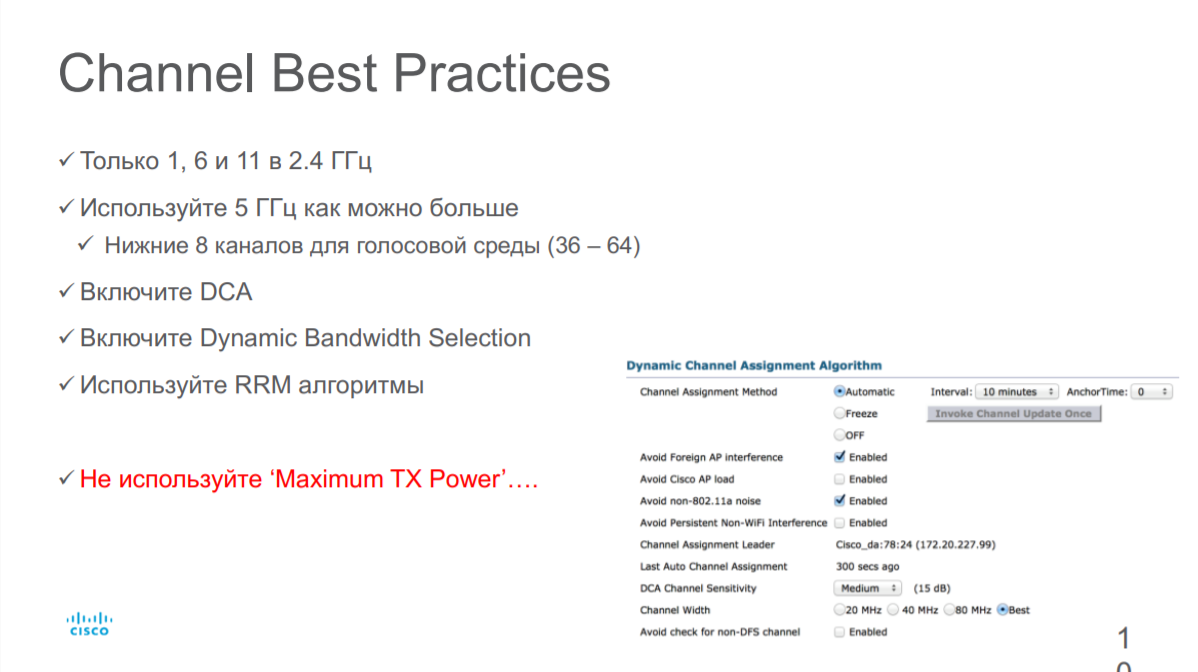
Даже наоборот, для устранения асимметрии и получения стабильной связи рекомендуется понизить мощность Wi-Fi передатчика в роутере/ТД.
Но если не мощность сигнала, то что же тогда определяет скорость и надежность Wi-Fi соединения?
Скорость подключения, которая ни о чем не говорит.
Скорость подключения по Wi-Fi определяют три параметра: тип модуляции, количество потоков (зависит от количества антенн) и ширина радиоканала.
Но «теоретическая» скорость подключения на основе вышеуказанных параметров имеет мало общего с реальной скоростью работы беспроводной сети. Что же оказывает влияние на эту скорость?
Дело в том, что модуляция в сети непостоянна. Самые прогрессивные модуляции на сегодня — 256 QAM и 1024 QAM (модуляция определяет, сколько бит передается в одном радиосимволе). Но! Эти плотные модуляции очень чувствительны к шуму. И достигаются они только при высоком соотношении сигнал/шум (SNR), когда клиент находится близко к Wi-Fi роутеру/ТД. С удалением от роутера/ТД растет шум, SNR падает, модуляция упрощается для надежности соединения и, как следствие – падает скорость связи. Плюс свою лепту в проблемы сети добавляет интерференция.
Интерференция и шум
Причиной коллизий из-за интерференции в Wi-Fi сетях являются беспроводные устройства, работающие на том же или близком канале. Это вполне могут быть соседские Wi-Fi устройства, а не ваши, и повлиять на их работу вы не сможете.
Примечание: в частности, поэтому рекомендуется использовать непересекающиеся каналы для соседних Wi-Fi роутеров; непересекающиеся каналы помогают избегать интерференции (хотя полностью проблему, конечно, не решают – проблемы растут по мере удаления от передатчиков).
Итак, интерференция – это помеха, вызываемая радиоволнами соседних Wi-Fi устройств.
Источником шума в беспроводных сетях являются не Wi-Fi устройства, использующие для работы тот же радиочастотный диапазон, что и Wi-Fi оборудование. Это различные Bluetooth устройства, 2,4ГГц и 5 ГГц ресиверы, радиотелефоны, микроволновые печи и другое оборудование.
Примечание: впрочем, поврежденные пакеты Wi-Fi и сигналы от устройств за пределами порога CCA Threshold тоже считаются шумами. Сигналы от Wi-Fi устройств, работающих отдаленно от роутера на том же канале, не считаются интерференцией, поскольку сигналы таких устройств не могут быть демодулированы.
Как уменьшить интерференцию и шум в Wi-Fi сети? Для домашнего пользователя я вижу только два варианта действий: перейти на другой канал и провести деагрегацию каналов. Так как объединение каналов уже само по себе ухудшает SNR: каждый дополнительный 20 MГЦ канал отнимает примерно 3dB у показателя SNR.
Примечание: уменьшение ширины канала в 10 раз увеличивает соотношение сигнал-шум в те же 10 раз. Вот почему в стандарте 802.11ax реализована идея разделения канала на дополнительные поднесущие. Сужение канала повышает соотношение сигнал/шум, что и дало возможность использовать прогрессивную кодировку 1024 QAM.
Но решающее влияние на быстродействие вашей сети будет оказывать не соотношение сигнал/шум, не интерференция как таковая, не мощность беспроводного сигнала, и уж тем более не количество беспроводных сетей вокруг, как ошибочно думают многие. Быстродействие вашей беспроводной сети будет в значительной степени определяться утилизацией канала. Ну, если вы живете не в тайге среди медведей, конечно. Там Wi-Fi каналы утлилизировать будет некому, кроме вас.
Проблемы утилизации
Что такое утилизация канала? И почему она сильно влияет на скорость работы Wi-Fi сети? Утилизация — это доля эфирного времени, которую занимают все работающие на данном канале устройства, и чьи сигналы могут быть демодулированы нашим Wi-Fi роутером/ТД, то есть энергия которых выше за CCA Threshold. По сути, пакеты нашей сети «втискиваются» в доступные узкие эфирные рамки между пакетами других сетей, работающих в этом же радиодиапазоне. Увы, но с максимальной производительностью наша беспроводная сеть работает лишь тогда, когда соседские сети на используемом канале не слишком активны или простаивают (а лучше всего – если они на нем отсутствуют). Вот почему настоятельно рекомендуется уходить на самые «незанятые» Wi-Fi радиоканалы. Там банально меньше «утилизаторов» сети.
Примечание: утилизация важна потому, что в Wi-Fi сетях доступ эфирному диапазону реализован по протоколу CSMA/CA (множественный доступ с контролем несущей и обнаружением коллизий), согласно которому беспроводные устройства периодически «слушают» свою частоту на канале, и если она занята, передача данных откладывается, а затем через некоторое время устройство снова делает попытку прослушивания частоты.
Отметим, что утилизация канала никак не влияет на отображаемую в системе скорость беспроводного подключения, но в то же время имеет огромное влияние на реальную практическую производительность беспроводной сети.
Живой пример: стоит одному из беспроводных пользователей поставить на закачку какой-нибудь крупный файл (не говоря уже о торрентах), не выставив разумных ограничений на темп загрузки, как скорость работы всех остальных пользователей на используемом таким юзером Wi-Fi канале существенно упадет, именно из-за утилизации канала. Причем неважно, подключены пользователи к этой же сети, или же к ближайшим сетям использующим тот же Wi-Fi канал. Более того, эффект негативно скажется и на соседних Wi-Fi каналах тоже.
Какой уровень утилизации канала может быть приемлем? Компания Cisco полагает что при утилизации канала более 80%, «ловить» в сети уже нечего. Нет, сеть, конечно, будет работать и при такой утилизации. Но о работе в чем-то близком к реалтайму речь уже не идет.

Низкая утилизация канала — отлично

Средняя утилизация канала — приемлемо
Примечание: не факт, что на канале, на котором меньше всего Wi-Fi сетей, самая низкая утилизация канала — все зависит от сценариев эксплуатации сетей. Установить канал(ы) с самой низкой утилизацией можно только эмпирическим путем.
Одним из эффективных средств уменьшения канальной утилизации (речь идет о средствах, доступных для домашних пользователей), являются: переход на другой канал, уменьшение количества подключенных клиентов в сети, особенно медленных (возможно стоит перевести их в отдельную сеть), уменьшения количества неподключенных Wi-Fi клиентов в зоне действия сети, а также — уменьшение радиуса действия беспроводного роутера, то есть уменьшение мощности передатчика (это отсечет самых дальних и медленных клиентов, которые долго занимают канал и «тормозят» сеть, а также дальние неподключенные устройства, которые регулярно отправляющие менеджмент-фреймы, в том числе не ваши устройства).
Примечание: для устранения конфликтов с соседними сетями Wi-Fi сейчас введен идентификатор BSS Color (Base Service Station), который помечает каждый пакет, что позволяет роутерам и клиентам определить, какие пакеты передаются от соседних сетей, и просто игнорировать их. Это снижает интерференцию от соседних беспроводных сетей и ускоряет передачу данных, но эта возможность доступна только в новейшем стандарте 802.11ах.
Итог
Как видим, использование роутера с большой мощностью Wi-Fi сигнала вовсе не означает, что ваша сеть будет работать лучше, станет надежнее или «дальнобойнее». Скорее наоборот. Чем более мощный Wi-Fi роутер/ТД и чем больше радиус его покрытия – тем больше интерференции и шумов такое устройство наловит, тем больше будет утилизация беспроводных каналов и меньше – производительность сети. Да еще и соседям такой гаджет будет создавать лишние помехи. Как-то так.
рекомендации
4070 MSI по старой цене дешевле Palit
13900K в Регарде дешевле чем при курсе 60
Ищем PHP-программиста для апгрейда конфы
Ну а если вам есть что прибавить к вышесказанному – прошу в комментарии.
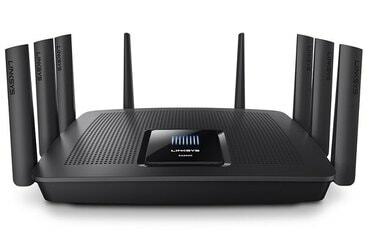
Кредит изображения: Linksys
Быстро взгляните на свой счет за кабельное телевидение. Вы платите 5 или 10 долларов или даже больше каждый месяц только за аренду маршрутизатора у своей кабельной компании? Выглядит возмутительно, не правда ли? Что ж, вы действительно можете купить собственное устройство, сэкономив немного денег в долгосрочной перспективе. Но есть несколько вещей, которые следует учесть перед тем, как погрузиться в дело.
Можете ли вы прекратить аренду?
Первый вопрос, который вы должны задать своему интернет-провайдеру, — можете ли вы заменить его модем / маршрутизатор своим собственным. Хотя вы почти всегда можете добавить свой собственный маршрутизатор, некоторые интернет-провайдеры требуют, чтобы вы использовали их оборудование, поэтому даже если вы попытаетесь его заменить, вам все равно придется платить им арендную плату. Позвоните в их службу поддержки и узнайте, прежде чем тратить деньги.
Маршрутизаторы vs. модемы
Мой интернет-провайдер (ISP) предоставляет комбинированный маршрутизатор / модем — одно устройство, которое выполняет двойную функцию, — или у вас может быть два разных устройства. Модем — это устройство, которое обеспечивает доступ к Интернету (обычно подключается к коаксиальному проводу, который использует ваш интернет-провайдер. снаружи вашего дома внутрь), в то время как маршрутизатор разделяет этот доступ в Интернет между устройствами во всем дом.
Маршрутизатор может быть проводным (кабели Ethernet, которые подключаются к задней части устройства) или беспроводным, или, как правило, и тем, и другим. Если вы покупаете собственный модем, но без маршрутизатора, вы все равно можете платить ежемесячную арендную плату своему интернет-провайдеру. Убедитесь, что приобретаемое вами устройство предлагает все необходимые функции. Но не платите за дополнительную плату, если она вам не нужна.
Проверить на совместимость
Точно так же вам необходимо убедиться, что любой маршрутизатор или модем, который вы покупаете, работает с оборудованием вашего интернет-провайдера, а не все устройства. У большинства поставщиков есть список совместимости на своих сайтах, поэтому обратите внимание и убедитесь, что вы инвестируете в совместимое оборудование. Или вы можете позвонить и поговорить с их службой поддержки клиентов.
Сколько это будет стоить?
Технологии не вечны, и вы не должны ожидать этого от модема или маршрутизатора. Но можно рассчитывать, что они прослужат несколько лет. Поэтому при расчете стоимости аренды по сравнению с покупкой собственного дома будьте несколько консервативны и учитывайте платежи на сумму от 24 до 36 месяцев.
Имея это в виду, математика довольно проста. Предположим, в вашем счете за кабельное телевидение указано, что вы платите 5 долларов в месяц за аренду маршрутизатора. Вы можете купить собственный высококачественный роутер менее чем за 100 долларов. (Например, рассмотрите превосходный, но все же очень доступный TP-LInk Archer C7.)
Если вы консервативно предположите, что этот маршрутизатор прослужит не менее 3 лет, это 100 долларов США / 36 месяцев = 2,75 доллара США в месяц. Это половина стоимости нашей гипотетической арендной платы. Маршрутизатор, вероятно, прослужит более чем 3 года, и велика вероятность, что это модель более высокого качества, чем та, что вам дает ваша кабельная компания. Выиграть / выиграть / выиграть.
Понять скорость и стандарты

Стандарты WiFi создаются и регулируются WiFi Alliance.
Кредит изображения: Wi-Fi Альянс
Беспроводные сети могут сбивать с толку даже тех из нас, кто тратит много времени на изучение технологических продуктов и их изучение. Чтобы (в некоторой степени) прояснить ситуацию для потребителей, стандартам беспроводной связи даны названия, которые начинаются с ряда цифр — 802.11 — с последующей буквой. Вы наверняка видели 802.11b или 802.11g в прошлом, в то время как современные продукты — это 802.11ac. Буква означает другую технологию, которая может достичь более высокой скорости.
Продукты обратно совместимы, но их скорость ограничена самым медленным устройством, которое пытается подключиться. Поэтому, если у вас есть совершенно новый ноутбук 802.11ac и старый маршрутизатор 802.11n, ваш ноутбук не сможет полностью раскрыть свой потенциал. И если вы арендуете модем и маршрутизатор у своего интернет-провайдера, скорее всего, это не последняя и лучшая модель. В конце концов, подумайте, сколько времени у вас дома было одно и то же устройство. Если скорость действительно важна для вас, покупка собственного снаряжения, вероятно, стоит дополнительных хлопот. Однако имейте в виду, что ваша скорость не ограничивается только вашим оборудованием; он также привязан к вашему тарифному плану Интернет-услуг. Если вы не платите за высокоскоростные услуги своего провайдера, нет смысла вкладывать деньги в высокоскоростное оборудование.
Рассмотрим ячеистую сеть
В наши дни вы можете купить достаточно мощный беспроводной маршрутизатор довольно недорого. Но если у вас большой дом или дом с большим количеством стен, блокирующих сигнал, он может не дойти до всех углов вашего дома. Исправление? Новейшая тенденция в маршрутизаторах — это так называемая ячеистая сеть, в которой вы размещаете 2 или 3 «узла» вокруг своего дома, и они внедряют Wi-Fi в каждый уголок вашего дома.

Кредит изображения: Дэйв Джонсон / Techwalla
Чтобы узнать больше о ячеистых сетях (и если они являются хорошей инвестицией), послушайте недавний доклад Techwalla. Подкаст One Cool Thing об этой самой теме.
Узнай обзоры, рейтинги и цены
Это сложно понять, но не позволяйте этому отпугивать вас от необходимости покупать собственный модем и маршрутизатор. Вы действительно можете сэкономить много денег и в конечном итоге получить лучший сервис. Однако, прежде чем вкладывать деньги, сделайте свою домашнюю работу. Читайте обзоры продуктов (PCMag.com имеет исчерпывающие обзоры беспроводных маршрутизаторов) и магазин сравнения. А потом пора экономить!